

Configurações da conta
Esta página reúne todas as configurações e regras que valem para uma conta do WEEGLOO: como fazer login, como a conta é criada e vinculada a contas externas, perfil, autenticação em dois fatores, preferências de e-mail, uso da conta e as regras para trabalhar em várias Organization com uma só conta. A conta representa uma pessoa que faz login no estúdio de conteúdo. As configurações da conta valem só para essa pessoa. Se ainda não sabe bem como a conta se relaciona com a Organization e o Space, leia antes Como funciona.
Os exemplos desta página acompanham Dahee Park, que trabalha na Organization "Guarda-Roupa Aconchegante", uma loja de roupas online. Dahee foi convidada para a "Guarda-Roupa Aconchegante" como Member pelo endereço de e-mail de trabalho dahee.park@example.com. Para fazer login, ela usa uma conta Google com esse mesmo endereço.
Itens de configuração
Os menus das configurações da conta
As configurações da conta são uma tela que reúne o que pertence à conta, e não a uma Organization ou a um Space. Por isso, o conteúdo exibido é o mesmo em qualquer Organization em que você esteja trabalhando quando a abre. Os passos para abrir estão em Abrir as configurações da conta.
| Menu | O que faz |
|---|---|
| Perfil de utilizador | Define o nome e a foto e mostra o endereço de e-mail da conta (Perfil) |
| Preferências de email | Define quais e-mails enviados pelo WEEGLOO você não quer receber (Preferências de e-mail) |
| Personal Access Tokens | Gera e exclui o Personal Access Token, a chave que um programa usa no lugar da sua conta. As regras e os passos para gerar estão em Regras de tokens |
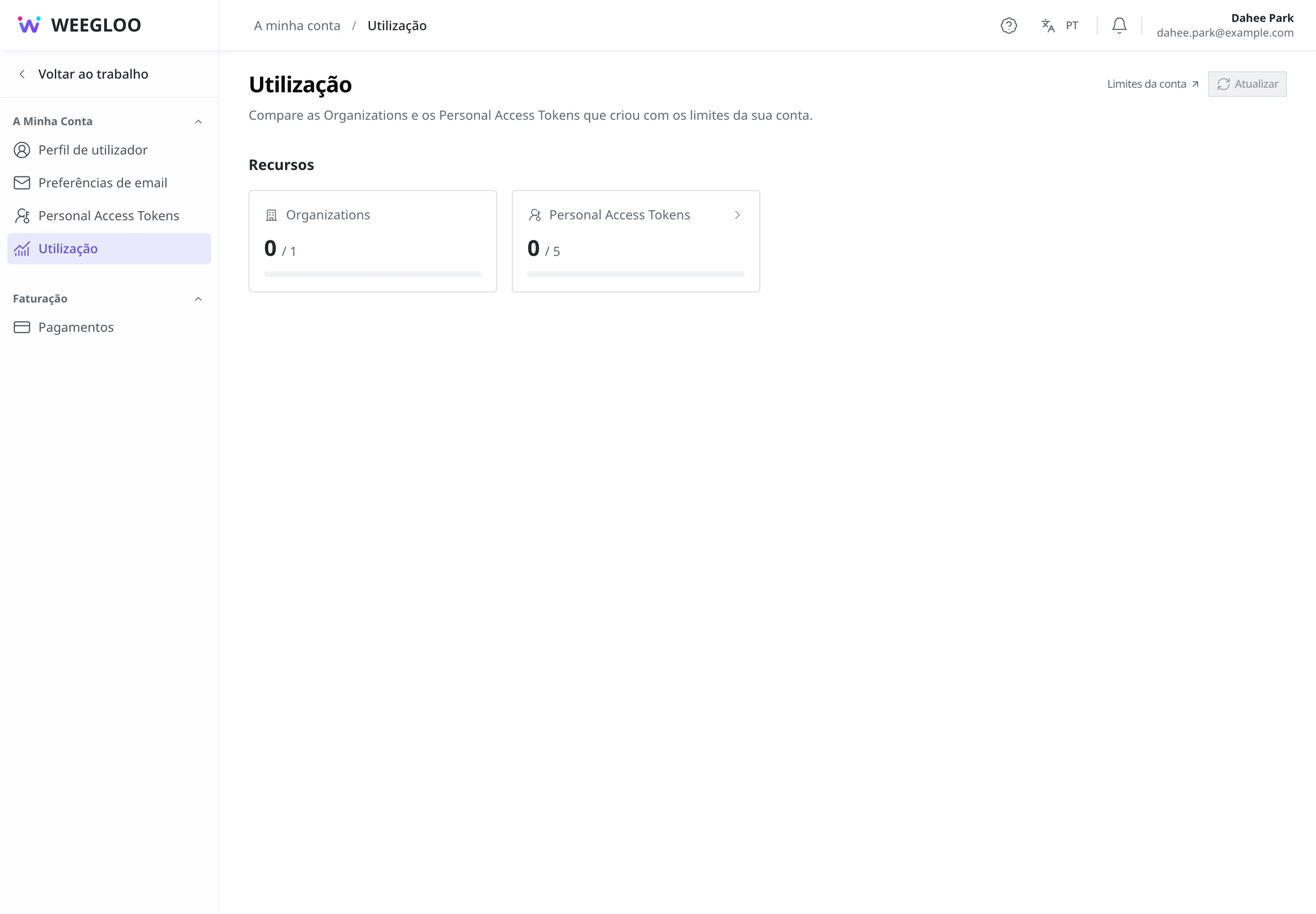
| Utilização | Mostra quantas Organization você mesmo criou e quantos Personal Access Token tem, junto com os limites (Ver o uso da sua conta) |
| Pagamentos | O histórico de pagamentos e reembolsos dos produtos comprados com a sua conta. Aparece com as colunas Data da cobrança, Produto, Valor pago (com impostos), Imposto e Recibo. Com o botão Comprar limite de criação de Organizations, no canto superior direito, você aumenta a quantidade de Organization que pode criar |
O menu da esquerda se divide em dois grupos: A Minha Conta (Perfil de utilizador, Preferências de email, Personal Access Tokens, Utilização) e Faturação (Pagamentos). As funções de ativar e desativar a autenticação em dois fatores e de excluir a conta não têm menu próprio: ficam na parte de baixo da tela Perfil de utilizador.
Perfil
Em Perfil de utilizador, você define e confere as informações que mostram quem você é aos membros com quem trabalha.
| Item | Significado | Padrão | Restrições |
|---|---|---|---|
| Nome | O seu nome, exibido para os outros membros | O nome cadastrado na conta externa no primeiro login | Aceita até 100 caracteres. Pode ser alterado a qualquer momento |
| O endereço que identifica esta conta. Os outros membros usam este endereço para convidar você para uma Organization. Os e-mails do WEEGLOO também são enviados para este endereço | O endereço de e-mail da conta externa usada no primeiro login | Não pode ser alterado (Um mesmo endereço de e-mail é sempre a mesma conta) | |
| Imagem de perfil | A sua foto, exibida para os outros membros | A foto cadastrada na conta externa no primeiro login. Se a conta externa não tiver foto, fica vazia | Aceita arquivos PNG, JPEG e WebP de até 1 MB. O formato é verificado pelo conteúdo real do arquivo, e não pela extensão do nome. Pode ser trocada ou removida |
O nome e a foto aparecem no lugar de quem criou e de quem alterou no histórico de alterações, à direita da tela Definições básicas da Organization e do Space, e na coluna Criado por da lista Spaces da Organization.
Autenticação em dois fatores
A autenticação em dois fatores é uma configuração que, depois do login com a conta externa, pede mais uma vez o código de um aplicativo autenticador (um app de celular que mostra um novo código de 6 dígitos a cada 30 segundos). O funcionamento está em Com a autenticação em dois fatores ativada, o login pede um código.
| Item | Significado | Padrão | Restrições |
|---|---|---|---|
| Autenticação em dois fatores | Quando ativada, pede o código do aplicativo autenticador a cada novo login | Desativada | Enquanto estiver ativada, não pode ser configurada de novo. Para trocar de aplicativo autenticador, desative e ative de novo. Só pode ser ativada e desativada por quem está logado no estúdio de conteúdo |
Preferências de e-mail
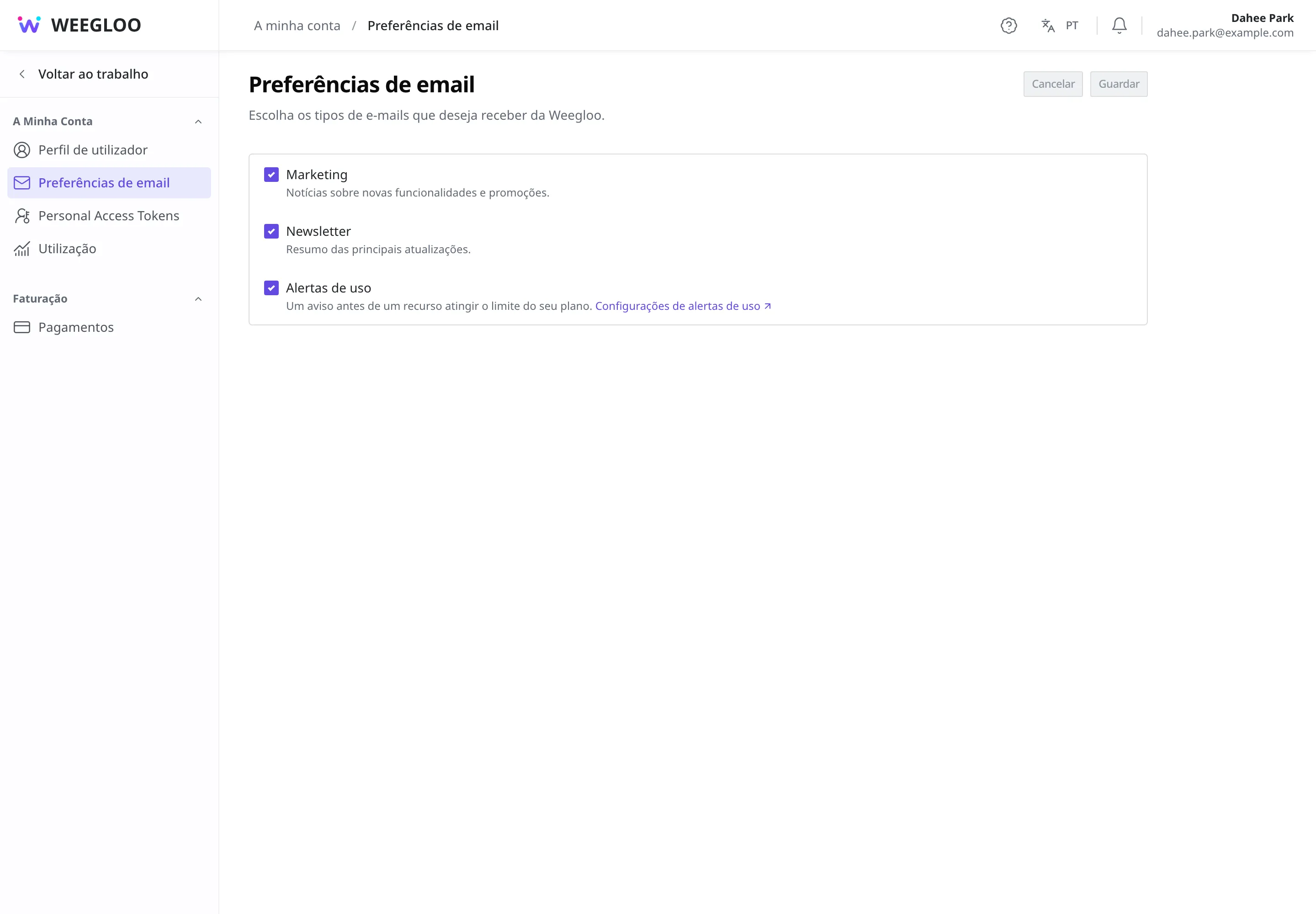
Em Preferências de email, você desativa, entre os e-mails que o WEEGLOO envia para o endereço desta conta, os que não quer receber. Esta tela trata de seis tipos de e-mail, e três deles podem ser desativados. E-mails de aviso sobre a participação, como o convite para uma Organization, são enviados independentemente desta configuração (E-mails de aviso enviados aos membros).
| Item | Significado | Padrão | Restrições |
|---|---|---|---|
| Marketing | E-mails publicitários enviados pelo WEEGLOO | Ativado | Pode ser desativado |
| Newsletter | E-mail que reúne as novidades do WEEGLOO | Ativado | Pode ser desativado |
| Alertas de uso | Aviso enviado quando o uso de uma Organization em que você é Owner chega à porcentagem definida nessa Organization | Ativado | Pode ser desativado. Se você desativar, o alerta não chega para você, mesmo que a Organization tenha um alerta configurado. As regras do alerta estão em O alerta de uso é enviado aos Owner quando a porcentagem definida é atingida |
| Avisos de pagamento | Avisos sobre o pagamento e o uso de uma Organization em que você é Owner, como o aviso de falha no pagamento | Ativado | Não pode ser desativado |
| Avisos de suspensão | Aviso enviado quando uma Organization em que você é Owner ultrapassa a franquia do plano, como a transferência ou o armazenamento, e os recursos param de funcionar (Quando você ultrapassa a transferência ou o espaço de armazenamento) | Ativado | Não pode ser desativado |
| Comunicados legais | Comunicados que a lei exige enviar aos usuários | Ativado | Não pode ser desativado |
A tela mostra só os e-mails que podem ser desativados. Marketing e Newsletter aparecem para todos. Alertas de uso aparece só para quem pode receber esse alerta, ou seja, os Owner de uma Organization nos planos Free, Basic ou Pro. Ao lado da descrição desse item fica o link Configurações de alertas de uso, que abre a tela de alertas dessa Organization em uma nova aba. O cadastro não pergunta sobre o recebimento de e-mails, e marketing e newsletter já começam ativados.
Regras de funcionamento
O login é feito só com contas externas
A conta do WEEGLOO não tem senha. Você faz login no estúdio de conteúdo com a conta de outro serviço (conta externa). Quando esse serviço confirma a sua identidade, o WEEGLOO recebe o endereço de e-mail, o nome e a foto da conta externa e conclui o login.
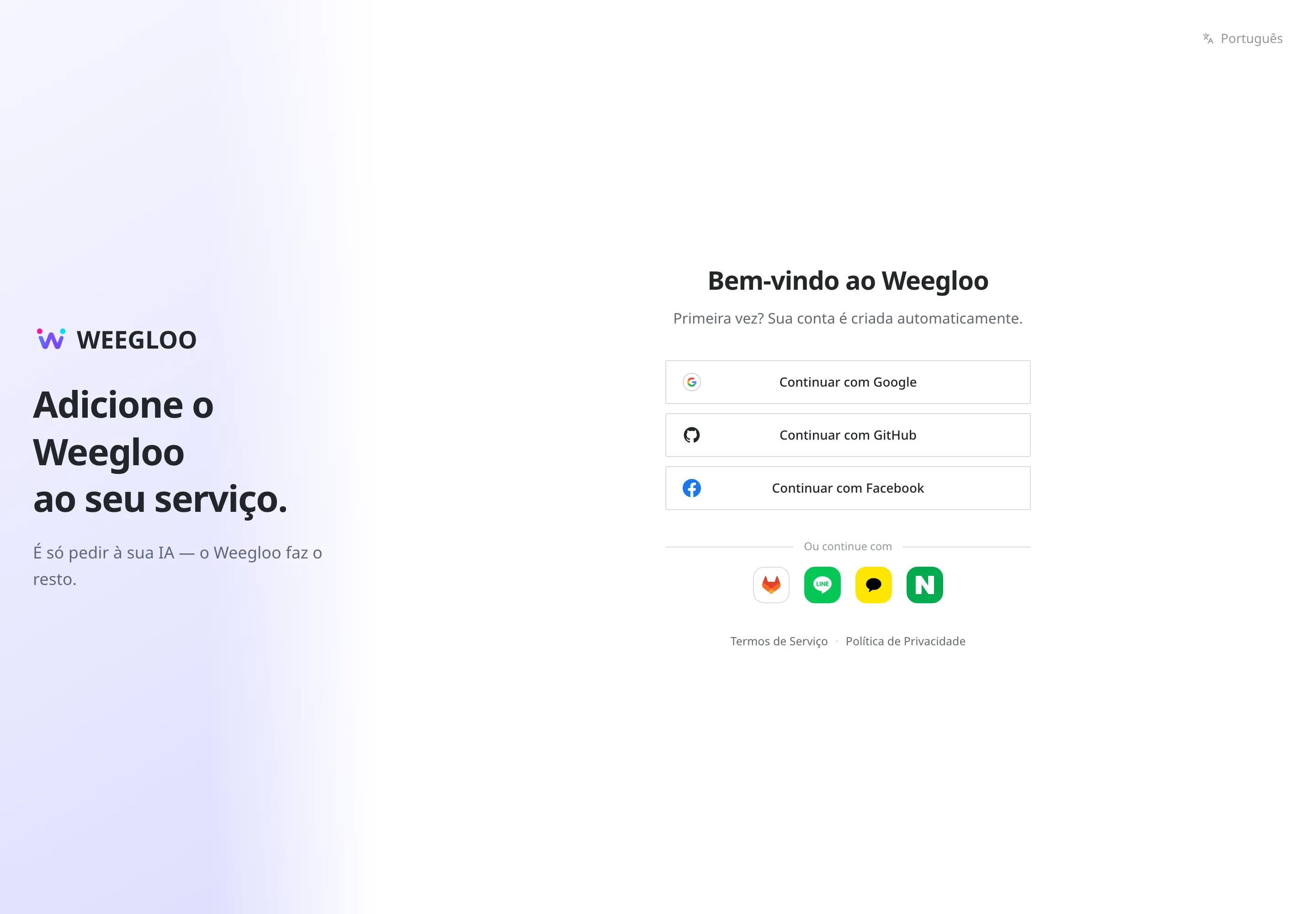
As contas externas aceitas para login são Google, GitHub, Facebook, GitLab, Kakao, Naver e LINE.
- A conta é criada no momento do primeiro login. O endereço de e-mail da conta externa passa a ser o endereço de e-mail desta conta. No primeiro login há uma etapa para confirmar o nome, e nela você pode corrigir o nome que veio da conta externa.
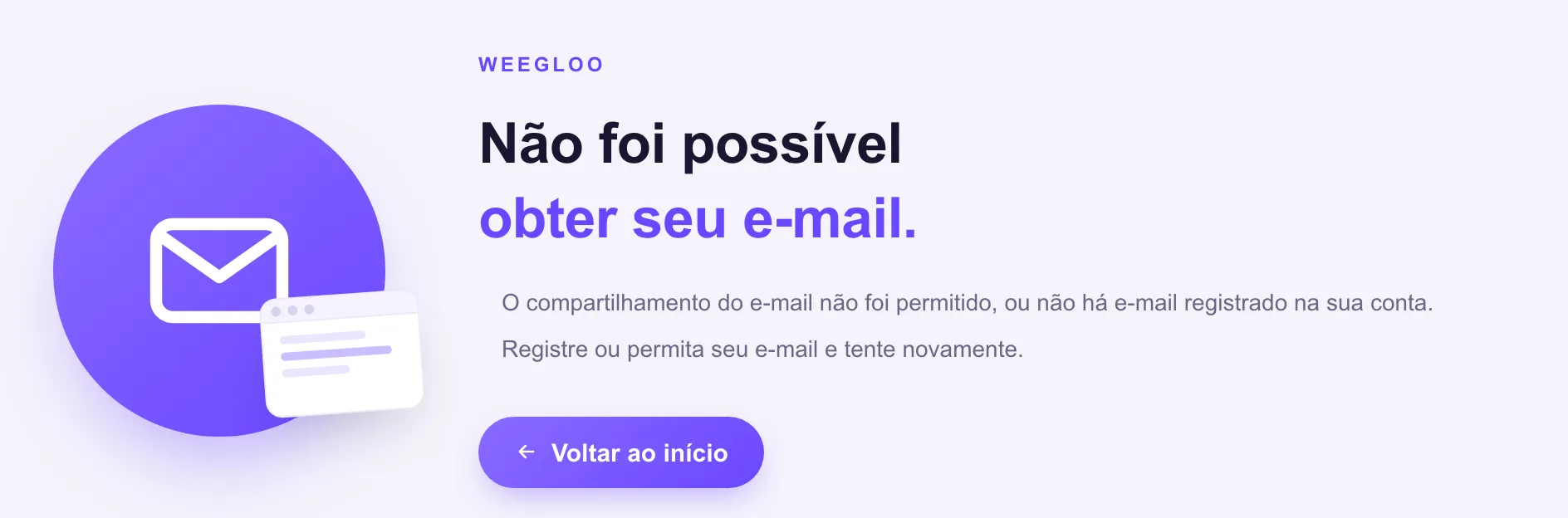
- O login só funciona se a conta externa fornecer o endereço de e-mail. Se você recusou o compartilhamento do e-mail na tela de consentimento do serviço externo, ou se a conta externa não tem e-mail cadastrado, o login não acontece e aparece a tela de aviso "Não foi possível obter seu e-mail". Nesse caso, a conta não é criada. Essa regra vale do mesmo jeito para qualquer conta externa. Na conta do GitHub, é preciso definir um e-mail público no perfil. Como definir está em Conectar o login do GitHub.
- Com a autenticação em dois fatores ativada, o login só termina depois que você digita o código (Com a autenticação em dois fatores ativada, o login pede um código).
Um mesmo endereço de e-mail é sempre a mesma conta
O WEEGLOO identifica as contas pelo endereço de e-mail. No primeiro login com uma conta externa, ele verifica se já existe uma conta que usa o endereço de e-mail dessa conta externa.
| Endereço de e-mail da conta externa usada pela primeira vez | Resultado do login |
|---|---|
| É igual ao endereço de uma conta que já existe | Você entra nessa conta. Esta conta externa fica vinculada a ela, e daí em diante você também entra na mesma conta com esta conta externa |
| É igual a um endereço convidado que ainda não foi usado para fazer login | Se ainda estiver dentro das 24 horas seguintes ao primeiro convite, você entra na conta preparada para esse endereço no momento do convite. Essa conta já faz parte, como membro, da Organization que enviou o convite. Se já passaram 24 horas, o convite expirou e uma conta nova é criada (O convite de quem não tem conta expira depois de 24 horas) |
| Não é igual ao endereço de nenhuma conta | Uma conta nova é criada |
Depois de vinculada, a conta externa continua levando você para a mesma conta. No caso da Dahee, funciona assim:
- Depois de ser convidada para a "Guarda-Roupa Aconchegante" com
dahee.park@example.com, ela faz o primeiro login com a conta Google desse mesmo endereço e entra na conta que recebeu o convite. - Se mais tarde fizer login com uma conta do GitHub que usa o mesmo endereço
dahee.park@example.com, ela entra na mesma conta. - Se fizer login com uma conta do GitHub que usa o endereço pessoal
dahee.home@example.net, uma conta nova e separada é criada. Nessa conta nova, a "Guarda-Roupa Aconchegante" não aparece.
Por isso, você precisa receber o convite no endereço de e-mail da conta externa com que vai fazer login. As regras de convite estão em Regras de membros e convites.
O endereço de e-mail da conta não pode ser alterado. Para trabalhar com outro endereço, faça login com uma conta externa que use esse endereço para criar uma conta nova e receba de novo o convite para a Organization nesse endereço.
É preciso aceitar os termos de serviço para usar o WEEGLOO
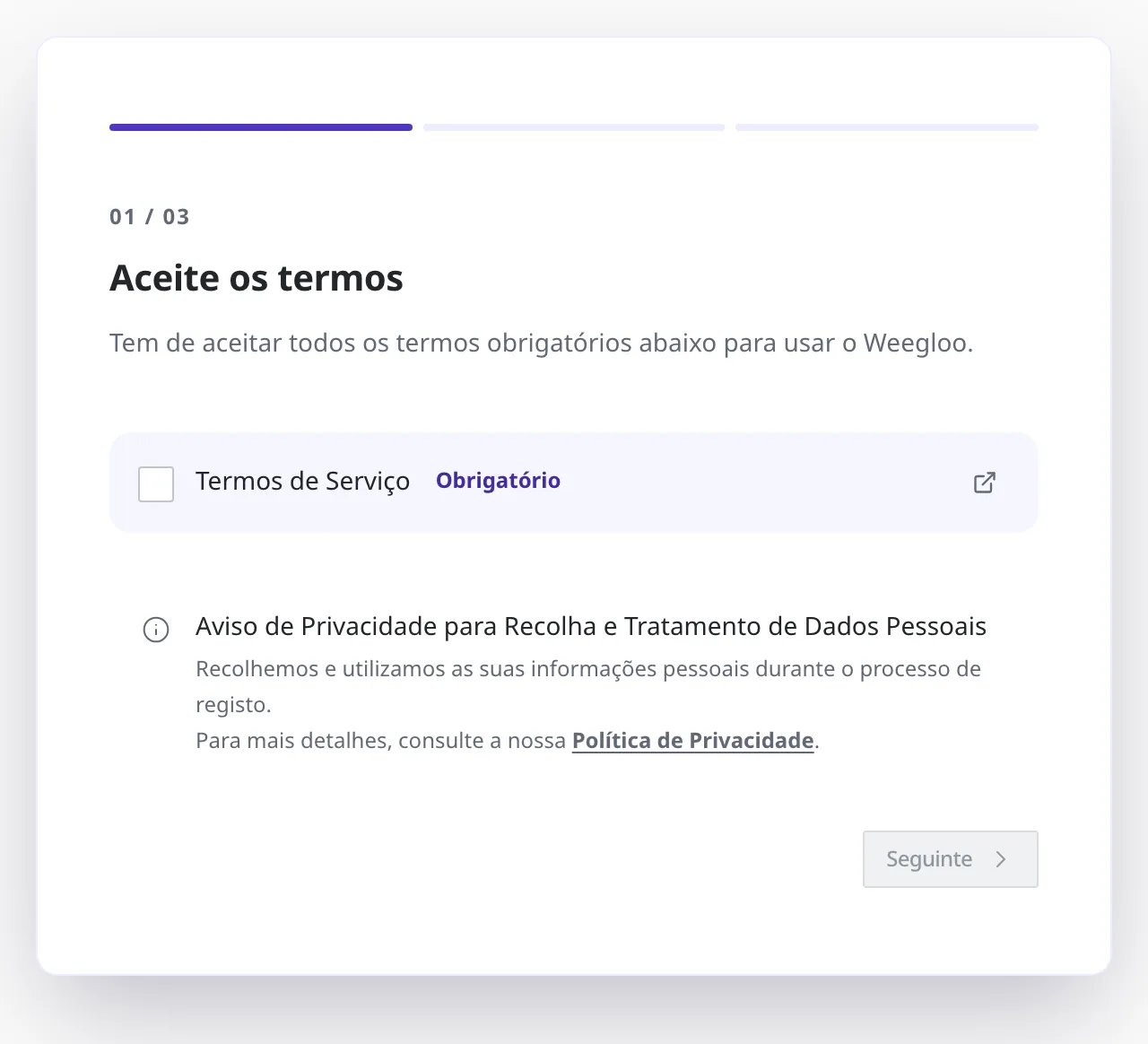
Uma conta que faz login pela primeira vez precisa aceitar os termos de serviço do WEEGLOO. Antes de aceitar, não é possível criar uma Organization nem trabalhar em uma Organization ou em um Space. No primeiro login, você aceita os Termos de Serviço na tela "Aceite os termos".
Quando os termos mudam, é preciso aceitar também os termos novos. Se o aceite estiver pendente na hora de conectar um agente de IA, a página de autorização também mostra o campo de aceite dos termos (Conectar o agente de IA).
O perfil vem da conta externa no primeiro login
Quando a conta é criada, o nome e a foto cadastrados na conta externa são copiados para o perfil. O mesmo acontece no primeiro login de uma conta que recebeu um convite.
Depois disso, o nome da conta externa não é copiado de novo. Mesmo que você mude o nome na conta externa ou vincule outra conta externa, o nome do perfil no WEEGLOO continua o mesmo. Para mudar o nome, edite-o você mesmo em Perfil de utilizador (Alterar o perfil).
Com a autenticação em dois fatores ativada, o login pede um código
Com a autenticação em dois fatores ativada, depois de entrar com a conta externa, o login só termina quando você digita o código de 6 dígitos exibido no aplicativo autenticador. Mesmo que a senha da conta externa vaze, ninguém consegue fazer login sem o seu celular.
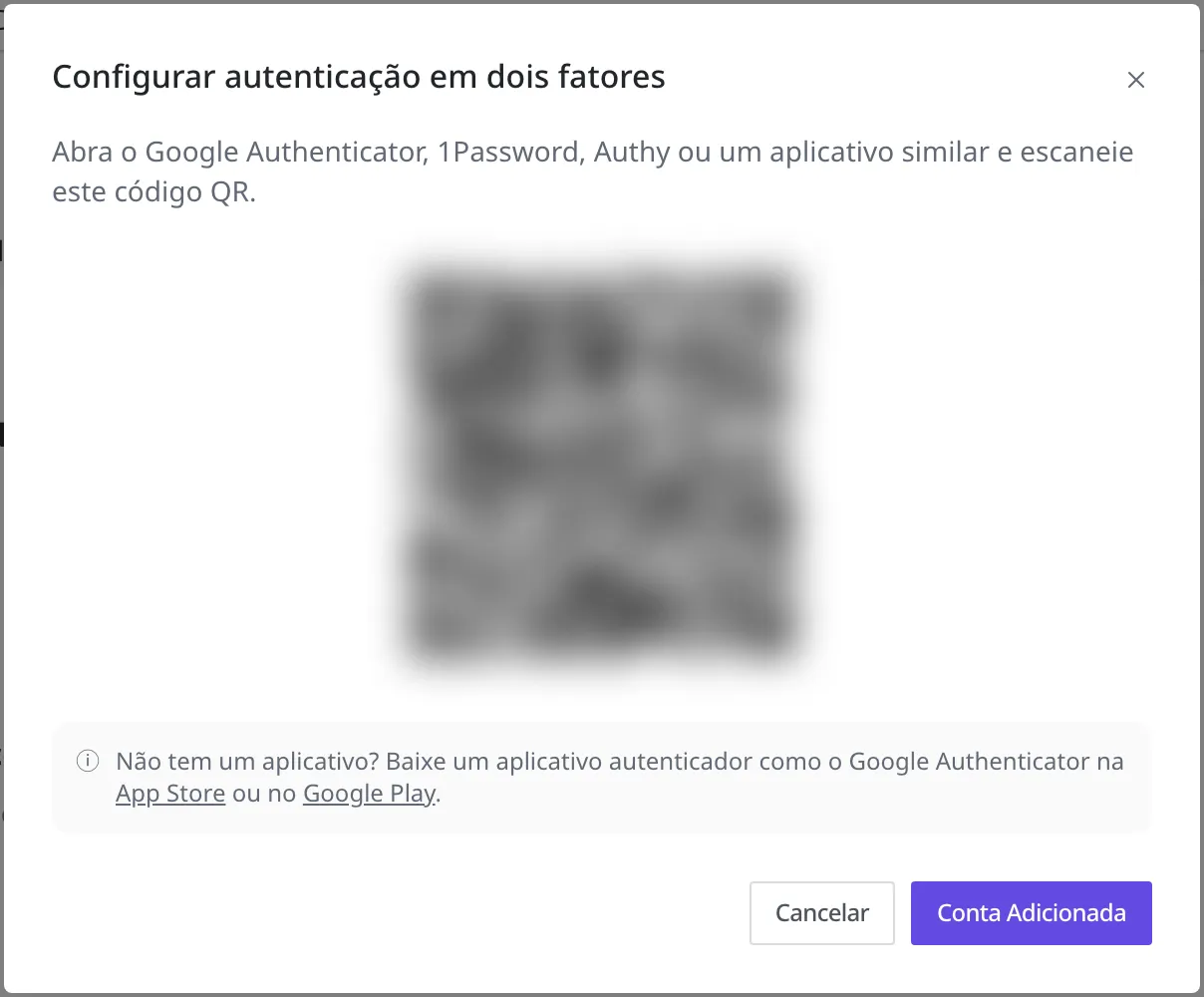
- Como ativar. Ao iniciar a configuração, aparece um QR code (uma imagem quadrada que a câmera do celular consegue ler). Leia esse QR code com o aplicativo autenticador e digite o código que o aplicativo mostra para concluir a verificação: a autenticação fica ativada nesse momento. Até concluir a verificação, ela continua desativada.
- Se você reiniciar a configuração antes de concluir a verificação, aparece o mesmo QR code. O item que você já adicionou ao aplicativo autenticador continua valendo.
- Enquanto estiver ativada, não pode ser configurada de novo. Para trocar de celular ou de aplicativo autenticador, desative a autenticação em dois fatores e ative de novo com o novo aplicativo. Ao ativar de novo, aparece um QR code novo, e o item do aplicativo antigo deixa de funcionar.
- O código muda a cada 30 segundos. Digite o código antes que o aplicativo autenticador mostre outro. Se o relógio do celular não estiver certo, o código pode não conferir.
- Você tem 3 minutos para digitar o código. O código precisa ser digitado em até 3 minutos depois do login com a conta externa. Se esse tempo passar, faça o login de novo desde o início.
- Onde você já está logado, o código não é pedido. As sessões abertas em outros navegadores ou dispositivos antes de você ativar a autenticação continuam como estão. O código é pedido a cada novo login.
- Não vale para o Personal Access Token. Programas que usam um Personal Access Token não precisam de código. Como manter o token em segurança está em Onde guardar o valor secreto de cada token.
- Ao desativar, o código deixa de ser pedido a partir do próximo login.
Se você não puder mais usar o aplicativo autenticador, não vai conseguir confirmar o código e, por isso, não vai conseguir fazer um novo login. Se ainda estiver logado em outro navegador ou dispositivo, dá para desativar a autenticação em dois fatores por lá.
Se a sessão tiver terminado em todos os navegadores e dispositivos, não há como desativar nem recuperar a autenticação em dois fatores por conta própria. Por isso, tome cuidado para não perder o celular com o aplicativo autenticador nem apagar o aplicativo. Se mesmo assim você ficar sem conseguir fazer login, entre em contato pelo support@weegloo.com.
E-mails que não podem ser desativados e quem os recebe
Os tipos de e-mail desativados em Preferências de email não são enviados para esta conta. Se você reativar um tipo, volta a recebê-lo a partir do próximo e-mail.
Os avisos de pagamento, os avisos de suspensão e os comunicados legais não podem ser desativados. Os avisos de pagamento e de suspensão trazem o que precisa ser informado antes e depois de o uso da Organization parar, e os comunicados legais são envios que a lei exige.
O alerta de uso, os avisos de pagamento e os avisos de suspensão vão só para os Owner da Organization. Se houver vários Owner, todos recebem. Por isso, a Dahee, que é Member, não recebe os avisos de pagamento da "Guarda-Roupa Aconchegante". Os avisos de pagamento chegam enquanto você for Owner e param quando o seu papel fica abaixo de Owner. Os casos em que não dá para rebaixar o papel estão em Ao remover membros ou excluir a conta.
Os e-mails para os Owner saem no idioma do navegador usado no login
O alerta de uso, os avisos de pagamento e os avisos de suspensão são enviados no idioma configurado no navegador no seu último login. Se não houver um e-mail preparado nesse idioma, ele sai em inglês. E-mails de aviso sobre a participação, como o convite para uma Organization, saem só em inglês (E-mails de aviso enviados aos membros). Para receber os e-mails em outro idioma, mude o idioma do navegador e faça login de novo.
Uma conta trabalha em várias Organization
Uma conta pode ser membro de várias Organization. A Dahee pode trabalhar como Member na "Guarda-Roupa Aconchegante" e, ao mesmo tempo, como Admin na Organization "Papelaria Hanbit", a papelaria de uma amiga. Ela faz login uma vez só e troca de Organization no estúdio de conteúdo (Mudar para outra Organization).
- O papel é separado em cada Organization. O papel recebido em uma Organization não afeta as outras. O que cada papel pode fazer está em A Organization tem três papéis. O papel recebido em um Space também é separado em cada Space.
- Para entrar na Organization de outra pessoa, é preciso um convite. O convite chega pelo endereço de e-mail, então faça login com a conta externa que tem o mesmo e-mail do convite (Um mesmo endereço de e-mail é sempre a mesma conta).
- Há um limite de Organization que você mesmo pode criar. Como a contagem funciona está em Quem cria vira o primeiro Owner e começa no plano Free, e o limite está em Limites em Configurações e regras da Organization.
- Você pode sair por conta própria de uma Organization de que faz parte. As condições e os passos estão em Sair da Organization.
Fazer logout encerra só a sessão daquele navegador
Quando você clica em Terminar sessão, só a sessão daquele navegador termina. As sessões em outros navegadores e dispositivos continuam, então faça logout em cada um deles também. Mesmo depois do logout, o Personal Access Token continua válido (O token vale até ser excluído).
Ao excluir a conta
Os casos em que a conta não pode ser excluída e o que some junto com ela estão em Ao remover membros ou excluir a conta, e os passos para excluir estão em Excluir sua conta. A conta só pode ser excluída por quem está logado no estúdio de conteúdo (O que os tokens não conseguem fazer).
A conta excluída não pode ser recuperada (A exclusão não pode ser desfeita). Se você fizer login de novo com a mesma conta externa depois de excluir a conta, uma conta nova é criada. Essa conta nova não tem ligação com a que foi excluída, então você precisa ser convidado de novo para as Organization de que fazia parte.
Limites
| Item | Limite |
|---|---|
| Tamanho do nome | 100 caracteres |
| Foto do perfil | Um arquivo PNG, JPEG ou WebP, de até 1 MB |
| Código da autenticação em dois fatores | 6 dígitos. Muda a cada 30 segundos |
| Tempo para digitar o código da autenticação em dois fatores depois do login com a conta externa | 3 minutos |
| Número de Organization que você mesmo pode criar | Veja Limites em Configurações e regras da Organization |
O limite de quantidade de Personal Access Token está em Regras de tokens. Para ver quantos você usa agora, siga os passos de Ver o uso da sua conta.
Permissões necessárias
Só o dono da conta pode ver e alterar as configurações da conta. Nenhum outro membro, nem mesmo um Owner da Organization, pode mudar o seu perfil ou as suas preferências de e-mail, desativar a sua autenticação em dois fatores ou excluir a sua conta.
| O que fazer | Quem pode | Onde |
|---|---|---|
| Ver o perfil, mudar o nome, remover a foto | O dono da conta | Estúdio de conteúdo. Também é possível por um programa que use um Personal Access Token ou por uma ferramenta de IA conectada |
| Enviar uma nova foto de perfil | O dono da conta | Só estando logado no estúdio de conteúdo |
| Mudar as preferências de e-mail | O dono da conta | Estúdio de conteúdo. Também é possível por um programa que use um Personal Access Token ou por uma ferramenta de IA conectada |
| Ativar e desativar a autenticação em dois fatores | O dono da conta | Só estando logado no estúdio de conteúdo |
| Excluir a conta | O dono da conta | Só estando logado no estúdio de conteúdo |
O que não dá para fazer com um Personal Access Token está em O que os tokens não conseguem fazer.
Tarefas no estúdio de conteúdo
Os passos para excluir a conta estão em Excluir sua conta. Aqui ficam as outras tarefas.
Abrir as configurações da conta
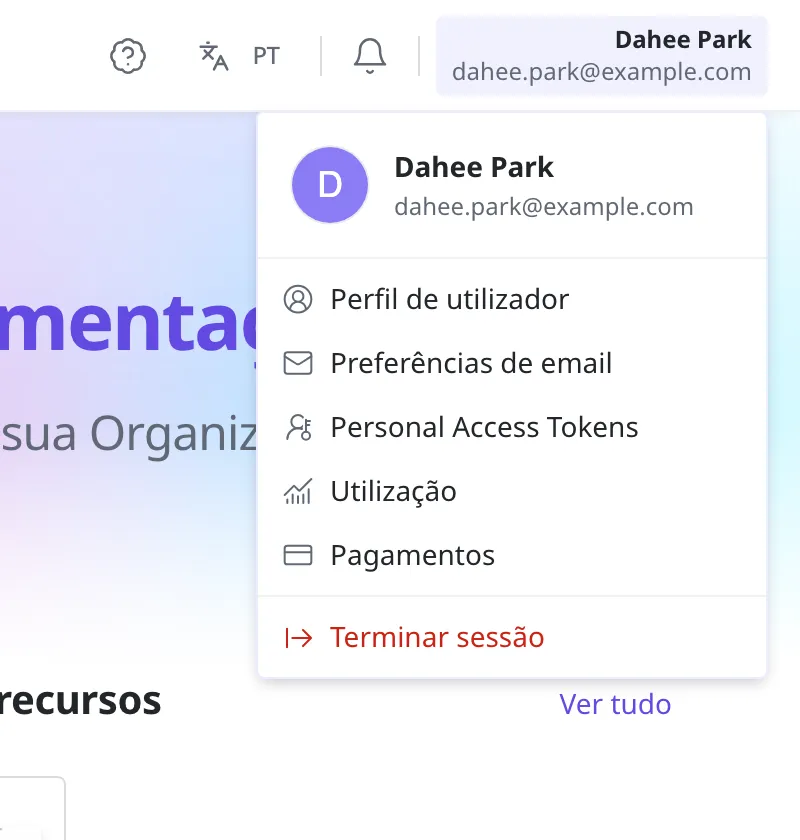
- Clique no seu nome e e-mail, no canto direito da linha do topo da tela (em telas estreitas, aparece só a foto do perfil nesse lugar). O menu da conta se abre.
- No menu da conta, clique no menu que quer abrir: Perfil de utilizador, Preferências de email, Personal Access Tokens, Utilização ou Pagamentos.
Fazer login
Estes são os passos para a Dahee fazer login no estúdio de conteúdo com a conta Google.
- Abra o estúdio de conteúdo. Se você não estiver logado, aparece a tela "Bem-vindo ao Weegloo".
- Clique em Continuar com Google.
- Na tela do Google, entre com a conta
dahee.park@example.com. - Se o Google perguntar se pode passar as suas informações ao WEEGLOO, aceite, incluindo o endereço de e-mail.
- Se for o seu primeiro login, marque Termos de Serviço na tela "Aceite os termos".
- Clique em Seguinte.
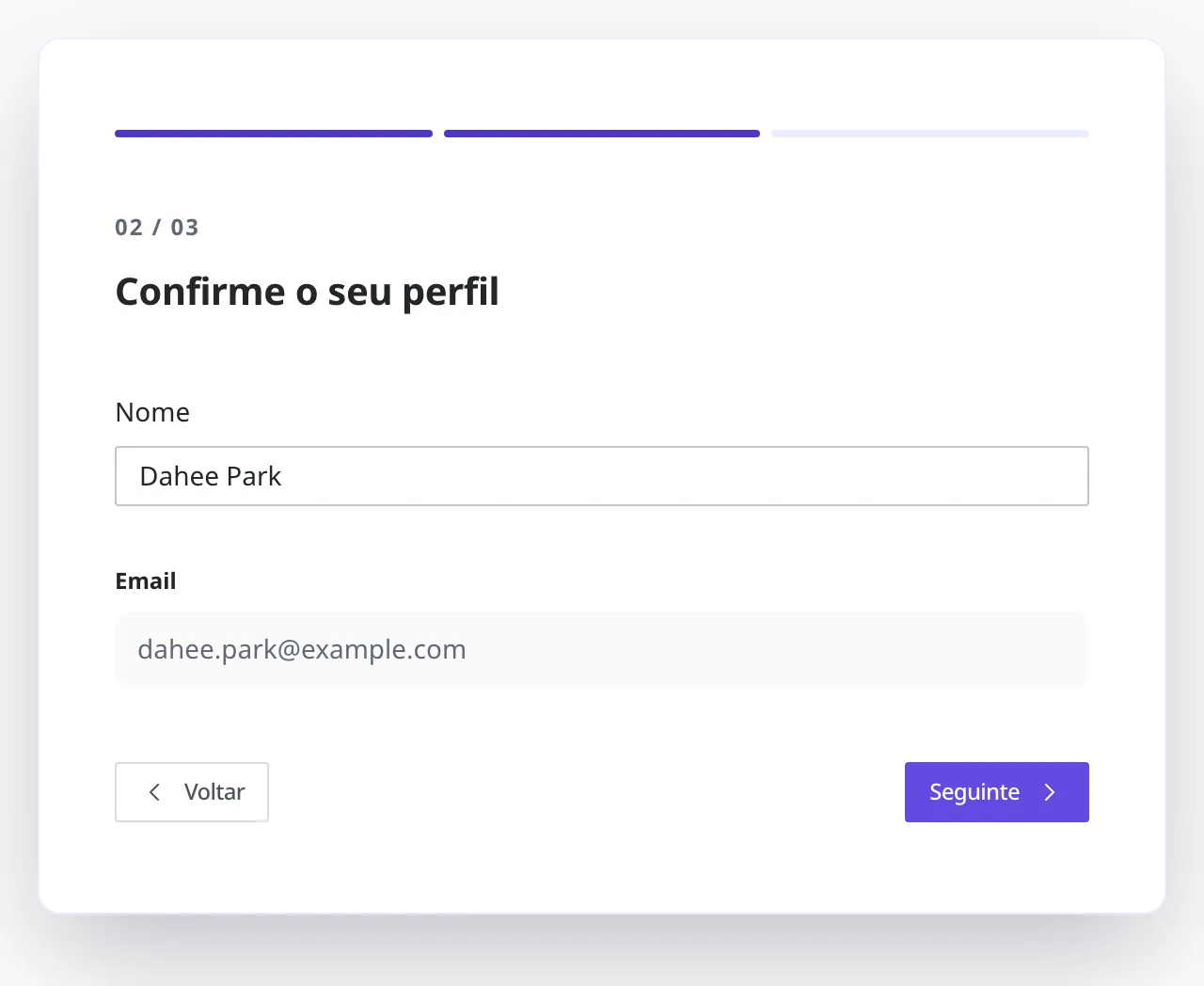
- Na tela "Confirme o seu perfil", confira o nome. Corrija se precisar.
- Clique em Seguinte.
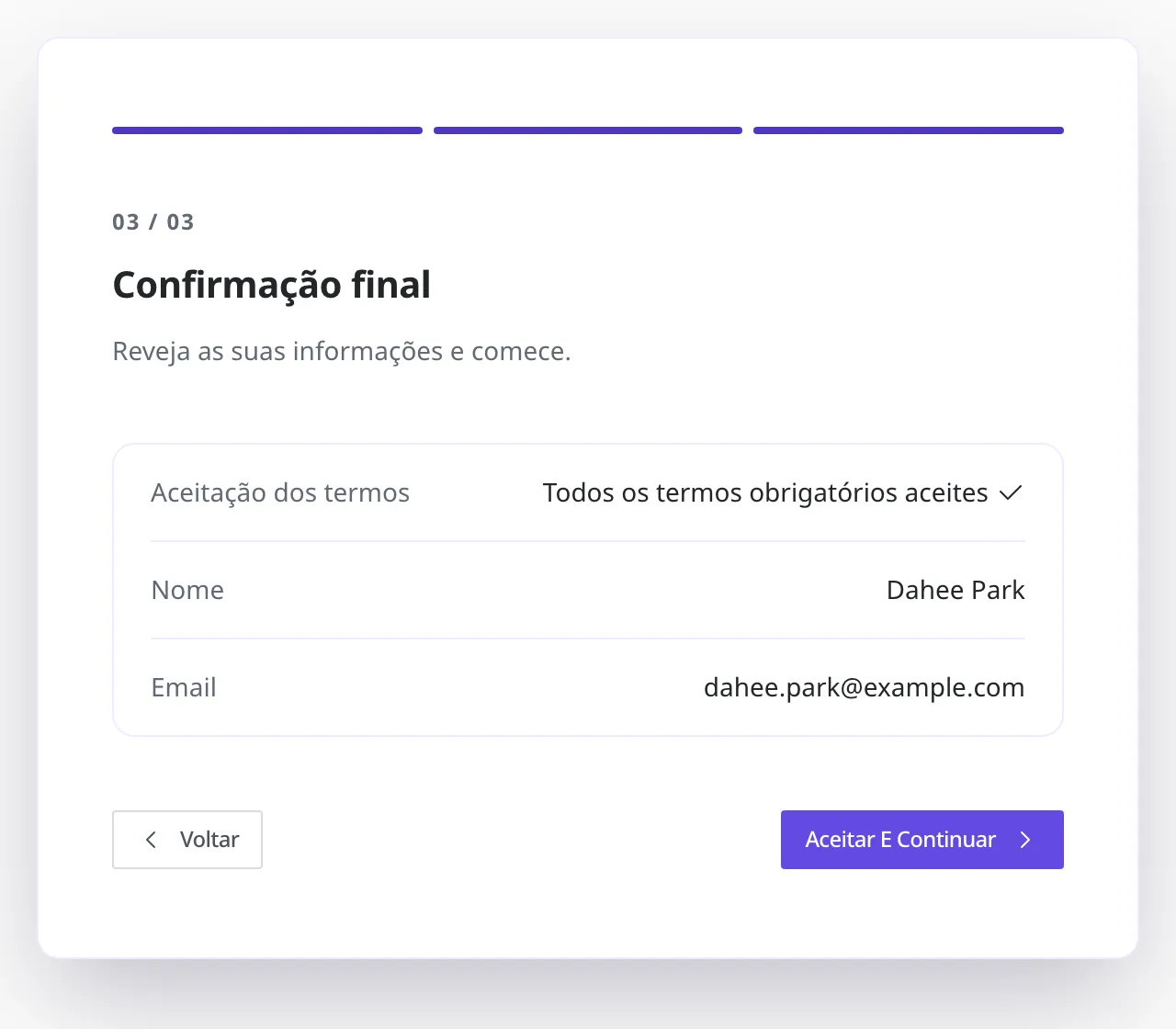
- Na tela "Confirmação final", clique em Aceitar e continuar.
- Se tiver ativado a autenticação em dois fatores, digite o código de 6 dígitos exibido no aplicativo autenticador.
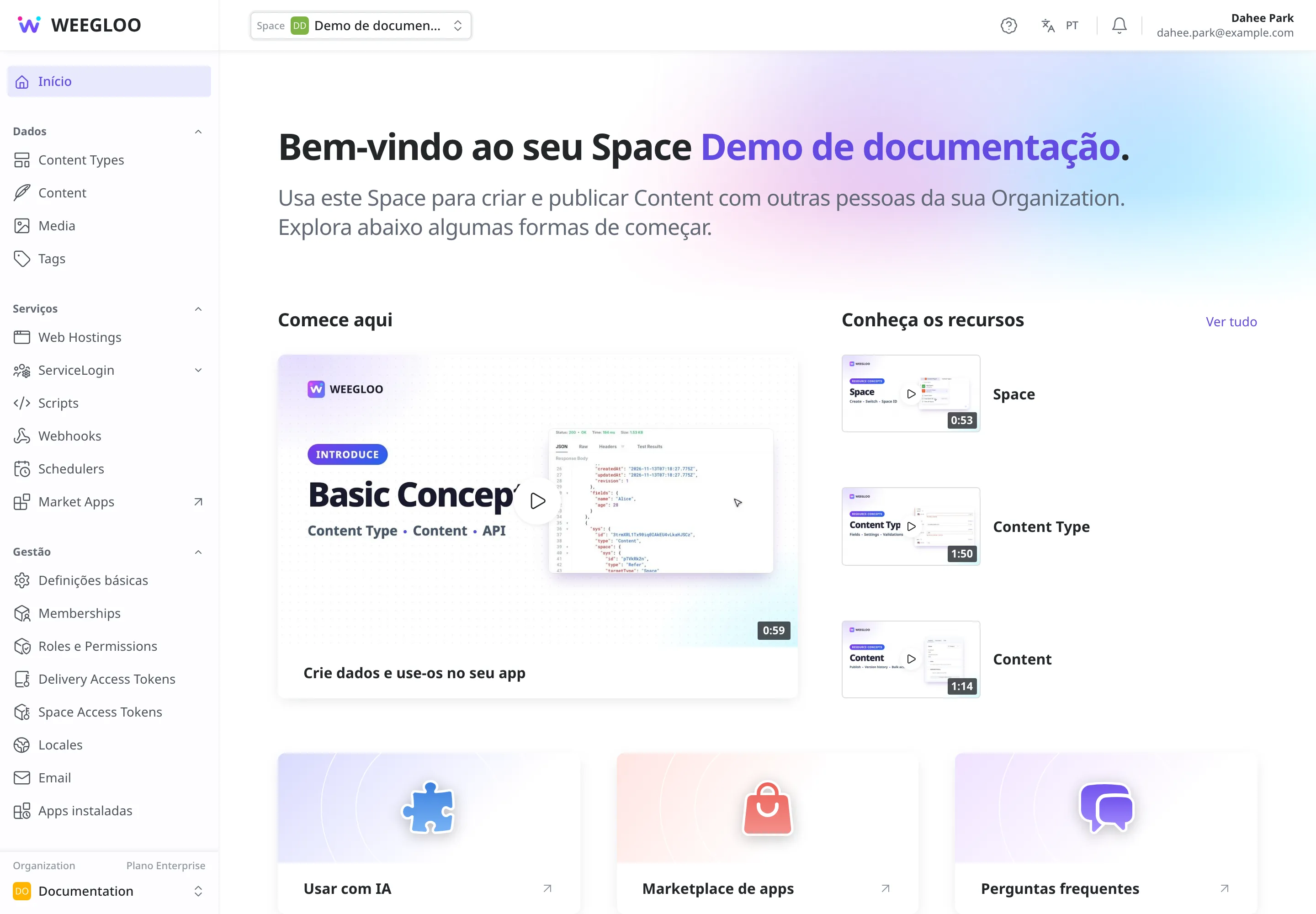
Se, depois do login, aparecer uma tela com uma lista de menus à esquerda, a conta já pertence a uma Organization. Se aparecer a tela "Precisa de uma Organization para começar", a conta ainda não pertence a nenhuma Organization. O que fazer em cada caso está em Preparação.
Alterar o perfil
Estes são os passos para trocar o nome que veio da conta Google, Dahee, por Dahee Park e enviar uma foto de perfil.
- Nas configurações da conta, abra Perfil de utilizador.
- No campo Nome, apague
Daheee digiteDahee Park. - Clique na imagem de perfil. Aparecem os menus Alterar e Eliminar.
- Clique em Alterar.
- Selecione
dahee-profile.png. Abre-se a janela "Recortar imagem de perfil". - Escolha a parte da imagem que vai aparecer.
- Clique em Aplicar.
- Clique em Guardar, no canto superior direito da tela.
Para remover a foto, clique na imagem de perfil, depois em Eliminar e por fim em Guardar. Se você for para outra tela sem guardar, aparece uma janela perguntando se quer guardar.
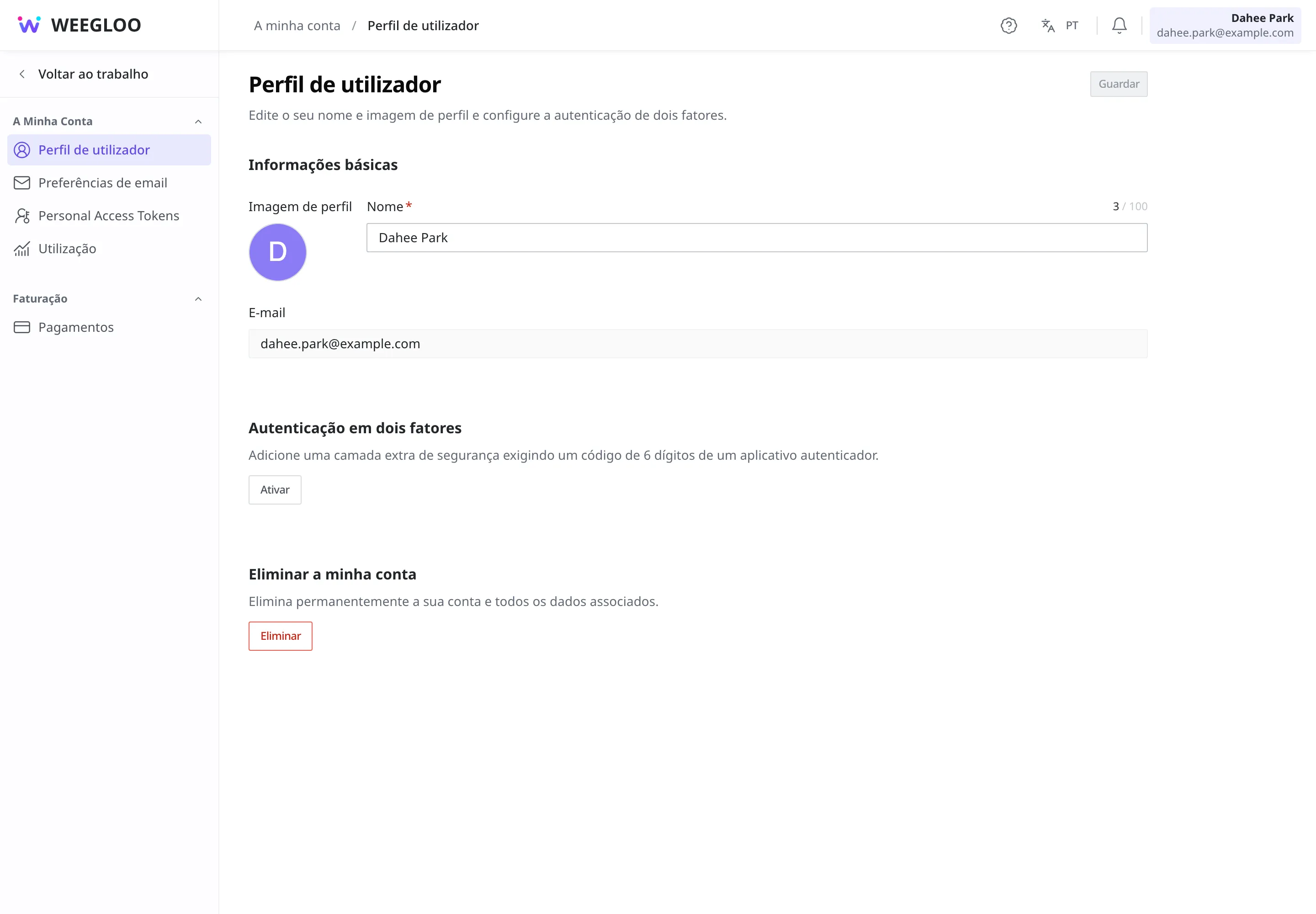
O endereço de e-mail não pode ser alterado nesta tela (Um mesmo endereço de e-mail é sempre a mesma conta).
Ativar a autenticação em dois fatores
Antes de começar, instale um aplicativo autenticador no celular.
- Nas configurações da conta, abra Perfil de utilizador.
- Na área "Autenticação em dois fatores", clique em Ativar. A janela "Configurar autenticação em dois fatores" mostra um QR code.
- Leia o QR code com o aplicativo autenticador do celular. O aplicativo adiciona um item para esta conta e mostra um código de 6 dígitos.
- Clique em Conta adicionada.
- Em Código de verificação, digite o código de 6 dígitos exibido no aplicativo autenticador.
- Clique em Verificar.
Depois da confirmação, o código passa a ser pedido a partir do próximo login. Nos outros navegadores e dispositivos em que você já está logado, o código não é pedido.
Desativar a autenticação em dois fatores
- Nas configurações da conta, abra a área da autenticação em dois fatores.
- Clique no botão que desativa a autenticação em dois fatores.
- Se abrir uma janela de confirmação, confirme a desativação.
Depois de desativar, o código deixa de ser pedido a partir do próximo login. O item adicionado ao aplicativo autenticador não é apagado junto, então exclua-o você mesmo no aplicativo.
Escolher os e-mails que quer receber
Estes são os passos para a Dahee deixar de receber a newsletter.
- Nas configurações da conta, abra Preferências de email.
- Desmarque Newsletter.
- Clique em Guardar, no canto superior direito. As alterações só valem depois que você clica em Guardar.
Ver o uso da sua conta
A quantidade de Organization e de Personal Access Token que você pode criar é definida por conta, e não pelo plano. Estes são os passos para a Dahee ver se ainda pode criar uma Organization nova.
- Nas configurações da conta, abra Utilização.
- Em Recursos, confira a quantidade atual e o limite nos cartões Organization e Personal Access Token.
O cartão Organization conta só as Organization que você mesmo criou e que ainda existem. As Organization em que você entrou por convite não contam (Quem cria vira o primeiro Owner e começa no plano Free). Clicar no cartão Personal Access Token leva à tela Personal Access Tokens. Os valores dos limites estão em Recursos do usuário.
Mudar para outra Organization
Estes são os passos para a Dahee, que está trabalhando na "Guarda-Roupa Aconchegante", passar para a "Papelaria Hanbit".
- Clique no nome da Organization, no fim do menu da esquerda.
- No menu que se abre, clique na linha da Organization, no topo. A lista das suas Organization aparece ao lado.
- Na lista, clique em "Papelaria Hanbit". Abre-se a página inicial de um Space da "Papelaria Hanbit" de que você é membro.
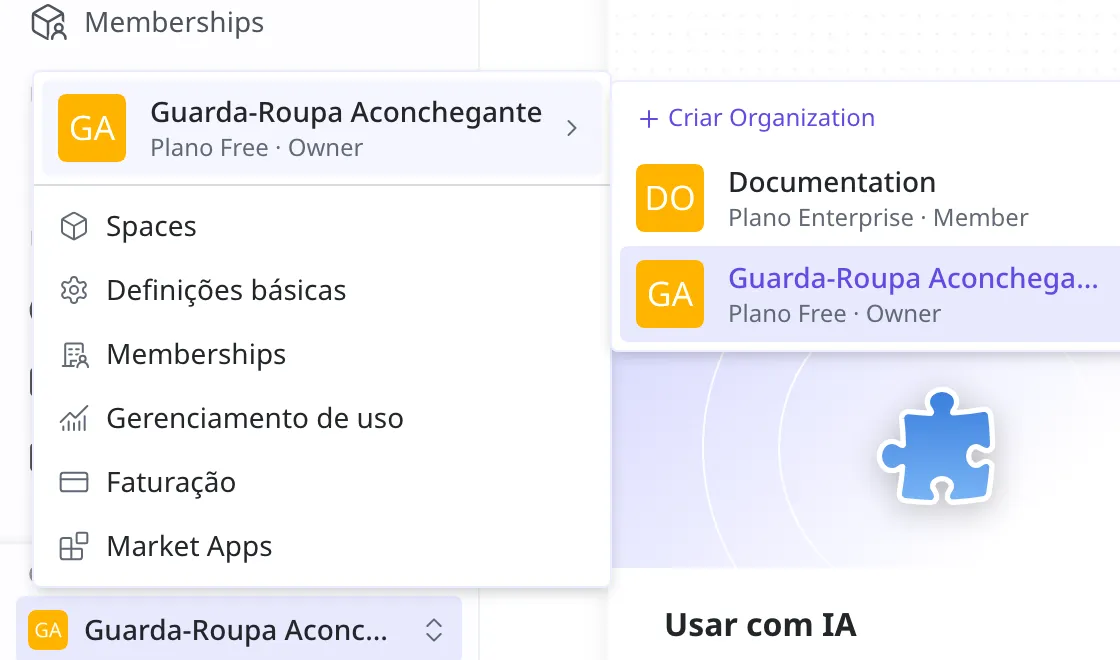
A lista mostra só as Organization de que você é membro.
Fazer logout
- Clique no seu nome e e-mail, no canto superior direito da tela.
- No fim do menu que se abre, clique em Terminar sessão.
O logout vale só para aquele navegador (Fazer logout encerra só a sessão daquele navegador).
Problemas comuns
| Situação | Motivo | Solução |
|---|---|---|
| A tela de login não tem campos para usuário ou senha | A conta do WEEGLOO não tem senha, e o login é feito só com contas externas | Na tela de login, escolha a conta externa que quer usar |
| Aparece a tela de aviso "Não foi possível obter seu e-mail" | A conta externa não forneceu o endereço de e-mail. O compartilhamento do e-mail foi recusado, a conta externa não tem e-mail ou a conta do GitHub não tem um e-mail público definido | No serviço externo, aceite compartilhar o e-mail ou cadastre um e-mail e faça login de novo. Se for uma conta do GitHub, defina um e-mail público como explicado em Conectar o login do GitHub |
| Depois do login, aparece a tela "Precisa de uma Organization para começar" | Esta conta ainda não pertence a nenhuma Organization. Talvez você tenha feito login com uma conta externa de e-mail diferente do convite, e uma conta nova tenha sido criada | Clique em Como Pedir Um Convite para ver o endereço da conta com que está logado (Preparação). Se for diferente do endereço do convite, clique em Terminar sessão e faça login com a conta externa do endereço convidado |
| O convite chegou, mas a Organization não aparece | O login foi feito com uma conta externa de e-mail diferente do convite, ou o primeiro login aconteceu depois que o convite expirou (O convite de quem não tem conta expira depois de 24 horas) | Faça login com a conta externa do endereço convidado. Se o convite expirou ou se você quer trabalhar com a conta atual, peça a um Owner ou Admin da Organization um novo convite para o endereço da conta atual |
| O login funciona, mas não dá para criar uma Organization nem trabalhar | Os termos de serviço ainda não foram aceitos | Aceite os termos. |
| Ao fazer login, aparece um aviso de que a conta foi bloqueada | O WEEGLOO bloqueou o uso desta conta | Entre em contato pelo support@weegloo.com |
| O nome alterado na conta externa não aparece no perfil | O nome só é copiado uma vez, quando a conta é criada | Mude o nome você mesmo em Perfil de utilizador |
| Não dá para mudar o endereço de e-mail | O endereço de e-mail é o da conta externa usada para criar a conta e não pode ser alterado | Para trabalhar com outro endereço, crie uma conta nova com a conta externa desse endereço e receba o convite de novo nesse endereço |
| Aparece um aviso de que o código da autenticação em dois fatores não confere | O código foi digitado tarde demais, ou o relógio do celular não está certo | Digite o novo código que aparecer no aplicativo autenticador. Se continuar sem conferir, configure o celular para acertar o relógio automaticamente |
| Na hora de digitar o código, aparece um aviso pedindo para fazer login de novo | Já se passaram 3 minutos desde o login com a conta externa | Faça o login de novo desde o início e digite o código em até 3 minutos. |
| Não dá para fazer login porque o aplicativo autenticador não está disponível | Uma conta com autenticação em dois fatores não consegue fazer um novo login sem o código. Não há como recuperar o acesso por conta própria | Se ainda estiver logado em outro navegador ou dispositivo, desative a autenticação em dois fatores por lá. Se não for possível, entre em contato pelo support@weegloo.com |
| Na hora de trocar de aplicativo autenticador, não dá para configurar a autenticação em dois fatores de novo | A autenticação em dois fatores já está ativada | Desative a autenticação em dois fatores e ative de novo com o novo aplicativo |
| Não dá para desativar os avisos de pagamento ou de suspensão | São avisos sobre o pagamento e o uso da Organization, por isso não podem ser desativados | Você os recebe enquanto for Owner. Quando o seu papel fica abaixo de Owner, eles deixam de chegar. As regras para mudar de papel estão em Regras de membros e convites |
| O alerta de uso não chega | O alerta de uso foi desativado em Preferências de email, você não é Owner da Organization ou a Organization não tem alerta configurado | Ative o alerta de uso. Como configurar o alerta está em Configurar alertas de uso, e os outros casos em que o e-mail não chega estão em O alerta de uso é enviado aos Owner quando a porcentagem definida é atingida |
| Os e-mails chegam em um idioma indesejado | O alerta de uso, os avisos de pagamento e os avisos de suspensão saem no idioma configurado no navegador no último login. Se não houver e-mail preparado nesse idioma, saem em inglês. Os e-mails de aviso sobre a participação saem só em inglês | No caso do alerta de uso, dos avisos de pagamento e dos avisos de suspensão, o idioma dos e-mails muda quando você troca o idioma do navegador e faz login de novo |
| Depois do logout, outro navegador continua logado | O logout vale só para o navegador em que foi feito | Faça logout também nos outros navegadores e dispositivos |
| Não dá para excluir a conta | Ainda há Organization ou assinaturas que precisam ser resolvidas antes da exclusão | Confira as condições em Ao remover membros ou excluir a conta e resolva tudo seguindo os passos de Excluir sua conta |
Documentos relacionados
- Como funciona: Mostra as três camadas (conta, Organization e Space) e a participação em dois níveis.
- Configurações e regras da Organization: Mostra os papéis da Organization, as regras do plano e do responsável pelo pagamento e quantas Organization uma pessoa pode criar.
- Regras de membros e convites: Explica as regras para entrar em uma Organization por convite de e-mail e ser adicionado a um Space.
- Regras de tokens: Mostra as regras do Personal Access Token, gerado nas configurações da conta, e os passos para gerá-lo.
- Regras de exclusão: Mostra os casos em que a conta não pode ser excluída e o que some junto com ela.