

Surveiller l'utilisation et les limites
Imaginez que vous exploitez depuis plusieurs mois la boutique de vêtements en ligne « Le Dressing Douillet » et que les produits et les photos s'y accumulent sans cesse. Un jour, vous voulez créer un nouveau Content Type, mais un message vous indique que vous avez dépassé la limite et la création est bloquée. Ou bien, un jour où les visiteurs affluent soudainement, vous vous demandez : « combien de données ont circulé aujourd'hui ? ». C'est la page d'utilisation qui répond à ces questions.
La page d'utilisation montre en un seul endroit ce que cet Space utilise et en quelle quantité. Vous pouvez voir combien d'éléments comme des produits ou des photos vous avez créés, quelle part du quota inclus par votre formule vous avez consommée en volume de transfert, et quelle quantité de données a circulé vers les visiteurs. Elle vous permet de vous en rendre compte avant d'atteindre une limite et, si nécessaire, de faire le ménage dans ce que vous n'utilisez pas ou de passer à une formule supérieure.
Posons une limite claire. Cet écran montre « ce que vous avez consommé jusqu'à présent ». Les règles précises concernant « la limite de chaque formule » et « ce qui se passe en cas de dépassement » sont définies par la page Tarifs.
Ouvrir la page d'utilisation
- Dans le menu de gauche, sous Surveillance, cliquez sur Utilisation.
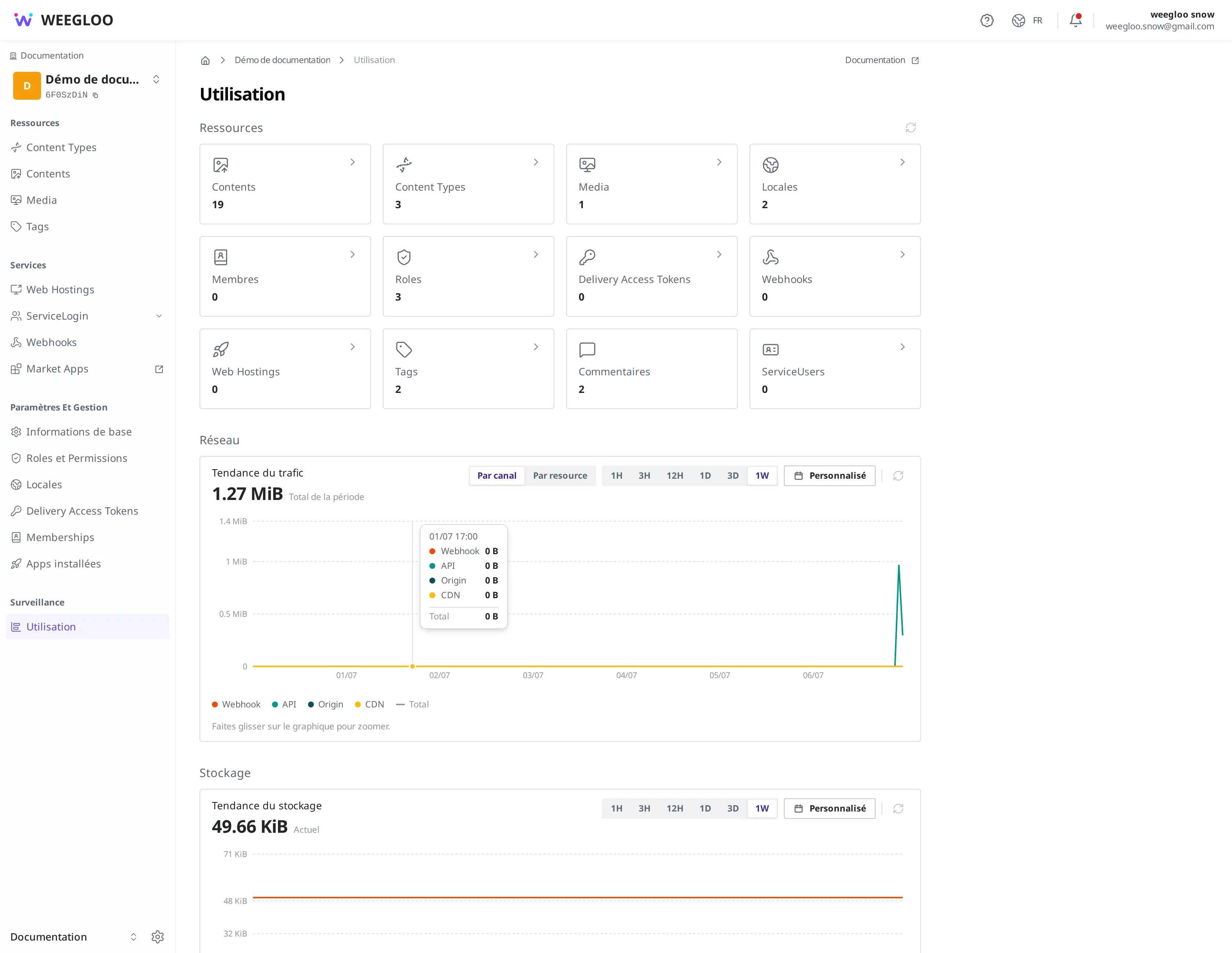
La page d'utilisation se divise en trois parties, de haut en bas. Sous Ressources se trouvent les cartes de comptage, et sous Réseau se trouvent les jauges et le graphique.
- Ressources : affiche, sous forme de cartes par type, le nombre d'éléments créés jusqu'à présent dans cet Space. Voir le détail plus bas dans Nombre de ressources : ce que vous avez créé et en quelle quantité.
- Utilisation par rapport au quota inclus : affiche à l'aide d'une jauge quelle part du quota inclus a été consommée en volume de transfert. Voir plus bas dans Utilisation par rapport au quota inclus : combien reste-t-il.
- Tendance du trafic : affiche sous forme de graphique en courbes la quantité de données échangées au fil du temps. Voir plus bas dans Tendance du trafic : les données échangées avec les visiteurs.
Nombre de ressources : ce que vous avez créé et en quelle quantité
En haut de l'écran, la zone Ressources affiche sous forme de cartes par type le nombre d'éléments créés jusqu'à présent dans cet Space. On y trouve une carte par type pour les ressources gérées par cet Space : Content, Content Type, Media, Locale, les membres, Web Hosting, mais aussi Role, Tag, les commentaires, les abonnés (ServiceUser), etc. Voici comment les lire, par exemple.
| Carte | Ce qu'elle compte |
|---|---|
| Content | Chaque contenu, comme un produit ou un avis enregistré |
| Content Type | Les modèles de formulaire, comme produit, marque ou avis |
| Media | Les photos et fichiers téléversés |
| Locale | Les langues prises en charge par le service |
| Les membres | Les personnes qui collaborent dans cet Space |
| Web Hosting | Les sites web déployés |
Chaque carte affiche aussi le nombre actuel. Par exemple, si vous avez enregistré plusieurs produits et avis et téléversé une photo, le nombre de contenus enregistrés apparaît sur la carte Content et le nombre de photos sur la carte Media.
Cliquez sur une carte pour accéder directement à la liste de la ressource correspondante. Si un nombre ne correspond pas à ce que vous attendiez, cliquez sur la carte pour ouvrir la liste et vérifier ce qui s'est accumulé, en suivant la méthode décrite dans Trouver le contenu recherché.
Utilisation par rapport au quota inclus : combien reste-t-il
Sous les cartes de ressources, la zone Réseau contient la partie Utilisation par rapport au quota inclus, qui indique à l'aide d'une jauge quel volume de transfert a été consommé. Ici, le « quota inclus » désigne la quantité fournie de base par votre formule.
Chaque élément s'affiche au format « quantité consommée / quota inclus ». Par exemple, cela ressemble à ceci :
- 2.09 KiB / 1.00 GiB : signifie que vous avez consommé 2.09 KiB sur le quota inclus de 1.00 GiB. La jauge est presque vide.
- 0 B / 10.00 GiB : un élément qui n'a encore rien consommé.
Le nombre de gauche correspond à la quantité consommée jusqu'à présent, et le nombre de droite au quota inclus fourni par votre formule. Plus la jauge se remplit, plus vous approchez de la limite : il suffit donc de surveiller si le nombre de gauche se rapproche du nombre de droite. Parmi les éléments figurent notamment Webhook, API, Origin et CDN (le réseau qui distribue rapidement les fichiers aux visiteurs).
Le nombre du quota inclus à droite varie selon la formule. Pour savoir quel volume est fourni pour chaque élément dans votre formule, consultez la page Tarifs.
Tendance du trafic : les données échangées avec les visiteurs
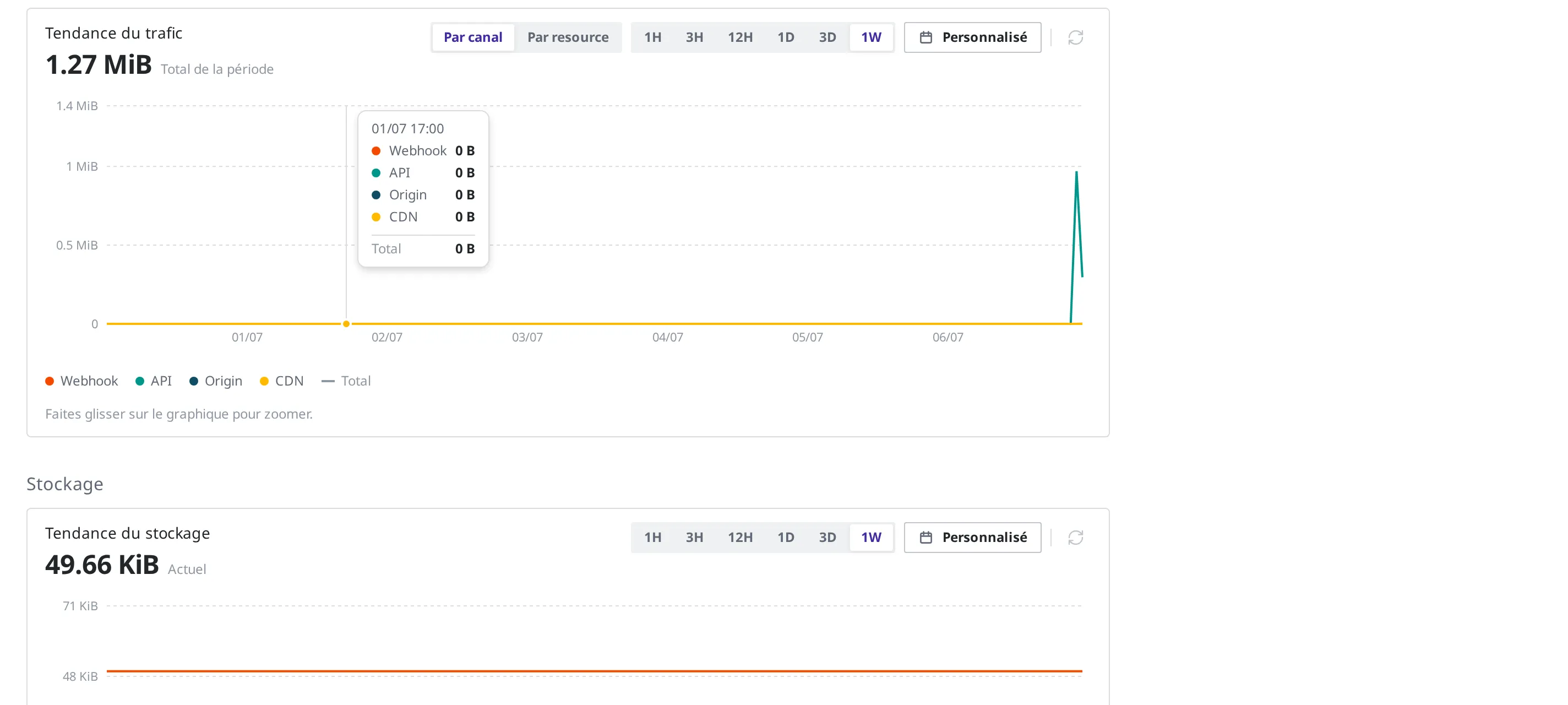
Tout en bas, Tendance du trafic affiche sous forme de graphique en courbes la quantité de données échangées au fil du temps. Vous pouvez y voir la quantité de données transitées à mesure que le contenu est diffusé vers les visiteurs. Cela sert à vérifier d'un coup d'œil si le trafic a grimpé en flèche un jour d'affluence, par exemple lors de soldes d'été, et quelle est la consommation habituelle.
Au-dessus du graphique, vous pouvez choisir entre deux modes d'affichage.
- Période : choisissez parmi les périodes prédéfinies 1H · 3H · 12H · 1D · 3D · 1W ou définissez vous-même la période souhaitée avec Personnalisé. Les six premières correspondent respectivement à la dernière heure, aux 3 dernières heures, aux 12 dernières heures, au dernier jour, aux 3 derniers jours et à la dernière semaine. La courbe est tracée sur la période choisie, et le Total de la période de cette période est affiché à côté.
- Répartition : Par canal répartit le trafic par canal de diffusion, tandis que Par resource le répartit selon la ressource à l'origine du trafic (par exemple Content ou Media).
Ce qui se passe lorsque vous atteignez une limite
Si vous surveillez la page d'utilisation, c'est pour réagir à l'avance, avant de vous heurter à une limite. Ce qui se passe lorsque vous atteignez une limite dépend de s'il s'agit d'un nombre ou d'un volume.
Lorsque vous atteignez la limite du nombre de ressources
Chaque ressource a un nombre maximum d'éléments que vous pouvez créer, défini par formule. Une fois ce nombre atteint, lorsque vous tentez d'en créer un nouveau du même type, un message vous indique que vous avez dépassé la limite et la création est bloquée. Voici quelques exemples de situations :
- Si vous avez créé le nombre maximum de Content Type, vous ne pouvez plus créer de nouveaux modèles de formulaire.
- Si vous avez invité le nombre maximum de membres, vous ne pouvez plus en inviter de nouveaux.
- Si vous avez créé le nombre maximum de SpaceRole, vous ne pouvez plus créer de nouveaux SpaceRole.
Le nombre maximum varie selon la formule, et la portée sur laquelle une limite est décomptée peut elle aussi varier selon la ressource. Consultez la limite de votre formule et la portée applicable à chaque ressource sur la page Tarifs.
En cas de blocage, deux solutions s'offrent à vous. Faire de la place en faisant le ménage dans ce que vous n'utilisez pas (par exemple, en supprimant d'anciens contenus selon la procédure décrite dans Gérer la publication), ou passer à une formule supérieure.
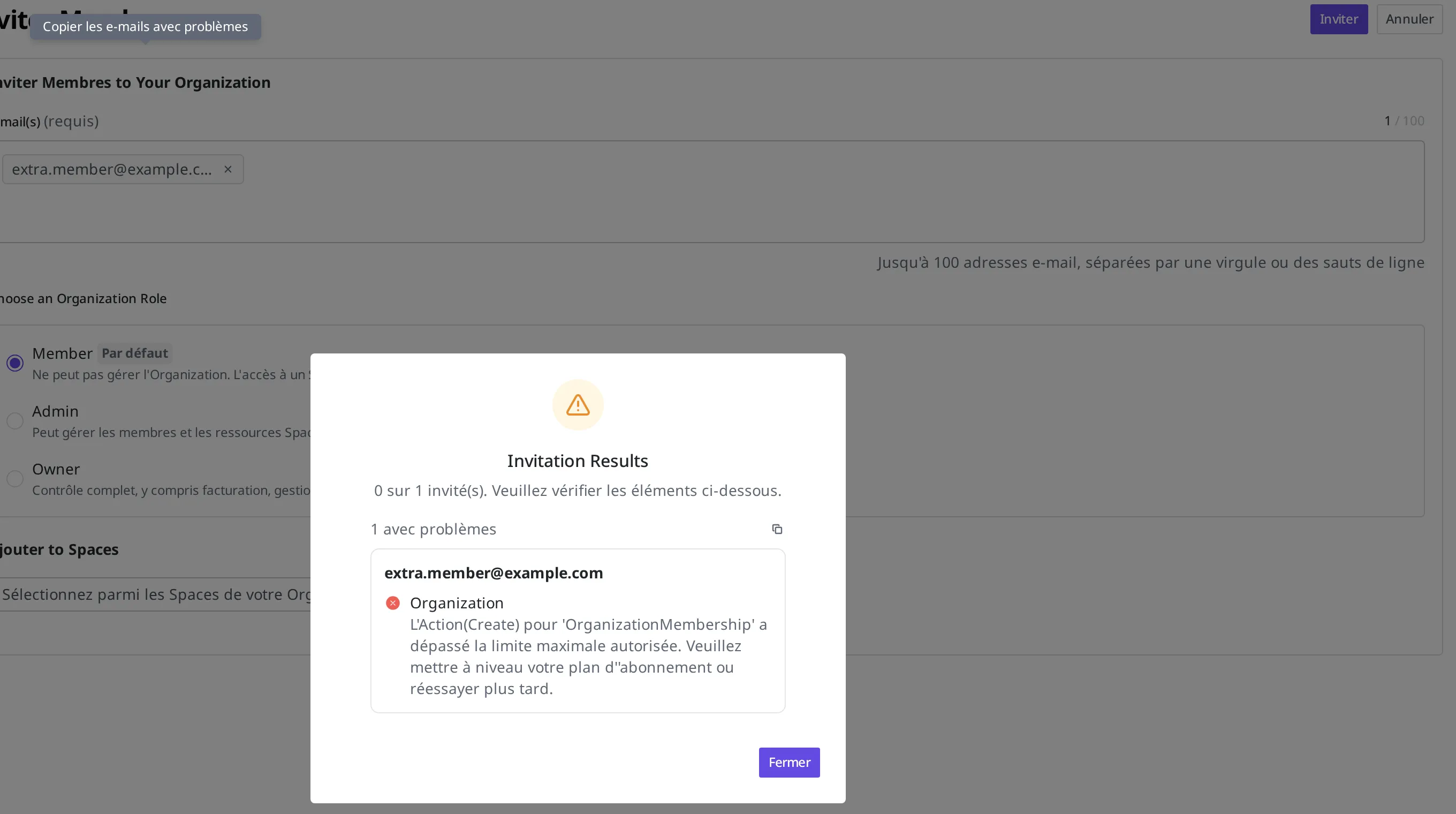
Par exemple, si une invitation de membre atteint la limite, une fois l'invitation lancée, le message Invitation Results signale un échec, par exemple 0 sur 1 invité(s). Sous l'adresse e-mail concernée s'affiche, avec l'indication de ce qui a atteint la limite, un message tel que « L'Action(Create) pour 'OrganizationMembership' a dépassé la limite maximale autorisée. Veuillez mettre à niveau votre plan d'abonnement ou réessayer plus tard. ». Ce message apparaît de la même façon non seulement lors de l'invitation de membres, mais aussi lorsque la création d'une autre ressource atteint une limite.
Lorsque le volume de transfert dépasse le quota inclus
Contrairement au nombre d'éléments, le volume de transfert n'est pas bloqué net : lorsqu'il dépasse le quota inclus, des restrictions s'appliquent selon la formule. Ce qui se passe exactement varie selon la formule, alors consultez la page Tarifs.
C'est pourquoi il vaut mieux surveiller la jauge Utilisation par rapport au quota inclus avant qu'elle ne soit pleine. Si la jauge se rapproche de l'extrémité droite, c'est le moment d'examiner la cause de l'afflux de trafic ou d'envisager de passer à une formule supérieure.
Recevoir un e-mail avant d'atteindre une limite
Vous ne pouvez pas ouvrir l'écran d'utilisation tous les jours. Vous pouvez donc faire en sorte qu'un e-mail arrive dès que l'utilisation atteint le pourcentage que vous avez fixé. Si vous réglez l'envoi d'un e-mail lorsque les photos de produits remplissent 80 % de votre stockage, vous êtes prévenu à l'avance, avant de ne plus pouvoir en téléverser.
Traçons ici une limite. L'écran d'utilisation vu jusqu'ici montre ce que consomme cet Space. Les alertes, elles, se fondent sur la limite de l'Organization entière. C'est pourquoi elles se règlent sur l'écran de l'Organization et non dans un Space, et seul un Owner de l'Organization peut le faire.
Régler une alerte
- Cliquez sur le nom de l'Organization en haut à gauche du studio de contenu pour accéder à l'écran de l'Organization.
- Dans le menu de gauche, cliquez sur Alertes d'utilisation sous « Gestion de l'utilisation ».
- Repérez dans la liste l'élément pour lequel vous voulez une alerte.
- Choisissez un pourcentage dans la liste déroulante à droite de cet élément.
L'enregistrement se fait dès que vous choisissez. Il n'y a pas de bouton d'enregistrement séparé. Pour désactiver une alerte, choisissez Aucune alerte au même endroit.
Éléments pour lesquels vous pouvez régler une alerte
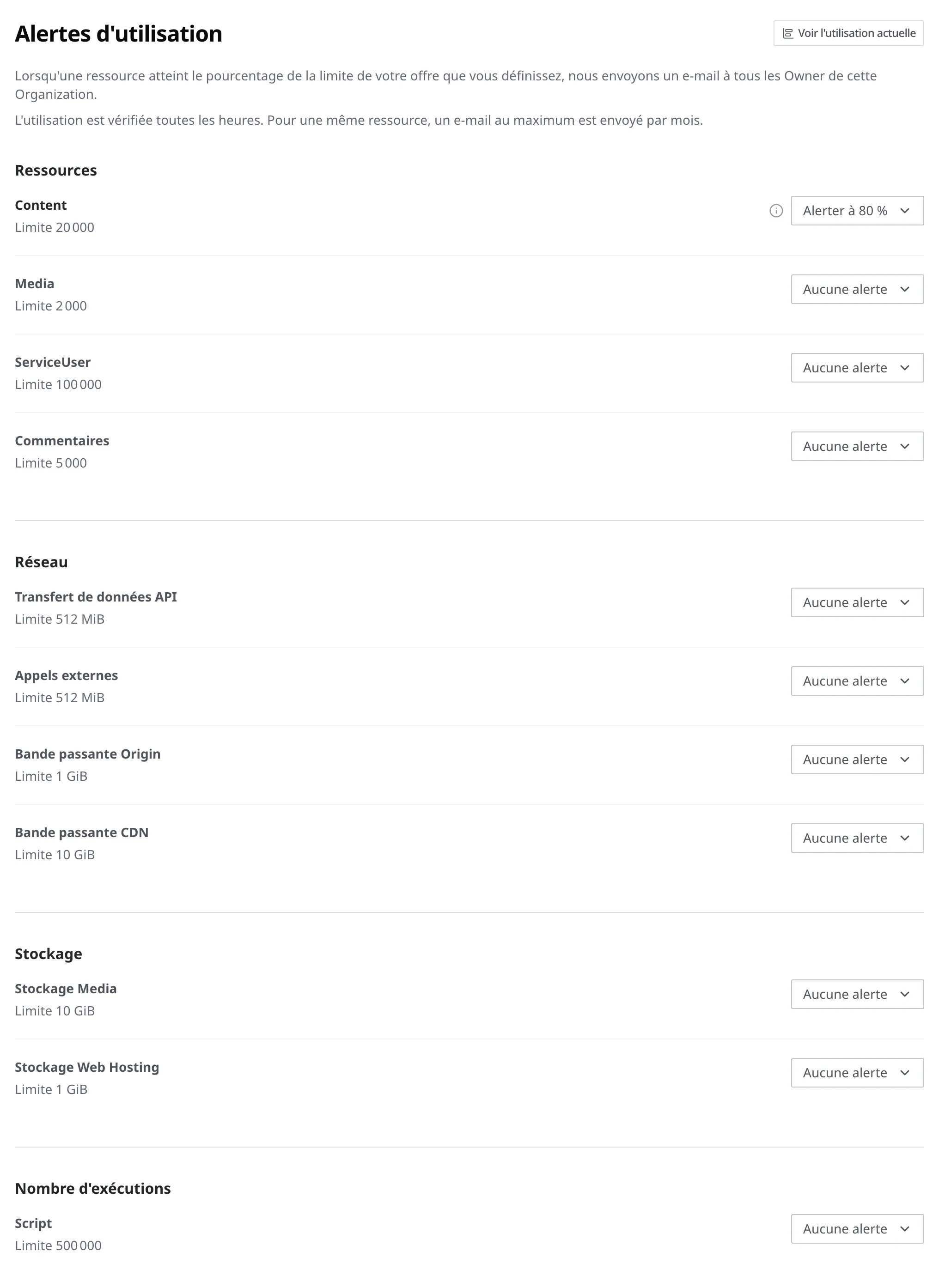
Les éléments se répartissent en quatre groupes. Chaque élément correspond au total de tous les Spaces de cette Organization, et non d'un seul Space. Sous chaque élément figure aussi la limite de votre offre actuelle.
| Groupe | Élément | Ce qui est mesuré |
|---|---|---|
| Ressources | Content | Le nombre de Content présents actuellement |
| Ressources | Media | Le nombre de Media présents actuellement |
| Ressources | ServiceUser | Le nombre de membres inscrits actuellement |
| Ressources | Commentaires | Le nombre de commentaires publiés actuellement |
| Réseau | Transfert de données API | Le volume de données transmises ce mois-ci dans les réponses d'API aux consultations de Content, Content Type et Media |
| Réseau | Appels externes | Le volume de données transmises ce mois-ci lors d'appels à des services externes |
| Réseau | Bande passante Origin | Le volume de données récupérées ce mois-ci depuis l'origine parce qu'elles n'étaient pas dans le cache du CDN |
| Réseau | Bande passante CDN | Le volume de données envoyées ce mois-ci du CDN vers les visiteurs |
| Stockage | Stockage Media | Le volume de Media stocké actuellement |
| Stockage | Stockage Web Hosting | Le volume des fichiers de site web déployés actuellement |
| Nombre d'exécutions | Script | Le nombre d'exécutions d'un Script ce mois-ci |
Les quatre éléments réseau ne mesurent que les données envoyées par WEEGLOO. Les données entrantes ne sont pas mesurées. Pour les appels externes par exemple, la requête envoyée par WEEGLOO est mesurée, mais pas la réponse renvoyée par le service externe. Les données échangées lors du téléversement d'un fichier ne comptent pas non plus comme du réseau. À la place, le Media téléversé compte dans le Stockage Media, et les fichiers de site web déployés dans le Stockage Web Hosting.
Dans Transfert de données API, les réponses aux requêtes en recherche avancée (Advanced Search) comptent cinq fois, à taille égale.
Appels externes comprend toutes les données sortantes lorsqu'un Webhook appelle une adresse externe, lorsqu'un Script appelle un service externe et lorsqu'un Script envoie un courrier.
Script mesure non seulement les Scripts exécutés directement, mais aussi ceux qu'un Webhook exécute.
Bande passante Origin et Bande passante CDN mesurent le même fichier en deux points. Ce qui part vers les visiteurs est Bande passante CDN, et la part récupérée à nouveau depuis l'origine parce que le CDN n'en avait pas de copie est Bande passante Origin. Même si beaucoup de personnes téléchargent le même fichier, Bande passante Origin n'augmente pas tant que le CDN en conserve une copie.
Comment l'e-mail arrive
- L'utilisation est vérifiée toutes les heures. Dès qu'elle atteint le pourcentage choisi, l'e-mail part lors de cette vérification.
- L'e-mail est envoyé à tous les Owner de cette Organization.
- Pour un même élément, l'e-mail n'arrive qu'une fois par mois. Une fois le seuil atteint, le même e-mail ne se répète pas le reste du mois, même si l'utilisation y reste.
- Si vous relevez le pourcentage après avoir déjà reçu l'e-mail ce mois-ci, vous pouvez recevoir un e-mail de plus au nouveau pourcentage. Par exemple, si vous l'aviez réglé à 80 %, reçu l'e-mail, puis relevé à 95 %, l'e-mail revient lorsque l'utilisation atteint 95 %.
Quand aucun e-mail n'arrive
- Éléments sans limite : sous l'élément s'affiche « Aucune limite ». Il n'y a aucune base pour mesurer un pourcentage, donc aucun e-mail n'est envoyé. Le pourcentage choisi reste enregistré et s'applique dès que vous passez à une offre comportant une limite.
- Offres sans limite : si votre offre actuelle n'a pas de limites d'utilisation, aucun e-mail n'est envoyé pour aucun élément.
- Si vous avez désactivé la réception : si vous avez désactivé « Alertes d'utilisation » dans les Mail Preferences de votre compte, aucun e-mail ne vous parvient, même si des alertes sont réglées élément par élément. Là encore, un message s'affiche en haut de l'écran.
Que faire ensuite
- Tarifs : présente les limites de ressources et le quota inclus par formule, ainsi que les règles applicables en cas de dépassement.
- Gérer la publication : explique comment gérer les états de publication et comment archiver ou supprimer les contenus inutilisés pour faire le tri dans les Content accumulés.
- Modifier un formulaire en cours d'exploitation : explique comment réorganiser vos Content Type et Field pour ajuster la structure de votre service.