

Organisation et espace de travail
Imaginez que vous gérez seul la boutique en ligne d'un magasin de vêtements, puis que vous souhaitez confier l'ajout des produits à un collègue. Pour cela, ce collègue doit pouvoir accéder au même écran de travail et collaborer avec vous. Dans WEEGLOO, le fait de partager ainsi un même espace de travail avec un collègue s'appelle l'adhésion, et le fait d'amener ce collègue dans cet espace s'appelle l'invitation.
WEEGLOO ne propose aucun écran d'inscription. Personne ne peut entrer de lui-même : une personne déjà présente à l'intérieur doit l'inviter par e-mail pour qu'une nouvelle personne entre. C'est pourquoi, pour travailler avec un collègue, l'« invitation » est le point de départ.
Sur cette page, vous découvrirez d'abord les deux places où entre un collègue, l'Organization et le Space, puis vous inviterez un collègue dans votre magasin de vêtements pour travailler ensemble.
Les deux places où entre un collègue
Avant d'appeler un collègue, il suffit de savoir qu'il existe deux endroits où il peut entrer.
Le Space est l'espace de travail où vivent réellement les contenus comme les produits et les photos. L'ajout des produits du magasin, la mise en ligne des photos et la publication se déroulent tous au sein d'un même Space. Toutes les opérations sur les contenus se font dans le Space.
L'Organization est l'unité supérieure qui regroupe ces Space. Une même entreprise peut disposer de plusieurs espaces de travail, par exemple un Space pour la boutique en ligne et un Space pour les annonces internes, et l'unité qui rassemble ces espaces de travail est l'Organization. Un Space appartient toujours à une seule Organization.
Pour reprendre l'image d'une entreprise, l'Organization est l'entreprise tout entière, et le Space est le bureau d'un service en son sein. Une personne doit d'abord devenir salariée de l'entreprise (membre de l'Organization), puis se voir attribuer le bureau dans lequel elle travaillera (membre du Space). Pour le magasin de vêtements, le collègue entre d'abord dans votre Organization, puis se voit affecté au Space de la boutique en ligne, où il gérera les produits.
Une explication plus approfondie de la manière dont l'Organization, le Space et le compte personnel utilisé pour se connecter s'articulent entre eux est traitée sur une page distincte. Sur cette page, il suffit de connaître le déroulement « inviter un collègue dans l'Organization puis l'affecter au Space ».
Les membres n'entrent que par invitation
Il n'existe aucun moyen de rejoindre une Organization de soi-même. Pour que quiconque la rejoigne, une personne déjà présente à l'intérieur doit l'inviter à l'aide de son adresse e-mail. Le seul moyen de faire entrer un collègue dans l'Organization du magasin de vêtements est de l'inviter par son e-mail. (Le compte de connexion lui-même est créé pour quiconque dès sa première connexion, mais l'Organization et le Space auxquels une personne accède se décident ainsi, par invitation : créer un compte et rejoindre une Organization sont deux choses différentes.)
Lorsque vous invitez quelqu'un, voici ce qui se passe.
- La personne invitée devient immédiatement membre. Elle n'a pas besoin d'appuyer sur un bouton « accepter » distinct.
- Un e-mail d'invitation est envoyé à l'adresse de la personne invitée.
- Vous pouvez inviter une adresse e-mail même si cette personne n'a encore jamais utilisé WEEGLOO. Dans ce cas, une place de nouveau compte est préparée en même temps pour cette adresse.
Au moment de l'invitation, vous définissez en même temps le rôle d'Organization à attribuer à cette personne. Le rôle est le niveau d'autorisation au sein de l'Organization, et il en existe trois.
| Rôle d'Organization | Ce qu'il permet de faire |
|---|---|
| Owner | Autorisation suprême sur l'ensemble de l'Organization. Permet d'inviter et de gérer les membres, de créer et de gérer les Space, et même de gérer la facturation (forfait et paiements). La personne qui crée l'Organization en devient le premier Owner. |
| Admin | Permet d'inviter et de gérer les membres ainsi que de créer et de gérer les Space. En revanche, ce rôle n'a pas accès à la facturation (forfait et paiements). |
| Member | Ne peut pas effectuer la gestion au niveau de l'Organization (gestion des membres, gestion des Space, facturation). Il ne gère les contenus que dans le Space auquel il est affecté, et seulement dans la mesure où le rôle reçu dans ce Space l'autorise. |
Vous ne pouvez pas attribuer à autrui un rôle supérieur au vôtre. Par exemple, une personne Admin peut inviter d'autres personnes en tant qu'Admin ou Member, mais pas en tant qu'Owner. Vous ne pouvez répartir des rôles entre vos collègues que dans les limites de vos propres autorisations.
Le rôle d'Organization défini ici (Owner, Admin, Member) est un niveau qui s'applique à l'ensemble de l'Organization. Ce qu'un collègue peut faire au sein d'un Space donné, par exemple s'il peut créer des produits ou les publier, est défini séparément par le rôle qui lui est attribué dans le Space. Ce rôle de Space est traité sur une page distincte.
Inviter un collègue dans l'Organization du magasin de vêtements
Vous allez maintenant inviter dans l'Organization du magasin de vêtements un collègue qui gérera les produits avec vous. Disons que l'e-mail professionnel du collègue est minji.kim@example.com et que vous le faites entrer comme membre ordinaire à qui vous confierez l'ajout des produits.
- En haut à gauche du studio de contenu, appuyez sur le nom de l'Organization pour accéder à l'écran de l'Organization.
- Dans le menu de gauche, appuyez sur Memberships.
- En haut à droite, appuyez sur le bouton Inviter. L'écran d'invitation s'ouvre.
- Dans le champ E-mail(s) (requis), saisissez
minji.kim@example.com. - Dans Choose an Organization Role, choisissez Member. (Member est sélectionné par défaut.)
- En haut à droite, appuyez de nouveau sur le bouton Inviter pour envoyer l'invitation.
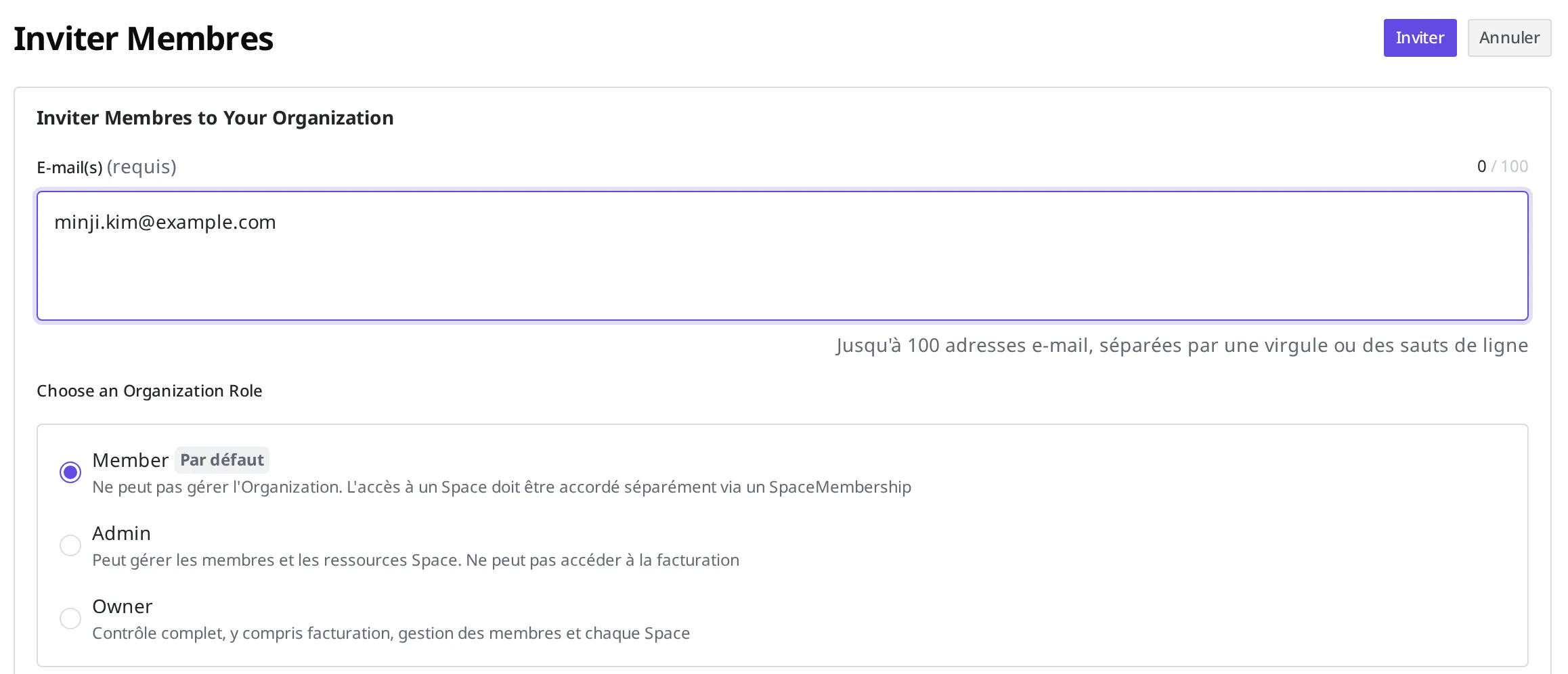
Lorsque minji.kim@example.com apparaît dans la liste en tant que Member, c'est que le collègue est devenu membre de l'Organization. Un e-mail d'invitation est envoyé à l'adresse du collègue.
Si vous tentez de réinviter une adresse e-mail qui est déjà membre de l'Organization, elle n'est pas ajoutée et un message indique qu'elle est déjà membre. Dans ce cas, ne lancez pas une nouvelle invitation : passez à l'étape suivante pour affecter ce membre au Space.
Affecter un collègue au Space de la boutique en ligne
Le collègue est devenu membre de l'Organization, mais il n'est pas encore entré dans l'espace de travail où vivent les produits. Pour qu'il gère les produits, vous devez l'affecter au Space de la boutique en ligne. À cette occasion, vous définissez aussi avec quel rôle il travaillera au sein de ce Space.
Seuls les membres de l'Organization peuvent être affectés à un Space. C'est pourquoi, à l'étape précédente, vous avez d'abord invité le collègue dans l'Organization. Une personne qui n'est pas encore membre de l'Organization ne peut pas être affectée à un Space.
- Revenez au Space de la boutique en ligne et, dans le menu de gauche, appuyez sur Memberships.
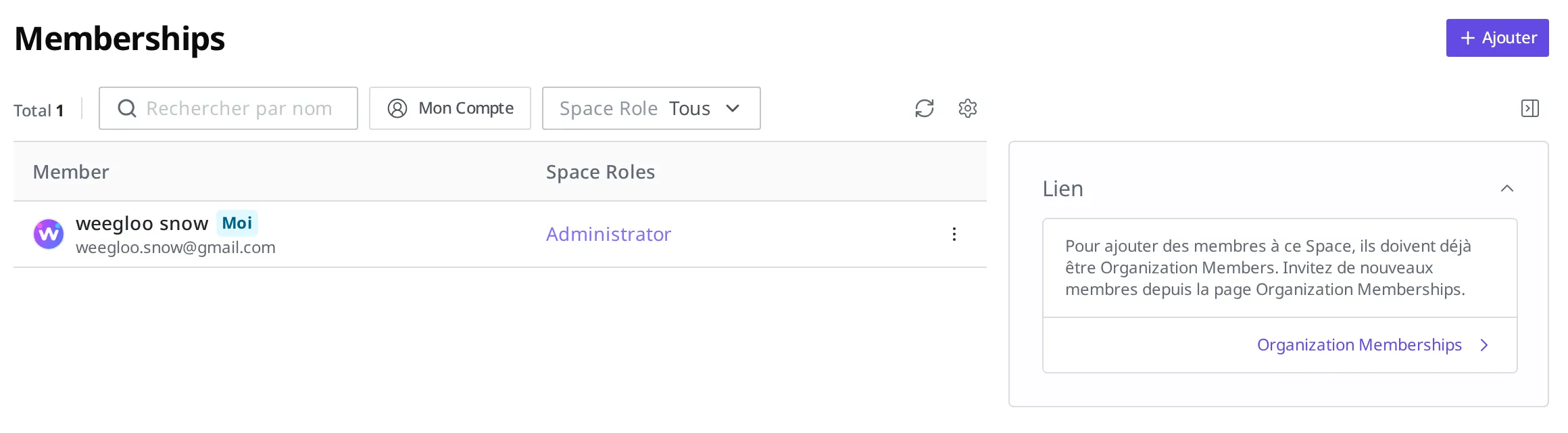
- En haut à droite, appuyez sur le bouton Ajouter.
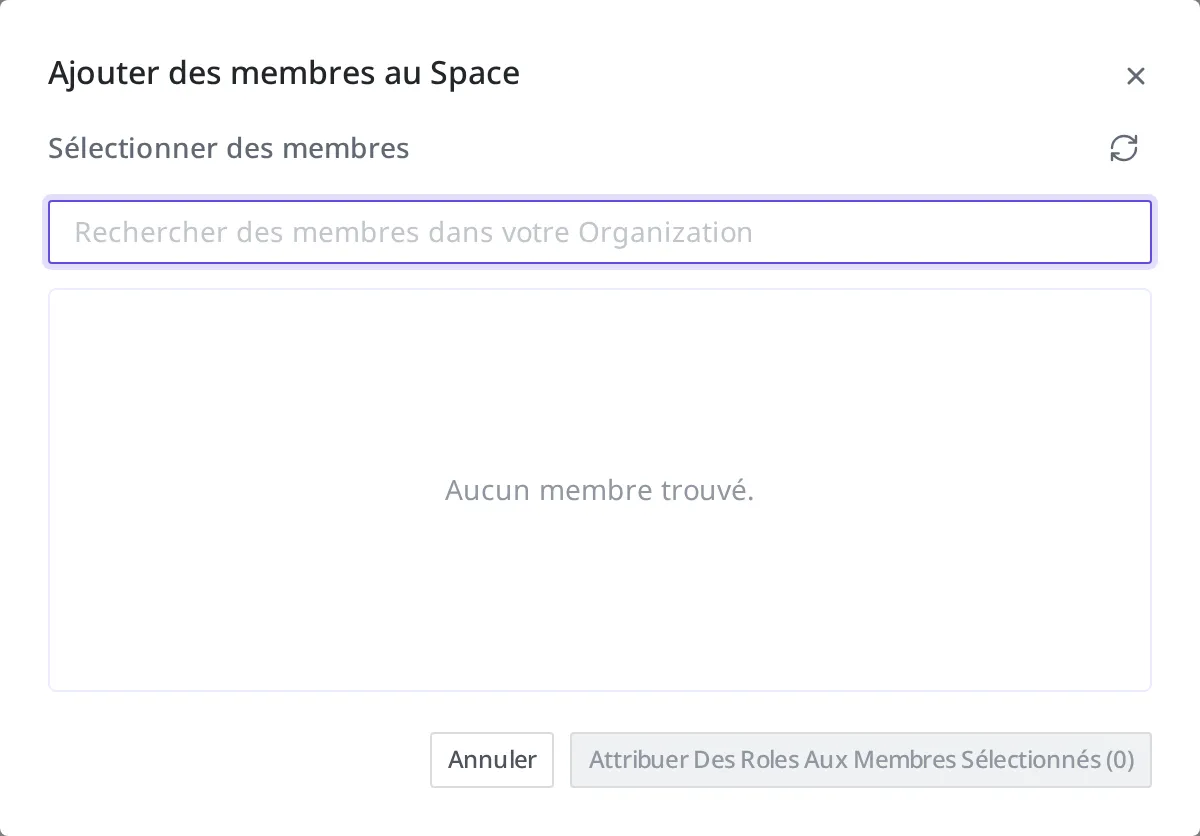
- Dans le champ de recherche de Sélectionner des membres, trouvez et choisissez
minji.kim@example.comparmi les membres de l'Organization. - Choisissez un ou plusieurs rôles (SpaceRole) que le collègue aura au sein de ce Space.
- Appuyez sur le bouton Attribuer Des Roles Aux Membres Sélectionnés.
Si aucun résultat n'apparaît dans la recherche, cela signifie que cette adresse e-mail n'est pas encore membre de l'Organization. Revenez à l'étape précédente et invitez-la d'abord dans l'Organization.
Lorsque minji.kim@example.com apparaît dans la liste, c'est que le collègue est devenu membre du Space de la boutique en ligne. Un e-mail d'invitation au Space est envoyé à l'adresse du collègue. Le collègue peut désormais accéder au Space de la boutique en ligne depuis le studio de contenu et gérer les produits dans les limites autorisées par le rôle qui lui a été attribué.
Membre de l'Organization et membre du Space ne sont pas la même chose
Les deux adhésions occupent des places différentes. Le membre de l'Organization est devenu salarié de l'entreprise, tandis que le membre du Space est ce salarié affecté au travail dans un bureau précis. Être membre de l'Organization ne donne pas automatiquement accès à tous les Space. Pour qu'un collègue gère les produits du Space de la boutique en ligne, vous devez l'affecter séparément à ce Space, indépendamment du fait de l'avoir fait entrer dans l'Organization.
Vous pouvez aussi affecter un même collègue à plusieurs Space. Si vous affectez le même collègue au Space de la boutique en ligne et au Space des annonces internes, il travaillera dans les deux espaces de travail. Vous pouvez aussi lui donner un rôle différent dans chaque Space.
Lorsque vous écartez un collègue
Lorsqu'un collègue avec qui vous travailliez n'a plus besoin de participer, vous pouvez le retirer des membres. Là encore, il suffit de raisonner en distinguant les deux places.
Si vous voulez l'écarter d'un seul Space, retirez le collègue de la liste des membres de ce Space. Le collègue n'est retiré que de cet espace de travail, et sa place de membre de l'Organization demeure, de sorte qu'il peut continuer à travailler dans les autres Space.
Si vous l'écartez de l'Organization tout entière, le collègue est en même temps retiré de tous les Space appartenant à cette Organization. Dans les deux cas, un e-mail d'information est envoyé à l'adresse du collègue.
Le dernier Owner restant ne peut pas être écarté. Comme une Organization doit toujours compter au moins un Owner, lorsqu'il n'y a qu'un seul Owner, le fait de le rétrograder en Member ou de l'écarter est bloqué. Vous devez d'abord promouvoir une autre personne au rang d'Owner, puis réessayer.
Pour supprimer l'Organization elle-même, vous devez d'abord effacer tous les Space qu'elle contient. Si ne serait-ce qu'un seul Space subsiste, l'Organization n'est pas supprimée.
Et ensuite
- Modélisation de Content : maintenant qu'un collègue est entré pour travailler avec vous, définissez le modèle des éléments qui composeront un produit.
- Rédaction et publication de Content : remplissez ce modèle pour créer des produits et publiez-les pour les rendre accessibles à l'extérieur.
- Référence de l'API : traite les spécifications techniques, comme le format des requêtes, dont vous avez besoin pour gérer directement par le code l'invitation des membres et l'attribution des rôles.