

Reglas de eliminación
Cuando haces limpieza en una tienda de ropa online, a veces hay elementos que no se eliminan aunque hagas clic en Eliminar. Esto se debe a que un elemento no se puede eliminar mientras queden elementos dentro de él o mientras otro elemento lo esté usando. Esta página reúne en un solo lugar qué se puede eliminar y cuándo, qué impide eliminar algo y qué desaparece junto con lo eliminado.
Retirar la publicación y archivar son acciones por las que se pasa antes de eliminar. Cómo cambian estas acciones estados como Draft o Published se explica en Reglas de estados y versiones.
Reglas de funcionamiento
La eliminación no se puede deshacer
No hay papelera ni función de restauración para recuperar un elemento eliminado. Las versiones publicadas anteriores, que quedan cada vez que publicas, tampoco sirven para recuperar un elemento ya eliminado. La ventana de confirmación que aparece al eliminar un Content también incluye el aviso «Esta acción no se puede deshacer».
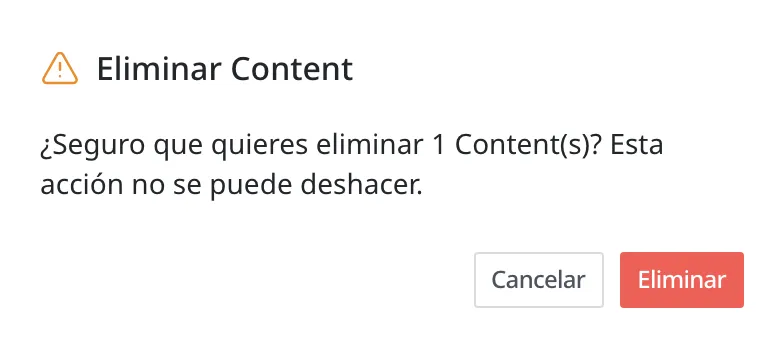
Si existe la más mínima posibilidad de que vuelvas a usar un elemento, no lo elimines: elige otra acción. Para dejar de entregarlo a los visitantes, usa Retirar publicación, y para apartarlo por un tiempo de los elementos con los que trabajas, usa Archivar. Las dos acciones se pueden deshacer en cualquier momento.
Primero se eliminan los elementos que hay dentro
En WEEGLOO, unos elementos están dentro de otros. Dentro de una Organization hay Space, y dentro de un Space hay Content Type, Media y Web Hosting. Cada Content pertenece al Content Type que sigue como plantilla. Mientras quede dentro aunque sea un solo elemento, el elemento que lo contiene no se puede eliminar. Eliminar el elemento exterior no sirve para hacer desaparecer de una vez los Content Type, Content, Media y Web Hosting que hay dentro.
Por eso, la eliminación se hace por orden, de dentro afuera.
- Se eliminan los Content.
- Se eliminan los Content Type.
- Se eliminan las Media y los Web Hosting. Estos dos no dependen de los Content Type y solo impiden eliminar el Space, por lo que este paso puede hacerse antes que los dos anteriores.
- Se elimina el Space.
- Si no queda ningún Space y se cumplen todas las Condiciones para eliminar una Organization, se puede eliminar la Organization.
Los demás elementos del Space (roles, tokens, Locale, Webhook, etc.) no entran en este orden. Los tokens son las llaves que usan los programas para acceder a este Space. Estos elementos desaparecen junto con el Space cuando este se elimina (consulta Qué impide eliminar un Space y qué desaparece con él).
Los Content y las Media se eliminan cuando están en Draft o Archived
Los Content y las Media solo se pueden eliminar cuando están en Draft o en Archived. Si un elemento está en Published o Changed, primero elige Retirar publicación para devolverlo a Draft, y después elimínalo. Un elemento en Archived se puede eliminar tal cual, sin desarchivarlo.
Una Media solo se puede eliminar cuando ha terminado el procesamiento del archivo subido. Mientras el sistema todavía está procesando el archivo, se rechazan tanto la eliminación como la edición. Espera a que termine el procesamiento y vuelve a intentarlo. Una Media cuyo procesamiento ha fallado sí se puede eliminar.
Al eliminar un elemento, también se eliminan los Comment que se habían dejado en él. Al eliminar una Media, también se elimina el archivo que se había subido.
Que otro Content tenga enlazado este elemento no impide eliminarlo. Aunque el producto del vaso térmico tenga enlazada la foto principal «Vaso térmico de acero inoxidable de 500 ml, toma frontal», la foto se elimina, y en el producto se queda el enlace que apuntaba a la foto eliminada. Lo que ocurre a causa del enlace que queda y la ventana de confirmación que muestra el estudio de contenidos antes de eliminar se recogen en Al eliminar un elemento enlazado. Cómo encontrar, antes de eliminar, dónde está enlazado un elemento se explica en Comprobar los enlaces antes de eliminar.
Los elementos archivados también cuentan como elementos que quedan
Un elemento archivado con Archivar no está eliminado. El elemento sigue dentro del Space, por lo que, en las condiciones que impiden eliminar algo, también cuenta como un elemento que queda. Un Content archivado impide eliminar su Content Type, y los Content y las Media archivados impiden eliminar el Space. Para terminar la limpieza, también hay que eliminar los elementos archivados.
Para ver juntos solo los elementos archivados, aplica en la lista de Content un filtro que deje solo los que están en Archived. Cómo aplicar el filtro se explica en Encontrar el contenido que buscas.
El Content Type se elimina después de eliminar todos los Content creados con él
Mientras quede aunque sea un solo Content creado con un Content Type, ese Content Type no se puede eliminar, y tampoco se puede elegir Retirar publicación en él. Los Content cuentan como elementos que quedan en cualquier estado: Draft, Published, Changed o Archived.
Los Content Type no se pueden archivar. Solo se pueden archivar los Content y las Media. Por eso, un Content Type se elimina después de retirar su publicación y devolverlo a Draft. Los Content Type creados en el estudio de contenidos se publican en el momento de crearlos, por lo que, para eliminarlos, hay que retirar antes su publicación. Sin embargo, al eliminarlo en el estudio de contenidos, la ventana "Eliminar Content Type" también se encarga de retirar la publicación, así que no hace falta retirarla aparte.
Al eliminar un Content Type, también se eliminan los Comment que se habían dejado en él y las versiones publicadas que se habían acumulado.
Si quieres eliminar un Content Type y volver a crearlo para cambiar la plantilla, primero tienes que eliminar todos los Content creados con ella. Para cambiar la plantilla sin perder los Content acumulados, consulta Cambiar un Content Type con el servicio en marcha.
Qué impide eliminar un Space y qué desaparece con él
Mientras quede en el Space aunque sea un Content Type, un Content, una Media o un Web Hosting, el Space no se puede eliminar. Los elementos en Draft que no se han publicado y los archivados (Archived) también cuentan como elementos que quedan.
Todo lo demás, salvo estos cuatro tipos de elemento, desaparece junto con el Space cuando este se elimina, por lo que no hace falta eliminar esos elementos uno por uno de antemano. El Locale predeterminado y el rol Administrator, que no se pueden eliminar por separado, también desaparecen en ese momento.
- Los roles (SpaceRole) y las asignaciones de miembros. Los miembros solo dejan de estar en este Space y conservan su lugar como miembros de la Organization.
- Los tokens (Delivery Access Token y Space Access Token). Con los tokens eliminados ya no se puede acceder.
- Los Locale y los Tag
- Los Webhook y sus registros de llamadas, los Scheduler y sus registros de ejecución, y los Script y su Log de ejecución
- La configuración del inicio de sesión de los usuarios (ServiceLogin), los usuarios registrados (ServiceUser) y los roles de usuario (ServiceUserRole)
- Las Email Account
- Las View guardadas en las pantallas de lista y los Comment que quedaban
Condiciones para eliminar una Organization
Una Organization solo se puede eliminar si cumple todas estas condiciones.
- El plan tiene que ser Free. Si usas un plan de pago, solicita antes la cancelación. La cancelación se aplica a partir de la siguiente fecha de pago, por lo que la Organization se puede eliminar cuando ese día pase a Free. Hasta entonces, puedes seguir usando el período que ya has pagado.
- No puede haber pagos en curso ni cambios programados. Aunque la Organization acabe de pasar al plan Free, si un pago o un cambio programado todavía no ha terminado, hay que esperar a que termine para eliminarla.
- No puede quedar ningún Space. La Organization se puede eliminar después de eliminar todos los Space que contiene.
- No puede quedar ninguna Market App. Las apps publicadas en el marketplace, las que tienen bloqueada la visibilidad en el marketplace y también las que ya se han eliminado cuentan como apps que quedan. Las apps que todavía no se han publicado y que tampoco se han eliminado no impiden eliminar la Organization.
Por eso, si una Organization ha publicado o eliminado alguna vez una Market App, no puedes eliminarla tú directamente, y eliminar esa app no levanta este bloqueo. Si piensas eliminar la Organization, no elimines las apps que no has publicado: déjalas como están.
Si una Market App publicada o eliminada impide eliminar una Organization y quieres eliminarla, escribe a support@weegloo.com.
Cuando se elimina una Organization, también desaparecen la lista de miembros y la configuración de las alertas de uso.
Al eliminar elementos como un Locale, un Tag o un Script
La mayoría de los demás elementos de un Space se pueden eliminar directamente. Sin embargo, algunos no se pueden eliminar mientras otro elemento los use, y al eliminar otros, hay cosas que desaparecen o dejan de funcionar con ellos.
| Lo que quieres eliminar | Casos en que no se puede eliminar | Lo que desaparece o deja de funcionar al eliminarlo |
|---|---|---|
| Locale | Cuando es el único que queda, cuando es el Locale predeterminado (el que lleva la insignia Default en la lista) o cuando está indicado como Fallback Locale de otro Locale | Los valores escritos en el Locale eliminado dejan de aparecer tanto en la entrega pública como en las respuestas que se leen desde un programa. Lo demás que ocurre está en Al eliminar un Locale |
| Tag | Cuando está puesto aunque sea en un solo Content o en una sola Media. Se cuenta en cualquier estado del elemento | Nada. Lo que ocurre con las filas de los roles que usan este Tag como condición de alcance está en Qué comprobar antes de eliminar un Tag |
| Script | Cuando un Webhook o un Scheduler está configurado para ejecutar este Script. También cuentan los que están desactivados | El Log de ejecución |
| Webhook | Ninguno | Los registros de llamadas y los registros del Log de ejecución del Script que corresponden a las ejecuciones lanzadas por este Webhook |
| Scheduler | Ninguno | Los registros de ejecución y los registros del Log de ejecución del Script que corresponden a las ejecuciones lanzadas por este Scheduler |
| Web Hosting | Cuando se están procesando los archivos de la puesta en línea | Los archivos del sitio que se habían subido y la conexión con tu propio dominio. La dirección que se usaba (por ejemplo, myclothes) queda libre y la pueden usar otras personas |
| Email Account | Ninguno | Durante como máximo 1 minuto después de eliminarla, puede que se sigan enviando correos. A partir de entonces, los Script que enviaban correos con esta cuenta fallan al enviarlos |
| Rol (SpaceRole) | Cuando es el rol Administrator, cuando está asignado a un miembro o cuando está vinculado a un token | Nada |
| Delivery Access Token y Space Access Token | Ninguno | Desde el momento en que se elimina, ya no se puede acceder con ese token. El rol que tenía vinculado ya se puede eliminar |
| Rol de usuario (ServiceUserRole) | Cuando es el Role Default de la configuración del inicio de sesión de los usuarios, o cuando está asignado aparte a algún usuario | Nada |
| Configuración del inicio de sesión de los usuarios (ServiceLogin) | Ninguno | Todos los usuarios registrados (ServiceUser) y la configuración del inicio de sesión social. No se puede deshacer. Se conservan los Content y las Media que han creado los usuarios, y los roles de usuario |
Un rol vinculado a un token no se puede eliminar. Para eliminar ese rol, primero elimina el token al que está vinculado, o cambia el rol vinculado al token por otro (El rol vinculado decide lo que se puede hacer con el token).
Después de crear un Scheduler, no se puede cambiar por otro el Script que ejecuta. Por eso, si un Scheduler ejecuta el Script que quieres eliminar, primero hay que eliminar ese Scheduler. En el caso de un Webhook, si cambias el Endpoint por otro, el Webhook deja de usar ese Script.
Desactivar ServiceLogin, que en el estudio de contenidos apaga el ServiceLogin, es la acción que lo elimina. El ServiceLogin se elimina al hacer clic en Desactivar en la ventana de confirmación. Se eliminan todos los usuarios registrados y no se puede deshacer, así que, si tu servicio ya tiene usuarios, piénsalo bien antes de hacerlo. Los pasos para dar de baja a un solo usuario están en Dar de baja a un usuario.
Al quitar a un miembro o eliminar una cuenta
Si quitas a un miembro de un Space, ese miembro solo deja de estar en ese Space. Su lugar como miembro de la Organization y sus asignaciones en otros Space se mantienen, y se envía un correo de aviso a su dirección de correo electrónico. Los pasos para quitar a un miembro están en Invitar a miembros del equipo y asignar permisos.
Si quitas a un miembro de una Organization, ese miembro también deja de estar en todos los Space de esa Organization, y se le envía un correo de aviso. En estos casos no se puede quitar a ese miembro.
- Cuando ese miembro es el último Owner que queda
- Cuando ese miembro es el único que queda en la Organization
- Cuando ese miembro es el administrador del método de pago de una suscripción de pago. Quién es el administrador del método de pago se explica en El administrador del método de pago es el miembro al que se cobran los próximos cargos
Las mismas condiciones se aplican cuando es el propio miembro quien sale de la Organization. Cambiar el rol de un Owner a uno inferior también se bloquea si ese miembro es el último Owner o el administrador del método de pago. Aparte de estas condiciones, un Admin no puede quitar a un Owner ni cambiarle el rol (No se puede dar un rol superior al propio).
Tu cuenta no se puede eliminar en estos casos.
- Cuando todavía queda alguna Organization en la que eres Owner
- Cuando una suscripción de pago de la que eres administrador del método de pago está en uso, o tiene un pago pendiente porque ha fallado el cobro
Al eliminar tu cuenta, también se eliminan tus Personal Access Token (las llaves que actúan en nombre de tu cuenta), la configuración de la autenticación de dos factores, las preferencias de correo y la foto de perfil. Los Personal Access Token también se pueden eliminar uno por uno, sin eliminar la cuenta. Desde el momento en que se elimina un token, ya no se puede acceder con él.
Permisos necesarios
Para eliminar elementos de un Space, el rol (SpaceRole) que tienes en ese Space debe tener los permisos de esta tabla. La pantalla en la que se activan y desactivan los permisos se explica en Roles y permisos.
| Lo que quieres eliminar | Permiso que debe tener el rol |
|---|---|
| Content | Delete sobre los Content. Para retirar antes lo que está publicado, también hace falta Unpublish |
| Media | Delete sobre las Media. Para retirar antes lo que está publicado, también hace falta Unpublish |
| Content Type | Delete y Unpublish sobre los Content Type |
| Script | Delete sobre los Script |
| Locale | Gestionar Locales |
| Tag | Gestionar Tags |
| Webhook | Gestionar Webhooks |
| Scheduler | Gestionar Schedulers |
| Web Hosting | Gestionar Web Hostings |
| Email Account | Gestionar Email Accounts |
| Rol (SpaceRole) | Gestionar Roles |
| Quitar a un miembro del Space | Gestionar membresías |
| Delivery Access Token | Gestionar Delivery Access Tokens |
| Space Access Token | Gestionar Space Access Tokens |
| Configuración del inicio de sesión de los usuarios (ServiceLogin), usuarios registrados (ServiceUser) y roles de usuario (ServiceUserRole) | Gestionar ServiceLogin |
Si en el rol se ha acotado el alcance de Delete (por ejemplo, a «solo lo que ha creado uno mismo»), solo se pueden eliminar los elementos que entran en ese alcance. Cómo acotar el alcance se explica en Reglas de roles y permisos.
Si puedes eliminar un Space o una Organization no depende de tu rol dentro del Space, sino de tu rol en la Organization.
| Lo que quieres hacer | Rol de Organization necesario |
|---|---|
| Eliminar un Space | Owner o Admin |
| Quitar a un miembro de la Organization | Owner o Admin |
| Eliminar la Organization | Owner |
Aunque tengas el rol Administrator en ese Space, no puedes eliminarlo si en la Organization eres Member. Tu cuenta y tus Personal Access Token solo los puedes eliminar tú.
Tareas en el estudio de contenidos
Comprobar los enlaces antes de eliminar
Para saber si otro Content tiene enlazado el elemento que quieres eliminar, como la foto principal «Vaso térmico de acero inoxidable de 500 ml, toma frontal», mira el área Enlaces de la pantalla de detalle. Los pasos para comprobarlo están en Comprobar qué Content enlazan con este elemento.
Si en el área Enlaces aparece algún Content que lo tiene enlazado, abre ese Content y enlaza otra foto o quita el enlace. Los pasos para quitar un enlace están en Quitar un enlace. Si el Content ya estaba publicado, después de cambiar el enlace tienes que volver a publicarlo para que el cambio llegue a la entrega pública (Después de cambiar los enlaces de un producto, hay que volver a publicarlo).
Vaciar y eliminar un Space
Imagina que quieres deshacerte del Space «Rebajas de verano», que se usaba aparte para las rebajas del verano pasado. Se sigue el orden de Primero se eliminan los elementos que hay dentro.
Antes de empezar, hay algo que comprobar. Si hay activo un Webhook configurado para enviar una solicitud cuando se elimina un elemento, cada vez que elimines un elemento se enviará una solicitud o se ejecutará un Script. Si piensas eliminar muchos elementos de una vez, desactiva antes ese Webhook para que quede en Inactive.
- Elimina todos los Content que queden. En los que estén publicados, elige antes Retirar publicación. Los pasos para eliminar un Content están en Gestionar las publicaciones.
- Elimina los Content Type uno por uno. Pulsa Eliminar arriba a la derecha de la pantalla del Content Type. En la ventana "Eliminar Content Type" que se abre, escribe el nombre de ese Content Type y pulsa Eliminar. Un Content Type solo se elimina después de retirar su publicación, pero esta ventana también se encarga de retirarla.
- Elimina todas las Media que queden. En las que estén publicadas, elige antes Retirar publicación.
- Elimina los Web Hosting. Si se están procesando los archivos de la puesta en línea, espera a que termine el procesamiento. Cuando termine, abre el Web Hosting que quieres eliminar desde Web Hosting en el menú de la izquierda y pulsa Eliminar arriba a la derecha de la pantalla de detalle. En la ventana "Eliminar Web Hosting" que se abre, pulsa Eliminar.
- Pulsa Ajustes básicos en el menú de la izquierda y después Eliminar Space en la parte inferior de la pantalla. En la ventana "Eliminar Space" que se abre, escribe «Rebajas de verano» y pulsa Eliminar.

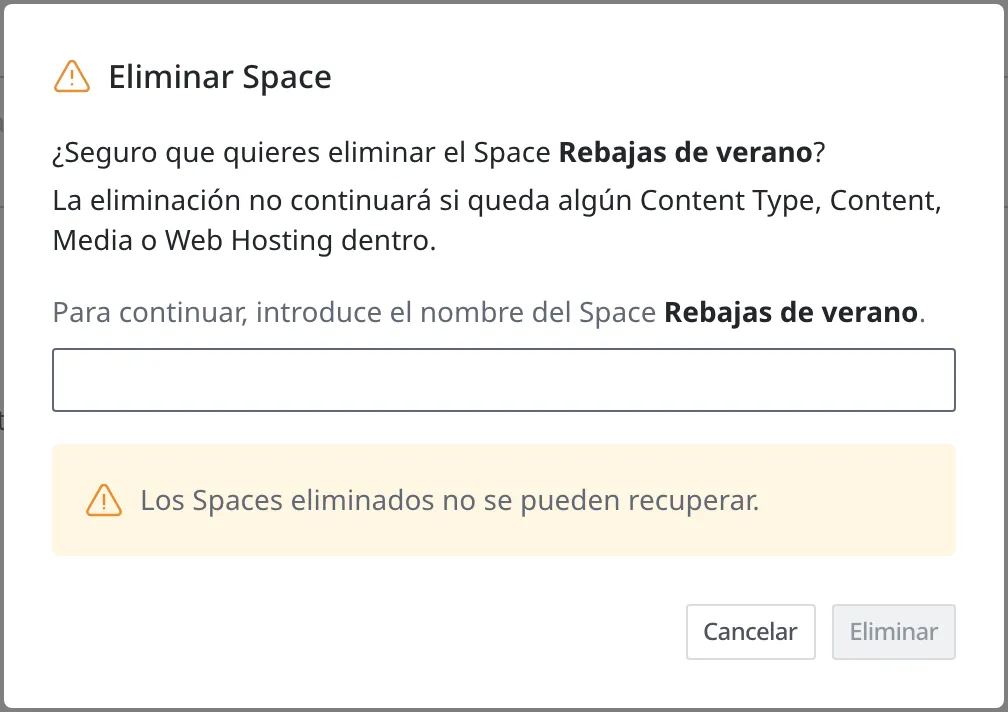
Cuando se elimina el Space, también desaparecen los demás elementos que contiene, como los roles, los tokens, los Locale o los Webhook (consulta Qué impide eliminar un Space y qué desaparece con él).
Eliminar una Organization
- Comprueba que el plan de la Organization es Free. Si usas un plan de pago, solicita la cancelación y espera a que el plan pase a Free en la siguiente fecha de pago. Cómo cancelar y cuándo se aplica la cancelación se explica en Planes de precios.
- Comprueba si hay alguna Market App publicada o eliminada. Si la hay, no puedes eliminar tú directamente esa Organization: ponte en contacto con el soporte como se indica en Condiciones para eliminar una Organization.
- Elimina todos los Space de la Organization. Los pasos son los mismos que en Vaciar y eliminar un Space.
- Pulsa el nombre de la Organization abajo a la izquierda y, en el menú que se abre, pulsa Ajustes básicos.
- Pulsa el botón Eliminar Organization del área Eliminar Organization, en la parte inferior de la pantalla.
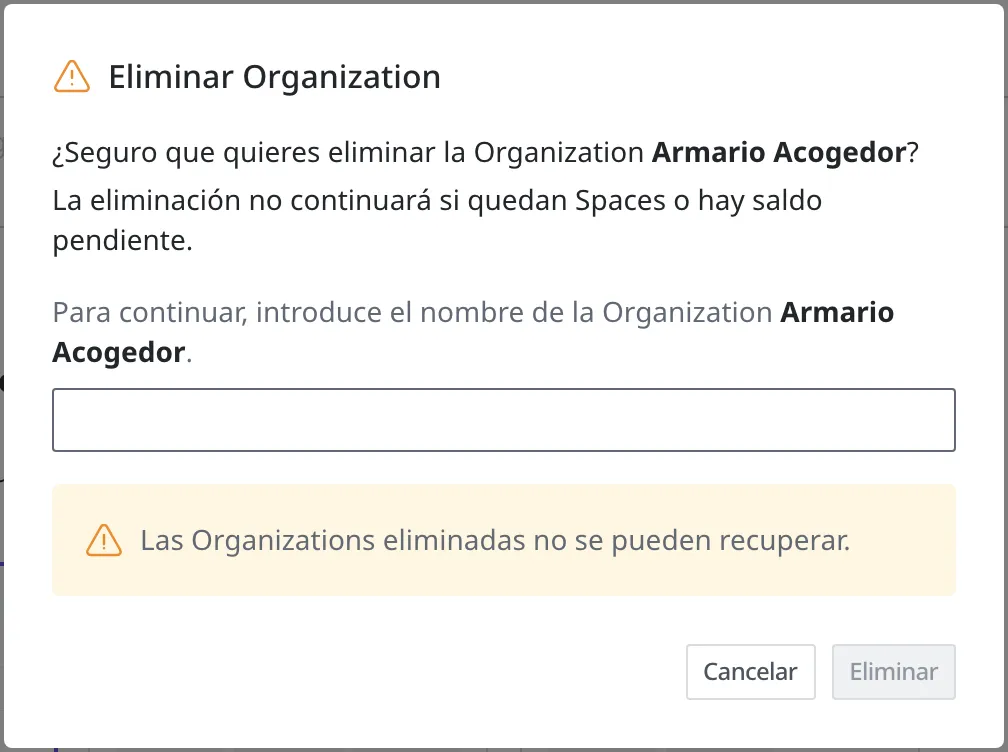
- En el campo de la ventana "Eliminar Organization", escribe el nombre de la Organization, «Armario Acogedor».
- Pulsa Eliminar.

Eliminar tu cuenta
- En cada Organization en la que eres Owner, cambia el rol de otro miembro a Owner. Si piensas eliminar del todo esa Organization, completa antes los pasos de Eliminar una Organization.
- Si eres el administrador del método de pago de la suscripción de pago de esa Organization, pide al nuevo Owner que haga clic en Ponerme como administrador desde su cuenta para pasar a ser el administrador del método de pago. Los cargos se cobran al método de pago de quien acaba de pasar a ser administrador, por lo que esa persona tiene que registrar a continuación un método de pago predeterminado. Este papel no se puede ceder a otra persona: quien vaya a asumirlo tiene que hacer el cambio desde su propia cuenta. Los pasos para hacerlo están en Pasar a ser el administrador del método de pago.
- Cambia tu rol a uno inferior a Owner o sal de esa Organization.
- Pulsa tu nombre arriba a la derecha y, en el menú que se abre, pulsa Perfil de usuario.
- Pulsa el botón Eliminar del área Eliminar mi cuenta, en la parte inferior de la pantalla.
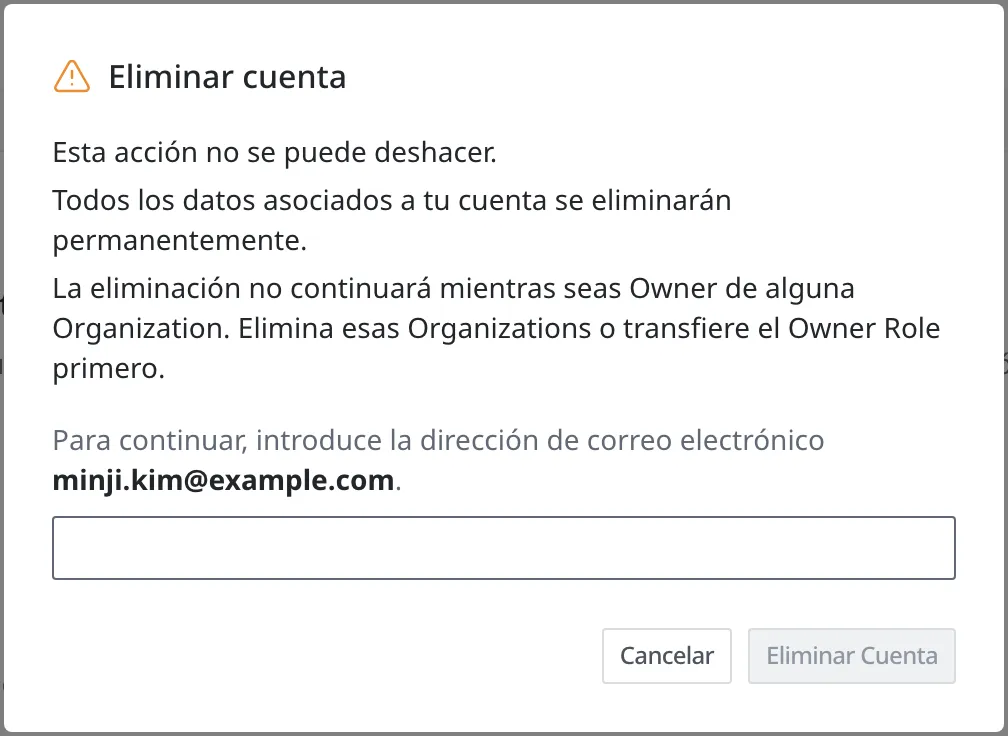
- En el campo de la ventana "Eliminar cuenta", escribe tu dirección de correo electrónico.
- Pulsa Eliminar cuenta. Una cuenta eliminada no se puede recuperar.

Solución de problemas
| Caso | Motivo | Solución |
|---|---|---|
| Un Content o una Media no se elimina | El elemento está en Published o Changed, y en esos estados no se puede eliminar | Haz clic en la insignia de estado y en Retirar publicación para devolverlo a Draft, y después elimínalo |
| Una Media o un Web Hosting no se elimina | Todavía se están procesando el archivo subido o los archivos de la puesta en línea | Espera a que termine el procesamiento y vuelve a intentar eliminarlo |
| Un Content Type no se elimina y tampoco se puede retirar su publicación | Quedan Content creados con esa plantilla. Los archivados también cuentan | Aplica en la lista de Content un filtro que deje solo ese Content Type, y elimina todos los Content que queden, incluidos los archivados |
| Un Space no se elimina | Queda algún Content Type, Content, Media o Web Hosting | Elimina lo que quede siguiendo los pasos de Vaciar y eliminar un Space |
| Una Organization no se elimina | La Organization usa un plan de pago, hay un pago o un cambio programado sin terminar, o quedan Space o Market App | Comprueba una por una las Condiciones para eliminar una Organization. Si hay alguna Market App publicada o eliminada, no puedes resolverlo tú directamente: escribe a support@weegloo.com |
| Un Locale no se elimina | Ese Locale es el predeterminado, es el único que queda o está indicado como Fallback Locale de otro Locale | Busca los Locale que tienen seleccionado ese Locale como Fallback Locale y cambia su configuración. Para eliminar el Locale predeterminado, activa antes Establecer como Locale predeterminado en la ventana «Editar Locale» de otro Locale y haz clic en Guardar. Si es el único que queda, añade antes otro Locale. Cuando se cambia el Locale predeterminado, los valores que se reciben sin indicar idioma o pasando por un Fallback Locale cambian al instante, y el cambio se refleja en la entrega pública y en las respuestas que se leen desde un programa. Los valores existentes no se trasladan al nuevo Locale predeterminado. Antes de cambiarlo, lee Al cambiar el Locale predeterminado |
| Un Tag no se elimina | Hay Content o Media que llevan ese Tag | Busca todos los elementos que lo llevan y quítaselo. Los Content se pueden ver juntos con el filtro de Tag de la lista (Encontrar el contenido que buscas) |
| Un Script no se elimina | Hay un Webhook o un Scheduler que ejecuta este Script. También cuentan los desactivados | Cambia el Endpoint de los Webhook por otro, o elimínalos. Elimina los Scheduler |
| Un rol (SpaceRole) no se elimina | El rol es Administrator, está asignado a algún miembro o está vinculado a un token | Da otro rol a los miembros con Cambiar Role, o quítalos con Eliminar de este Space. Si ya se lo has quitado a todos los miembros y aun así no se elimina, elimina el token al que está vinculado o cambia el rol vinculado al token por otro. El rol Administrator no se puede eliminar |
| Un rol de usuario (ServiceUserRole) no se elimina | El rol es el Role Default o está asignado aparte a algún usuario | Cambia el Role Default por otro rol en la configuración del inicio de sesión de los usuarios. Para los usuarios que tienen ese rol asignado aparte, elige en el desplegable Role el elemento que empieza por Seguir el Default u otro rol |
| No se puede quitar a un miembro de la Organization | Ese miembro es el último Owner, es el único miembro que queda o es el administrador del método de pago de una suscripción de pago | Si es el último Owner, cambia el rol de otro miembro a Owner. Si es el administrador del método de pago, pide a otro Owner que haga clic en Ponerme como administrador desde su cuenta para pasar a ser el administrador del método de pago. Si has cancelado la suscripción, vuelve a intentarlo cuando se haya aplicado la cancelación |
| Tu cuenta no se elimina | Hay alguna Organization en la que eres Owner, o alguna suscripción de pago de la que eres administrador del método de pago | Resuélvelo siguiendo los pasos de Eliminar tu cuenta |
Documentos relacionados
- Reglas de estados y versiones: explica cómo cambia el estado al retirar la publicación o archivar, las acciones por las que se pasa antes de eliminar.
- Reglas de las referencias: explica el enlace que queda en los elementos que tenían enlazado un Content o una Media eliminados, y lo que ocurre por ello.
- Gestionar las publicaciones: explica los pasos para elegir y eliminar solo los productos que ya no vas a usar.
- Baja de la cuenta: explica el flujo para dar de baja a un usuario registrado y decidir si se elimina también lo que ha creado.
- Referencia de la API: explica las especificaciones técnicas, como el formato de las solicitudes, que necesitas para eliminar elementos desde un programa.