

Organization: configuración y reglas
Esta página trata al completo la Organization: sus opciones de configuración y sus reglas. Aquí puedes comprobar qué puede hacer cada uno de los tres roles de Organization y quién gestiona el plan y los pagos, y de qué forma. También se explica con qué criterio se cuenta el uso, cómo se envían las alertas de uso y cuántas Organization puede crear una persona. Si todavía no tienes claro qué son la Organization y el Space o cómo se invita a otras personas del equipo, lee primero Organization y Space.
El ejemplo de esta página es «Armario Acogedor», la Organization que gestiona una tienda de ropa online. Esta Organization tiene el Space «Tienda online», donde se gestionan los productos, y el Space «Rebajas de verano», donde se gestiona por separado el sitio de las rebajas de verano. Las reglas para invitar a miembros y cambiarles el rol están en Reglas de miembros e invitaciones, y la configuración de cada Space, en Space: configuración y reglas.
Opciones de configuración
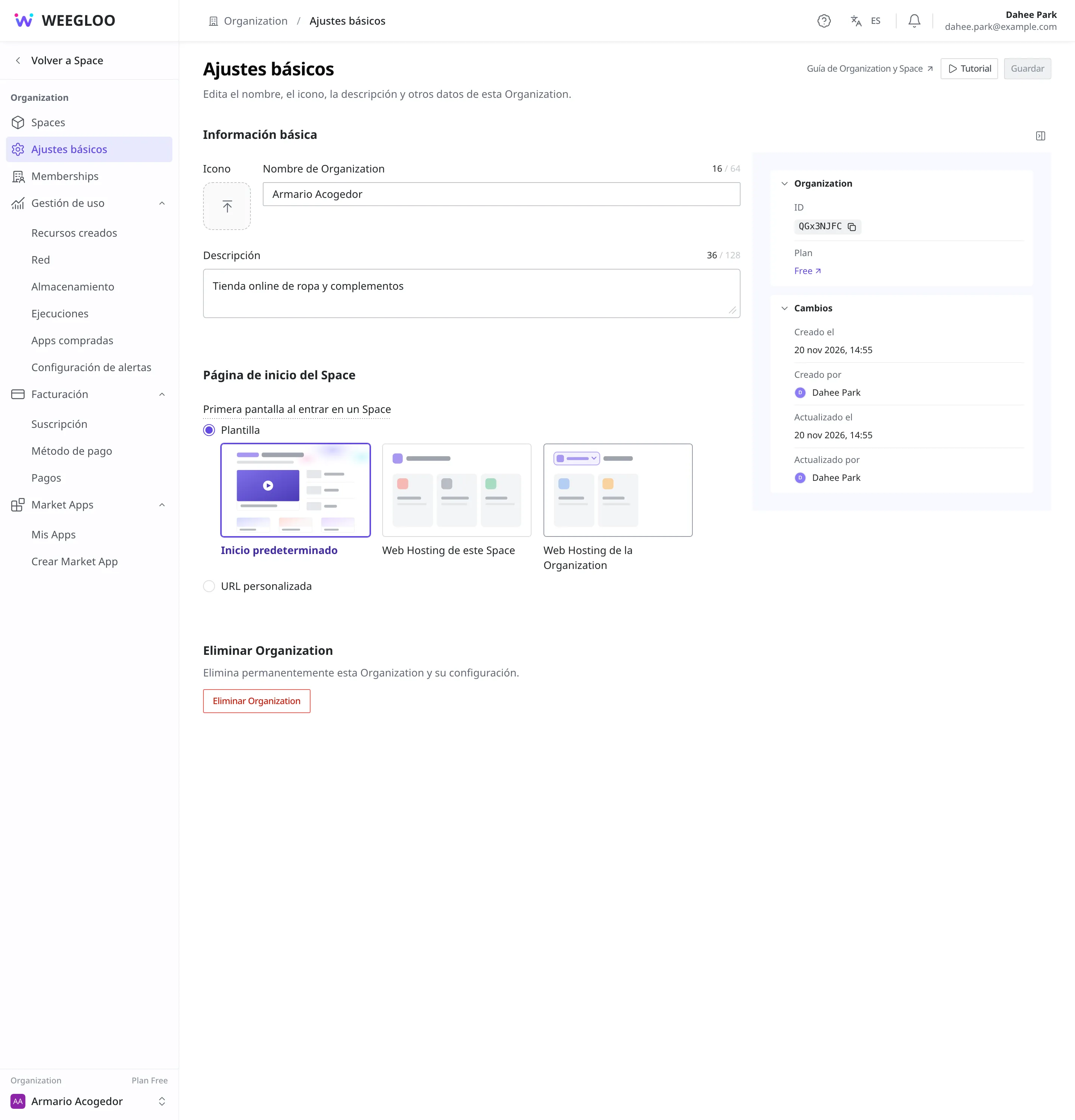
El nombre, el icono, la descripción y la Página de inicio del Space de una Organization se definen en Ajustes básicos, en la pantalla de la Organization. El nombre, el icono y la descripción también se pueden definir en la pantalla en la que se crea la Organization. Además, a la derecha de la pantalla Ajustes básicos se muestran ID, Plan y Cambios (fecha de creación, autor, fecha de actualización y autor de la actualización) como valores que no se pueden cambiar. El plan se define en Facturación, y las alertas de uso, en Configuración de alertas, dentro de Gestión de uso.
| Opción | Significado | Valor predeterminado | Restricciones |
|---|---|---|---|
| Nombre | Es el nombre con el que se identifica la Organization. Aparece en la parte inferior del menú de la izquierda del estudio de contenidos, y si creas una Market App, también se usa como nombre de quien ha creado la app (Información de la app que se muestra en el marketplace) | Ninguno. Hay que introducirlo al crearla | De 1 a 64 caracteres. No importa que coincida con el de otra Organization. Se puede cambiar más adelante |
| Icono | Es la imagen que representa a la Organization. Aparece delante del nombre de la Organization en la parte inferior del menú de la izquierda | Ninguno | Solo se pueden subir archivos PNG, JPEG y WebP. El formato se comprueba por el contenido del archivo, no por la extensión, así que no se puede subir un archivo al que solo se le ha cambiado la extensión. El límite de tamaño está en Límites. Para quitar un icono subido y dejarlo vacío, haz clic en el icono y después en Eliminar |
| Descripción | Es el texto que presenta la Organization | Vacía | Admite hasta 128 caracteres. Se puede dejar vacía |
| Página de inicio del Space | Define la primera pantalla que aparece al entrar en un Space. Eliges entre Plantilla (Inicio predeterminado, Web Hosting de este Space o Web Hosting de la Organization) y URL personalizada, y la elección se aplica a todos los Space de esta Organization. Si defines una URL personalizada, la pantalla de inicio muestra la página de esa dirección en lugar de la pantalla de inicio predeterminada. | Inicio predeterminado de Plantilla. Se muestra la pantalla de inicio predeterminada | Solo se pueden guardar direcciones que empiecen por https://. No se puede usar una dirección del estudio de contenidos. Si introduces una dirección así, al salir del campo o al hacer clic en Guardar aparece un aviso debajo del campo y no se guarda. Cuando el campo tiene una dirección, aparece una × a la derecha, dentro del campo, y al hacer clic en ella el campo se vacía. Si guardas con el campo vacío, se muestra el inicio predeterminado. Las condiciones para que la página se muestre están en Cuando muestras otra página en la pantalla de inicio |
| ID | Es el identificador único que distingue a la Organization (el ID de la Organization). Se usa para indicar esta Organization desde un programa | Se asigna automáticamente al crearla | No se puede cambiar. Aparece en ID, en el panel derecho de la pantalla Ajustes básicos, y se puede copiar con el icono de copiar que tiene al lado |
| Plan | Es el plan que usa esta Organization, entre Free, Basic, Pro y Enterprise. A todos los Space de la Organization se les aplica el mismo plan | Free | Solo un Owner puede cambiarlo (El plan y los pagos los gestionan los Owner). El plan actual aparece en Plan, en el panel derecho de la pantalla Ajustes básicos, y en la pantalla Suscripción, dentro de Facturación. Los pasos para cambiarlo están en Suscribirse a un plan de pago y en Cambiar o cancelar el plan |
| Configuración de alertas | Es la configuración que envía un correo a todos los Owner cuando el uso alcanza el porcentaje que se ha fijado de antemano sobre el límite del plan (alertas de uso). Se define por separado para cada elemento | Sin alerta en todos los elementos | Solo un Owner puede definirla. Las reglas están en Las alertas de uso se envían a los Owner cuando se alcanza el porcentaje fijado, y los pasos para definirla, en Configurar las alertas de uso |
Reglas de funcionamiento
Quien la crea pasa a ser su primer Owner, y el plan inicial es Free
Quien crea una Organization pasa a ser su primer Owner. Una Organization nueva empieza con el plan Free, así que no hace falta registrar un método de pago al crearla.
El número de Organization que puede crear una cuenta tiene un límite. Para crear más, compras plazas adicionales; cada plaza que compras te permite crear una Organization más (Límites). Lo que cuenta para el límite es el número de Organization que has creado tú y que todavía existen, no el número de Organization a las que perteneces ahora.
- Las Organization en las que entras por invitación no cuentan, porque las ha creado otra persona.
- Una Organization que has creado tú sigue contando mientras exista, aunque la cedas a un nuevo Owner y luego salgas de ella. El límite cuenta lo que has creado y sigue existiendo, no aquello a lo que perteneces ahora.
- Si eliminas una Organization que has creado tú, su plaza vuelve a quedar libre, así que puedes crear otra nueva.
Cuántas has creado hasta ahora se comprueba en la pantalla Uso de la cuenta (Ver el uso de tu cuenta).
Si tu equipo ya usa una Organization, no crees una nueva: pide que te inviten a la del equipo. Una Organization creada aparte y la Organization del equipo no comparten miembros ni Space.
Hay tres roles de Organization
Cada miembro de una Organization recibe uno de estos roles: Owner, Admin o Member. El rol Owner es el que tiene el alcance más amplio, seguido de Admin y de Member. Un rol superior puede hacer todo lo que puede hacer un rol inferior. Puede haber varios Owner.
| Rol | De qué se encarga |
|---|---|
| Owner | Además de lo que hace el rol Admin, se encarga del plan y los pagos, las alertas de uso y la eliminación de la Organization. También puede unirse por iniciativa propia a los Space que no tiene asignados (Un Owner puede unirse por iniciativa propia a cualquier Space) |
| Admin | Se encarga de editar la información de la Organization, invitar y gestionar a los miembros, crear y eliminar Space, consultar el uso y gestionar las Market App. No gestiona el plan ni los pagos |
| Member | Tiene acceso a la información de la Organization y a la lista de miembros, pero no gestiona nada a nivel de Organization. En los Space que tiene asignados, su trabajo se limita al alcance del rol que ha recibido en cada uno |
La lista completa de lo que puede hacer cada rol está en Permisos necesarios.
Una Organization siempre tiene que tener al menos un Owner. Los casos que esta regla impide, como quitar al último Owner o bajarle el rol, se recogen en Reglas de eliminación.
No se puede dar un rol superior al propio
Al invitar a un miembro o cambiarle el rol, no se puede elegir un rol superior al propio.
| Tu rol | Roles que puedes dar |
|---|---|
| Owner | Owner, Admin y Member |
| Admin | Admin y Member |
| Member | Ninguno. No puedes invitar ni cambiar roles |
Por eso, solo un Owner puede nombrar a un Owner nuevo.
Tampoco se puede cambiar el rol de un miembro que tiene un rol superior al propio ni quitarlo de la Organization. Un Admin no puede bajar el rol de un Owner ni quitarlo, así que eso solo lo puede hacer un Owner. Un Admin sí puede cambiar el rol de otros Admin y de los Member, o quitarlos. Para los casos en que, aparte de esta regla, no se puede bajar un rol ni quitar a un miembro, consulta Al quitar a un miembro o eliminar una cuenta.
Las demás reglas sobre las invitaciones y los cambios de rol están en Reglas de miembros e invitaciones.
Lo que se hace dentro de un Space lo decide el rol del Space
El rol de Organization solo decide la gestión a nivel de Organization. Crear y publicar Content dentro de un Space o cambiar la configuración del Space depende del rol (SpaceRole) que se recibe con la asignación a ese Space. Por ejemplo, un Member que ha recibido el rol Administrator en el Space «Tienda online» puede hacer todo dentro de ese Space. A la inversa, ni siquiera un Owner o un Admin puede trabajar dentro de un Space si no tiene un rol en él (El rol de Organization no es suficiente para trabajar en un Space). Para la regla por la que un Owner se une por iniciativa propia a un Space, consulta Un Owner puede unirse por iniciativa propia a cualquier Space, y para las reglas de los SpaceRole, Reglas de roles y permisos.
Cada Organization tiene un solo plan
El plan se define por Organization, no por Space. Si «Armario Acogedor» usa el plan Basic, se aplica Basic tanto a «Tienda online» como a «Rebajas de verano», y los cargos también se cobran a nivel de Organization.
Todos los Space de la Organization comparten los límites de cantidad, la transferencia y el espacio de almacenamiento que fija el plan. Si se suben muchas fotos a «Rebajas de verano», el espacio de almacenamiento para Media que queda para «Tienda online» se reduce en la misma medida. Si se supera un límite y las funciones se detienen, la suspensión se aplica por igual a todos los Space de esa Organization (Al superar la transferencia y el espacio de almacenamiento).
La suscripción y el cambio de los planes Free, Basic y Pro los hace un Owner desde el estudio de contenidos. El cambio a Enterprise no se puede hacer en el estudio de contenidos: se acuerda contactando con WEEGLOO (Enterprise). Los precios y los límites de cada plan están en Planes de precios.
El plan y los pagos los gestionan los Owner
Solo un Owner puede suscribirse a un plan de pago, cambiar o cancelar el plan y consultar el historial de pagos. Los Admin y los Member no pueden gestionar el plan ni los pagos. Incluso entre los Owner, subir de plan y cambiar el método de pago solo lo puede hacer el administrador del método de pago (El administrador del método de pago es el miembro al que se cobran los próximos cargos).
- Al empezar una suscripción. La suscripción a un plan de pago se inicia en una Organization que está en el plan Free. Hasta que se completa el pago no se cobra nada, y el plan sigue siendo Free. Una vez completado el pago, el plan cambia poco después. Si ya usas un plan de pago, no te suscribes de nuevo, sino que cambias de plan.
- Al subir de plan. Solo puede hacerlo el administrador del método de pago. El motivo es que, al subir de plan, la diferencia del período restante puede cobrarse al instante al método de pago del administrador. Por eso, para subir de plan, esta suscripción tiene que tener indicado un método de pago predeterminado.
- Al bajar de plan o cancelar. También puede hacerlo un Owner que no sea el administrador del método de pago. Lo mismo vale para anular, antes de que se aplique, una bajada de plan o una cancelación programada.
- Cuando hay un pago pendiente. Si un pago ha fallado y sigue pendiente, no se puede cambiar el plan. El período de gracia que se da mientras hay un pago pendiente se explica en Si un pago falla.
- Mientras se procesa un cambio. No se puede solicitar un cambio nuevo hasta que termine de procesarse el cambio o el pago solicitado antes. Vuelve a intentarlo un poco más tarde.
Desde cuándo se aplica un cambio de plan y cuánto se cobra se recoge en Facturación y cambios de plan.
El administrador del método de pago es el miembro al que se cobran los próximos cargos
Cada suscripción de pago tiene un administrador del método de pago. El administrador del método de pago es el miembro al que se cobran los cargos en la siguiente fecha de pago. Los cargos se cobran a la tarjeta que el administrador del método de pago ha indicado como método de pago predeterminado de esta suscripción. Al principio, el administrador del método de pago es el Owner que ha empezado la suscripción y ha pagado. Quién es ahora el administrador del método de pago aparece en la pantalla Método de pago, dentro de Facturación, en el menú de la izquierda de la pantalla de la Organization.
- Este papel no se puede ceder. Para que otro Owner se encargue de los pagos, ese Owner tiene que iniciar sesión con su propia cuenta y hacer clic en Ponerme como administrador para pasar a ser el administrador del método de pago. No se puede nombrar a otra persona como administrador del método de pago. Solo un Owner puede ser el administrador del método de pago.
- El cambio de administrador del método de pago se aplica a partir de la siguiente fecha de pago. Cuando cambia el administrador del método de pago, los cargos se cobran al método de pago del nuevo administrador a partir de la siguiente fecha de pago. En el momento del cambio no se cobra nada. Los períodos ya pagados siguen constando como pagados por el administrador anterior.
- Después del cambio, hay que volver a indicar el método de pago predeterminado. Cuando cambia el administrador del método de pago, se quita el método de pago predeterminado de esta suscripción. Ocurre lo mismo aunque la cuenta del nuevo administrador ya tenga una tarjeta registrada. Hasta que el nuevo administrador indique un método de pago predeterminado, no se puede subir de plan. Si llega la siguiente fecha de pago sin haberlo indicado, el pago falla. Los pasos para indicarlo están en Pasar a ser el administrador del método de pago.
- El método de pago solo lo cambia el administrador del método de pago. Registrar o cambiar el método de pago solo lo puede hacer el propio administrador del método de pago. En la pantalla Método de pago de los demás Owner no aparece el botón para cambiar el método de pago.
- Este papel tiene restricciones. Mientras lo ocupa, el administrador del método de pago no puede salir de la Organization ni se le puede quitar de ella. Tampoco se le puede bajar el rol ni eliminar su cuenta. Todas las condiciones que lo impiden se recogen en Al quitar a un miembro o eliminar una cuenta. Aunque la suscripción se cancele, el administrador del método de pago lo sigue siendo hasta la siguiente fecha de pago, que es cuando se aplica la cancelación. Cuando otro Owner pasa a ser el administrador del método de pago, el administrador anterior deja de tener estas restricciones desde ese momento.
El uso se cuenta en cuatro grupos
El uso de una Organization se cuenta dividido en cuatro grupos: recursos, red, almacenamiento y número de ejecuciones. Todos los elementos son la suma de todos los Space de esa Organization, no de un solo Space. Esta suma se compara con los límites del plan. El uso actual se consulta en la pantalla de cada grupo, dentro de Gestión de uso (Ver el uso de la Organization). Los límites, que varían según el plan, están en Planes de precios.
| Grupo | Qué cuenta | Período |
|---|---|---|
| Recursos | El número de recursos como los Space, los miembros, los Content, las Media, los Comment y los usuarios registrados (ServiceUser) | Lo que existe en este momento |
| Red | Cuatro volúmenes de transferencia: transferencia de datos de API, llamadas externas, ancho de banda de Origin y ancho de banda de CDN | El mes en curso |
| Almacenamiento | El tamaño de los archivos de Media guardados (almacenamiento de Media) y el de los archivos de los sitios web puestos en línea (almacenamiento de Web Hosting) | Lo que hay guardado en este momento |
| Número de ejecuciones | Las veces que se ha ejecutado un Script | El mes en curso |
Lo que se usa en el mes en curso se vuelve a contar desde cero el día 1 de cada mes. Los elementos de red se cuentan así.
- Solo se cuentan los datos que envía WEEGLOO. Los datos que llegan no se cuentan. En el caso de las llamadas externas, se cuenta la solicitud que envía WEEGLOO, pero no la respuesta que devuelve el servicio externo.
- Los datos que se intercambian al subir archivos no cuentan para la red. Las Media subidas se cuentan en el almacenamiento de Media, y los archivos de los sitios web puestos en línea, en el almacenamiento de Web Hosting.
- En Transferencia de datos de API se cuentan los datos que salen como respuesta a las solicitudes que leen Content, Content Type y Media. Se cuenta el tamaño original (en bytes) del cuerpo JSON que se envía como respuesta. Aunque la respuesta se envíe comprimida, no se cuenta el tamaño comprimido que se ha transmitido realmente, sino el tamaño original antes de comprimirla. Las respuestas leídas con la búsqueda avanzada (Advanced Search) se cuentan 5 veces, aunque tengan el mismo tamaño.
- En Llamadas externas se suman todos los datos que salen cuando un Webhook llama a una dirección externa, cuando un Script llama a un servicio externo y cuando un Script envía un correo.
- Ancho de banda de CDN y Ancho de banda de Origin miden el mismo archivo en dos tramos distintos. El ancho de banda de CDN es la cantidad que sale de la CDN (la red de distribución que hace llegar los archivos a los visitantes con rapidez) hacia los visitantes. De esa cantidad, el ancho de banda de Origin es la parte que se ha traído de nuevo del original porque la CDN no tenía una copia. Aunque muchas personas descarguen el mismo archivo, el ancho de banda de Origin no aumenta mientras la CDN conserve la copia.
Las reglas para contar las ejecuciones están en Todos los Space de la Organization comparten el número de ejecuciones. Qué funciones se detienen al superar un límite y cuándo se levanta la suspensión se explica en Qué ocurre al superar un límite.
Las alertas de uso se envían a los Owner cuando se alcanza el porcentaje fijado
Las alertas de uso son una configuración que avisa por correo cuando el uso alcanza el porcentaje que se ha fijado de antemano sobre el límite del plan. Por ejemplo, si configuras que te llegue un correo cuando las fotos de los productos ocupen el 80% del almacenamiento de Media, puedes saberlo antes de quedarte sin poder subir más fotos. Las alertas se definen para cada elemento en Configuración de alertas, dentro de Gestión de uso. Los pasos para definirlas están en Configurar las alertas de uso.
- Solo los Owner las definen. Ver y cambiar la configuración de las alertas solo lo puede hacer un Owner.
- El criterio es el límite de toda la Organization. En cada elemento, el uso sumado de todos los Space de la Organization se compara con el límite del plan actual. Los elementos para los que se pueden configurar alertas son Content, Media, ServiceUser y Comment del grupo Recursos, los cuatro del grupo Red, los dos del grupo Almacenamiento y Script del grupo Número de ejecuciones. Qué cuenta cada elemento se explica en El uso se cuenta en cuatro grupos.
- El porcentaje se elige para cada elemento. Se elige uno entre Sin alerta, 50%, 70%, 80%, 90% y 100%. Al principio, todos los elementos están en Sin alerta. La elección se guarda en el momento.
- El uso se comprueba cada hora. Cuando se alcanza el porcentaje elegido, el correo se envía en esa comprobación.
- El correo se envía a todos los Owner de esa Organization. No se envía solo al Owner que ha configurado la alerta. En qué idioma llega el correo se explica en Los correos para los Owner se envían en el idioma del navegador con el que han iniciado sesión.
- El correo de un mismo elemento solo se envía una vez al mes. Una vez alcanzado el porcentaje, aunque el uso se mantenga en ese nivel durante el resto del mes, no se vuelve a enviar el mismo correo.
- Si subes el porcentaje, puedes recibirlo otra vez ese mes. Por ejemplo, si después de recibir el correo con el elemento Content en 80% lo subes a 90%, el correo se vuelve a enviar cuando el uso llega al 90%.
En estos casos no se envía el correo.
- Elementos sin límite. Los elementos que no tienen límite en el plan actual llevan las marcas «Sin límite» y «No se envía». Esto se debe a que no hay una base sobre la que calcular el porcentaje. El porcentaje elegido se queda guardado y se aplica en cuanto la Organization cambie a un plan en el que el elemento tenga límite.
- Planes sin límites de uso. Enterprise no tiene límites de uso, por lo que no ofrece alertas de uso. En ese caso, el menú Configuración de alertas aparece atenuado.
- Owner que han desactivado la recepción del correo. No se envía a los Owner que han desactivado las alertas de uso en Preferencias de correo de su cuenta. A los demás Owner se les sigue enviando. Cuando un Owner que ha desactivado estas alertas abre la pantalla Configuración de alertas, arriba aparece un aviso que indica esta situación (Preferencias de correo).
Incluso quien no ha iniciado sesión puede ver la información básica, como el nombre y la descripción
El nombre, la descripción y el icono de una Organization los puede ver en el marketplace incluso quien no ha iniciado sesión. Por eso, en el nombre y la descripción escribe solo lo que se pueda hacer público. La configuración de la Página de inicio del Space y el plan que usas no se hacen públicos. Las tarjetas de app y la pantalla de detalle de una app en el marketplace muestran el nombre de la Organization que ha creado la app. Al hacer clic en ese nombre se abre la pantalla de la Organization, con el icono y el nombre. Si has escrito una descripción, aparece también debajo del nombre.
Al mostrar otra página en la pantalla de inicio
Si eliges URL personalizada en Página de inicio del Space y defines la dirección de una página, al abrir la pantalla de inicio en cualquier Space de esta Organization se muestra la página de esa dirección en lugar de la pantalla de inicio predeterminada. Por ejemplo, si defines https://guide.pogeun.example, la página con la guía de trabajo de «Armario Acogedor», todos los miembros de «Tienda online» y de «Rebajas de verano» ven esa guía en la pantalla de inicio. No se puede definir una página distinta para cada Space. Al abrir la pantalla de inicio, el menú de la izquierda y la barra superior se mantienen, y la página aparece en la zona del contenido.
En lugar de escribir la dirección, puedes hacer clic en Elegir desde Web Hosting, junto al campo, y elegir uno de los Web Hosting de esta Organization. Los Web Hosting aparecen agrupados por Space, y se pueden buscar por nombre o por dirección. Al elegir uno, la dirección de ese Web Hosting se introduce en el campo. En el campo solo se introduce la dirección, así que si más adelante eliminas ese Web Hosting o cambias su Subdomain, la página deja de mostrarse en la pantalla de inicio.
Que la dirección se guarde no significa que la página se vaya a mostrar siempre.
- La página tiene que permitir que se muestre dentro de otra pantalla. Si una página no lo permite, su dirección se guarda igualmente, pero en la pantalla de inicio no aparece nada.
- Solo se pueden guardar direcciones que empiecen por
https://. Esto se debe a que las direcciones sin conexión segura no se muestran en la pantalla de inicio. - Puede que las páginas que exigen iniciar sesión no funcionen bien en la pantalla de inicio.
Antes de guardar, si haces clic en Vista previa, a la derecha del campo, puedes comprobar cómo se muestra la página. Si la vista previa aparece en blanco, significa que esa página no permite mostrarse dentro de otra página. Las condiciones que tiene que cumplir la página están en Referencia de la API.
Al eliminar una Organization
Solo un Owner puede eliminar una Organization. Las condiciones que hay que cumplir antes de eliminarla, como tener el plan Free y no tener ningún Space, y los pasos para eliminarla se recogen en Reglas de eliminación.
Una Organization que ha publicado o eliminado alguna vez una Market App no se puede eliminar directamente. Para eliminar una Organization así, escribe a support@weegloo.com.
Límites
| Concepto | Límite |
|---|---|
| Longitud del Nombre | De 1 a 64 caracteres |
| Longitud de la Descripción | 128 caracteres |
| Archivo del Icono | PNG, JPEG o WebP; el archivo que se guarda es de hasta 500 KB. En el estudio de contenidos también puedes elegir una imagen más grande, porque el estudio de contenidos reduce la imagen recortada en la ventana «Recortar icono» antes de subirla. Si la añades directamente desde un programa, debe ser de 500 KB o menos |
| Organization que puede crear una cuenta | Una. No depende del plan, y para crear más hay que comprarlas aparte (Recursos del usuario) |
| Space que se pueden crear en una Organization | Depende del plan |
| Número de miembros de una Organization (Seat) | Depende del plan. Qué cuenta como un Seat se explica en Límites (Reglas de miembros e invitaciones) |
| Market App que se pueden crear en una Organization | Depende del plan |
Los valores que varían según el plan están en Planes de precios. Al llegar a un límite de cantidad, no se pueden crear elementos nuevos de ese tipo ni invitar a miembros (Al superar un límite de cantidad). El aviso que aparece en ese caso está en Al llegar al límite de número de recursos.
Permisos necesarios
Lo que se puede hacer en una Organization depende del rol de Organization. Lo que se puede hacer dentro de un Space no depende de esta tabla, sino del rol que se ha recibido en ese Space (Lo que se hace dentro de un Space lo decide el rol del Space).
| Acción | Owner | Admin | Member |
|---|---|---|---|
| Ver la información de la Organization y la lista de miembros | Sí | Sí | Sí |
| Cambiar el nombre, el icono, la descripción y la Página de inicio del Space | Sí | Sí | No |
| Invitar a miembros, cambiarles el rol y quitarlos | Sí | Sí, salvo dar el rol Owner, cambiar el rol de un Owner o quitarlo | No |
| Ver la lista de todos los Space de la Organization | Sí | Sí | No. Solo se ven los Space asignados |
| Crear y eliminar Space | Sí | Sí | No |
| Entrar como Administrator en un Space no asignado | Sí | No | No |
| Ver el uso de toda la Organization en Gestión de uso | Sí | Sí | No |
| Definir las alertas de uso en Configuración de alertas | Sí | No | No |
| Crear y gestionar Market App, crear versiones y enviarlas a revisión | Sí | Sí | No |
| Suscribirse a un plan de pago, bajar de plan o cancelarlo y anular esos cambios programados, y ver el historial de pagos (incluidos los reembolsos) | Sí | No | No |
| Subir de plan | Solo el administrador del método de pago | No | No |
| Pasar a ser el administrador del método de pago | Sí. Cada Owner solo puede ponerse a sí mismo como administrador del método de pago | No | No |
| Registrar y cambiar el método de pago | Solo el administrador del método de pago | No | No |
| Eliminar la Organization | Sí | No | No |
En el menú de la izquierda de la pantalla de la Organization, los menús que no puedes abrir con tu rol no desaparecen de la lista: aparecen atenuados. Si pasas el ratón por encima de uno de ellos, aparece un aviso de que no tienes permiso para acceder a esa pantalla. Si tu rol no te permite editar Ajustes básicos, en la parte superior de la pantalla aparece un aviso de que solo los administradores pueden editarlos. Los Member también pueden abrir la pantalla de la Organization.
Sobre la tabla, ten en cuenta estos puntos.
- Al crear una Market App junto con su primera versión, o al crear una versión nueva, también hace falta el permiso Gestionar apps en el Space del que se toman los recursos. Los pasos para crear una app están en Crear una Market App.
- Lo que no se puede hacer con un Personal Access Token (la llave que actúa en nombre de tu cuenta) se recoge en Lo que no se puede hacer con un token.
- Cualquiera puede crear una Organization nueva, sea cual sea su rol en las Organization a las que pertenece. Sin embargo, el número que puede crear cada persona tiene un límite (Límites).
Tareas en el estudio de contenidos
Abrir la pantalla de la Organization
La configuración, los miembros, el uso y el plan de una Organization se gestionan en la pantalla de la Organization.
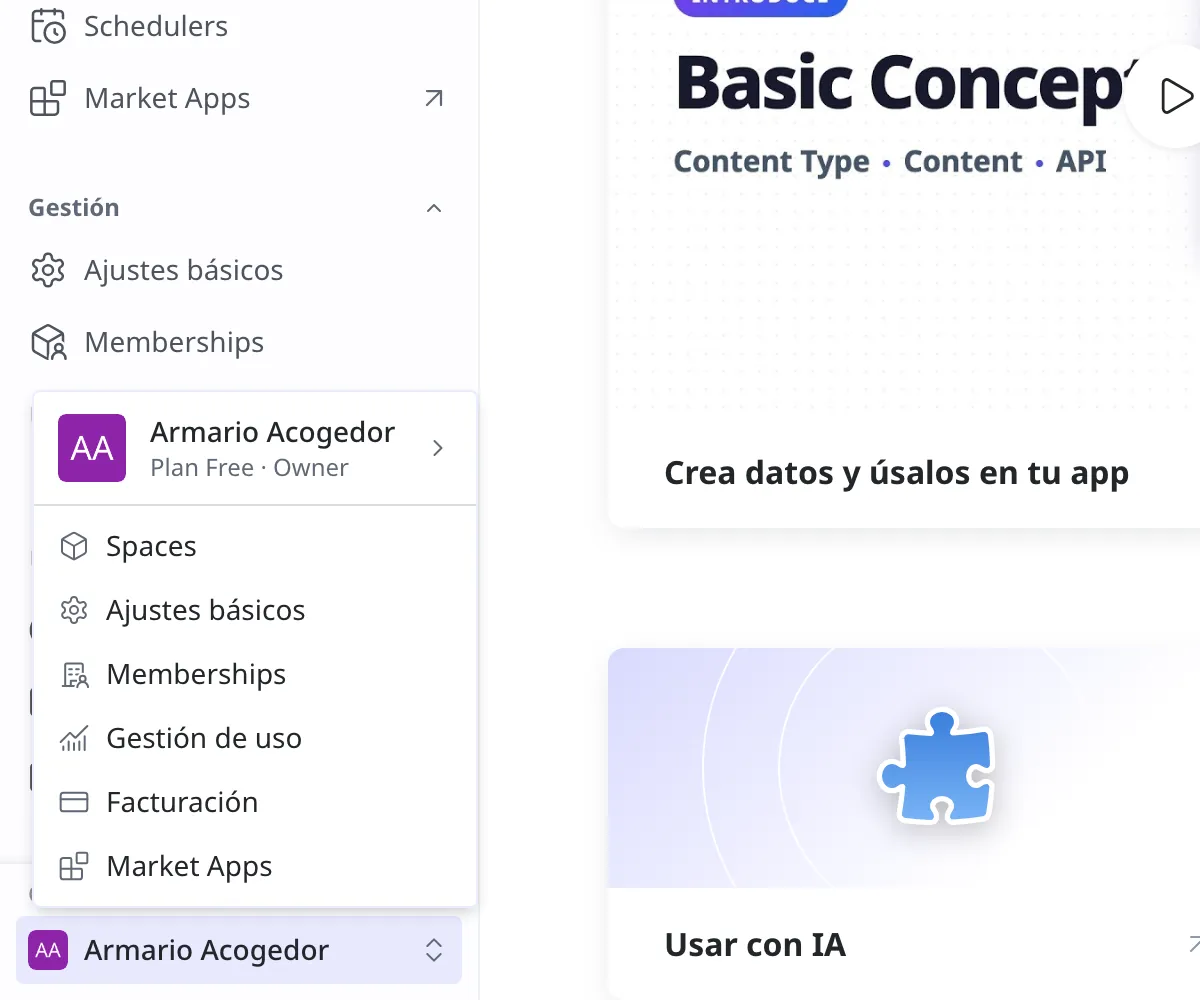
- Haz clic en «Armario Acogedor», el nombre de la Organization que aparece en la parte inferior del menú de la izquierda. Se despliega un menú.
- En el menú, haz clic en Ajustes básicos. Se abre Ajustes básicos en la pantalla de la Organization.
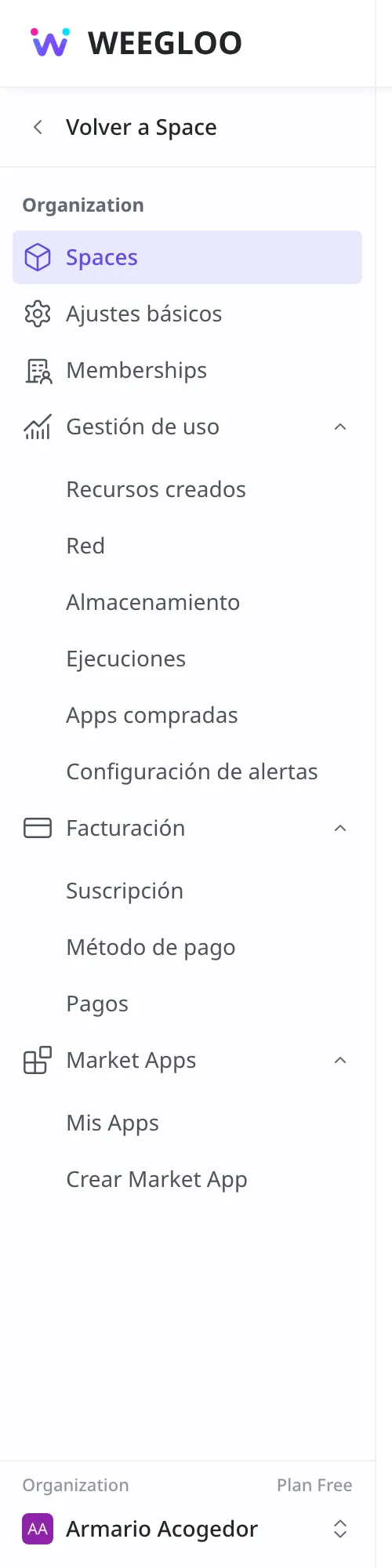
El menú de la izquierda de la pantalla de la Organization tiene estos elementos. Gestión de uso y Facturación son grupos: al hacer clic en ellos, se despliegan o se pliegan los menús que contienen. Al hacer clic en el propio grupo no se abre ninguna pantalla.
| Menú | Para qué sirve |
|---|---|
| Ajustes básicos | Defines el nombre, el icono, la descripción y la Página de inicio del Space, y consultas el ID (Cambiar el nombre, el icono o la descripción) |
| Memberships | Invitas a miembros, les cambias el rol o los quitas (Reglas de miembros e invitaciones) |
| Spaces | Consultas la lista de Space de esta Organization (Ver la lista de Space de la Organization) |
| Gestión de uso | Consultas el uso de esta Organization en Recursos creados, Red, Almacenamiento, Ejecuciones y Apps compradas, que están dentro del grupo (Ver el uso de la Organization), y defines las alertas de uso en Configuración de alertas (Configurar las alertas de uso) |
| Facturación | Dentro del grupo, te suscribes al plan y lo cambias en Suscripción, gestionas el administrador del método de pago y el método de pago en Método de pago, y consultas los pagos cobrados en Pagos (Suscribirse a un plan de pago, Ver el historial de pagos) |
| Market Apps | Gestionas las apps que has creado en Mis Apps y creas una app nueva en Crear Market App (Publicar una app) |
Crear una Organization nueva
Si inicias sesión con una cuenta que todavía no pertenece a ninguna Organization, aparece la pantalla «Necesitas una Organization para empezar». Si tu equipo ya usa una Organization, no la crees aquí: haz clic en Cómo pedir una invitación para pedir una invitación.
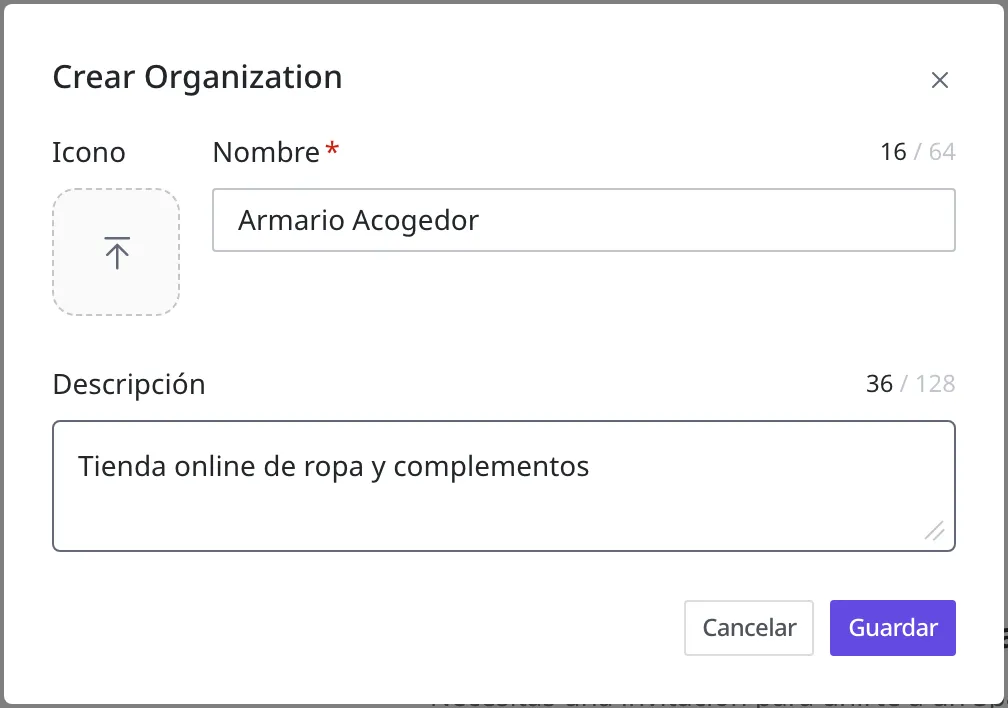
- Haz clic en Crear Organization.
- En Nombre, introduce
Armario Acogedor. - Para añadir un icono, haz clic en el campo Icono. El icono también se puede añadir más adelante.
- Selecciona
pogeun-logo.png. Se abre la ventana «Recortar icono». - Elige la parte que se va a ver.
- Haz clic en Aplicar.
- En Descripción, introduce
Tienda online de ropa y complementos. Se puede dejar vacía. - Haz clic en Siguiente: crear Space.
A continuación, se crea el primer Space. Los pasos están en Crear tu primer Space al registrarte.
Con una cuenta que ya pertenece a una Organization también se puede crear otra. Haz clic en el nombre de la Organization en la parte inferior del menú de la izquierda, haz clic en la fila de la Organization que hay arriba en el menú desplegado y después haz clic en + Crear Organization. En la ventana «Crear Organization», introduce el nombre, el icono y la descripción, y haz clic en Guardar. Si ya has creado tantas Organization como permite el límite, no puedes crear otra (Quien la crea pasa a ser su primer Owner, y el plan inicial es Free). En ese caso, en lugar de esta ventana se abre la ventana «No puedes crear más Organizations», donde puedes comprar más límite.
Cambiar el nombre, el icono y la descripción
Pueden hacerlo los Owner y los Admin. La Página de inicio del Space también se cambia en la misma pantalla y con los mismos pasos.
- Abre la pantalla de la Organization de «Armario Acogedor» como se indica en Abrir la pantalla de la Organization.
- En el menú de la izquierda, haz clic en Ajustes básicos.
- Edita directamente en la pantalla los campos que quieras cambiar. Para el icono, haz clic en el icono y después en Cambiar para sustituirlo por una imagen nueva, o en Eliminar para quitarlo.
- Haz clic en Guardar, arriba a la derecha de la pantalla.
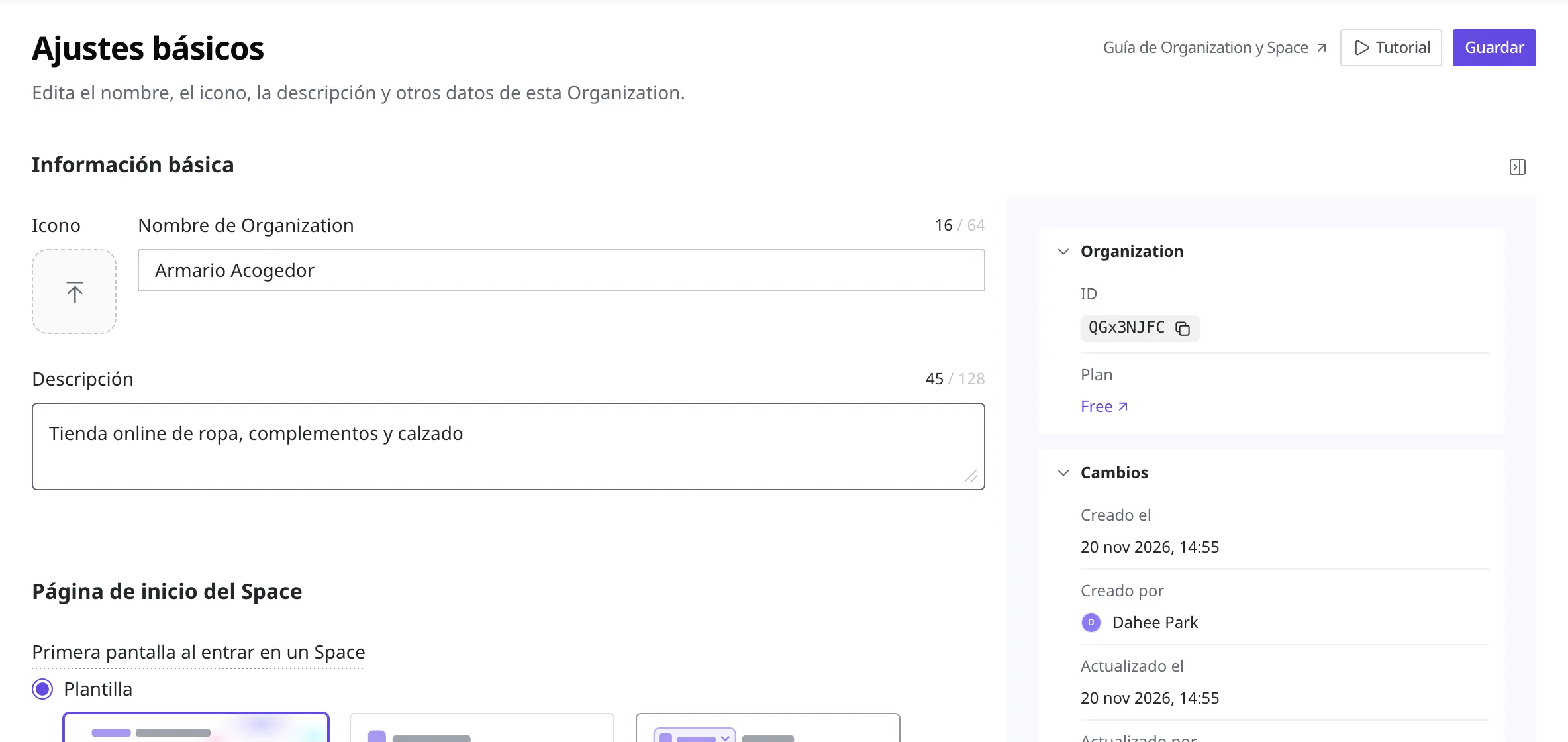
Si, después de que abras la pantalla, otro miembro guarda antes esa misma información, al hacer clic en Guardar aparece la ventana «Conflicto de versión». Si haces clic en Descartar mis cambios y recargar, se carga lo que ha guardado el otro miembro. Si haces clic en Sobrescribir con mis cambios, se guarda tu versión.
Ver la lista de Space de la Organization
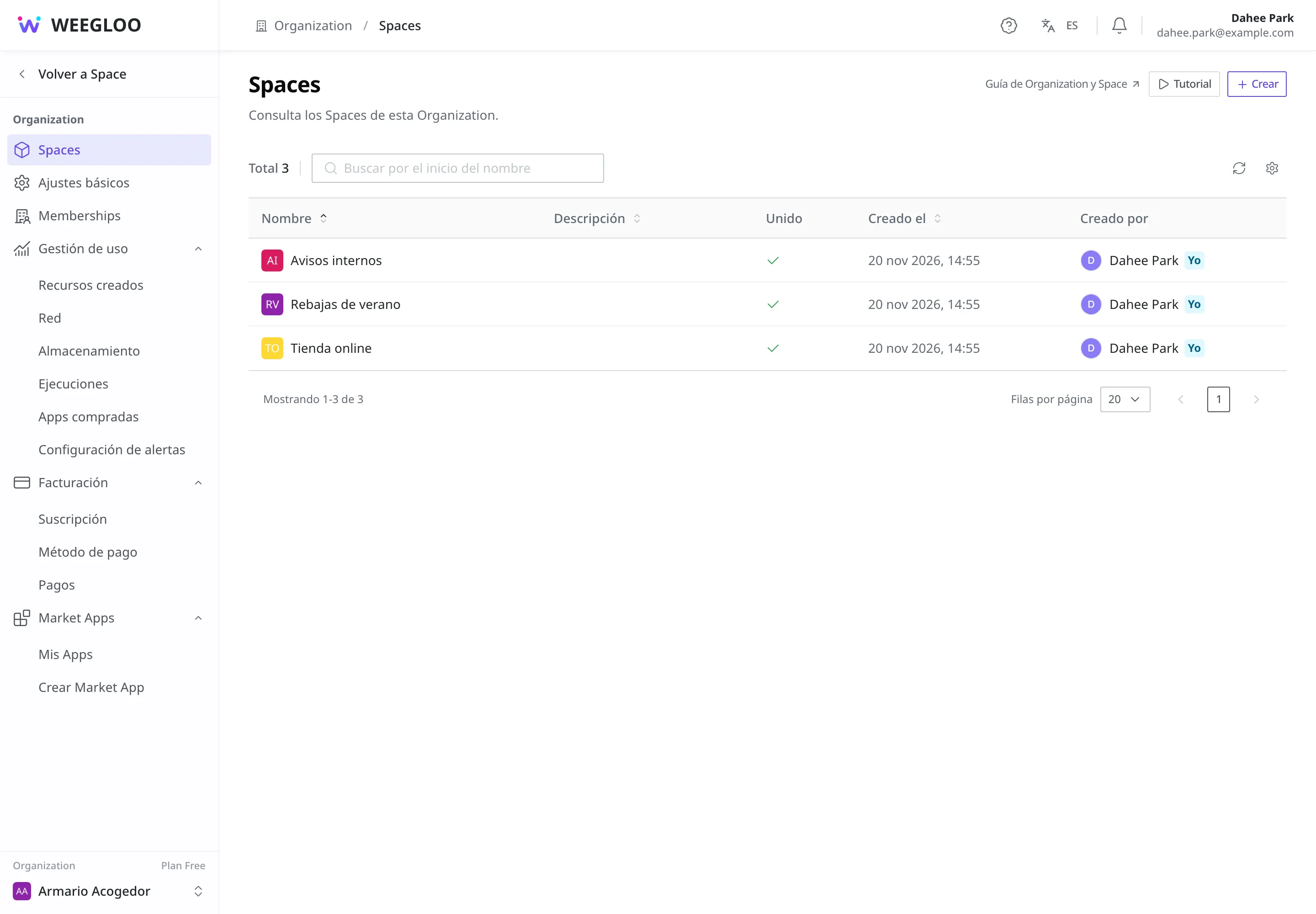
Los Owner y los Admin pueden ver todos los Space de esta Organization, incluidos aquellos a los que no están asignados.
- Abre la pantalla de la Organization de «Armario Acogedor».
- En el menú de la izquierda, haz clic en Spaces.
La lista muestra el nombre, la descripción, si te has unido, la fecha de creación y quién lo creó. Los Space de los que eres miembro tienen una marca de verificación en la columna Unido, y al hacer clic en la fila vas a ese Space. Un Owner puede hacer clic en el botón ⋮ a la derecha de la fila de un Space del que no es miembro, elegir Unirse y hacer clic en Unirse en la ventana «Unirse al Space» para entrar como Administrator.
Para crear y eliminar Space, y para la configuración de cada Space, consulta Space: configuración y reglas.
Ver el uso de la Organization
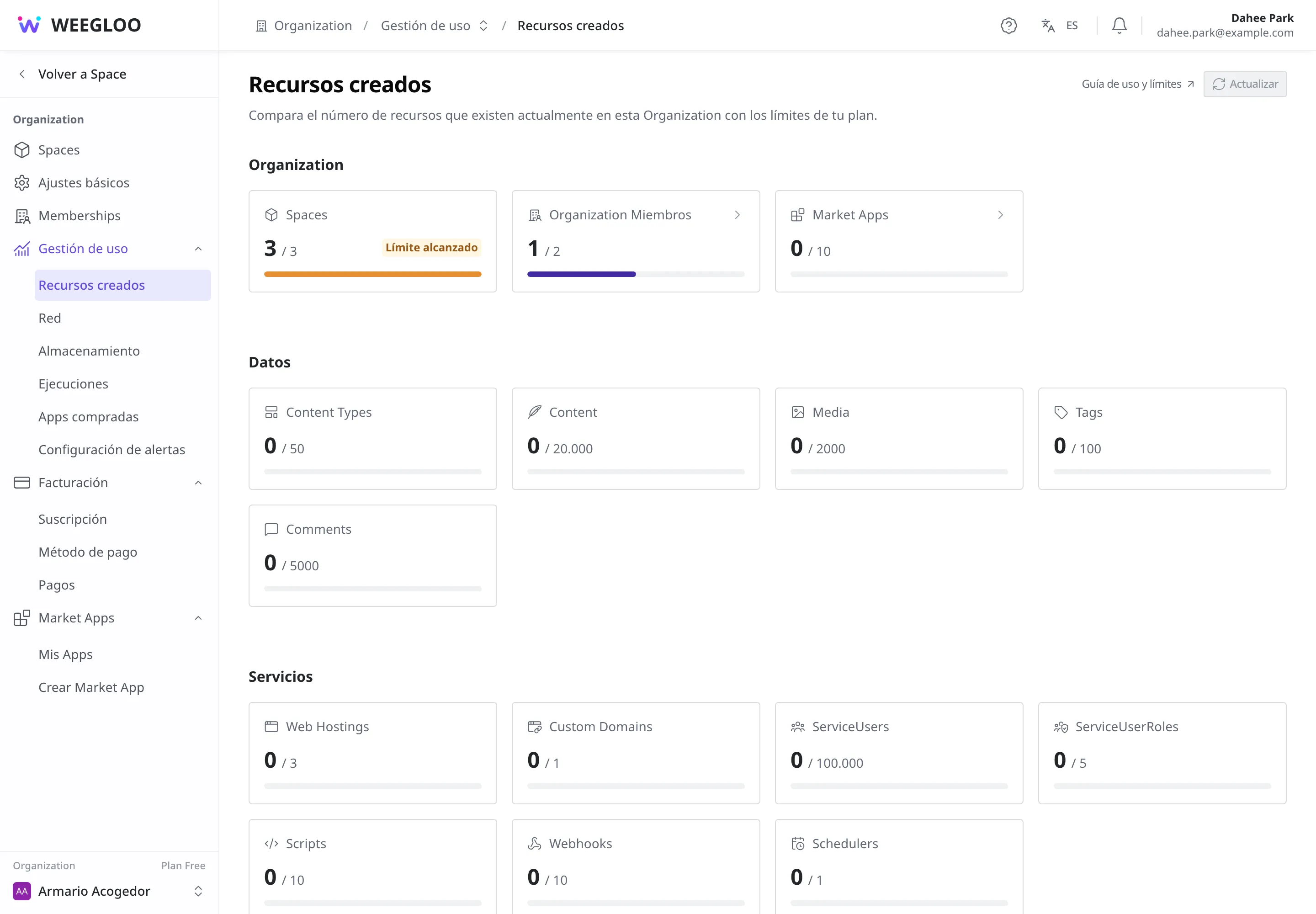
Pueden hacerlo los Owner y los Admin. Así se ve de una vez el uso de «Tienda online» y de «Rebajas de verano», los Space de «Armario Acogedor».
- Abre la pantalla de la Organization de «Armario Acogedor».
- En el menú de la izquierda, dentro de Gestión de uso, haz clic en la pantalla que quieras ver. Las opciones son Recursos creados, Red, Almacenamiento, Ejecuciones y Apps compradas.
Las cuatro primeras pantallas tienen la misma estructura que las pantallas del mismo nombre que hay en Gestión de uso de un Space. Apps compradas solo existe en la pantalla de la Organization y muestra las Market Apps que ha comprado esta Organization. Si no ha comprado ninguna, aparecen el aviso «Todavía no has comprado ninguna App» y el botón Explorar el marketplace. Cómo leer las pantallas se explica en Supervisar el uso y los límites. En la pantalla de la Organization cambian estos puntos.
| Pantalla | Diferencia en la pantalla de la Organization |
|---|---|
| Recursos creados | Cada tarjeta muestra el número sumado de todos los Space de la Organization, junto con el límite del plan actual. También hay tarjetas para el número de Space y el número de miembros |
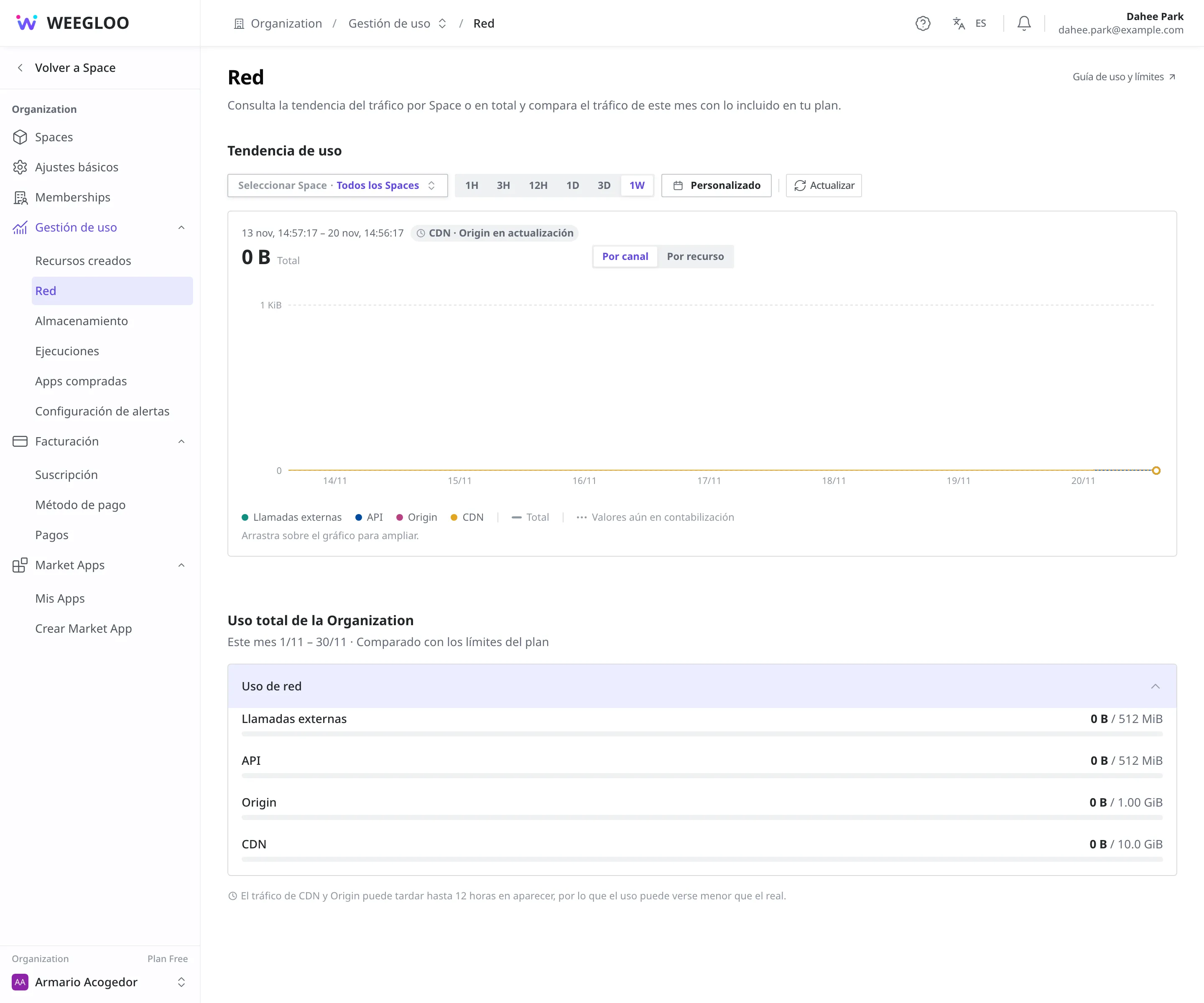
| Red, Almacenamiento, Ejecuciones | En el selector de Space que hay encima del gráfico, se elige un Space, o Todos los Spaces para ver la suma de todos |
| Red, Almacenamiento, Ejecuciones | Debajo del gráfico están los paneles Uso de red este mes, Uso de almacenamiento actual y Ejecuciones este mes. Si despliegas un panel, aparece el uso sumado de todos los Space para cada elemento, junto con su límite |
| Almacenamiento | También se muestra Tamaño máx. de subida por archivo |
En El uso se cuenta en cuatro grupos se explica qué se cuenta y cómo.
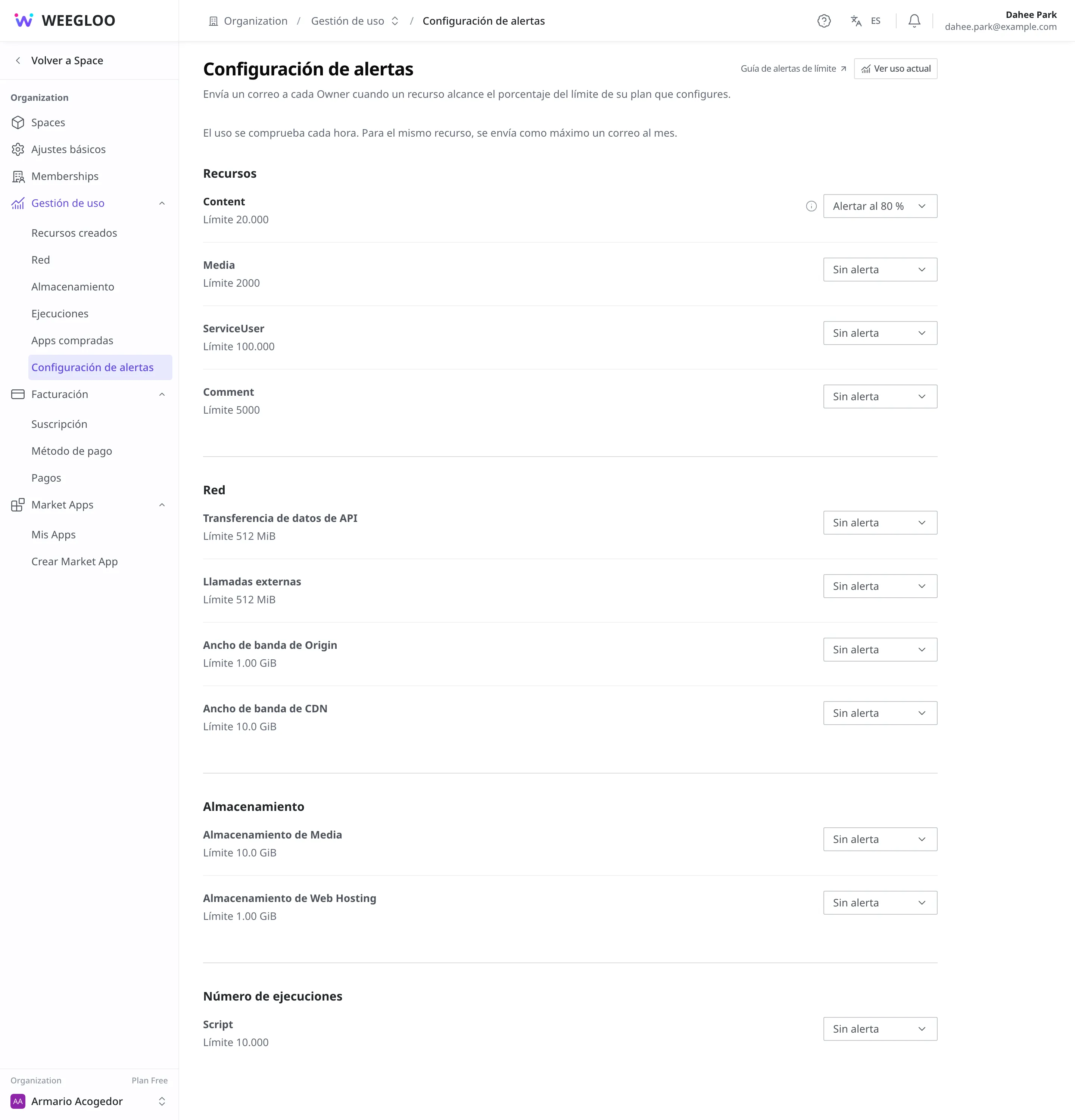
Configurar las alertas de uso
Puede hacerlo un Owner. Así se configura una alerta para recibir un correo cuando los Content de productos de «Armario Acogedor» lleguen al 80% del límite.
- Abre la pantalla de la Organization de «Armario Acogedor».
- En el menú de la izquierda, dentro de Gestión de uso, haz clic en Configuración de alertas.
- En el grupo Recursos, busca la fila Content. Debajo de la fila aparece el límite del plan actual.
- Haz clic en el desplegable que hay a la derecha de esa fila.
- Selecciona la opción 80 %.
La elección se guarda en el momento, y el desplegable muestra «Alertar al 80 %». No hace falta hacer clic en ningún botón para guardar. Para desactivar la alerta, selecciona Sin alerta en el mismo desplegable. Cuándo se envía el correo y en qué casos no se envía se explica en Las alertas de uso se envían a los Owner cuando se alcanza el porcentaje fijado.
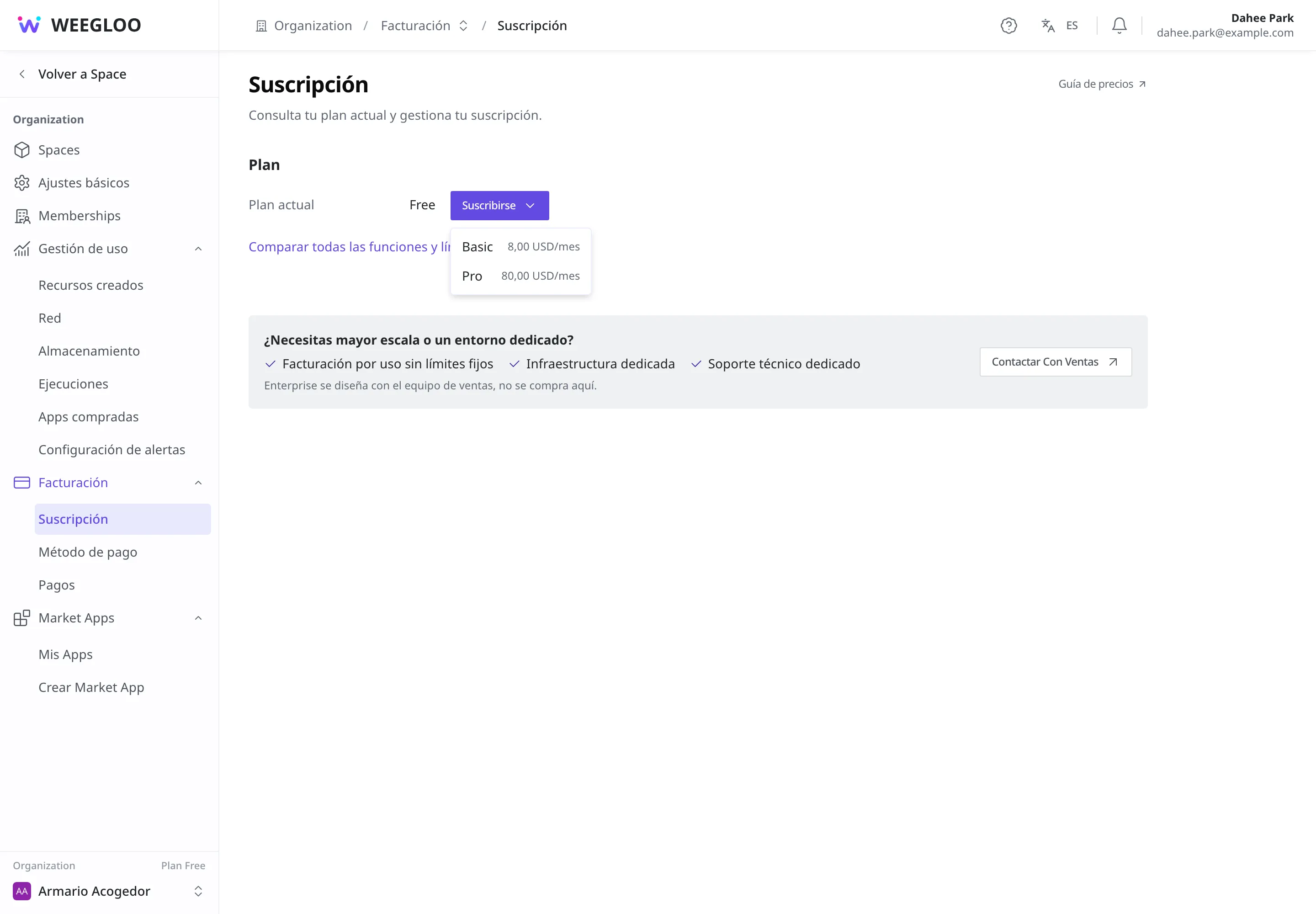
Suscribirse a un plan de pago
Así se suscribe «Armario Acogedor», que usa el plan Free, al plan Basic. Puede hacerlo un Owner.
- Abre la pantalla de la Organization de «Armario Acogedor».
- En el menú de la izquierda, dentro de Facturación, haz clic en Suscripción. Aparece el plan actual, Free.
- Haz clic en Suscribirse. Aparecen los planes a los que te puedes suscribir, con su precio mensual.
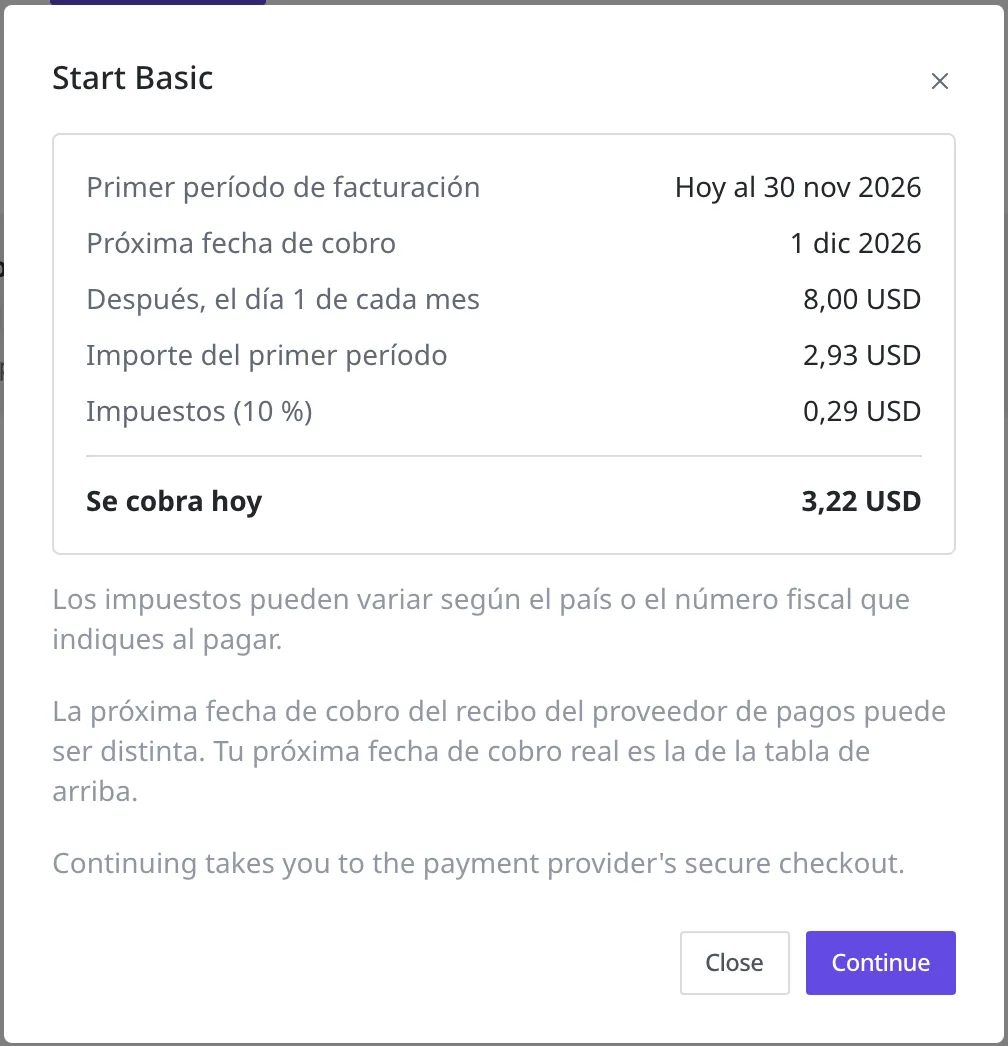
- Selecciona Basic. Se abre la ventana «Start Basic».
- Comprueba en la ventana el primer período de facturación, la próxima fecha de pago y el importe que se paga hoy. Los impuestos pueden variar según el país o el número fiscal que indiques en la ventana de pago.
- Haz clic en Continue. Se abre la ventana de pago del proveedor de pagos.
- Completa el pago en la ventana de pago.
- En la ventana «Tu suscripción a Basic ha comenzado», comprueba la próxima fecha de pago y cierra la ventana.
Cuando cierras la ventana, la pantalla Suscripción muestra Basic, la fecha de inicio de la suscripción, la próxima fecha de pago y el importe previsto. El Owner que ha completado el pago pasa a ser el administrador del método de pago de esta suscripción. El importe que se cobra el primer mes se explica en Cuando te suscribes por primera vez.
Cambiar o cancelar el plan
Así se sube «Armario Acogedor», que usaba el plan Basic, a Pro, o se cancela la suscripción para volver a Free. Quién puede hacer cada cambio está en El plan y los pagos los gestionan los Owner.
- Abre la pantalla de la Organization de «Armario Acogedor».
- En el menú de la izquierda, dentro de Facturación, haz clic en Suscripción.
- Haz clic en Gestionar la suscripción. Se despliega un menú con lo que puedes hacer ahora.
- Mira la tabla de abajo y haz clic en el elemento del menú que corresponde a lo que quieres hacer. Se abre una ventana de confirmación.
- Revisa el contenido de la ventana de confirmación y haz clic en el botón de confirmación que indica la tabla.
| Lo que quieres hacer | Elemento del menú | Lo que muestra la ventana de confirmación | Botón de confirmación |
|---|---|---|---|
| Subir a Pro | Mejorar a Pro | Un aviso de que Pro se aplica en cuanto confirmas, y el importe que se paga ahora por el período restante | Mejorar ahora |
| Bajar a Basic (si usas Pro) | Bajar a Basic | Un aviso de que Pro se mantiene hasta la siguiente fecha de pago y Basic se aplica a partir de entonces | Programar la bajada de plan |
| Volver a Free (cancelar) | Cancelar la suscripción | Un aviso de que puedes seguir usando el plan actual hasta que termine el período pagado | Programar la cancelación |
Al bajar de plan o cancelar, si algún elemento tiene un uso actual que supera el límite del nuevo plan, en la ventana de confirmación se muestran el uso y el límite de ese elemento. Lo que ocurre si se supera un límite se explica en Cuando bajas de plan o cancelas.
Para un Owner que no es el administrador del método de pago, el elemento del menú para subir de plan aparece atenuado. Si pasas el ratón por encima de ese elemento, aparece el aviso «Solo el administrador del método de pago puede mejorar el plan». Los elementos del menú también aparecen atenuados mientras se procesa un cambio solicitado antes.
Una bajada de plan o una cancelación programadas se pueden anular desde el mismo menú Gestionar la suscripción antes de que se apliquen. Si has programado la cancelación, haz clic en Mantener la suscripción. Si has programado una bajada de plan, haz clic en el elemento que lleva el nombre del plan actual, como Mantener Pro. Se procesa al instante, sin ventana de confirmación, y la pantalla Suscripción vuelve a mostrar la próxima fecha de pago y el importe previsto.
Pasar a ser el administrador del método de pago
Imagina que Seoyeon Lee (seoyeon.lee@example.com), codirectora de «Armario Acogedor», va a pagar a partir de ahora los cargos de la Organization. Como este papel no se puede ceder, Seoyeon hace el cambio con su propia cuenta. Para ello, Seoyeon tiene que ser Owner de «Armario Acogedor».
- Inicia sesión en el estudio de contenidos con la cuenta de Seoyeon.
- Abre la pantalla de la Organization de «Armario Acogedor».
- En el menú de la izquierda, dentro de Facturación, haz clic en Método de pago.
- Haz clic en Ponerme como administrador, a la derecha de la fila «administrador del método de pago». Se abre la ventana de confirmación «Convertirte en el administrador del método de pago de esta suscripción».
- En la ventana de confirmación, haz clic en Ponerme como administrador. Cuando cambia el administrador del método de pago, se abre la ventana «Registra un método de pago predeterminado».
- En la ventana, haz clic en Registrar método de pago predeterminado. Se abre la pantalla del proveedor de pagos.
- En la pantalla del proveedor de pagos, establece como predeterminada la tarjeta que vas a usar. Si no tienes ninguna tarjeta, registra una primero.
La ventana «Registra un método de pago predeterminado» no tiene botón para cerrarla. Esto se debe a que, al cambiar el administrador del método de pago, se quita el método de pago predeterminado de esta suscripción, y hasta que se registre uno, el siguiente pago falla. No te saltes este paso aunque la cuenta de Seoyeon ya tenga una tarjeta.
A partir de la siguiente fecha de pago, los cargos se cobran al método de pago de Seoyeon. Las restricciones que tenía el administrador anterior se levantan en el momento en que Seoyeon asume el papel de administrador del método de pago (El administrador del método de pago es el miembro al que se cobran los próximos cargos).
Cambiar el método de pago
Solo puede hacerlo el propio administrador del método de pago.
- Abre la pantalla de la Organization de «Armario Acogedor» con la cuenta del administrador del método de pago.
- En el menú de la izquierda, dentro de Facturación, haz clic en Método de pago.
- Haz clic en Gestionar método de pago. Se abre la pantalla del proveedor de pagos. Si todavía no hay ningún método de pago, este botón aparece como Añadir método de pago.
- En la pantalla del proveedor de pagos, registra la tarjeta nueva y establécela como predeterminada.
- Cierra la pantalla del proveedor de pagos.
Cuando cierras la pantalla del proveedor de pagos, la pantalla Método de pago vuelve a cargar los datos de pago, y en la fila del método de pago aparece «Hay un método de pago registrado». Esta fila no muestra el número ni la fecha de caducidad de la tarjeta: solo indica si hay un método de pago utilizable. Para que se procese el siguiente pago, tiene que haber un método de pago predeterminado indicado. El método de pago no cambia hasta que completas el registro en la pantalla del proveedor de pagos.
Ver el historial de pagos
Puede hacerlo un Owner. Así se consultan los pagos cobrados a «Armario Acogedor» y se obtienen los recibos.
- Abre la pantalla de la Organization de «Armario Acogedor».
- En el menú de la izquierda, dentro de Facturación, haz clic en Pagos.
- En la fila del pago del que necesitas el recibo, haz clic en PDF, en la columna Recibo. El recibo se abre en una pestaña nueva.
La tabla muestra los pagos cobrados a esta Organization, del más reciente al más antiguo según la fecha de pago. En la misma tabla quedan no solo los pagos de la suscripción actual, sino también los de suscripciones anteriores ya canceladas. Los intentos de pago fallidos no aparecen. Si no se ha hecho ningún pago, aparece «No payments yet».
| Columna | Qué muestra |
|---|---|
| Fecha de cargo | Es el momento en que se ha hecho el pago. Se muestra en la zona horaria de quien lo consulta |
| Plan | Es el plan que se ha usado con ese pago |
| Período de facturación | Es el período de uso al que corresponde ese pago. El mes en que se sube de plan, el pago de la diferencia del período restante aparece en una fila aparte, por lo que su período puede solaparse con el de otras filas del mismo mes |
| Importe pagado (IVA incl.) | Es el importe pagado. En los pagos reembolsados, debajo del importe aparece «Reembolsado» o «Reembolso parcial», junto con el importe que se ha pagado realmente |
| Tarjeta | Es la tarjeta con la que se ha pagado |
| Pagado por | Es el miembro al que se ha cobrado ese pago. Los pagos que has hecho tú llevan la marca «YO». Al hacer clic, se abre la pantalla de membresía de ese miembro |
| Recibo | Es el enlace PDF que abre el recibo. Los pagos sin recibo aparecen atenuados |
Las columnas IVA e ID de pago están ocultas al principio. Si haces clic en el icono de configuración de columnas, arriba a la derecha de la tabla, aparecen por separado «Columnas mostradas» y «Columnas disponibles», y las dos columnas ocultas están en «Columnas disponibles». Si haces clic en IVA o en ID de pago, pasa a «Columnas mostradas» y esa columna se añade al final de la tabla, a la derecha. Para volver a ocultarla, haz clic en su nombre en «Columnas mostradas». Si haces clic en Restablecer valores predeterminados, se vuelve al estado inicial.
Si haces clic en Fecha de cargo · Todo el período, encima de la tabla, puedes elegir un período y ver solo los pagos de ese período. Elige Este año, El año pasado o Últimos 12 meses, o haz clic en el calendario primero en la fecha de inicio y después en la de fin. Si en ese período no hay pagos, aparecen «No hay pagos en este período» y Quitar el período.
Solución de problemas
| Caso | Motivo | Solución |
|---|---|---|
| No puedes crear una Organization nueva | Ya has creado tantas Organization como permite el límite. También cuentan para el límite las Organization que has creado y de las que después has salido, si todavía existen | Elimina las Organization que no uses (Reglas de eliminación). Si necesitas más, compra Organization adicionales. Si vas a trabajar con tu equipo, pide que te inviten a la Organization del equipo |
| No puedes editar Ajustes básicos | Tu rol en la Organization es Member | Pídeselo a un Owner o a un Admin |
| Al intentar guardar Ajustes básicos aparece la ventana «Conflicto de versión» | Otro miembro ha guardado antes que tú, después de que abrieras la pantalla | Haz clic en Descartar mis cambios y recargar, comprueba los cambios y vuelve a editar y guardar. Para guardar tu versión, haz clic en Sobrescribir con mis cambios |
| El icono no se sube | No es un archivo PNG, JPEG o WebP, o supera el límite de tamaño. Tampoco se pueden subir archivos a los que solo se les ha cambiado la extensión | Vuelve a subirlo como archivo PNG, JPEG o WebP dentro del límite |
| Aparece un aviso debajo del campo URL de la página de URL personalizada y no se guarda | La dirección no empieza por https://, o es la dirección del estudio de contenidos | Introduce la dirección de otra página que empiece por https:// |
| En la pantalla de inicio no aparece la página definida | Esa página no permite mostrarse dentro de otra pantalla | Cambia la configuración de esa página. Puedes comprobarlo antes con Vista previa. Las condiciones que tiene que cumplir están en Referencia de la API |
| Los menús de Gestión de uso aparecen atenuados | Tu rol es Member. El uso de la Organization solo lo pueden ver los Owner y los Admin | Pídeselo a un Owner o a un Admin. El uso de un solo Space se puede ver en Gestión de uso de ese Space (Supervisar el uso y los límites) |
| El menú Configuración de alertas aparece atenuado | No eres Owner, o el plan actual es Enterprise. Enterprise no tiene límites de uso, por lo que no ofrece alertas de uso | Si no eres Owner, pídeselo a un Owner |
| No llega el correo de alerta de uso | Todavía no se ha alcanzado el porcentaje elegido, ese mes ya se ha recibido el correo de ese elemento, el elemento no tiene límite o has desactivado los correos de alerta de uso en tu cuenta | Comprueba los casos en que no se envía el correo en Las alertas de uso se envían a los Owner cuando se alcanza el porcentaje fijado |
| No puedes gestionar el plan ni los pagos | No eres Owner. Los menús de Facturación solo se abren para los Owner | Pídeselo a un Owner |
| Después de pagar aparece el aviso «La aplicación de tu nuevo plan se está retrasando» | El pago se ha completado, pero el cambio de plan está tardando | Recarga la página un poco más tarde |
| No puedes subir de plan | No eres el administrador del método de pago | Pídeselo al administrador del método de pago, o pasa a ser el administrador del método de pago siguiendo los pasos de Pasar a ser el administrador del método de pago y después sube de plan |
| Al intentar subir de plan se abre la ventana «Se necesita un método de pago» o «Establece un método de pago predeterminado» | No hay ningún método de pago utilizable, o esta suscripción no tiene indicado un método de pago predeterminado. Esto ocurre justo después de cambiar el administrador del método de pago | Abre desde la ventana la pantalla del proveedor de pagos, registra una tarjeta, establécela como predeterminada y vuelve a intentar subir de plan |
| No puedes cambiar el plan | Un pago ha fallado y hay un pago pendiente | Vuelve a intentarlo cuando el administrador del método de pago cambie el método de pago o cuando se cobre el pago pendiente |
| No puedes cambiar el plan | Todavía se está procesando un cambio o un pago solicitado antes | Vuelve a intentarlo un poco más tarde |
| En la pantalla Método de pago no aparece el botón Gestionar método de pago | No eres el administrador del método de pago | Pasa a ser el administrador del método de pago y después cambia el método de pago |
| No puedes pasar a ser el administrador del método de pago | No eres Owner, o todavía se está procesando un cambio solicitado antes | Si eres Admin o Member, primero tienes que pasar a ser Owner. Si eres Owner, vuelve a intentarlo un poco más tarde |
| No puedes invitar a un miembro como Owner ni cambiarle el rol a Owner | Tu rol es Admin. No se puede dar un rol superior al propio | Pídeselo a un Owner |
| No puedes bajar el rol de un Owner ni quitarlo | Tu rol es Admin. No se puede cambiar el rol de un miembro que tiene un rol superior al propio ni quitarlo | Pídeselo a un Owner |
| Un miembro que es el administrador del método de pago no puede salir de la Organization ni se le puede bajar el rol | El administrador del método de pago tiene restricciones | Pide a otro Owner que pase a ser el administrador del método de pago desde su propia cuenta y vuelve a intentarlo |
| No se puede eliminar la Organization | No se cumplen las condiciones para eliminarla | Comprueba una por una las Condiciones para eliminar una Organization |
Documentos relacionados
- Organization y Space: explica qué son la Organization y el Space y cómo invitar a otras personas del equipo.
- Reglas de miembros e invitaciones: explica las reglas para invitar a miembros, cambiarles el rol y quitarlos.
- Space: configuración y reglas: explica cómo crear y eliminar un Space y su configuración.
- Supervisar el uso y los límites: explica cómo leer las pantallas de uso y qué hacer al llegar a un límite.
- Planes de precios: explica los precios y los límites de cada plan, la fecha de cobro y desde cuándo se aplica un cambio de plan.
- Reglas de eliminación: explica las condiciones y los pasos para eliminar una Organization.
- Referencia de la API: explica las especificaciones técnicas, como el formato de las solicitudes, que necesitas para gestionar la información de una Organization desde un programa.