

Scheduler: configuración y reglas
Esta página trata al completo el Scheduler: sus opciones de configuración, sus reglas de funcionamiento, sus límites, los permisos necesarios y las tareas en el estudio de contenidos. Para saber qué es un Scheduler, en qué se diferencia del Webhook y qué flujo se sigue desde que se prepara el Script hasta que se ejecuta, consulta Scheduler.
El ejemplo es el mismo que en Primeros pasos: la tienda de ropa online. En el Space «Tienda online» de la Organization «Armario Acogedor» está el Script «pedido de stock», que busca los productos con stock 0 y hace el pedido al proveedor. El Scheduler del mismo nombre, «pedido de stock», ejecuta este Script todos los días a las 9 de la mañana, hora de Corea. Como la hora de Corea va 9 horas por delante de la hora universal (UTC), la programación guardada es 0 0 * * *, que significa las 0
Opciones de configuración
Las opciones de un Scheduler se reparten en tres apartados de la pantalla «Crear Scheduler»: Datos básicos, Destino de ejecución y Programación. Después de crearlo, se modifican en la pestaña Configuración de la pantalla de detalle de ese Scheduler. La pestaña Configuración tiene los mismos tres apartados, pero no tiene la casilla Activar justo después de crearlo, y el campo Script que se ejecutará se muestra sin opción de modificarlo. Para activarlo o desactivarlo se usa el menú de estado que está junto al título de la pantalla de detalle (Detener el Scheduler un tiempo y volver a activarlo).
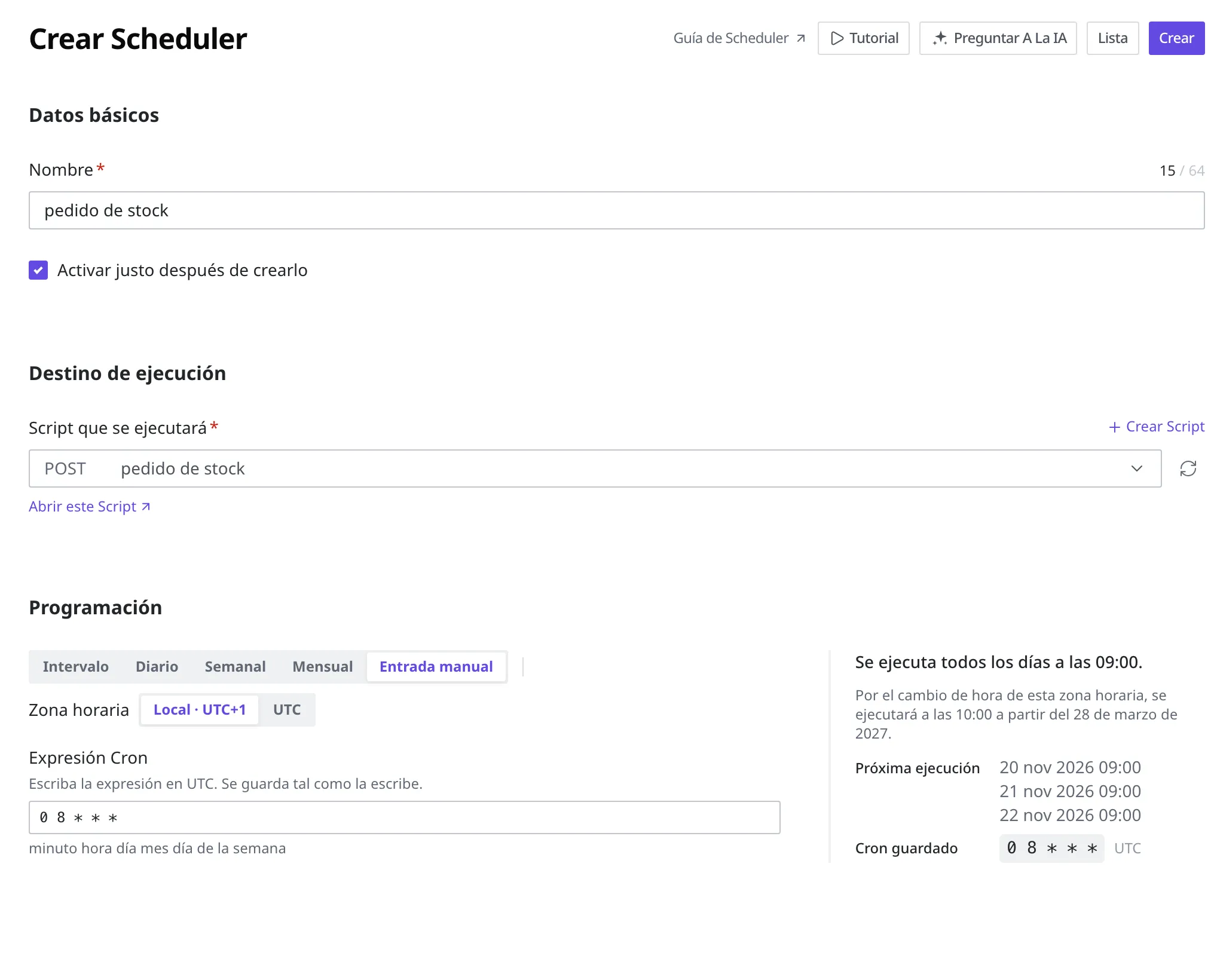
| Opción | Significado | Valor predeterminado | Restricciones |
|---|---|---|---|
| Nombre | Es el nombre con el que se distingue el Scheduler en la lista. Está en Datos básicos | No tiene. Es obligatorio introducirlo | Tiene de 1 a 64 caracteres. Se puede modificar después de crear el Scheduler |
| Activar justo después de crearlo | Es una casilla que solo aparece al crear un Scheduler. Si la marcas, el Scheduler queda activado (Active) en cuanto se crea y ejecuta el Script cada vez que llega la hora fijada. Si no la marcas, el Scheduler se crea desactivado (Inactive) y no ejecuta el Script hasta que lo actives. Está en Datos básicos | Marcada. Al crear un Scheduler a partir de una copia de la configuración de otro, empieza sin marcar | Después de crear el Scheduler, se activa y se desactiva desde el menú de estado que está junto al título de la pantalla de detalle. Aunque esté desactivado, la configuración se mantiene. Para activarlo y desactivarlo también hace falta Execute sobre ese Script (Permisos necesarios) |
| Script que se ejecutará | Es el Script que se ejecuta a la hora fijada. Solo se elige uno. Está en Destino de ejecución | No tiene. Es obligatorio seleccionarlo | Solo se pueden seleccionar Script del mismo Space. Después de crear el Scheduler, no se puede cambiar por otro (El Script que se ejecuta no se puede cambiar por otro) |
| Programación | Es la opción en la que se define cuándo se ejecuta. Se elige una forma entre Intervalo, Diario, Semanal, Mensual y Entrada manual | Diario, con la hora de ejecución 09 y la Zona horaria de quien ve la pantalla. Si se crea tal cual en la zona horaria de Corea, se guarda 0 0 * * * | Se defina como se defina, lo que se guarda es una única programación de cinco campos, que se lee en hora universal (UTC) (La programación se escribe en cinco campos). Tiene como máximo 128 caracteres |
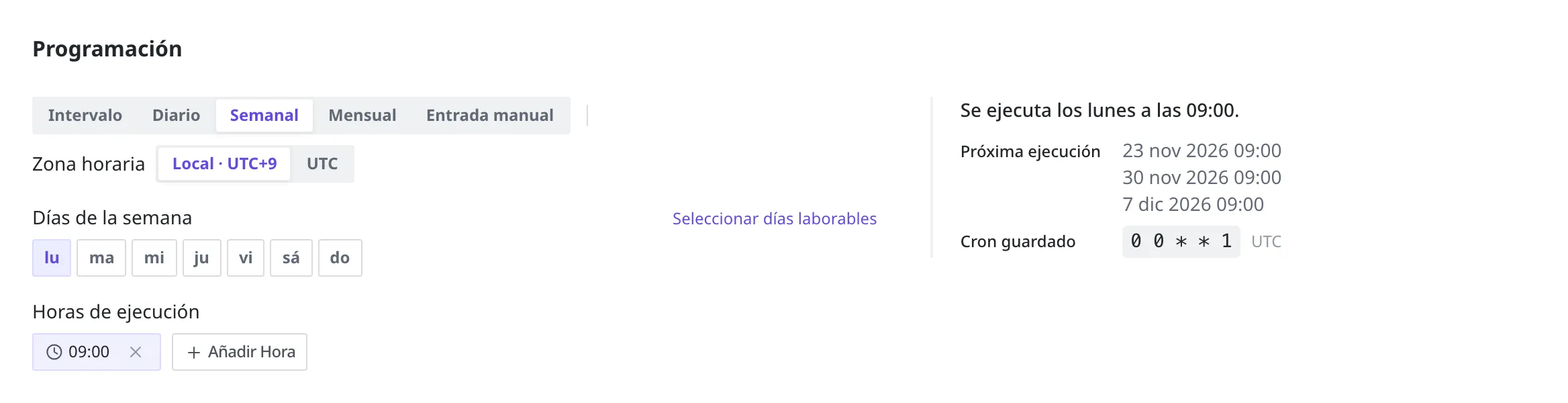
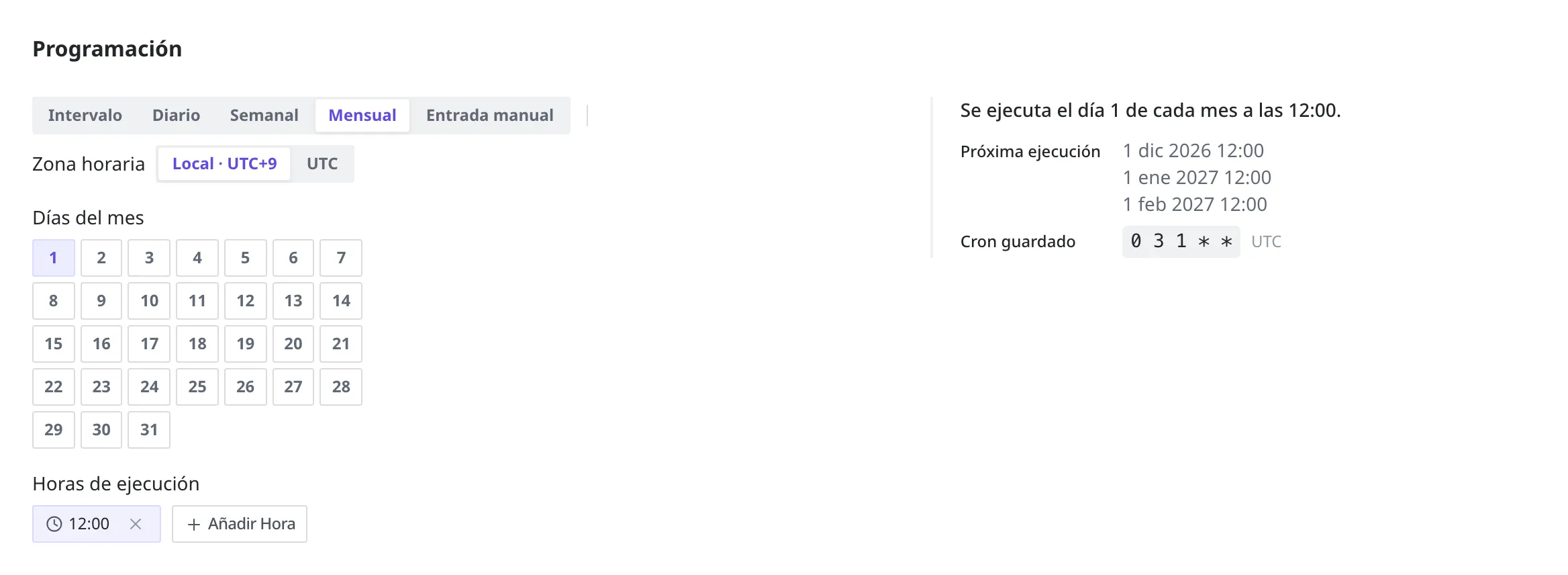
Estos son los campos que se rellenan en cada forma de Programación.
| Forma | Qué se introduce |
|---|---|
| Intervalo | Ejecutar cada. Se definen un número y una unidad (minutos u horas), como en «Cada 15 minutos» |
| Diario | Horas de ejecución. Con Añadir hora se pueden añadir hasta 6 |
| Semanal | Días de la semana y Horas de ejecución |
| Mensual | Días del mes y Horas de ejecución |
| Entrada manual | Se escribe directamente la programación de cinco campos en el campo Expresión Cron (La programación se escribe en cinco campos) |
- Zona horaria aparece junto a las pestañas Intervalo, Diario, Semanal, Mensual y Entrada manual, y en ella se elige Local · UTC+9 (tu zona horaria) o UTC. En Diario, Semanal y Mensual define en qué zona horaria se escriben las horas. Si eliges tu zona horaria, las horas introducidas se convierten a hora universal (UTC) al guardarlas. Si eliges UTC, se guardan tal como se han introducido.
- Intervalo no depende de la zona horaria. El campo Expresión Cron de Entrada manual muestra el aviso «Escriba la expresión en UTC. Se guarda tal como la escribe.», y lo que se escribe ahí se lee en hora universal (UTC) (Las horas se leen en hora universal (UTC)).
- Todas las horas de ejecución de un Scheduler tienen que tener los mismos minutos. Si introduces horas con minutos distintos, aparece un aviso que pide igualar los minutos y el Scheduler no se guarda.
- Debajo de los campos aparecen una frase que describe esa programación, Próxima ejecución y Cron guardado.


En el campo Script que se ejecutará, cada Script aparece junto con su método de llamada, como «POST pedido de stock». Al hacer clic en Abrir este Script, debajo del campo, el Script seleccionado se abre en una pestaña nueva. Al hacer clic en el icono de actualizar, a la derecha del campo, se vuelve a cargar la lista de Script. Haz clic en este icono si acabas de crear un Script en otra pestaña. Los Script sobre los que tu rol no tiene Execute aparecen atenuados en la lista, junto con el texto «No tiene permiso para ejecutar este Script», y no se pueden seleccionar.
Reglas de funcionamiento
La programación se escribe en cinco campos
La programación es una forma de escribir «cuándo se ejecuta» en cinco campos separados por espacios. También se llama expresión cron. De izquierda a derecha, los campos son minuto, hora, día, mes y día de la semana, y la ejecución se produce cada vez que se cumplen las condiciones de los cinco campos. En el estudio de contenidos, esta forma de escribir se usa tal cual en Entrada manual, y una programación definida de otra forma también se convierte a esta forma de escribir al guardarla.
| Campo | Qué define | Valores que se pueden escribir | Ejemplo |
|---|---|---|---|
| 1 minuto | En qué minuto se ejecuta | De 0 a 59 | Con 30, en el minuto 30 |
| 2 hora | A qué hora se ejecuta. Es la hora universal en formato de 24 horas | De 0 a 23 | Con 9, a las 9 |
| 3 día | Qué día de cada mes se ejecuta | De 1 a 31 | Con 1, el día 1 |
| 4 mes | En qué mes se ejecuta | De 1 a 12 | Con 12, en diciembre |
| 5 día de la semana | Qué día de la semana se ejecuta | De 0 a 7. El 0 y el 7 son domingo, el 1 es lunes y el 6 es sábado. También se puede escribir con tres letras en inglés, como MON | Con 1, los lunes |
En un campo, además de un solo número, se pueden usar estas notaciones.
| Notación | Significado | Ejemplo |
|---|---|---|
* | Todos los valores que admite ese campo | * en el campo de la hora significa cada hora |
a-b | Desde a hasta b | 1-5 en el campo del día de la semana significa de lunes a viernes |
a,b | a y b | 0,9 en el campo de la hora significa a las 0 y a las 9 |
*/n | Cada n, empezando por el primer valor | */15 en el campo del minuto significa en los minutos 0, 15, 30 y 45 |
Estas son las programaciones más habituales. Todas las horas están en hora universal.
| Valor que se escribe | Cuándo se ejecuta |
|---|---|
0 0 * * * | Todos los días a las 0 en punto |
30 9 * * * | Todos los días a las 9 |
0 * * * * | Cada hora en punto |
*/10 * * * * | Cada 10 minutos |
0 0 * * 1 | Todos los lunes a las 0 en punto |
0 0 1 * * | El día 1 de cada mes a las 0 en punto |
*/15 9-17 * * 1-5 | De lunes a viernes, cada 15 minutos desde las 9 hasta las 17 |
- Si escribes valores en el campo del día y en el del día de la semana, la ejecución solo se produce los días que cumplen las dos condiciones a la vez.
0 0 13 * 5no se ejecuta «el día 13 de cada mes y todos los viernes», sino solo «los días que son 13 y además viernes». - Si escribes varios valores en varios campos, la ejecución se produce en todas las combinaciones de esos valores.
0,30 0,9 * * *se ejecuta cuatro veces: a las 0, a las 0, a las 9 y a las 9. Para ejecutarlo solo a dos horas con minutos distintos (por ejemplo, a las 0 en punto y a las 9), crea dos Scheduler que ejecuten el mismo Script. - El intervalo más corto es de 1 minuto. No se pueden escribir unidades menores que el minuto.
- Si escribes el día 29, 30 o 31, la ejecución no se produce en los meses que no tienen ese día.
Las horas se leen en hora universal (UTC)
La hora, el día y el día de la semana de la programación se leen en hora universal (UTC). Si los escribes en hora local, la ejecución se produce a otra hora, desplazada por la diferencia horaria. Decide primero la hora de ejecución en hora local y después escríbela convertida a hora universal. Como la hora de Corea va 9 horas por delante de la hora universal, se escribe la hora de Corea menos 9 horas.
En las formas Diario, Semanal y Mensual, si dejas tu zona horaria en Zona horaria, el estudio de contenidos hace esta conversión por ti (Opciones de configuración). Usa esta tabla como referencia al escribir en Entrada manual y al leer los valores guardados.
| Hora de Corea a la que quieres ejecutarlo | Convertida a hora universal | Valor que se escribe |
|---|---|---|
| Todos los días a las 9 de la mañana | Todos los días a las 0 | 0 0 * * * |
| Todos los días a las 6 de la tarde | Todos los días a las 9 | 30 9 * * * |
| Todos los días a las 6 de la mañana | Todos los días a las 21 (del día anterior, según la fecha en hora universal) | 0 21 * * * |
| Todos los lunes a las 8 de la mañana | Todos los domingos a las 23 | 0 23 * * 0 |
| El día 1 de cada mes a las 10 de la mañana | El día 1 de cada mes a la 1 | 0 1 1 * * |
- Si al restar la diferencia horaria cambia la fecha, también hay que adelantar un día el día de la semana y la fecha. Por eso, en la fila «Todos los lunes a las 8 de la mañana» de la tabla se escribe
0(domingo) en el campo del día de la semana. - En las programaciones que se ejecutan en una fecha concreta, es más seguro elegir una hora con la que no cambie la fecha. El día 1 de cada mes a las 6 de la mañana, hora de Corea, es en hora universal el último día del mes anterior a las 21, y el último día del mes varía entre el 28 y el 31 según el mes. Las horas a partir de las 9 de la mañana, hora de Corea, mantienen la misma fecha al convertirlas a hora universal.
- Las programaciones que se ejecutan a intervalos de minutos, como
*/10 * * * *, se ejecutan con el mismo intervalo sea cual sea la diferencia horaria. - La hora universal no tiene horario de verano. En las zonas que usan horario de verano, cuando este empieza o termina, la hora de ejecución vista en hora local cambia en una hora. La programación guardada no cambia.
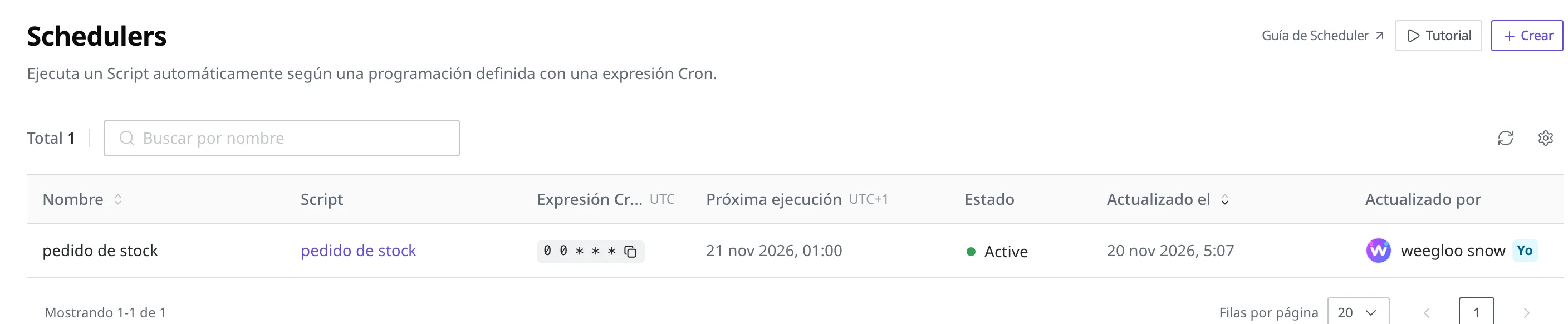
En la lista del estudio de contenidos aparece el valor guardado junto con la hora a la que corresponde en tu zona horaria. El título de la columna Expresión Cron lleva UTC, y el de la columna Próxima ejecución lleva la zona horaria de quien ve la pantalla, como UTC+9. En las zonas horarias que van por delante de la hora universal, como Corea (UTC+9), puede que Próxima ejecución muestre una fecha un día posterior a la de la hora universal. En las que van por detrás, puede que muestre una fecha un día anterior.
Programaciones que no se pueden guardar
Estas programaciones no se pueden guardar. Se comprueba tanto al crear el Scheduler como al modificarlo.
- Un valor que no tiene cinco campos. Tampoco se puede usar un sexto campo para los segundos.
- Un valor con algún dato que el campo no admite (por ejemplo,
99en el campo del minuto) o con una notación que no se puede leer. - Un valor con el que nunca se ejecuta.
0 0 30 2 *indica el 30 de febrero, pero como ese día no existe, no se guarda. - Un valor de más de 128 caracteres.
Si escribes en Entrada manual un valor con un número de campos, una notación o una longitud incorrectos, el motivo aparece debajo del campo de entrada. Por ejemplo, con seis campos aparece «Se requieren 5 campos, pero hay 6», y con una notación que no se puede leer, «No se puede leer esta expresión. Revise la notación de cada campo».
El Script que se ejecuta no se puede cambiar por otro
Cada Scheduler ejecuta un solo Script de su Space. El Script elegido al crear el Scheduler no se puede cambiar por otro más adelante. Después de crearlo, lo que se puede modificar es el Nombre, la Programación y si está activado o desactivado.
- Para ejecutar otro Script, crea un Scheduler nuevo que ejecute ese Script (Hacer que se ejecute otro Script).
- Varios Scheduler pueden ejecutar el mismo Script.
- Si un Scheduler ejecuta un Script, ese Script no se puede eliminar. Lo mismo ocurre aunque el Scheduler esté desactivado. Elimina primero ese Scheduler (Al eliminar elementos como un Locale, un Tag o un Script).
La ejecución se hace a nombre de quien ha creado el Scheduler
Cuando un Scheduler ejecuta un Script, esa ejecución queda registrada como hecha por quien ha creado el Scheduler. En Run as, en el detalle del registro de ejecución, aparece quien lo ha creado.
- Aunque otro miembro modifique más tarde el nombre o la programación, la ejecución se sigue haciendo a nombre de quien lo creó.
- Si el Script crea o modifica un Content o una Media, en ese elemento queda el nombre de quien ha creado el Scheduler (Qué nombre queda en los elementos que crea o modifica un Script).
- Los permisos para las tareas que se hacen dentro del Script no se vuelven a comprobar al ejecutarlo. El alcance de esos permisos lo decide el rol de quien guardó el Script, en el momento de guardarlo (Permiso de ejecución de Script y delegación de permisos).
- Cuando un Scheduler ejecuta un Script, el Script no recibe ningún valor. Un Script que necesita recibir valores de quien lo llama para funcionar no es adecuado para ejecutarlo con un Scheduler.
- Aunque en el Script Quién puede ejecutarlo desde la URL de llamada esté en Nadie, el Scheduler lo ejecuta (Hacer que solo se ejecute desde un Webhook o un Scheduler).
- Para saber si un Webhook reacciona a los productos que modifica el Script, consulta De forma predeterminada, el Webhook no reacciona a los cambios que provoca un Script.
Se desactiva si quien lo ha creado pierde el permiso de ejecución
Cada vez que llega la hora de ejecución, el Scheduler comprueba si el rol de quien lo ha creado sigue teniendo Execute sobre ese Script. Si quien lo ha creado ya no tiene Execute, porque ha salido del Space o porque su rol ha cambiado, WEEGLOO no ejecuta el Script y desactiva ese Scheduler, que pasa a Inactive.
- En este caso no queda ningún registro de ejecución. Si un Scheduler está desactivado y en los registros de ejecución no aparece ningún motivo de fallo, comprueba primero los permisos de quien lo ha creado. En un Scheduler que WEEGLOO ha desactivado, Actualizado el de la lista pasa a ser la hora en que se desactivó, y la columna Actualizado por muestra un guion.
- Si quien lo ha creado solo pierde Gestionar Schedulers y conserva Execute sobre ese Script, el Scheduler no se desactiva y se sigue ejecutando.
- Aunque quien lo ha creado recupere el permiso, el Scheduler no se activa automáticamente. Vuelve a activarlo tú (Detener el Scheduler un tiempo y volver a activarlo).
- Aunque lo vuelva a activar otro miembro, lo que se comprueba sigue siendo el permiso de quien lo ha creado. Si esa persona no ha recuperado el permiso, el Scheduler se vuelve a desactivar en la siguiente hora de ejecución. Si quien lo ha creado ha dejado el equipo, haz que un miembro con Execute cree un Scheduler nuevo con la misma configuración, y elimina el antiguo. En caso de que el número de Scheduler haya llegado al límite del plan, hay que eliminar primero el antiguo para poder crear el nuevo.
Qué ocurre cuando llega la hora de ejecución
- La ejecución puede empezar un poco más tarde de la hora fijada. No uses el Scheduler para tareas que tengan que ser exactas al segundo.
- Normalmente, las ejecuciones de un mismo Scheduler no se solapan. La siguiente hora de ejecución se fija cuando termina cada ejecución, por lo que, si una ejecución se alarga y sobrepasa la siguiente hora, la ejecución de esa hora se omite. Sin embargo, si guardas cambios en la configuración durante una ejecución, la programación se vuelve a fijar, y la ejecución en curso puede solaparse con una ejecución de la nueva programación. En Tiempo disponible para cada ejecución se explica cuánto tiempo tiene cada ejecución.
- Las ejecuciones perdidas no se recuperan. Aunque haya horas en las que no se ha podido ejecutar, porque estaba desactivado o por un mantenimiento, en cuanto se puede volver a ejecutar, el Scheduler sigue a partir de la siguiente hora.
- Si activas un Scheduler que estaba desactivado, el Scheduler se ejecuta en la siguiente hora de ejecución a partir del momento en que lo activas.
- Si modificas y guardas la Programación, el Scheduler se ejecuta en la siguiente hora de la nueva programación a partir del momento en que guardas.
- Cada vez que se ejecuta un Scheduler, cuenta una vez en el número de ejecuciones de Script del plan. El Scheduler no tiene un límite de ejecuciones propio (Límites, Todos los Space de la Organization comparten el número de ejecuciones).
Éxito y fallo
Una ejecución es un éxito cuando el Script termina sin errores. Es un fallo cuando el Script termina con un error, devuelve un resultado que indica un fallo o se detiene por superar el tiempo de ejecución disponible. El criterio que distingue el éxito del fallo es el mismo que cuando el Script se ejecuta de otras formas (Script: configuración y reglas).
- Aunque una ejecución falle, el Scheduler no se desactiva. Solo esa ejecución queda registrada como fallo, y el Scheduler vuelve a ejecutar el Script a la siguiente hora.
- Las ejecuciones fallidas no se repiten automáticamente. Si el pedido de ese día no ha salido porque el sistema del proveedor no ha respondido durante un momento, espera a la siguiente hora de ejecución o ejecuta tú el Script para hacer el pedido.
Se desactiva si se agota el número de ejecuciones
En los planes Free, Basic y Pro, cuando la Organization agota el número de ejecuciones de Script del mes, los Scheduler cuya hora de ejecución llega después no ejecutan el Script y se desactivan.
- En este caso, esa ejecución queda registrada como fallo, junto con el motivo de que no se ha podido ejecutar por haberse agotado el número de ejecuciones. Sin embargo, en el Log de ejecución del estudio de contenidos, el Resultado de esa ejecución aparece como Not run, y en la ventana de detalle solo aparece «Esta ejecución programada no se realizó».
- Aunque se pueda volver a ejecutar porque ha empezado el mes siguiente o porque se ha subido de plan, el Scheduler no se activa automáticamente. Vuelve a activarlo tú.
- En Al superar la transferencia y el espacio de almacenamiento se explica cuándo se vuelve a contar el número de ejecuciones y qué ejecuciones se bloquean.
Las ejecuciones correctas se guardan 1 hora, y las fallidas, 3 días
Cada vez que se ejecuta un Scheduler, queda un registro de esa ejecución en la pestaña Log de ejecución de la pantalla de detalle de ese Scheduler. La misma ejecución también queda en el Log de ejecución del Script.
- Los registros de las ejecuciones correctas se eliminan automáticamente al cabo de 1 hora, y los de las fallidas, al cabo de 3 días. Como los registros de las ejecuciones correctas desaparecen antes, puede parecer que en la lista solo hay fallos.
- Los datos que tengas que conservar mucho tiempo, como el historial de pedidos, guárdalos como Content dentro del Script.
- Cuando el Scheduler se desactiva porque quien lo ha creado ha perdido el permiso de ejecución, no queda ningún registro (Se desactiva si quien lo ha creado pierde el permiso de ejecución).
- Al eliminar un Scheduler, también se eliminan sus registros de ejecución y los registros del Log de ejecución del Script que corresponden a las ejecuciones lanzadas por ese Scheduler (Al eliminar elementos como un Locale, un Tag o un Script).
En Consultar los registros de ejecución se explican los pasos para verlos.
Límites
| Concepto | Límite |
|---|---|
| Longitud del campo Nombre | De 1 a 64 caracteres |
| Longitud de la programación | 128 caracteres |
| Intervalo de ejecución más corto | 1 minuto |
| Script que ejecuta cada Scheduler | 1 |
| Tiempo que se guardan los registros de ejecución | 1 hora para las ejecuciones correctas y 3 días para las fallidas |
| Tiempo disponible para cada ejecución | El mismo que al ejecutar un Script. Consulta Tiempo disponible para cada ejecución |
| Número de Scheduler | Depende del plan. Consulta la fila «Scheduler» de Planes de precios |
| Número de ejecuciones de Script | Depende del plan. Consulta la fila «Ejecuciones de Script» de la misma tabla. Cada ejecución de un Scheduler cuenta una vez |
Los límites del plan se aplican a nivel de Organization, y los comparten todos los Space de esa Organization. El número de Scheduler también se cuenta sumando los de todos los Space. Al llegar al límite, no se pueden crear Scheduler nuevos. Si eliminas los Scheduler que no usas, puedes crear tantos como hayas eliminado (Al superar un límite de cantidad).
Cuanto más corto sea el intervalo de ejecución, antes se gasta el número de ejecuciones de Script. Si se calcula un mes de 30 días, un Scheduler que se ejecuta cada minuto gasta 43.200 ejecuciones; uno que se ejecuta cada 10 minutos, 4.320, y uno que se ejecuta una vez al día, 30. También se cuentan las veces que un Webhook o un programa ha ejecutado un Script en la misma Organization (Todos los Space de la Organization comparten el número de ejecuciones). En Supervisar el uso y los límites puedes consultar cuánto has usado hasta ahora.
Permisos necesarios
| Lo que quieres hacer | Permiso necesario |
|---|---|
| Ver la lista y la configuración de los Scheduler, y ver los registros de ejecución | Gestionar Schedulers en el rol (SpaceRole) que has recibido en ese Space |
| Crear un Scheduler | Gestionar Schedulers y Execute sobre el Script que se va a ejecutar |
| Modificar el Nombre o la Programación, y activarlo o desactivarlo | Gestionar Schedulers y Execute sobre el Script que ese Scheduler ejecuta |
| Eliminar un Scheduler | Gestionar Schedulers |
| Que se ejecute a la hora fijada | El rol de quien ha creado ese Scheduler tiene que seguir teniendo Execute sobre ese Script (Se desactiva si quien lo ha creado pierde el permiso de ejecución) |
- Gestionar Schedulers se activa en la pestaña Configuración de la pantalla del rol. También hace falta para ver los Scheduler (Permisos de configuración de la pestaña Configuración).
- Execute se define en la pestaña Script del rol. También se puede acotar para que solo permita ejecutar un Script concreto (Permiso de ejecución de Script y delegación de permisos).
- Al modificarlo, se comprueba el Execute de quien hace la modificación. Esto se debe a que cambiar la hora de ejecución es decidir cuándo se ejecuta ese Script, y activarlo es poner en marcha las ejecuciones.
- Gestionar Schedulers solo tiene efecto cuando un miembro trabaja con su propia cuenta. Con un Space Access Token (un token que sirve para leer y escribir dentro de un Space) no se puede trabajar con los Scheduler (Los permisos de configuración solo se aplican a las personas).
- Los Script sobre los que tu rol no tiene Execute aparecen atenuados en la lista de Script que se ejecutará, junto con «No tiene permiso para ejecutar este Script», y no se pueden seleccionar. Si un Scheduler ejecuta un Script que no puedes leer, en la columna Script de la lista aparece «No se puede verificar». Los Script sin Read en la pestaña Script del rol no aparecen en absoluto en la lista de Script que se ejecutará.
Tareas en el estudio de contenidos
La pantalla de los Scheduler se abre al hacer clic en Schedulers, en el menú de la izquierda. En Dónde está el resto de la configuración del Space se muestra dónde está este menú. La primera tarea, Crear un Scheduler, recoge los pasos básicos para crearlo por primera vez, y las tareas siguientes, los pasos para modificar y gestionar un Scheduler ya creado.
En la pantalla «Crear Scheduler» y en la pestaña Configuración de la pantalla de detalle, puedes usar Preguntar a la IA para crear una pregunta con el contenido de esa pantalla y hacérsela al agente de IA (Preguntar a la IA desde el estudio de contenidos).
Crear un Scheduler
Estos son los pasos para crear el Scheduler «pedido de stock» en el Space «Tienda online». Supón que el Script que se va a ejecutar, «pedido de stock», ya está creado en el mismo Space. En Permisos necesarios se explica quién puede crear y gestionar los Scheduler, y en Límites, cuántos Scheduler se pueden crear y el número de ejecuciones de Script.
- En el menú de la izquierda, haz clic en Schedulers.
- Haz clic en el botón Crear, arriba a la derecha de la lista. Se abre la pantalla «Crear Scheduler».
- En el campo Nombre, introduce
pedido de stock. - Comprueba que la casilla Activar justo después de crearlo está marcada.
- En Script que se ejecutará, selecciona «pedido de stock».
- En Programación, selecciona Entrada manual.
- En el campo de entrada, introduce
0 0 * * *. - Haz clic en el botón Crear, arriba a la derecha de la pantalla.
En Opciones de configuración puedes ver cómo es la pantalla «Crear Scheduler». En ese mismo apartado también se explica cómo definir la Programación de una forma distinta de Entrada manual.
Debajo del campo de entrada aparece cuándo se ejecuta la programación introducida. Si introduces 0 0 * * * con Zona horaria en Local · UTC+9, aparece la frase «Se ejecuta todos los días a las 09
UTC. Antes de hacer clic en Crear, vuelve a comprobar la hora de ejecución con esa frase.
Al hacer clic en Crear, se abre la pantalla de detalle de «pedido de stock». Si abres la lista con Schedulers, en el menú de la izquierda, y «pedido de stock» aparece como Active, el Scheduler se ha creado correctamente. En Las horas se leen en hora universal (UTC) puedes ver cómo es la lista.
Si el título de la columna Próxima ejecución lleva UTC+9 y la hora aparece como 09
Cambiar la hora de ejecución
El proveedor ha adelantado la hora límite de los pedidos. Estos son los pasos para que «pedido de stock» se ejecute a las 6 de la mañana, hora de Corea. Las 6 de la mañana, hora de Corea, son las 21
del día anterior en hora universal, así que se escribe0 21 * * *.
- En el menú de la izquierda, haz clic en Schedulers.
- En la lista, haz clic en «pedido de stock». Se abre la pantalla de detalle de ese Scheduler.
- Haz clic en la pestaña Configuración.
- En Programación, selecciona Entrada manual.
- Cambia a
0 21 * * *el valor del campo de entrada. - Haz clic en el botón Guardar, arriba a la derecha de la pantalla. Solo se puede hacer clic en Guardar cuando hay cambios.
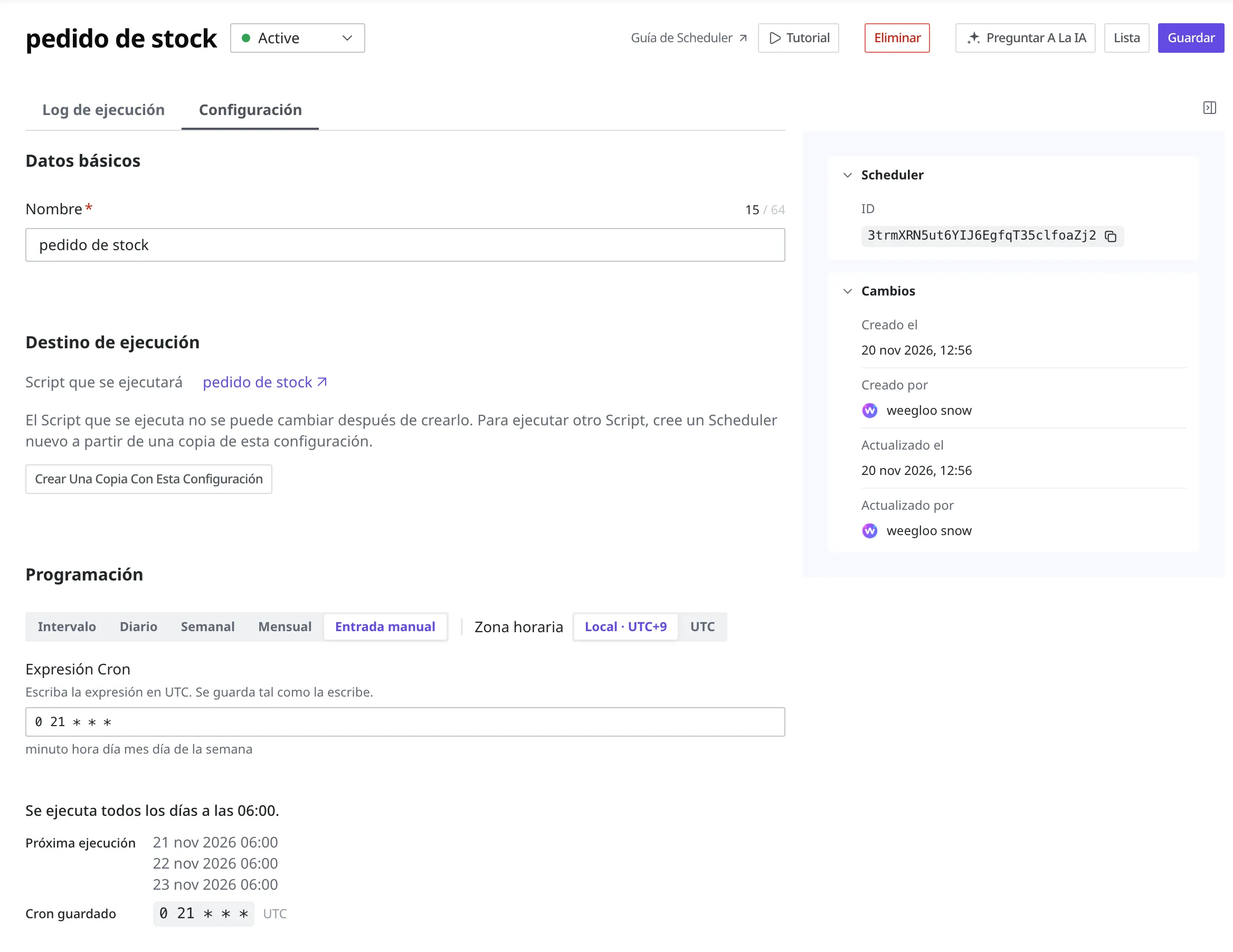
La siguiente hora de ejecución de la nueva programación se fija a partir del momento en que guardas. Comprueba la hora nueva en Próxima ejecución, en la lista.
Detener el Scheduler un tiempo y volver a activarlo
Estos son los pasos para detener «pedido de stock» mientras el proveedor está cerrado. Si lo desactivas en lugar de eliminarlo, la configuración se mantiene, por lo que, cuando el proveedor vuelva a abrir, lo único que tienes que hacer es activarlo.
- En el menú de la izquierda, haz clic en Schedulers.
- En la lista, haz clic en «pedido de stock».
- Haz clic en el menú de estado (Active) que está junto al título de la pantalla de detalle.
- En el menú desplegado, selecciona Inactive. Se abre la ventana de confirmación «Desactivar Scheduler», con el aviso «Este Scheduler no ejecutará su Script en las horas programadas hasta que lo vuelvas a activar.».
- En la ventana de confirmación, haz clic en Desactivar.
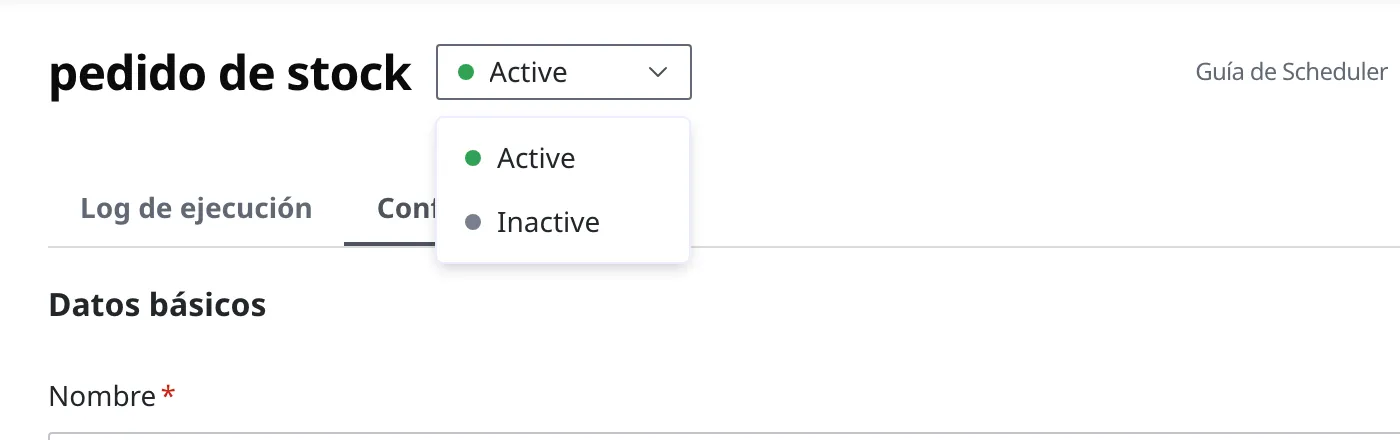
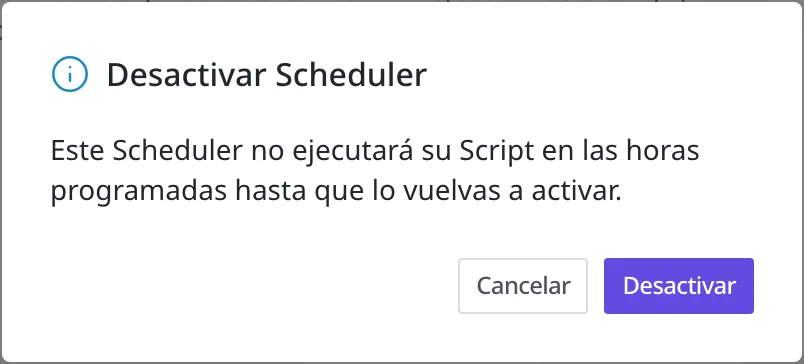
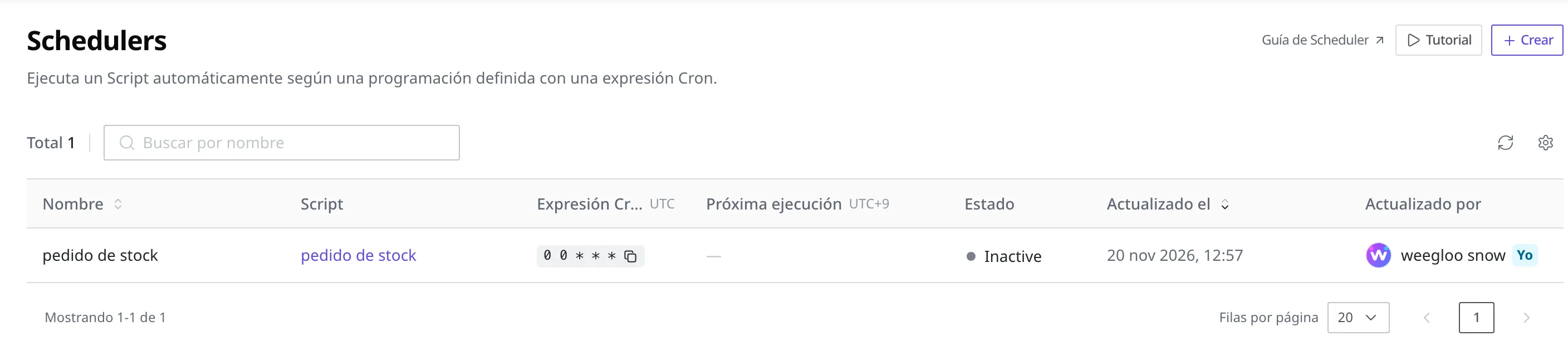
Si el estado que está junto al título y la columna Estado de la lista muestran Inactive, el Scheduler está desactivado. Para volver a activarlo, selecciona Active en el mismo menú. Cuando lo activas, no aparece ninguna ventana de confirmación y el Scheduler se activa en ese mismo momento. El Scheduler se ejecuta en la siguiente hora de ejecución a partir del momento en que lo activas, y no recupera las ejecuciones perdidas mientras estaba desactivado. Para desactivarlo y activarlo también hace falta Execute sobre ese Script. Sin Execute, no se puede hacer clic en el menú de estado.
Hacer que se ejecute otro Script
Supón que la tienda ha cambiado de proveedor y ha creado el Script «pedido de stock al nuevo proveedor», que hace los pedidos al nuevo proveedor. Como no se puede cambiar por otro el Script que un Scheduler ejecuta, se crea un Scheduler nuevo y se elimina el antiguo. Si el número de Scheduler de la Organization ha llegado al límite del plan, no se puede crear uno nuevo. En ese caso, anota la Programación del Scheduler antiguo «pedido de stock» y haz primero el último paso.
- En el menú de la izquierda, haz clic en Schedulers.
- Haz clic en el botón Crear, arriba a la derecha de la lista.
- En el campo Nombre, introduce
pedido de stock al nuevo proveedor. - En Script que se ejecutará, selecciona «pedido de stock al nuevo proveedor».
- En Programación, selecciona Entrada manual.
- Introduce
0 0 * * *. - Haz clic en el botón Crear, arriba a la derecha de la pantalla.
- Elimina el Scheduler antiguo «pedido de stock». Los pasos están en Eliminar un Scheduler.
Si llega la hora de ejecución con los dos Scheduler activados, se ejecutan los dos Script. Antes de la hora de ejecución, elimina o desactiva el antiguo. Después de eliminar el Scheduler antiguo, también puedes eliminar el Script antiguo «pedido de stock».
Si no quieres volver a escribir la programación, también puedes hacer clic en Crear una copia con esta configuración, en el apartado Destino de ejecución de la pestaña Configuración del Scheduler antiguo «pedido de stock». Se abre la pantalla de creación con « (copia)» añadido al final del nombre, y con el Script que se ejecutará y la programación ya rellenados. En esta pantalla, cambia Script que se ejecutará por «pedido de stock al nuevo proveedor», modifica el nombre y haz clic en Crear. Cuando se crea una copia, la casilla Activar justo después de crearlo empieza sin marcar, por lo que la copia no se ejecuta a la vez que el antiguo. Después de eliminar el antiguo, activa el Scheduler nuevo.
Consultar los registros de ejecución
Estos son los pasos para comprobar si «pedido de stock» se ejecutó de verdad anoche.
- En el menú de la izquierda, haz clic en Schedulers.
- En la lista, haz clic en «pedido de stock». Se abre la pestaña Log de ejecución de la pantalla de detalle.
- Haz clic en la fila de la ejecución que quieras comprobar. Se abre la ventana «Detalle del log de ejecución del Scheduler».
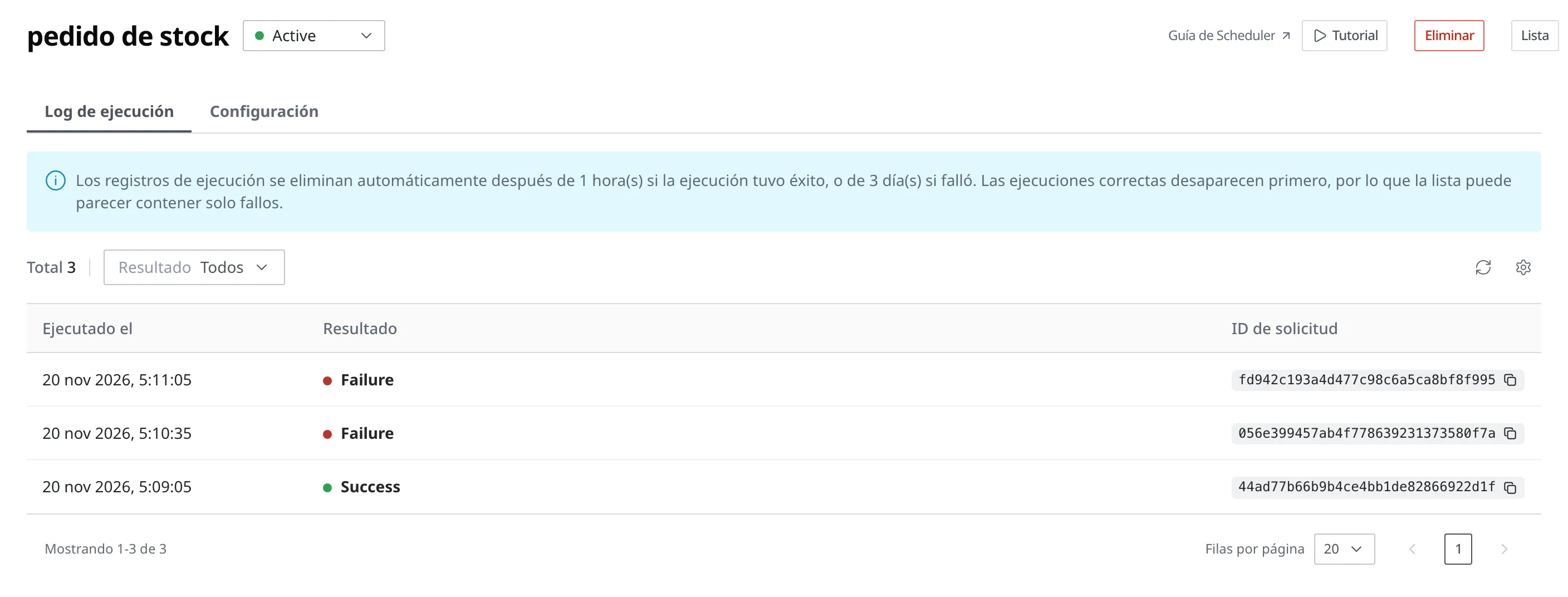
En la tabla de la pestaña Log de ejecución aparecen, para cada ejecución, Ejecutado el, Resultado (Success, Failure o, en las ejecuciones que no se han hecho, Not run) e ID de solicitud. Con el campo Resultado de la parte superior puedes filtrar para ver solo las ejecuciones correctas o solo las fallidas, y al hacer clic en el icono de actualizar, arriba a la derecha de la tabla, se vuelven a cargar los registros, incluidas las ejecuciones más recientes.
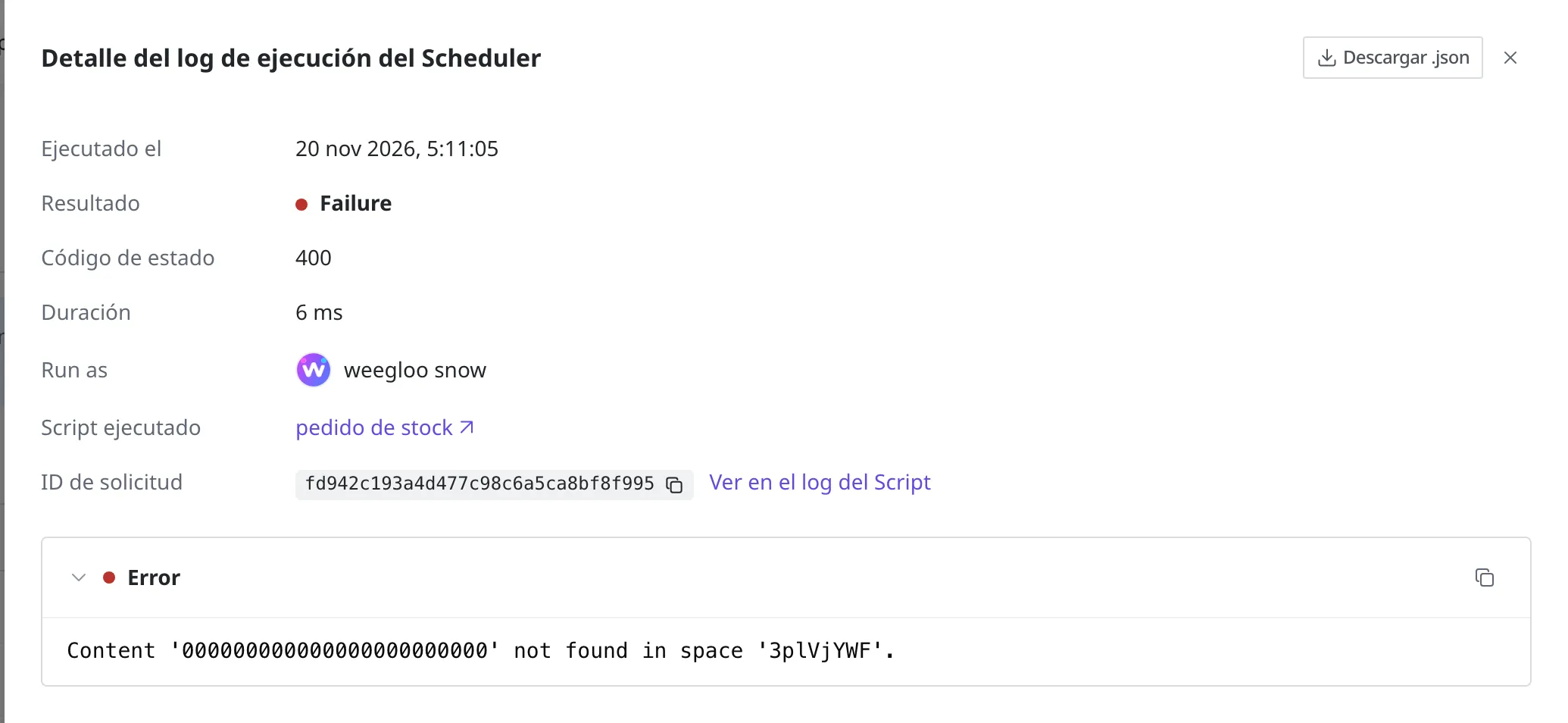
En la ventana de detalle aparecen Ejecutado el, Resultado, Código de estado, Duración, Run as, Script ejecutado e ID de solicitud, y si la ejecución ha fallado, el motivo aparece en el área Error. Al hacer clic en el nombre de Script ejecutado, se abre ese Script. Para ver la misma ejecución en el Log de ejecución del Script, haz clic en Ver en el log del Script, junto a ID de solicitud. Al hacer clic en Descargar .json, arriba a la derecha, el registro se descarga como archivo.
Eliminar un Scheduler
Estos son los pasos para eliminar «pedido de stock», que ya no se usa. Si solo quieres detenerlo un tiempo, no lo elimines: desactívalo (Detener el Scheduler un tiempo y volver a activarlo).
- En el menú de la izquierda, haz clic en Schedulers.
- En la lista, haz clic en «pedido de stock».
- Haz clic en el botón Eliminar, arriba a la derecha.
- Cuando la ventana de confirmación «Eliminar Scheduler» muestre el texto «¿Desea eliminar este Scheduler? Su historial de ejecuciones se elimina con él. Esta acción no se puede deshacer.», haz clic en Eliminar.
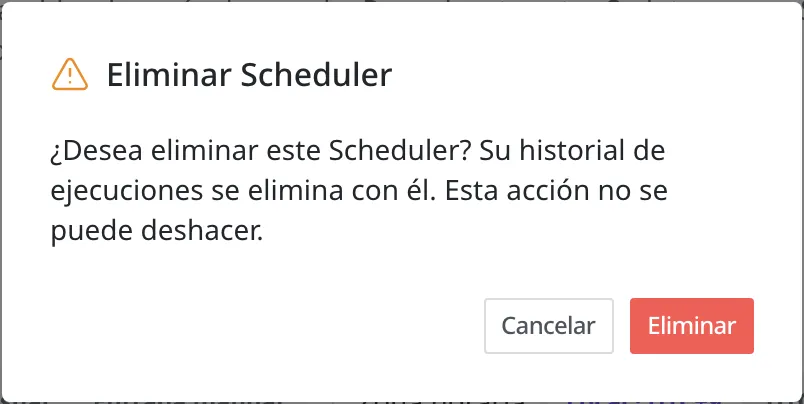
Un Scheduler eliminado no se puede recuperar. En Las ejecuciones correctas se guardan 1 hora, y las fallidas, 3 días se recoge lo que se elimina con él. El Script que el Scheduler ejecutaba se mantiene.
Solución de problemas
| Caso | Motivo | Solución |
|---|---|---|
| Has escrito la Programación, pero no se guarda | El valor no tiene cinco campos, tiene algún dato que el campo no admite o es un valor con el que nunca se ejecuta | Revisa Programaciones que no se pueden guardar y corrige el valor |
| Se ejecuta unas horas antes o después de lo previsto | Has escrito la programación en hora local en Entrada manual, o has introducido una hora local con UTC en Zona horaria. La programación guardada se lee en hora universal (UTC) | Escríbela convertida a hora universal o elige tu zona horaria en Zona horaria (Las horas se leen en hora universal (UTC)) |
| Se ejecuta con un día de diferencia respecto al día de la semana o la fecha previstos | Con la conversión a hora universal, la fecha ha cambiado, pero el campo del día de la semana o de la fecha sigue igual | Adelanta también un día el campo del día de la semana o de la fecha, o elige una hora con la que no cambie la fecha |
| Has escrito el día y el día de la semana a la vez, y casi nunca se ejecuta | Solo se ejecuta los días que cumplen a la vez las condiciones del campo del día y del campo del día de la semana | Deja uno de los dos en *. Si necesitas los dos, crea dos Scheduler |
| Has seleccionado el Script, pero el Scheduler no se crea | Tu rol no tiene Execute sobre ese Script, o ya se ha llegado al número de Scheduler que se pueden crear en la Organization | Pide Execute a quien administra el Space. Si se trata del límite de cantidad, elimina los Scheduler que no uses o sube de plan (Al superar un límite de cantidad) |
| No puedes modificar el nombre ni la programación, ni activarlo o desactivarlo | Tu rol no tiene Execute sobre el Script que ese Scheduler ejecuta | Pide Execute a quien administra el Space |
| No puedes cambiar por otro el Script que se ejecuta | Después de crear el Scheduler, no se puede cambiar por otro | Crea uno nuevo con los pasos de Hacer que se ejecute otro Script |
| El Scheduler está desactivado y en los registros de ejecución no aparece ningún motivo | El rol de quien lo ha creado ya no tiene Execute sobre ese Script. También ocurre cuando quien lo ha creado ha salido del Space | Devuelve el permiso a quien lo ha creado y vuelve a activar el Scheduler. Si esa persona ha dejado el equipo, haz que un miembro con Execute cree uno nuevo (Se desactiva si quien lo ha creado pierde el permiso de ejecución) |
| Has vuelto a activar el Scheduler, pero se desactiva otra vez en la siguiente hora de ejecución | Sin importar quién lo active, lo que se comprueba es el permiso de quien lo ha creado | Igual que en el caso anterior, devuelve el permiso a quien lo ha creado o crea uno nuevo |
| El Scheduler se ha desactivado y el Resultado del Log de ejecución es Not run | Puede que la Organization haya agotado el número de ejecuciones de Script de este mes | Comprueba el número de ejecuciones en Supervisar el uso y los límites. Si se ha agotado, espera al mes siguiente o sube de plan, y después vuelve a activar el Scheduler (Se desactiva si se agota el número de ejecuciones) |
| Una ejecución fallida no se vuelve a ejecutar | El Scheduler no vuelve a intentar las ejecuciones fallidas | Corrige la causa y espera a la siguiente hora de ejecución, o ejecuta tú el Script |
| No se recuperan las ejecuciones perdidas mientras estaba desactivado | El Scheduler no ejecuta más tarde, todas juntas, las ejecuciones programadas para el tiempo en que estaba desactivado | Si hace falta, ejecuta tú el Script una vez |
| La hora de los registros de ejecución es un poco posterior a la hora fijada | La ejecución puede empezar un poco más tarde de la hora fijada | Para tareas que tengan que ser exactas al segundo, usa otro método |
| Una ejecución se ha omitido | La ejecución anterior se ha alargado y ha sobrepasado esa hora. Las ejecuciones de un mismo Scheduler no se solapan | Alarga el intervalo de la programación o reduce las tareas del Script |
| No ves el registro de una ejecución correcta de ayer | Los registros de las ejecuciones correctas se eliminan al cabo de 1 hora, y los de las fallidas, al cabo de 3 días | Guarda como Content, dentro del Script, los datos que tengas que conservar mucho tiempo |
| No puedes eliminar un Script | Un Scheduler ejecuta ese Script. También cuentan los Scheduler desactivados | Elimina primero ese Scheduler (Al eliminar elementos como un Locale, un Tag o un Script) |
| En los elementos que crea el Script, no aparece tu nombre | En los elementos que crea un Script ejecutado por un Scheduler queda el nombre de quien ha creado el Scheduler | Para que quede el nombre de la persona que quieras, esa persona tiene que crear el Scheduler |
| No puedes crear un Scheduler con un Space Access Token | Con un Space Access Token o un Delivery Access Token no se puede trabajar con los Scheduler | Hazlo desde el estudio de contenidos (Los permisos de configuración solo se aplican a las personas) |
Documentos relacionados
- Scheduler: explica qué es un Scheduler, en qué se diferencia del Webhook y el flujo que va desde preparar el Script hasta que el Scheduler lo ejecuta.
- Script: configuración y reglas: explica las reglas de la definición, el tiempo de ejecución y el Log de ejecución del Script que el Scheduler ejecuta.
- Webhook: configuración y reglas: explica las reglas del Webhook, que ejecuta un Script no a una hora fijada, sino cuando se produce un cambio definido de antemano.
- Reglas de roles y permisos: explica cómo activar el permiso Gestionar Schedulers, el permiso Execute de los Script y la delegación de permisos.
- Reglas de eliminación: explica las condiciones para eliminar un Scheduler o un Script y los registros que se eliminan con ellos.
- Planes de precios: explica el límite del número de Scheduler y del número de ejecuciones de Script, y qué ocurre cuando se agota el número de ejecuciones.
- Referencia de la API: explica las especificaciones técnicas, como el formato de las solicitudes, que necesitas para gestionar un Scheduler y sus registros de ejecución desde un programa.