

Reglas de publicación y revisión de apps
Esta página trata al completo la publicación de una Market App en el marketplace: sus opciones de configuración, sus reglas de funcionamiento, sus límites, los permisos necesarios y las tareas en el estudio de contenidos. Para saber qué es llevar una app al marketplace y qué proceso sigue hasta publicarse, lee primero Publicar una app. Las reglas para preparar y empaquetar los recursos que se incluyen en una versión están en Reglas para crear apps, y lo que ocurre del lado de quien instala la app, en Reglas de instalación de apps.
En esta página, «versión» significa App Bundle. En el estudio de contenidos, al App Bundle también se le suele llamar Versión.
Opciones de configuración
Las opciones de una Market App se definen en tres lugares.
- Información de la app que se muestra en el marketplace: se define en Acerca de la App e Información adicional al crear la Market App, y después de crearla se modifica en la pestaña Configuración de la pantalla de detalle de la Market App.
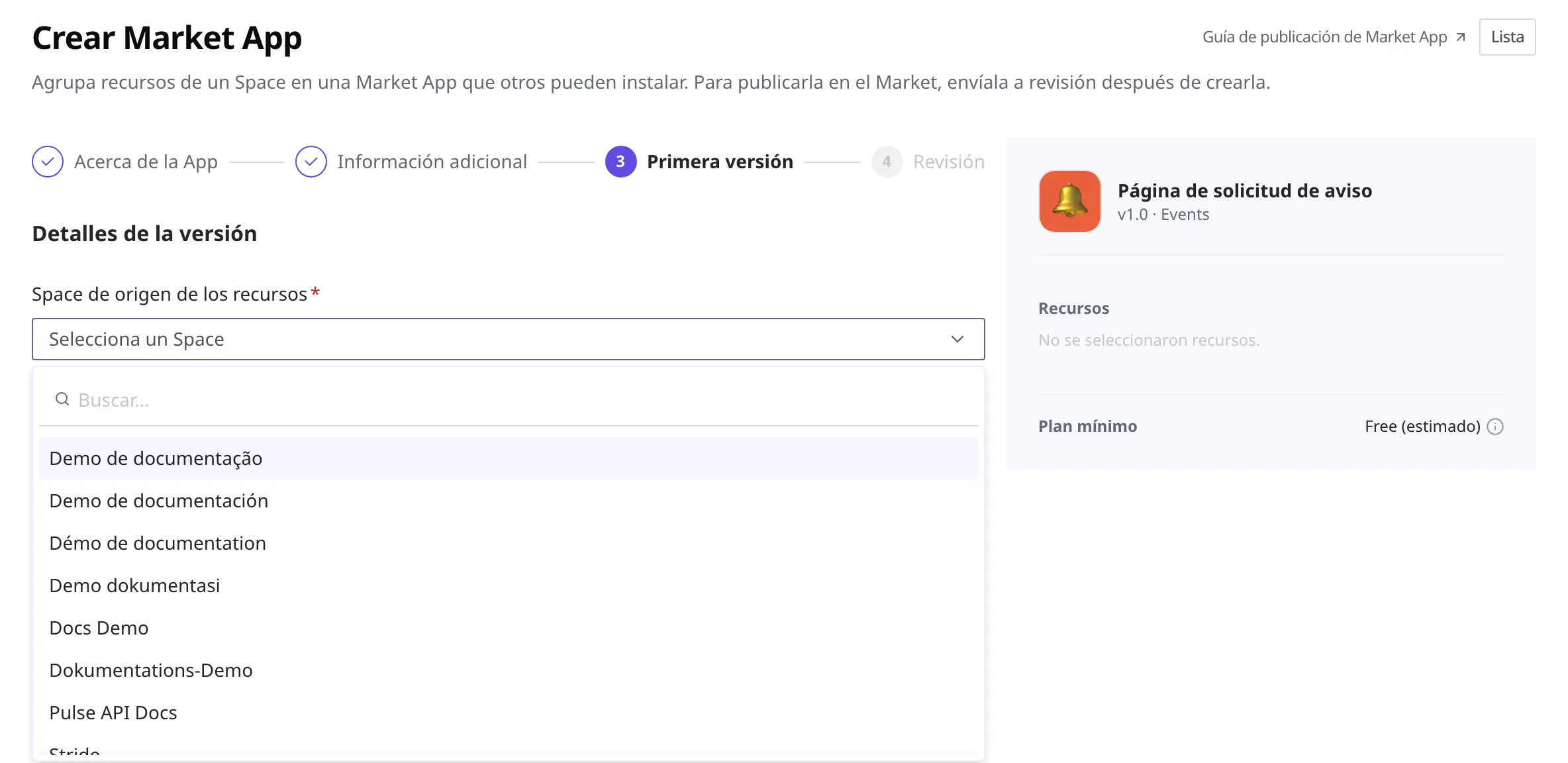
- Composición de la versión: la primera versión se define en Primera versión al crear la Market App, y las siguientes, en la pantalla Crear nueva versión.
- Enviar a revisión: al enviar cada versión a revisión, se definen las indicaciones que verá quien instala la app y el plan recomendado.
Las Market App se gestionan desde el menú Market Apps de la pantalla de la Organization. En Mis Apps está la lista de las apps que has creado, y en Crear Market App se crea una app nueva.
Información de la app que se muestra en el marketplace
La información de abajo se muestra al público en la tarjeta del listado y en la página de detalle del marketplace.
| Opción | Significado | Valor predeterminado | Restricciones |
|---|---|---|---|
| Icono de la app | Es la imagen que representa la app en la tarjeta del listado y en la página de detalle | No tiene. Es obligatorio subirlo | Se elige un archivo PNG, JPEG o WebP de 10 MiB como máximo. Se recorta en forma cuadrada (1:1), y la imagen recortada se guarda reducida al tamaño del icono |
| Nombre de la app | Es el nombre de la app que aparece en el marketplace | Vacío. Es obligatorio introducirlo | Tiene de 1 a 64 caracteres. Se puede cambiar más adelante |
| Categoría | Es la clasificación a la que pertenece la app en el marketplace | Sin seleccionar. Es obligatorio seleccionarla | No se puede cambiar después de crear la app |
| Capturas de pantalla | Son imágenes que muestran cómo es la app. La primera captura pasa a ser la imagen principal de la tarjeta del listado | Ninguna | Hasta 6 archivos PNG, JPEG o WebP de 5 MiB como máximo cada uno. El orden se cambia arrastrándolas. Se recomienda la proporción horizontal 16:10 (Cómo se muestran las capturas de pantalla y el icono) |
| Descripción breve | Es el texto que aparece debajo del nombre en la tarjeta del listado y en la página de detalle. Se escribe para cada idioma de Presentación | Vacía | Hasta 256 caracteres por idioma |
| Descripción detallada | Es el texto que aparece en el cuerpo de la página de detalle. Se le puede dar formato con Markdown. Se escribe para cada idioma de Presentación | Vacía | Hasta 4.096 caracteres por idioma |
| Idiomas compatibles | Son los idiomas en los que están disponibles el sitio y el contenido que se instalan. Solo se muestran en la información de la app del marketplace y no afectan a los recursos que se instalan | Al crear la app, se rellena con los idiomas de los Locale incluidos en la primera versión | Se pueden seleccionar hasta 225 |
| Tags | Son palabras que sirven para encontrar y agrupar apps en el marketplace | Ninguno | Hasta 5. Cada uno tiene de 3 a 12 letras minúsculas del alfabeto inglés, y si lo escribes en mayúsculas, pasa a minúsculas. No se puede poner dos veces la misma palabra |
| Enlace de demostración | Es una dirección donde se puede probar la app antes de instalarla | Ninguno | Hasta 3 direcciones que empiecen por http:// o https://. No se puede poner dos veces la misma dirección |
| Enlace al repositorio | Es una dirección donde se puede consultar el código | Ninguno | Las mismas que en Enlace de demostración |
| Nombre de Desarrollador | Es el nombre que aparece en la página de detalle del marketplace como quien ha creado esta app | El nombre de esta Organization | No se puede cambiar en esta pantalla. Si cambias el nombre en la configuración de la Organization, este nombre también cambia (Organization: configuración y reglas) |
| Contacto | Es la dirección de correo para consultas que aparece en la página de detalle del marketplace | La dirección de correo de la cuenta de quien crea la app | Es obligatorio introducirla. Tiene que tener formato de dirección de correo y como máximo 254 caracteres. Como cualquiera puede verla, escribe una dirección que no te importe mostrar al público |
La Presentación sigue estas reglas.
- El texto de presentación se puede escribir en los 10 idiomas que admite el marketplace. Se añade una pestaña por cada idioma en el que se va a escribir, y en esa pestaña se escriben la Descripción breve y la Descripción detallada. Los idiomas del texto de presentación son independientes de Idiomas compatibles.
- La pestaña Inglés está desde el principio y no se puede eliminar. La app se puede crear sin escribir el texto de presentación, pero si escribes la Descripción breve en otro idioma, también tienes que escribir la Descripción breve de la pestaña Inglés. Lo mismo ocurre con la Descripción detallada.
- Si no hay texto escrito en el idioma de quien ve el marketplace, se muestra el texto en inglés.
- En la Descripción detallada, escribe lo que hace la app y también el comportamiento que quien la instala debe conocer antes de instalarla. Por ejemplo, escribe si el registro de usuarios necesita la aprobación del equipo que administra el sitio o qué datos envía un Webhook y a dónde.
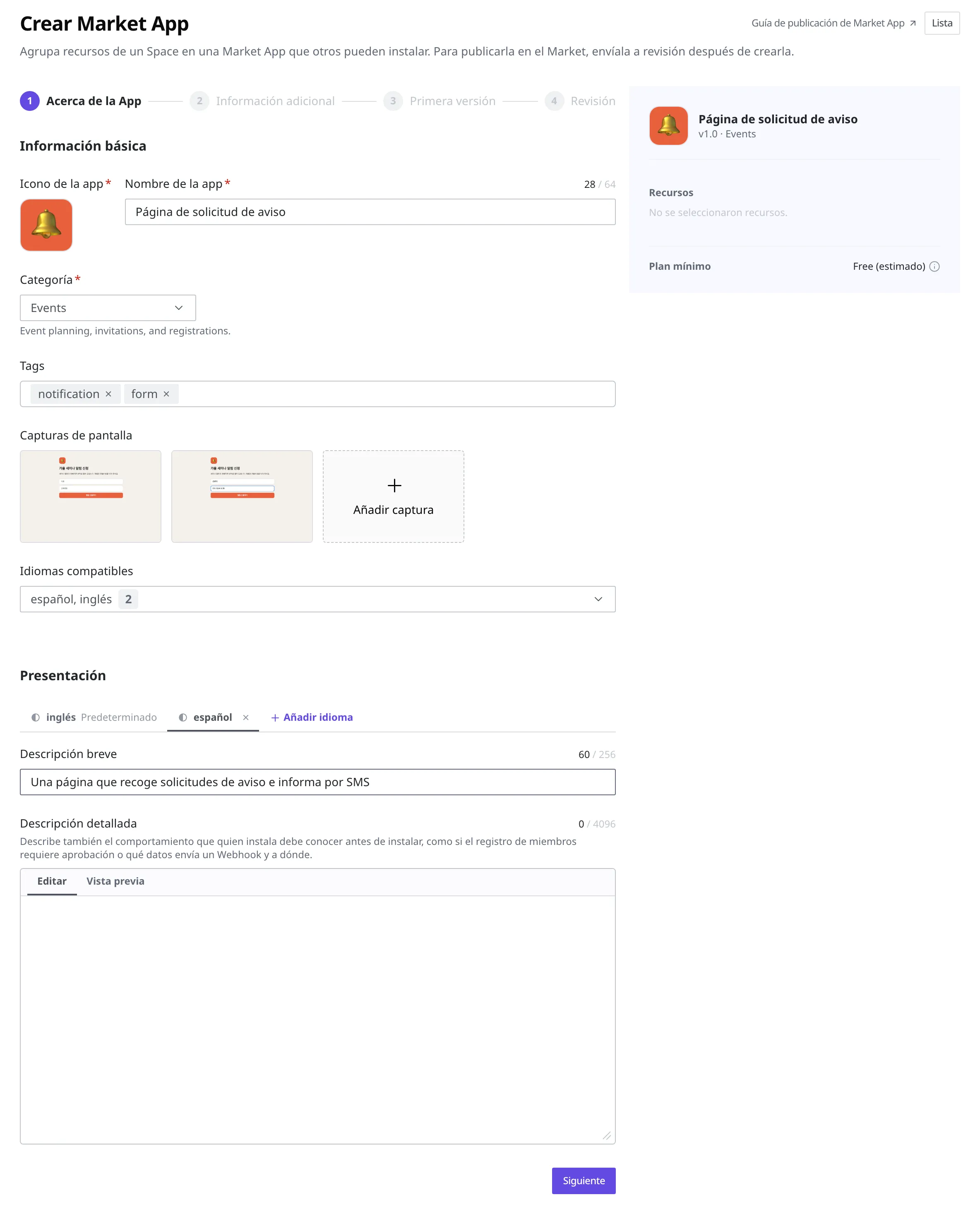
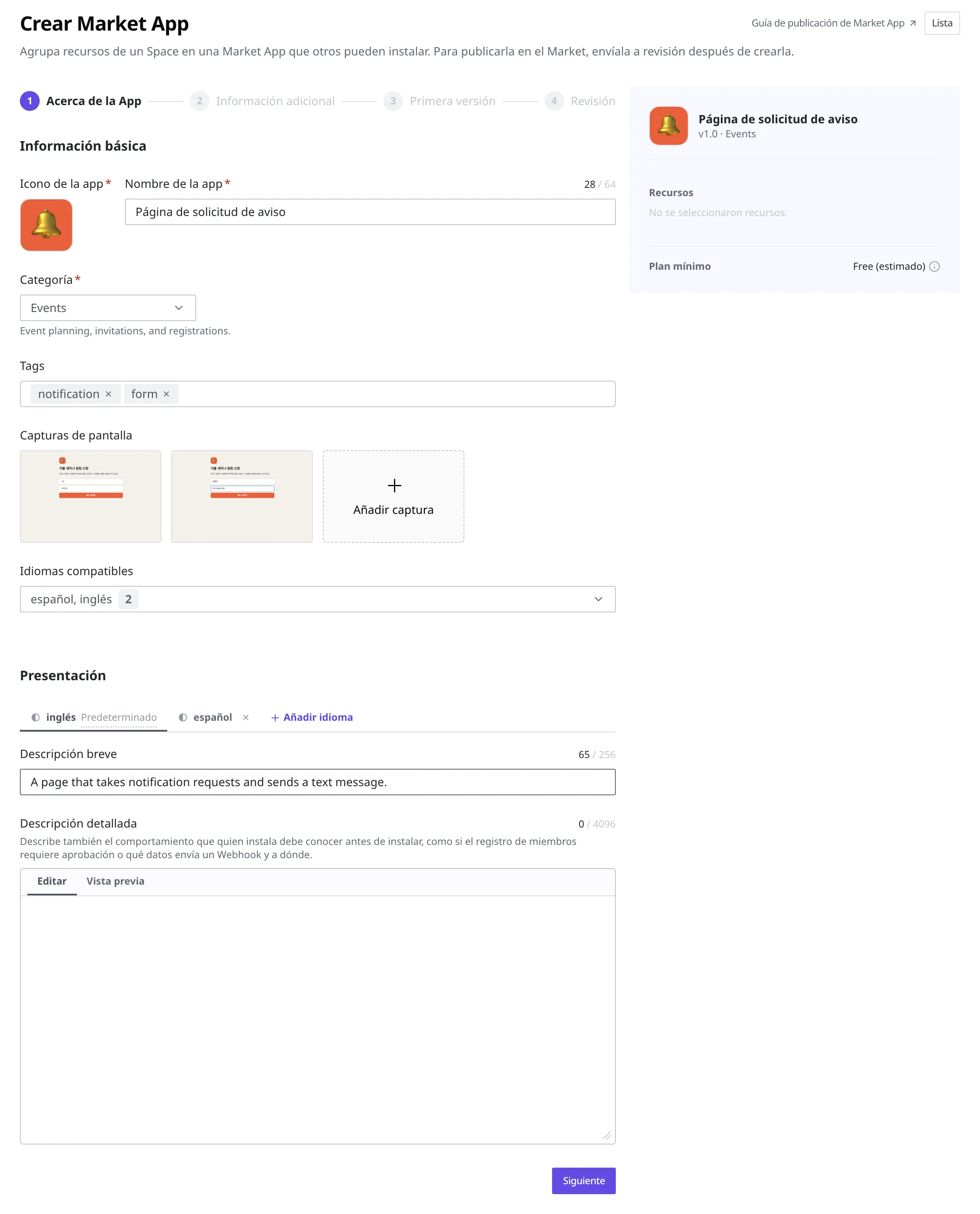
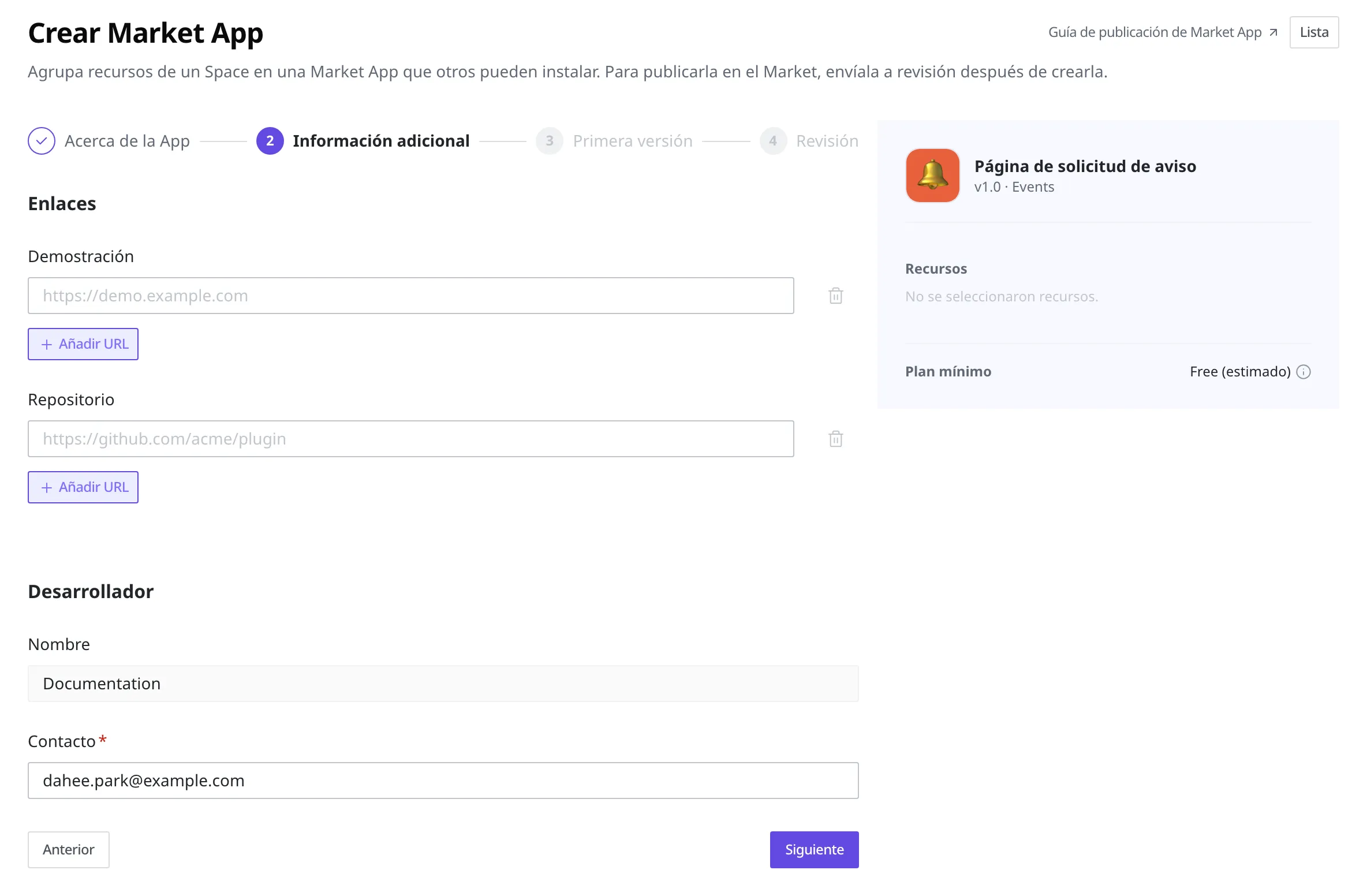
Si haces clic en Vista previa del marketplace, se abre una pestaña nueva en la que puedes comprobar cómo se ve la app en la página de listado y en la página de detalle del marketplace. En la vista previa, las instalaciones, las valoraciones y las reseñas son valores de ejemplo.
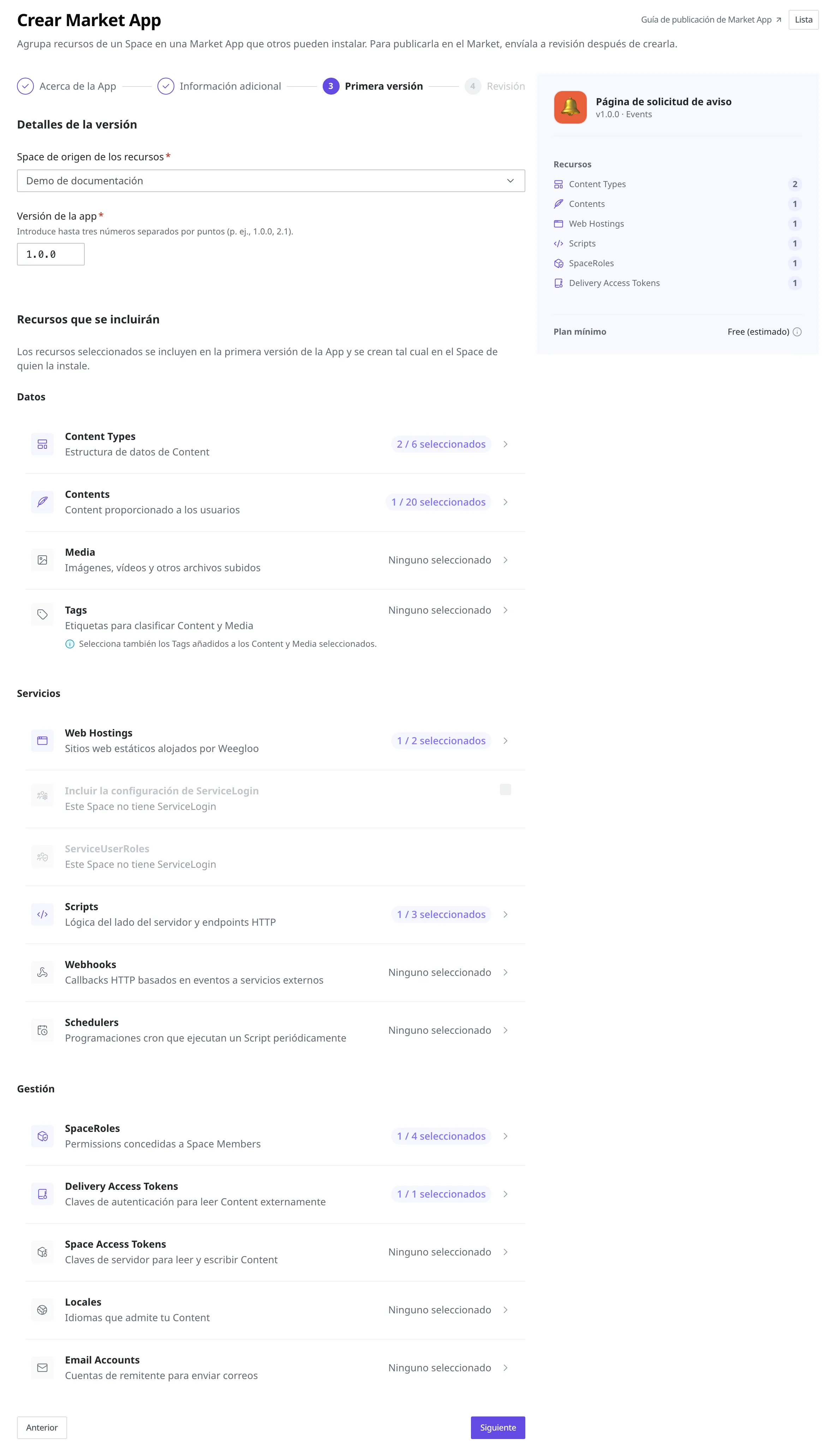
Composición de la versión
| Opción | Significado | Valor predeterminado | Restricciones |
|---|---|---|---|
| Space de origen de los recursos | Es el Space de origen, donde están los recursos que se incluirán en la versión | Sin seleccionar. Es obligatorio seleccionarlo | Solo se pueden seleccionar los Space de esta Organization de los que eres miembro y en los que tienes el permiso Gestionar apps. Si cambias el Space elegido por otro, se restablecen todos los recursos seleccionados |
| Versión de la app | Es el número de versión que ve quien instala la app | En la primera versión aparece ya escrito 1.0. En una versión nueva aparece ya escrito el número de la versión creada más recientemente con su último número aumentado en uno | Es obligatorio introducirla (Reglas del número de versión) |
| Recursos que se incluirán | Son los recursos que se crearán en el Space de quien instala la app | Sin seleccionar | Se pueden incluir 15 tipos de recursos. Para saber qué recursos también hay que incluir, consulta Recursos que también hay que incluir, y para saber cuáles no se pueden incluir, Recursos que no se pueden incluir en una app y en qué casos. No se pueden cambiar después de crear la versión |
Indicaciones que verá quien instala la app
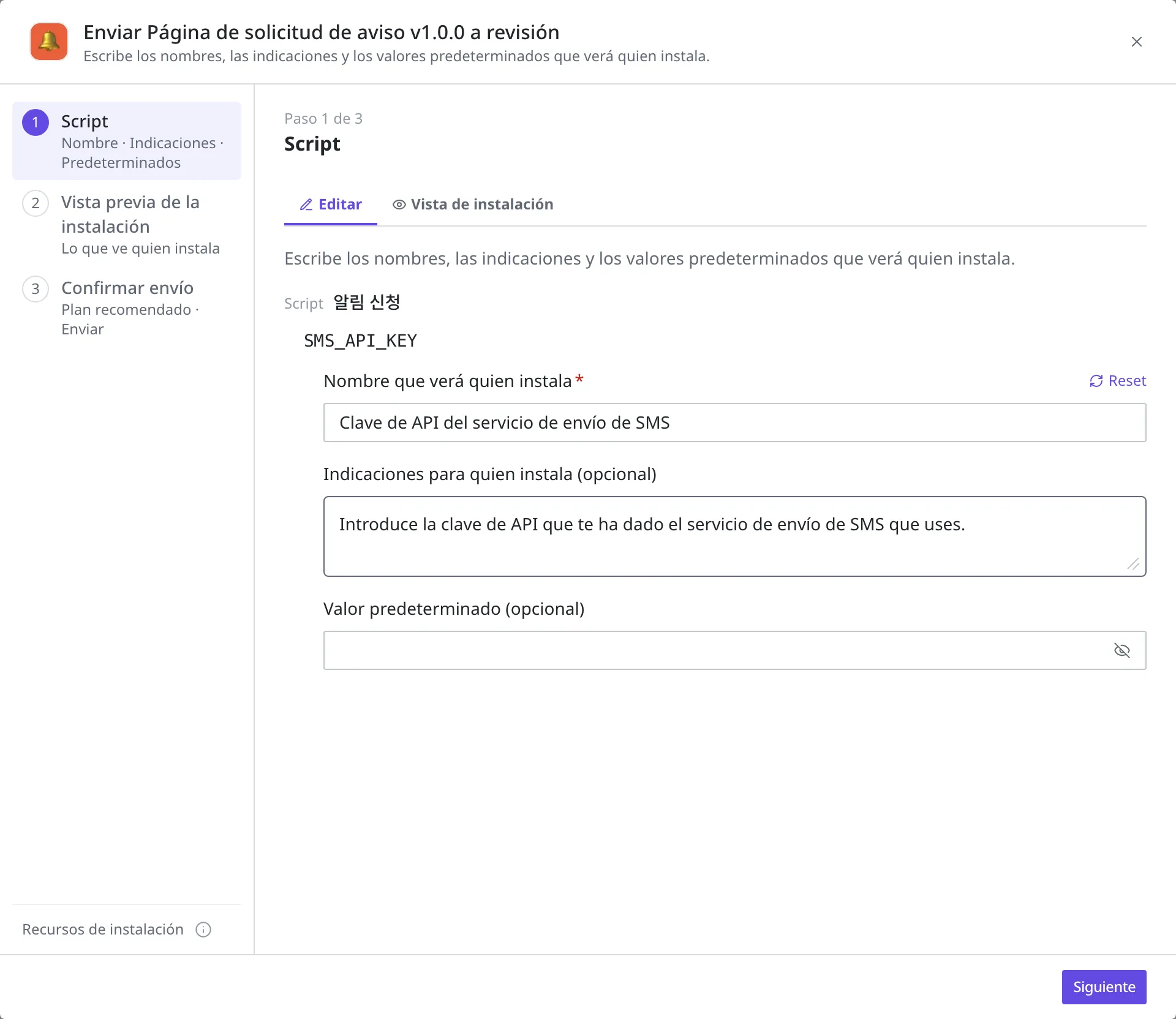
Si la versión tiene valores que introduce directamente quien instala la app, como la clave de un servicio externo, al enviarla a revisión defines para cada valor el nombre, las indicaciones y el valor predeterminado que se mostrarán en la pantalla de instalación. Qué valores introduce quien instala la app se recoge en Valores que introduce quien instala la app. Las versiones en las que quien instala no introduce ningún valor se envían eligiendo solo el plan recomendado, sin este apartado (Plan recomendado y confirmación del envío).
| Valor que introduce quien instala | Nombre que verá quien instala | Indicaciones para quien instala | Valor predeterminado |
|---|---|---|---|
| Valor secreto de un Script | Se introduce. Al principio aparece ya escrito el nombre del valor secreto (por ejemplo, SMS_API_KEY) | Se introducen. Al principio aparece ya escrita la descripción del valor secreto | Se puede poner |
| Valor de un encabezado del Webhook | Se introduce. Al principio aparece ya escrito el nombre del encabezado | Se introducen | Se puede poner |
| Nombre de usuario y contraseña de la autenticación básica HTTP del Webhook | Ya viene fijado y no se introduce | Se introducen unas indicaciones comunes para el nombre de usuario y la contraseña | Se puede poner uno para el nombre de usuario y otro para la contraseña |
| Email Account | Se introduce. Al principio aparece ya escrito el nombre de la cuenta del Space de origen | Se introducen | No hay. Quien instala la app elige una Email Account de su propio Space |
| Valores del proveedor de inicio de sesión de ServiceLogin (el ID de cliente, el secreto de cliente, etc.) | Ya viene fijado y no se introduce | Se introducen unas indicaciones por proveedor | No hay. La URI de redirección que se registra en la consola para desarrolladores del proveedor de inicio de sesión es distinta en cada Space, por lo que con los valores que te han emitido a ti no se puede iniciar sesión en el Space de quien instala la app (Las tres direcciones por las que pasa el inicio de sesión) |
| URL de retorno predeterminada y URL de retorno permitidas de ServiceLogin | Ya viene fijado y no se introduce | Se introducen para cada dirección | Se puede poner. Se pone cuando todas las personas que instalan la app usan la misma dirección, como el enlace profundo de una app (por ejemplo, myapp://login) |
- El campo Nombre que verá quien instala no se puede dejar vacío. Las indicaciones y el valor predeterminado se pueden dejar vacíos. Las indicaciones que se dejan vacías no se muestran en la pantalla de instalación.
- El valor predeterminado aparece ya escrito en el campo de la pantalla de instalación, y si quien instala la app no lo cambia, la app se instala con ese valor. No se puede poner un valor predeterminado formado solo por espacios.
- El valor predeterminado se comprueba con las mismas reglas que el campo de instalación. Por ejemplo, el valor predeterminado de una URL de retorno sigue las reglas de las URL de retorno de ServiceLogin (Dirección de retorno y duración de la sesión), y en los valores predeterminados de URL de retorno permitidas de un mismo ServiceLogin no se puede poner dos veces la misma dirección.
- Una vez publicados en el marketplace, cualquiera puede ver el nombre, las indicaciones y el valor predeterminado. Como valor predeterminado, pon solo valores que puedan usar a la vez todas las personas que instalan la app, como una clave de prueba o una cuenta de prueba públicas (Lo que se define al enviar a revisión se muestra al público).
Estos dos valores no se le piden a quien instala la app, por lo que no hay nada que definir al enviar a revisión.
- De las URL de retorno de ServiceLogin, las direcciones del sitio de un Web Hosting incluido en la app se sustituyen por la dirección del sitio instalado (Qué se traslada de cada recurso a la copia instalada).
- El Correo de contacto de ServiceLogin se rellena con la dirección de correo de la cuenta de quien instala la app (Al incluir el inicio de sesión de los usuarios).
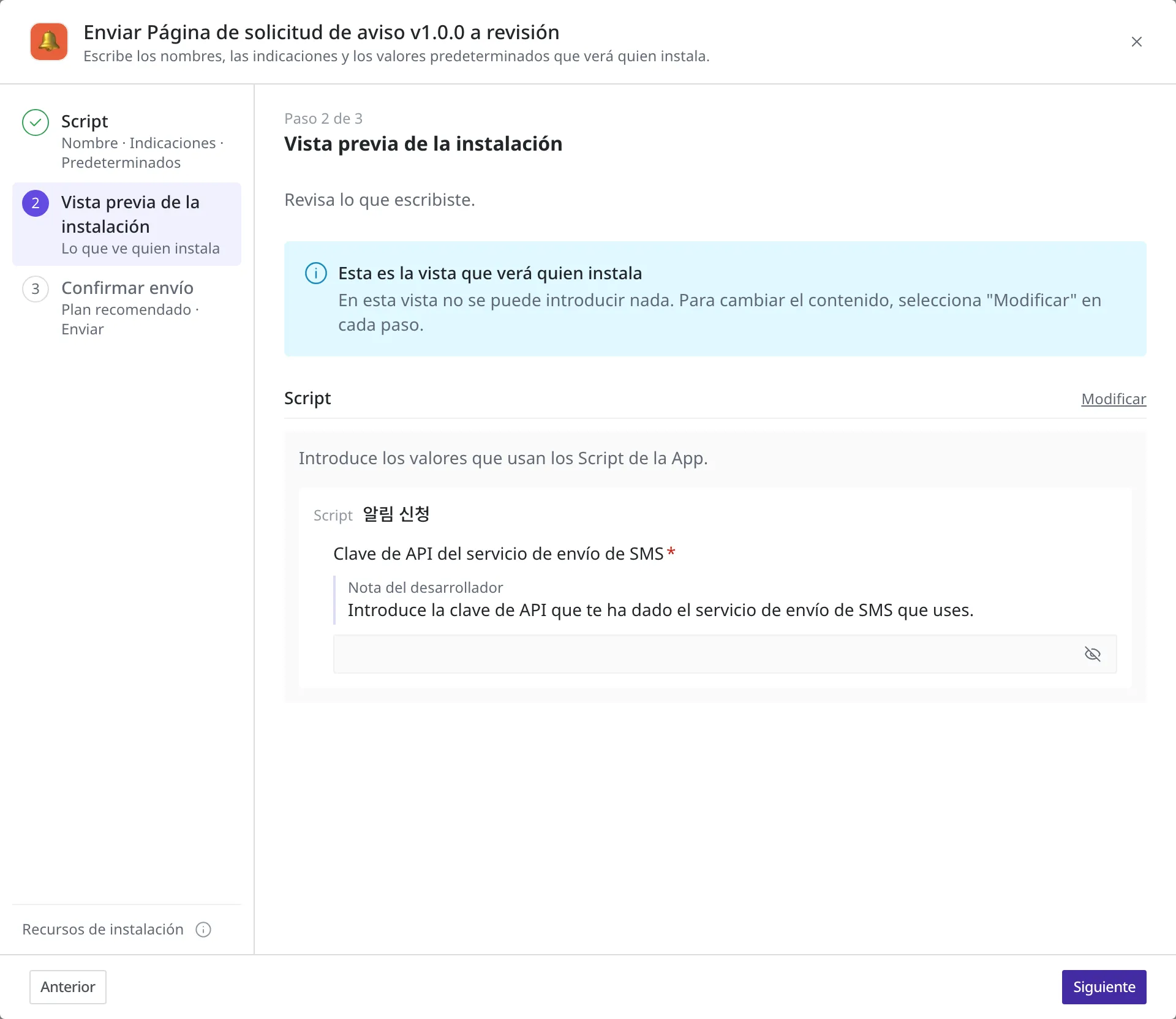
Para comprobar cómo se verá en la pantalla de instalación lo que has escrito, usa Vista de instalación y el paso Vista previa de la instalación. Si abandonas el envío a revisión antes de terminarlo, no se guardan el nombre, las indicaciones ni el valor predeterminado que hayas escrito.
Plan recomendado y confirmación del envío
| Opción | Significado | Valor predeterminado | Restricciones |
|---|---|---|---|
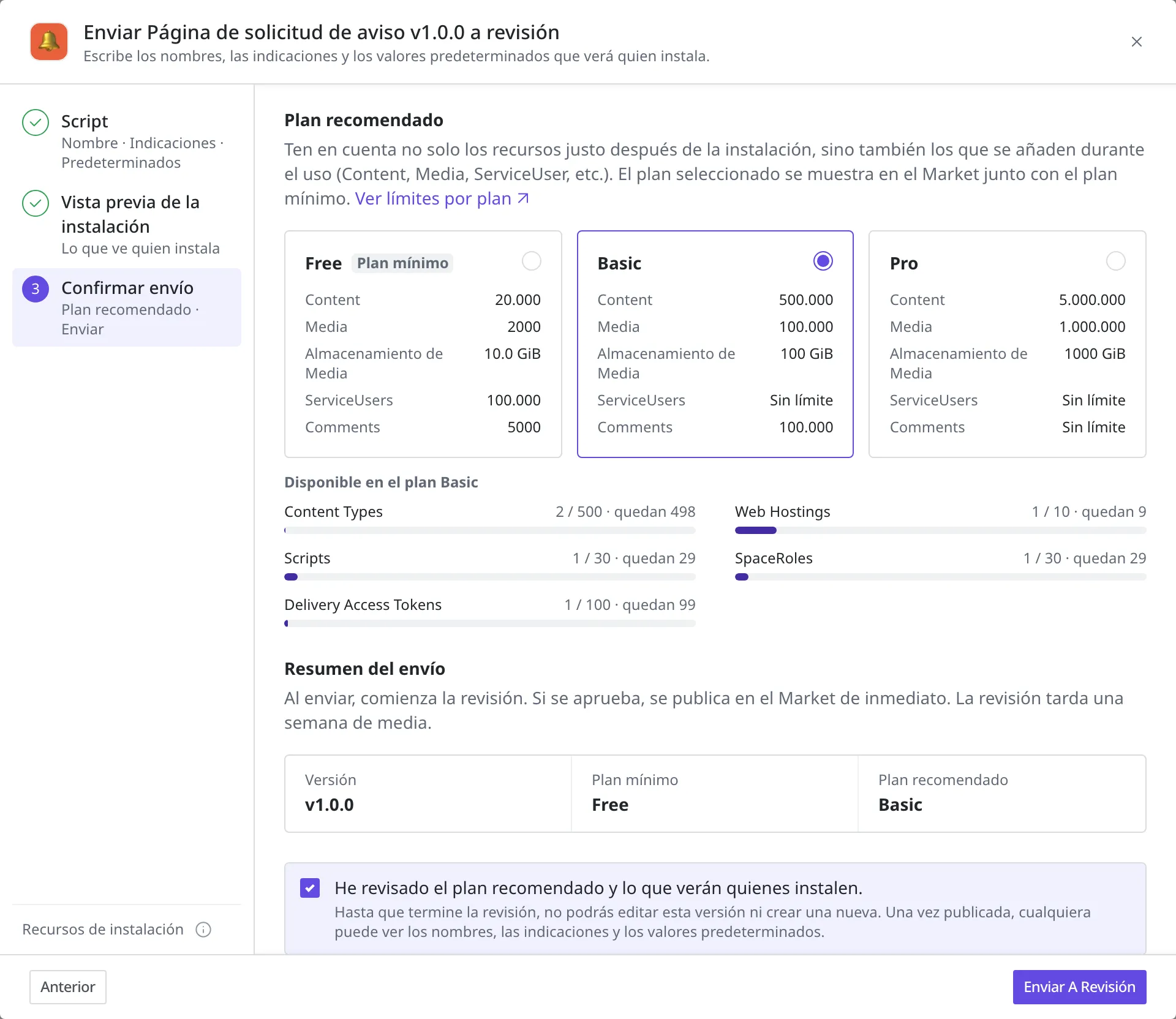
| Plan recomendado | Es el plan que se recomienda teniendo en cuenta no solo los recursos que hay justo después de la instalación, sino también los Content, las Media, los ServiceUser, etc., que irán aumentando con el uso. Es el que aparece como plan recomendado en la página de detalle del marketplace | Está seleccionado el plan mínimo de esa versión | Solo se puede seleccionar el plan mínimo de esa versión o uno superior (Plan mínimo y plan recomendado) |
| He revisado el plan recomendado y lo que verán quienes instalen. | Es la confirmación de que has revisado el plan recomendado y lo que se mostrará en la pantalla de instalación | Sin marcar | Hay que marcarla para poder hacer clic en Enviar a revisión |
Si haces clic en Ver límites por plan, puedes consultar en Planes de precios los límites que cambian según el plan.
Reglas de funcionamiento
La información de la app es única y los recursos van en cada versión
- La información de la app que se muestra en el marketplace es única para cada Market App. La información de la app no va aparte en cada versión, y si la modificas, cambia en el marketplace sea cual sea la versión publicada (La información de la app cambia sin pasar por revisión).
- Una versión empaqueta los recursos que se crearán en el Space de quien instala la app. Después de crear la versión, los recursos incluidos no se pueden cambiar. Para cambiar los recursos, se crea una versión nueva (Una versión nueva se crea cuando termina la revisión de la anterior).
- En Se incluye el contenido tal como está al empaquetar se explica en qué momento se toma el contenido del Space de origen que se incluye en la versión.
- Al crear por primera vez una Market App, se crean a la vez la información de la app y la primera versión.
Estados de una versión
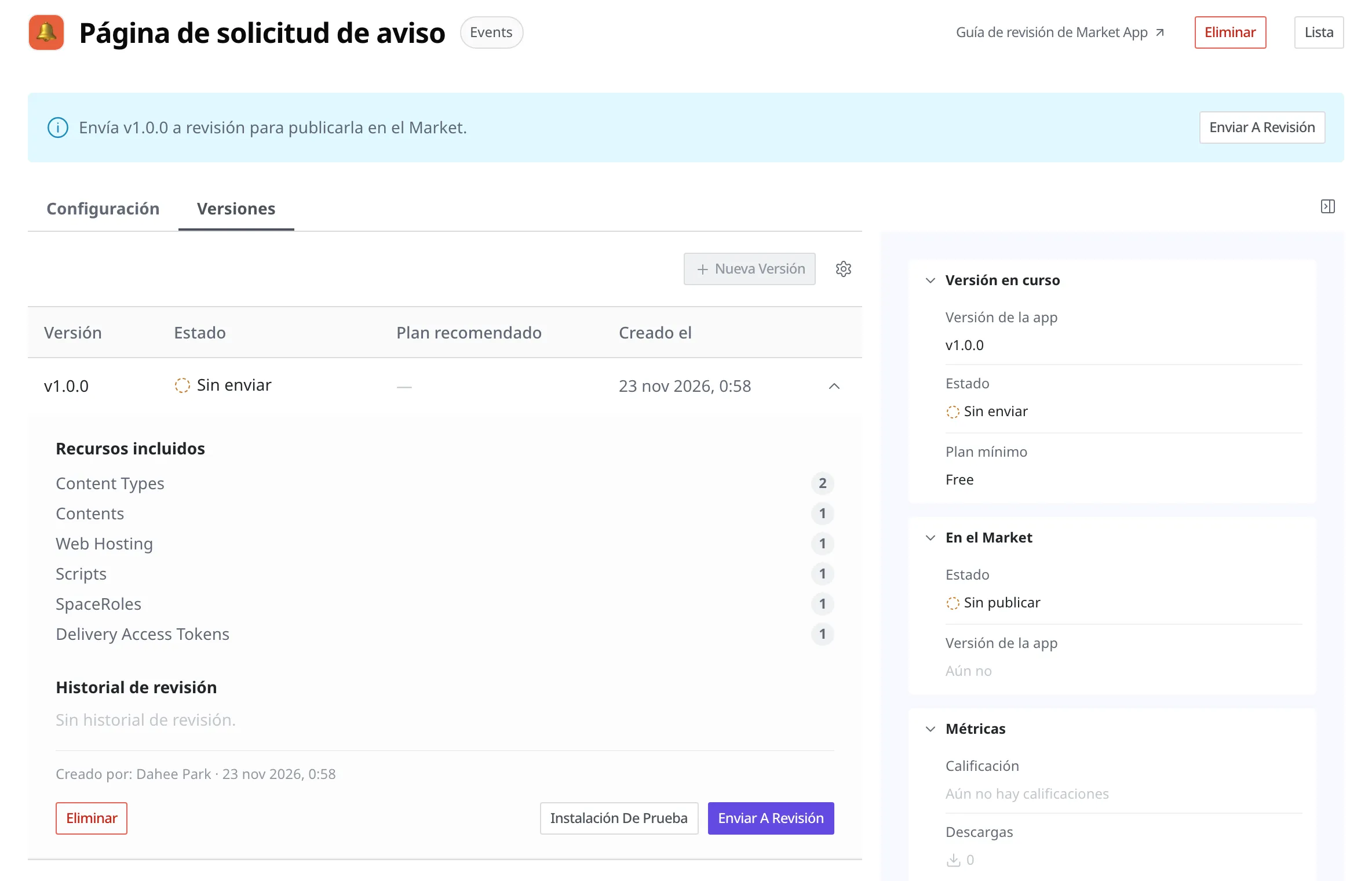
Cuando creas una versión, WEEGLOO empaqueta primero los recursos incluidos. Las versiones ya empaquetadas pasan por la revisión. En la columna Estado de la pestaña Versiones aparece el estado de procesamiento si la versión se está procesando o no se ha podido procesar, y el estado de revisión si ya se ha procesado.
| Estado | Significado | Lo que se puede hacer en este estado |
|---|---|---|
| Queued, Processing | Después de crear la versión, está esperando su turno para el empaquetado de los recursos (Queued), o WEEGLOO está empaquetando los recursos incluidos (Processing) | Esperar a que termine el procesamiento (Se incluye el contenido tal como está al empaquetar) |
| Failed | No se han podido empaquetar los recursos | Consultar el motivo del fallo y eliminar la versión (Limpiar una versión cuyo procesamiento ha fallado) |
| Sin enviar | Ya se ha procesado y todavía no se ha enviado a revisión | Instalación de prueba, envío a revisión y eliminación |
| En espera de revisión | Se ha enviado a revisión y está esperando a que empiece la revisión | Instalación de prueba y eliminación (cancela el envío a revisión) |
| En revisión | WEEGLOO la está revisando | Instalación de prueba |
| Aprobada | Ha superado la revisión | Instalación de prueba y creación de una versión nueva |
| Rechazada | No ha superado la revisión | Instalación de prueba, eliminación y creación de una versión nueva |
- Cada vez que cambia el estado, queda un registro en Historial de revisión. Si WEEGLOO ha dejado un comentario (como el motivo del rechazo), también aparece. La pantalla de detalle de la Market App tiene dos pestañas, Configuración y Versiones. Para ver el Historial de revisión, despliega la fila de la versión en la pestaña Versiones.
- A veces, una versión en revisión vuelve a En espera de revisión, o una versión rechazada vuelve a pasar a En revisión. Estos cambios los hace WEEGLOO y quedan en Historial de revisión.
Una versión nueva se crea cuando termina la revisión de la anterior
En cada Market App, solo se revisa una versión cada vez.
- Solo se puede crear una versión nueva cuando la versión creada más recientemente está Aprobada o Rechazada. Si la versión más reciente está Sin enviar, En espera de revisión o En revisión, primero hay que recibir el resultado de su revisión o eliminar esa versión. Después se puede crear la versión nueva. Una versión En revisión no se puede eliminar, así que hay que esperar al resultado.
- Mientras haya una versión procesándose, no se puede crear una versión nueva.
- Si la versión más reciente es una versión cuyo procesamiento ha fallado (Failed), primero hay que eliminarla. Después se puede crear la versión nueva.
- Crear una versión nueva no la publica de inmediato en el marketplace. La versión nueva también tiene que enviarse a revisión y aprobarse para publicarse.
- Al crear una versión nueva, se vuelven a seleccionar desde cero Space de origen de los recursos y Recursos que se incluirán. La selección de la versión anterior no se mantiene.
Reglas del número de versión
- En Versión de la app se escriben hasta tres números separados por puntos. Cada número tiene como máximo tres cifras. Por ejemplo:
1,2.1,1.0.0. - Los números con menos partes se comparan como si llevaran ceros al final.
1y1.0.0son el mismo número. - El número de una versión nueva tiene que ser mayor que el de la versión creada más recientemente. Como las versiones rechazadas también entran en la comparación, el número de una versión rechazada no se puede volver a usar. Las versiones eliminadas quedan fuera de la comparación.
- El número se muestra a quien instala la app, y en el marketplace aparece el número de la versión publicada.
Plan mínimo y plan recomendado
- Cada versión tiene un plan mínimo. El plan mínimo es el plan de Organization más bajo con el que se puede instalar esa versión, y WEEGLOO lo decide cuando se crea la versión. El criterio con el que se decide está en Plan mínimo necesario para instalar la app.
- El Plan mínimo que aparece en el resumen mientras creas la Market App es una estimación. El plan mínimo que se fija después de crear la versión se comprueba en el resumen del envío, al enviar a revisión.
- El plan recomendado se selecciona al enviar a revisión, entre el plan mínimo y los planes superiores. El plan seleccionado es el que aparece como plan recomendado en la página de detalle del marketplace (Qué se comprueba en la página de detalle de la app del marketplace).
- Para conocer las reglas con las que se compara el plan de la Organization de quien instala la app con el plan mínimo y el plan recomendado, consulta Plan mínimo y plan recomendado (Reglas de instalación de apps).
Se comprueba de antemano con una instalación de prueba
La Instalación de prueba es una función para instalar de verdad una versión que todavía no se ha publicado en el marketplace. Con ella compruebas antes de la revisión que la app también funciona como debe cuando alguien la instala en su propio Space.
- En las versiones ya procesadas se puede hacer una instalación de prueba, sea cual sea su estado de revisión.
- La instalación de prueba solo se puede hacer en los Space de la Organization que ha creado esta app. En los Space de otras Organization solo se pueden instalar, desde el marketplace, las versiones que han superado la revisión y se han publicado en él.
- Las condiciones que debe cumplir el Space de destino (los límites del plan, si ya tiene activado ServiceLogin, etc.) y la pantalla de instalación son las mismas que al instalar desde el marketplace (Condiciones que se comprueban antes de instalar).
- La instalación de prueba también es una instalación real. Los recursos se crean en ese Space y cuentan en el número de recursos de la Organization. Haz la instalación en un Space de prueba y no en el Space de origen, y cuando termines de comprobarla, haz limpieza de los recursos instalados.
- Si haces la instalación de prueba antes de enviar a revisión, en los campos de los valores que introduce quien instala aparecen tal cual el nombre y la descripción escritos en el recurso original (por ejemplo, el nombre del valor secreto
SMS_API_KEYy su descripción). El nombre y las indicaciones que verá quien instala se definen al enviar a revisión (Indicaciones que verá quien instala la app). - En las versiones de una Market App eliminada no se puede hacer una instalación de prueba.
Después de la instalación de prueba, comprueba estos puntos.
- Que la app funcione como debe, igual que en el Space de origen
- Que la app funcione con los valores de prueba que has introducido al instalarla (llamadas externas, Email Account, inicio de sesión)
- Que tu clave no se haya quedado escrita en los Script o Webhook instalados y que los eventos no lleguen a tu servidor
- Que los Content y las Media incluidos no contengan datos personales ni datos de prueba
Para saber cómo preparar como valores secretos los valores que introduce quien instala, consulta Valores que introduce quien instala la app.
Lo que se define al enviar a revisión se muestra al público
- Al enviar a revisión, se guardan el nombre, las indicaciones, el valor predeterminado y el plan recomendado de esa versión, y la versión pasa a En espera de revisión.
- Después del envío, este contenido no se puede modificar. Mientras la versión está En espera de revisión, puedes cancelar el envío eliminándola, pero para volver a enviar el mismo contenido hay que crear una versión nueva y definirlo todo otra vez desde el principio (Cancelar el envío a revisión).
- Cuando la versión se aprueba y se publica en el marketplace, cualquiera puede ver el nombre, las indicaciones y el valor predeterminado. Como también los puede consultar en el marketplace quien no ha instalado la app, no pongas como valor predeterminado una clave o una contraseña que solo uses tú.
Si se aprueba, la versión se publica en el marketplace
- Cuando se aprueba una versión, se publica al instante en el marketplace y pasa a ser la versión actual del marketplace. El número de versión, el plan mínimo y el plan recomendado que aparecen en el marketplace son los de la versión actual.
- Cuando se aprueba una versión nueva, la versión actual del marketplace pasa a ser la nueva. Las copias ya instaladas no cambian (Quien instala la app gestiona las copias instaladas).
- WEEGLOO puede revocar la aprobación de una versión publicada en el marketplace. La versión cuya aprobación se ha revocado pasa a En revisión o Rechazada, y en el marketplace se publica en su lugar otra versión aprobada de esta app, o la app deja de aparecer en el marketplace. El registro de la revocación queda en Historial de revisión.
- Si WEEGLOO ha impedido que una app aparezca en el marketplace, en la columna Estado de la lista Mis Apps aparece Bloqueada. Estas apps no aparecen en el marketplace aunque se apruebe una versión, y no se pueden instalar desde otras Organization.
Cómo se muestran las capturas de pantalla y el icono
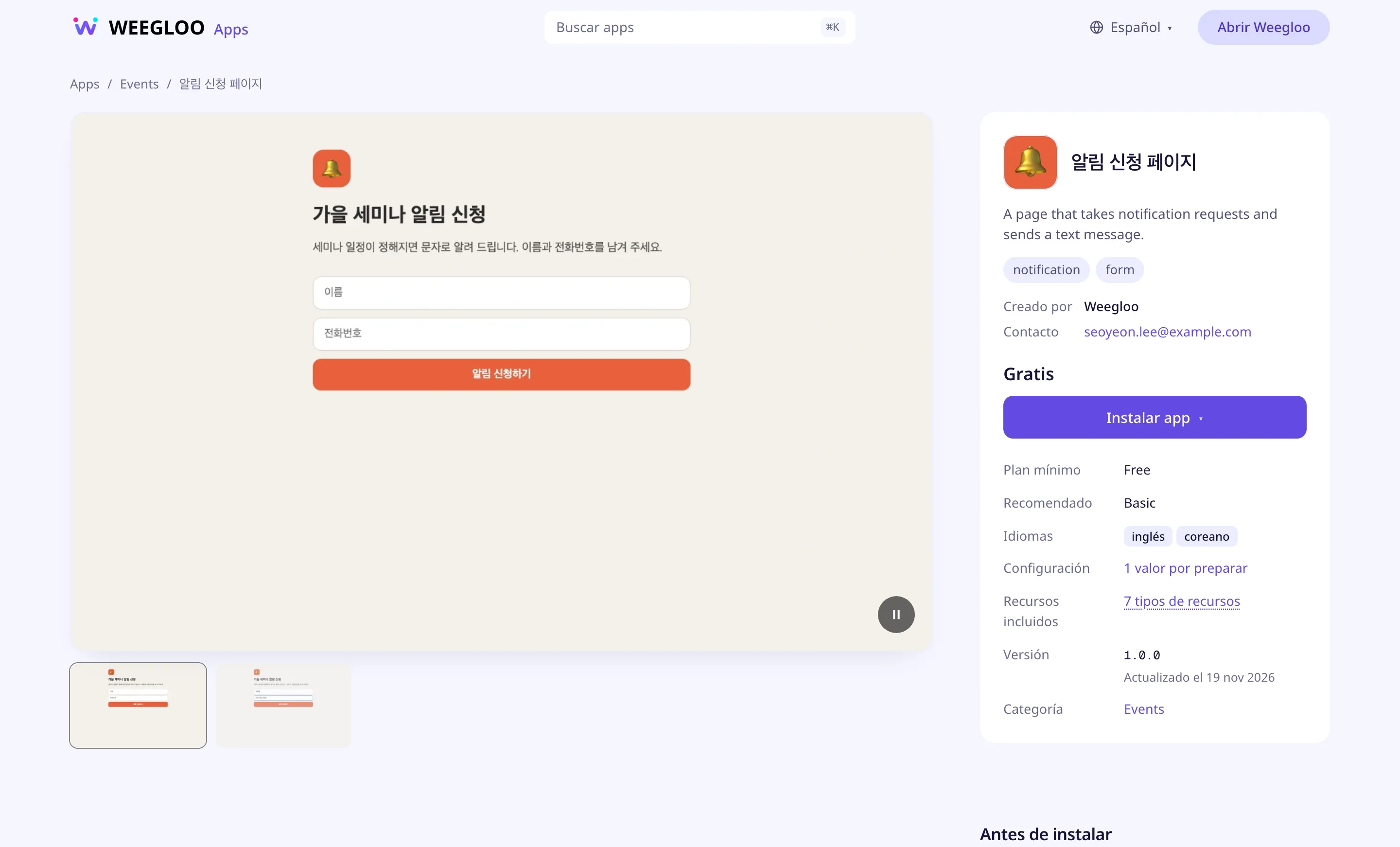
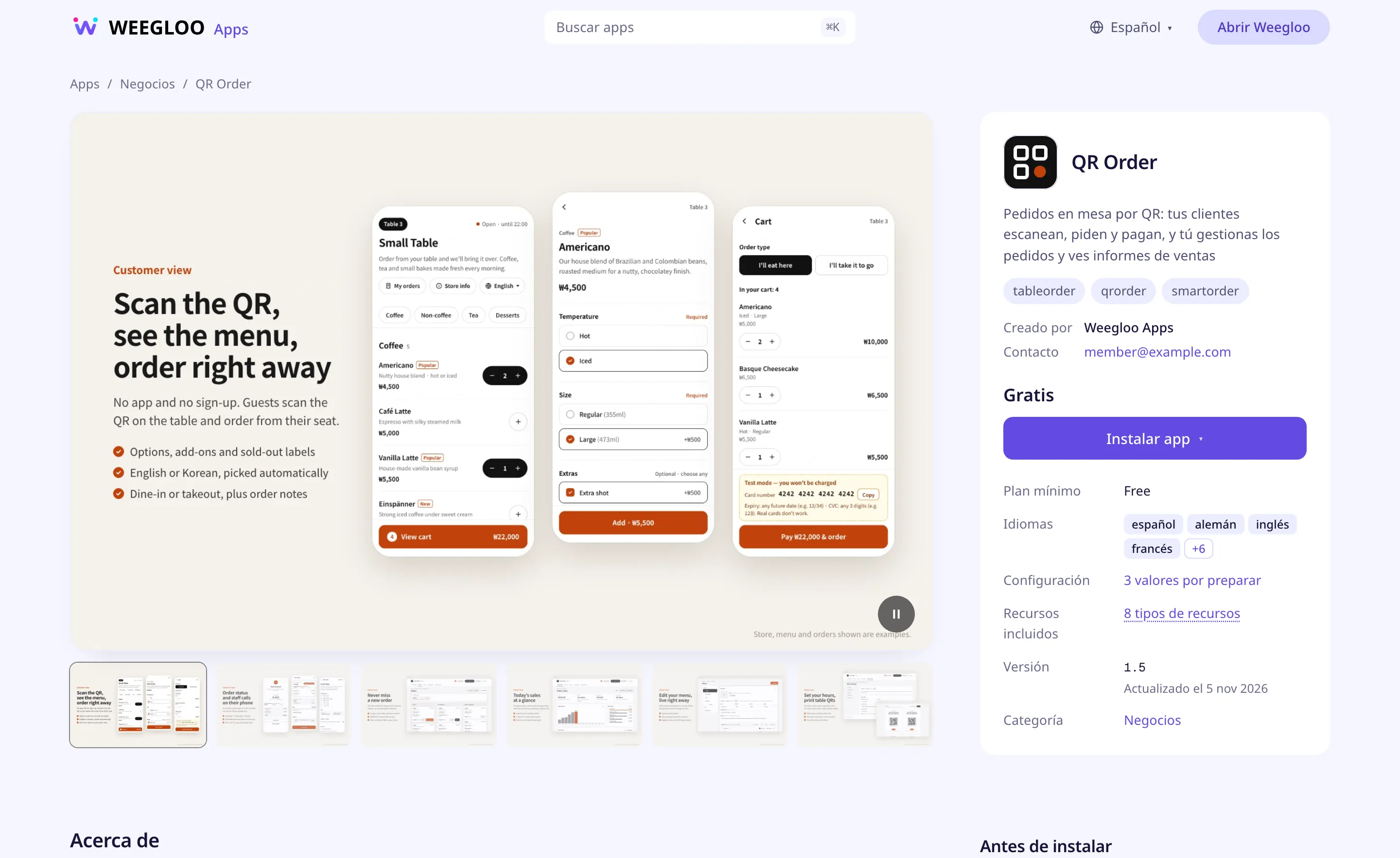
- El marketplace muestra las capturas de pantalla llenando por completo un marco horizontal de 16:10. Las capturas con otra proporción se recortan tomando como referencia la parte superior.
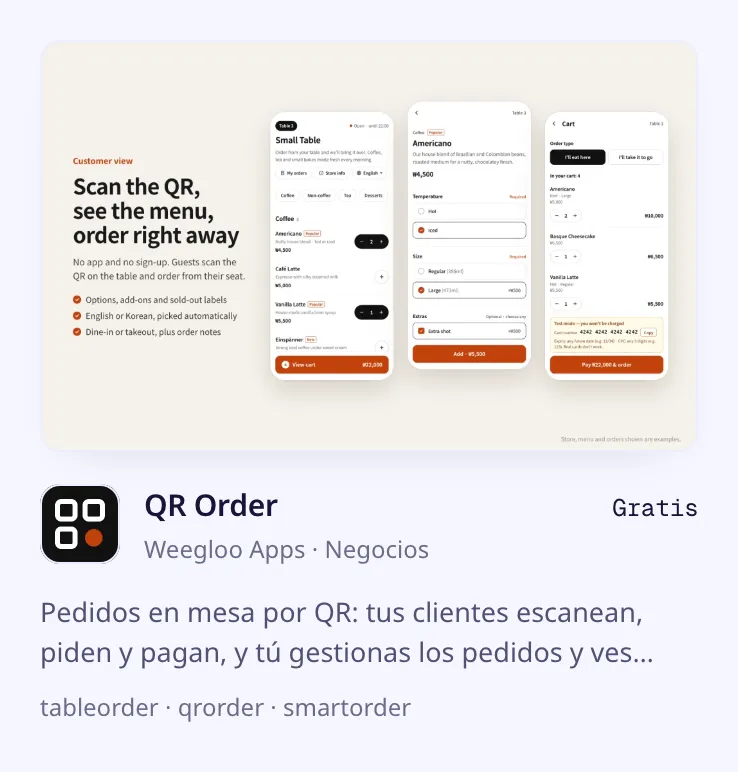
- La primera captura pasa a ser la imagen principal de la tarjeta del listado y de la página de la categoría.
- El icono se muestra con un tamaño de entre 32 y 120 px aproximadamente, y con las esquinas redondeadas. Usa una imagen que se reconozca también en tamaño pequeño.
La información de la app cambia sin pasar por revisión
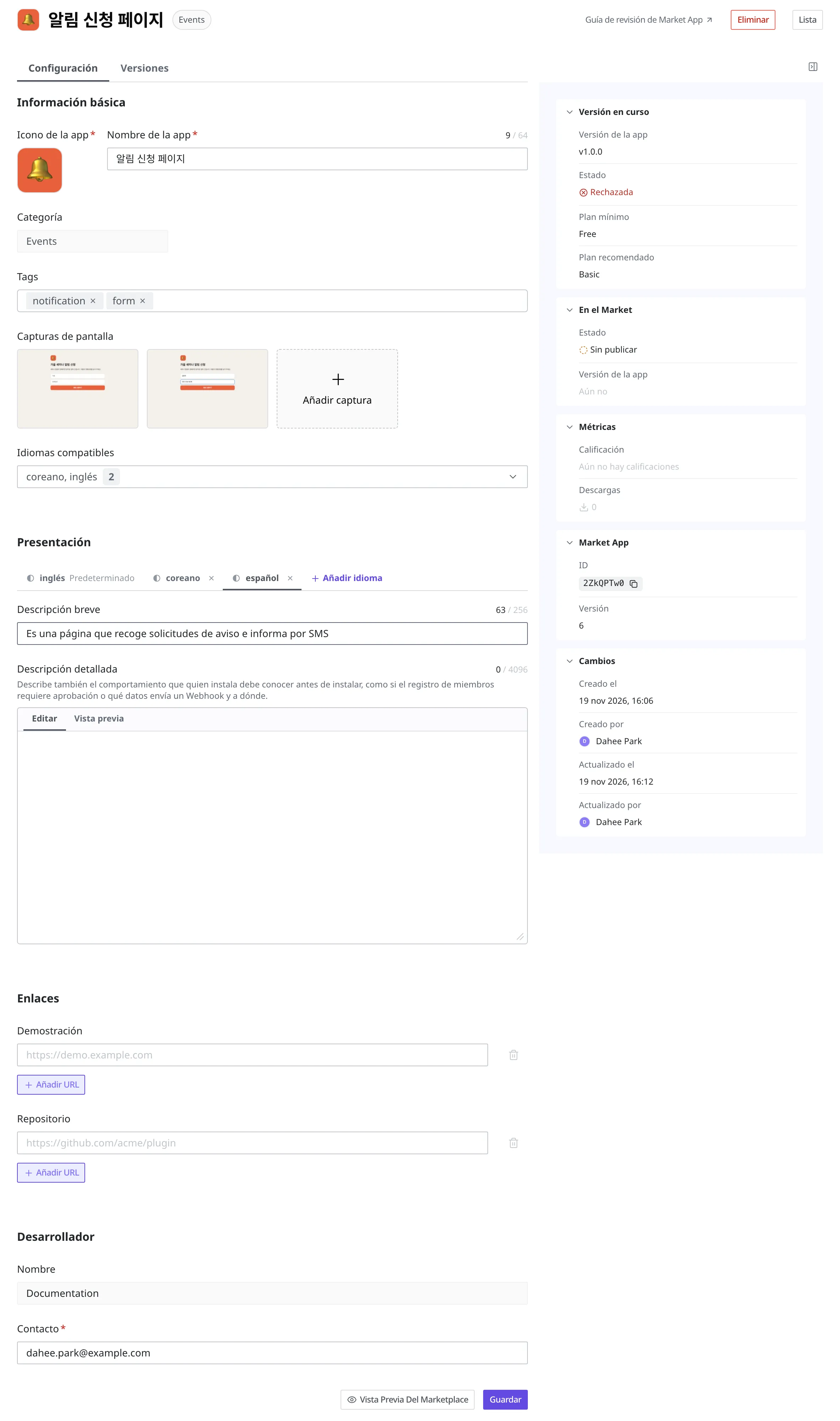
- La información de la app se modifica en la pestaña Configuración de la pantalla de detalle de la Market App. Se puede modificar toda la información de la app, salvo la Categoría (Información de la app que se muestra en el marketplace).
- Para modificar la información de la app no hace falta pasar por revisión. Cuando guardas, los cambios aparecen en el marketplace en un máximo de 1 hora, y hasta entonces el marketplace puede seguir mostrando el contenido anterior. No hace falta volver a guardar.
- Si eliminas una pestaña de idioma en Presentación y guardas, se eliminan la Descripción breve y la Descripción detallada escritas en ese idioma, y también desaparecen del marketplace.
- Cuando subes un icono o una captura de pantalla, WEEGLOO procesa esa imagen. Mientras se procesa, no se puede guardar la información de la app ni eliminar la app. Hasta que termina el procesamiento, puede que el icono y las capturas de pantalla no se vean durante un rato.
- En la pestaña Configuración se sugiere añadir los idiomas que están en los Locale de la versión publicada en el marketplace (o, si no la hay, de la versión más reciente que no se ha rechazado) y que todavía no están en Idiomas compatibles.
Al eliminar una versión
- Se pueden eliminar las versiones en estado Sin enviar, En espera de revisión o Rechazada, y las versiones cuyo procesamiento ha fallado (Failed). Las versiones en estado En revisión o Aprobada no se pueden eliminar.
- Si eliminas una versión en estado En espera de revisión, también se cancela su envío a revisión.
- Una versión eliminada no se puede recuperar. Las versiones eliminadas quedan fuera de la comparación de números, así que, si has eliminado la versión más reciente, puedes volver a usar su número (Reglas del número de versión).
Al eliminar la app
- Al eliminar una Market App, se quita del marketplace y ya no se puede instalar. Las copias ya instaladas no se ven afectadas (Quien instala la app gestiona las copias instaladas).
- Eliminar una app no se puede deshacer. Para eliminarla, hay que escribir el Nombre de la app como confirmación.
- Si la versión más reciente está En espera de revisión o En revisión, no se puede eliminar la app. Si está En espera de revisión, elimina primero esa versión.
- Mientras se procesan el icono o las capturas de pantalla, no se puede eliminar la app.
- Las apps eliminadas no cuentan en el número de Market App que se pueden crear en la Organization.
- En Condiciones para eliminar una Organization se explica cómo afectan a la eliminación de la Organization las Market App publicadas o eliminadas.
Límites
| Concepto | Límite |
|---|---|
| Longitud de Nombre de la app | De 1 a 64 caracteres |
| Longitud de Descripción breve | 256 caracteres por idioma |
| Longitud de Descripción detallada | 4.096 caracteres por idioma |
| Idiomas en los que se puede escribir la Presentación | 10 (incluido inglés) |
| Archivo que se elige como Icono de la app | PNG, JPEG o WebP, de 10 MiB como máximo |
| Capturas de pantalla | 6, de 5 MiB como máximo cada una, en PNG, JPEG o WebP |
| Tags | 5, cada uno de 3 a 12 letras minúsculas del alfabeto inglés |
| Enlace de demostración, Enlace al repositorio | 3 de cada uno |
| Longitud de Contacto | 254 caracteres |
| Idiomas compatibles | 225 |
| Formato de Versión de la app | Hasta tres números separados por puntos, de tres cifras como máximo cada uno |
| Tipos de recursos que se pueden incluir | 15 (Qué se traslada de cada recurso a la copia instalada) |
| Versiones con la revisión sin terminar | 1 por Market App |
| Market App que se pueden crear en una Organization | Depende del plan. Las apps eliminadas no cuentan |
Los valores que cambian según el plan están en Planes de precios.
Permisos necesarios
| Lo que quieres hacer | Permiso necesario |
|---|---|
| Ver la lista Mis Apps y la pantalla de detalle de la Market App, modificar la información de la app, enviar a revisión, eliminar versiones y eliminar la app | El rol Owner o Admin de la Organization |
| Crear una Market App junto con su primera versión y crear versiones nuevas | El rol Owner o Admin de la Organization, y Gestionar apps en el rol (SpaceRole) que tienes en el Space elegido en Space de origen de los recursos |
| Hacer una instalación de prueba | El rol Owner o Admin de la Organization, y Gestionar apps en el rol que tienes en el Space de destino |
- Con el rol Member de la Organization no se pueden crear ni gestionar Market App. Lo que se puede hacer con cada rol de Organization se recoge en Organization: configuración y reglas.
- El permiso Gestionar apps se activa en la pestaña Configuración de la pantalla del rol (Permisos de configuración de la pestaña Configuración).
- Para saber qué permisos adicionales hacen falta en el Space de origen para incluir en una versión recursos que se gestionan con permisos de configuración, como Webhook o Web Hosting, consulta Permisos necesarios (Reglas para crear apps).
Tareas en el estudio de contenidos
Las Market App se gestionan desde el menú Market Apps de la pantalla de la Organization. Las apps nuevas se crean en Crear Market App, y las demás tareas se hacen después de abrir la pantalla de detalle de la Market App haciendo clic en la app en la lista Mis Apps.
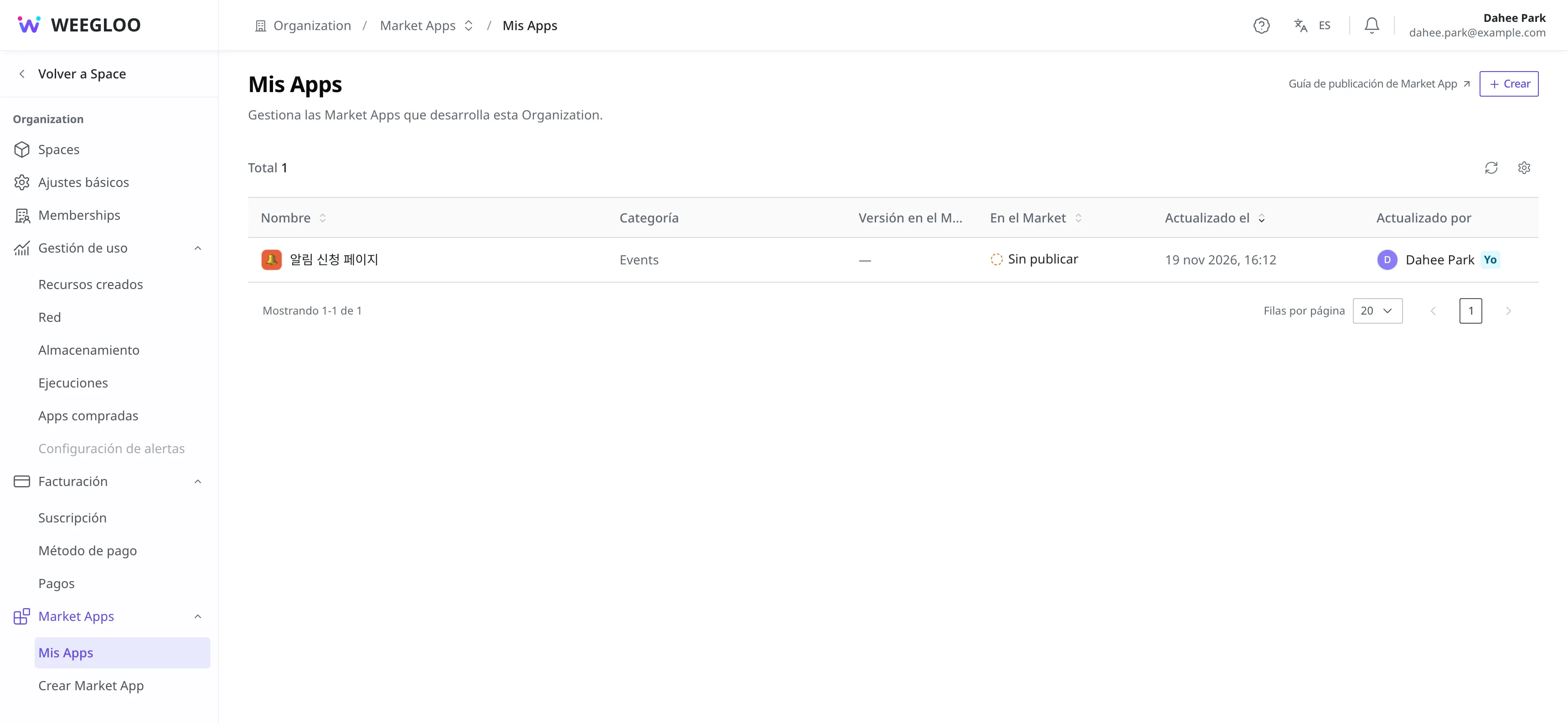
Si haces en orden las tres primeras tareas, Crear una Market App, Hacer una instalación de prueba y Enviar a revisión, la primera versión de la app «Página de solicitud de aviso» pasa por la revisión. Si se aprueba, esa versión se publica en el marketplace (Si se aprueba, la versión se publica en el marketplace). Para cambiar los recursos después de publicarla, crea una versión nueva con Crear una versión nueva. Las demás tareas sirven para cancelar un envío, volver a crear una versión rechazada o cuyo procesamiento ha fallado, modificar la información de la app o eliminar la app.
Crear una Market App
Estos son los pasos para crear como Market App la app «Página de solicitud de aviso», preparada en el Space de origen, y crear a la vez su primera versión, 1.0.0. Esta app incluye, entre otros recursos, el sitio que recibe las solicitudes (Web Hosting), el «Texto informativo» que se muestra en el sitio y el Script «Solicitar aviso», que guarda la solicitud y envía un SMS de confirmación con un servicio de envío de SMS.
Antes de empezar, prepara estos elementos.
- Los recursos que vas a incluir en la app: se preparan en el Space de origen. Las reglas para prepararlos están en Reglas para crear apps.
- La información de la app que se mostrará en el marketplace: el icono de la app, las capturas de pantalla, el texto de presentación y una dirección de correo de contacto que no te importe mostrar en el marketplace. Las restricciones de los archivos y del número de caracteres están en Información de la app que se muestra en el marketplace.
- Los permisos: tienes que tener el rol Owner o Admin de la Organization, y el rol que tienes en el Space de origen tiene que incluir Gestionar apps (Permisos necesarios).
- En el menú Market Apps de la pantalla de la Organization, haz clic en Crear Market App.
- En Icono de la app, dentro de Acerca de la App, sube la imagen del icono.
- En Nombre de la app, introduce
Página de solicitud de aviso. - Selecciona la Categoría.
- En la pestaña Inglés de Presentación, introduce
A page that takes notification requests and sends a text message.en Descripción breve. - Haz clic en Siguiente.
- En Contacto, dentro de Información adicional, introduce una dirección de correo de contacto que no te importe mostrar en el marketplace.
Los demás campos, como las capturas de pantalla, también se pueden rellenar después de crear la app, en la pestaña Configuración de la pantalla de detalle de la Market App. Sin embargo, hay campos que no se pueden cambiar después de crearla, así que revisa Información de la app que se muestra en el marketplace. Allí también se puede ver cómo queda la pantalla con Acerca de la App e Información adicional rellenadas.
- Haz clic en Siguiente.
- En Space de origen de los recursos, dentro de Primera versión, selecciona el Space de origen.
- En Versión de la app, introduce
1.0.0. - En Recursos que se incluirán, selecciona el Web Hosting del sitio que recibe las solicitudes, los Content Type «Texto informativo» y «Solicitar aviso», el Content «Texto informativo», el Delivery Access Token que usa el sitio, el rol «Lectura de textos informativos» y el Script «Solicitar aviso». Para saber qué recursos hay que seleccionar a la vez, como el rol al que está vinculado el token, consulta Recursos que también hay que incluir.
En Composición de la versión se puede ver cómo queda Primera versión con estos recursos seleccionados.
- Haz clic en Siguiente.
- En Revisión, haz clic en Enviar.
- En la ventana de confirmación, haz clic en Crear.
Una vez creada la app, se abre la pestaña Versiones de la pantalla de detalle de la Market App y WEEGLOO empieza a empaquetar los recursos de la primera versión. Mientras se empaquetan, no modifiques ni elimines los recursos originales (Se incluye el contenido tal como está al empaquetar). Cuando termina el procesamiento, el Estado de 1.0.0 pasa a Sin enviar. En Estados de una versión se puede ver cómo queda la pestaña Versiones con la fila desplegada.
Si aparece un aviso de que no se puede crear la versión, consulta Solución de problemas (Reglas para crear apps). En Plan mínimo y plan recomendado se explican el Plan mínimo que aparece mientras creas la app y el criterio con el que se fija de verdad el plan mínimo.
Hacer una instalación de prueba
Estos son los pasos para instalar en un Space de prueba la versión 1.0.0 creada en Crear una Market App, antes de enviarla a revisión, y comprobar que la app funciona como debe. Prepara en esta Organization un Space vacío para la instalación de prueba. El rol que tienes en ese Space también tiene que incluir Gestionar apps (Permisos necesarios).
- En la pestaña Versiones de la pantalla de detalle de la Market App, haz clic en la fila de
1.0.0para desplegarla. - Haz clic en Instalación de prueba.
- En Ubicación de instalación, selecciona el Space de prueba que has preparado.
- A partir de ahí, sigue los mismos pasos que al instalar una app desde el marketplace y termina la instalación (Instalar desde la pantalla de instalación). En el campo que pide la clave de API del servicio de envío de SMS (la clave secreta con la que el servicio externo comprueba quién le hace la solicitud), introduce una clave de prueba.
Cuando termine la instalación, solicita un aviso en el sitio instalado y comprueba que el SMS de confirmación se envía con la clave de prueba y no con tu clave. En Se comprueba de antemano con una instalación de prueba se explica por qué en los campos aparece tal cual el nombre del valor secreto original y qué más hay que comprobar. Cuando termines de comprobarlo, haz limpieza de los recursos instalados en el Space de prueba.
Enviar a revisión
Estos son los pasos para enviar a revisión la versión 1.0.0. Al enviarla a revisión, se definen las indicaciones de los valores que introduce quien instala la app y el plan recomendado (Indicaciones que verá quien instala la app). En esta app, quien la instala introduce un solo valor: el valor secreto SMS_API_KEY del Script «Solicitar aviso».
- En la fila de
1.0.0de la pestaña Versiones, haz clic en Enviar a revisión. - En Nombre que verá quien instala, dentro del paso Script, introduce
Clave de API del servicio de envío de SMS. - En el campo Indicaciones para quien instala (opcional), escribe dónde se obtiene la clave de API. Por ejemplo:
Introduce la clave de API que te ha dado el servicio de envío de SMS que uses. - Deja vacío el campo Valor predeterminado (opcional). Como cualquiera puede ver el valor predeterminado en el marketplace, no pongas en él una clave que solo uses tú (Lo que se define al enviar a revisión se muestra al público).
En Indicaciones que verá quien instala la app se puede ver cómo queda el paso Script con estos datos.
- En Vista previa de la instalación, comprueba lo que verá quien instala la app.
- En Plan recomendado, dentro de Confirmar envío, selecciona el plan que vas a recomendar a quien instala la app (Plan mínimo y plan recomendado).
- Marca la casilla He revisado el plan recomendado y lo que verán quienes instalen.
- Haz clic en Enviar a revisión.
En Plan recomendado y confirmación del envío se puede ver cómo es Confirmar envío.
Tras el envío, el Estado de 1.0.0 pasa a En espera de revisión. Para cambiar lo que has enviado, consulta Cancelar el envío a revisión. El orden en que cambia el estado una vez empezada la revisión está en Estados de una versión.
Crear una versión nueva
Estos son los pasos para crear la versión nueva 1.0.1 de «Página de solicitud de aviso» cuando quieres corregir una app rechazada y volver a enviarla, o cambiar las funciones de una app publicada. Para saber a partir de cuándo se puede crear una versión nueva, consulta Una versión nueva se crea cuando termina la revisión de la anterior.
- En el Space de origen, modifica los recursos que quieras cambiar.
- En la pantalla de detalle de la Market App, haz clic en Nueva versión.
- En Space de origen de los recursos de la pantalla Crear nueva versión, selecciona el Space de origen.
- En Versión de la app, introduce
1.0.1, un número mayor que el de la versión anterior (Reglas del número de versión). - En Recursos que se incluirán, selecciona todos los recursos que vas a incluir en esta versión.
- Haz clic en Crear versión.

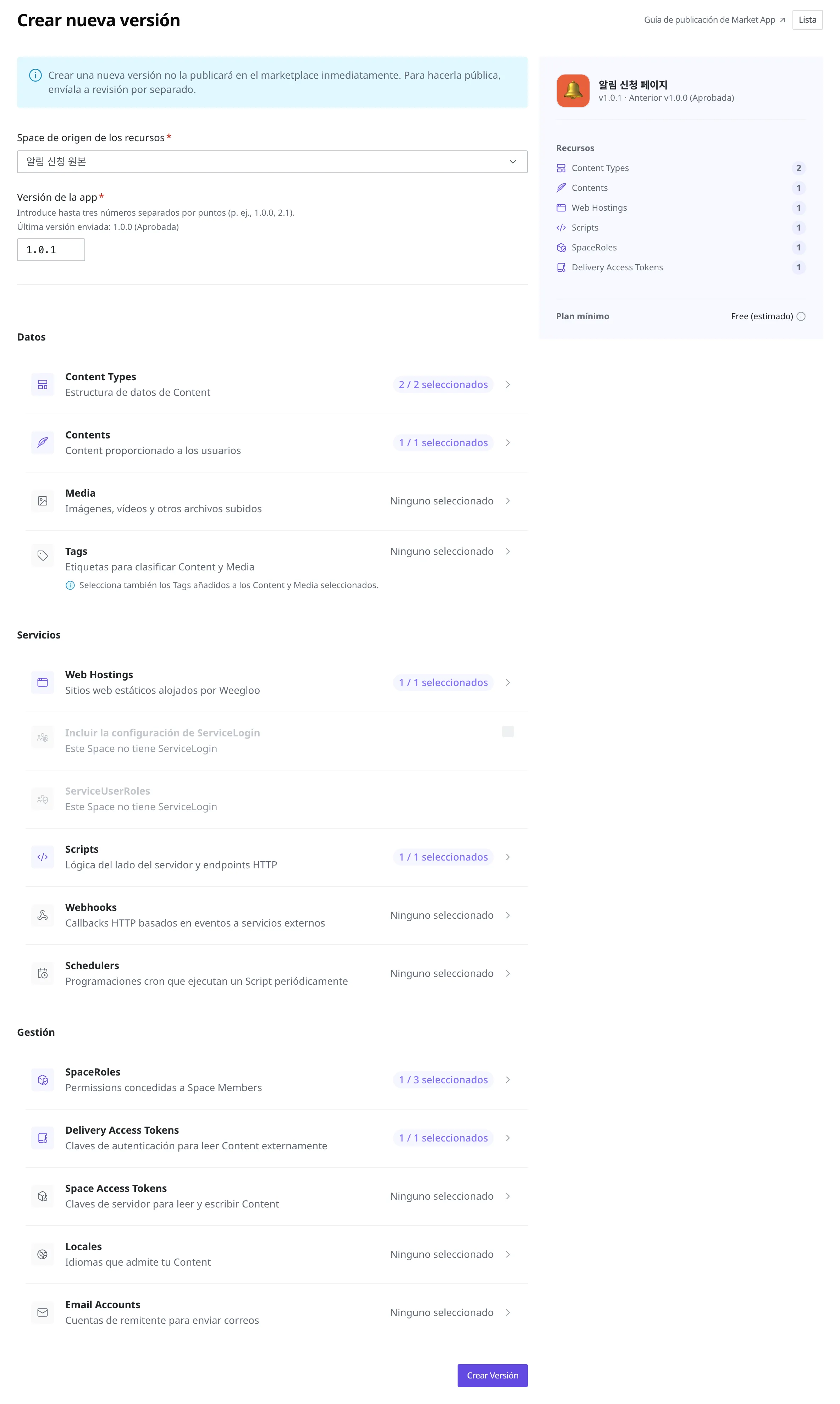
Cuando termina su procesamiento, la versión nueva también pasa por Hacer una instalación de prueba y Enviar a revisión, y si se aprueba, se publica en el marketplace. Lo que ocurre con las copias ya instaladas se recoge en Si se aprueba, la versión se publica en el marketplace. Los pasos para corregir una versión rechazada y volver a enviarla están en Corregir una versión rechazada y volver a enviarla.
Cancelar el envío a revisión
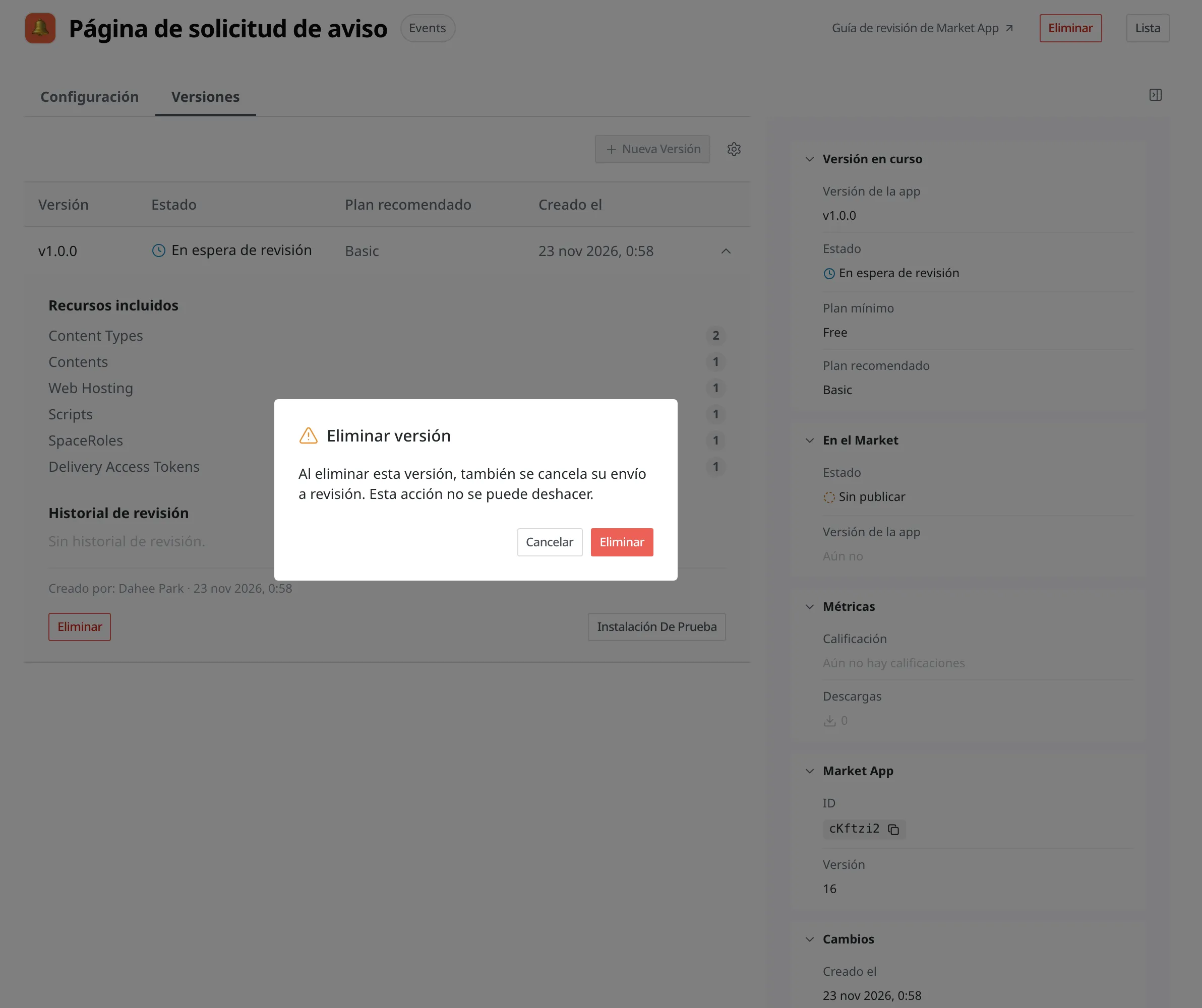
Estos son los pasos para cancelar el envío de una versión que está En espera de revisión. Las versiones que ya han pasado a En revisión no se pueden cancelar.
- Abre la pestaña Versiones de la pantalla de detalle de la Market App.
- Haz clic en la fila de la versión cuyo estado es En espera de revisión para desplegarla.
- En la fila desplegada, haz clic en Eliminar.
- En la ventana de confirmación «Eliminar versión», haz clic en Eliminar.
Si la versión desaparece de la lista, el envío se ha cancelado. Para volver a enviarla, crea una versión nueva con los pasos de Crear una versión nueva y envíala a revisión desde el principio.
Corregir una versión rechazada y volver a enviarla
Estos son los pasos para corregir la versión 1.0.0, rechazada en la revisión, y volver a enviarla como 1.0.1.
- En la pestaña Versiones de la pantalla de detalle de la Market App, despliega la fila de la versión rechazada y consulta el comentario de Historial de revisión.
- En el Space de origen, corrige el problema que indica el comentario.
- Crea una versión nueva con los pasos de Crear una versión nueva. Como ya has corregido los recursos en el paso anterior, sáltate el primer paso de esa lista. En Versión de la app, introduce un número mayor que el de la versión rechazada. Por ejemplo, si se ha rechazado
1.0.0, introduce1.0.1. - Cuando termine el procesamiento de la versión nueva, comprueba lo que has corregido con Instalación de prueba (Hacer una instalación de prueba).
- En la fila de la versión nueva, haz clic en Enviar a revisión y termina el envío (Enviar a revisión).
Limpiar una versión cuyo procesamiento ha fallado
- En la pestaña Versiones de la pantalla de detalle de la Market App, consulta el motivo del fallo de la versión cuyo estado es Failed.
- En el Space de origen, modifica el recurso que ha causado el fallo. Las soluciones para cada causa están en Solución de problemas (Reglas para crear apps).
- Despliega la fila de la versión fallida y haz clic en Eliminar.
- En la ventana de confirmación, haz clic en Eliminar.
- Vuelve a crear la versión con Nueva versión. Los pasos son los mismos que en Crear una versión nueva.
Editar la información de la app que se muestra en el marketplace
- Abre la pestaña Configuración de la pantalla de detalle de la Market App.
- Modifica los campos que quieras cambiar. La Categoría no se puede modificar.
- Haz clic en Guardar.
Para saber cuándo aparece en el marketplace lo que has guardado, consulta La información de la app cambia sin pasar por revisión.
Eliminar una app
Antes de eliminar la app, comprueba las condiciones de Al eliminar la app.
- En la esquina superior derecha de la pantalla de detalle de la Market App, haz clic en Eliminar.
- En el campo de la ventana de confirmación «Eliminar Market App», escribe tal cual el Nombre de la app. Hasta que lo escribas, Eliminar está desactivado.
- Haz clic en Eliminar.
Al eliminar la app, vuelves a la lista Mis Apps. Si tienes previsto eliminar la Organization, antes de eliminar la app consulta Condiciones para eliminar una Organization.
Solución de problemas
| Caso | Motivo | Solución |
|---|---|---|
| No puedes crear ni gestionar Market App | Tu rol en la Organization es Member | Pide a un Owner o a un Admin que te cambie el rol |
| En Space de origen de los recursos no puedes seleccionar el Space que quieres | No eres miembro de ese Space, o no tienes el permiso Gestionar apps en ese Space | Pide a quien administra ese Space que te añada como miembro o que te dé el permiso Gestionar apps |
| Aparece un aviso de que no se puede crear la versión | Falta un recurso que también hay que incluir, hay un recurso que no se puede incluir o no tienes el permiso de configuración necesario en el Space de origen | Consulta la solución que corresponde a la causa en Solución de problemas (Reglas para crear apps) |
| No se acepta el valor de Versión de la app | El formato no es correcto, o el número no es mayor que el de la versión creada más recientemente | Introduce un número mayor que cumpla las Reglas del número de versión |
| No puedes hacer clic en Nueva versión | La revisión de la versión más reciente no ha terminado | Si esa versión está Sin enviar o En espera de revisión, elimínala, y si está En revisión, espera al resultado |
| La versión no tiene Instalación de prueba ni Enviar a revisión | El procesamiento de la versión no ha terminado o ya se ha enviado a revisión | Espera hasta que termine el procesamiento. En las versiones ya enviadas, Enviar a revisión no vuelve a aparecer |
| El estado de la versión es Failed | Ha habido un problema al empaquetar los recursos | Sigue los pasos de Limpiar una versión cuyo procesamiento ha fallado |
| No puedes hacer una instalación de prueba en un Space de otra Organization | La instalación de prueba solo se puede hacer en los Space de la Organization que ha creado esta app | Crea un Space de prueba en esta Organization e instala ahí la app |
| En la instalación de prueba, el campo aparece con el nombre del valor secreto tal cual | El nombre y las indicaciones que verá quien instala se definen al enviar a revisión | Comprueba cómo queda al final en Vista previa de la instalación, al enviar a revisión |
| Al enviar a revisión, no puedes pasar al paso siguiente | El campo Nombre que verá quien instala está vacío, el valor predeterminado está formado solo por espacios o no cumple las reglas del campo de instalación | Introduce el nombre, y deja vacío el valor predeterminado o corrígelo para que cumpla las reglas (Indicaciones que verá quien instala la app) |
| La Email Account y los valores del proveedor de inicio de sesión no tienen campo de valor predeterminado | Como estos valores son distintos para cada persona que instala la app, no admiten valor predeterminado | En las indicaciones, escribe dónde puede preparar el valor quien instala la app |
| En Plan recomendado no puedes seleccionar un plan bajo | Ese plan es inferior al plan mínimo de la versión | Selecciona el plan mínimo o uno superior |
| Quieres modificar el nombre o las indicaciones después del envío | Lo que se ha enviado no se puede modificar | Si la versión está En espera de revisión, sigue los pasos de Cancelar el envío a revisión y vuelve a enviarla con una versión nueva |
| No puedes guardar la Presentación | Hay un campo escrito en otro idioma y el mismo campo en inglés está vacío, o se ha superado el número de caracteres | Escribe el texto en inglés o reduce el número de caracteres |
| No se guarda el Enlace de demostración o el Enlace al repositorio | La dirección no empieza por http:// o https://, o la misma dirección está dos veces | Corrige la dirección |
| Has modificado la información de la app, pero en el marketplace se ve el contenido anterior | Los cambios tardan hasta 1 hora en aparecer en el marketplace | Espera. No hace falta volver a guardar |
| No puedes guardar en la pestaña Configuración | Se están procesando el icono o las capturas de pantalla | Guarda cuando termine el procesamiento |
| No puedes cambiar la Categoría | La categoría no se puede cambiar después de crear la app | Elige la categoría con cuidado al crear la app |
| No puedes eliminar una versión | La versión está En revisión o Aprobada | Si está En revisión, espera al resultado. Las versiones en estado Aprobada no se pueden eliminar |
| No puedes eliminar la app | La versión más reciente está En espera de revisión o En revisión, o se están procesando el icono o las capturas de pantalla | Elimina la versión que está En espera de revisión, o elimina la app cuando haya terminado la revisión o el procesamiento |
| Una versión aprobada no aparece en el marketplace | La app está Bloqueada o se ha revocado la aprobación | Comprueba la columna Estado de la lista Mis Apps y el Historial de revisión |
| Se ha aprobado una versión nueva, pero los recursos del Space donde ya estaba instalada la app siguen igual | Las copias instaladas no cambian a la versión nueva | Consulta Quien instala la app gestiona las copias instaladas |
| No puedes eliminar la Organization | La Organization ha publicado o eliminado alguna vez una Market App | Consulta Condiciones para eliminar una Organization |
Documentos relacionados
- Publicar una app: explica con un diagrama qué es llevar una app al marketplace y el proceso que sigue hasta publicarse.
- Reglas para crear apps: explica las reglas para preparar y empaquetar los recursos que se incluyen en una versión, y el criterio con el que se decide el plan mínimo.
- Reglas de instalación de apps: explica las condiciones para instalar una app y los recursos que se instalan.
- Organization: configuración y reglas: explica los roles y permisos de Organization con los que se gestionan las Market App.
- Condiciones para eliminar una Organization: explica cómo eliminar una Organization que ha publicado o eliminado alguna vez una Market App.