

Reglas de los roles de usuario
Esta página trata al completo el rol de usuario (ServiceUserRole) que se da a los usuarios registrados (ServiceUser): lo que contiene, qué rol se aplica a cada usuario y cómo se decide lo que se puede hacer con ese rol, sus límites, los permisos necesarios y las tareas en el estudio de contenidos. Para saber qué es un rol de usuario, para qué sirve y qué flujo se sigue desde crearlo hasta aplicarlo a los usuarios, consulta Roles y permisos de los usuarios.
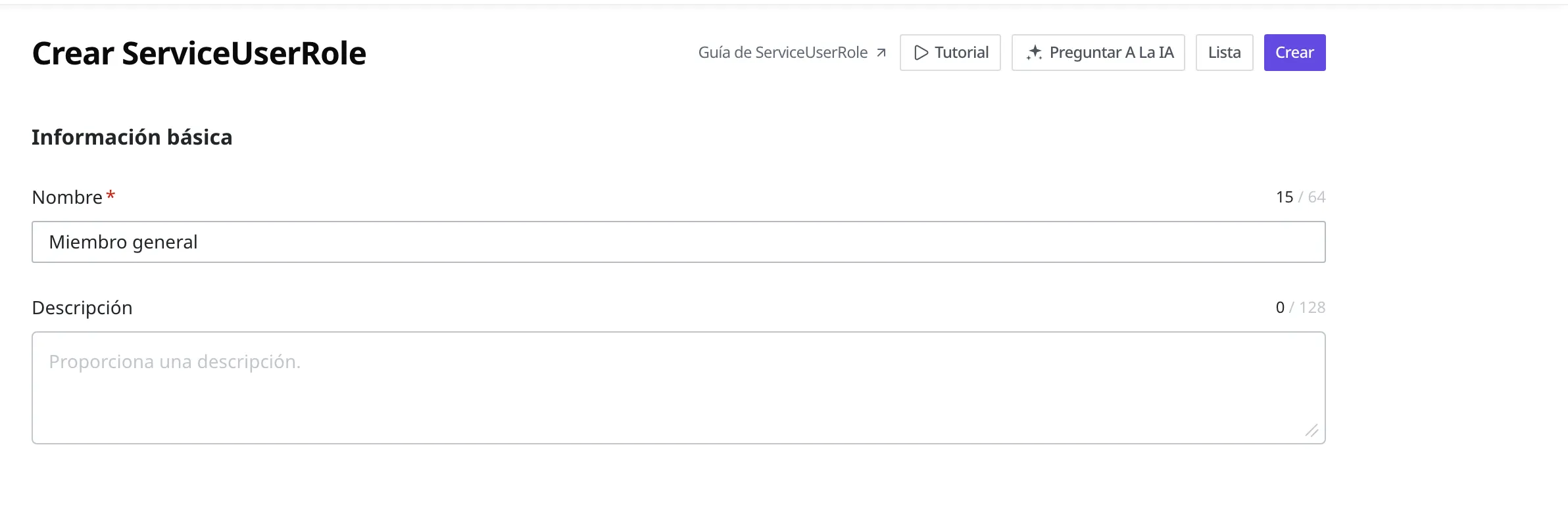
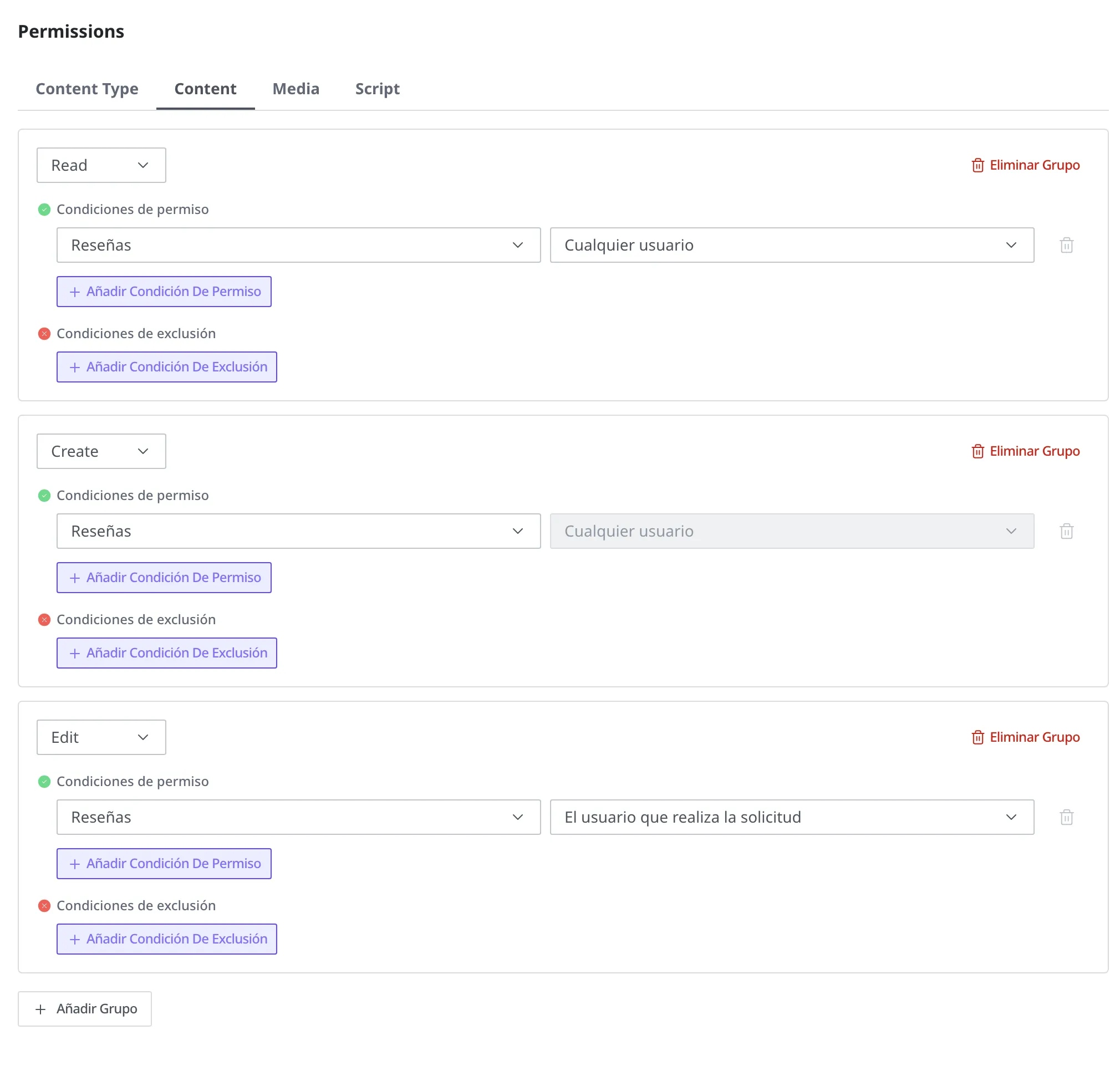
El ejemplo de esta página es el mismo que en esa página: el Space «Tienda online» de la tienda de ropa «Armario Acogedor». Los clientes se registran en el sitio, escriben reseñas de los productos y suben fotos. Las reseñas se guardan como Content del Content Type «Reseñas», y las fotos, como Media. Todos los usuarios recién registrados reciben «Miembro general», que es el Role Default. A Goeun, que se encarga de poner orden en las reseñas, se le ha asignado aparte el rol «Moderador de reseñas». «Miembro general» contiene estos grupos.
| Pestaña | Acción del grupo | Condiciones de permiso |
|---|---|---|
| Content Type | Read | Cualquier Content Type (el grupo que trae desde el principio, sin cambios) |
| Content | Read | Content Type «Reseñas», creador Cualquier usuario |
| Content | Create | Content Type «Reseñas» |
| Content | Edit | Content Type «Reseñas», creador El usuario que realiza la solicitud |
| Content | Delete | Content Type «Reseñas», creador El usuario que realiza la solicitud |
| Media | Read | Creador Cualquier usuario |
| Media | Create | Sin condiciones |
| Media | Delete | Creador El usuario que realiza la solicitud |
Esta tabla muestra el rol creado con los pasos de Crear un rol de usuario, al que se han añadido el grupo Delete de la pestaña Content y los grupos Create y Delete de la pestaña Media. Estos tres grupos se añaden con los pasos de Permitir eliminar solo las reseñas y las fotos propias. Si solo has seguido los pasos para crear el rol, estos tres grupos todavía no existen y la pestaña Media solo tiene el grupo Read.
«Moderador de reseñas» contiene los mismos grupos. Pero en el grupo Delete de la pestaña Content, el creador es Cualquier usuario.
Opciones de configuración
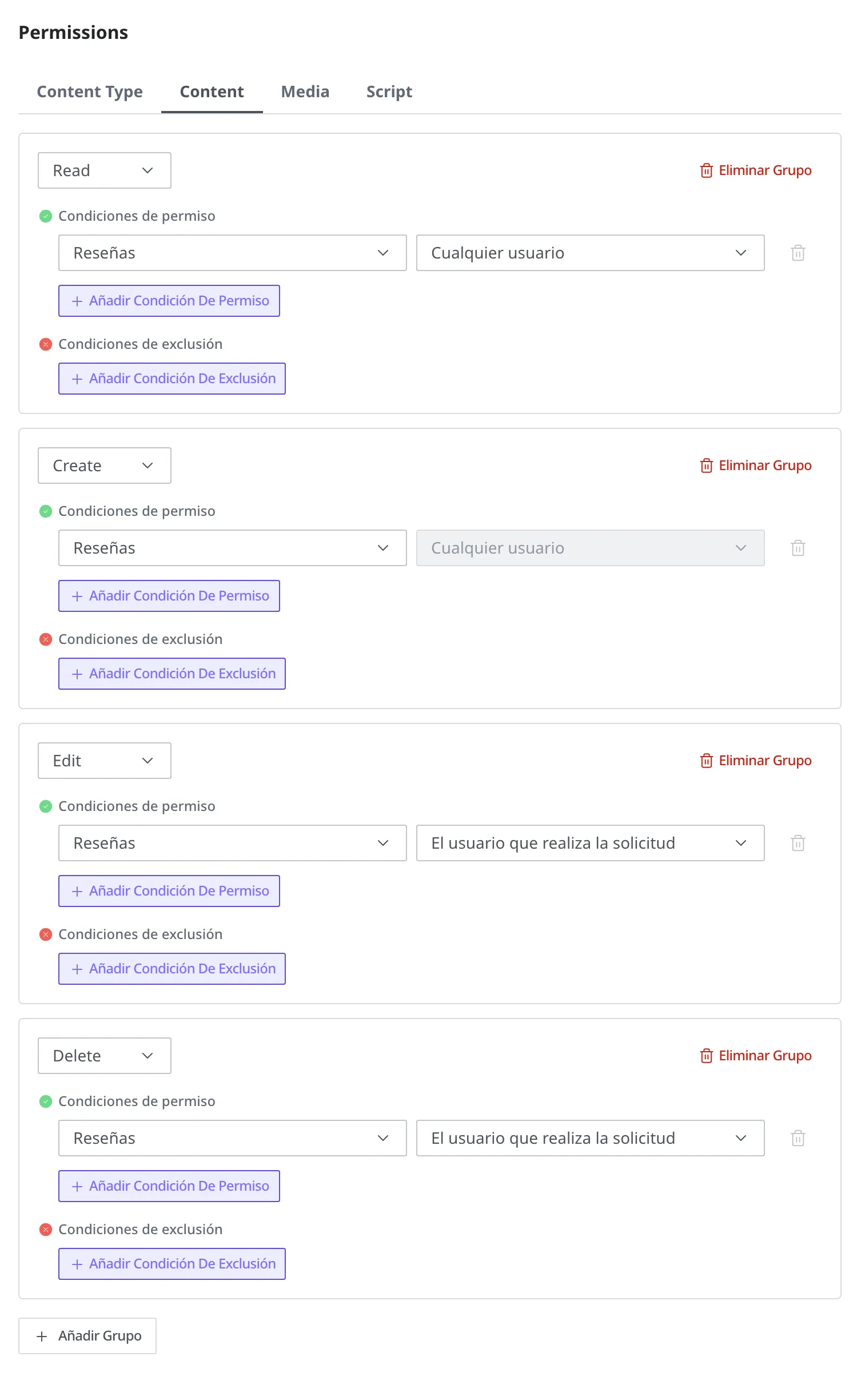
Los roles de usuario se crean y se editan en Roles, bajo ServiceLogin, dentro de Servicios en el menú de la izquierda. En la pantalla «Crear ServiceUserRole», el nombre y la descripción se definen en Información básica, en la parte superior. Debajo, los grupos se definen en las cuatro pestañas de Permissions: Content Type, Content, Media y Script. No tiene la pestaña Configuración de los roles del equipo. Arriba a la derecha están los botones Preguntar A La IA, Lista y Crear. Al hacer clic en Crear, se guardan a la vez la información básica y el contenido de todas las pestañas.
La pantalla de edición de un rol ya creado tiene la misma estructura: Información básica y las cuatro pestañas de Permissions. Lo que cambia son los botones de arriba a la derecha. No hay menú ⋮ en la pantalla de edición, sino cinco botones: Eliminar, Preguntar A La IA, Lista, Establecer como Role Default y Guardar. Si abres el rol que se usa como Role Default, Eliminar y Establecer como Role Default aparecen atenuados y no se pueden pulsar. Puedes ver esta pantalla en Editar un rol de usuario.
Lo que se define en cada pestaña
| Pestaña | Lo que se define | Acciones que se pueden elegir | Campos de las condiciones |
|---|---|---|---|
| Información básica (sección superior de la pantalla, no una pestaña) | El nombre y la descripción del rol | Ninguna | Ninguno |
| Content Type | De qué Content Type puede cargar el usuario la lista de Content acotada a ese Content Type | Read | Content Type, creador |
| Content | Lo que puede hacer el usuario con los Content | All actions, Read, Create, Edit, Delete | Content Type, creador |
| Media | Lo que puede hacer el usuario con las fotos y los archivos (Media) | All actions, Read, Create, Delete | Creador |
| Script | Los Script que puede ejecutar el usuario | Execute | Script, creador |
En las pestañas de reglas (Content Type, Content, Media y Script) se pone un grupo por cada acción. Con las Condiciones de permiso y las Condiciones de exclusión del grupo se define el alcance al que se aplica esa acción. La estructura de las pestañas y la forma de trabajar con los grupos y las condiciones son las mismas que en los roles del equipo (Reglas de roles y permisos). Lo que cambia respecto a los roles del equipo son las acciones que se pueden elegir y los campos de las condiciones.
Nombre y descripción
| Opción | Significado | Valor predeterminado | Restricciones |
|---|---|---|---|
| Nombre | Es el nombre con el que se reconoce este rol de usuario. Aparece en la lista Roles, y es el nombre con el que se selecciona el rol al definir el Role Default o al asignar un rol a un usuario | Ninguno. Hay que introducirlo | De 1 a 64 caracteres. No importa que coincida con el de otro rol de usuario. Se puede cambiar después de crearlo |
| Descripción | Es una nota en la que se apunta a qué usuarios se da este rol. Aparece en la columna Descripción de la lista Roles | Vacía | Admite hasta 128 caracteres. Se puede dejar vacía y cambiar después de crear el rol |
Acciones que se pueden elegir
Las acciones aparecen en inglés en la pantalla. En un rol de usuario se pueden elegir menos acciones que en un rol del equipo. Esto se debe a que los usuarios pueden hacer en el sitio menos cosas que el equipo.
| Acción | Lo que puede hacer el usuario | Content Type | Content | Media | Script |
|---|---|---|---|---|---|
| Read | Leer la lista y el contenido. En la pestaña Content Type, permite cargar la lista de Content acotada a ese Content Type | Sí | Sí | Sí | No |
| Create | Crear elementos nuevos. Crear una Media es subir una foto o un archivo | No | Sí | Sí | No |
| Edit | Editar y guardar un Content que ya existe | No | Sí | No | No |
| Delete | Eliminar | No | Sí | Sí | No |
| Execute | Ejecutar un Script | No | No | No | Sí |
| All actions | Reunir de una vez todas las acciones de la pestaña | No | Sí | Sí | No |
- Publish, Unpublish, Archive y Unarchive no están en ninguna pestaña. Esto se debe a que, cuando un usuario crea, edita o elimina un Content, el paso de publicación se hace a la vez (Reglas de estados y versiones).
- La pestaña Content Type solo tiene Read. Los usuarios no pueden crear, editar ni eliminar Content Type.
- La pestaña Media no tiene Edit. Los usuarios no pueden editar el título ni el archivo de una Media que han subido. Para cambiar una foto, hay que subir una nueva.
- La pestaña Script solo tiene Execute. Los usuarios solo pueden ejecutar Script: no pueden ver su definición, crearlos ni editarlos (Script: configuración y reglas).
Campos de las condiciones
| Campo | Significado | Valor predeterminado | Pestañas en las que está |
|---|---|---|---|
| Content Type | En la pestaña Content, el campo acota a los Content creados con esa plantilla, y en la pestaña Content Type, al propio Content Type | Cualquier Content Type | Content Type, Content |
| Creador | Con este campo se define a qué elementos se aplica la condición según quién los ha creado | Cualquier usuario | Las cuatro pestañas |
| Script | Con este campo se define a qué Script se aplica la condición | Cualquier Script | Script |
No hay campo de Tag (Los roles de usuario no usan condiciones de Tag).
En el campo de creador se selecciona una de estas opciones.
| Opción | Elementos con los que coincide esta condición | Pestañas en las que está |
|---|---|---|
| Cualquier usuario | Todos los elementos, los haya creado quien los haya creado | Las cuatro pestañas |
| El usuario que realiza la solicitud | Los elementos que ha creado el propio usuario que hace la solicitud. Aunque varios usuarios tengan el mismo rol, para cada uno solo coinciden los elementos que ha creado | Content, Media |
| Un usuario concreto | Los elementos que ha creado el miembro (del equipo) o el Space Access Token de este Space que se ha seleccionado. Se busca y se selecciona en la lista Miembros o en la lista Space Access Tokens del campo de creador | Las cuatro pestañas |
- Los usuarios registrados no aparecen en la lista de creadores. No se puede poner una condición que acote a lo que ha creado un solo usuario registrado. Para acotar a lo que han creado los usuarios, usa El usuario que realiza la solicitud.
- Las pestañas Content Type y Script no tienen El usuario que realiza la solicitud. Como los usuarios no pueden crear Content Type ni Script, no existen Content Type ni Script creados por el propio usuario.
- En los grupos Create, el campo de creador está bloqueado en el estudio de contenidos y no se puede cambiar (Reglas de roles y permisos).
Reglas de funcionamiento
Los roles de usuario se crean aparte de los roles del equipo
Los roles de usuario (ServiceUserRole) y los roles del equipo (SpaceRole) se crean en listas distintas. Un rol creado para el equipo no se puede dar a los usuarios, ni al revés.
| Concepto | Rol del equipo (SpaceRole) | Rol de usuario (ServiceUserRole) |
|---|---|---|
| Quién lo recibe | Los miembros y los tokens del Space | Los usuarios registrados en el sitio (ServiceUser) |
| Dónde se crea | Roles y Permissions | Roles, dentro de ServiceLogin |
| Pestañas | Información básica y cinco pestañas de Permissions, incluida Configuración | Información básica y cuatro pestañas de Permissions, sin Configuración |
| Acciones que se pueden elegir | Incluso las que cambian el estado, como Publish y Archive | Solo las de la tabla de Acciones que se pueden elegir |
| Condiciones de Tag | En las pestañas Content y Media | No hay |
| El usuario que realiza la solicitud | En las cuatro pestañas | Solo en las pestañas Content y Media |
| Roles que se aplican a una persona | Todos los roles recibidos | Uno |
| Límite de cantidad | La fila «Role & Permission» de los planes de precios | La fila «ServiceUserRole» de los planes de precios |
La forma de decidir si un usuario puede hacer una acción es la misma que en los roles del equipo (Reglas de roles y permisos). Pero, como a cada usuario solo se le aplica un rol, las reglas que rigen cuando se tienen varios roles no afectan a los usuarios.
A cada usuario se le aplica un solo rol
Lo que puede hacer un usuario lo decide el único rol de usuario que se le aplica. El rol que se aplica se decide en este orden.
- Si ese usuario tiene un rol asignado aparte, se aplica ese rol.
- Si no tiene un rol asignado aparte, se aplica el Role Default de la configuración del inicio de sesión de los usuarios (ServiceLogin).
- Un rol asignado aparte no se suma al Role Default, sino que lo sustituye. A Goeun, que tiene «Moderador de reseñas», no se le aplica ninguno de los grupos de «Miembro general». Por eso, «Moderador de reseñas» también incluye los grupos para leer y escribir reseñas.
- Ese único rol aplicado decide tanto el alcance de lo que el usuario puede leer como el de lo que puede crear, editar y eliminar.
- Al registrarse un usuario, el Role Default no queda guardado en sus datos. A los usuarios sin un rol asignado aparte siempre se les aplica el Role Default vigente en ese momento. Por eso, si cambias el Role Default por otro rol, el nuevo Role Default se aplica al momento a todos los usuarios ya registrados que no tienen un rol asignado aparte. Los usuarios que ya tienen la sesión iniciada tampoco tienen que volver a iniciarla.
- El texto sobre la lista Roles dice «Define qué Content y Media pueden leer y escribir los ServiceUsers.», pero no explica el Role Default. Su explicación está debajo del campo Role Default de la configuración de ServiceLogin: «El Role que se aplica a los ServiceUser sin Role asignado, como los recién registrados. Si lo cambia, también cambia su Role.». Tanto los usuarios nuevos como los ya registrados reciben el Role Default si no tienen un rol asignado aparte.
- Cuando editas y guardas un rol de usuario, las siguientes solicitudes de todos los usuarios a los que se aplica ese rol ya se evalúan con los cambios. Los usuarios que ya tienen la sesión iniciada tampoco tienen que volver a iniciarla.
- A un usuario con el inicio de sesión bloqueado no se le aplica ningún rol, por lo que no puede leer ni escribir nada (Reglas de gestión de ServiceUser).
Los pasos para definir el Role Default están en ServiceLogin: configuración y reglas, y los pasos para asignar otro rol a un usuario concreto, en Reglas de gestión de ServiceUser. El Role Default también se puede cambiar desde el menú ⋮ de una fila de la lista Roles o con el botón Establecer como Role Default de la parte superior de la pantalla de edición del rol.
«Solo lo que ha creado uno mismo» se aplica únicamente si se incluye en el rol
WEEGLOO no hace por sí mismo que los usuarios solo puedan gestionar lo que han creado. Qué Content y qué Media puede leer, editar y eliminar un usuario lo decide únicamente el rol de usuario que se le aplica.
- Si en las condiciones de permiso de los grupos Edit y Delete pones El usuario que realiza la solicitud en el campo de creador, cada usuario solo puede editar y eliminar lo que ha creado. Daon, que tiene «Miembro general», puede editar sus reseñas, pero no las que ha escrito Goeun.
- Si dejas Cualquier usuario en el campo de creador, cualquier usuario al que se aplique ese rol puede editar o eliminar incluso lo que han creado otros usuarios. Al editarlo o eliminarlo así, no se rechaza la solicitud.
- El grupo All actions también incluye Edit y Delete. Si el creador del grupo All actions es Cualquier usuario, aunque acotes los grupos Edit y Delete a El usuario que realiza la solicitud, los usuarios pueden editar y eliminar lo que han creado otros usuarios (Reglas de roles y permisos).
- El Role Default se aplica a todos los usuarios que no tienen un rol asignado aparte. Por eso, en el rol que vayas a usar como Role Default, acota siempre Edit y Delete a El usuario que realiza la solicitud.
- Si necesitas que un usuario gestione también lo que han creado otros usuarios, crea aparte un rol con Cualquier usuario solo en esa acción y asígnaselo solo a ese usuario (Permitir eliminar también las reseñas de otros usuarios).
- Si acotas Read a El usuario que realiza la solicitud, cada usuario solo puede leer lo que ha creado. Úsalo en los Content que no deben ver otros usuarios, como las consultas privadas. Para recibir los Content publicados con el Read acotado así, hace falta una opción más en ese Content Type (Alcance de lectura de los usuarios).
Configuración inicial de un rol de usuario nuevo
Cuando haces clic en Crear para abrir un rol de usuario nuevo, cada pestaña ya trae estos grupos.
| Pestaña | Grupo que trae de entrada | Si se guarda tal cual |
|---|---|---|
| Content Type | Un grupo Read. La condición de permiso es Cualquier Content Type | El usuario puede cargar, para todos los Content Type, la lista de Content acotada a cada uno |
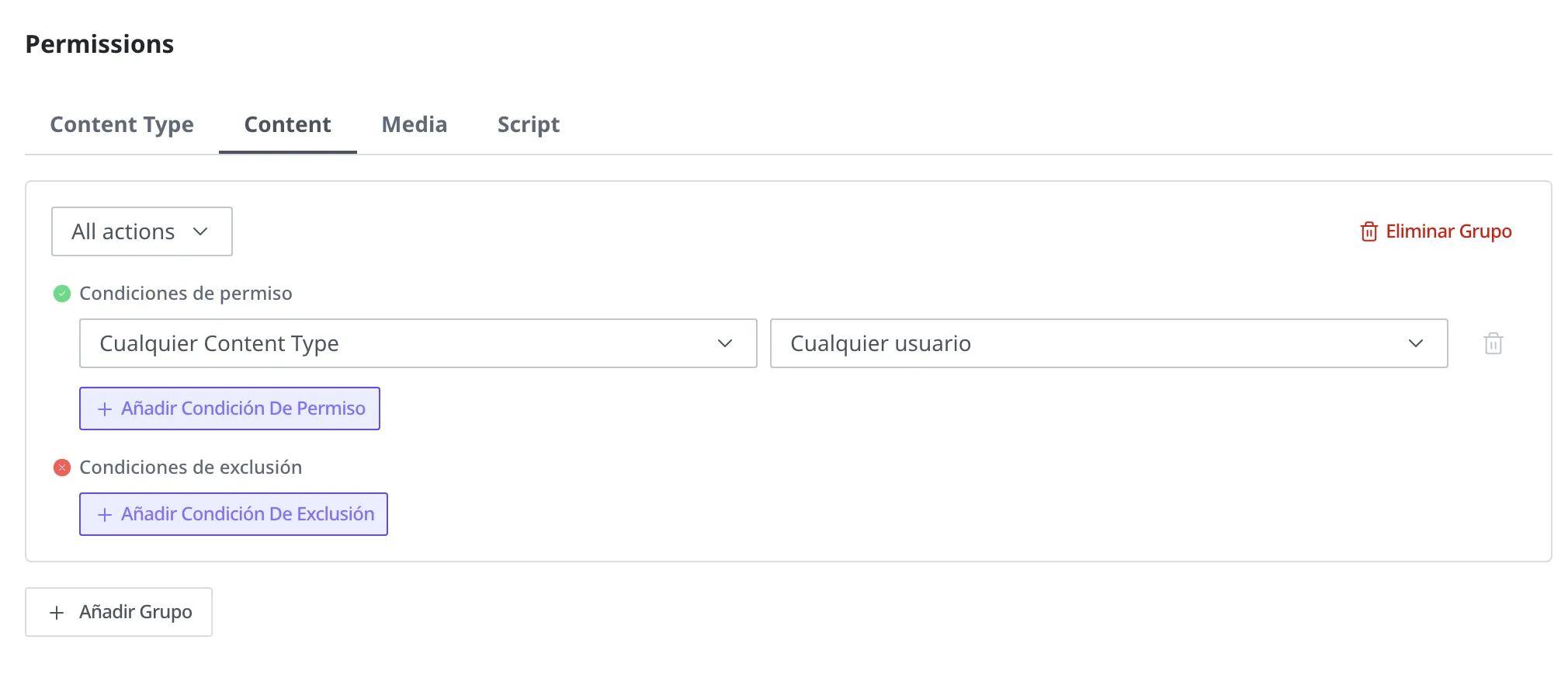
| Content | Un grupo All actions. La condición de permiso es Cualquier Content Type y Cualquier usuario | El usuario puede crear, leer, editar y eliminar los Content de todos los Content Type. Incluye lo que han creado otros usuarios y el equipo |
| Media | Un grupo All actions. La condición de permiso es Cualquier usuario | El usuario puede subir Media y leer y eliminar todas las Media. Incluye lo que han subido otros usuarios y el equipo |
| Script | Ninguno (Denegar todo) | El usuario no puede ejecutar Script |
Por eso, no guardes tal cual un rol nuevo. Cambia los grupos All actions de las pestañas Content y Media por grupos con las acciones necesarias y, después de acotar el alcance, guarda el rol. Los pasos para acotar el alcance están en Crear un rol de usuario.
Alcance de lectura de los usuarios
Cuando el sitio lee Content y Media con la sesión de un usuario iniciada, solo se lee lo que está dentro del alcance de Read del rol de usuario que se le aplica a ese usuario. Por eso, en una misma pantalla, lo que se lee cambia según el usuario. Cuando el sitio lee desde la ruta de entrega pública con un Delivery Access Token (la llave de solo lectura), solo se lee lo que está dentro del alcance de Read del rol (SpaceRole) vinculado a ese token. En ese caso se lee lo mismo, lo vea quien lo vea.
Hay dos casos de lectura por parte de los usuarios, y en cada uno el alcance se evalúa de forma distinta.
| Caso de lectura | Lo que se lee | Con qué se evalúa la condición de creador |
|---|---|---|
| Al recibir lo publicado | Los Content y las Media publicados que están dentro del alcance de Read | La información del autor que incluye la versión publicada |
| Cuando el usuario lee para escribir y editar | Los Content y las Media, en su versión guardada actual, que están dentro del alcance de Read, estén publicados o no | Quien ha creado originalmente el elemento |
- Para que, al recibir lo publicado, se aplique un Read acotado a El usuario que realiza la solicitud en el campo de creador, la versión publicada tiene que incluir la información del autor. La versión publicada de un Content solo incluye la información del autor si en su Content Type está activado Incluir información del autor al publicar (Content Type: configuración y reglas). El resto de la evaluación es igual que en los roles del equipo (Reglas de roles y permisos).
- Cuando el usuario lee para escribir y editar, también se leen los Content que el equipo todavía no ha publicado, si están dentro del alcance de Read. Para que los usuarios no puedan leer los Content que el equipo está redactando, acota la condición de permiso del grupo Read al Content Type que usan los usuarios («Reseñas»).
- Cuando un usuario carga la lista de Content acotada a un Content Type, la pestaña Content Type tiene que tener Read sobre ese Content Type. Si no lo tiene, el usuario no puede cargar esa lista aunque tenga Read en la pestaña Content. Para cargar un solo Content no hace falta Read en la pestaña Content Type.
Para saber cómo se lee en cada uno de los dos casos desde un programa, consulta la Referencia de la API.
Los roles de usuario no usan condiciones de Tag
- Las pestañas Content y Media de un rol de usuario no tienen campo de Tag. El alcance que se aplica a los usuarios no se puede acotar por Tag.
- Para tratar por separado los Content que escriben los usuarios, sepáralos por Content Type. Por ejemplo, si creas «Reseñas» y «Consulta» como Content Type distintos, puedes definir el alcance de cada grupo con el campo de Content Type.
- Un rol de usuario que se haya guardado con condiciones de Tag en una versión anterior del estudio de contenidos se evalúa quitando solo el Tag de esas condiciones. Si era una condición de permiso, se permite un alcance más amplio, sin tener en cuenta el Tag, y si era una condición de exclusión, se excluye un alcance más amplio, sin tener en cuenta el Tag.
- Si abres un rol así en el estudio de contenidos y lo vuelves a guardar, se eliminan las condiciones de Tag. Al abrirlo, comprueba de nuevo que el alcance de cada grupo es el que quieres.
Las reglas del propio Tag están en Reglas de Tag.
Permiso de ejecución de Script
- Para que un usuario ejecute un Script desde el sitio, la pestaña Script de su rol de usuario tiene que tener un grupo Execute sobre ese Script. Un rol de usuario nuevo no tiene grupo Execute.
- Si seleccionas un Script en el campo de Script del grupo Execute, el usuario solo puede ejecutar ese Script. En el campo de creador se selecciona Cualquier usuario o el miembro que ha creado ese Script.
- Lo que hace un Script cuando lo ejecuta un usuario no se vuelve a comprobar con el rol de usuario: se hace con los permisos de quien ha guardado ese Script. Aunque con «Miembro general» no se puedan eliminar las reseñas de otros usuarios, si se tiene Execute sobre un Script que elimina reseñas, se pueden eliminar reseñas ejecutando ese Script. Por eso, en un rol de usuario incluye solo Execute sobre los Script que quieras encargar a los usuarios. Las reglas de la comprobación y de la delegación están en Reglas de roles y permisos.
- Cuando un Script tiene Quién puede ejecutarlo desde la URL de llamada en Cualquiera (incluso sin token), no se comprueba el rol de usuario al ejecutarlo desde la dirección de llamada anónima. Por eso, ese Script también lo pueden ejecutar visitantes que no han iniciado sesión (Script: configuración y reglas).
Lo que no abarca un rol de usuario
- Con un rol de usuario no se puede gestionar la configuración del Space. Los roles de usuario no tienen pestaña Configuración.
- Los usuarios no pueden leer ni dejar Comment, y tampoco se les puede permitir con un rol de usuario (Reglas de Comment).
- Un rol de usuario solo se usa en el Space en el que se ha creado. No se puede asignar a los usuarios de otro Space (Space: configuración y reglas).
Al eliminar un rol de usuario
No se pueden eliminar el rol de usuario que se usa como Role Default ni los roles de usuario que están asignados aparte a algún usuario (Reglas de eliminación). En el rol que se usa como Role Default no se puede hacer clic en Eliminar, y aparece el aviso «No se puede eliminar el Role Default. Asigna primero otro Role como Default». Los pasos para eliminar un rol de usuario están en Eliminar un rol de usuario.
Al incluir roles de usuario en una Market App
Para saber qué otros recursos hay que incluir cuando añades a una Market App roles de usuario o la configuración del inicio de sesión de los usuarios (ServiceLogin), consulta Recursos que también hay que incluir.
Un rol de usuario con alguna condición en la que se ha seleccionado un usuario concreto en el campo de creador no se puede incluir en una Market App. En Recursos que no se pueden incluir en una app y en qué casos se explica cómo corregirlo.
Límites
| Concepto | Límite |
|---|---|
| Nombre del rol de usuario | De 1 a 64 caracteres |
| Descripción del rol de usuario | Hasta 128 caracteres |
| Condiciones de permiso de un grupo | 30 |
| Condiciones de exclusión de un grupo | 30 |
| Roles de usuario que se aplican a un usuario | 1 |
| Roles de usuario que se pueden crear en una Organization | Depende del plan |
Si el nombre o la descripción superan el límite de longitud, o el número de condiciones supera el límite, el rol de usuario no se guarda.
El número de roles de usuario se cuenta sumando los roles de usuario de todos los Space de esa Organization. Se cuenta aparte del número de roles del equipo. El valor del límite está en la fila «ServiceUserRole» de Planes de precios. Al llegar al límite, no se pueden crear roles de usuario nuevos. Si eliminas los roles de usuario que no usas, puedes volver a crear roles de usuario nuevos (Al superar un límite de cantidad).
Permisos necesarios
| Lo que quieres hacer | Permiso necesario |
|---|---|
| Ver la lista de roles de usuario y el contenido de cada rol | Gestionar ServiceLogin en el rol que has recibido en ese Space |
| Crear, editar y eliminar roles de usuario | Gestionar ServiceLogin |
| Establecer un rol de usuario como Role Default | Gestionar ServiceLogin |
| Asignar un rol de usuario a un usuario | Gestionar ServiceLogin |
- Gestionar ServiceLogin se activa en la pestaña Configuración del rol del equipo (Reglas de roles y permisos). El rol Administrator incluye este permiso.
- Los roles de usuario se gestionan con la propia cuenta: iniciando sesión en el estudio de contenidos, o con un Personal Access Token o una herramienta de IA conectada. No se puede hacer con un Space Access Token (Reglas de roles y permisos).
- Los usuarios registrados no pueden ver ni editar los roles de usuario.
Tareas en el estudio de contenidos
Los pasos para crear un rol de usuario por primera vez están en Crear un rol de usuario. Las tareas siguientes sirven para editar el rol creado y añadirle grupos, crear más roles para darlos a otros usuarios y eliminar los roles que no se usan.
Con Preguntar a la IA, que está en la pantalla para crear un rol de usuario y en la pantalla de edición, puedes crear una pregunta con el contenido de esa pantalla y hacérsela a un agente de IA (Preguntar a la IA desde el estudio de contenidos).
Crear un rol de usuario
Así se crea el rol de usuario «Miembro general», que permite leer todas las reseñas (Read), escribir reseñas nuevas (Create) y editar solo las reseñas que ha escrito uno mismo (Edit). Se empieza con el Content Type «Reseñas» ya creado en el Space «Tienda online». Los roles de usuario también se pueden crear antes de activar ServiceLogin. Para activar ServiceLogin, tiene que existir ya el rol de usuario que vas a seleccionar como Role Default (Para activar ServiceLogin hacen falta cinco requisitos). Si es la primera vez, empieza por crear este rol. Los roles de usuario se crean con una cuenta que tenga el permiso Gestionar ServiceLogin (Permisos necesarios).
Abre un rol nuevo, ponle nombre y, después, haz por orden Configurar los grupos de la pestaña Content y Configurar la pestaña Media y guardar.
Abrir un rol nuevo y ponerle nombre
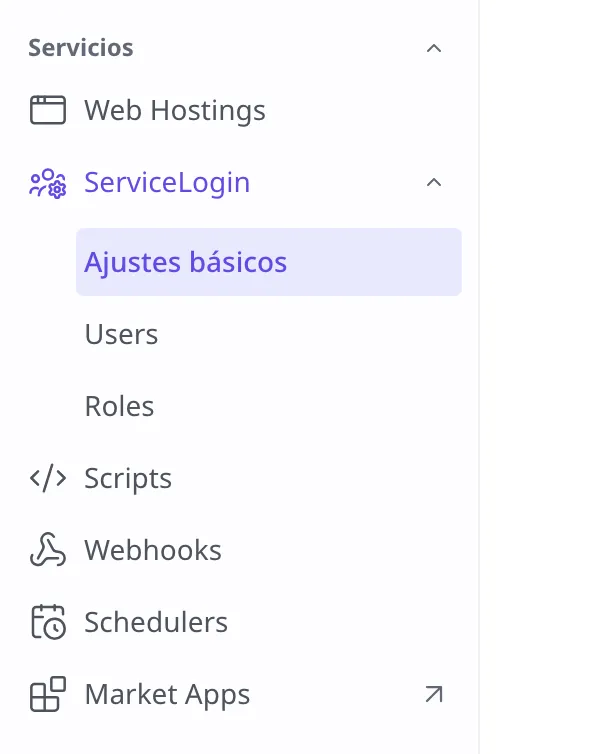
- En el menú de la izquierda, haz clic en ServiceLogin, dentro de Servicios.
- En las opciones que se despliegan, haz clic en Roles.
- Haz clic en el botón Crear, arriba a la derecha de la lista. Se abre la pantalla «Crear ServiceUserRole».
- En el campo Nombre de Información básica, introduce
Miembro general. El campo Descripción se puede dejar vacío.
El aspecto de la pantalla con el nombre introducido se puede ver en Opciones de configuración. Lo que se define en cada pestaña está en Lo que se define en cada pestaña.
Configurar los grupos de la pestaña Content
Los grupos All actions que traen de entrada las pestañas Content y Media de un rol de usuario nuevo se cambian para que solo queden las acciones que necesita «Miembro general». El motivo por el que no hay que guardarlos tal cual está en Configuración inicial de un rol de usuario nuevo.
- Haz clic en la pestaña Content.
- En el campo de acción de la parte superior del grupo All actions, selecciona Read.
- En el campo de Content Type (Cualquier Content Type) de las Condiciones de permiso de ese grupo, selecciona «Reseñas». Deja el campo de creador tal cual, en Cualquier usuario.
- Haz clic en el botón Añadir grupo, al final de la pestaña.
- En la lista de acciones que aparece, selecciona Create.
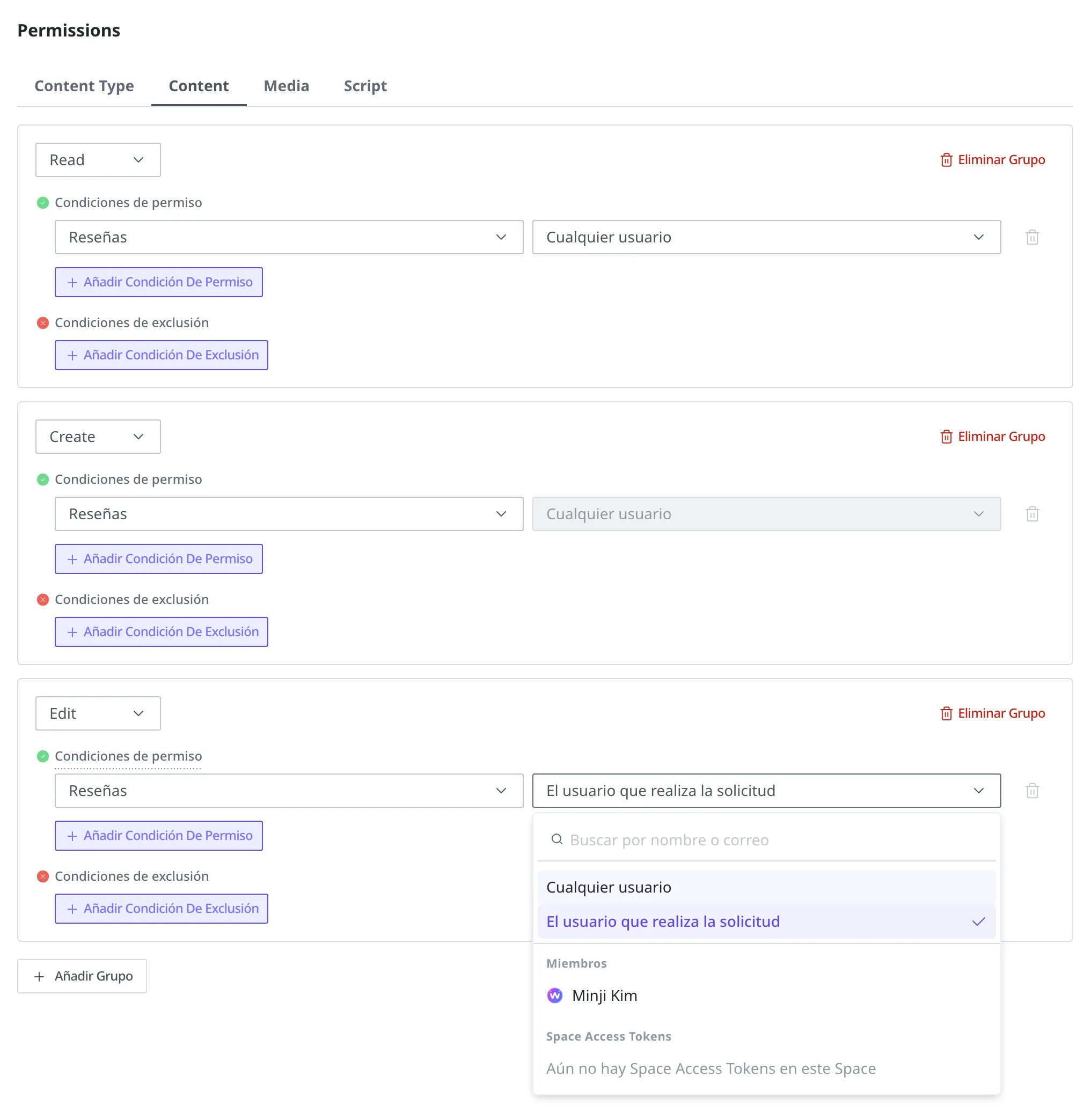
- En el campo de Content Type del nuevo grupo Create, selecciona «Reseñas». El campo de creador del grupo Create está bloqueado.
- Vuelve a hacer clic en el botón Añadir grupo, al final de la pestaña.
- En la lista de acciones que aparece, selecciona Edit.
- En el campo de Content Type del nuevo grupo Edit, selecciona «Reseñas».
- En el campo de creador (Cualquier usuario) de la misma condición de permiso, selecciona El usuario que realiza la solicitud.
Configurar la pestaña Media y guardar
En estos pasos se supone que los usuarios no suben fotos. Por eso, en la pestaña Media solo se deja el grupo Read. La pestaña Content Type tiene un grupo Read desde el principio, con el que los usuarios pueden cargar la lista de reseñas. La pestaña Script está vacía desde el principio. Estas dos pestañas se dejan tal cual.
- Haz clic en la pestaña Media.
- En el campo de acción de la parte superior del grupo All actions, selecciona Read. Deja el campo de creador tal cual, en Cualquier usuario.
- Haz clic en el botón Crear, arriba a la derecha.
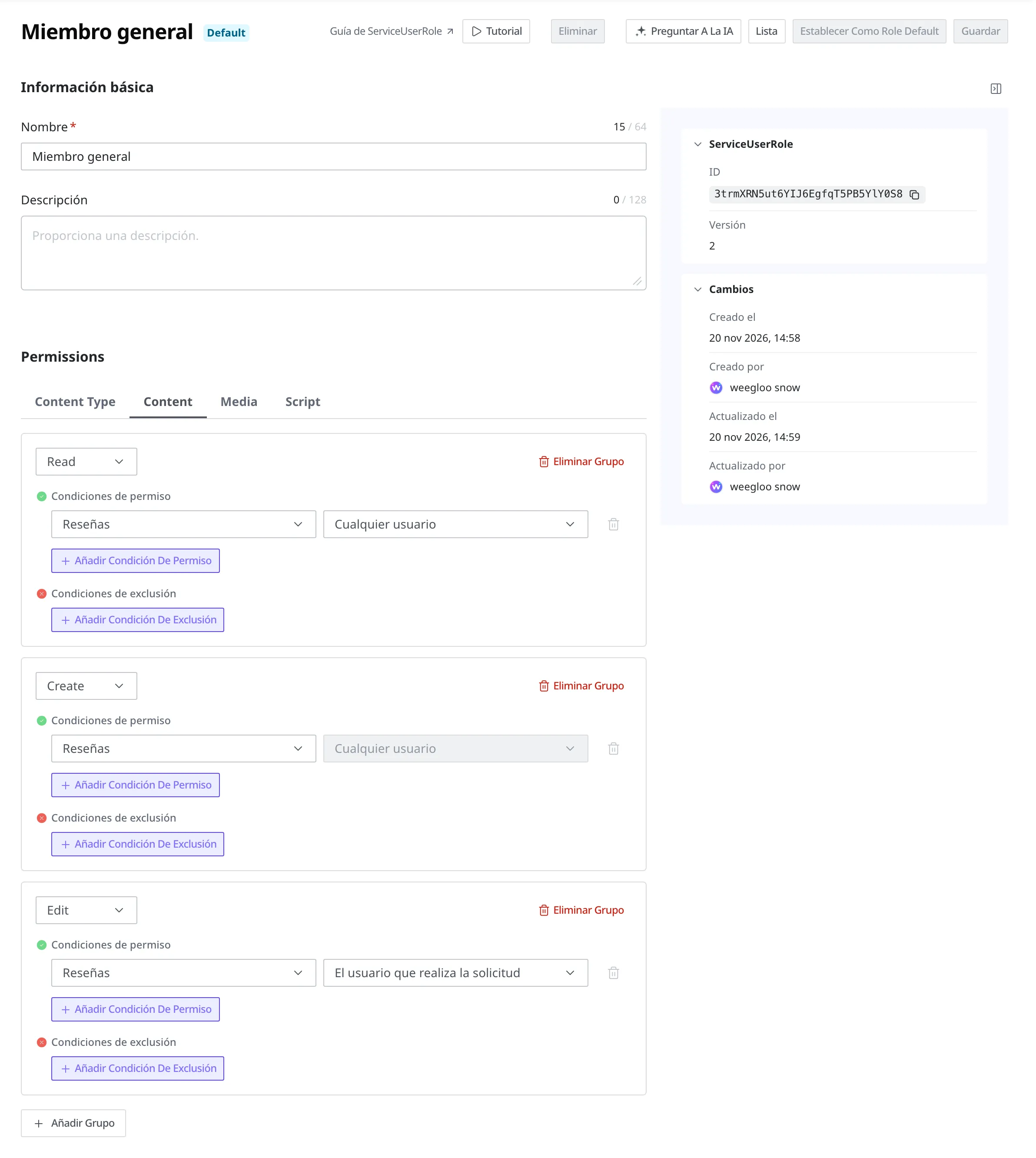
Al hacer clic en Crear, pasas a la pantalla de edición del rol «Miembro general» que acabas de crear. «Miembro general» también aparece en la lista Roles. El aspecto de la lista se puede ver en Editar un rol de usuario.
Los pasos para establecer como Role Default el rol que has creado cambian según se trate de la primera activación de ServiceLogin o de un ServiceLogin que ya está activado. Para la primera activación, consulta Rellenar el formulario de configuración, y para un ServiceLogin que ya está activado, Cambiar el Role Default.
Los pasos para que los usuarios eliminen sus propias reseñas o suban y eliminen fotos están en Permitir eliminar solo las reseñas y las fotos propias. Para que los usuarios ejecuten Script desde el sitio, se pone un grupo Execute en la pestaña Script (Permiso de ejecución de Script). Las acciones que se pueden elegir en cada pestaña están en Acciones que se pueden elegir.
Editar un rol de usuario
Así se vuelve a abrir el rol «Miembro general» para editarlo. Las demás tareas de abajo también se hacen después de abrir el rol con estos pasos.
- En el menú de la izquierda, haz clic en ServiceLogin, dentro de Servicios.
- En las opciones que se despliegan, haz clic en Roles. El aspecto del menú se puede ver en Abrir un rol nuevo y ponerle nombre.
- En la lista, haz clic en la fila «Miembro general». Se abre la pantalla de edición, con el nombre del rol como título.
- Haz clic en la pestaña que quieras editar.
- Edita los grupos y las condiciones.
- Haz clic en el botón Guardar, arriba a la derecha.
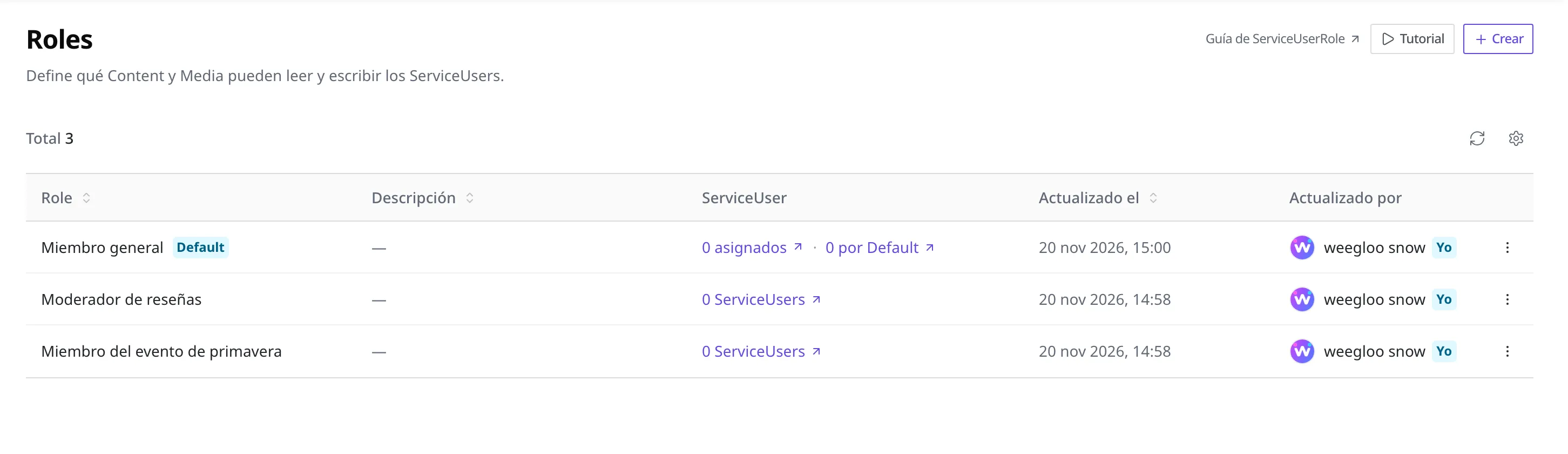
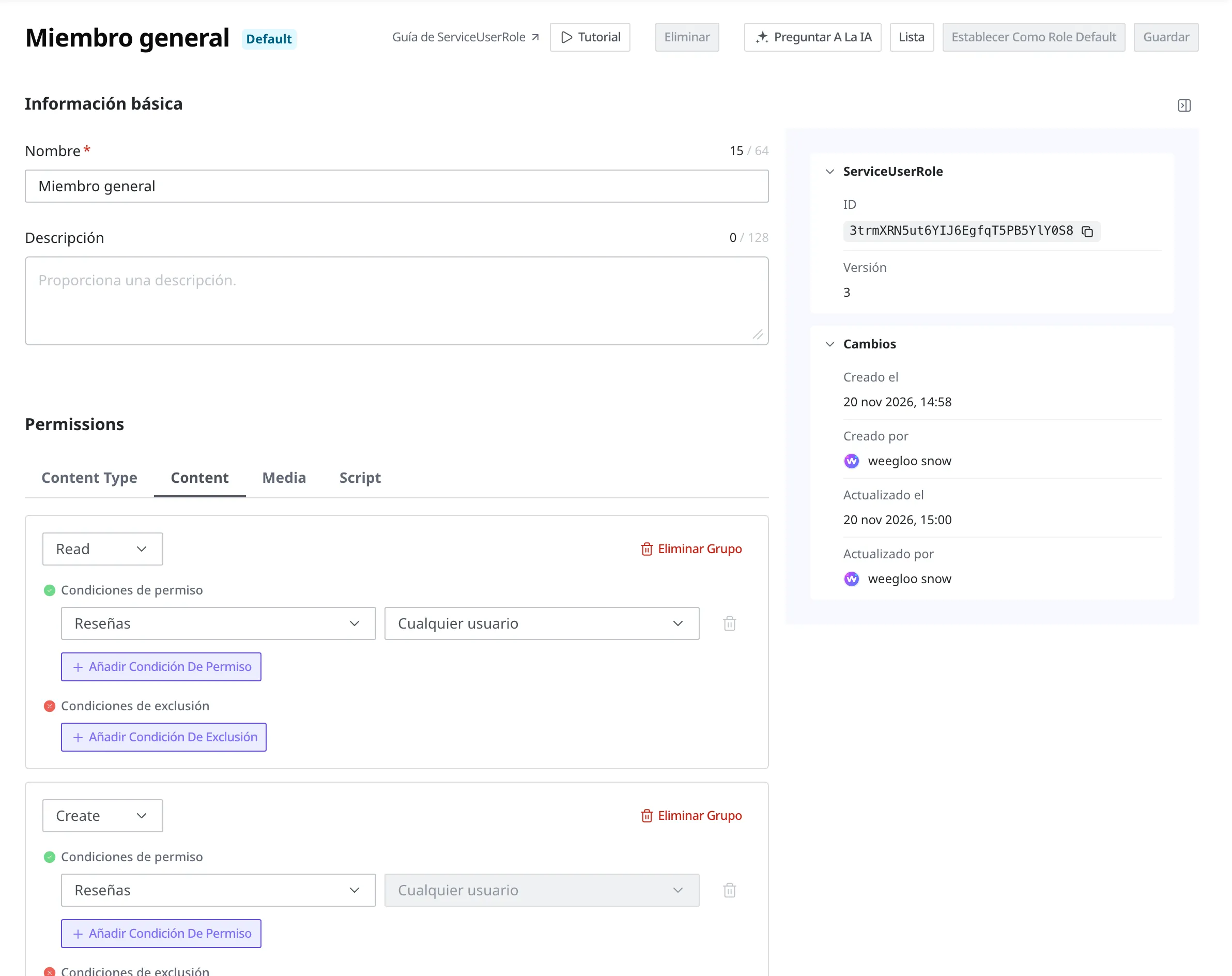
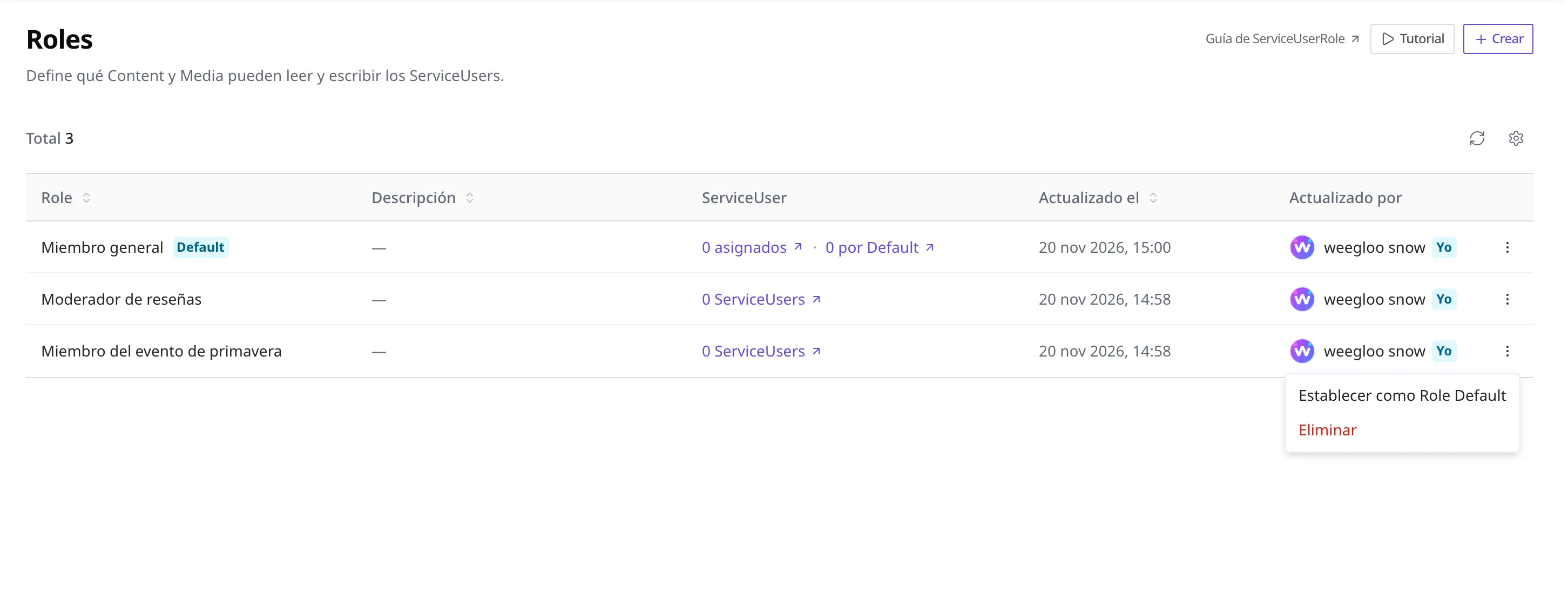
En la lista, junto al nombre del rol que se usa como Role Default aparece la insignia Default. La columna ServiceUser muestra el número de usuarios de cada rol. Para «Miembro general», que tiene la insignia Default, aparece «0 asignados · 0 por Default», y para los demás roles, «0 ServiceUsers». Al guardar, los permisos cambiados se reflejan en todos los usuarios a los que se aplica ese rol (A cada usuario se le aplica un solo rol).
Si dos personas editan el mismo rol de usuario a la vez, a quien guarda después le aparece el aviso Conflicto de versión. Al hacer clic en Descartar mis cambios y recargar, se carga lo que se ha guardado primero. Al hacer clic en Sobrescribir con mis cambios, lo guardado primero se sobrescribe con tus cambios. Al hacer clic en Cancelar, solo se cierra el aviso; la pantalla de edición permanece abierta.
Permitir eliminar solo las reseñas y las fotos propias
Así se consigue que los usuarios con «Miembro general» puedan eliminar las reseñas que han escrito, subir fotos y eliminar las fotos que han subido. Las dos tareas de abajo se hacen después de abrir «Miembro general» con los pasos de Editar un rol de usuario. Puedes hacer solo la que necesites.
Añadir un grupo Delete a la pestaña Content
- Haz clic en la pestaña Content.
- Haz clic en el botón Añadir grupo, al final de la pestaña.
- En la lista de acciones que aparece, selecciona Delete.
- En el campo de Content Type del nuevo grupo Delete, selecciona «Reseñas».
- En el campo de creador (Cualquier usuario) de la misma condición de permiso, selecciona El usuario que realiza la solicitud.
- Haz clic en el botón Guardar, arriba a la derecha.
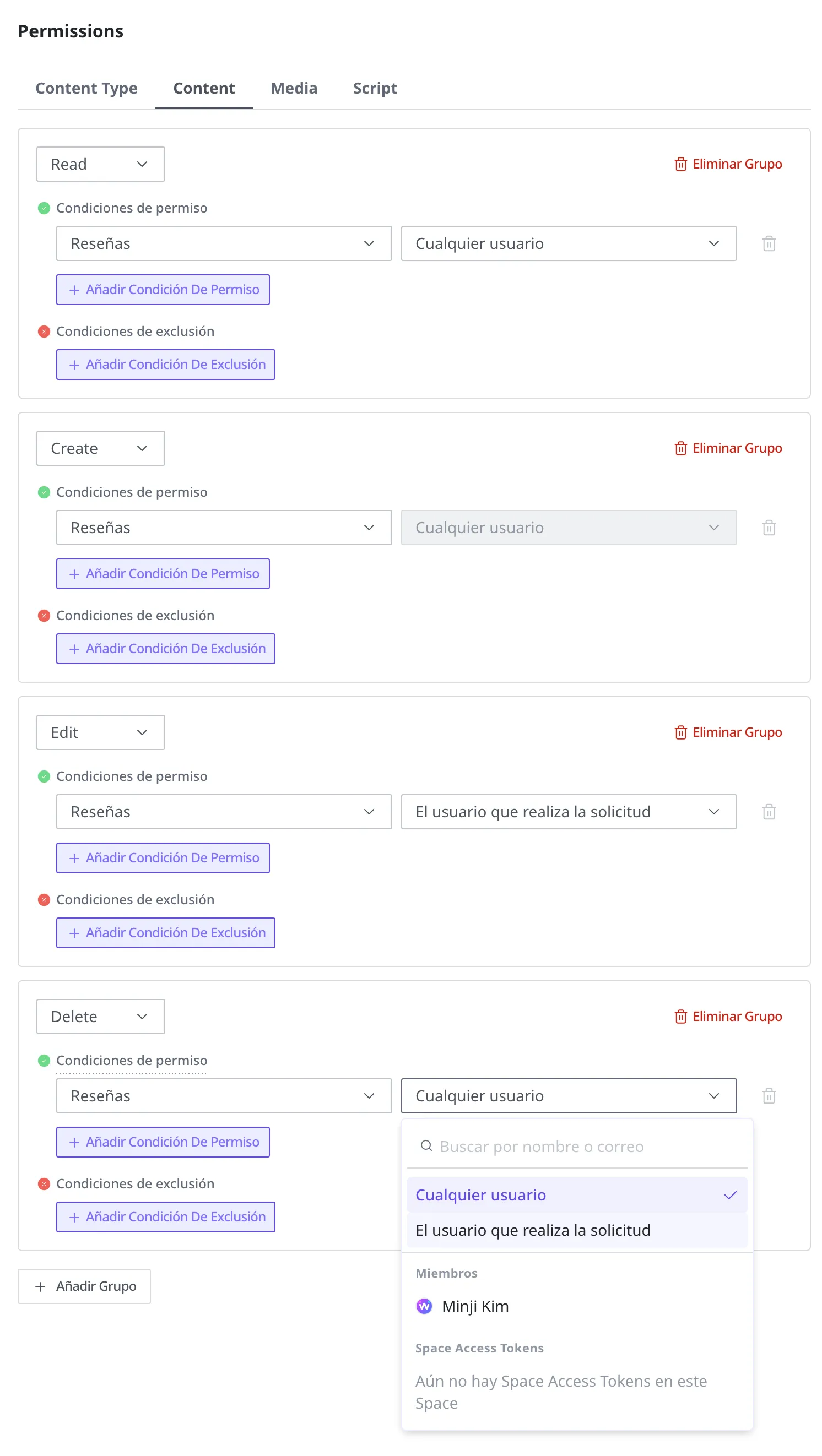
Ahora cada usuario solo puede eliminar las reseñas que ha escrito. Cuando un usuario elimina una reseña, primero se retira su publicación y después se elimina (Reglas de estados y versiones).
Añadir grupos Create y Delete a la pestaña Media
- Haz clic en la pestaña Media.
- Haz clic en el botón Añadir grupo, al final de la pestaña.
- En la lista de acciones que aparece, selecciona Create. La pestaña Media solo tiene el campo de creador, y en los grupos Create ese campo está bloqueado. Por eso, en el nuevo grupo Create no hay ninguna condición que definir (Campos de las condiciones).
- Vuelve a hacer clic en el botón Añadir grupo, al final de la pestaña.
- En la lista de acciones que aparece, selecciona Delete.
- En el campo de creador (Cualquier usuario) de las Condiciones de permiso del nuevo grupo Delete, selecciona El usuario que realiza la solicitud.
- Haz clic en el botón Guardar, arriba a la derecha.
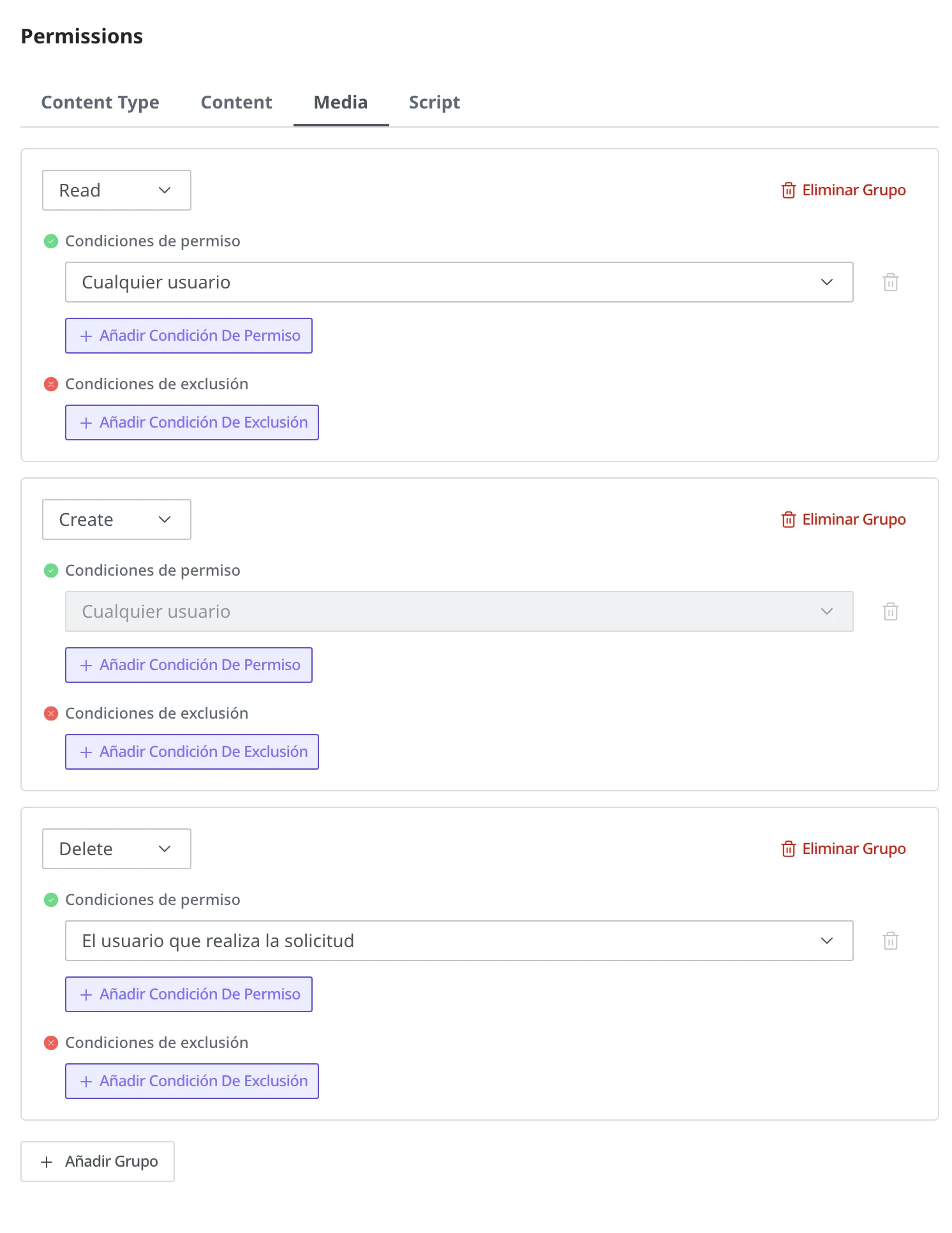
Ahora los usuarios pueden subir fotos, y cada uno solo puede eliminar las fotos que ha subido.
Permitir eliminar también las reseñas de otros usuarios
Así se crea el rol «Moderador de reseñas», que se da al usuario que se va a encargar de poner orden en las reseñas.
- Abre la lista Roles siguiendo los pasos de Editar un rol de usuario.
- Haz clic en el botón Crear, arriba a la derecha de la lista.
- En el campo de nombre de Información básica, introduce
Moderador de reseñas. - Configura los grupos Read, Create y Edit en la pestaña Content siguiendo los pasos de Configurar los grupos de la pestaña Content.
- Vuelve a hacer clic en el botón Añadir grupo, al final de la misma pestaña.
- En la lista de acciones que aparece, selecciona Delete.
- En el campo de Content Type del nuevo grupo Delete, selecciona «Reseñas». Deja el campo de creador tal cual, en Cualquier usuario.
- Cambia el grupo All actions de la pestaña Media por un grupo Read siguiendo los pasos de Configurar la pestaña Media y guardar. Todavía no hagas clic en el Crear con el que terminan esos pasos.
- Añade a la pestaña Media un grupo Create y un grupo Delete con el creador acotado a El usuario que realiza la solicitud, siguiendo los pasos de Añadir grupos Create y Delete a la pestaña Media. Tampoco hagas clic todavía en el Guardar con el que terminan esos pasos.
- Haz clic en el botón Crear, arriba a la derecha.
- Asigna a Goeun el rol que has creado. Los pasos para asignarlo están en Reglas de gestión de ServiceUser.
Ahora Goeun también puede eliminar las reseñas que han escrito otros usuarios, pero solo puede editar las suyas. No establezcas «Moderador de reseñas» como Role Default. Si lo haces, todos los usuarios sin un rol asignado aparte podrán eliminar las reseñas de otros usuarios.
Permitir que solo se ejecute un Script concreto
Así se consigue que los usuarios con «Miembro general» solo puedan ejecutar el Script «Recibir denuncias de reseñas».
- Abre «Miembro general» siguiendo los pasos de Editar un rol de usuario.
- Haz clic en la pestaña Script. Si no hay ningún grupo, aparece Denegar todo.
- Haz clic en el botón Añadir grupo, al final de la pestaña.
- En la lista de acciones que aparece, selecciona Execute.
- En el campo de Script de la fila de Condiciones de permiso del nuevo grupo Execute, selecciona «Recibir denuncias de reseñas».
- Haz clic en el botón Guardar, arriba a la derecha.
Si la pestaña Script ya tiene un grupo Execute, el botón Añadir grupo no aparece.
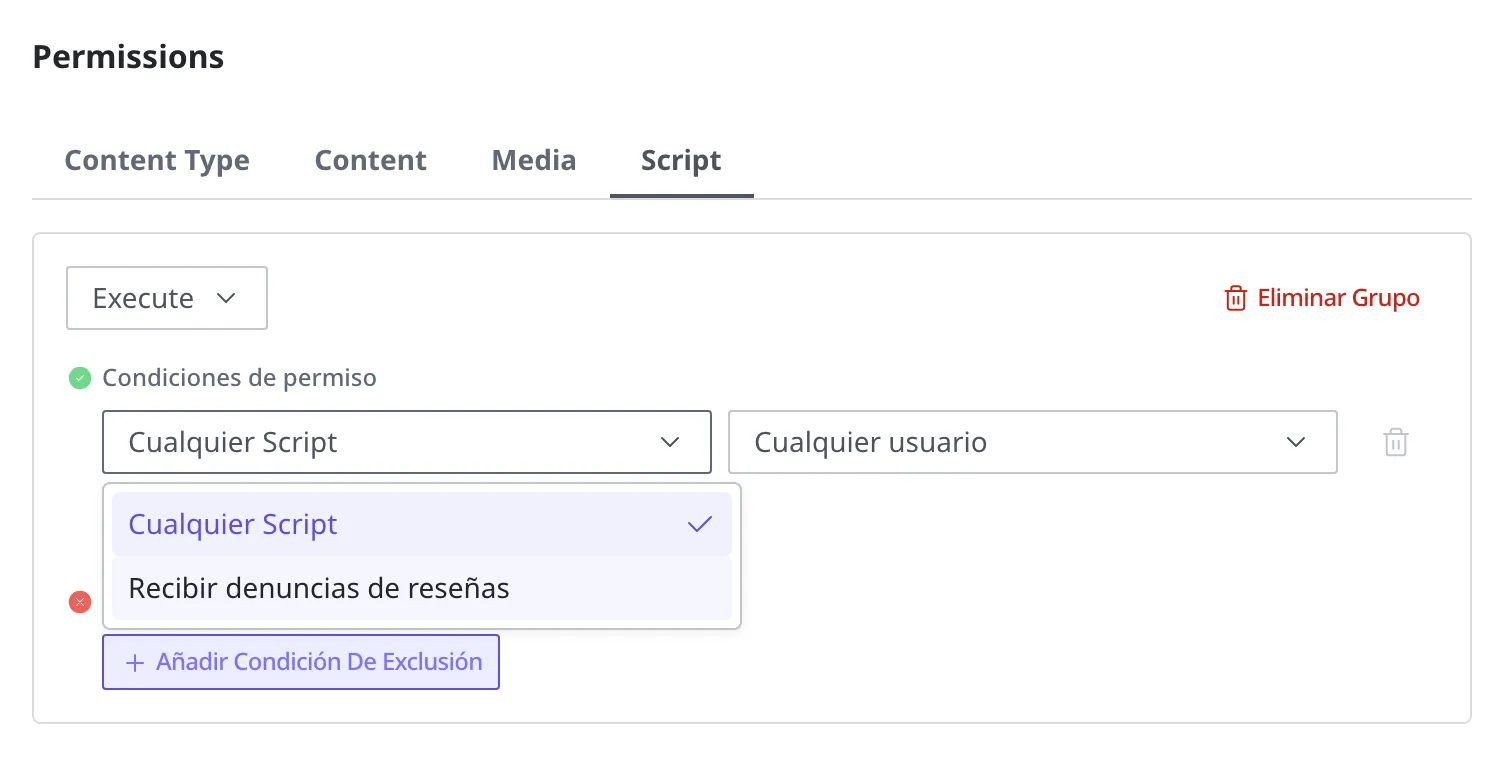
Eliminar un rol de usuario
Así se elimina el rol «Miembro del evento de primavera», que ya no se usa.
- Abre la lista Roles siguiendo los pasos de Editar un rol de usuario.
- Comprueba que junto al nombre «Miembro del evento de primavera» no está la insignia Default. Si aparece la insignia, el rol solo se puede eliminar después de establecer otro rol como Role Default.
- Comprueba que ningún usuario tiene asignado aparte este rol. Si la columna ServiceUser de la fila «Miembro del evento de primavera» en la lista Roles muestra «0 ServiceUsers», no hay usuarios asignados. También puedes consultar el rol de cada usuario en la columna Role de la lista Users. Si algún usuario lo tiene asignado, cambia primero su rol (Reglas de gestión de ServiceUser).
- Haz clic en el menú ⋮, en el extremo derecho de la fila «Miembro del evento de primavera».
- Haz clic en Eliminar.
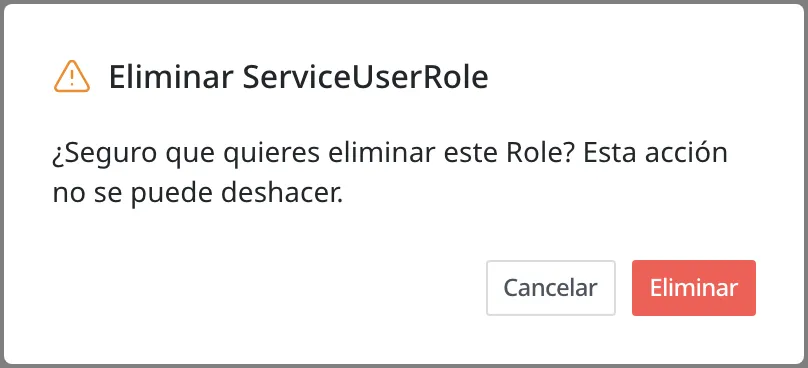
- En la ventana de confirmación «Eliminar ServiceUserRole», haz clic en Eliminar.
Un rol de usuario también se puede eliminar con el botón Eliminar, arriba a la derecha de la pantalla de edición del rol. Un rol de usuario eliminado no se puede recuperar (Reglas de eliminación).
Solución de problemas
| Caso | Motivo | Solución |
|---|---|---|
| Un usuario puede editar o eliminar las reseñas de otros usuarios | El creador del grupo Edit, del grupo Delete o del grupo All actions es Cualquier usuario | En el campo de creador de ese grupo, selecciona El usuario que realiza la solicitud. Cambia el grupo All actions por grupos con las acciones necesarias («Solo lo que ha creado uno mismo» se aplica únicamente si se incluye en el rol) |
| Los usuarios con el rol nuevo pueden editar y eliminar incluso los Content que ha creado el equipo | Has guardado tal cual los grupos All actions que traía de entrada el rol nuevo | Acota los grupos de las pestañas Content y Media a las acciones necesarias (Configuración inicial de un rol de usuario nuevo) |
| Un usuario no puede escribir reseñas nuevas | La pestaña Content no tiene un grupo Create ni un grupo All actions acotados a «Reseñas» | Añade un grupo Create y selecciona «Reseñas» en el campo de Content Type |
| Un usuario no puede cargar la lista de reseñas acotada al Content Type «Reseñas» | Para cargar una lista acotada a un Content Type, la pestaña Content Type tiene que tener Read sobre ese Content Type, y no tiene Read sobre «Reseñas» | Pon «Reseñas» como condición de permiso en el grupo Read de la pestaña Content Type |
| Un usuario no recibe en el sitio las reseñas que ha escrito | El creador del grupo Read es El usuario que realiza la solicitud, pero en el Content Type «Reseñas» está desactivado Incluir información del autor al publicar | Activa esa opción y vuelve a publicar las reseñas que ya estaban publicadas (Activar y desactivar la información del autor) |
| Las fotos que ha subido un usuario no llegan al sitio | Has acotado el Read de la pestaña Media a El usuario que realiza la solicitud. La versión publicada de una Media no incluye la información del autor | No acotes por creador el Read de la pestaña Media (Reglas de roles y permisos) |
| Los usuarios pueden leer Content que el equipo está redactando | Cuando un usuario lee para escribir y editar, también se leen los Content sin publicar si están dentro del alcance de Read | Acota la condición de permiso del grupo Read al Content Type que usan los usuarios (Alcance de lectura de los usuarios) |
| Un usuario no puede editar una foto que ha subido | La pestaña Media de los roles de usuario no tiene Edit | Pídele que suba una foto nueva |
| Un rol de usuario no tiene campo de Tag | Los roles de usuario no usan condiciones de Tag | Separa el alcance por Content Type (Los roles de usuario no usan condiciones de Tag) |
| Un rol de usuario que estaba acotado por Tag se aplica a un alcance más amplio de lo previsto | La evaluación no tiene en cuenta las condiciones de Tag que se pusieron antes | Abre ese rol, vuelve a definir el alcance sin Tag y guárdalo |
| Los usuarios no aparecen en la lista de creadores | En la condición de creador no se puede usar a los usuarios registrados | Para acotar a lo que han creado los usuarios, usa El usuario que realiza la solicitud |
| Un usuario con un rol asignado aparte ya no puede hacer lo que hacen los usuarios corrientes | Un rol asignado aparte no se suma al Role Default, sino que lo sustituye | Incluye también en ese rol los grupos que necesitan los usuarios corrientes |
| Has cambiado el Role Default y también han cambiado los permisos de los usuarios ya registrados | A los usuarios sin un rol asignado aparte siempre se les aplica el Role Default vigente en ese momento | Asigna aparte el rol anterior a los usuarios que tengan que conservar los permisos anteriores |
| Un usuario no puede ejecutar un Script | La pestaña Script no tiene un grupo Execute sobre ese Script, o el grupo Execute está acotado a otro Script o por creador | Pon un grupo Execute sobre ese Script |
| No se puede hacer clic en Eliminar en un rol de usuario | Ese rol es el Role Default | Después de establecer otro rol como Role Default, vuelve a intentar la eliminación |
| La eliminación de un rol de usuario falla | Hay usuarios que tienen asignado aparte ese rol | Antes de eliminarlo, consulta el número de usuarios asignados en la columna ServiceUser. Cambia el rol de esos usuarios y después elimina el rol |
| No puedes abrir el menú Roles o no puedes hacer clic en el botón Crear | Tu rol no tiene Gestionar ServiceLogin. Sin este permiso, Ajustes básicos, Users y Roles, bajo ServiceLogin, aparecen atenuados. Al pasar el cursor, aparece un aviso como «No tienes permiso para acceder a Roles. Contacta a tu administrador.» | Pide Gestionar ServiceLogin a quien tenga el rol Administrator de ese Space |
| No se pueden gestionar los roles de usuario con un Space Access Token | Los roles de usuario solo se pueden gestionar con la cuenta de una persona | Hazlo iniciando sesión en el estudio de contenidos o con un Personal Access Token |
| Al intentar guardar aparece el aviso Conflicto de versión | Después de que abrieras la pantalla, otra persona ha guardado antes el mismo rol de usuario | Haz clic en Descartar mis cambios y recargar, comprueba los cambios y vuelve a editar y guardar |
| Al intentar crear un rol de usuario aparece un aviso de límite | Se ha llegado al límite de número de roles de usuario del plan. El límite se cuenta sobre toda la Organization | Elimina los roles de usuario que no uses o sube de plan (Al superar un límite de cantidad) |
| Un rol de usuario no se guarda | El nombre está vacío o tiene más de 64 caracteres, la descripción tiene más de 128 caracteres, o un grupo tiene más de 30 condiciones de permiso o de exclusión | Ajusta esos valores a los Límites |
Documentos relacionados
- Roles y permisos de los usuarios: explica con diagramas qué es un rol de usuario, para qué sirve y qué flujo se sigue desde crearlo hasta aplicarlo a los usuarios.
- ServiceLogin: configuración y reglas: explica la configuración del inicio de sesión de los usuarios y las reglas para definir el Role Default que se aplica a los usuarios nuevos.
- Reglas de gestión de ServiceUser: explica las reglas para gestionar a los usuarios registrados (ServiceUser) y asignar un rol distinto a cada usuario.
- Reglas de roles y permisos: explica la pantalla de los roles del equipo (SpaceRole) y las reglas con las que se decide si se puede hacer una acción.
- Referencia de la API: explica las especificaciones técnicas, como el formato de las solicitudes, que necesitas para crear y gestionar roles de usuario desde un programa.