

Empezar ya
WEEGLOO es una plataforma que convierte las pantallas que creas en un servicio real. Sin necesidad de aprender a usar un estudio de contenidos ni de dominar formatos de comunicación, basta con pedírselo con palabras al agente de IA que ya usas, y él prepara por sí mismo todo lo que hace falta detrás de la pantalla, desde los miembros y los datos hasta la publicación y el despliegue. En la base hay un sistema de gestión de contenidos (CMS) capaz de soportar servicios incluso a gran escala, de modo que puedes montar sobre él cualquier servicio. Solo tienes que conectarlo y decir una frase.
Hay dos formas de instalarlo. Basta con seguir una de ellas.
Encarga la instalación a tu agente
Pega la frase de abajo en el agente de IA que uses.
Instala WEEGLOO ejecutando el paquete npm weegloo (npx weegloo@latest), siguiendo el README de https://github.com/weeglooapi/weegloo-mcp-plugin.Cuando termine la instalación, reinicia el agente y, para los pasos restantes, sigue las indicaciones del agente. Después, pasa a Basta una frase.
Instálalo tú mismo
Si quieres elegir tú mismo opciones como la ubicación de instalación, sigue los pasos de abajo. Si se lo has encargado a tu agente, sáltate esta sección.
Requisitos previos
Para ejecutar los comandos de instalación siguientes necesitas Node.js. Primero, usa estos comandos para comprobar si está instalado y si la versión es 18.3 o posterior.
Si Node.js está instalado pero npx no, actualiza npm a la versión más reciente con el comando siguiente. Al actualizar npm, también se instala npx.
Si Node.js no está instalado, o si la versión es demasiado antigua, instala Node.js con el método correspondiente a tu sistema operativo.
Si no tienes Homebrew, instálalo primero desde brew.sh (se abre en una pestaña nueva), o descarga Node.js directamente desde nodejs.org (se abre en una pestaña nueva).
Si winget no está instalado o no se reconoce, descarga el instalador LTS desde nodejs.org (se abre en una pestaña nueva). Después de instalarlo, debes abrir una terminal nueva.
Los paquetes de la distribución pueden estar desactualizados, así que recomendamos instalar con nvm, que funciona en muchas distribuciones.
Si quieres descargar el instalador directamente, consulta nodejs.org (se abre en una pestaña nueva).
Conecta tu agente de IA
Elige la herramienta de programación que uses. Para una instalación básica, copia el comando de instalación de esta página y ejecútalo una vez en tu terminal. Para elegir tú mismo cada paso de la instalación, abre Instalación personalizada.
Herramienta de programación
Instalar MCP y Skills
Copia el comando de instalación y ejecútalo en tu terminal.
Autenticar la conexión MCP
Autentícate en el orden siguiente.
Este paso requiere la CLI de Claude Code (claude). Si aún no la tienes, instala Claude Code (se abre en una pestaña nueva).
-
Ejecuta Claude Code en tu terminal.
Terminalclaude -
Escribe
/mcppara abrir la pantalla de gestión de servidores MCP.Terminal/mcp -
Selecciona
weeglooen la lista. Se muestra con el estadoneeds authentication.TerminalManage MCP servers > weegloo · ∆ needs authentication weegloo-upload · √ connected -
Comprueba que la dirección de conexión es
https://ai.weegloo.com/mcpy selecciona Authenticate.TerminalWeegloo MCP Server Status: ∆ needs authentication URL: https://ai.weegloo.com/mcp > 1. Authenticate 2. Disable -
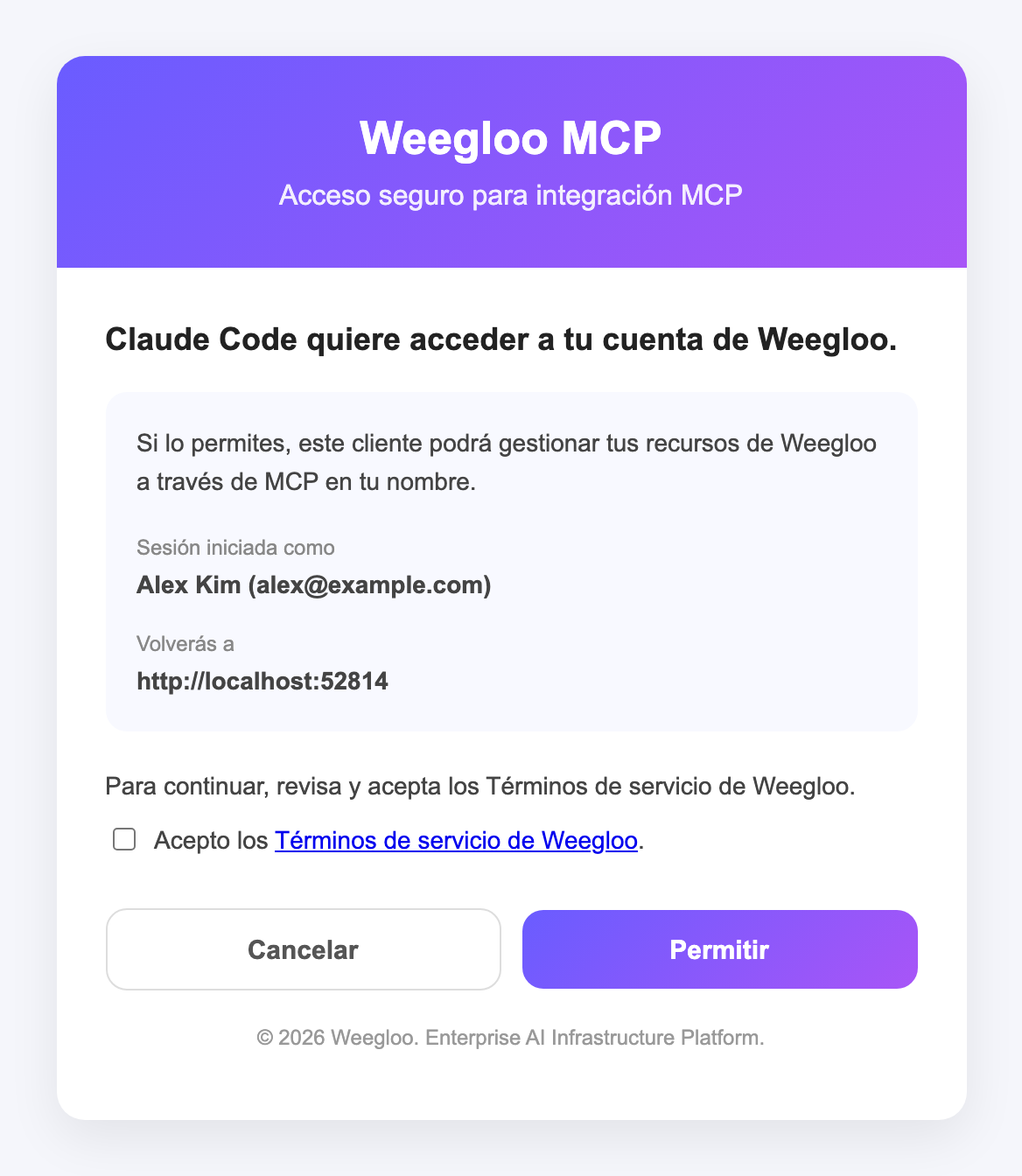
Al seleccionar Authenticate, se abre la página de autenticación de WEEGLOO en tu navegador. Comprueba que la cuenta con la que has iniciado sesión es la correcta y haz clic en Permitir. Cuando
weegloocambia aconnected, ha terminado.Si no has iniciado sesión en WEEGLOO en este navegador, primero se abre la pantalla de inicio de sesión y, después de iniciar sesión, vuelves a la página de autenticación. Si todavía no has aceptado los Términos de servicio de WEEGLOO o estos han cambiado, aparece también la casilla para aceptar los Términos de servicio. En ese caso, marca esta casilla y haz clic en Permitir.
Ejecuta npx weegloo de forma interactiva e instala eligiendo tú mismo los elementos que te pregunta.
Ejecutar la herramienta de instalación
Ejecuta el comando de abajo en tu terminal y elige por orden los elementos que te pregunta.
Autenticar la conexión MCP
Autentícate en el orden siguiente.
Este paso requiere la CLI de Claude Code (claude). Si aún no la tienes, instala Claude Code (se abre en una pestaña nueva).
-
Ejecuta Claude Code en tu terminal.
Terminalclaude -
Escribe
/mcppara abrir la pantalla de gestión de servidores MCP.Terminal/mcp -
Selecciona
weeglooen la lista. Se muestra con el estadoneeds authentication.TerminalManage MCP servers > weegloo · ∆ needs authentication weegloo-upload · √ connected -
Comprueba que la dirección de conexión es
https://ai.weegloo.com/mcpy selecciona Authenticate.TerminalWeegloo MCP Server Status: ∆ needs authentication URL: https://ai.weegloo.com/mcp > 1. Authenticate 2. Disable -
Al seleccionar Authenticate, se abre la página de autenticación de WEEGLOO en tu navegador. Comprueba que la cuenta con la que has iniciado sesión es la correcta y haz clic en Permitir. Cuando
weegloocambia aconnected, ha terminado.Si no has iniciado sesión en WEEGLOO en este navegador, primero se abre la pantalla de inicio de sesión y, después de iniciar sesión, vuelves a la página de autenticación. Si todavía no has aceptado los Términos de servicio de WEEGLOO o estos han cambiado, aparece también la casilla para aceptar los Términos de servicio. En ese caso, marca esta casilla y haz clic en Permitir.
Ejecutar la herramienta de instalación
Ve a la carpeta del proyecto que vas a conectar y, en esa carpeta, ejecuta el comando de abajo y elige por orden los elementos que te pregunta. Ejecútalo sin falta dentro de esa carpeta del proyecto.
Autenticar la conexión MCP
Autentícate en el orden siguiente.
Este paso requiere la CLI de Claude Code (claude). Si aún no la tienes, instala Claude Code (se abre en una pestaña nueva).
-
Ejecuta Claude Code en tu terminal. Debes ejecutarlo sin falta dentro de la carpeta del proyecto que vas a conectar.
Terminalclaude -
La primera vez que lo ejecutas, puede que te pregunte si quieres activar los nuevos servidores MCP. En ese caso, comprueba que
weeglooyweegloo-uploadestán marcados y pulsaEnterpara enviar.TerminalNew MCP servers found in .mcp.json Select any you wish to enable. > [√] weegloo [√] weegloo-upload -
Escribe
/mcppara abrir la pantalla de gestión de servidores MCP.Terminal/mcp -
Selecciona
weeglooen la lista. Se muestra con el estadoneeds authentication.TerminalManage MCP servers > weegloo · ∆ needs authentication weegloo-upload · √ connectedSi no ves los servidores en la lista: si
weeglooyweegloo-uploadno aparecen en la lista, puede que no los enviaras en la pantalla de activación del paso 2 o que estén desactivados. Cierra Claude Code, escribe el comando de abajo en la terminal y ejecutaclaudede nuevo. Cuando reaparezca la misma pantalla que en el paso 2, dejaweeglooyweegloo-uploadmarcados y pulsaEnterpara enviar.Terminalclaude mcp reset-project-choices -
Comprueba que la dirección de conexión es
https://ai.weegloo.com/mcpy selecciona Authenticate.TerminalWeegloo MCP Server Status: ∆ needs authentication URL: https://ai.weegloo.com/mcp > 1. Authenticate 2. Disable -
Al seleccionar Authenticate, se abre la página de autenticación de WEEGLOO en tu navegador. Comprueba que la cuenta con la que has iniciado sesión es la correcta y haz clic en Permitir. Cuando
weegloocambia aconnected, ha terminado.Si no has iniciado sesión en WEEGLOO en este navegador, primero se abre la pantalla de inicio de sesión y, después de iniciar sesión, vuelves a la página de autenticación. Si todavía no has aceptado los Términos de servicio de WEEGLOO o estos han cambiado, aparece también la casilla para aceptar los Términos de servicio. En ese caso, marca esta casilla y haz clic en Permitir.
Instalar MCP y Skills
Copia el comando de instalación y ejecútalo en tu terminal.
Autenticar la conexión MCP
Autentícate en el orden siguiente.
-
Ejecuta Claude Code en tu terminal.
Terminalclaude -
Escribe
/mcppara abrir la pantalla de gestión de servidores MCP.Terminal/mcp -
Selecciona
weeglooen la lista. Se muestra con el estadoneeds authentication.TerminalManage MCP servers > weegloo · ∆ needs authentication weegloo-upload · √ connected -
Comprueba que la dirección de conexión es
https://ai.weegloo.com/mcpy selecciona Authenticate.TerminalWeegloo MCP Server Status: ∆ needs authentication URL: https://ai.weegloo.com/mcp > 1. Authenticate 2. Disable -
Al seleccionar Authenticate, se abre la página de autenticación de WEEGLOO en tu navegador. Comprueba que la cuenta con la que has iniciado sesión es la correcta y haz clic en Permitir. Cuando
weegloocambia aconnected, ha terminado.Si no has iniciado sesión en WEEGLOO en este navegador, primero se abre la pantalla de inicio de sesión y, después de iniciar sesión, vuelves a la página de autenticación. Si todavía no has aceptado los Términos de servicio de WEEGLOO o estos han cambiado, aparece también la casilla para aceptar los Términos de servicio. En ese caso, marca esta casilla y haz clic en Permitir.
Ejecuta npx weegloo de forma interactiva e instala eligiendo tú mismo los elementos que te pregunta.
Ejecutar la herramienta de instalación
Ejecuta el comando de abajo en tu terminal y elige por orden los elementos que te pregunta.
Autenticar la conexión MCP
Autentícate en el orden siguiente.
-
Ejecuta Claude Code en tu terminal.
Terminalclaude -
Escribe
/mcppara abrir la pantalla de gestión de servidores MCP.Terminal/mcp -
Selecciona
weeglooen la lista. Se muestra con el estadoneeds authentication.TerminalManage MCP servers > weegloo · ∆ needs authentication weegloo-upload · √ connected -
Comprueba que la dirección de conexión es
https://ai.weegloo.com/mcpy selecciona Authenticate.TerminalWeegloo MCP Server Status: ∆ needs authentication URL: https://ai.weegloo.com/mcp > 1. Authenticate 2. Disable -
Al seleccionar Authenticate, se abre la página de autenticación de WEEGLOO en tu navegador. Comprueba que la cuenta con la que has iniciado sesión es la correcta y haz clic en Permitir. Cuando
weegloocambia aconnected, ha terminado.Si no has iniciado sesión en WEEGLOO en este navegador, primero se abre la pantalla de inicio de sesión y, después de iniciar sesión, vuelves a la página de autenticación. Si todavía no has aceptado los Términos de servicio de WEEGLOO o estos han cambiado, aparece también la casilla para aceptar los Términos de servicio. En ese caso, marca esta casilla y haz clic en Permitir.
Ejecutar la herramienta de instalación
Ve a la carpeta del proyecto que vas a conectar y, en esa carpeta, ejecuta el comando de abajo y elige por orden los elementos que te pregunta. Ejecútalo sin falta dentro de esa carpeta del proyecto.
Autenticar la conexión MCP
Autentícate en el orden siguiente.
-
Ejecuta Claude Code en tu terminal. Debes ejecutarlo sin falta dentro de la carpeta del proyecto que vas a conectar.
Terminalclaude -
La primera vez que lo ejecutas, puede que te pregunte si quieres activar los nuevos servidores MCP. En ese caso, comprueba que
weeglooyweegloo-uploadestán marcados y pulsaEnterpara enviar.TerminalNew MCP servers found in .mcp.json Select any you wish to enable. > [√] weegloo [√] weegloo-upload -
Escribe
/mcppara abrir la pantalla de gestión de servidores MCP.Terminal/mcp -
Selecciona
weeglooen la lista. Se muestra con el estadoneeds authentication.TerminalManage MCP servers > weegloo · ∆ needs authentication weegloo-upload · √ connectedSi no ves los servidores en la lista: si
weeglooyweegloo-uploadno aparecen en la lista, puede que no los enviaras en la pantalla de activación del paso 2 o que estén desactivados. Cierra Claude Code, escribe el comando de abajo en la terminal y ejecutaclaudede nuevo. Cuando reaparezca la misma pantalla que en el paso 2, dejaweeglooyweegloo-uploadmarcados y pulsaEnterpara enviar.Terminalclaude mcp reset-project-choices -
Comprueba que la dirección de conexión es
https://ai.weegloo.com/mcpy selecciona Authenticate.TerminalWeegloo MCP Server Status: ∆ needs authentication URL: https://ai.weegloo.com/mcp > 1. Authenticate 2. Disable -
Al seleccionar Authenticate, se abre la página de autenticación de WEEGLOO en tu navegador. Comprueba que la cuenta con la que has iniciado sesión es la correcta y haz clic en Permitir. Cuando
weegloocambia aconnected, ha terminado.Si no has iniciado sesión en WEEGLOO en este navegador, primero se abre la pantalla de inicio de sesión y, después de iniciar sesión, vuelves a la página de autenticación. Si todavía no has aceptado los Términos de servicio de WEEGLOO o estos han cambiado, aparece también la casilla para aceptar los Términos de servicio. En ese caso, marca esta casilla y haz clic en Permitir.
Instalar MCP y Skills
Copia el comando de instalación y ejecútalo en tu terminal.
Autenticar la conexión MCP
Autentícate en el orden siguiente.
-
Al ejecutar el comando de abajo en tu terminal, se abre la página de autenticación de WEEGLOO en tu navegador.
Terminalcodex mcp login weegloo -
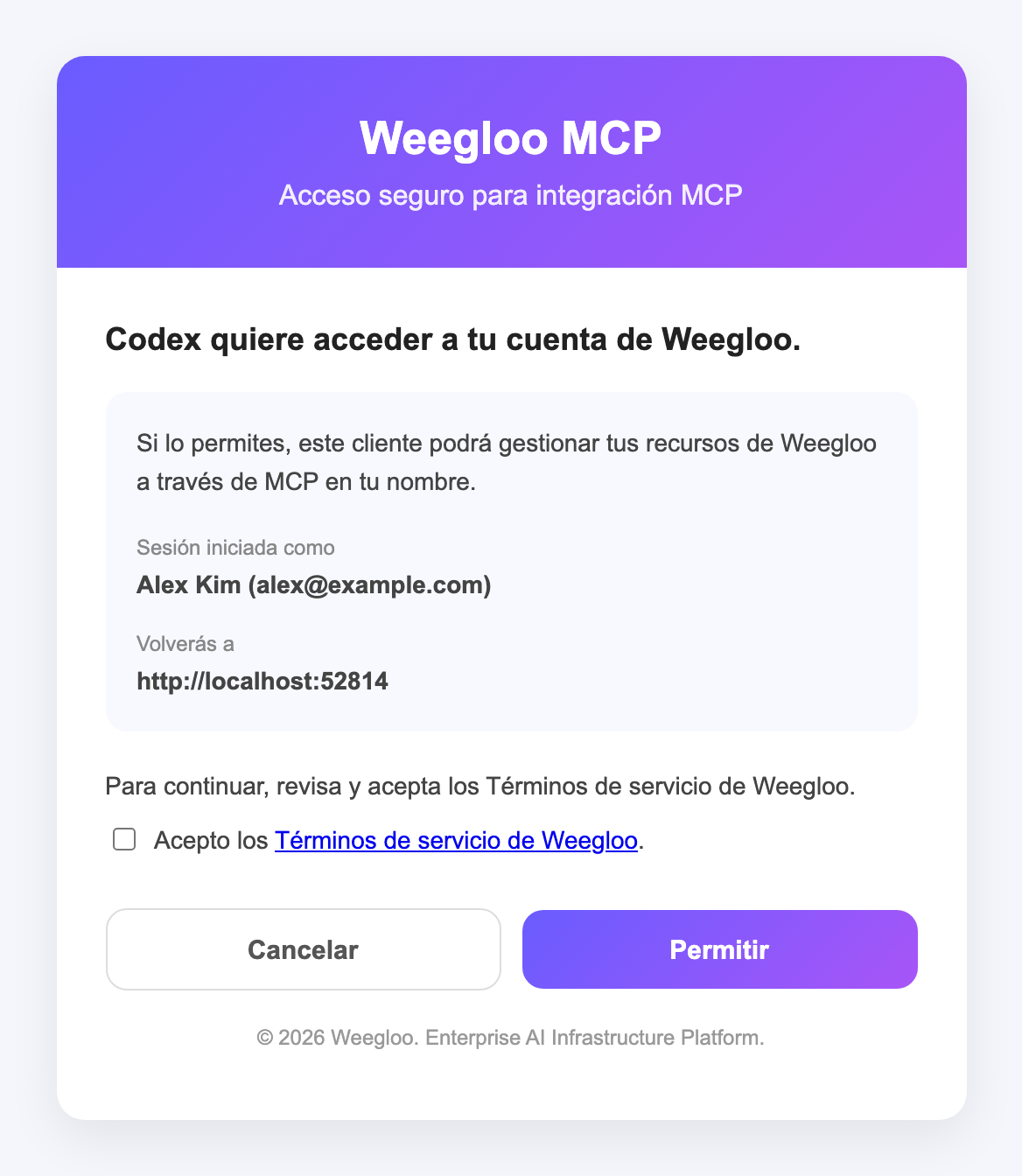
En la página de autenticación de WEEGLOO que se abre, comprueba que la cuenta con la que has iniciado sesión es la correcta y haz clic en Permitir. Si el agente ya estaba en ejecución, debes reiniciarlo tras completar la autenticación para que surta efecto.
Si no has iniciado sesión en WEEGLOO en este navegador, primero se abre la pantalla de inicio de sesión y, después de iniciar sesión, vuelves a la página de autenticación. Si todavía no has aceptado los Términos de servicio de WEEGLOO o estos han cambiado, aparece también la casilla para aceptar los Términos de servicio. En ese caso, marca esta casilla y haz clic en Permitir.
Ejecuta npx weegloo de forma interactiva e instala eligiendo tú mismo los elementos que te pregunta.
Ejecutar la herramienta de instalación
Ejecuta el comando de abajo en tu terminal y elige por orden los elementos que te pregunta.
Autenticar la conexión MCP
Autentícate en el orden siguiente.
-
Al ejecutar el comando de abajo en tu terminal, se abre la página de autenticación de WEEGLOO en tu navegador.
Terminalcodex mcp login weegloo -
En la página de autenticación de WEEGLOO que se abre, comprueba que la cuenta con la que has iniciado sesión es la correcta y haz clic en Permitir. Si el agente ya estaba en ejecución, debes reiniciarlo tras completar la autenticación para que surta efecto.
Si no has iniciado sesión en WEEGLOO en este navegador, primero se abre la pantalla de inicio de sesión y, después de iniciar sesión, vuelves a la página de autenticación. Si todavía no has aceptado los Términos de servicio de WEEGLOO o estos han cambiado, aparece también la casilla para aceptar los Términos de servicio. En ese caso, marca esta casilla y haz clic en Permitir.
Ejecutar la herramienta de instalación
Ve a la carpeta del proyecto que vas a conectar y, en esa carpeta, ejecuta el comando de abajo y elige por orden los elementos que te pregunta. Ejecútalo sin falta dentro de esa carpeta del proyecto.
Autenticar la conexión MCP
Autentícate en el orden siguiente.
-
Al ejecutar el comando de abajo en tu terminal, se abre la página de autenticación de WEEGLOO en tu navegador.
Terminalcodex mcp login weegloo -
En la página de autenticación de WEEGLOO que se abre, comprueba que la cuenta con la que has iniciado sesión es la correcta y haz clic en Permitir. Si el agente ya estaba en ejecución, debes reiniciarlo tras completar la autenticación para que surta efecto.
Si no has iniciado sesión en WEEGLOO en este navegador, primero se abre la pantalla de inicio de sesión y, después de iniciar sesión, vuelves a la página de autenticación. Si todavía no has aceptado los Términos de servicio de WEEGLOO o estos han cambiado, aparece también la casilla para aceptar los Términos de servicio. En ese caso, marca esta casilla y haz clic en Permitir.
Instalar MCP y Skills
Copia el comando de instalación y ejecútalo en tu terminal.
Autenticar la conexión MCP
Autentícate en el orden siguiente.
-
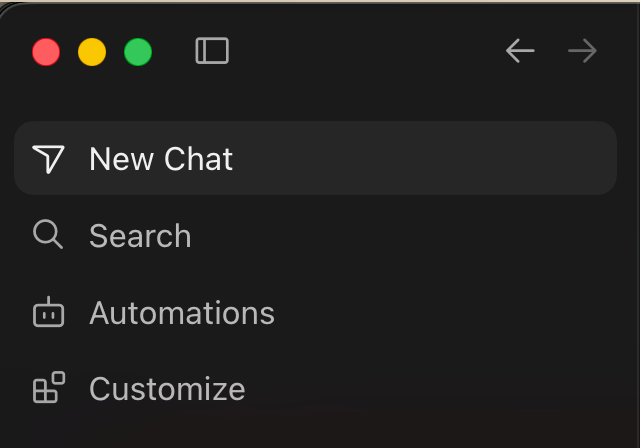
Haz clic en Customize en el menú de la esquina superior izquierda de Cursor.
-
En el filtro de arriba, selecciona MCPs y, en la lista, haz clic en
weegloo, que aparece como Disabled, para abrir la ventana de ajustes.weegloo-uploadya está conectado sin que tengas que configurarlo por separado.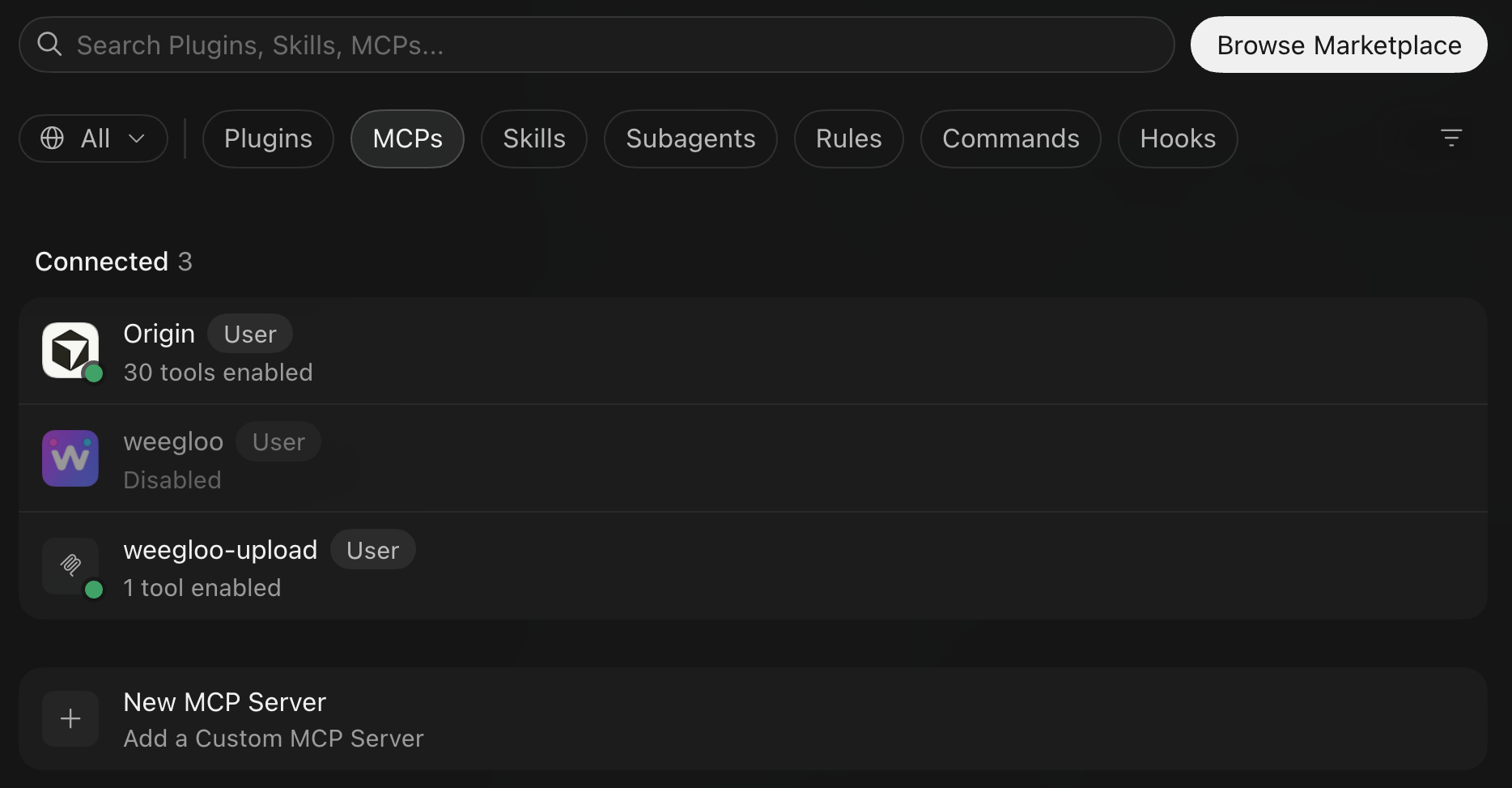
-
En la ventana Configure weegloo, activa el interruptor User (
~/.cursor/mcp.json).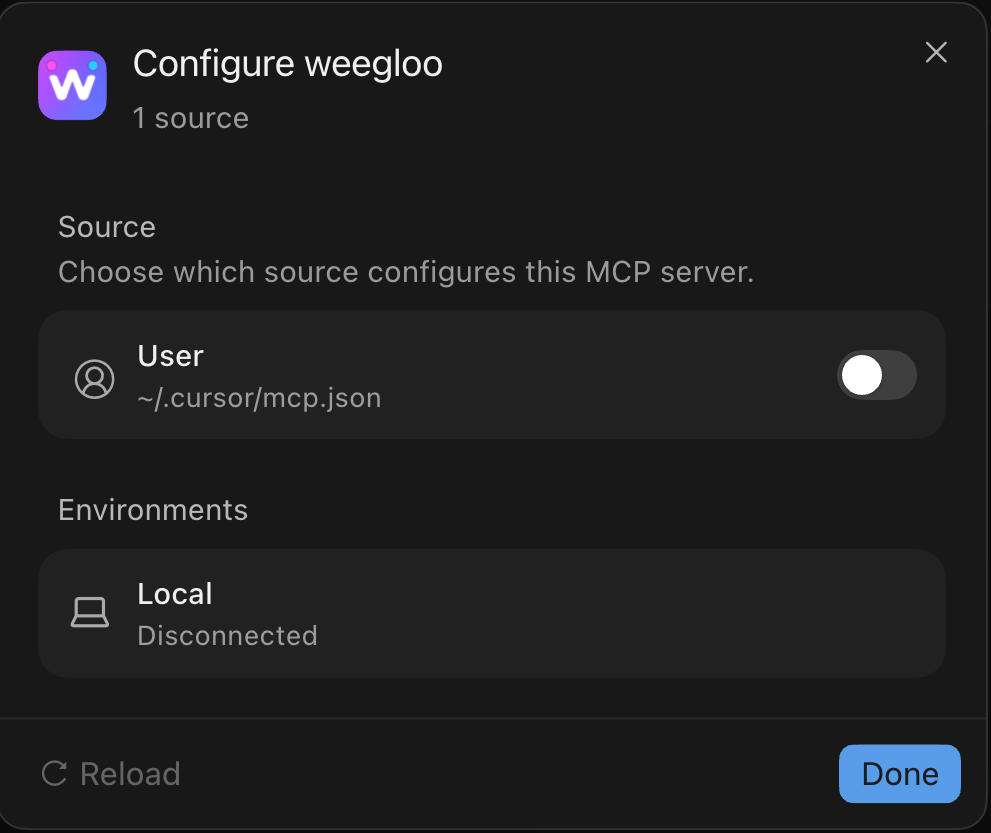
-
Cuando Local cambia a Needs Authentication, haz clic en Authenticate a la derecha.
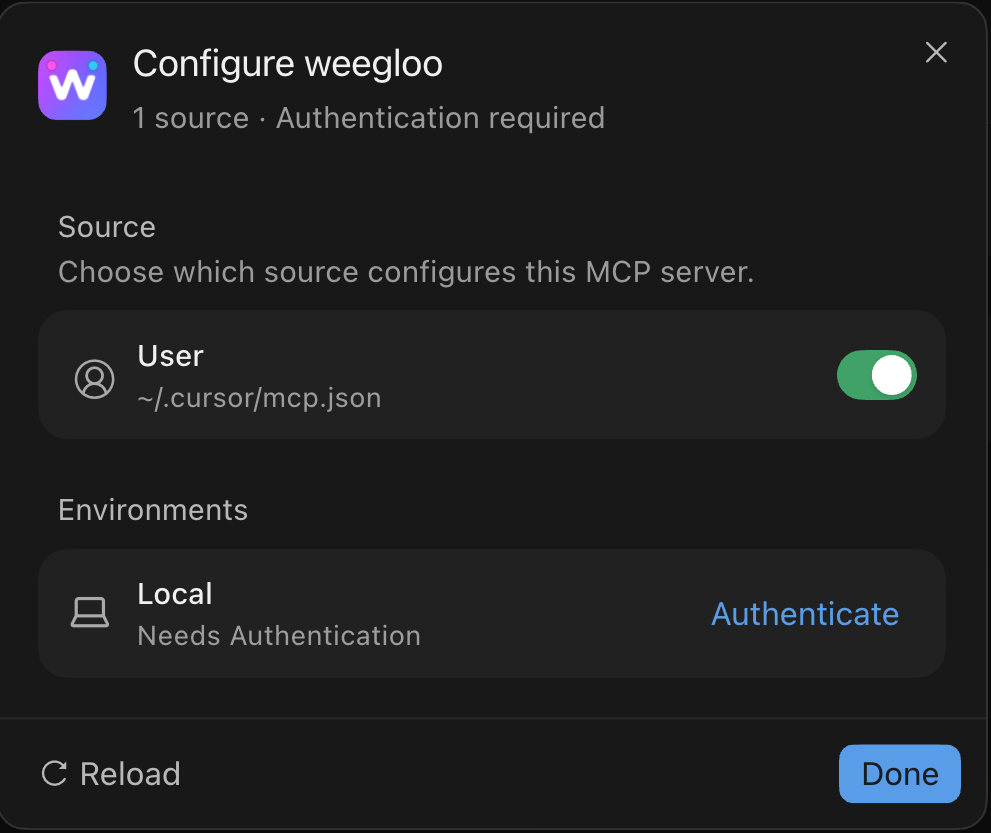
-
Se abre la página de autenticación de WEEGLOO en tu navegador. Comprueba que la cuenta con la que has iniciado sesión es la correcta y haz clic en Permitir.
Si no has iniciado sesión en WEEGLOO en este navegador, primero se abre la pantalla de inicio de sesión y, después de iniciar sesión, vuelves a la página de autenticación. Si todavía no has aceptado los Términos de servicio de WEEGLOO o estos han cambiado, aparece también la casilla para aceptar los Términos de servicio. En ese caso, marca esta casilla y haz clic en Permitir.
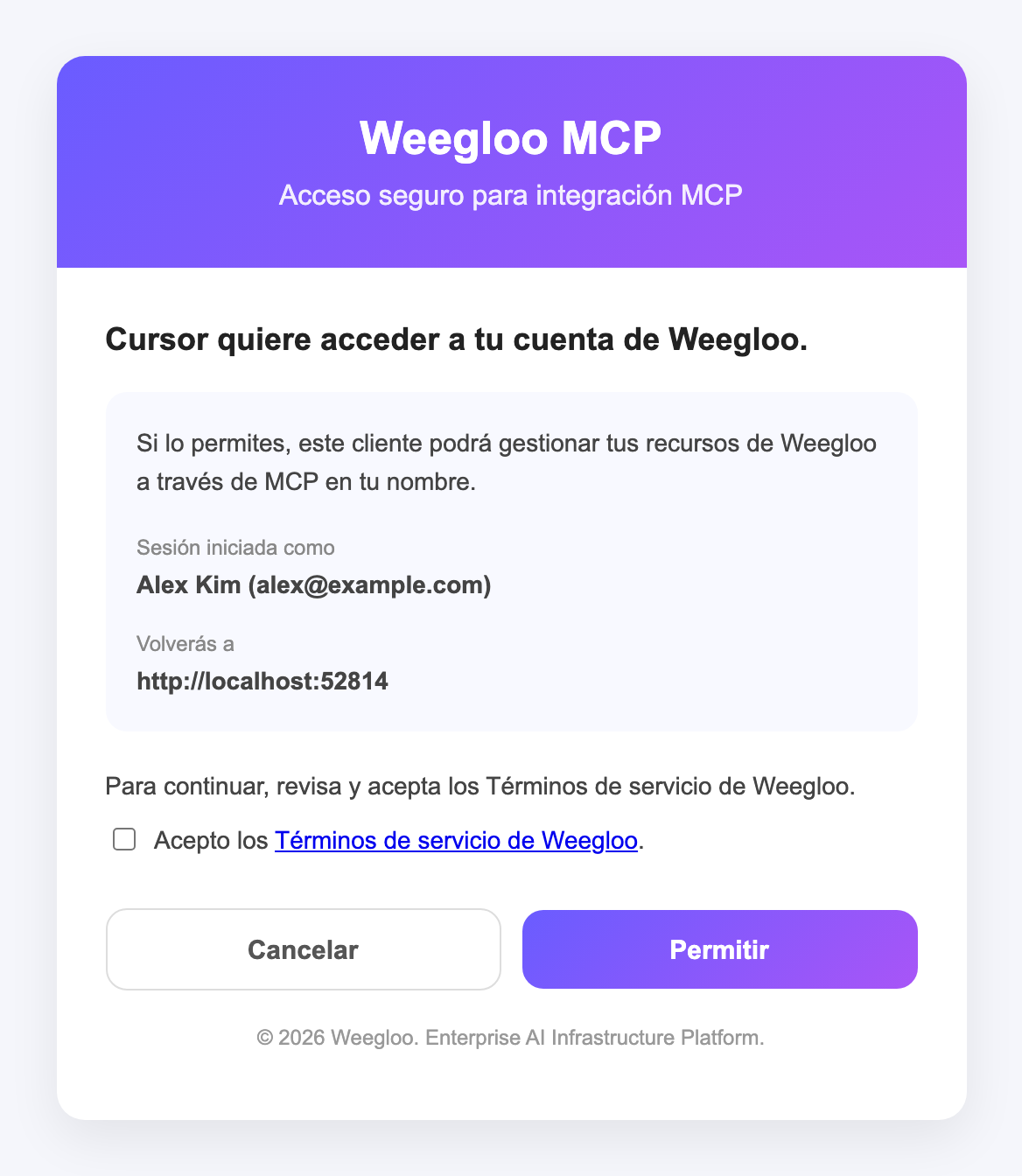
-
Cuando Local cambia a Connected, la conexión ya está establecida. Haz clic en Done para cerrar la ventana.
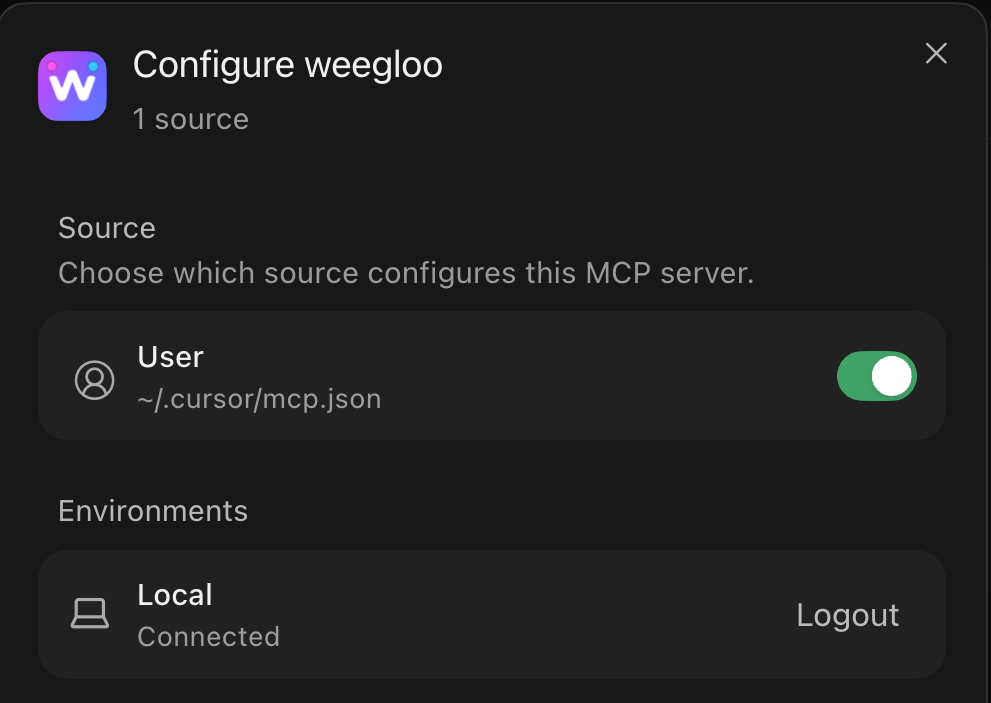
Ejecuta npx weegloo de forma interactiva e instala eligiendo tú mismo los elementos que te pregunta.
Ejecutar la herramienta de instalación
Ejecuta el comando de abajo en tu terminal y elige por orden los elementos que te pregunta.
Autenticar la conexión MCP
Autentícate en el orden siguiente.
-
Haz clic en Customize en el menú de la esquina superior izquierda de Cursor.
-
En el filtro de arriba, selecciona MCPs y, en la lista, haz clic en
weegloo, que aparece como Disabled, para abrir la ventana de ajustes.weegloo-uploadya está conectado sin que tengas que configurarlo por separado. -
En la ventana Configure weegloo, activa el interruptor User (
~/.cursor/mcp.json). -
Cuando Local cambia a Needs Authentication, haz clic en Authenticate a la derecha.
-
Se abre la página de autenticación de WEEGLOO en tu navegador. Comprueba que la cuenta con la que has iniciado sesión es la correcta y haz clic en Permitir.
Si no has iniciado sesión en WEEGLOO en este navegador, primero se abre la pantalla de inicio de sesión y, después de iniciar sesión, vuelves a la página de autenticación. Si todavía no has aceptado los Términos de servicio de WEEGLOO o estos han cambiado, aparece también la casilla para aceptar los Términos de servicio. En ese caso, marca esta casilla y haz clic en Permitir.
-
Cuando Local cambia a Connected, la conexión ya está establecida. Haz clic en Done para cerrar la ventana.
Ejecutar la herramienta de instalación
Ve a la carpeta del proyecto que vas a conectar y, en esa carpeta, ejecuta el comando de abajo y elige por orden los elementos que te pregunta. Ejecútalo sin falta dentro de esa carpeta del proyecto.
Autenticar la conexión MCP
Autentícate en el orden siguiente.
-
Haz clic en Customize en el menú de la esquina superior izquierda de Cursor.
-
En el filtro de arriba, selecciona MCPs y, en la lista, haz clic en
weegloo, que aparece como Disabled, para abrir la ventana de ajustes.weegloo-uploadya está conectado sin que tengas que configurarlo por separado. -
En la sección Source de la ventana Configure weegloo, activa el interruptor.
-
Cuando Local cambia a Needs Authentication, haz clic en Authenticate a la derecha.
-
Se abre la página de autenticación de WEEGLOO en tu navegador. Comprueba que la cuenta con la que has iniciado sesión es la correcta y haz clic en Permitir.
Si no has iniciado sesión en WEEGLOO en este navegador, primero se abre la pantalla de inicio de sesión y, después de iniciar sesión, vuelves a la página de autenticación. Si todavía no has aceptado los Términos de servicio de WEEGLOO o estos han cambiado, aparece también la casilla para aceptar los Términos de servicio. En ese caso, marca esta casilla y haz clic en Permitir.
-
Cuando Local cambia a Connected, la conexión ya está establecida. Haz clic en Done para cerrar la ventana.
La autenticación MCP puede ser inestable en Antigravity
El servidor MCP weegloo usa una conexión HTTP MCP con estado (stateful) habitual, pero la compatibilidad de Antigravity con conexiones MCP con estado todavía no es estable, así que la autenticación puede fallar o requerir reintentos. Si quieres un flujo de configuración más estable, recomendamos usar Claude Code, Codex o Cursor.
Instalar MCP y Skills
Copia el comando de instalación y ejecútalo en tu terminal.
Autenticar la conexión MCP
Autentícate en el orden siguiente.
-
Ejecuta Antigravity con
agy.Terminalagy -
Escribe
/mcpen el prompt.Terminal/mcp -
Selecciona
weegloo.TerminalMCP Servers Plugins (~/.gemini/config/plugins) > ✗ weegloo error: calling "initialize": sending "initialize": Unauthorized [Auth Needed] ✓ weegloo-upload Tools: CreateUpload Keyboard: ↑/↓ Navigate enter Actions -
Selecciona Authenticate.
TerminalMCP Servers Plugins (~/.gemini/config/plugins) > ✗ weegloo error: calling "initialize": sending "initialize": Unauthorized [Auth Needed] Restart Disable [Authenticate] ✓ weegloo-upload Tools: CreateUpload Keyboard: ←/→ Navigate enter Actions -
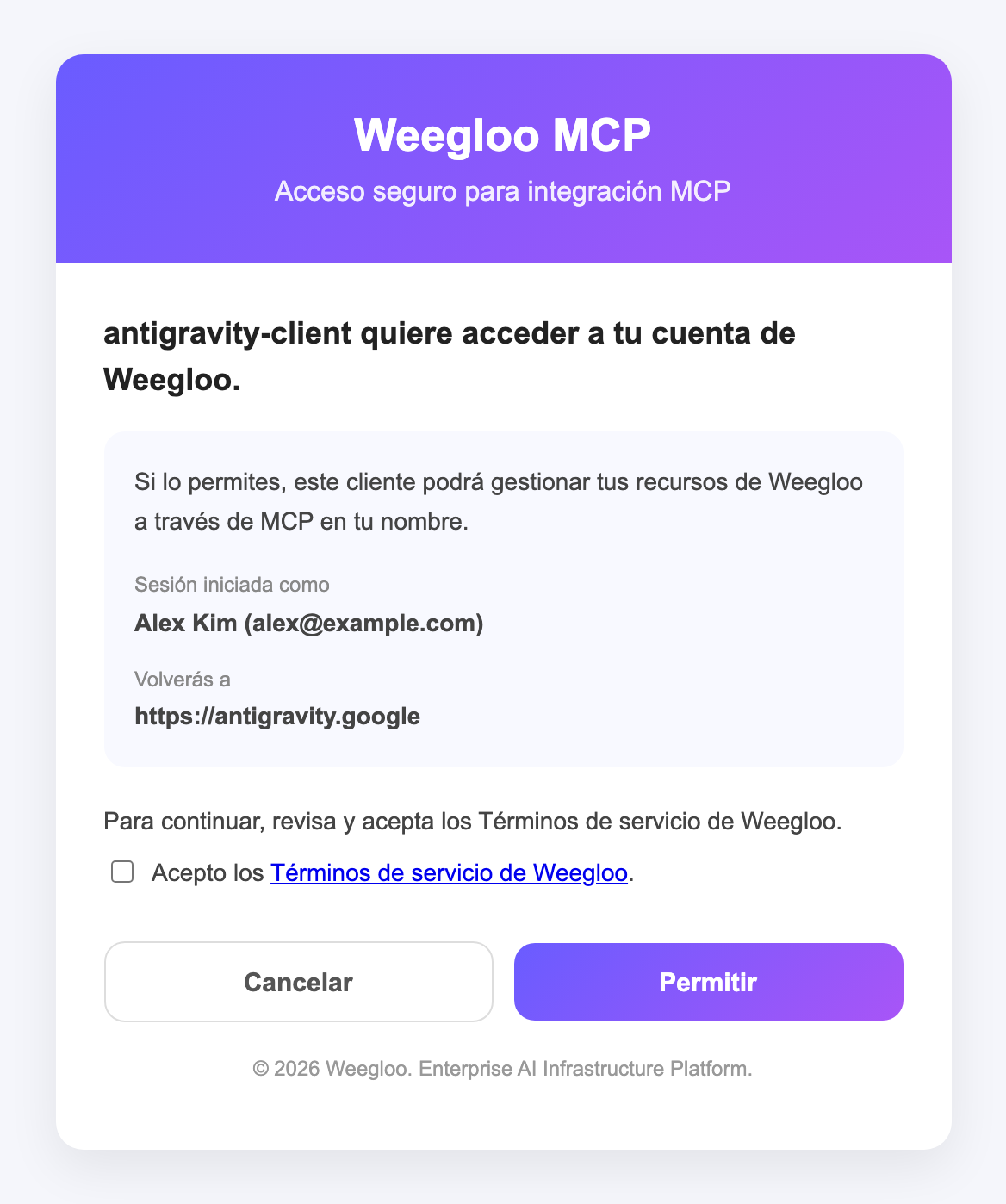
En la página de autenticación de WEEGLOO que se abre, comprueba que la cuenta con la que has iniciado sesión es la correcta y haz clic en Permitir.
Si no has iniciado sesión en WEEGLOO en este navegador, primero se abre la pantalla de inicio de sesión y, después de iniciar sesión, vuelves a la página de autenticación. Si todavía no has aceptado los Términos de servicio de WEEGLOO o estos han cambiado, aparece también la casilla para aceptar los Términos de servicio. En ese caso, marca esta casilla y haz clic en Permitir.
-
Copia el
Codeque se muestra en la página de Google Antigravity, vuelve a Antigravity, pégalo y pulsaEnter.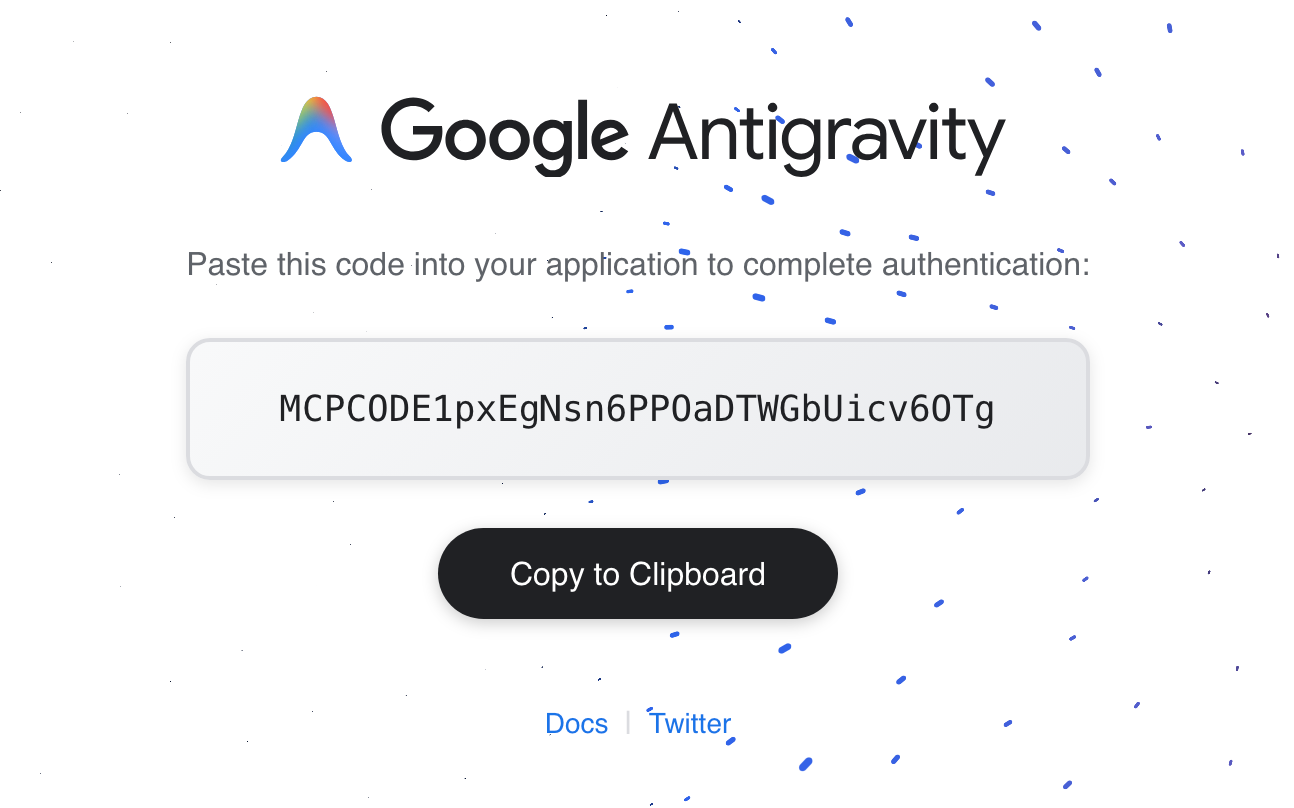
Si aparece como fallo de autenticación
Si aparece el mensaje
Authentication failed: no pending auth state for server weegloo, puede tratarse de un problema temporal de Antigravity. Este comportamiento se observa sobre todo en versiones anteriores a1.0.16, pero también puede ocurrir en la versión más reciente; puedes volver a conectarte con el procedimiento de abajo.- Pulsa
Escpara volver a la pantallaMCP Servers. - Pulsa
Escuna vez más para volver a la pantalla de entrada del prompt. - Al escribir
/mcpde nuevo, se conecta pasando por la faseinitializing.
- Pulsa
Ejecuta npx weegloo de forma interactiva e instala eligiendo tú mismo los elementos que te pregunta.
Ejecutar la herramienta de instalación
Ejecuta el comando de abajo en tu terminal y elige por orden los elementos que te pregunta.
Autenticar la conexión MCP
Autentícate en el orden siguiente.
-
Ejecuta Antigravity con
agy.Terminalagy -
Escribe
/mcpen el prompt.Terminal/mcp -
Selecciona
weegloo.TerminalMCP Servers Plugins (~/.gemini/config/plugins) > ✗ weegloo error: calling "initialize": sending "initialize": Unauthorized [Auth Needed] ✓ weegloo-upload Tools: CreateUpload Keyboard: ↑/↓ Navigate enter Actions -
Selecciona Authenticate.
TerminalMCP Servers Plugins (~/.gemini/config/plugins) > ✗ weegloo error: calling "initialize": sending "initialize": Unauthorized [Auth Needed] Restart Disable [Authenticate] ✓ weegloo-upload Tools: CreateUpload Keyboard: ←/→ Navigate enter Actions -
En la página de autenticación de WEEGLOO que se abre, comprueba que la cuenta con la que has iniciado sesión es la correcta y haz clic en Permitir.
Si no has iniciado sesión en WEEGLOO en este navegador, primero se abre la pantalla de inicio de sesión y, después de iniciar sesión, vuelves a la página de autenticación. Si todavía no has aceptado los Términos de servicio de WEEGLOO o estos han cambiado, aparece también la casilla para aceptar los Términos de servicio. En ese caso, marca esta casilla y haz clic en Permitir.
-
Copia el
Codeque se muestra en la página de Google Antigravity, vuelve a Antigravity, pégalo y pulsaEnter.Si aparece como fallo de autenticación
Si aparece el mensaje
Authentication failed: no pending auth state for server weegloo, puede tratarse de un problema temporal de Antigravity. Este comportamiento se observa sobre todo en versiones anteriores a1.0.16, pero también puede ocurrir en la versión más reciente; puedes volver a conectarte con el procedimiento de abajo.- Pulsa
Escpara volver a la pantallaMCP Servers. - Pulsa
Escuna vez más para volver a la pantalla de entrada del prompt. - Al escribir
/mcpde nuevo, se conecta pasando por la faseinitializing.
- Pulsa
Ejecutar la herramienta de instalación
Ve a la carpeta del proyecto que vas a conectar y, en esa carpeta, ejecuta el comando de abajo y elige por orden los elementos que te pregunta. Ejecútalo sin falta dentro de esa carpeta del proyecto.
Autenticar la conexión MCP
Autentícate en el orden siguiente.
-
Ejecuta Antigravity con
agy.Terminalagy -
Escribe
/mcpen el prompt.Terminal/mcp -
Selecciona
weegloo.TerminalMCP Servers Plugins (~/.gemini/config/plugins) > ✗ weegloo error: calling "initialize": sending "initialize": Unauthorized [Auth Needed] ✓ weegloo-upload Tools: CreateUpload Keyboard: ↑/↓ Navigate enter Actions -
Selecciona Authenticate.
TerminalMCP Servers Plugins (~/.gemini/config/plugins) > ✗ weegloo error: calling "initialize": sending "initialize": Unauthorized [Auth Needed] Restart Disable [Authenticate] ✓ weegloo-upload Tools: CreateUpload Keyboard: ←/→ Navigate enter Actions -
En la página de autenticación de WEEGLOO que se abre, comprueba que la cuenta con la que has iniciado sesión es la correcta y haz clic en Permitir.
Si no has iniciado sesión en WEEGLOO en este navegador, primero se abre la pantalla de inicio de sesión y, después de iniciar sesión, vuelves a la página de autenticación. Si todavía no has aceptado los Términos de servicio de WEEGLOO o estos han cambiado, aparece también la casilla para aceptar los Términos de servicio. En ese caso, marca esta casilla y haz clic en Permitir.
-
Copia el
Codeque se muestra en la página de Google Antigravity, vuelve a Antigravity, pégalo y pulsaEnter.Si aparece como fallo de autenticación
Si aparece el mensaje
Authentication failed: no pending auth state for server weegloo, puede tratarse de un problema temporal de Antigravity. Este comportamiento se observa sobre todo en versiones anteriores a1.0.16, pero también puede ocurrir en la versión más reciente; puedes volver a conectarte con el procedimiento de abajo.- Pulsa
Escpara volver a la pantallaMCP Servers. - Pulsa
Escuna vez más para volver a la pantalla de entrada del prompt. - Al escribir
/mcpde nuevo, se conecta pasando por la faseinitializing.
- Pulsa
Desaconsejamos usar Android Studio para integrar Weegloo
El agente de IA integrado en Android Studio (Gemini) sirve para tareas de UI. Sin embargo, en tareas de código como la integración con Weegloo es muy inestable por problemas de rendimiento de la IA, así que recomendamos encarecidamente usar otro agente de IA como Claude Code o Codex. Se ha comprobado en 2026.1.1 Patch 2 y versiones anteriores.
Instalar MCP y Skills
Copia el comando de instalación y ejecútalo en tu terminal. Debes ejecutarlo sin falta dentro de la carpeta del proyecto que vas a conectar.
Autenticar la conexión MCP
Cuando termina la instalación, debes activar el servidor MCP en Android Studio.
-
Ve a
Settings → Tools → AI → MCP Serversy haz clic en la pestaña JSON View.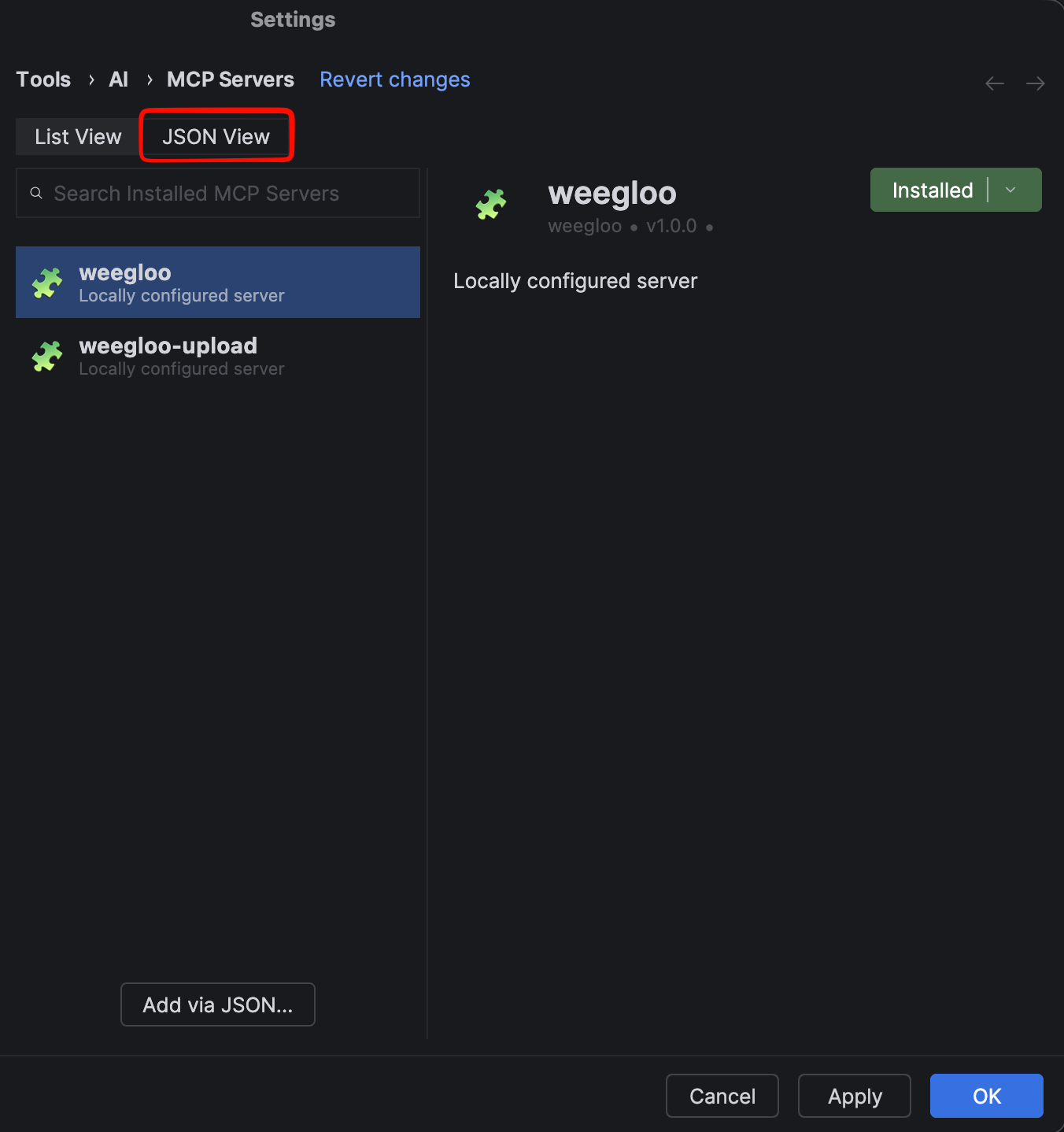
-
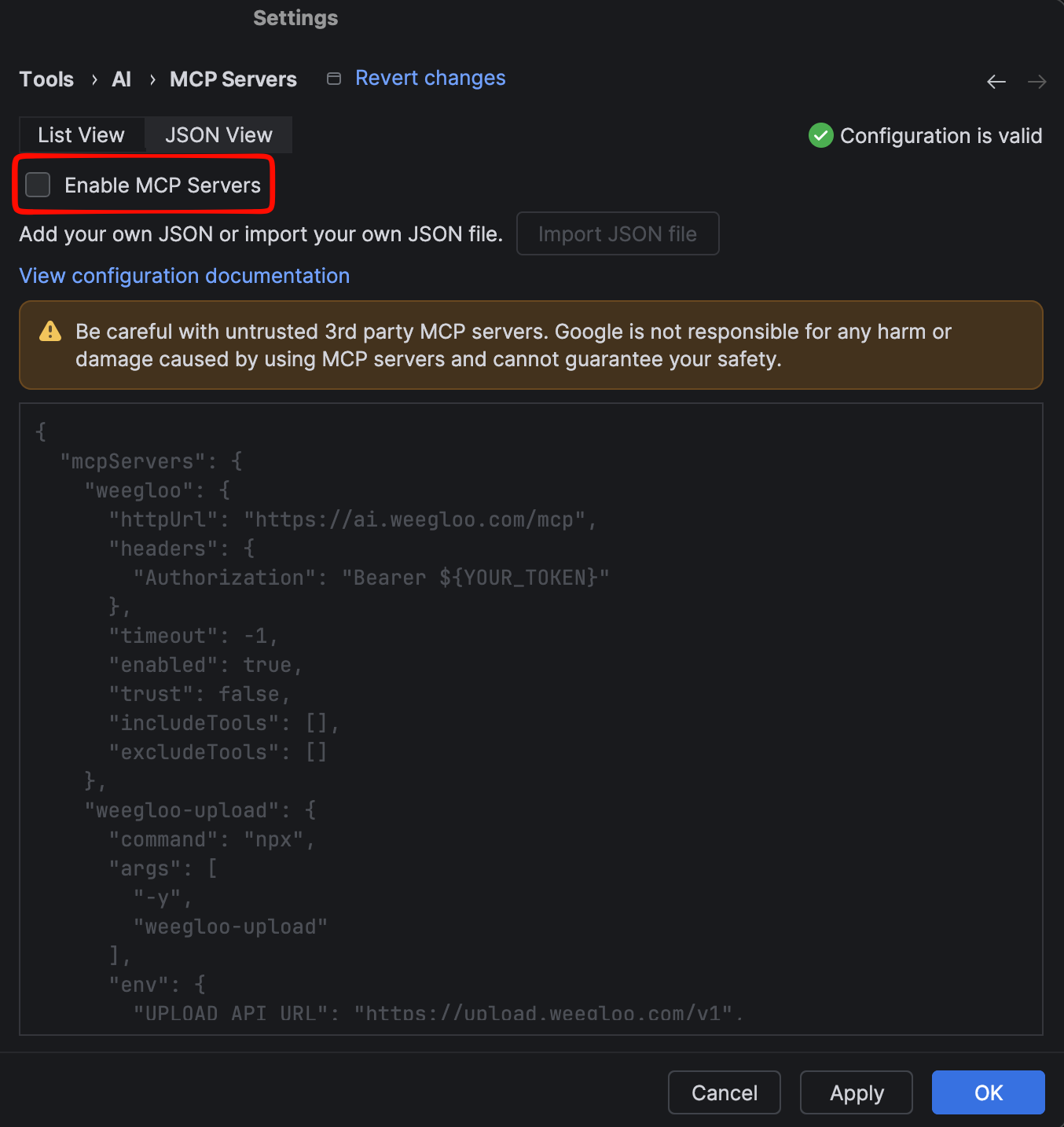
Marca Enable MCP Servers.
-
Comprueba que
weeglooyweegloo-uploadestán en la configuración.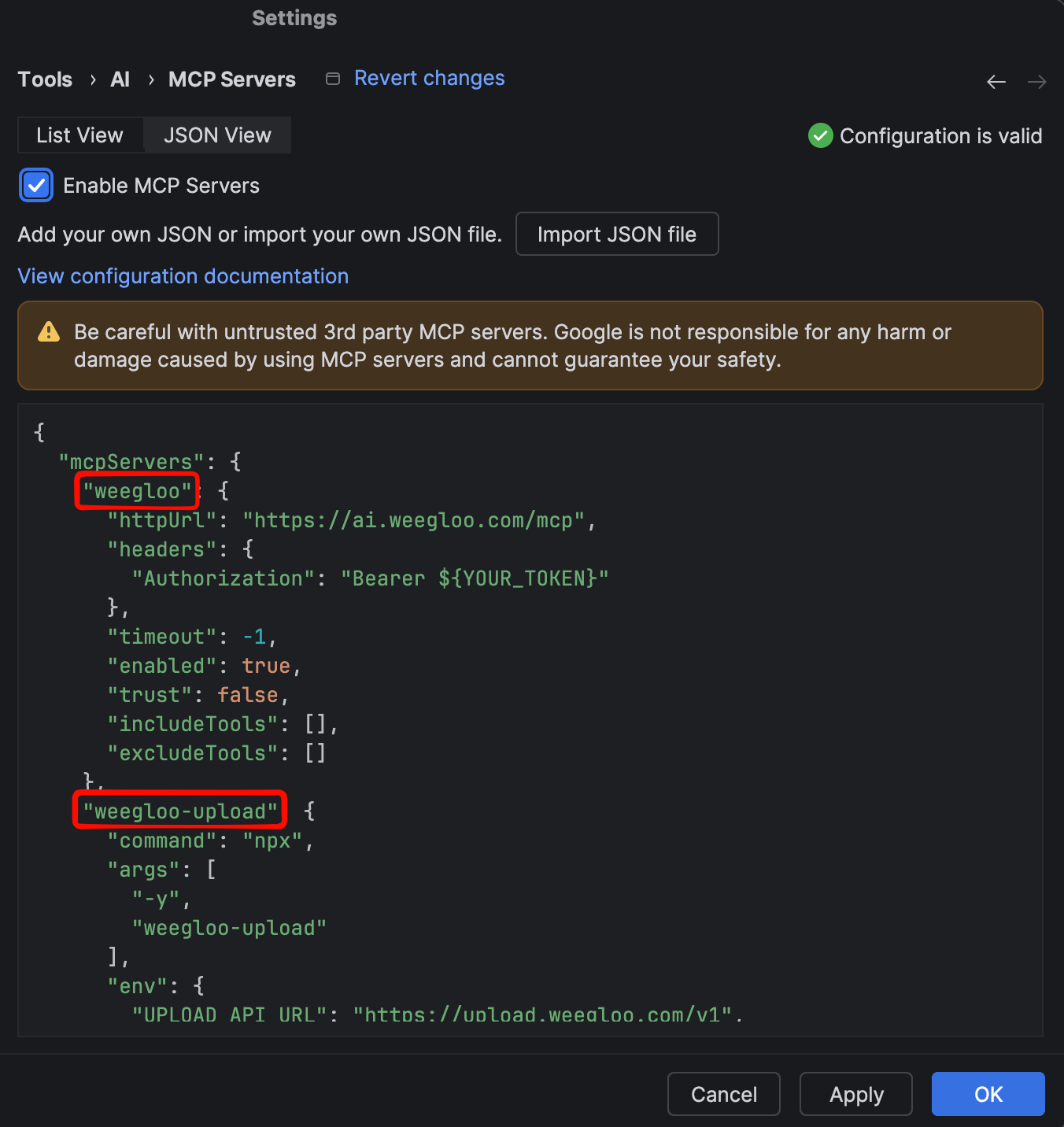
-
Haz clic en Apply para aplicar la configuración. Puedes confirmar que la conexión se ha realizado correctamente porque aparece una notificación de que se ha conectado a
weeglooyweegloo-upload.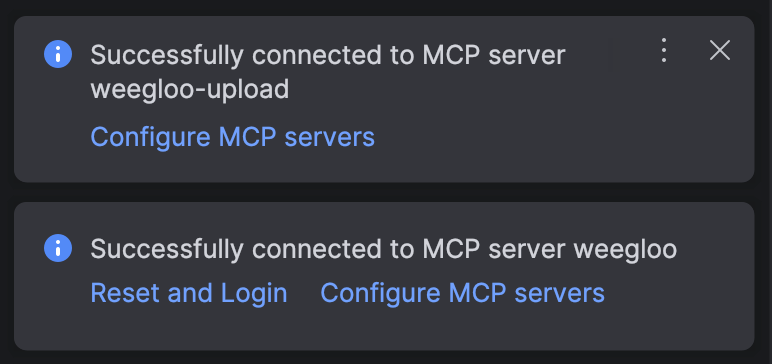
Ejecuta npx weegloo de forma interactiva e instala eligiendo tú mismo los elementos que te pregunta.
Ejecutar la herramienta de instalación
Ve a la carpeta del proyecto que vas a conectar y, en esa carpeta, ejecuta el comando de abajo y elige por orden los elementos que te pregunta. Donde te pida el token, cópialo con el botón Copiar token de abajo y pégalo. Ejecútalo sin falta dentro de esa carpeta del proyecto.
Autenticar la conexión MCP
Cuando termina la instalación, debes activar el servidor MCP en Android Studio.
-
Ve a
Settings → Tools → AI → MCP Serversy haz clic en la pestaña JSON View. -
Marca Enable MCP Servers.
-
Comprueba que
weeglooyweegloo-uploadestán en la configuración. -
Haz clic en Apply para aplicar la configuración. Puedes confirmar que la conexión se ha realizado correctamente porque aparece una notificación de que se ha conectado a
weeglooyweegloo-upload.
Agente para usar en Xcode
Instalar MCP y Skills
Copia el comando de instalación y ejecútalo en tu terminal. Debes ejecutarlo sin falta dentro de la carpeta del proyecto que vas a conectar.
Autenticar la conexión MCP
Autentícate en el orden siguiente.
-
Ejecuta Claude Code en tu terminal. Debes ejecutarlo sin falta dentro de la carpeta del proyecto que vas a conectar.
Terminalclaude -
La primera vez que lo ejecutas, puede que te pregunte si quieres activar los nuevos servidores MCP. En ese caso, comprueba que
weeglooyweegloo-uploadestán marcados y pulsaEnterpara enviar.TerminalNew MCP servers found in .mcp.json Select any you wish to enable. > [√] weegloo [√] weegloo-upload -
Escribe
/mcppara abrir la pantalla de gestión de servidores MCP.Terminal/mcp -
Selecciona
weeglooen la lista. Se muestra con el estadoneeds authentication.TerminalManage MCP servers > weegloo · ∆ needs authentication weegloo-upload · √ connectedSi no ves los servidores en la lista: si
weeglooyweegloo-uploadno aparecen en la lista, puede que no los enviaras en la pantalla de activación del paso 2 o que estén desactivados. Cierra Claude Code, escribe el comando de abajo en la terminal y ejecutaclaudede nuevo. Cuando reaparezca la misma pantalla que en el paso 2, dejaweeglooyweegloo-uploadmarcados y pulsaEnterpara enviar.Terminalclaude mcp reset-project-choices -
Comprueba que la dirección de conexión es
https://ai.weegloo.com/mcpy selecciona Authenticate.TerminalWeegloo MCP Server Status: ∆ needs authentication URL: https://ai.weegloo.com/mcp > 1. Authenticate 2. Disable -
Al seleccionar Authenticate, se abre la página de autenticación de WEEGLOO en tu navegador. Comprueba que la cuenta con la que has iniciado sesión es la correcta y haz clic en Permitir. Cuando
weegloocambia aconnected, ha terminado.Si no has iniciado sesión en WEEGLOO en este navegador, primero se abre la pantalla de inicio de sesión y, después de iniciar sesión, vuelves a la página de autenticación. Si todavía no has aceptado los Términos de servicio de WEEGLOO o estos han cambiado, aparece también la casilla para aceptar los Términos de servicio. En ese caso, marca esta casilla y haz clic en Permitir.
Tras la instalación, debes abrir una nueva sesión de Xcode Agent para que se apliquen los ajustes.
Ejecuta npx weegloo de forma interactiva e instala eligiendo tú mismo los elementos que te pregunta.
Ejecutar la herramienta de instalación
Ve a la carpeta del proyecto que vas a conectar y, en esa carpeta, ejecuta el comando de abajo y elige por orden los elementos que te pregunta. Ejecútalo sin falta dentro de esa carpeta del proyecto.
Autenticar la conexión MCP
Autentícate en el orden siguiente.
-
Ejecuta Claude Code en tu terminal. Debes ejecutarlo sin falta dentro de la carpeta del proyecto que vas a conectar.
Terminalclaude -
La primera vez que lo ejecutas, puede que te pregunte si quieres activar los nuevos servidores MCP. En ese caso, comprueba que
weeglooyweegloo-uploadestán marcados y pulsaEnterpara enviar.TerminalNew MCP servers found in .mcp.json Select any you wish to enable. > [√] weegloo [√] weegloo-upload -
Escribe
/mcppara abrir la pantalla de gestión de servidores MCP.Terminal/mcp -
Selecciona
weeglooen la lista. Se muestra con el estadoneeds authentication.TerminalManage MCP servers > weegloo · ∆ needs authentication weegloo-upload · √ connectedSi no ves los servidores en la lista: si
weeglooyweegloo-uploadno aparecen en la lista, puede que no los enviaras en la pantalla de activación del paso 2 o que estén desactivados. Cierra Claude Code, escribe el comando de abajo en la terminal y ejecutaclaudede nuevo. Cuando reaparezca la misma pantalla que en el paso 2, dejaweeglooyweegloo-uploadmarcados y pulsaEnterpara enviar.Terminalclaude mcp reset-project-choices -
Comprueba que la dirección de conexión es
https://ai.weegloo.com/mcpy selecciona Authenticate.TerminalWeegloo MCP Server Status: ∆ needs authentication URL: https://ai.weegloo.com/mcp > 1. Authenticate 2. Disable -
Al seleccionar Authenticate, se abre la página de autenticación de WEEGLOO en tu navegador. Comprueba que la cuenta con la que has iniciado sesión es la correcta y haz clic en Permitir. Cuando
weegloocambia aconnected, ha terminado.Si no has iniciado sesión en WEEGLOO en este navegador, primero se abre la pantalla de inicio de sesión y, después de iniciar sesión, vuelves a la página de autenticación. Si todavía no has aceptado los Términos de servicio de WEEGLOO o estos han cambiado, aparece también la casilla para aceptar los Términos de servicio. En ese caso, marca esta casilla y haz clic en Permitir.
Tras la instalación, debes abrir una nueva sesión de Xcode Agent para que se apliquen los ajustes.
Instalar MCP y Skills
Copia el comando de instalación y ejecútalo en tu terminal. Debes ejecutarlo sin falta dentro de la carpeta del proyecto que vas a conectar.
Autenticar la conexión MCP
Autentícate en el orden siguiente.
-
Al ejecutar el comando de abajo en tu terminal, se abre la página de autenticación de WEEGLOO en tu navegador.
Terminalcodex mcp login weegloo -
En la página de autenticación de WEEGLOO que se abre, comprueba que la cuenta con la que has iniciado sesión es la correcta y haz clic en Permitir. Si el agente ya estaba en ejecución, debes reiniciarlo tras completar la autenticación para que surta efecto.
Si no has iniciado sesión en WEEGLOO en este navegador, primero se abre la pantalla de inicio de sesión y, después de iniciar sesión, vuelves a la página de autenticación. Si todavía no has aceptado los Términos de servicio de WEEGLOO o estos han cambiado, aparece también la casilla para aceptar los Términos de servicio. En ese caso, marca esta casilla y haz clic en Permitir.
Tras la instalación, debes abrir una nueva sesión de Xcode Agent para que se apliquen los ajustes.
Ejecuta npx weegloo de forma interactiva e instala eligiendo tú mismo los elementos que te pregunta.
Ejecutar la herramienta de instalación
Ve a la carpeta del proyecto que vas a conectar y, en esa carpeta, ejecuta el comando de abajo y elige por orden los elementos que te pregunta. Ejecútalo sin falta dentro de esa carpeta del proyecto.
Autenticar la conexión MCP
Autentícate en el orden siguiente.
-
Al ejecutar el comando de abajo en tu terminal, se abre la página de autenticación de WEEGLOO en tu navegador.
Terminalcodex mcp login weegloo -
En la página de autenticación de WEEGLOO que se abre, comprueba que la cuenta con la que has iniciado sesión es la correcta y haz clic en Permitir. Si el agente ya estaba en ejecución, debes reiniciarlo tras completar la autenticación para que surta efecto.
Si no has iniciado sesión en WEEGLOO en este navegador, primero se abre la pantalla de inicio de sesión y, después de iniciar sesión, vuelves a la página de autenticación. Si todavía no has aceptado los Términos de servicio de WEEGLOO o estos han cambiado, aparece también la casilla para aceptar los Términos de servicio. En ese caso, marca esta casilla y haz clic en Permitir.
Tras la instalación, debes abrir una nueva sesión de Xcode Agent para que se apliquen los ajustes.
Basta una frase
Ni siquiera tienes que describir lo que quieres crear. Con esta frase basta.
Conéctate con WEEGLOO.
El agente revisa las pantallas que has creado y averigua por sí mismo de qué servicio se trata. Luego completa las funciones necesarias, como miembros, permisos y búsqueda. Si es un servicio web, hasta se encarga del despliegue.
A continuación
- Integrar con una sola frase: trata en detalle el flujo para levantar todas las funciones necesarias de una vez con la frase "Conéctate con WEEGLOO".
- Guardar y recuperar datos: es un ejemplo de cómo pedir las funciones una a una, como los datos, la búsqueda o los miembros.
- ¿Qué es WEEGLOO?: trata qué es WEEGLOO y por qué usarlo.
- Antes de empezar: trata el mapa completo para cuando manejas las cosas a mano en el estudio de contenidos.
- Mantenerlo al día: trata cómo poner al día las Skills y Rules instaladas.