

Media: configuración y reglas
Esta página trata al completo la Media: sus opciones de configuración, sus reglas de funcionamiento, sus límites, los permisos necesarios y las tareas en el estudio de contenidos. Para saber qué es una Media y qué flujo se sigue desde subir una foto hasta que llega a los visitantes junto con un producto, consulta Media.
El ejemplo es el mismo que en Primeros pasos: la foto de producto del vaso térmico de la tienda de ropa online. La Media «Vaso térmico de acero inoxidable de 500 ml, toma frontal» contiene el archivo de foto tumbler.png (900 × 900 píxeles, 49,7 KiB) y está enlazada en el campo de la foto principal del producto «Vaso térmico de acero inoxidable de 500 ml».
Opciones de configuración
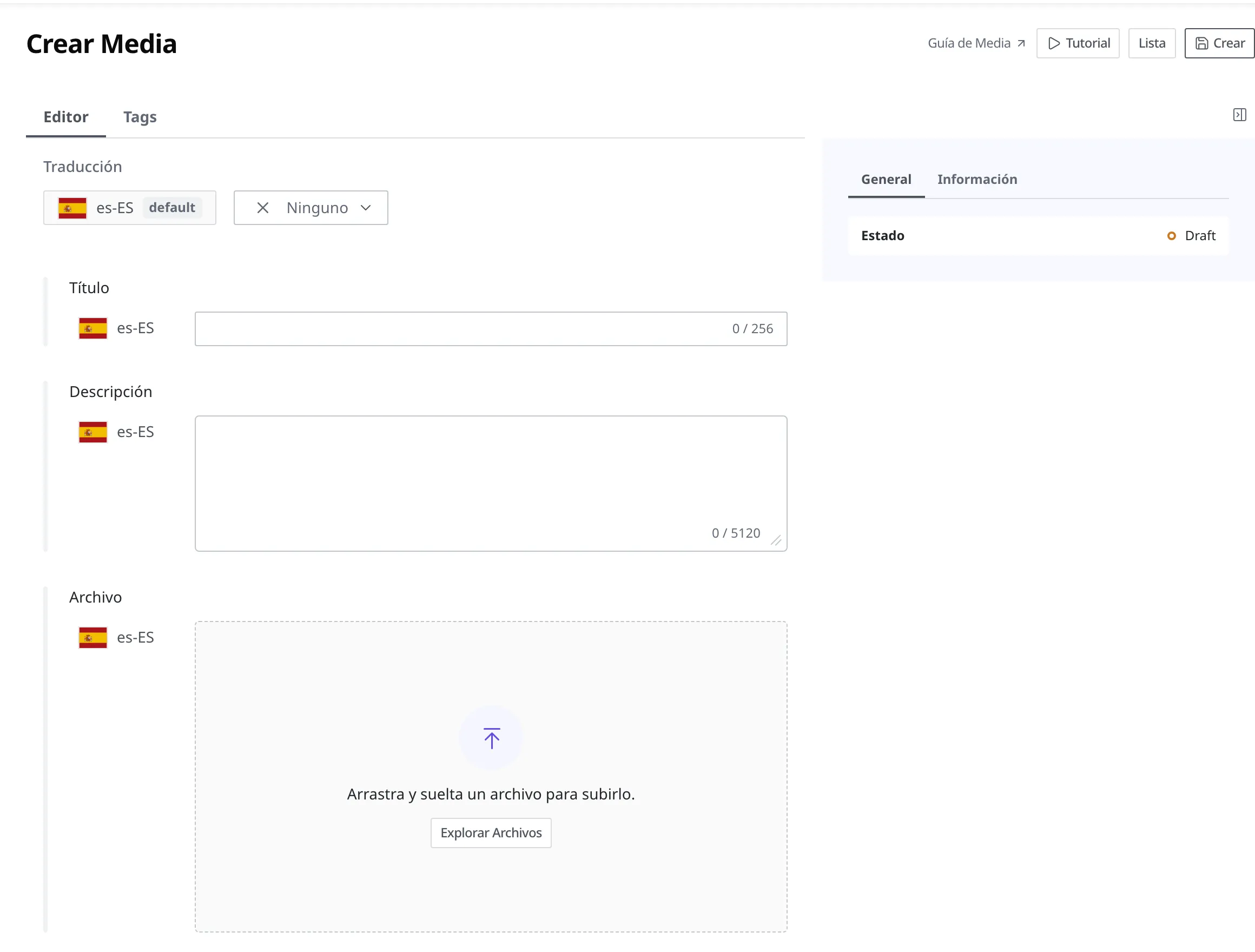
Cada Media contiene tres opciones: Título, Descripción y Archivo. A diferencia de los Content, las Media no siguen ninguna plantilla (Content Type), por lo que todas las Media tienen las mismas tres opciones. Las tres se guardan por separado en cada Locale (idioma) (Título, descripción y archivo por idioma).
Cuando subes una Media nueva, las tres opciones se definen en la pantalla «Crear Media». Después de subirla, se modifican haciendo clic en Editar, arriba a la derecha de la pantalla de detalle.
| Opción | Significado | Valor predeterminado | Restricciones |
|---|---|---|---|
| Título | Es el nombre con el que se reconoce esta Media | Vacío | Admite hasta 256 caracteres. Se introduce por separado en cada idioma |
| Descripción | Es un texto que describe el archivo | Vacía | Admite hasta 5.120 caracteres. Se introduce por separado en cada idioma |
| Archivo | Es el archivo que contiene esta Media | No tiene | En cada idioma se guarda un solo archivo. El tamaño de cada archivo no puede superar el límite del plan (Límites) |
| Tag | Es una etiqueta que se pone en la pestaña Tags. Se usa para acotar el alcance de un rol o para filtrar la lista de Media con la condición tags (Reglas para buscar en la lista de Media) | No tiene | El número de Tag que se pueden poner y los pasos para ponerlos están en Reglas de Tag |
Puedes crear una Media con el Título y la Descripción vacíos.
Título y descripción
El Título se usa como nombre de esta Media. Este título aparece en la columna Título de la lista de Media, en la ventana Seleccionar Media, arriba del todo en la pantalla de detalle y en el elemento enlazado en el campo de la foto principal del producto. Como solo con el nombre del archivo (tumbler.png) cuesta saber de qué foto se trata, introduce un título que deje ver el contenido de la foto, como «Vaso térmico de acero inoxidable de 500 ml, toma frontal». Si dejas el Título vacío, la lista, la ventana Seleccionar Media y la parte superior de la pantalla de detalle muestran «Sin título» en cursiva. Al subir un archivo, su nombre se introduce automáticamente en Título. Bórralo si quieres dejar el campo vacío.
En Descripción se introduce un texto que describe la foto, como «Foto frontal del producto del vaso térmico tomada sobre fondo blanco».
Dentro de los dos campos, a la derecha, se muestran el número de caracteres introducidos hasta ahora y el máximo que se puede introducir (por ejemplo, 56 / 256).
Cuando se publican, el Título y la Descripción llegan a la entrega pública junto con el archivo. Introduce solo contenido que no te importe que vean los visitantes.
Archivo
En el campo Archivo se sube un archivo. Arrástralo dentro del campo o haz clic en Explorar archivos para seleccionarlo en tu ordenador. Consulta el tamaño máximo por archivo en Límites. Según el plan, el tamaño máximo por archivo aparece debajo del campo. Los archivos que lo superan no se añaden al campo ni se suben.
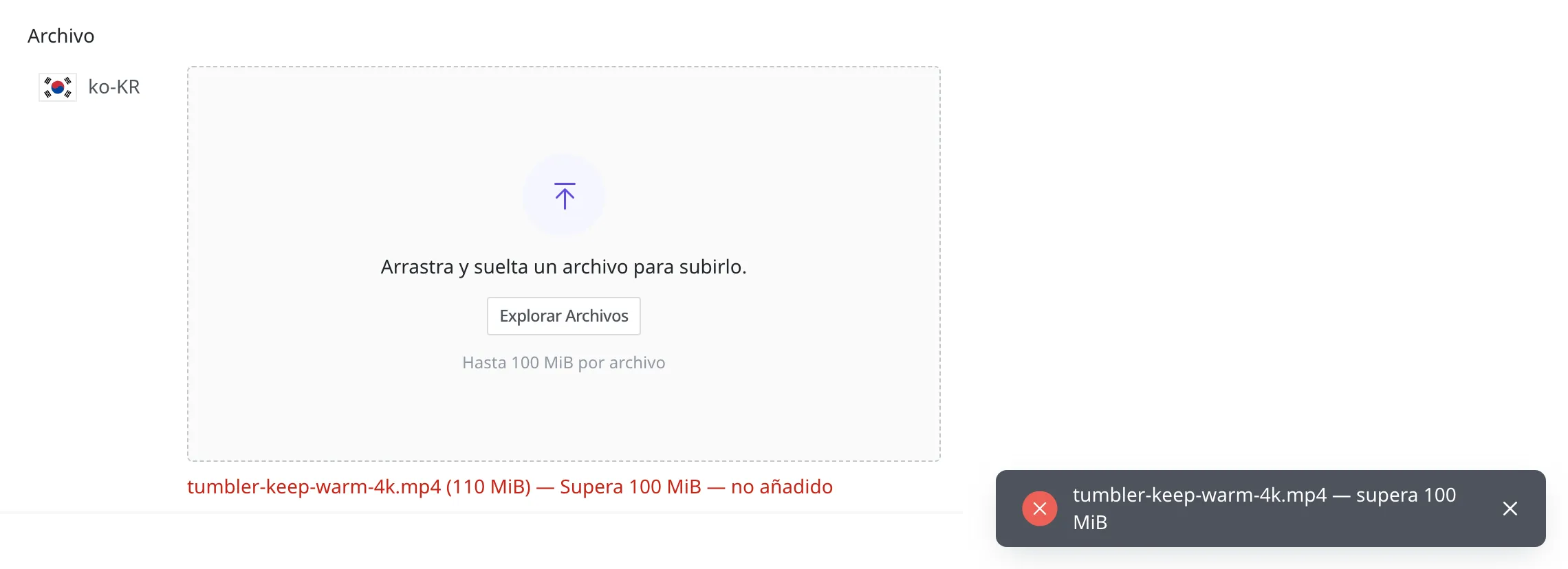
Como nombre de archivo se usa tal cual el nombre del archivo subido. Después de subirlo, no se puede cambiar solo el nombre del archivo. Para cambiar el nombre, renombra el archivo en tu ordenador y vuelve a subirlo para cambiar el archivo (Cambiar el archivo).
Cuando subes un archivo, el sistema lo procesa. Al procesarlo, el sistema lee el formato (por ejemplo, image/png) y el tamaño del archivo. Si es una imagen, también se registran el ancho y el alto (en píxeles), y si es un vídeo, el ancho, el alto y la duración. Esta información se muestra en la lista y en la pantalla de detalle (Información que se muestra en las pantallas), y se usa para comprobar las condiciones de archivo puestas en un campo de enlace (Reglas de las referencias).
Cuando termina el procesamiento, se crea la dirección del archivo, y la Media pasa a Published aunque no elijas Publicar. Las reglas y las excepciones del procesamiento y de la publicación automática están en La Media se publica sola al terminar de procesarse.
Archivos que se pueden subir
No hay ninguna restricción en el tipo de archivo que se puede subir. Al procesar un archivo, el sistema decide su tipo por el contenido del archivo, no por la extensión del nombre, y lo clasifica en uno o más de los tipos de abajo. Este tipo se muestra en la columna Tipo de la lista y se usa para comprobar la condición de tipo de archivo de un campo de enlace.
| Tipo | Archivos que incluye |
|---|---|
| Imagen | Archivos de fotos e ilustraciones, como PNG, JPEG, GIF, WebP o SVG |
| Vídeo | Archivos de vídeo, como MP4, MOV o WebM |
| Audio | Archivos de sonido, como MP3, WAV o AAC |
| Documentos PDF | |
| Documento | Documentos de procesador de textos, como los de Word |
| Presentación | Presentaciones, como las de PowerPoint |
| Hoja de cálculo | Archivos de hojas de cálculo, como los de Excel |
| Archivo comprimido | Archivos comprimidos, como ZIP |
| Texto | Archivos que solo contienen texto |
| Código | Archivos de código de programas. Los archivos que solo contienen texto se incluyen tanto en Texto como en Código |
| Marcado | Archivos HTML y XML |
| Otros archivos | Archivos que no entran en ninguno de los tipos anteriores |
En la columna Tipo de la lista, estos tipos aparecen en inglés: Imagen aparece como Image; Vídeo, como Video; Audio, como Audio; PDF, como PDF; Documento, como Document; Presentación, como Presentation; Hoja de cálculo, como Spreadsheet; Archivo comprimido, como Archive; Texto, como Text; Código, como Code; Marcado, como Markup; y Otros archivos, como File.
Título, descripción y archivo por idioma
Para conocer las reglas por las que el Título, la Descripción y el Archivo se guardan por separado en cada idioma, y qué valor llega a la entrega pública en cada idioma, consulta La Media guarda los archivos de cada idioma por separado.
En el área Traducción, en la parte superior de la pantalla de redacción y de la pantalla de detalle, el primer elemento es el Locale predeterminado, con la marca default. En la pantalla de edición, si eliges otro Locale en el desplegable de al lado, también aparecen los campos de ese idioma. Los pasos para subir un archivo para cada idioma en esta pantalla están en Subir un archivo distinto para cada idioma.
Los archivos subidos en cada idioma se procesan por separado, y la dirección del archivo también se crea por separado para cada idioma (Mientras el archivo se puede abrir desde su dirección).
Información que se muestra en las pantallas
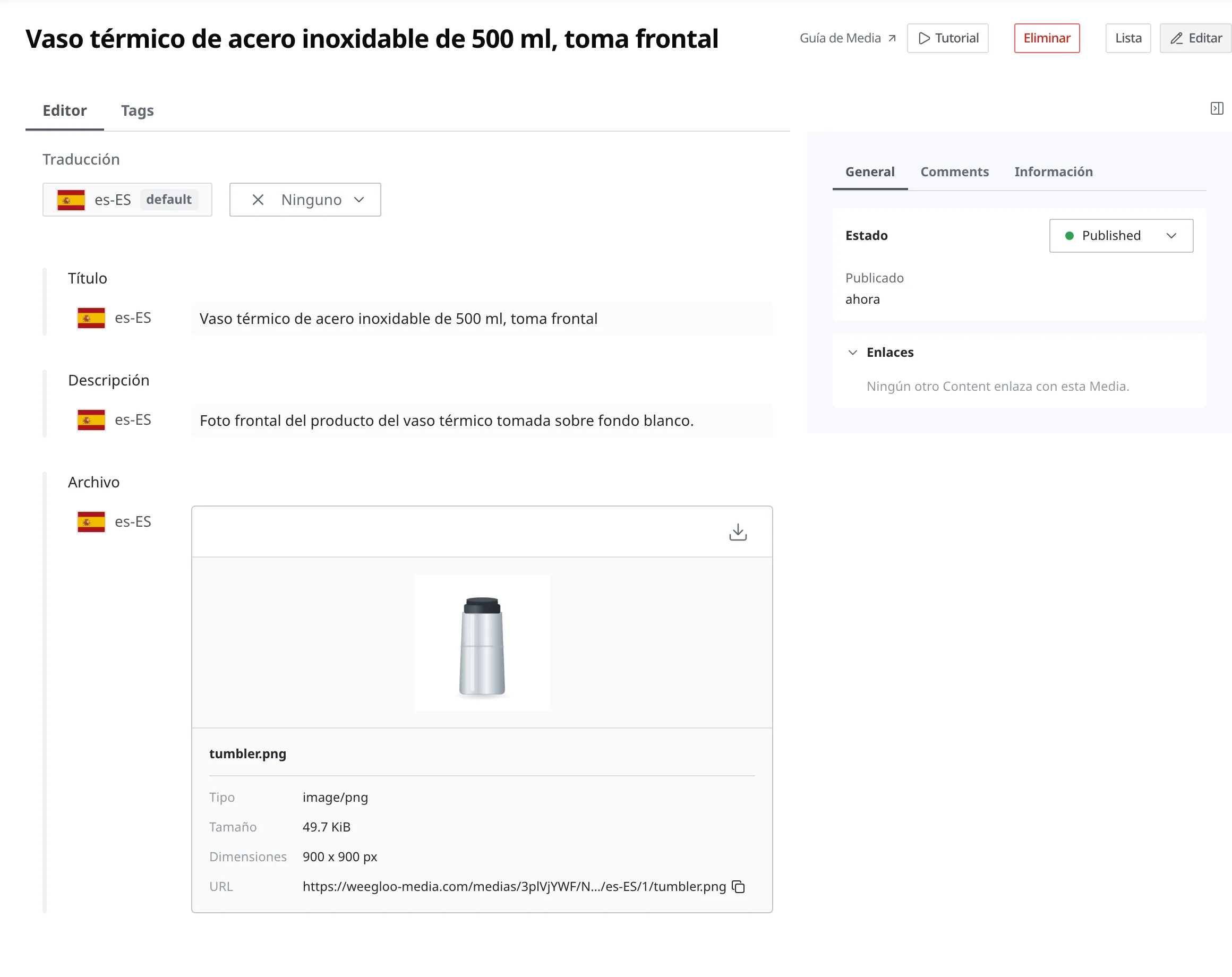
La pantalla de detalle muestra lo que contiene esta Media junto con la información registrada al procesarla.
| Lugar | Lo que se muestra |
|---|---|
| Arriba del todo | El Título y los botones Editar y Eliminar |
| Pestaña Editor | El área Traducción y el Título, la Descripción y el Archivo de cada idioma |
| Datos del archivo en Archivo | La vista previa y el nombre del archivo, Tipo (el formato del archivo, por ejemplo, image/png), Tamaño (el tamaño del archivo, por ejemplo, 49,7 KiB), Dimensiones (ancho × alto en píxeles, por ejemplo, 900 × 900) y URL (la dirección del archivo). Arriba a la derecha está el icono de descargar, y a la derecha de URL, el icono de copiar |
| Pestaña Tags | Los Tag puestos a esta Media |
| Pestaña General de la derecha | El área Estado (el estado actual y cuándo se ha guardado por última vez) y el área Enlaces (los Content que enlazan con esta Media) |
| Pestaña Comments de la derecha | Los Comment dejados en esta Media. Los pasos están en Dejar un Comment en una foto |
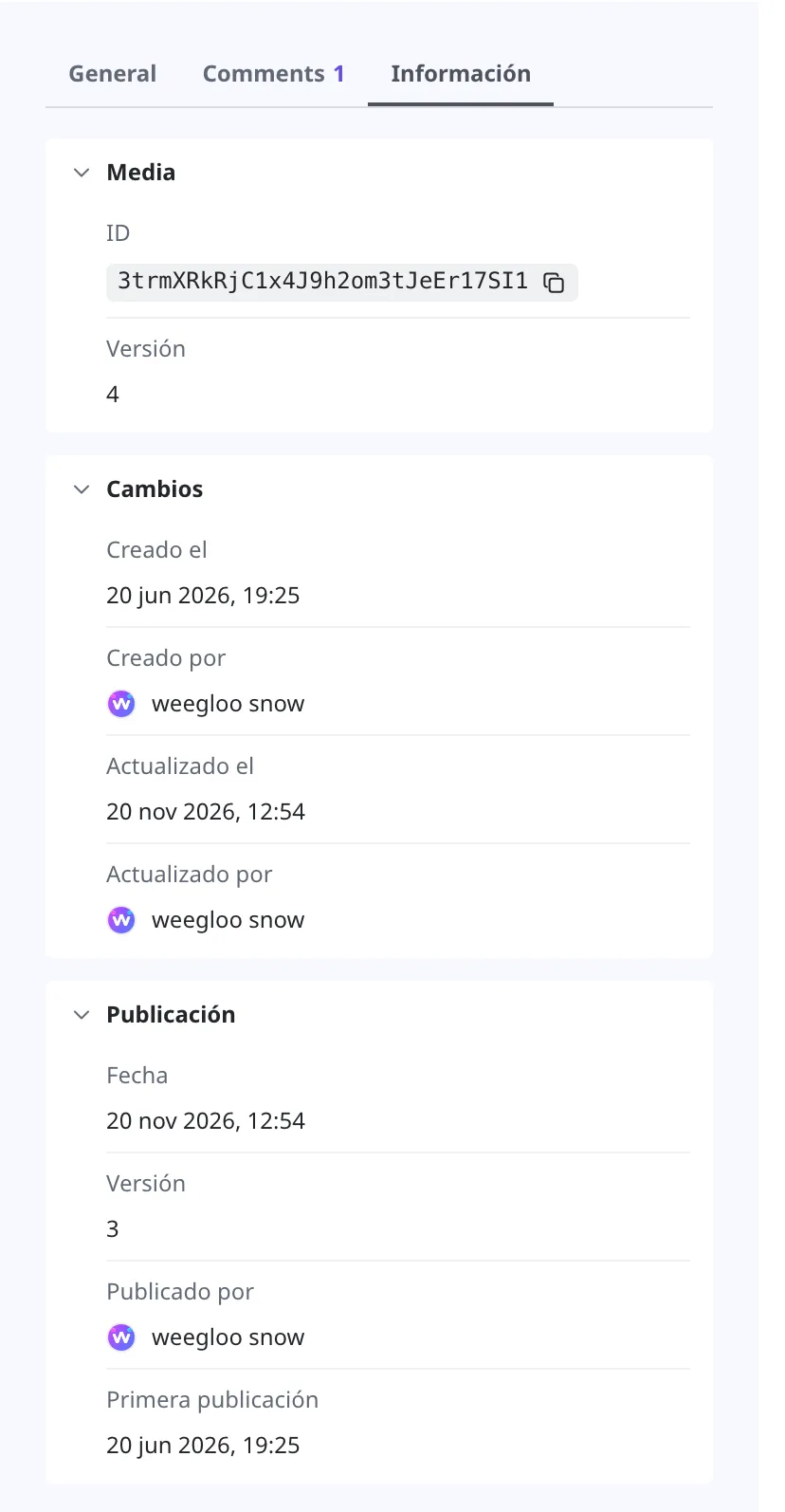
| Pestaña Información de la derecha | El área Media (ID y Versión), el área Cambios (Creado el, Creado por, Actualizado el, Actualizado por) y el área Publicación (Fecha, Versión, Publicado por, Primera publicación). Hay un icono de copiar a la derecha de ID |
En los vídeos, al procesarlos también se registra la duración, que aparece en Duración, dentro de los datos del archivo.
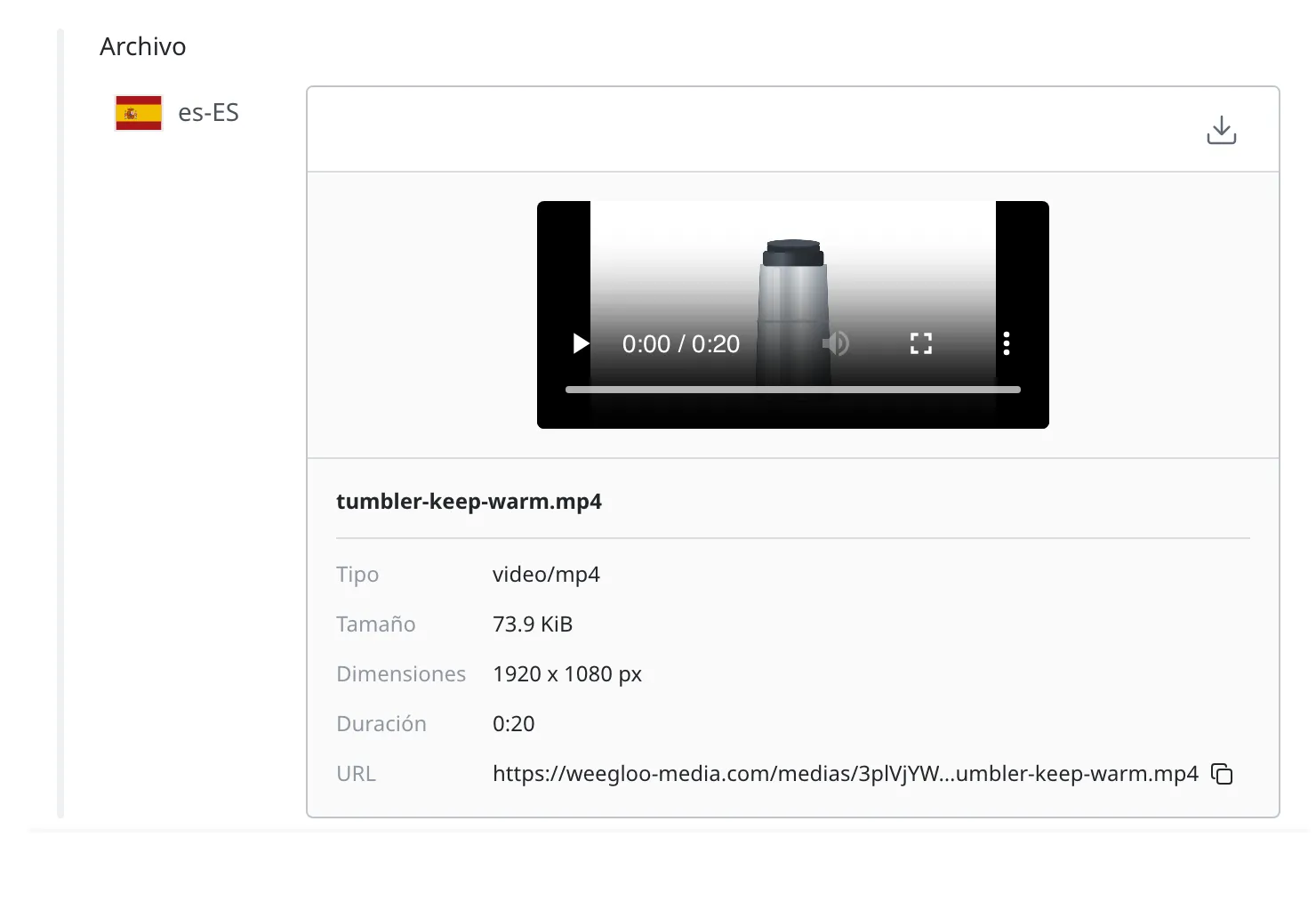
En la lista de Media, cada Media se muestra en una fila. Al principio aparecen las columnas de abajo, y con el botón Configuración de columnas puedes añadir y quitar columnas y cambiar su orden.

| Columna | Lo que se muestra |
|---|---|
| (sin título de columna) | La vista previa del archivo. En Configuración de columnas, aparece como Vista previa |
| Título | El Título |
| Tipo | El tipo de archivo (por ejemplo, Image) |
| Dimensiones | El ancho × alto de la imagen en píxeles (por ejemplo, 900 x 900 px) |
| Tamaño | El tamaño del archivo (por ejemplo, 49,7 KiB) |
| Actualizado el, Actualizado por | Cuándo se ha modificado por última vez y quién lo ha hecho |
| Estado | El estado actual (por ejemplo, Published) |
Desde Configuración de columnas puedes añadir ID, Creado el, Creado por, Tags, Publicado el, Publicado por primera vez el y Grupos MIME. ID muestra el identificador único de cada Media. Tipo, Dimensiones y Tamaño indican los valores del archivo del Locale predeterminado. Si una Media no tiene archivo en ese Locale, aunque tenga uno en otro idioma, la vista previa muestra un icono de archivo vacío y Tipo, Dimensiones y Tamaño muestran "-". Si tampoco tiene Título en el Locale predeterminado, aparece «Sin título». El Tamaño de la lista y el Tamaño de los datos del archivo en la pantalla de detalle muestran el mismo valor (el tamaño del archivo).
Reglas de funcionamiento
Una Media publicada llega a la entrega pública aunque no esté enlazada
Una Media en Published llega a la entrega pública aunque no esté enlazada con ningún Content. El sitio puede leer directamente las Media desde la entrega pública y recibir su título, su descripción y la dirección del archivo. Enlazar una Media en el campo de la foto principal de un producto es una de las varias formas de usar una foto.
Lo que llega a la entrega pública en cada estado se recoge en Cómo cambia el estado con cada acción. El formato de la solicitud para leer las Media desde la entrega pública está en la Referencia de la API.
Mientras el archivo se puede abrir desde su dirección
La dirección del archivo es la dirección con la que se abre ese archivo en internet, y aparece en URL, en los datos del archivo de la pantalla de detalle. Se crea una dirección para cada idioma, y si cambias el archivo por uno nuevo, se crea una dirección nueva. Para recibir una imagen reducida añadiendo un nombre de estilo al final de la dirección, consulta Procesamiento de imágenes.
Cualquiera que conozca la dirección puede abrir y descargar ese archivo sin iniciar sesión, porque al abrir un archivo desde su dirección no se comprueban los permisos. En cuanto la dirección se usa fuera, como en la página de un producto del sitio, los visitantes la ven, así que es difícil retirar por completo una dirección que ya se conoce. No subas archivos que no deban verse fuera, como la copia de un documento de identidad.
Según lo que hayas hecho con la Media, el archivo se puede abrir o no desde su dirección, como se indica en esta tabla.
| Lo que has hecho | ¿Se abre el archivo desde su dirección? |
|---|---|
| Editar solo el Título o la Descripción y guardar | La dirección no cambia y el archivo se sigue abriendo |
| Retirar publicación | El archivo que contiene ahora se sigue abriendo. Sale de la entrega pública, pero la dirección de ese archivo no se bloquea. Sin embargo, si todavía no se ha publicado un cambio en el que has sustituido o quitado el archivo, el archivo publicado por última vez se elimina y ya no se abre (Al editar y guardar) |
| Cambiar el archivo por uno nuevo y guardar | El archivo nuevo tiene una dirección nueva. El archivo anterior se elimina, por lo que ya no se abre con la dirección anterior. El momento en que se elimina depende de si ese archivo estaba publicado (Al editar y guardar) |
| Eliminar | Los archivos subidos también se eliminan, por lo que ya no se abren (Reglas de eliminación) |
Incluso en los casos de la tabla en los que el archivo deja de abrirse desde su dirección, puede pasar un tiempo hasta que se bloquee de verdad. El archivo de una Media archivada (Archivar) tampoco se abre desde su dirección mientras está archivada, y vuelve a abrirse si eliges Desarchivar.
Al editar y guardar
El momento en que se vuelve a publicar una Media que has editado y guardado está en La Media se publica sola al terminar de procesarse. Al cambiar o quitar un archivo, ten en cuenta también estos puntos.
- El archivo anterior se elimina. El momento en que se elimina no lo decide el estado de la Media, sino si ese archivo estaba publicado y se estaba entregando al exterior. Un archivo que se estaba entregando al exterior se elimina cuando se publica el cambio o cuando eliges Retirar publicación, y uno que no se estaba entregando se elimina al guardar. Por eso, aunque la Media esté en Changed, si vuelves a cambiar un archivo que todavía no se ha publicado nunca, ese archivo se elimina al guardar.
- Un archivo eliminado no se puede recuperar. Guarda aparte en tu ordenador los archivos que quizá vuelvas a usar.
- En los planes Free, Basic y Pro, al guardar después de cambiar un archivo o de añadir el archivo de un idioma nuevo, primero se comprueba el espacio de almacenamiento. El espacio de almacenamiento de Media de la Organization aumenta en el tamaño del archivo nuevo menos el tamaño del archivo anterior que se elimina al guardar. Si el resultado supera la cantidad incluida en el plan, se rechaza el guardado. Los archivos que se estaban entregando al exterior no se eliminan al guardar, por lo que su tamaño no se resta. Si se rechaza, la Media se queda tal como estaba antes de guardar. Un guardado que no aumenta el espacio de almacenamiento se puede hacer aunque ya se haya superado el espacio de almacenamiento.
- También puedes quitar solo el archivo de un idioma y guardar. El archivo quitado se elimina en el mismo momento que un archivo sustituido, y a partir de entonces ya no se abre desde su dirección.
- Si quitas todos los archivos y guardas, esa Media no se publica hasta que vuelvas a subir un archivo. Si la Media estaba publicada, se queda en Changed y al exterior se sigue entregando el archivo publicado por última vez. Para retirarlo también del exterior, elige Retirar publicación. Entonces también se elimina el archivo publicado por última vez, y tampoco se abre desde su dirección.
- El momento en que el archivo cambiado llega a los productos que enlazan con esta Media está en Qué tener en cuenta al enlazar una Media con un Content.
Qué tener en cuenta al enlazar una Media con un Content
- Cuando se publican los cambios de una Media, esos cambios llegan junto con todos los Content que enlazan con ella. Si has enlazado la foto del vaso térmico como foto principal del producto «Vaso térmico de acero inoxidable de 500 ml» y también en el banner de las Rebajas de verano, los cambios llegan a los dos lugares. No hace falta volver a enlazar ni volver a publicar el producto (Los elementos enlazados llegan a la entrega pública junto con el Content).
- Las condiciones de archivo de un campo de enlace (Aceptar solo tipos de Media especificados, Aceptar solo tamaño de archivo especificado, Aceptar solo dimensiones de imagen especificadas) no se ponen en la Media, sino en el campo con el que se enlaza. Por eso, una misma foto puede dar un resultado distinto en la comprobación según el campo con el que se enlace. Las condiciones que se pueden poner se recogen en Opciones exclusivas del campo de tipo Media, y cuándo se comprueban, en Qué se comprueba al guardar y al publicar.
- Aunque cambies el archivo de una Media enlazada, los productos que enlazan con esa foto no se vuelven a comprobar en ese momento. Si lo has cambiado por un archivo que no cumple las condiciones, el producto no se podrá publicar la próxima vez que lo intentes. Al editar ese producto en el estudio de contenidos, debajo del campo de enlace aparece «El tipo de archivo no está permitido para este Field.». Aunque solo modifiques otro campo, se bloquean tanto el guardado como la publicación. Si lo guardas desde un programa, el guardado se permite, pero la publicación se bloquea. Los productos ya publicados se quedan tal cual en la entrega pública.
- Las Media que no están en Published no llegan junto con el producto (Los elementos no publicados no llegan junto con el Content).
- Para saber qué ocurre al eliminar una Media con la que enlaza otro Content, consulta Al eliminar un elemento enlazado.
Reglas para buscar en la lista de Media
La lista de Media también tiene, como la lista de Content, el cuadro de búsqueda y los botones Agregar filtro, Views y Configuración de columnas. Las opciones que se definen en la lista y las reglas de las View son las mismas que en la lista de Content, y se recogen en Opciones que se definen en la lista, Lo que se guarda en una View, Mis Views y Views compartidas y Las View favoritas. Estas son las diferencias de la lista de Media.
El término de búsqueda se compara con el título
El término de búsqueda se compara con el Título de las Media. Se compara con el Título de todos los idiomas, y la forma de comparar es la misma que en la lista de Content (Alcance de la búsqueda en la lista). «Vaso térmico de acero inoxidable de 500 ml, toma frontal» se encuentra con térmico o con frontal. La Descripción y el nombre del archivo no se buscan con el término de búsqueda. Para buscar por ellos, aplica las condiciones description y fileName de abajo.
Condiciones de filtro exclusivas de la lista de Media
Las Media no siguen ningún Content Type ni tienen Field, por lo que no hay condición de Content Type ni condiciones de valor de Field. Los filtros del sistema, como status, locale, las fechas, los autores, id y tags, son los mismos que en la lista de Content (Filtros de la lista), y además están las condiciones de abajo.
| Condición | Valor que se elige |
|---|---|
| mimeGroup | Un tipo de archivo. Se elige entre File, Text, Image, Audio, Video, Document, Presentation, Spreadsheet, PDF, Archive, Code y Markup (Archivos que se pueden subir) |
| width, height | El ancho y el alto de la imagen en píxeles. Se comparan con un valor igual, con un rango o con los operadores >, ≥, < y ≤ |
| size | El tamaño del archivo expresado en bytes. Se compara con un valor igual, con un rango o con los operadores >, ≥, < y ≤ |
| title, description | El principio del Título o de la Descripción (coincidencia de prefijo) |
| fileName | El nombre original completo del archivo subido. Se escribe igual, con la extensión incluida, como tumbler.png |
Estas condiciones se comprueban con el archivo, el Título y la Descripción guardados en el Locale predeterminado. Con ellas no se encuentran los archivos guardados solo en inglés (en-US) ni el Título en inglés.
Las View que vienen de serie
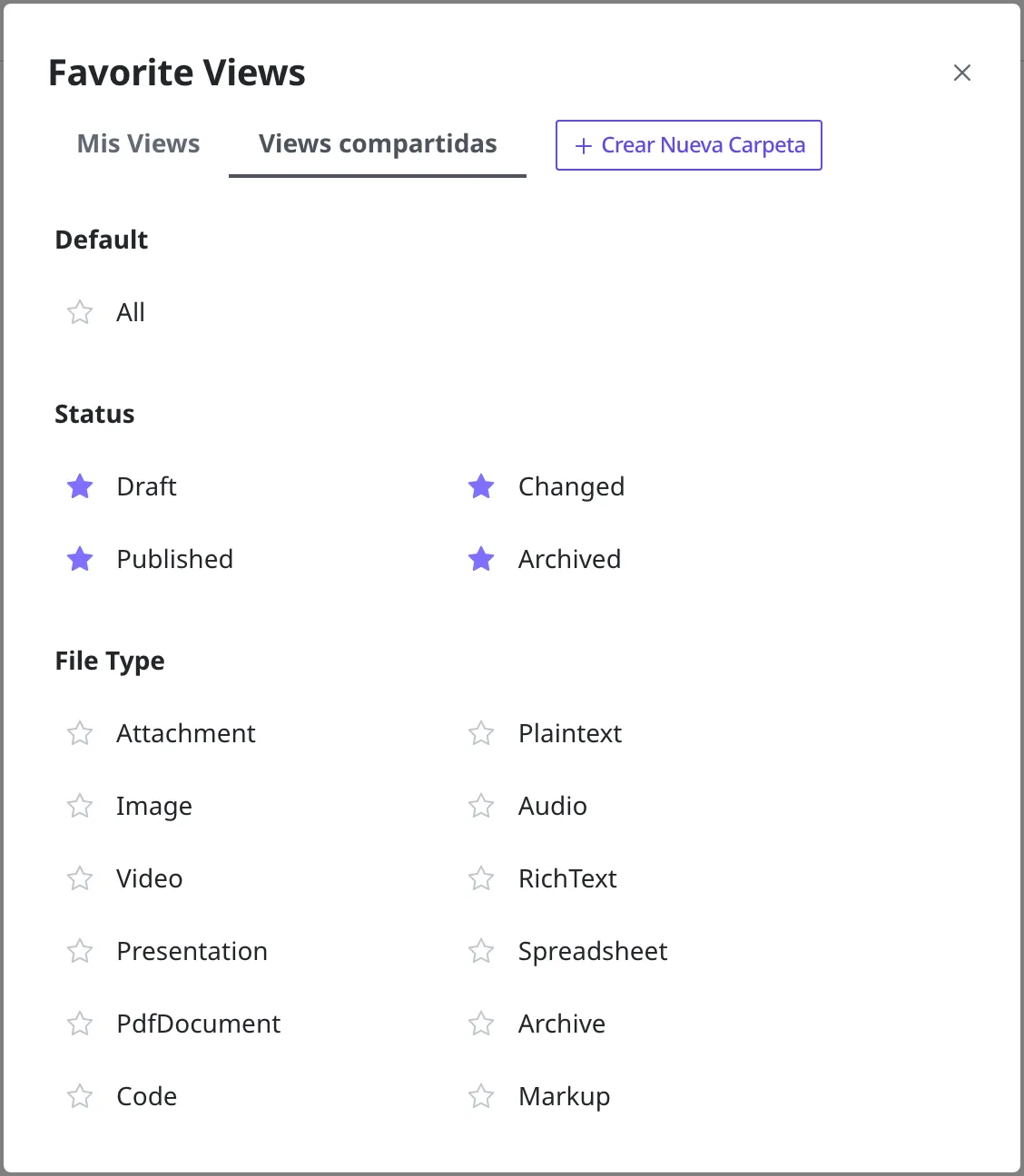
La lista de Media trae de serie estas View. De ellas, las únicas que están en favoritos desde el principio son las cuatro View de la carpeta Status.
| Alcance | Carpeta | View |
|---|---|---|
| Compartida | Default | All |
| Compartida | Status | Draft, Changed, Published, Archived |
| Compartida | File Type | Attachment, Plaintext, Image, Audio, Video, RichText, Presentation, Spreadsheet, PdfDocument, Archive, Code, Markup |
| Mis Views | Default | Created by me, Updated by me |
En la carpeta File Type hay una View por cada tipo de archivo. Cuatro de ellas tienen un nombre distinto del que aparece en la columna Tipo de la lista: Attachment deja los archivos que aparecen como File; Plaintext, los que aparecen como Text; RichText, los que aparecen como Document; y PdfDocument, los que aparecen como PDF (Archivos que se pueden subir).
Límites
| Concepto | Límite |
|---|---|
| Tamaño de un archivo | Depende del plan. Consulta «Tamaño máximo de subida por archivo» en Planes de precios |
| Espacio de almacenamiento de todos los archivos subidos | Depende del plan. Consulta «Almacenamiento de Media» en la misma tabla |
| Cantidad de datos con la que se entregan los archivos a los visitantes | Se incluye en la transferencia de datos mensual del plan. Consulta «Ancho de banda de CDN» y «Ancho de banda de Origin» en la misma tabla |
| Número de Media | Depende del plan. Consulta la fila Media de la misma tabla |
| Archivos por idioma | 1 |
| Longitud del campo Título | 256 caracteres |
| Longitud del campo Descripción | 5.120 caracteres |
| Número de Tag que se ponen a una Media | Consulta Límites (Reglas de Tag) |
| Longitud de Nombre de View y de Nombre de carpeta, y número de View en favoritos | Lo mismo que en la lista de Content. Consulta Límites (Reglas para crear Content) |
Los límites del plan se aplican a nivel de Organization, y los comparten todos los Space de esa Organization. Lo que ocurre al superar un límite y cómo se levanta la restricción dependen del plan y del concepto. Consulta Qué ocurre al superar un límite.
Permisos necesarios
Cada tarea con una Media necesita un permiso distinto en el rol (SpaceRole). En la pantalla de roles, los nombres de las acciones aparecen en inglés. Para saber qué significa cada acción y cómo crear un rol, consulta Reglas de roles y permisos.
| Lo que quieres hacer | Permiso necesario en el rol |
|---|---|
| Ver la lista de Media y la pantalla de detalle | Read sobre las Media. Las Media que no puedes leer no aparecen en la lista |
| Subir una Media nueva | Create |
| Editar el Título y la Descripción, cambiar el archivo, subir archivos por idioma, y poner y quitar Tag | Edit |
| Publicar, Retirar publicación, Archivar, Desarchivar | El permiso de esa misma acción: Publish, Unpublish, Archive o Unarchive. Los detalles están en Reglas de estados y versiones |
| Eliminar | Delete. Los detalles están en Reglas de eliminación |
| Dejar un Comment en la pestaña Comments | Consulta Permisos necesarios (Reglas de los comentarios) |
| Abrir un archivo desde su dirección | No hace falta |
| Que el sitio lea las Media desde la entrega pública | Read en el rol vinculado al Delivery Access Token (la llave de solo lectura) que usa el sitio |
| Crear y eliminar View y carpetas en la lista de Media, y cambiar el nombre de una View | No hace falta. Es igual que en la lista de Content (Permisos necesarios (Reglas para crear Content)) |
- El alcance de los permisos sobre las Media se puede acotar por creador y por Tag. Por ejemplo, si acotas Edit a lo que ha creado uno mismo, los miembros con ese rol solo pueden editar las fotos que han subido. Los campos que se pueden acotar en cada pestaña y cómo acotarlos están en Reglas de roles y permisos.
- Aunque un rol no tenga el permiso Publish, con Create o Edit se puede cambiar el contenido de una Media que se muestra al público. Esto se debe a que la Media se publica sola cuando termina de procesarse su archivo (Reglas de estados y versiones).
- Al abrir un archivo desde su dirección no se comprueban ni el rol ni el token. Aunque hayas vinculado al Delivery Access Token del sitio un rol que no puede leer las Media, el archivo se abre con una dirección que ya se conoce. Cómo vincular un rol se explica en Reglas de los tokens.
Tareas en el estudio de contenidos
Los pasos básicos para subir una foto están en Subir un archivo. Para enlazar la foto subida como foto principal de un producto, consulta Enlazar una foto principal con un producto. Los pasos para guardar un archivo distinto para cada idioma, como una foto con textos en inglés, están en Subir un archivo distinto para cada idioma.
Los pasos para buscar fotos en la lista de Media con un término de búsqueda y filtros están en Buscar fotos y archivos en la lista de Media. Los pasos para cambiar el nombre de una View, eliminarla o añadirla a favoritos son los mismos que en la lista de Content. Consulta Cambiar el nombre de una View, Eliminar una View o una carpeta y Añadir una View a favoritos.
Subir un archivo
Estos son los pasos para subir el archivo de una foto del vaso térmico que tienes en el ordenador (tumbler.png) como la Media «Vaso térmico de acero inoxidable de 500 ml, toma frontal».
- Abre la pantalla de la lista de Media.
- Haz clic en el botón Crear, arriba a la derecha de la lista.
- En el menú que se despliega, selecciona Media individual.
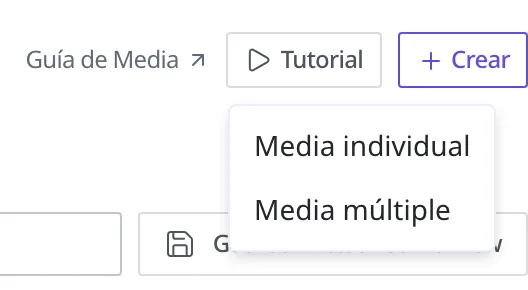
Para subir varias fotos a la vez, selecciona Media múltiple en lugar de Media individual. Los pasos están en Subir varios archivos a la vez.
Se abre la pantalla de redacción «Crear Media». En esta pantalla, junto con el área para subir el archivo, están los campos Título y Descripción. El aspecto de la pantalla, lo que se escribe en los dos campos y su longitud máxima están en Opciones de configuración.
- Haz clic en el botón Explorar archivos del área del archivo y selecciona en tu ordenador la foto del vaso térmico (
tumbler.png). También puedes arrastrar el archivo de la foto al área de línea discontinua. - Borra el nombre de archivo introducido automáticamente en Título y escribe
Vaso térmico de acero inoxidable de 500 ml, toma frontal. - En el campo Descripción, introduce
Foto frontal del producto del vaso térmico tomada sobre fondo blanco..
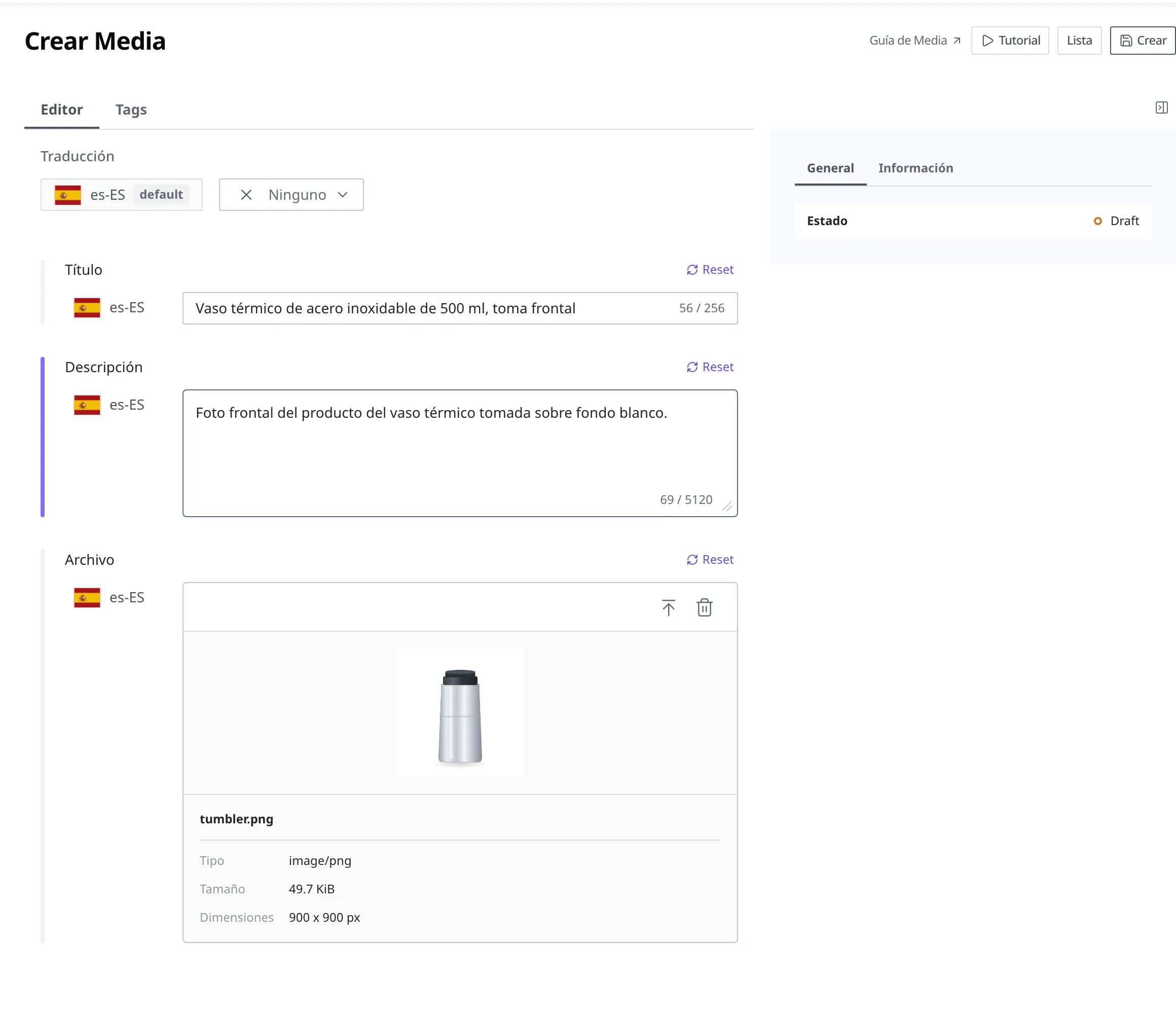
- Haz clic en el botón Crear, arriba a la derecha.
Cuando haces clic en Crear, se sube la foto y el sistema procesa el archivo. Los pasos para comprobar si el procesamiento ha terminado están en Comprobar el estado del procesamiento. La información que se muestra en la lista y en la pantalla de detalle se recoge en Información que se muestra en las pantallas.
Los pasos para enlazar la foto subida como foto principal del producto están en Enlazar una foto principal con un producto.
Subir varios archivos a la vez
Estos son los pasos para subir a la vez la foto lateral del vaso térmico, tumbler-side.png, y la foto de la tapa, tumbler-lid.png.
- Abre la pantalla de la lista de Media.
- Haz clic en el botón Crear, arriba a la derecha de la lista.
- En el menú que se despliega, selecciona Media múltiple. El aspecto del menú se puede ver en Subir un archivo.
- En la ventana «Archivos seleccionados», haz clic en Subir más y selecciona
tumbler-side.pngytumbler-lid.png. - Cuando los archivos seleccionados aparezcan en filas separadas, haz clic en Subir.
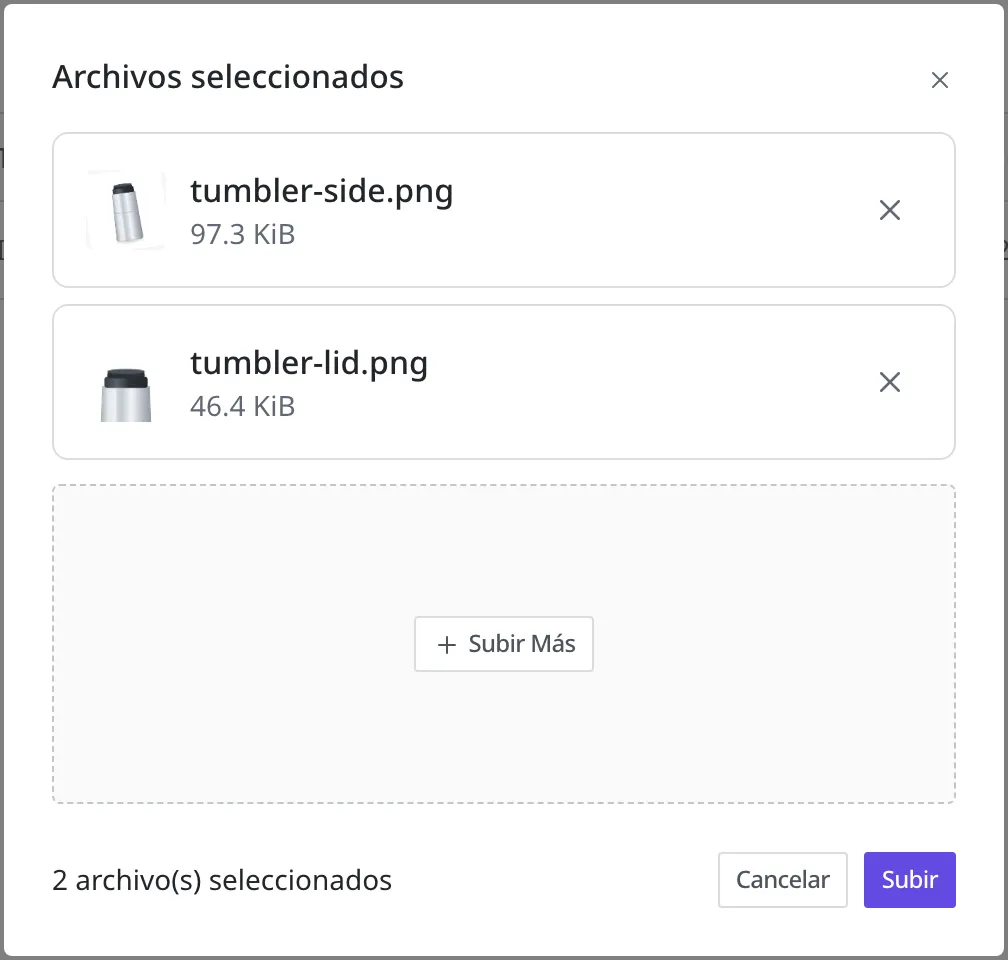
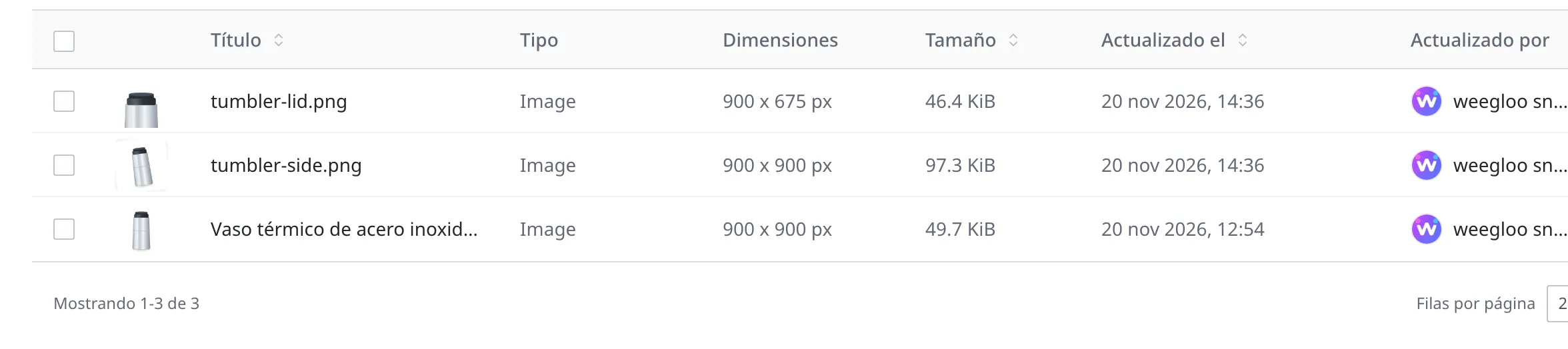
Se crea una Media por archivo y su Título es el nombre del archivo.
Comprobar el estado del procesamiento
Estos son los pasos para comprobar si ha terminado el procesamiento de la foto del vaso térmico que acabas de subir.
- Abre la pantalla de la lista de Media.
- Comprueba la columna Estado de la fila «Vaso térmico de acero inoxidable de 500 ml, toma frontal».
Si la columna Estado muestra Published, el procesamiento ha terminado y la Media ya llega a la entrega pública. Si abres la Media, también puedes comprobar el mismo estado en el área Estado de la pestaña General de la derecha.
Si la Media sigue en Draft, todavía se está procesando o el procesamiento ha fallado. El tiempo que tarda el procesamiento depende de cada archivo, y un vídeo de gran tamaño tarda más que una foto. Los motivos por los que no pasa a Published y cómo resolverlo están en la tabla de Reglas de estados y versiones.
Cambiar el archivo
Estos son los pasos para cambiar el archivo de la Media «Vaso térmico de acero inoxidable de 500 ml, toma frontal» por tumbler-v2.png después de volver a hacer la foto del vaso térmico.
- En la lista de Media, abre «Vaso térmico de acero inoxidable de 500 ml, toma frontal».
- Haz clic en el botón Editar, arriba a la derecha.
- Haz clic en el icono de papelera, arriba a la derecha del campo Archivo, para quitar el archivo actual (
tumbler.png). Un campo con un archivo guardado tiene iconos para reemplazar, descargar y quitar (papelera) el archivo. Con el icono de reemplazar también puedes seleccionar directamente otro archivo sin quitar antes el actual. - Haz clic en el botón Explorar archivos y selecciona
tumbler-v2.png. - Haz clic en el botón Guardar, arriba a la derecha.
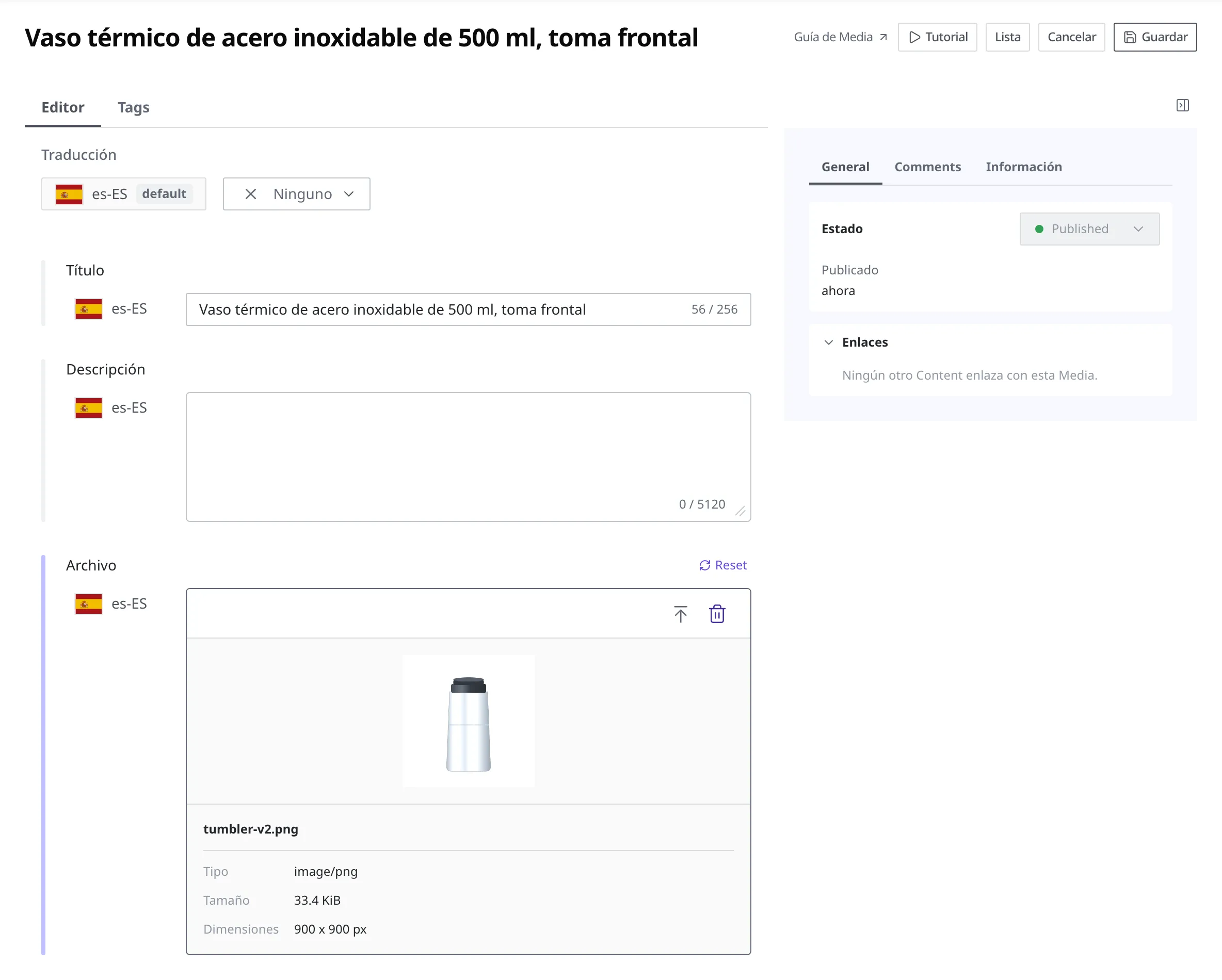
Un campo que solo contiene un archivo recién seleccionado tiene dos iconos: reemplazar y quitar (papelera).
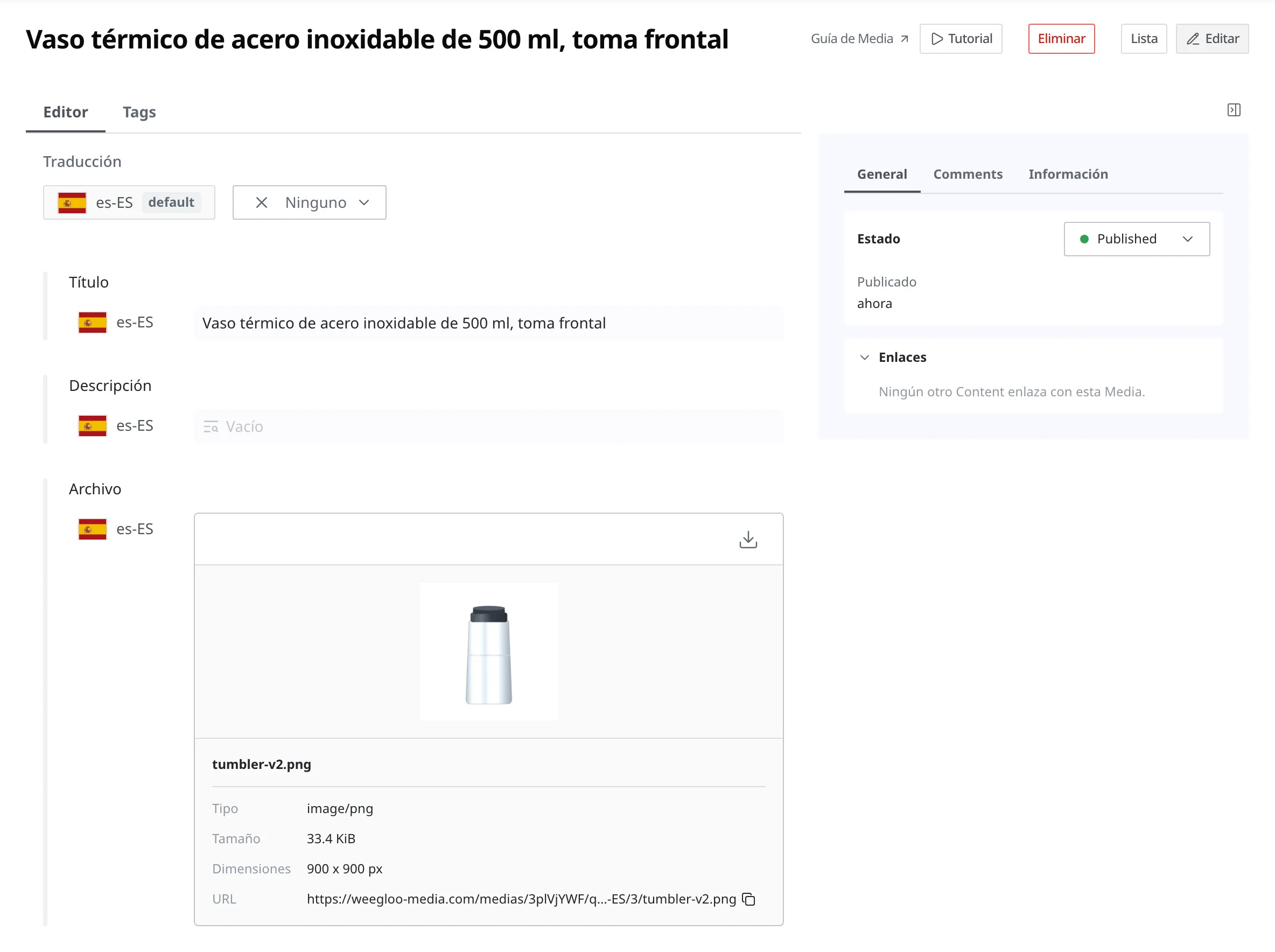
Al guardar, se procesa el archivo nuevo, y cuando termina el procesamiento, la Media vuelve a pasar a Published (La Media se publica sola al terminar de procesarse). El momento en que se elimina el archivo anterior está en Al editar y guardar. El archivo nuevo tiene una dirección nueva. Por eso, si tenías escrita la dirección anterior en el sitio, cámbiala por la nueva (Mientras el archivo se puede abrir desde su dirección).
Subir un archivo distinto para cada idioma
Estos son los pasos para subir tumbler-en.png, una foto del vaso térmico con textos en inglés, al inglés (en-US) de la Media «Vaso térmico de acero inoxidable de 500 ml, toma frontal». En el español (es-ES) ya está guardado tumbler.png. Para poder elegir el inglés, el Space tiene que tener un Locale de inglés. Los pasos para añadir un idioma están en Añadir un Locale.
- En la lista de Media, abre «Vaso térmico de acero inoxidable de 500 ml, toma frontal».
- Haz clic en el botón Editar, arriba a la derecha.
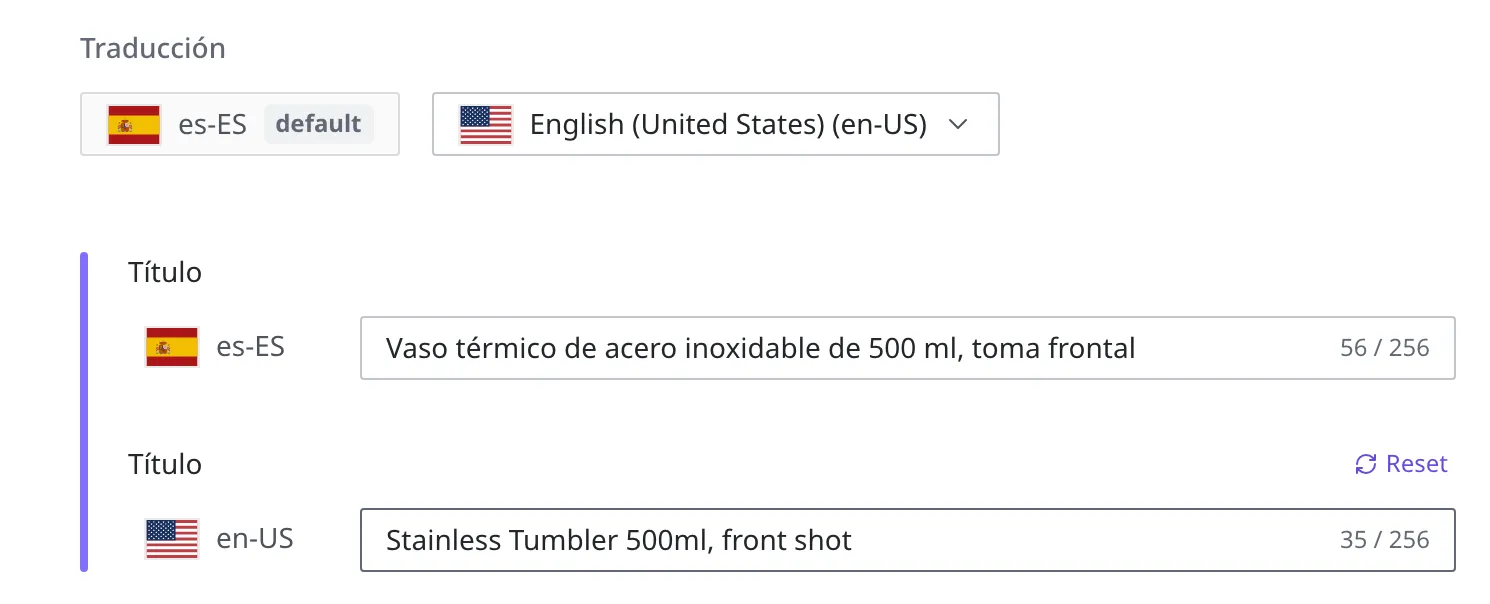
- En el desplegable del área Traducción, selecciona «English (United States) (en-US)». En Título aparece también el campo en-US.
- El campo en-US de Archivo aparece por separado debajo del campo es-ES. En el campo vacío, haz clic en Explorar archivos y selecciona
tumbler-en.png. Al subirlo, el nombre del archivo se introduce en el Título de en-US. - Para añadir también un título en inglés, borra ese nombre del campo Título de en-US y escribe
Stainless Tumbler 500ml, front shot.
- Haz clic en el botón Guardar, arriba a la derecha.
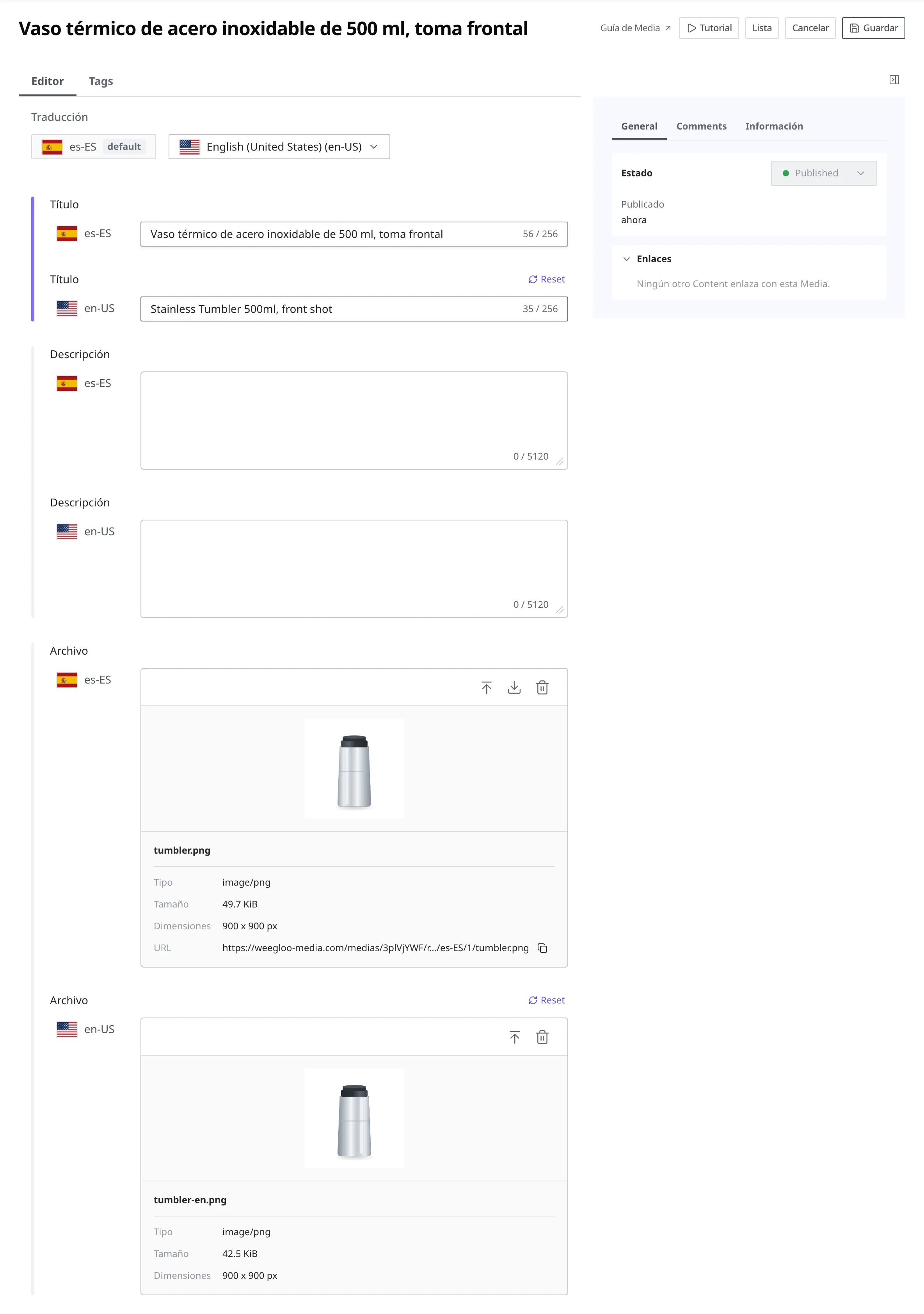
Al guardar, se procesa el archivo en-US, y cuando termina el procesamiento, la Media vuelve a pasar a Published (La Media se publica sola al terminar de procesarse). El archivo en-US tiene una dirección distinta de la del archivo es-ES. Los pasos para copiar esa dirección están en Copiar la dirección del archivo de otro idioma.
Para saber qué archivo llega a la entrega pública en cada idioma, consulta La Media guarda los archivos de cada idioma por separado. Si has puesto condiciones de archivo en el campo de la foto principal del producto que enlaza con esta foto, el archivo en-US también tiene que cumplirlas (Opciones exclusivas del campo de tipo Media).
Editar el título y la descripción
Estos son los pasos para añadir el estado de la tapa a la descripción de la Media «Vaso térmico de acero inoxidable de 500 ml, toma frontal».
- En la lista de Media, abre «Vaso térmico de acero inoxidable de 500 ml, toma frontal».
- Haz clic en el botón Editar, arriba a la derecha.
- Cambia el contenido del campo Descripción a
Foto frontal del producto del vaso térmico tomada sobre fondo blanco. La tapa está cerrada.. - Haz clic en el botón Guardar, arriba a la derecha.
El momento en que la descripción modificada llega a la entrega pública está en La Media se publica sola al terminar de procesarse. El título y la descripción de otro idioma se modifican de la misma forma, después de elegir ese idioma en el desplegable del área Traducción de la pantalla de edición.
Copiar la dirección del archivo y descargar el archivo
Estos son los pasos para copiar la dirección del archivo de la foto del vaso térmico.
- En la lista de Media, abre «Vaso térmico de acero inoxidable de 500 ml, toma frontal».
- En los datos del archivo de Archivo, haz clic en el icono de copiar que hay a la derecha de URL.
En URL, la parte central de la dirección se sustituye por puntos suspensivos (…). Usa el icono de copiar en lugar de transcribirla. Al pulsarlo, se copia la dirección completa y aparece «Copiado» brevemente encima del icono. Pulsar el texto de la dirección también la copia. El icono de descargar, arriba a la derecha de los datos del archivo, abre el archivo en una pestaña nueva. Si el navegador lo muestra, como ocurre con las imágenes, guárdalo en tu ordenador desde esa pestaña.
Los pasos para copiar la dirección del archivo de otro idioma están en Copiar la dirección del archivo de otro idioma.
Un archivo subido por error se elimina después de quitar sus enlaces
Imagina que has subido por error la foto de una hoja de pedido con la dirección de un cliente, order-sheet-0815.jpg, como la Media «Hoja de pedido del 15 de agosto». Estos son los pasos para eliminar esta Media. Al eliminarla, también se elimina el archivo subido (Mientras el archivo se puede abrir desde su dirección).
- En la lista de Media, abre «Hoja de pedido del 15 de agosto».
- Comprueba el área Enlaces de la pestaña General de la derecha. Si aparecen Content que enlazan con esta Media, haz primero estas dos cosas en cada uno de ellos. Si los dejas tal cual, en el sitio el lugar de esa foto se verá vacío, y después de eliminar esta Media esos Content no se podrán publicar.
- Quita en ese Content el enlace con esta Media. Los pasos están en Quitar un enlace.
- Si el Content del que has quitado el enlace estaba publicado, vuelve a elegir Publicar en ese Content. Si solo lo guardas, ese Content pasa a Changed y a la entrega pública sigue llegando el enlace de antes de quitarlo (Después de cambiar los enlaces de un producto, hay que volver a publicarlo).
- En el área Estado de «Hoja de pedido del 15 de agosto», haz clic en la insignia de estado y elige Retirar publicación.
- Haz clic en Eliminar, arriba a la derecha.
La eliminación no se puede deshacer (Reglas de eliminación). Después de eliminarla, puede pasar un tiempo hasta que el archivo deje de abrirse desde su dirección.
Solución de problemas
Los casos en que una Media no pasa a Published o no se puede editar ni eliminar están en la tabla de Reglas de estados y versiones. Para los casos en que una foto enlazada se ve vacía en la entrega pública o un campo de enlace impide publicar, consulta la tabla de Reglas de las referencias.
| Caso | Motivo | Solución |
|---|---|---|
| El archivo no se sube | El tamaño del archivo supera el límite del plan | Reduce el tamaño del archivo y vuelve a subirlo, o cambia a un plan superior. El límite está en Planes de precios |
| No se pueden subir archivos nuevos | En un plan Free, Basic o Pro, se ha agotado el espacio de almacenamiento de Media de la Organization | Consulta en Planes de precios cómo se levanta la restricción |
| Al intentar guardar después de cambiar el archivo, se rechaza el guardado | En un plan Free, Basic o Pro, el cambio al archivo nuevo haría que el espacio de almacenamiento de Media de la Organization superase la cantidad incluida en el plan (Al editar y guardar) | Cámbialo por un archivo más pequeño, elimina las Media que no uses para liberar espacio o sube de plan (Al superar la transferencia y el espacio de almacenamiento) |
| No se pueden crear Media nuevas | Se ha llegado al número máximo de Media que se pueden crear en la Organization | Elimina las Media que no uses para liberar espacio o cambia a un plan superior (Al superar un límite de cantidad) |
| Ninguno de los archivos subidos llega a los visitantes | En un plan Free, Basic o Pro, el ancho de banda de CDN o el de Origin de la Organization de este mes ha superado la cantidad incluida | Consulta en Planes de precios cómo se levanta la suspensión |
| Has retirado la publicación, pero el archivo se sigue abriendo desde su dirección | Retirar publicación no bloquea la dirección del archivo que contiene ahora la Media (Mientras el archivo se puede abrir desde su dirección) | Si no vas a volver a usar el archivo, elimínalo (Un archivo subido por error se elimina después de quitar sus enlaces) |
| Después de cambiar el archivo, ya no se abre con la dirección anterior | Al cambiar el archivo se crea una dirección nueva, y el archivo anterior se elimina (Al editar y guardar) | Copia la dirección nueva en URL, en la pantalla de detalle, y úsala |
| Quieres volver a usar el archivo anterior | El archivo anterior se ha eliminado y no se puede recuperar | Si todavía tienes ese archivo en tu ordenador, vuelve a subirlo para cambiar el archivo |
| Una Media que has desarchivado no aparece en el sitio | Si eliges Desarchivar, la Media pasa a Draft, y lo que está en Draft no llega a la entrega pública | Elige Publicar |
| No se puede cambiar el nombre del archivo | El nombre del archivo es el del archivo subido | Vuelve a subir el archivo con el nombre cambiado para cambiar el archivo |
| Has quitado el archivo y has guardado, pero al exterior se sigue entregando el archivo anterior | Una Media sin ningún archivo no se publica, por lo que lo publicado por última vez se queda en el exterior | Sube un archivo nuevo. Para retirarlo del exterior, elige Retirar publicación. Al hacerlo, también se elimina el archivo publicado por última vez, y ya no se abre con su dirección |
| El Título que quieres introducir tiene más de 256 caracteres | El contador de caracteres del campo Título llega hasta 256 (por ejemplo, 56 / 256). Puedes seguir escribiendo, pero el contador se vuelve rojo. Al guardar, aparece «Máximo 256 caracteres.» debajo del campo y no se guarda. | Acorta el título e introduce los detalles en Descripción. El contador de caracteres del campo Descripción llega hasta 5.120 |
| Has buscado por un texto del nombre del archivo o de la Descripción, pero esa Media no aparece | El término de búsqueda solo se compara con el principio de las palabras del Título | Busca por el principio de una palabra del título, o aplica las condiciones fileName o description (Reglas para buscar en la lista de Media) |
| En la pantalla en inglés del sitio, la foto aparece vacía | No has subido ningún archivo al inglés, y el inglés no tiene Fallback Locale o tampoco hay archivo en los idiomas por los que se pasa | Sube el archivo en inglés (Subir un archivo distinto para cada idioma) o define el Fallback Locale del inglés (Definir un Fallback Locale). El orden en que se busca el archivo está en La Media guarda los archivos de cada idioma por separado |
Documentos relacionados
- Media: explica qué es una Media y el flujo que va desde subir una foto hasta que llega a los visitantes junto con el producto.
- Procesamiento de imágenes: explica cómo recibir una foto en el tamaño que quieras añadiendo un nombre de estilo al final de la dirección del archivo.
- Locale: configuración y reglas: explica las reglas para guardar un archivo distinto en cada idioma y qué se entrega al leer en un idioma que no tiene archivo.
- Reglas de las referencias: explica los pasos para enlazar una foto como foto principal de un producto, las condiciones de archivo de los campos que enlazan con una Media y las reglas por las que la foto enlazada llega junto con el producto.
- Reglas de estados y versiones: explica la regla por la que una Media se publica sola después del procesamiento y las acciones que cambian el estado.
- Reglas de eliminación: explica las condiciones para poder eliminar una Media y lo que desaparece con ella al eliminarla.
- Referencia de la API: explica las especificaciones técnicas, como el formato de las solicitudes, que necesitas para subir archivos y crear Media desde un programa.