

Space: configuración y reglas
Esta página trata al completo el propio Space: sus opciones de configuración, sus reglas, sus límites, los permisos y las tareas en el estudio de contenidos. El resto de la configuración de un Space (miembros, roles, tokens, Locale, etc.) se trata en páginas aparte, y aquí solo se recoge en qué menú se encuentra. Si todavía no tienes claro qué es un Space y qué relación tiene con la Organization, lee primero Organization y Space y Cómo funciona.
El ejemplo de esta página es la tienda de ropa «Armario Acogedor». La Organization «Armario Acogedor» tiene el Space «Tienda online», con el contenido del sitio de la tienda que ven los clientes, y el Space «Avisos internos», con los avisos para la plantilla. En esta página se crea además el Space «Rebajas de verano», para gestionar aparte las rebajas de verano.
Opciones de configuración
La configuración del propio Space se define al crearlo, en la ventana «Crear Space». Después de crearlo, se cambia en Ajustes básicos, dentro del grupo Gestión del menú de la izquierda. En esta pantalla puedes editar directamente el icono, el nombre y la descripción, y hacer clic en Guardar, arriba a la derecha. La pantalla para crear el primer Space, que aparece cuando te registras, tiene las mismas opciones. Eso sí, en esa pantalla el campo del icono se llama Icono de Space.
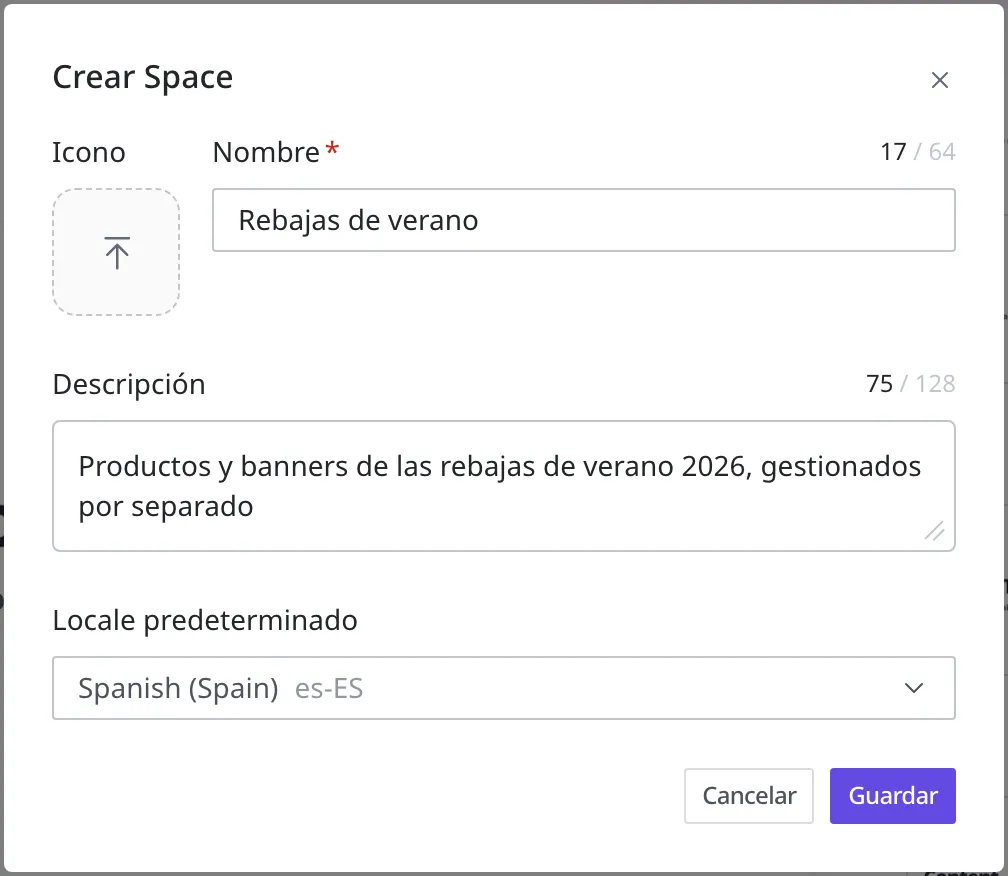
Configuración del propio Space
| Opción | Significado | Valor predeterminado | Restricciones |
|---|---|---|---|
| Nombre | Es el nombre con el que se identifica este Space en el estudio de contenidos. Aparece en el botón para cambiar de Space de la barra superior de la pantalla | Ninguno. Hay que introducirlo | De 1 a 64 caracteres. No importa que coincida con el de otro Space. Se puede cambiar después de crearlo |
| Descripción | Es un texto breve que indica qué contiene este Space. Aparece en la columna Descripción de la lista Spaces de la Organization | Vacía | Admite hasta 128 caracteres. Se puede dejar vacía y cambiar después de crear el Space |
| Icono | Es la imagen que se pone a este Space para reconocerlo de un vistazo. Aparece en la barra superior de la pantalla, delante del nombre del Space | Ninguno | Se pueden subir archivos PNG, JPEG y WebP. El icono guardado puede ocupar hasta 500 KB. En el estudio de contenidos puedes seleccionar una imagen más grande: el estudio reduce y sube la imagen recortada en la ventana «Recortar icono». Si la subes directamente desde un programa, no debe superar los 500 KB. Se puede cambiar después de crear el Space. Para quitar el icono subido, haz clic en él y en Eliminar |
| Locale predeterminado | Es el idioma base en el que este Space guarda el contenido. El idioma que seleccionas al crearlo pasa a ser el Locale predeterminado de este Space | English (United States) en-US | Solo se define al crear el Space. Después, en la pantalla Locales se pone otro Locale como predeterminado. Lo que hace el Locale predeterminado se explica en Cada Space tiene un solo Locale predeterminado, y lo que ocurre al cambiarlo, en Al cambiar el Locale predeterminado |
| ID del Space | Es el valor que distingue este Space de los demás Space. Aparece a la derecha de la fila Copiar ID del Space en el menú «Cambiar de Space», que se despliega al hacer clic en el nombre del Space en la barra superior de la pantalla | Se asigna automáticamente al crearlo | Son 8 caracteres entre letras del alfabeto inglés, en mayúsculas y minúsculas, y números (por ejemplo, NC8WaBI6). No se puede elegir ni cambiar |
| Organization a la que pertenece | Es la Organization a la que pertenece este Space | La Organization que aparece al final del menú de la izquierda al crearlo | Después de crearlo, no se puede trasladar a otra Organization |
Dónde está el resto de la configuración del Space
En el menú de la izquierda, el resto de la configuración de un Space está repartido por grupos. Los Content Type, los Content y las Media del grupo Datos no son configuración, sino el propio contenido, así que no se incluyen en la tabla. Para estos tres, consulta Content Type: configuración y reglas, Reglas para crear Content y Media: configuración y reglas.
| Menú | Grupo | Para qué sirve | Permiso necesario | Más información |
|---|---|---|---|---|
| Tags | Datos | Los Tag que se ponen a los Content y a las Media | Para crearlos, editarlos y eliminarlos, Gestionar Tags | Reglas de Tag |
| Web Hostings | Servicios | La puesta en línea de sitios web y la conexión de tu propio dominio | Gestionar Web Hostings | Web Hosting: configuración y reglas, Conectar tu propio dominio |
| ServiceLogin | Servicios | La configuración para que los clientes se registren e inicien sesión como usuarios en el servicio que has creado con este Space, además de los usuarios registrados y los roles de usuario | Gestionar ServiceLogin | ServiceLogin: configuración y reglas |
| Scripts | Servicios | Las tareas que se ejecutan dentro del Space sin tener un programa de servidor aparte | Las acciones que se definen en la pestaña Script del rol | Script |
| Webhooks | Servicios | La configuración para avisar al exterior o ejecutar un Script cuando se produce en este Space un cambio definido de antemano | Gestionar Webhooks | Webhook: configuración y reglas |
| Schedulers | Servicios | La configuración para ejecutar un Script según una programación fijada | Gestionar Schedulers. Para crear o editar un Scheduler, también hace falta Execute sobre el Script que se va a ejecutar | Scheduler: configuración y reglas |
| Market Apps | Servicios | Abre la pantalla Mis Apps de la Organization a la que pertenece este Space. Aquí se crean y gestionan las Market App propias | Ser Admin o superior en la Organization. Para crear una app o una versión nueva a partir de este Space, el rol recibido en este Space también debe incluir Gestionar apps | Reglas de publicación y revisión de apps |
| Ajustes básicos | Gestión | El nombre, la descripción y el icono de este Space | Para cambiarlos, Gestionar información de Space | Esta página |
| Memberships | Gestión | Los miembros que se han añadido a este Space y el rol que se ha dado a cada uno | Para añadir y quitar miembros o cambiarles el rol, Gestionar membresías | Reglas de miembros e invitaciones |
| Roles y Permissions | Gestión | Los roles (SpaceRole) que se dan a los miembros y se vinculan a los tokens | Para crearlos, editarlos y eliminarlos, Gestionar Roles | Reglas de roles y permisos |
| Delivery Access Tokens | Gestión | Los tokens con los que solo se lee el contenido publicado | Gestionar Delivery Access Tokens | Reglas de los tokens |
| Space Access Tokens | Gestión | Los tokens con los que se lee y se escribe en este Space | Gestionar Space Access Tokens | Reglas de los tokens |
| Locales | Gestión | Los idiomas en los que se guarda el contenido y el Locale predeterminado | Para añadirlos, editarlos y eliminarlos, Gestionar Locales | Locale: configuración y reglas |
| Gestión | Las cuentas de remitente (Email Account) con las que los Script envían correos | Gestionar Email Accounts | Envío de correo: configuración y reglas | |
| Apps instaladas | Gestión | Los registros de instalación y las reseñas de las Market App instaladas en este Space | Gestionar apps | Reglas de instalación de apps |
| Gestión de uso | Supervisión | El uso de este Space. En las pantallas Recursos, Red, Almacenamiento y Ejecuciones que hay debajo se consultan el número de elementos creados, la transferencia, el espacio de almacenamiento y el número de ejecuciones de Script | Ver supervisión | Supervisar el uso y los límites |
Salvo las acciones de la pestaña Script (como Execute), todos los nombres que figuran en la columna «Permiso necesario» de la tabla son opciones de la pestaña Configuración del rol. Si activas Seleccionar todo en la pestaña Configuración, todas estas opciones se activan a la vez, pero las acciones de la pestaña Script hay que definirlas aparte. El rol Administrator incluye las dos cosas (El rol Administrator). La configuración de la Organization a la que pertenece este Space está aparte, en la pantalla de la Organization (Abrir la pantalla de la Organization). Los menús que tu rol no permite abrir no desaparecen del menú de la izquierda: se muestran atenuados. Al pasar el ratón sobre ellos, aparece un aviso de que no tienes permiso para acceder a esa pantalla.
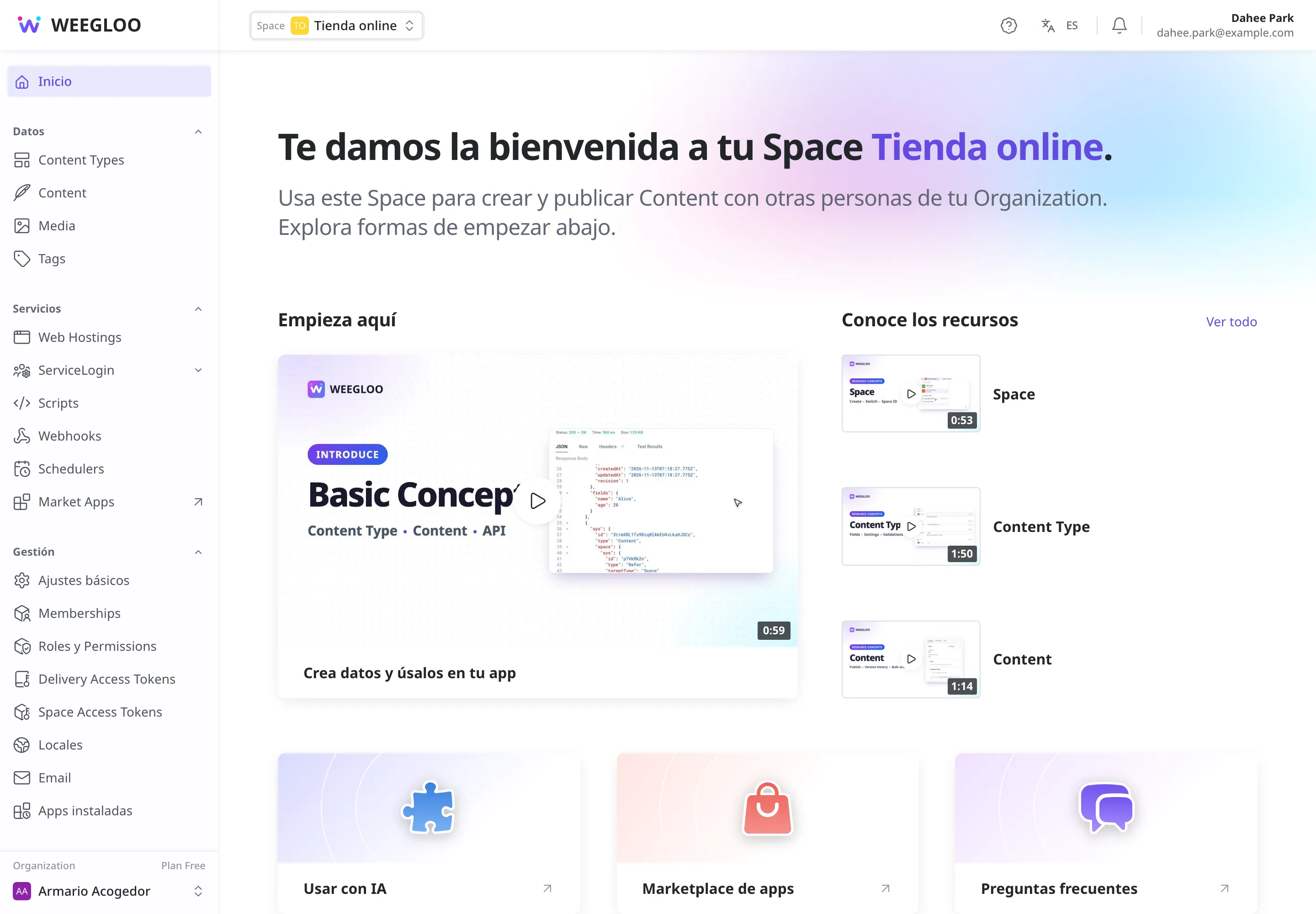
Reglas de funcionamiento
Lo que se crea junto con un Space
Al crear un Space, se crean un espacio de trabajo vacío y estos elementos. Del resto, como los Content Type, los Content, las Media, los Tag, los tokens o los Webhook, al principio no hay ninguno.
| Lo que se crea | Explicación |
|---|---|
| El rol Administrator | Es el rol con el que se puede gestionar todo lo que hay en este Space. Las reglas detalladas están en El rol Administrator |
| El rol de solo lectura «Read Only» | Solo permite leer Content Type, Content y Media, y no incluye permisos de configuración. El nombre y la descripción se crean en inglés, independientemente del idioma del Space. Puedes eliminarlo si no lo necesitas |
| La membresía de quien lo crea | Quien crea el Space pasa a ser su primer miembro y recibe el rol Administrator |
| El Locale predeterminado | Es el idioma que se ha seleccionado en Locale predeterminado al crear el Space |
| Las View predeterminadas de las listas | Son las View que se pueden usar desde el principio en la lista de Content y en la lista de Media, como «All» y las de cada estado. Para las View que trae de serie la lista de Content, consulta Ver solo lo que yo he creado o modificado |
Los demás miembros de la misma Organization no pasan a ser miembros de este Space de forma automática. Para trabajar juntos, hay que asignarlos aparte (El rol de Organization no es suficiente para trabajar en un Space).
El ID se mantiene aunque cambies el nombre
El nombre sirve para que las personas reconozcan el Space en el estudio de contenidos. El sitio de la tienda y los programas no buscan el Space por su nombre, sino por su ID. Por eso, aunque cambies el nombre de «Rebajas de verano» a «Rebajas de verano 2026», no hace falta modificar los sitios ni los programas que leen el contenido de este Space.
A diferencia del contenido publicado, el nombre, la descripción y el icono no se entregan al exterior. Si los cambias, el sitio de la tienda que ven los visitantes no cambia en nada.
También se pueden crear varios Space con el mismo nombre. Si el nombre no basta para distinguirlos, usa el ID del Space. Si el nombre es largo, la barra superior de la pantalla solo muestra el principio, así que usa un nombre que se pueda reconocer por las primeras palabras.
Lo que tiene cada Space por separado
Incluso entre los Space de una misma Organization, estos elementos no se mezclan. Lo que se crea en «Tienda online» no se ve en «Avisos internos», y viceversa.
| Lo que va por separado | Regla |
|---|---|
| Contenido | Los Content Type, los Content, las Media y los Tag solo existen en el Space en el que se han creado. En la ventana de selección de un campo de enlace solo aparecen los Content y las Media del mismo Space |
| Entrega pública | El contenido publicado solo se entrega por la ruta de entrega pública de su Space. Los sitios leen el contenido con el ID del Space y un token emitido en ese Space |
| Tokens | Los Delivery Access Token y los Space Access Token solo son válidos dentro del Space en el que se han emitido |
| Miembros y roles | La asignación de miembros y los roles (SpaceRole) van por separado en cada Space. Un rol solo se puede dar a los miembros, o vincular a los tokens, del Space en el que se ha creado |
| Locale | Los idiomas que se usan y el Locale predeterminado se definen por separado en cada Space |
| Automatización y puesta en línea | Los Webhook, los Script, los Scheduler, los Web Hosting y las Email Account se crean dentro de ese Space. Un Scheduler solo ejecuta Script del mismo Space |
| Usuarios del servicio | La configuración del inicio de sesión de los usuarios (ServiceLogin), los usuarios registrados (ServiceUser) y los roles de usuario (ServiceUserRole) solo pertenecen al servicio creado con ese Space. Un usuario registrado en el servicio de un Space no es usuario del servicio de otro Space |
Si dos servicios tienen que compartir la misma información de productos, guárdala en un solo Space. Si separas el contenido en distintos Space, en un campo de enlace no se puede seleccionar el contenido de otro Space.
Lo que comparten todos los Space de la Organization
Estos elementos no pertenecen al Space, sino a la Organization, por lo que los comparten todos los Space que hay en ella.
- El plan y los límites: cada Organization tiene un solo plan, y todos los Space que contiene comparten los límites de ese plan (Cada Organization tiene un solo plan). Cuantos más Content se creen en «Tienda online», menos Content se podrán crear en «Rebajas de verano». Los valores de los límites están en Planes de precios.
- La suspensión al superar un límite: si se supera un límite y se aplica una suspensión, se suspenden a la vez todos los Space de esa Organization (Cada Organization tiene un solo plan). Mientras la entrega del contenido publicado está detenida por haber superado el ancho de banda de CDN o el ancho de banda de Origin, los Space que se crean en ese tiempo también quedan suspendidos. Las fotos y los archivos que se suben a un Space nuevo no llegan a los visitantes desde el principio, y cuando se levanta la suspensión empiezan a entregarse junto con los de los demás Space.
- Los miembros: a un Space solo se pueden asignar miembros de su Organization. Las reglas para asignarlos se recogen en Reglas de miembros e invitaciones.
El rol de Organization no es suficiente para trabajar en un Space
Ni siquiera un Owner o un Admin de la Organization puede gestionar el contenido y la configuración de un Space si no es miembro de ese Space. Esto se debe a que lo que se puede hacer dentro de un Space no lo decide el rol de Organization, sino el rol que se ha recibido en ese Space.
Lo que decide el rol de Organization son el permiso para crear y eliminar Space y el permiso para ver todos los Space de esa Organization. Además, un Owner puede unirse por iniciativa propia a los Space que no tiene asignados (Un Owner puede unirse por iniciativa propia a cualquier Space).
Al eliminar un Space
Las condiciones para poder eliminar un Space y lo que desaparece al eliminarlo se recogen en Qué impide eliminar un Space y qué desaparece con él, y los pasos para eliminarlo, en Vaciar y eliminar un Space. Un Space eliminado no se puede recuperar (La eliminación no se puede deshacer).
Límites
| Concepto | Límite |
|---|---|
| Nombre | De 1 a 64 caracteres |
| Descripción | Hasta 128 caracteres |
| Icono | Un archivo PNG, JPEG o WebP. El archivo guardado no puede superar los 500 KB. El estudio de contenidos reduce la imagen recortada antes de subirla |
| Space que se pueden crear en una Organization | Depende del plan. Consulta la fila Space de Planes de precios |
| Número de elementos, como Content o Media, que se guardan en un Space | No hay un límite propio de cada Space. Todos los Space comparten el límite de toda la Organization |
| Número de Locale predeterminados de un Space | Uno. Los demás límites de los Locale están en Locale: configuración y reglas |
El número de Space se cuenta sobre toda la Organization. Al llegar al límite, no se pueden crear Space nuevos. Si eliminas un Space que no usas, su hueco queda libre al momento y puedes volver a crear otro. Lo que puedes hacer al llegar al límite se explica en Al superar un límite de cantidad.
El rol Administrator y el Locale predeterminado que se crean junto con un Space también cuentan para los límites de número de roles y de Locale de la Organization. Cuando se elimina un Space, los roles y los Locale que desaparecen con él también dejan de contar para esos límites.
Permisos necesarios
El permiso para crear y eliminar un Space lo decide el rol de Organization, y el permiso para cambiar el nombre, la descripción y el icono lo decide el rol (SpaceRole) que se ha recibido en ese Space.
| Lo que quieres hacer | Permiso necesario |
|---|---|
| Crear un Space | Ser Owner o Admin de esa Organization |
| Cambiar el nombre, la descripción y el icono | Gestionar información de Space, en la pestaña Configuración del rol que se ha recibido en ese Space. El rol Administrator lo incluye |
| Gestionar el contenido y la configuración dentro de un Space | Hay que ser miembro de ese Space, y lo que se puede hacer lo decide el rol recibido. El permiso que necesita cada menú está en Dónde está el resto de la configuración del Space |
| Ver todos los Space de la Organization | Ser Owner o Admin. Se incluyen los Space que no tienes asignados. Cómo verlos se explica en Ver la lista de Space de la Organization |
| Entrar como Administrator en un Space no asignado | Ser Owner (Un Owner puede unirse por iniciativa propia a cualquier Space) |
| Eliminar un Space | Consulta la tabla de roles de Organization de Permisos necesarios (Reglas de eliminación) |
- Aunque seas Member en la Organization, puedes cambiar el nombre, la descripción y el icono si tu rol incluye Gestionar información de Space. A la inversa, aunque seas Owner o Admin, no puedes cambiarlos si no eres miembro de ese Space.
- Con un Space Access Token o un Delivery Access Token no se puede crear, cambiar ni eliminar un Space (Lo que no se puede hacer con un token).
- Para saber cómo activar permisos en un rol, consulta Reglas de roles y permisos.
Tareas en el estudio de contenidos
Los pasos para eliminar un Space están en Vaciar y eliminar un Space. Aquí se tratan las demás tareas.
Crear un Space
Así se crea un Space nuevo cuando ya perteneces a una Organization. Imagina que vas a crear el Space «Rebajas de verano» en la Organization «Armario Acogedor». Hazlo con una cuenta que tenga el rol Owner o Admin en esa Organization.
- Haz clic en el nombre del Space que aparece en la barra superior de la pantalla. Se despliega el menú «Cambiar de Space».
- En la parte superior del menú, haz clic en + Crear Space. Se abre la ventana «Crear Space».
- En Nombre, introduce
Rebajas de verano. - En Descripción, introduce
Productos y banners de las rebajas de verano 2026, gestionados por separado. Se puede dejar vacía. - Para añadir un icono, haz clic en el campo Icono.
- Selecciona el archivo de imagen que vas a subir,
summer-sale-icon.png. Debe ser PNG, JPEG o WebP. Se abre la ventana «Recortar icono». - Elige la parte de la imagen que se mostrará.
- Haz clic en Aplicar.
- En Locale predeterminado, selecciona «Spanish (Spain) es-ES».
- Haz clic en Guardar.
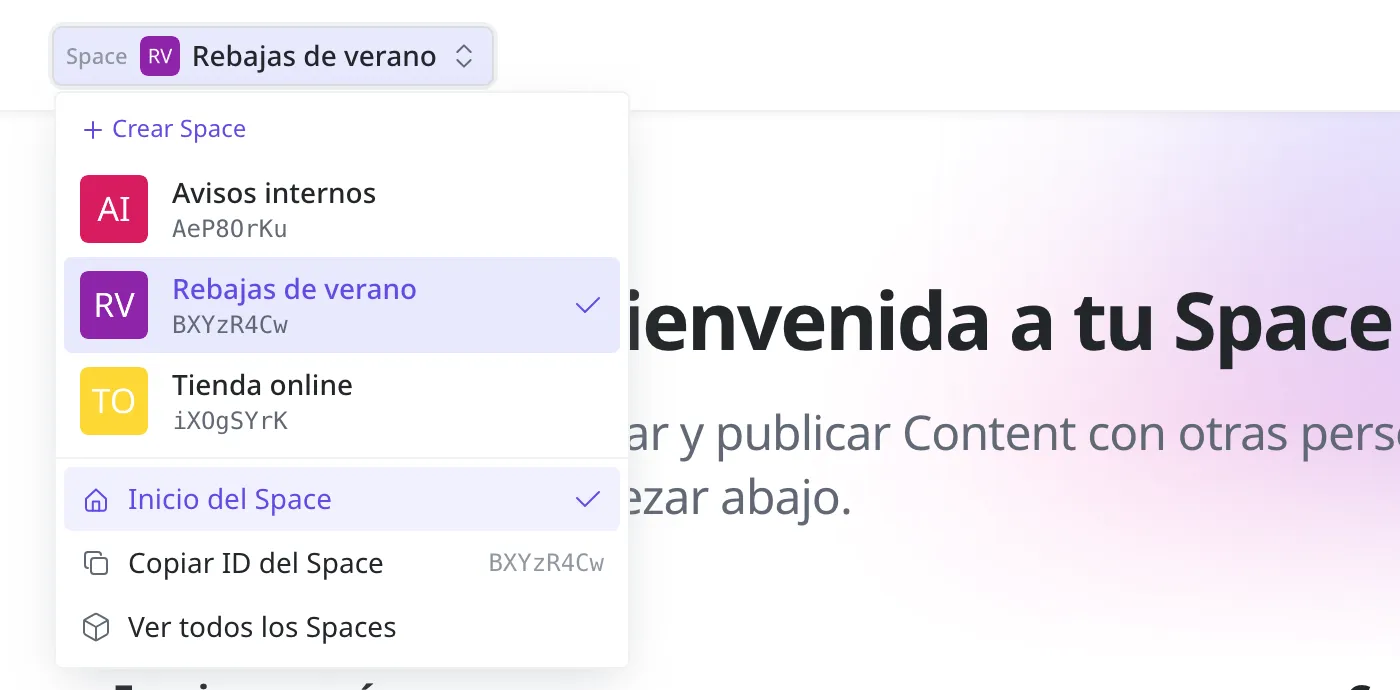
Al guardar, pasas a la pantalla de inicio del Space que acabas de crear. Si en la barra superior de la pantalla aparece «Rebajas de verano», el Space se ha creado correctamente. Quien lo crea recibe el rol Administrator de este Space. Para trabajar en él con otras personas del equipo, asígnalas como se explica en Reglas de miembros e invitaciones.
Crear tu primer Space al registrarte
Con una cuenta que todavía no pertenece a ninguna Organization, primero se crea la Organization y a continuación el primer Space. Los pasos para crear la Organization están en Crear una Organization nueva. Después de crear la Organization, aparece la pantalla «Ahora, crea tu primer Space».
- En Nombre, introduce
Tienda online. - En Locale predeterminado, selecciona español (
es-ES). - Haz clic en Crear Space y empezar.
Una vez creado, entras directamente en ese Space. En la pantalla «Ahora, crea tu primer Space» también puedes definir Descripción e Icono de Space. Para crear el primer Space más adelante, haz clic en Omitir por ahora.
Cambiar a otro Space
Así se pasa a otro Space de la misma Organization. Imagina que pasas de «Tienda online» a «Avisos internos».
- Haz clic en «Tienda online», el nombre del Space que aparece en la barra superior de la pantalla. Se despliega el menú «Cambiar de Space».
- En la lista, haz clic en «Avisos internos».
Si el nombre del Space de la barra superior cambia a «Avisos internos», ya estás en ese Space. Cuando cambias de Space, la pantalla del menú que estabas viendo se vuelve a abrir con el contenido de «Avisos internos». Si el rol que tienes en «Avisos internos» no te permite ver esa pantalla, se abre otra.
En la lista del menú «Cambiar de Space» solo aparecen los Space de la Organization actual de los que eres miembro. Para pasar a un Space de otra Organization, haz clic en el nombre de la Organization al final del menú de la izquierda. Después, haz clic en la fila de la Organization en la parte superior del menú desplegado para abrir la lista y selecciona primero esa Organization.
Cambiar el nombre, la descripción y el icono
Así se cambia la descripción del Space «Rebajas de verano». Tu rol tiene que incluir Gestionar información de Space.
- Comprueba que en la barra superior de la pantalla aparece «Rebajas de verano». Si está abierto otro Space, pasa a este siguiendo los pasos de Cambiar a otro Space.
- En el menú de la izquierda, dentro del grupo Gestión, haz clic en Ajustes básicos.
- Edita directamente el campo Descripción y escribe
Productos, banners y avisos de eventos de las rebajas de verano 2026. - Haz clic en Guardar, arriba a la derecha.
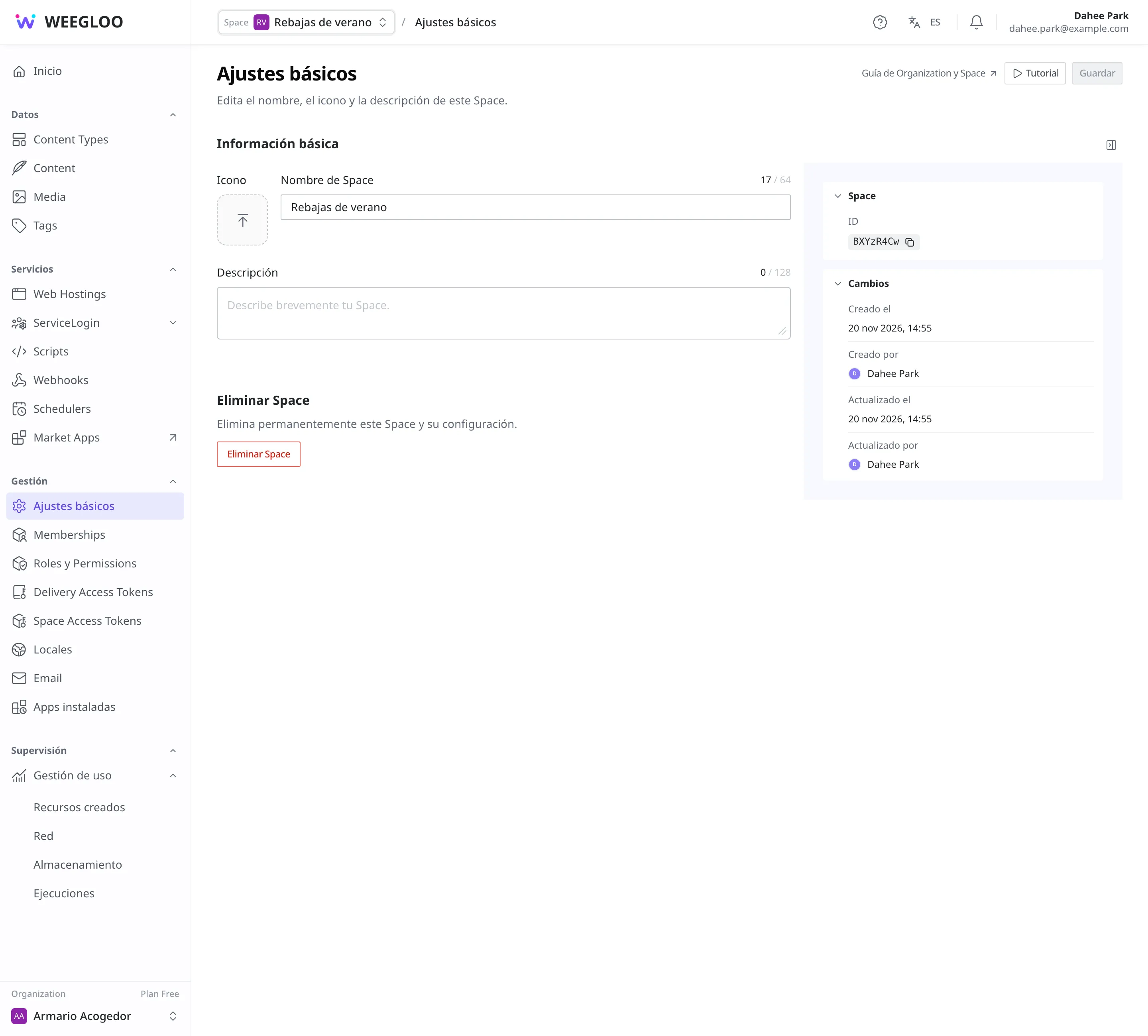
El nombre también se cambia en esta misma pantalla. Aunque cambies el nombre, el ID del Space se mantiene (El ID se mantiene aunque cambies el nombre). Para cambiar el icono, haz clic en él y después en Cambiar para elegir una imagen nueva, o en Eliminar para quitarlo.
Copiar el ID del Space
Para indicar este Space en un sitio o un programa, se pega el ID del Space.
- Haz clic en «Rebajas de verano», el nombre del Space que aparece en la barra superior de la pantalla. Se despliega el menú «Cambiar de Space».
- Haz clic en la fila Copiar ID del Space, en la parte inferior del menú. A la derecha de la fila se muestra el ID del Space.
Cuando se copia el ID, aparece «Copiado» en el lugar del ID, a la derecha de la fila. El menú no se cierra.
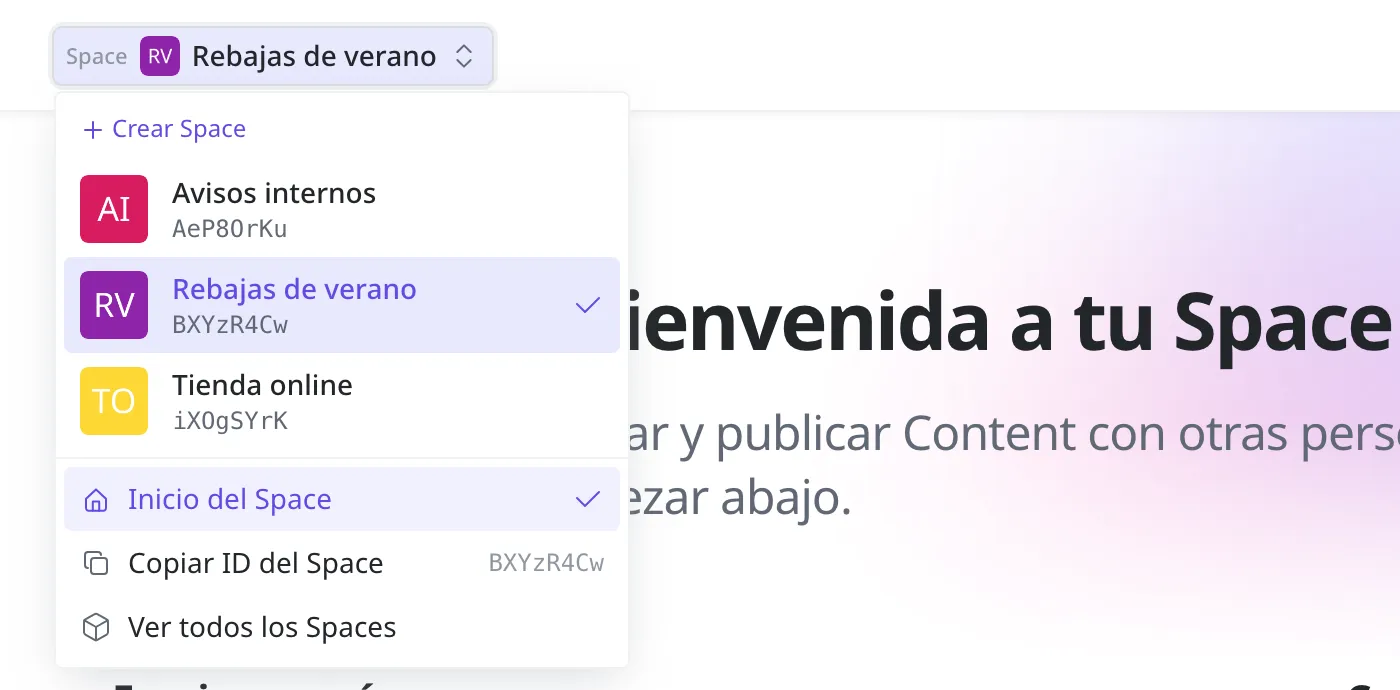
Pega el valor copiado en la configuración del sitio o del programa.
Solución de problemas
| Caso | Motivo | Solución |
|---|---|---|
| No puedes crear un Space | Tu rol en esa Organization es Member. Solo los Owner y los Admin pueden crear Space | Pide a un Owner o a un Admin que cree el Space, o trabaja en un Space que ya tengas asignado |
| Cuando intentas crear un Space, aparece un aviso de que se ha superado el límite | Se ha llegado al límite de número de Space del plan. El límite se cuenta sobre toda la Organization. Al hacer clic en Guardar, aparece la notificación «No se pudo crear el Space». | Elimina los Space que no uses o sube de plan (Al superar un límite de cantidad). Los pasos para eliminarlos están en Vaciar y eliminar un Space |
| El nombre o la descripción no se guardan | El nombre está vacío o tiene más de 64 caracteres, o la descripción tiene más de 128 caracteres | Deja el nombre entre 1 y 64 caracteres, y la descripción en 128 caracteres como máximo |
| El icono no se guarda | No es un archivo PNG, JPEG o WebP, o la imagen recortada y reducida supera los 500 KB. El formato se comprueba por el contenido real del archivo, no por la extensión | Vuelve a subir un archivo PNG, JPEG o WebP. Si sigue sin guardarse, usa una imagen más pequeña o reduce la zona de recorte |
| No puedes cambiar el nombre ni la descripción en Ajustes básicos | Tu rol no incluye Gestionar información de Space | Pide el permiso a un miembro con el rol Administrator en este Space |
| Al intentar guardar Ajustes básicos, aparece la ventana «Conflicto de versión» | Mientras tenías la pantalla abierta, otra persona ha guardado antes que tú la información básica del mismo Space | En la ventana «Conflicto de versión», haz clic en Descartar mis cambios y recargar para comprobar los cambios y después vuelve a editar y guardar. Para guardar tu contenido, haz clic en Sobrescribir con mis cambios |
| El Space que buscas no está en la lista del menú «Cambiar de Space» | No tienes asignado ese Space, o ese Space está en otra Organization. En la lista solo aparecen los Space de la Organization actual de los que eres miembro | Si está en otra Organization, selecciona primero esa Organization como se explica en Cambiar a otro Space. Si no lo tienes asignado, pide la asignación a quien gestiona los miembros de ese Space (Reglas de miembros e invitaciones) |
| Eres Owner o Admin de la Organization, pero no puedes gestionar el contenido de un Space | No eres miembro de ese Space. El rol de Organization no decide lo que se puede hacer dentro de un Space | Pide que te asignen a ese Space. Si eres Owner, puedes entrar por iniciativa propia como Administrator (El rol de Organization no es suficiente para trabajar en un Space) |
| No puedes enlazar un producto de otro Space | En la ventana de selección de un campo de enlace solo aparecen los Content y las Media del mismo Space | Guarda en un solo Space el contenido que se tiene que usar en común |
| Las fotos subidas a un Space recién creado no llegan a los visitantes | La Organization ha superado la cantidad incluida de ancho de banda de CDN o de ancho de banda de Origin, y la entrega está detenida. Esto también se aplica a los Space creados mientras dura esa situación | Levanta la suspensión como se explica en Al superar la transferencia y el espacio de almacenamiento |
| El Space no se elimina | Quedan elementos dentro, o tu rol de Organization no permite eliminarlo | Sigue las soluciones de Reglas de eliminación |
Documentos relacionados
- Organization y Space: explica qué son la Organization y el Space, y el flujo que va desde invitar a otras personas del equipo hasta asignarlas a un Space.
- Cómo funciona: explica la estructura de tres niveles (la cuenta, la Organization y el Space) y la relación entre el estudio de contenidos y la entrega pública.
- Organization: configuración y reglas: explica la configuración y las reglas de la Organization a la que pertenece un Space.
- Reglas de miembros e invitaciones: explica las reglas para asignar miembros a un Space y quitarlos.
- Reglas de eliminación: explica los pasos para vaciar y eliminar un Space, y lo que desaparece con él.
- Referencia de la API: explica las especificaciones técnicas, como el formato de las solicitudes, que necesitas para crear y editar un Space desde un programa.