

Preparar Gmail para el envío
Esta página explica los pasos para obtener el valor que se introduce en el campo Contraseña de aplicación de Registrar una Email Account cuando se usa Gmail como servidor de envío.
El valor que se introduce en este campo no es la contraseña de la cuenta de Google con la que inicias sesión en Gmail. Es un valor de 16 caracteres que Google emite aparte, y se llama contraseña de aplicación.
Hace falta tener activada la verificación en dos pasos
Las contraseñas de aplicación solo se pueden usar en cuentas que tienen activada la verificación en dos pasos. Si la cuenta que vas a usar para el envío no la tiene activada, actívala primero. En la ayuda de Google (https://support.google.com/accounts/answer/185839?hl=es (se abre en una pestaña nueva)) se explica cómo activarla.
Si has configurado la verificación en dos pasos y aun así no ves la opción para crear una contraseña de aplicación, puede que se dé uno de estos casos.
- La verificación en dos pasos de la cuenta de Google está configurada solo con llaves de seguridad.
- Has iniciado sesión con una cuenta del trabajo, de un centro educativo o de otra organización.
- La cuenta de Google tiene activada la protección avanzada.
Si no ves la opción, no puedes crear una contraseña de aplicación con esa cuenta. Obtenla con otra cuenta de Google que vayas a usar para el envío.
Obtener la contraseña de aplicación en Google
Inicia sesión con la cuenta de Google que vas a usar para el envío y sigue por orden estos dos pasos.
Crear la contraseña de aplicación
-
Abre la pantalla de contraseñas de aplicación (https://myaccount.google.com/apppasswords (se abre en una pestaña nueva)). Si aparece una pantalla que te pide iniciar sesión, inicia sesión con la cuenta que vas a usar para el envío.
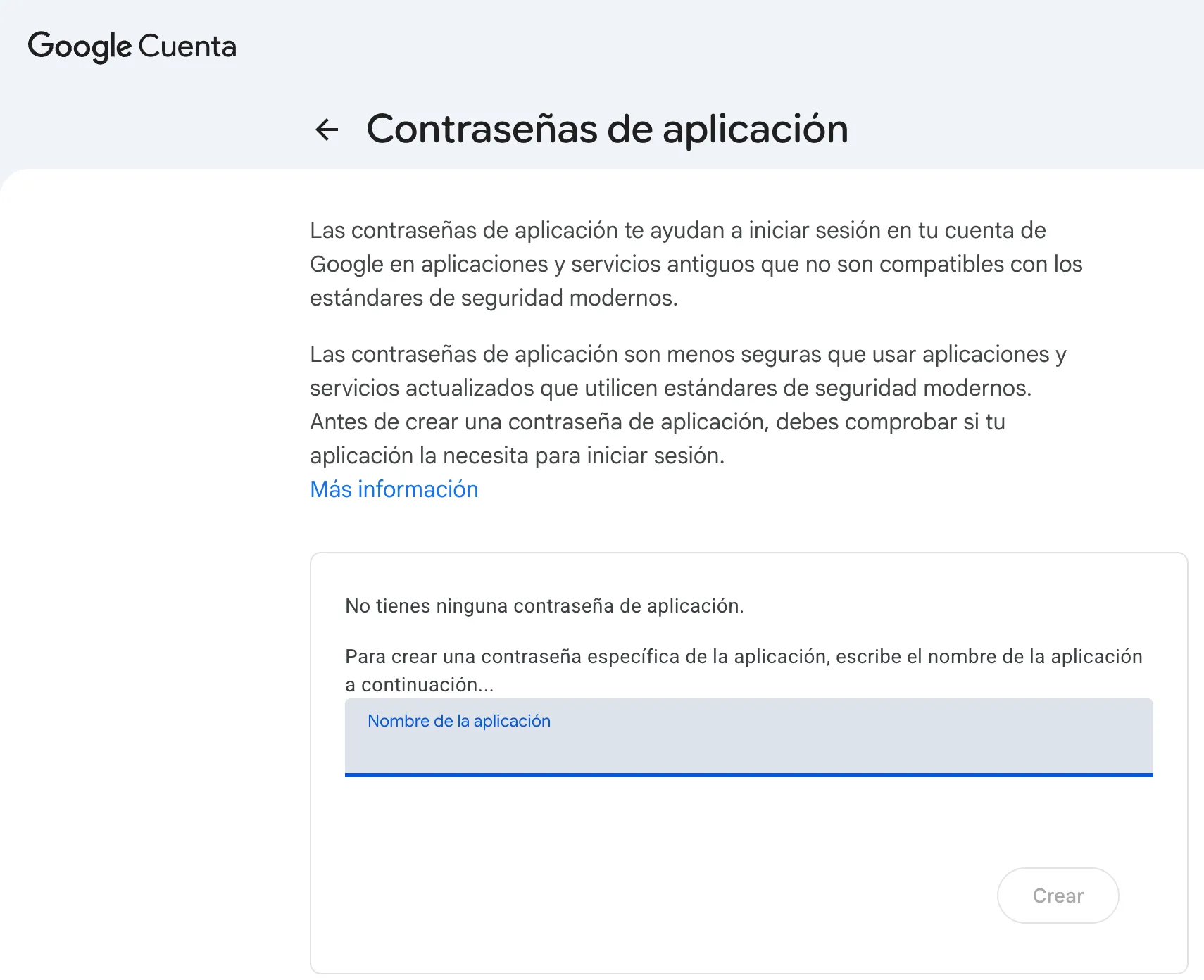
-
En el campo Nombre de la aplicación, introduce un nombre que puedas reconocer más adelante (por ejemplo,
WEEGLOO envío de avisos de pedido). -
Haz clic en Crear.
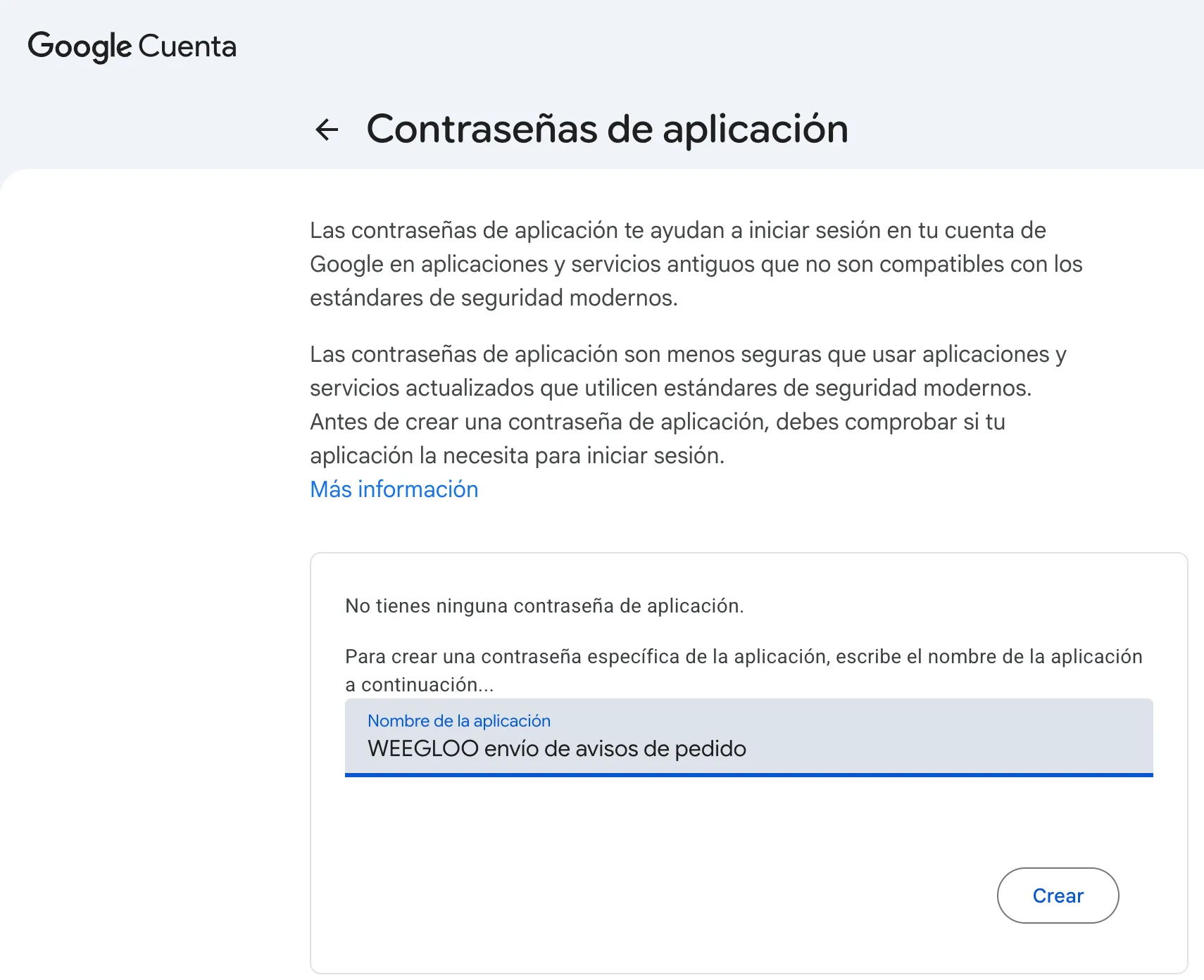
Nombre de la aplicación es el nombre con el que se distingue cada contraseña de aplicación en la cuenta de Google. Los clientes no lo ven. No tiene que coincidir con el nombre de la Email Account que registras en WEEGLOO.
Copiar el valor de 16 caracteres
Cuando haces clic en Crear, aparece la ventana Contraseña de aplicación generada. El valor que figura debajo de Tu contraseña de aplicación para el dispositivo es el que se introduce en el campo Contraseña de aplicación del estudio de contenidos.
-
Copia, sin espacios, el valor de 16 caracteres que hay debajo de Tu contraseña de aplicación para el dispositivo.
-
Cuando ya tengas el valor guardado, haz clic en Hecho.
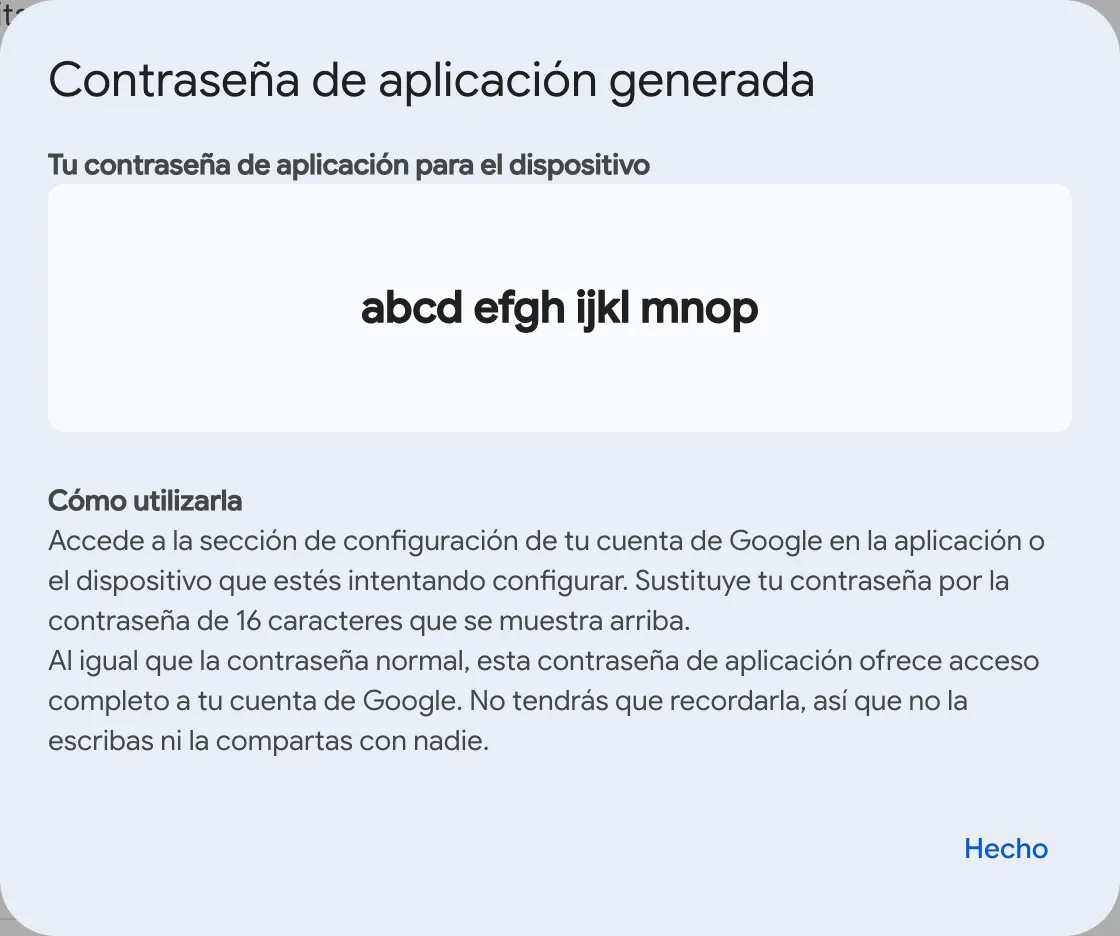
El valor aparece en cuatro grupos de cuatro caracteres, como abcd efgh ijkl mnop. La contraseña tiene 16 caracteres, y la pantalla la muestra con un espacio cada cuatro. Al trasladarla, quita los espacios y copia solo los 16 caracteres.
Al hacer clic en Hecho, el valor no se vuelve a mostrar
Antes de cerrar la ventana, comprueba que has guardado el valor. Si lo pierdes, obtén una contraseña de aplicación nueva. Con este valor se puede acceder a toda la cuenta de Google. Trátalo con el mismo cuidado que la contraseña de la cuenta. No lo pegues en un chat ni en un documento público.
Introducir la contraseña de aplicación en WEEGLOO
Si estabas haciendo la configuración por tu cuenta en el estudio de contenidos, vuelve a Registrar una Email Account. Introduce en el campo Contraseña de aplicación la contraseña de aplicación de 16 caracteres que acabas de obtener, rellena el resto de campos y haz clic en Guardar.
Si has dejado la integración en manos de un agente de IA y te ha pedido que obtengas la contraseña de aplicación, pega tal cual en la ventana de chat la contraseña de aplicación de 16 caracteres que has obtenido y continúa con lo que estabas haciendo. El agente se ocupa del resto de la configuración.
Qué hacer a continuación
- Registrar una Email Account: explica los pasos para registrar el remitente con la contraseña de aplicación que has obtenido.
- Envío de correo: explica con diagramas qué se registra en una Email Account y cómo se envían los correos con el remitente registrado.
- Script: explica cómo crear la tarea que envía de verdad los correos a los clientes con el remitente registrado.
- Email Account: explica el formato de las solicitudes y las respuestas y la especificación de los campos que se usan para registrar y gestionar el remitente directamente desde un programa.