

Preparar Naver Mail para el envío
Esta página explica los pasos para obtener la contraseña que se introduce en Registrar una Email Account cuando se usa Naver Mail como servidor de envío.
El valor que obtienes aquí no es la contraseña de la cuenta con la que inicias sesión en Naver. Es un valor de 12 caracteres que Naver emite aparte, y se llama contraseña de aplicación.
Obtener la contraseña de aplicación en Naver
Inicia sesión en Naver y sigue por orden estos tres pasos. Si te saltas un paso anterior, no aparece la pantalla del paso siguiente. Esta configuración solo se puede hacer desde un ordenador.
Activar POP3/SMTP
En Naver Mail, POP3/SMTP está desactivado al principio. Si no lo activas, no se pueden enviar correos desde programas externos.
-
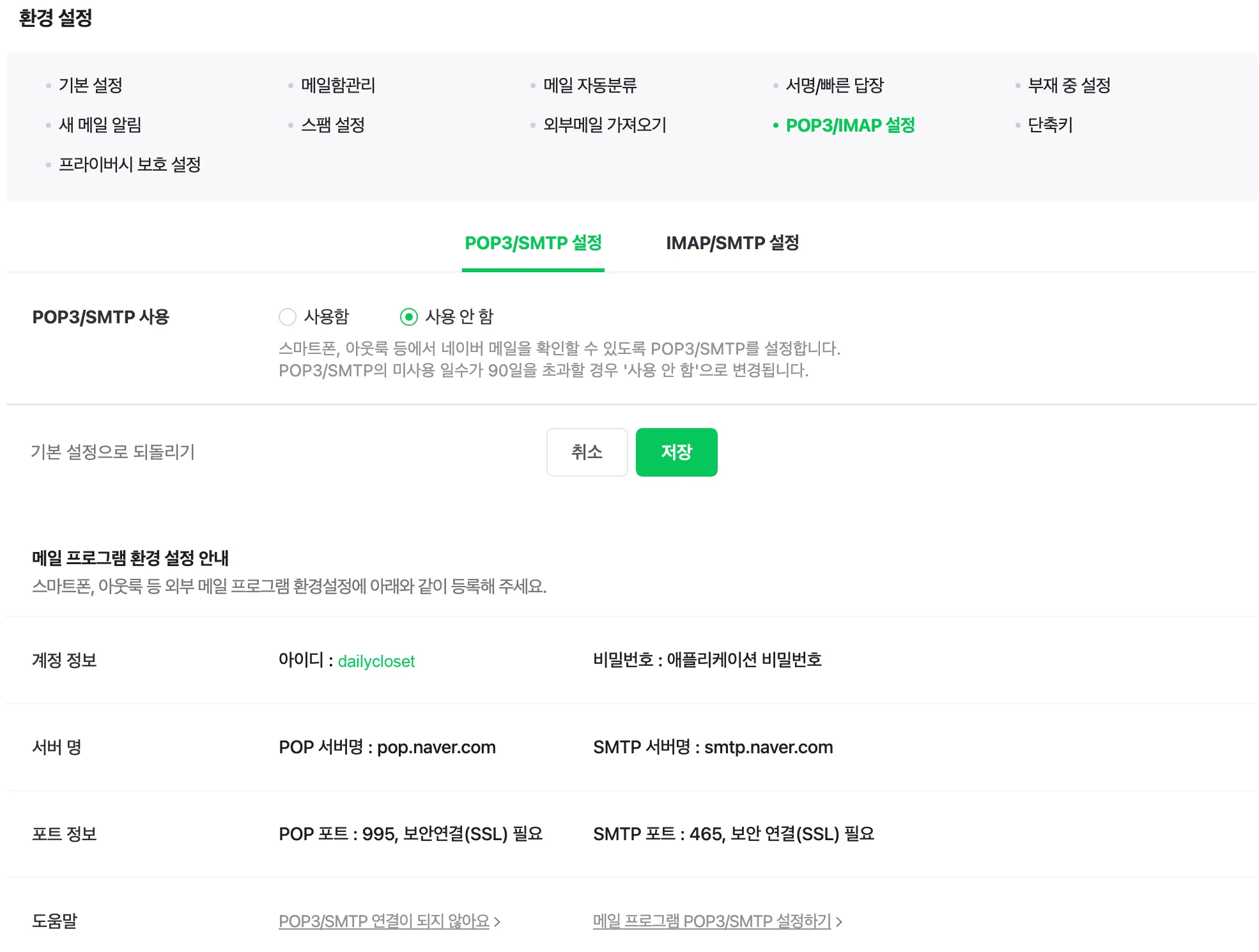
En Naver Mail, haz clic en 환경설정 (Configuración), abajo a la izquierda.
-
Haz clic en POP3/IMAP 설정 (Configuración de POP3/IMAP).
-
Haz clic en la pestaña POP3/SMTP 설정 (Configuración de POP3/SMTP).
-
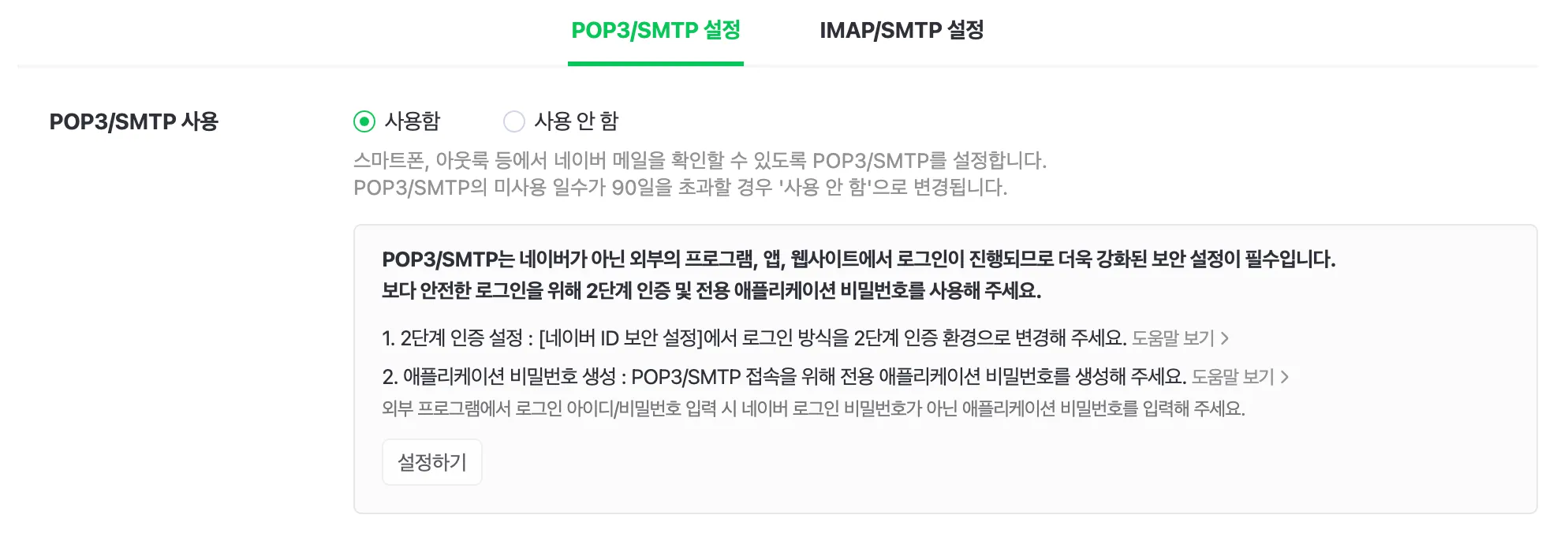
En POP3/SMTP 사용 (Uso de POP3/SMTP), selecciona 사용함 (Activado).
-
Haz clic en 저장 (Guardar).
-
Anota el ID que aparece en 계정 정보 (Información de la cuenta). Más adelante, este ID se introduce en el campo ID de Naver de WEEGLOO.
En 계정 정보 no aparece la dirección de correo, sino solo el ID.
Si ya usabas POP3/IMAP
Pon POP3/SMTP 설정 e IMAP/SMTP 설정 (Configuración de IMAP/SMTP) en 사용 안 함 (Desactivado) y guarda. Después, vuelve a ponerlos en 사용함 y guarda otra vez. Así se tratan como una configuración nueva, y puedes conectarte con la contraseña de aplicación.
Activar la verificación en dos pasos
La contraseña de aplicación solo se puede crear en una cuenta que tiene activada la verificación en dos pasos.
-
Abre la configuración de seguridad del ID de Naver. También se abre la misma pantalla si haces clic en 설정하기 (Configurar), en el cuadro de aviso de la pantalla anterior.
-
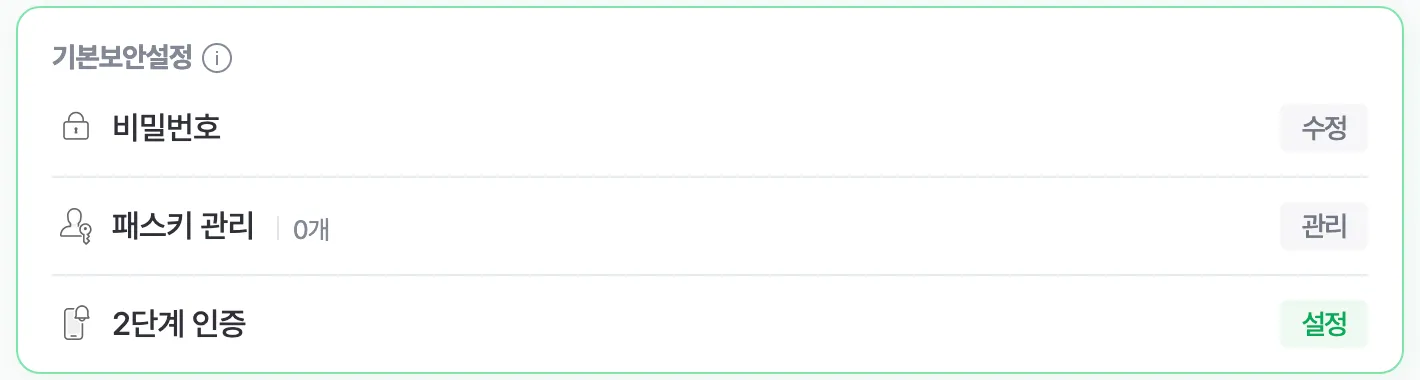
En 기본보안설정 (Configuración básica de seguridad), haz clic en el botón que hay junto a 2단계 인증 (Verificación en dos pasos).
-
Sigue las indicaciones de la pantalla y registra el móvil que vas a usar para la verificación.
Crear la contraseña de aplicación
Cuando activas la verificación en dos pasos, en la pantalla 2단계 인증 관리 (Gestión de la verificación en dos pasos) aparece la zona para crear la contraseña de aplicación.
-
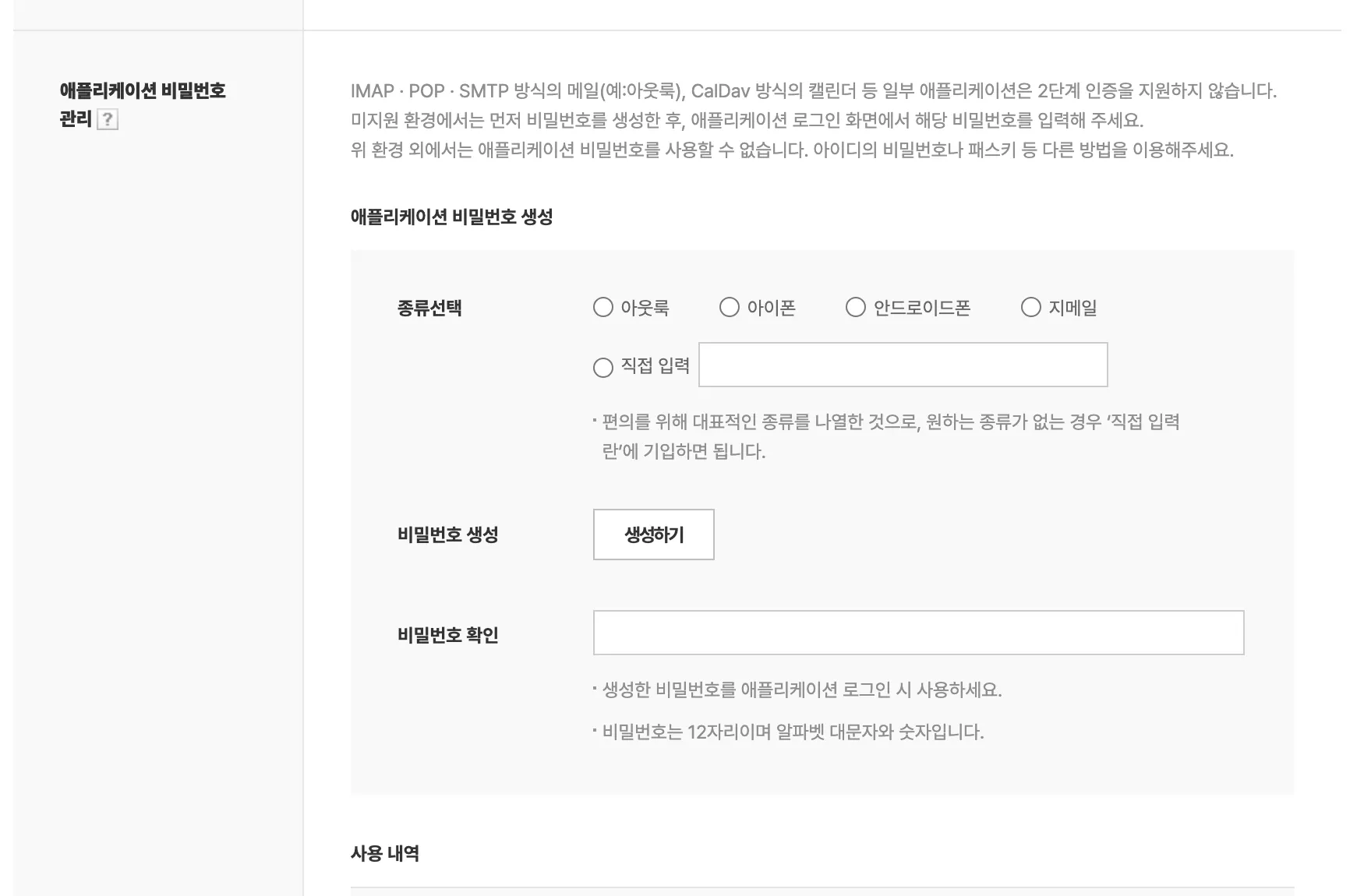
En 2단계 인증 관리, busca 애플리케이션 비밀번호 관리 (Gestión de contraseñas de aplicación).
-
En 종류선택 (Selección de tipo), selecciona 직접 입력 (Introducción manual) y escribe
Weeglooen el campo. -
Haz clic en 생성하기 (Crear).
-
Copia el valor de 12 caracteres que aparece en el campo 비밀번호 확인 (Confirmación de contraseña).
-
Comprueba que en 사용 내역 (Historial de uso) se ha añadido una fila con el nombre que acabas de crear.
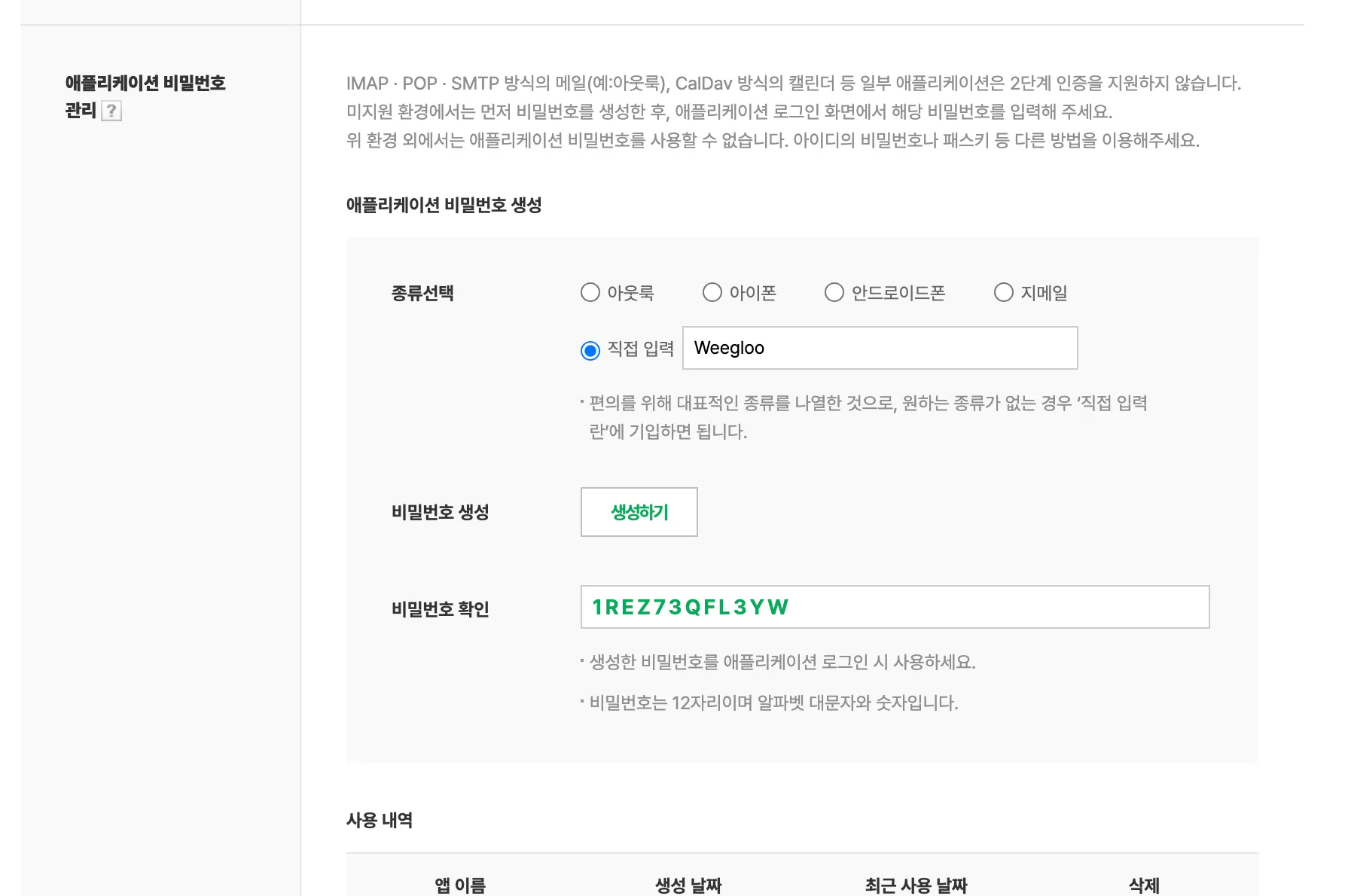
El valor solo tiene letras mayúsculas del alfabeto inglés y números. Es una contraseña con la que se pueden enviar correos desde la cuenta de Naver. Trátalo con el mismo cuidado que la contraseña de la cuenta. No lo pegues en un chat ni en un documento público. Si dejas de usarlo, puedes eliminarlo haciendo clic en 삭제 (Eliminar), en 사용 내역.
Introducir el ID y la contraseña de aplicación en WEEGLOO
Ya tienes el ID y la contraseña de aplicación. Vuelve a Registrar una Email Account.
Si en Provider seleccionas Naver, smtp.naver.com se introduce automáticamente en Servidor SMTP, y 587, en Puerto. Estos dos campos no se pueden cambiar.
Los valores que has preparado en esta página se introducen en estos tres campos. Rellena Nombre y Nombre del remitente como se indica en los pasos de registro.
| Campo | Valor |
|---|---|
| ID de Naver | El ID que has anotado antes (el valor sin @naver.com, como dailycloset) |
| Contraseña de aplicación | La contraseña de aplicación de 12 caracteres que acabas de obtener |
| Dirección del remitente | La dirección de correo de ese ID (dailycloset@naver.com) |
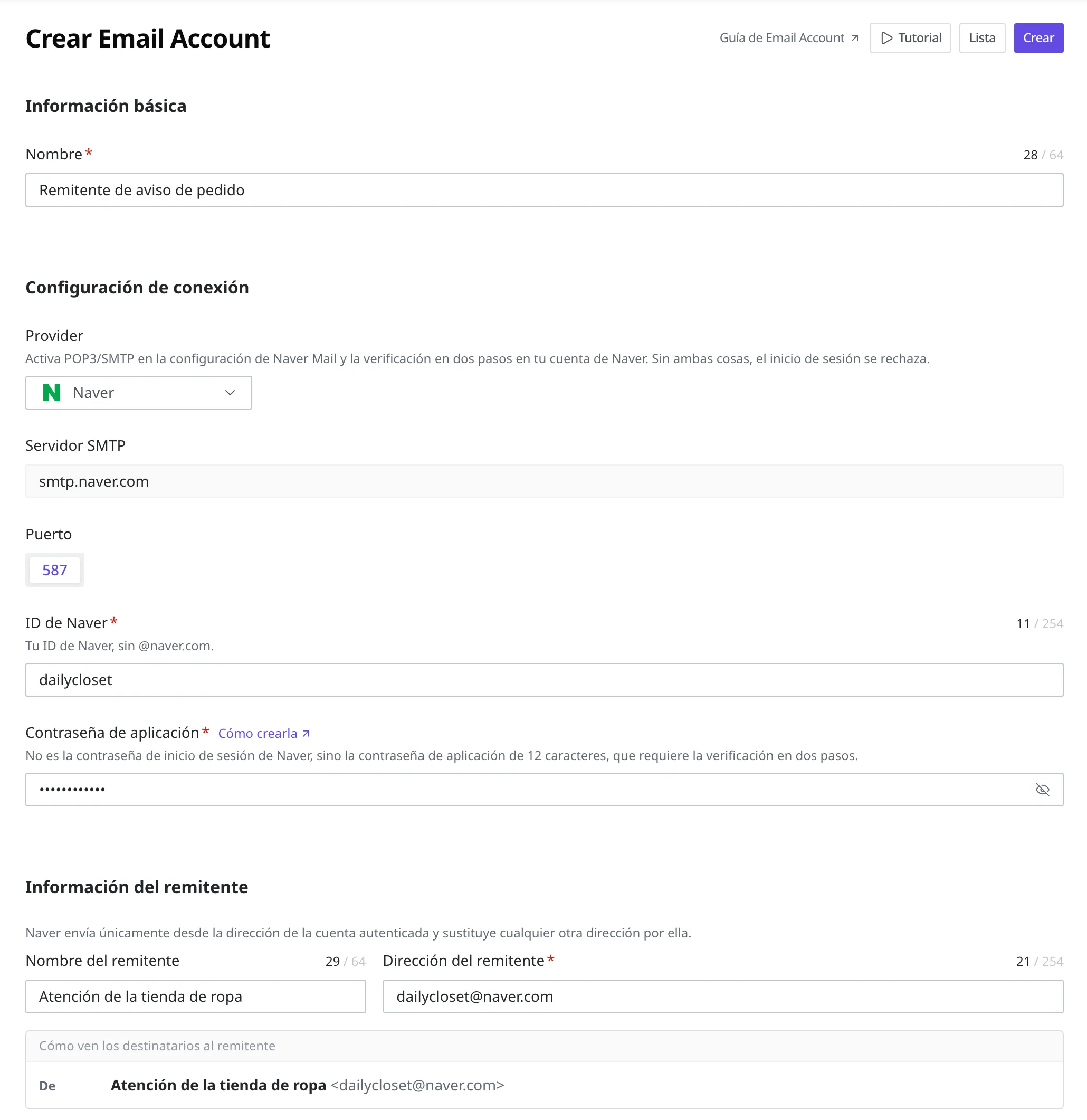
En las indicaciones de la pantalla de Naver, el puerto SMTP aparece como 465, pero WEEGLOO se conecta por el 587.
Si has dejado la integración en manos de un agente de IA y te ha pedido que obtengas la contraseña de aplicación, pega tal cual en la ventana de chat el ID y la contraseña de aplicación de 12 caracteres, y continúa con lo que estabas haciendo. El agente se ocupa del resto de la configuración.
Qué hacer a continuación
- Registrar una Email Account: explica los pasos para registrar el remitente con los valores que has obtenido.
- Envío de correo: explica con diagramas qué se registra en una Email Account y cómo se envían los correos con el remitente registrado.
- Script: explica cómo crear la tarea que envía de verdad los correos a los clientes con el remitente registrado.
- Email Account: explica el formato de las solicitudes y las respuestas y la especificación de los campos que se usan para registrar y gestionar el remitente directamente desde un programa.