

Conectar tu propio dominio
Esta página trata al completo la conexión de tu propio dominio a un Web Hosting: las opciones que se definen al conectar el dominio, las reglas de funcionamiento, los límites, los permisos necesarios y las tareas en el estudio de contenidos. Para saber qué es un dominio propio y cuándo se usa, consulta Abrir el sitio también en tu propio dominio. Las reglas para subir los archivos del sitio y elegir la dirección gratuita están en Web Hosting: configuración y reglas.
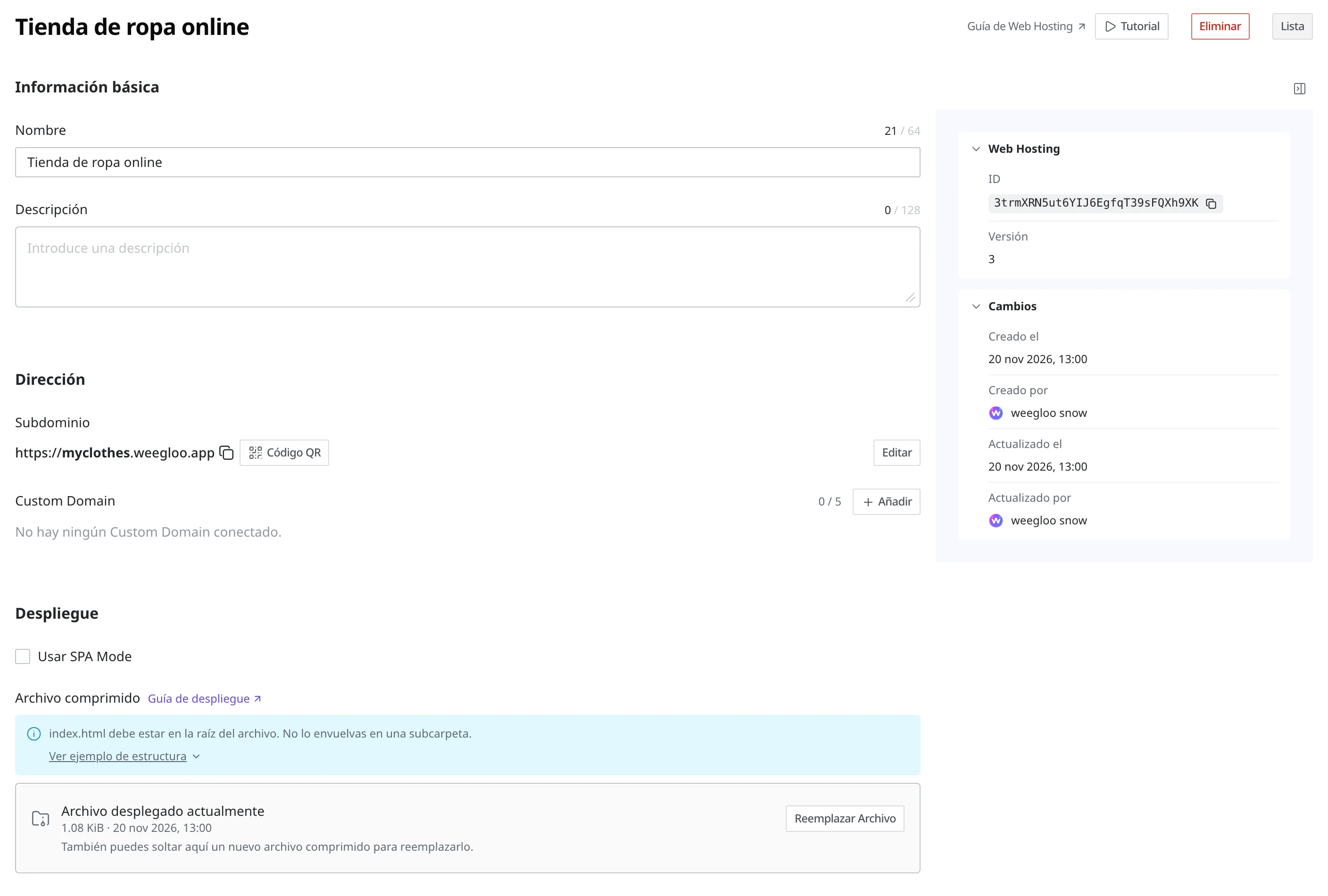
El ejemplo es la misma tienda de ropa online que en Primeros pasos. La tienda de ropa «Armario Acogedor» ha subido el sitio de la tienda al Space «Tienda online» como el Web Hosting «Tienda de ropa online», y muestra ese sitio al público en la dirección gratuita que ofrece WEEGLOO, myclothes.weegloo.app. También ha comprado el dominio example.com. Un dominio es el nombre de una dirección de internet que los clientes escriben en la barra de direcciones para llegar a un sitio. Los dominios se compran en un registrador de dominios (por ejemplo, GoDaddy o Cloudflare), que se encarga de venderlos y de gestionar la configuración de los dominios comprados. En esta página se toma como ejemplo que los clientes entren al sitio de la tienda por shop.example.com.
Opciones de configuración
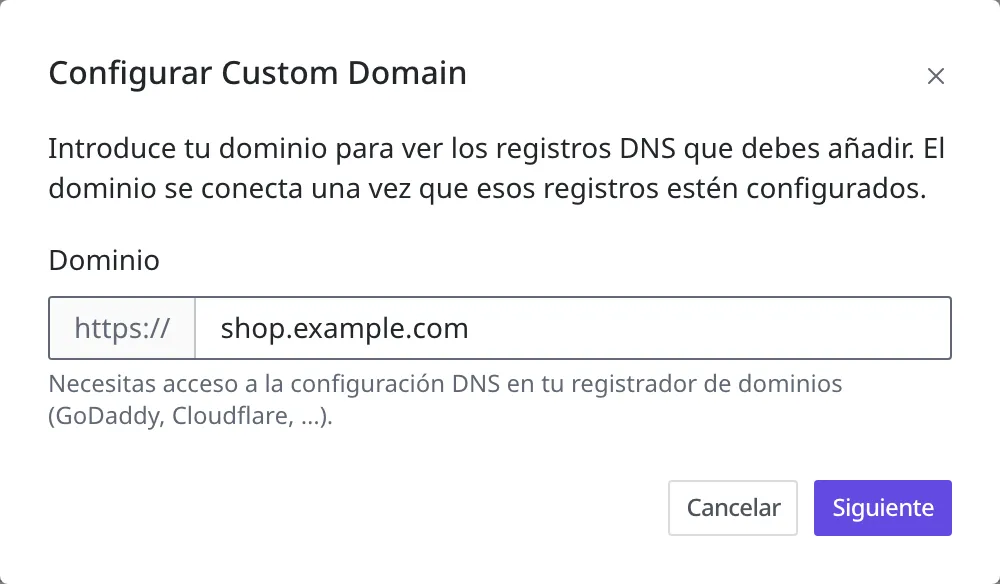
En la conexión de tu propio dominio, lo que defines tú es el dominio que vas a conectar. A un sitio se le pueden conectar hasta 5 dominios. El dominio se introduce en la ventana «Configurar Custom Domain», que se abre al hacer clic en Añadir de Custom Domain, en el área Dirección de la pantalla de detalle de un Web Hosting que ya está en línea. Los valores que hay que añadir en el registrador de dominios aparecen en pantalla cuando empiezas la conexión (Se añaden tres registros en el registrador de dominios), y el certificado SSL, con el que tu dominio se abre de forma segura con https://, se emite automáticamente (No hace falta preparar aparte el certificado SSL). Los valores de los registros y el certificado SSL no los defines tú.
| Opción | Significado | Valor predeterminado | Restricciones |
|---|---|---|---|
| Custom Domain | Es tu propio dominio, el que usan los clientes para entrar en este sitio. Se introduce en el campo Dominio de la ventana «Configurar Custom Domain» | Ningún dominio conectado («No hay ningún Custom Domain conectado.»). Si no hay ninguno, el sitio solo se abre en la dirección gratuita | A cada sitio se le conectan hasta 5 dominios. Los dominios que se pueden introducir se recogen en Condiciones del dominio que se introduce |
Condiciones del dominio que se introduce
En el campo Dominio de la ventana «Configurar Custom Domain» se introduce tal cual la dirección que vas a dar a conocer a los clientes (por ejemplo, shop.example.com). Como el campo ya lleva https:// delante, se introduce solo el dominio, sin https:// ni la / del final. Después de introducir el dominio, haz clic en Siguiente para empezar la conexión.
El dominio que se introduce debe cumplir las condiciones siguientes. Si no las cumple, no se puede empezar la conexión. Mientras escribes no aparece nada; al hacer clic en Siguiente, el borde del campo se pone rojo y debajo del campo aparece en rojo la condición que no se cumple, por ejemplo «Solo se permiten letras, números y guiones.». Si el dominio ya está conectado a otro sitio o no se encuentra en el DNS, el motivo también aparece debajo del campo. Por ejemplo, si el dominio ya está conectado a otro sitio, aparece debajo del campo «'shop.example.com' ya está en uso o es un dominio reservado. Prueba con otro dominio.», y si el dominio no se encuentra en el DNS, aparece «El dominio 'shop.example.com' no existe en el DNS. Configura primero los registros DNS del dominio y vuelve a intentarlo.». En ninguno de los dos casos empieza la conexión.
- Solo se pueden usar letras del alfabeto inglés, números y guiones (
-). Si escribes en mayúsculas, se guarda en minúsculas. - Tiene que tener al menos dos partes separadas por puntos (
.). Ninguna parte puede empezar ni terminar con un guion. - La última parte (
comenshop.example.com) tiene que tener al menos 2 letras del alfabeto inglés. - Un dominio que contiene caracteres que no son del alfabeto inglés se introduce en su forma convertida a letras del alfabeto inglés (Punycode). No se pueden conectar dominios cuya última parte no esté en letras del alfabeto inglés.
- El dominio puede tener hasta 253 caracteres.
- La terminación tiene que ser una que se use de verdad, como
.como.com.es. - Tiene que ser un dominio que ya hayas comprado en un registrador de dominios. Cuando empiezas la conexión, WEEGLOO comprueba si el dominio comprado en el que se basa el dominio introducido (
example.comen el caso deshop.example.com) se encuentra en el DNS. El DNS es el sistema que funciona como la agenda de direcciones de internet, y en él se guarda, para cada dominio, la información necesaria para llegar a su sitio. Si el dominio comprado no se encuentra en el DNS, no se puede empezar la conexión. WEEGLOO no vende dominios. - No se puede conectar un dominio que ya está conectado a otro sitio (Un dominio se conecta a un solo sitio).
También se puede conectar un dominio que, como example.com, solo tiene dos partes separadas por un punto (un dominio raíz). Sin embargo, si se añade el registro que enruta el tráfico (CNAME) en un dominio raíz, puede que otras configuraciones DNS del mismo dominio, como las del correo, dejen de funcionar, y algunos registradores ni siquiera permiten añadirlo. Por eso, antes de introducir el dominio, comprueba si tu registrador admite un registro para dominios raíz.
- Si tu registrador admite un registro para dominios raíz (por ejemplo, el CNAME flattening de Cloudflare), introduce
example.comy conéctalo. El registro que enruta el tráfico se añade como ese registro para dominios raíz. - Si no lo admite, introduce
www.example.comy conéctalo. A los clientes que entren porexample.com, envíalos awww.example.comcon la función de reenvío del registrador (la que pasa a los visitantes de una dirección a otra). Para configurar el reenvío, sigue las instrucciones del registrador.
Lo que se muestra al empezar la conexión
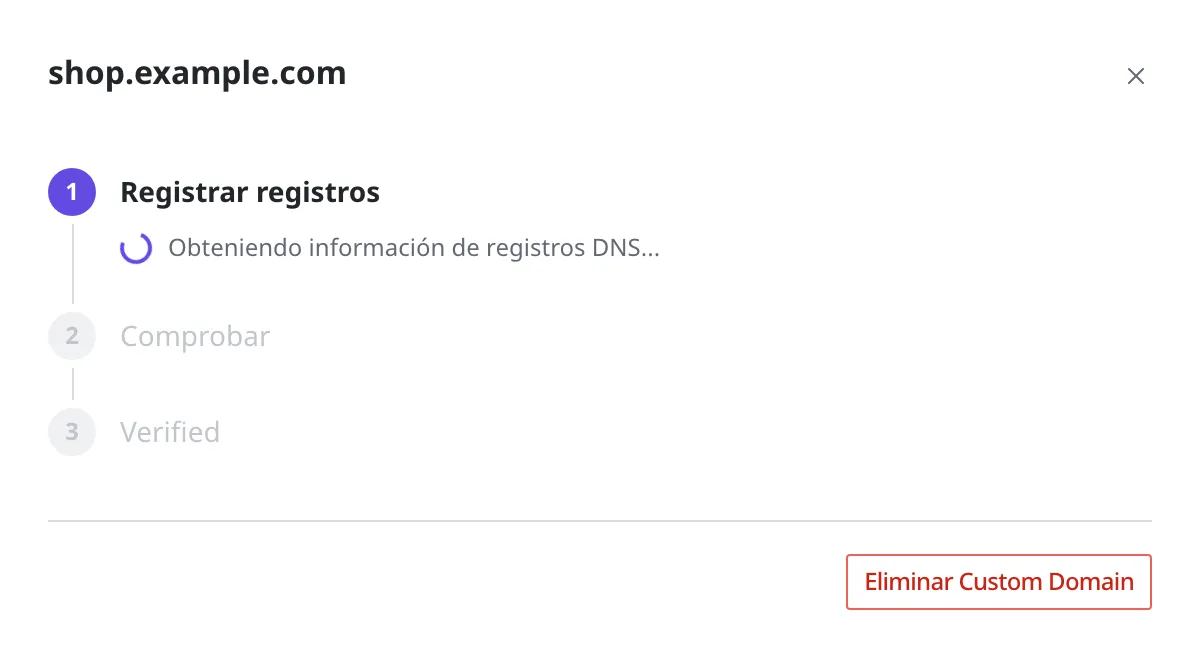
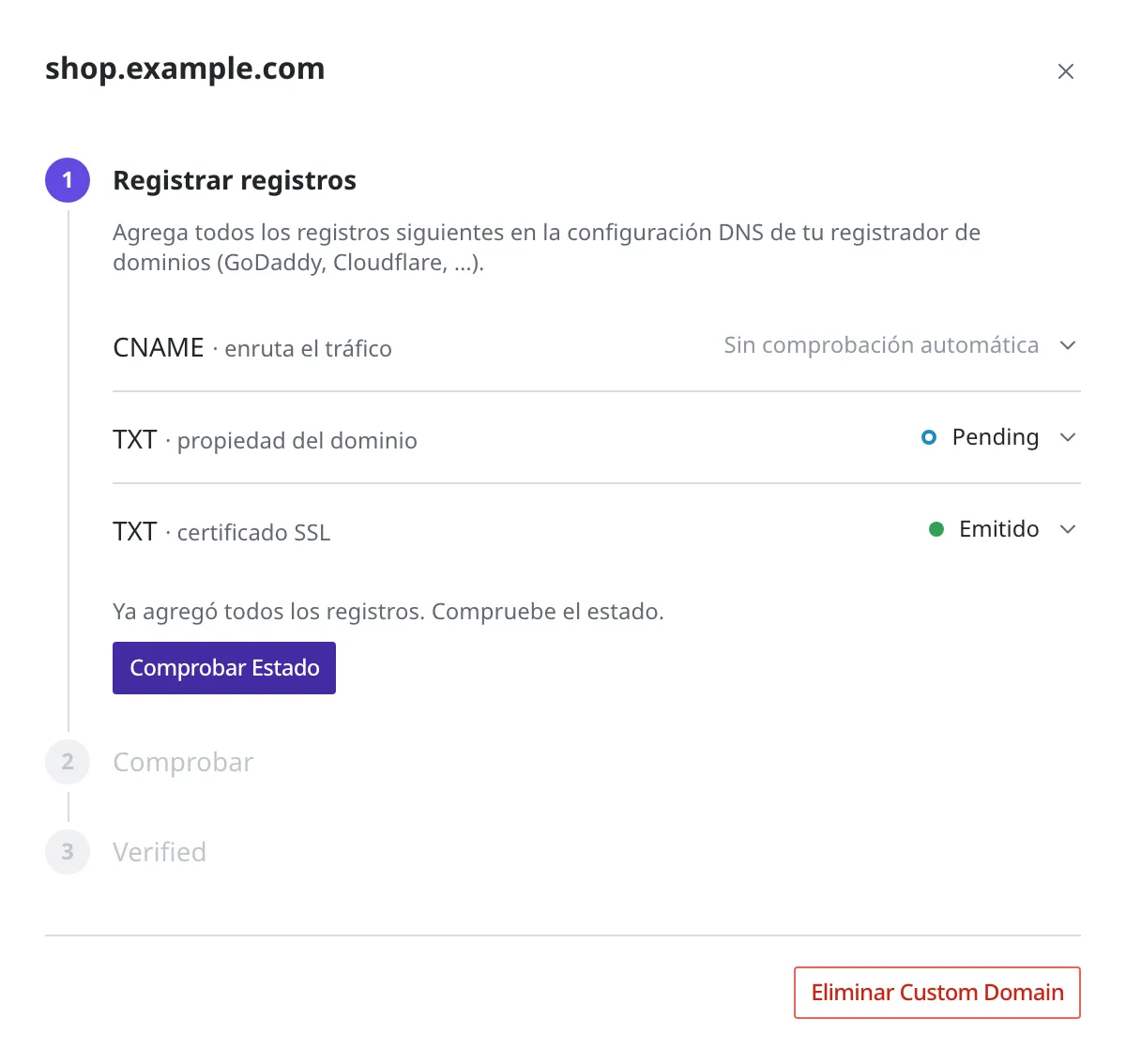
Al hacer clic en Añadir, introducir el dominio y hacer clic en Siguiente, se abre a la derecha un panel que lleva como título el nombre del dominio. El panel muestra tres pasos, Registrar registros, Comprobar y Verified, y abajo del todo tiene el botón Eliminar Custom Domain. Mientras se obtiene la información de los registros, en el paso Registrar registros aparece «Obteniendo información de registros DNS...». Los tres registros que hay que añadir en el registrador de dominios se consultan en el paso Registrar registros de este panel. Un registro es una línea de información que se guarda en el DNS para cada dominio, y CNAME y TXT son tipos de registro. Lo que hace cada registro se resume en Se añaden tres registros en el registrador de dominios.
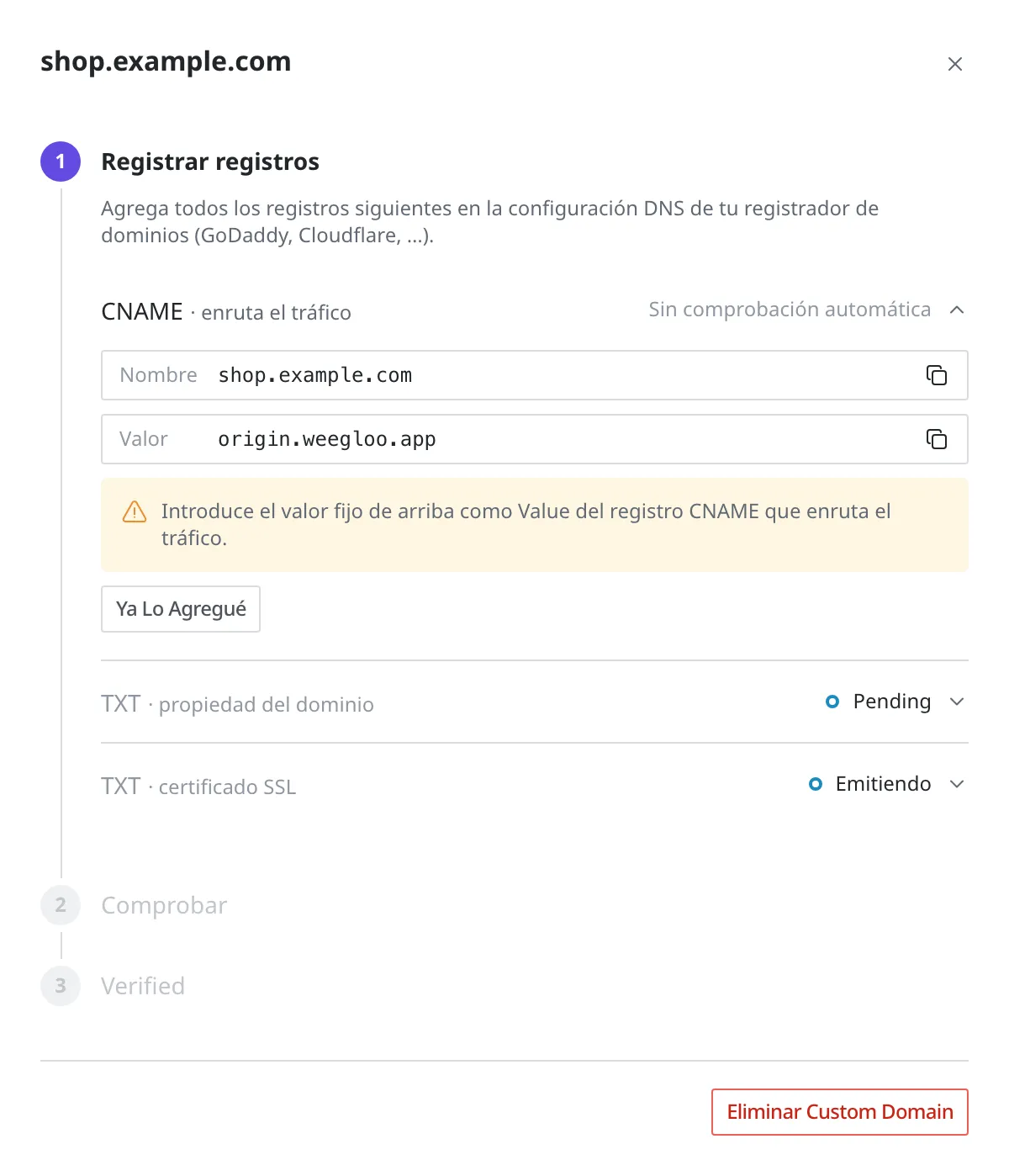
Cuando llega la información de los registros, el paso Registrar registros muestra los tres registros, uno por línea, y los despliega de uno en uno, empezando por el registro que enruta el tráfico (CNAME), arriba del todo. El registro desplegado muestra Name y Value, cada uno con un icono de copiar. Cuando hayas añadido ese registro en el registrador de dominios, haz clic en Ya lo agregué, debajo. Se despliega el registro siguiente. Los registros TXT que ya están comprobados se saltan. Al terminar el último registro, aparecen «Ya agregó todos los registros. Compruebe el estado.» y el botón Comprobar estado. Al hacer clic en Comprobar estado se pasa al paso Comprobar.
Aunque cierres el panel, la fila de ese dominio sigue en el área Custom Domain. La fila muestra el dominio con su icono de copiar, el estado («Preparando») y Continuar. Haz clic en Continuar para seguir donde lo dejaste.

| Lugar | Lo que se muestra |
|---|---|
| Línea de título de Custom Domain | El número de dominios conectados (por ejemplo, 1 / 5) y el botón Añadir |
| Advertencia en la parte superior del área | «El Value CNAME de todos los Custom Domain es origin.weegloo.app. Si es distinto, el sitio no se abrirá.» A la derecha del valor hay un icono de copiar |
| Fila del dominio | El dominio conectado (shop.example.com) con su icono de copiar y, a la derecha, el estado («Preparando») y Continuar |
| Panel de la derecha | El nombre del dominio como título, los pasos Registrar registros, Comprobar y Verified, y el botón Eliminar Custom Domain abajo del todo |
En la fila de un dominio que ha pasado a Verified se añade un icono de código QR a la derecha del dominio, y Continuar, en el extremo derecho, cambia a Ver. Al hacer clic en Ver se abre el mismo panel.

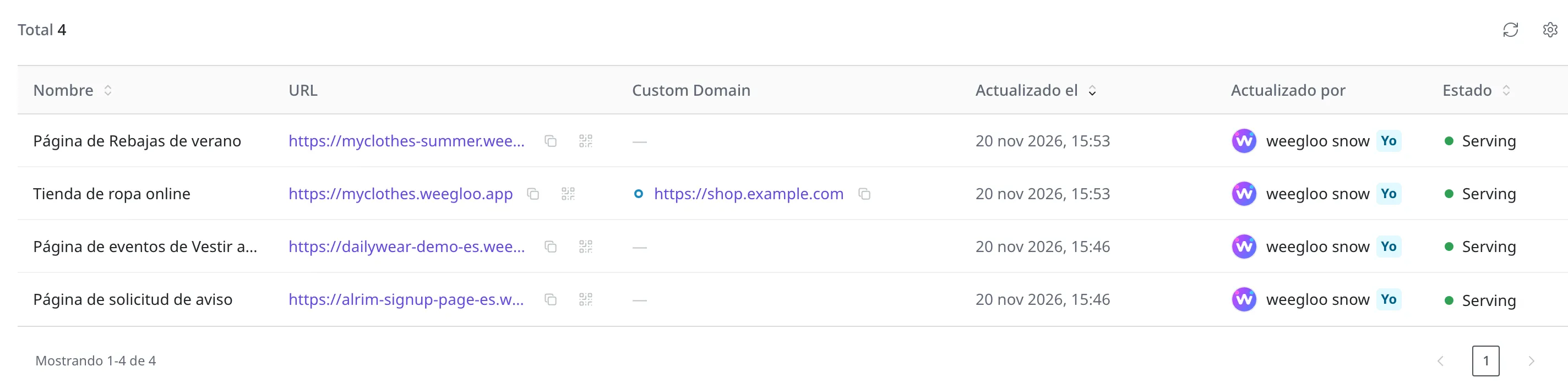
La lista de Web Hosting tiene una columna Custom Domain. En un sitio sin dominio propio conectado, esta columna solo muestra una raya. En un sitio con su propio dominio conectado, muestra un círculo que indica el estado, https://shop.example.com, un icono de copiar y un icono de código QR. El círculo es verde cuando el estado es Verified.
Reglas de funcionamiento
Se añaden tres registros en el registrador de dominios
Cuando un cliente escribe shop.example.com en la barra de direcciones, el navegador busca en el DNS los registros de este dominio y entra en el lugar donde está el sitio. Por eso, para conectar tu propio dominio, después de empezar la conexión hay que añadir los tres registros que aparecen en el panel de la derecha en la configuración DNS del registrador donde compraste el dominio.
| Registro | Tipo | Función | Nombre | Valor |
|---|---|---|---|---|
| Enrutamiento del tráfico | CNAME | Con él, los clientes que entran por shop.example.com llegan al sitio | El dominio conectado, tal cual (shop.example.com) | origin.weegloo.app. Todos los sitios usan el mismo valor |
| Propiedad del dominio | TXT | Con él se comprueba que este dominio es tuyo | El dominio conectado con un nombre fijo delante | Un valor que se decide al empezar la conexión |
| Certificado SSL | TXT | Con él se hace la comprobación necesaria para emitir el certificado SSL de este dominio | El dominio conectado con un nombre fijo delante | Un valor que se decide al empezar la conexión |
Un registro CNAME es una indicación para enviar a quien llega por un nombre al lugar al que apunta otro nombre. Un registro TXT es una indicación para dejar escrito un valor de texto en el dominio, y aquí se usa para comprobar que quien conecta el dominio es la persona que lo gestiona de verdad.
- El tipo, el Nombre y el Valor se añaden tal como aparecen en pantalla. No escribas los valores a mano: cópialos con el icono de copiar que hay a la derecha de cada valor y pégalos. La forma de introducir el Nombre depende del registrador (La forma de introducir el nombre del registro depende del registrador).
- El Valor del registro de enrutamiento del tráfico no es la dirección gratuita del sitio (
myclothes.weegloo.app). Si introduces la dirección gratuita, el dominio no se conecta. - Justo después de hacer clic en Siguiente, puede que los valores de los dos registros TXT todavía no estén listos. Mientras tanto, la fila del dominio muestra Preparando, y el paso Registrar registros del panel muestra «Obteniendo información de registros DNS...». Los valores se rellenan automáticamente en cuanto están listos. Si tardan, aparecen «La preparación de la información de registros está tardando un poco. Inténtalo de nuevo en breve.» y el botón Volver a comprobar. En ese caso, haz clic en ese botón pasado un rato.
- Los registros se añaden y se eliminan en el registrador de dominios. WEEGLOO no cambia ni elimina los registros que has añadido en el registrador.
- Si eliminas el registro de enrutamiento del tráfico, el sitio deja de abrirse en tu propio dominio. Mientras uses tu propio dominio, deja este registro tal cual.
La forma de introducir el nombre del registro depende del registrador
Hay registradores de dominios en los que en el campo Nombre se introduce tal cual el nombre que aparece en pantalla, y otros en los que solo se introduce la parte inicial, sin el dominio comprado (example.com). Para saber qué forma usa el tuyo, sigue las indicaciones de la pantalla del registrador. Al conectar shop.example.com, en el campo Nombre se introducen estos valores.
| Registro | Registrador que pide el nombre completo | Registrador que pide solo la parte inicial |
|---|---|---|
Enrutamiento del tráfico (CNAME) | shop.example.com | shop |
Propiedad del dominio (TXT) | El valor de Nombre de la pantalla, tal cual | La parte inicial del valor de Nombre de la pantalla, sin el .example.com del final |
Certificado SSL (TXT) | El valor de Nombre de la pantalla, tal cual | La parte inicial del valor de Nombre de la pantalla, sin el .example.com del final |
El tipo y el Valor se introducen tal como aparecen en pantalla, sea cual sea el registrador.
El estado de verificación aparece en los dos registros TXT
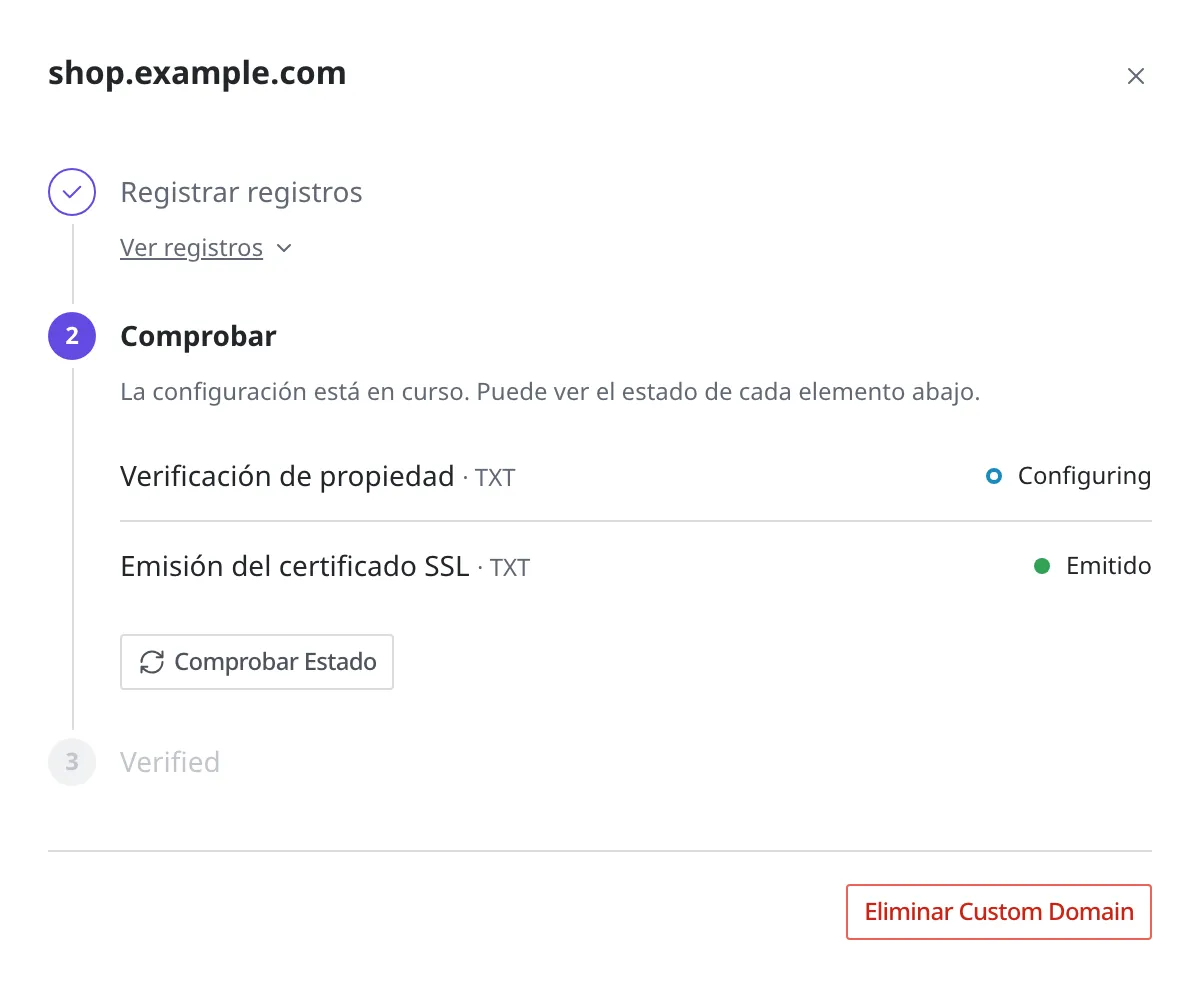
Cuando hayas añadido los registros, haz clic en Comprobar estado en el paso Registrar registros. A partir de ese momento, WEEGLOO comprueba los registros añadidos y cambia el estado de verificación según el resultado. Antes de hacer clic en Comprobar estado, el registro de propiedad del dominio puede quedarse en Pending aunque ya hayas añadido los registros. El paso Comprobar muestra «La configuración está en curso. Puede ver el estado de cada elemento abajo.» junto con el estado de Verificación de propiedad (TXT) y Emisión del certificado SSL (TXT), y debajo el botón Comprobar estado. Para volver a ver el resultado, haz clic en este botón.
- Los cambios hechos en el registrador de dominios pueden tardar hasta 48 horas en aplicarse en internet. Si los registros no se comprueban justo después de añadirlos, deja pasar un tiempo y vuelve a comprobarlo.
- El estado de verificación aparece en dos lugares. Junto al dominio aparece el estado de toda la conexión, y a la derecha de los dos registros TXT aparece el estado de cada registro por separado. Por ejemplo, mientras los registros todavía no se han comprobado, en la pantalla aparecen Verificación pendiente junto al dominio, Pending en el registro de propiedad del dominio y Emitiendo en el del certificado SSL.
- Junto al registro de enrutamiento del tráfico (CNAME) no aparece ningún estado de verificación, y este registro tampoco cuenta en el estado que aparece junto al dominio. Cuando se hayan comprobado los dos registros TXT, entra directamente en
https://shop.example.comy comprueba si se abre el sitio.
Estos son los estados de la conexión que aparecen junto al dominio.
| Estado junto al dominio | Significado | Qué hacer |
|---|---|---|
| Preparando | Se están preparando los valores de los registros TXT que hay que añadir | Espera hasta que aparezcan los valores |
| Verificación pendiente | Los valores de los registros están listos, pero todavía no se han comprobado | Añade los tres registros en el registrador y vuelve a comprobar el estado |
| Configurando | Los registros se han comprobado y se están configurando la conexión y el certificado SSL. Aparece «Estamos configurando la conexión y el certificado SSL» | Espera. Para ver el resultado, vuelve a comprobar el estado |
| Verified | Se han comprobado los dos registros TXT y se ha emitido el certificado SSL, por lo que el sitio ya se puede abrir en tu propio dominio | Nada |
| Acción necesaria | Hay un problema en los registros o no se puede usar el certificado SSL | Comprueba el estado que aparece a la derecha de los dos registros TXT y el aviso de debajo |
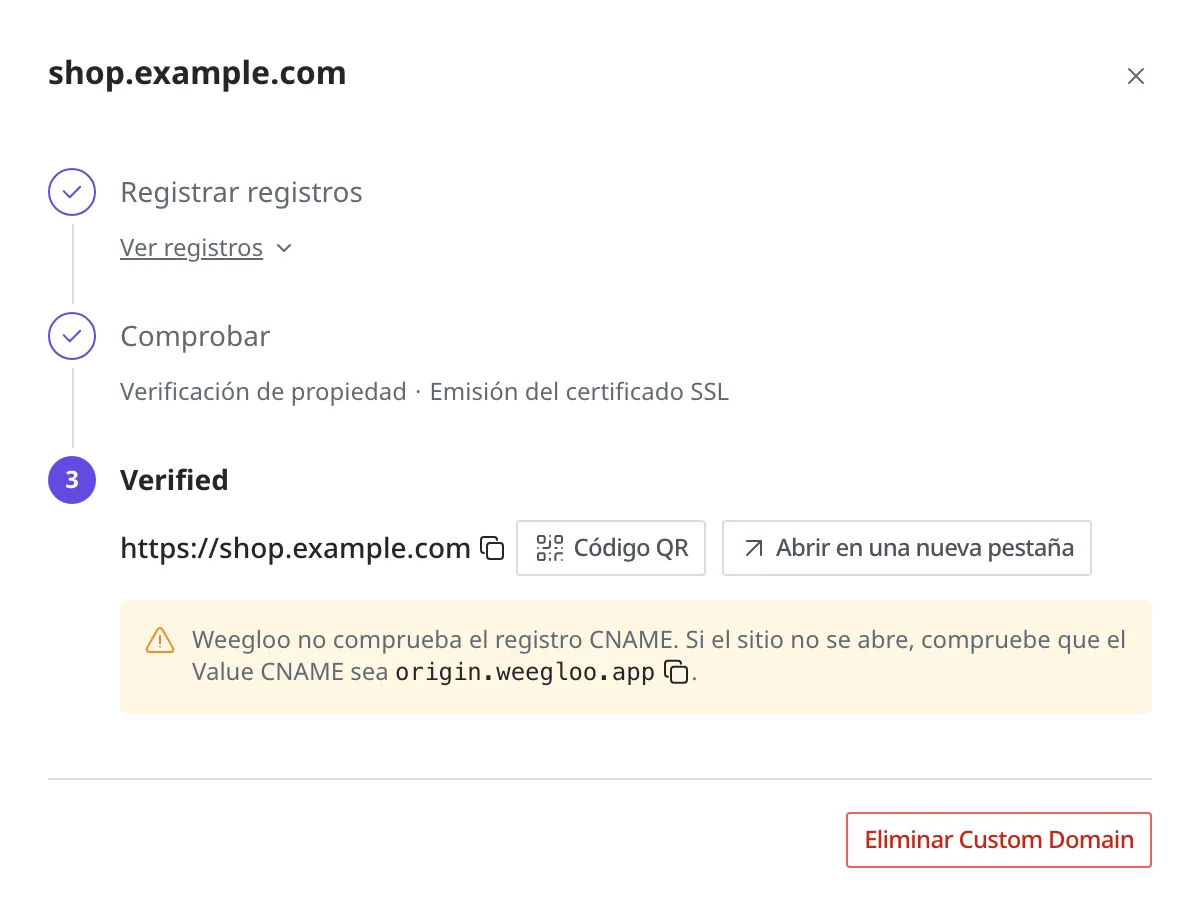
Mientras el estado es Configurando, la pantalla no vuelve a comprobar el estado por sí sola. Para ver el resultado, haz clic en Comprobar estado. Cuando pasa a Verified, el paso Verified del panel muestra https://shop.example.com con su icono de copiar, Código QR y Abrir en una pestaña nueva. Debajo aparece el aviso «Weegloo no comprueba el registro CNAME. Si el sitio no se abre, compruebe que el Value CNAME sea origin.weegloo.app.». Para volver a ver los registros añadidos, haz clic en Ver registros en el paso Registrar registros.
A la derecha de los dos registros TXT, cada registro muestra uno de estos estados. En los estados que indican un problema, debajo del registro aparece también un aviso con lo que hay que hacer.
| Registro | Estados que aparecen |
|---|---|
Propiedad del dominio (TXT) | Pending (todavía no se ha comprobado), Configuring (ya se ha comprobado y se está configurando), Verificado (se ha comprobado), Conflicto (entra en conflicto con un registro DNS que ya existe. Elimina ese registro y vuelve a comprobar el estado), No encontrado (no se encuentra el registro. Revisa si lo has añadido correctamente) |
Certificado SSL (TXT) | Emitiendo (el certificado se está emitiendo), Emitido (el certificado se ha emitido), Caduca pronto (el certificado caduca pronto), Caducado (el certificado ha caducado), Failed (no se ha podido emitir el certificado. Revisa el registro TXT y vuelve a comprobar el estado) |
No hace falta preparar aparte el certificado SSL
El certificado SSL es un documento digital que cifra lo que se intercambia entre el sitio y los clientes para protegerlo. Solo con el certificado se abre tu dominio de forma segura con https:// y aparece un candado en la barra de direcciones del navegador.
El certificado para tu dominio se emite automáticamente en cuanto se comprueba el registro del certificado SSL (TXT). No hace falta comprar un certificado aparte, y tampoco hay ningún campo para subir un certificado que ya tengas.
Después de conectar el dominio, el sitio se sigue abriendo en la dirección gratuita
- Después de conectar tu propio dominio, puedes seguir usando tal cual la dirección gratuita
myclothes.weegloo.app. En las dos direcciones se abre el mismo sitio. - Si vuelves a subir los archivos del sitio, el contenido nuevo se abre en las dos direcciones. Las reglas para volver a subirlos están en Web Hosting: configuración y reglas.
- Aunque cambies el Subdominio de la dirección gratuita, la conexión de tu propio dominio y los registros que has añadido en el registrador no cambian. Esto se debe a que el Valor del registro de enrutamiento del tráfico no es la dirección gratuita.
- Si has escrito la dirección del sitio en la lista Referrers permitidos del Delivery Access Token con el que el sitio lee el contenido, en esa lista también tiene que estar
https://shop.example.com. Si no está, el sitio abierto en tu propio dominio no puede leer el contenido. Las reglas de la lista están en Con Referrers permitidos se decide en qué sitios se puede usar el token.
Un dominio se conecta a un solo sitio
- A un sitio se le pueden conectar hasta 5 dominios propios. El número de dominios conectados aparece arriba a la derecha del área Custom Domain, como
1 / 5. Así, un sitio se puede abrir a la vez porshop.example.comy porwww.example.com, y cada dominio tiene su propia fila y su propio estado. El sitio solo se abre en los dominios conectados y en la dirección gratuita. - Cada dominio se conecta a un solo sitio en todo WEEGLOO. No se puede conectar un dominio que ya se ha introducido en otro sitio, tanto si es del mismo Space como si es de otro Space o de otra Organization. Ocurre lo mismo aunque ese sitio no haya terminado la verificación.
- Para trasladar un dominio a otro sitio, primero se quita la conexión en el sitio al que está conectado ahora (Trasladar el dominio a otro sitio).
- Si no puedes conectar tu dominio porque ya lo usa un sitio de un Space o una Organization que no gestionas, ponte en contacto con el servicio de atención al cliente (support@weegloo.com).
Al cambiar el dominio o quitar la conexión
- Mientras el sitio se está procesando, no se puede conectar ni quitar tu propio dominio (Mientras se procesa la puesta en línea y cuando termina).
- No hay ninguna función para cambiar un dominio conectado por otro. Para pasar a otro dominio, quita el dominio actual y después añade el nuevo. Con el dominio nuevo, los registros se añaden desde el principio. En el registro que enruta el tráfico solo cambia Name al dominio nuevo, y Value sigue igual. Los dos registros TXT se añaden con los nombres y valores que aparecen en pantalla para el dominio nuevo.
- Al quitar un dominio, el sitio deja de abrirse en ese dominio y solo se abre en la dirección gratuita y en los dominios que queden.
- La ventana de confirmación para quitarlo muestra el aviso «Si lo vuelve a agregar, es posible que deba registrar los registros DNS desde el principio.».
- Después de quitarlo, el sitio puede tardar un tiempo en dejar de abrirse en el dominio anterior.
- Aunque lo quites, los registros que añadiste en el registrador de dominios siguen ahí. Borra en el registrador los registros que ya no uses.
- Un dominio cuya conexión has quitado se puede volver a conectar a otro sitio.
- Si eliminas el sitio, la conexión de tu propio dominio también desaparece. Las condiciones para poder eliminar un sitio están en Al eliminar elementos como un Locale, un Tag o un Script.
Los sitios instalados con una app se conectan de la misma forma
En un sitio creado al instalar una app desde el marketplace, tu propio dominio se conecta y se quita de la misma manera (Sitios creados por una app instalada). El dominio que el creador de la app conectó a su propio sitio no pasa al sitio instalado.
Límites
| Concepto | Límite |
|---|---|
| Número de sitios con un dominio propio conectado | Depende del plan. Consulta «Custom Domain» en Planes de precios |
| Dominios conectados a un sitio | Hasta 5 |
| Sitios a los que se conecta un dominio | 1 en todo WEEGLOO |
| Longitud del dominio | 253 caracteres |
El número de sitios con un dominio propio conectado se cuenta a nivel de Organization. Es la suma de los sitios con un dominio propio conectado de todos los Space de esa Organization.
- Al llegar al límite, no se puede conectar un dominio propio a un sitio que todavía no lo tiene.
- Si quitas una conexión o eliminas un sitio, se libera ese hueco y puedes volver a conectar un dominio. También puedes cambiar a un plan superior para ampliar el límite.
En Cuando bajas de plan o cancelas se explica qué ocurre si, después de bajar de plan o cancelarlo, el número de sitios con un dominio propio conectado supera el límite del nuevo plan.
Permisos necesarios
| Lo que quieres hacer | Permiso necesario |
|---|---|
| Conectar y quitar tu propio dominio, y comprobar el estado de verificación | Gestionar Web Hostings en el rol que has recibido en ese Space |
| Ver las pantallas de Web Hosting, el dominio conectado y los registros | Gestionar Web Hostings. También hace falta este permiso para verlos |
| Añadir los registros en el registrador de dominios | Una cuenta del registrador que pueda cambiar la configuración DNS de ese dominio |
- Gestionar Web Hostings se activa en la pestaña Configuración de la pantalla de roles. Para saber qué se puede hacer con esta opción, consulta Permisos de configuración de la pestaña Permissions.
- Este permiso solo tiene efecto cuando se trabaja con la cuenta propia. Con un Space Access Token o un Delivery Access Token no se puede conectar tu propio dominio ni comprobar el estado de verificación (Los permisos de configuración solo se aplican a las personas).
- El número de sitios a los que se puede conectar un dominio propio no lo decide un permiso, sino el plan de la Organization (Límites).
Tareas en el estudio de contenidos
Todas las tareas se hacen en Custom Domain, dentro del área Dirección de la pantalla de detalle del Web Hosting. Para abrir la pantalla de detalle, haz clic en Web Hostings, dentro de Servicios en el menú de la izquierda del Space «Tienda online», y después en la fila de ese sitio en la lista.
Conectar tu propio dominio
Estos son los pasos para conectar shop.example.com al Web Hosting «Tienda de ropa online», que ya está en línea. El dominio tiene que estar comprado de antemano en un registrador de dominios (Condiciones del dominio que se introduce).
- Abre la pantalla de detalle del Web Hosting «Tienda de ropa online».
- En Custom Domain, dentro del área Dirección, haz clic en el botón Añadir. Se abre la ventana «Configurar Custom Domain».
- Introduce
shop.example.comen el campo Dominio. - Haz clic en el botón Siguiente. A la derecha se abre el panel
shop.example.com. - Añade en la configuración del registrador de dominios los tres registros que aparecen en el paso Registrar registros del panel. Para saber cómo añadirlos, consulta Se añaden tres registros en el registrador de dominios y La forma de introducir el nombre del registro depende del registrador.
- Cada vez que añadas un registro, haz clic en Ya lo agregué en el panel. Se despliega el registro siguiente.
- Haz clic en Comprobar estado, que aparece al final. Se pasa al paso Comprobar y empieza la verificación.
Aunque cierres el panel, puedes seguir donde lo dejaste haciendo clic en Continuar en la fila shop.example.com del área Custom Domain. Lo que has añadido puede tardar un tiempo en aplicarse. Cómo volver a comprobar el estado de verificación se explica en Volver a comprobar el estado de verificación.
Volver a comprobar el estado de verificación
Estos son los pasos para comprobar el estado de verificación de shop.example.com después de añadir los tres registros en el registrador de dominios.
- Abre la pantalla de detalle del Web Hosting «Tienda de ropa online».
- En el área Custom Domain, haz clic en Continuar en la fila
shop.example.compara abrir el panel. - En el paso Comprobar del panel, haz clic en Comprobar estado. Si todavía estás en el paso Registrar registros, haz clic en Ya lo agregué en cada registro y después en el Comprobar estado que aparece.
- Comprueba en el paso Comprobar el estado de Verificación de propiedad y Emisión del certificado SSL. Cuando los dos estén comprobados, se pasa al paso Verified.
El aspecto de los pasos Comprobar y Verified del panel se puede ver en El estado de verificación aparece en los dos registros TXT.
Si se han comprobado los dos registros TXT, entra directamente en https://shop.example.com y comprueba si se abre el sitio. Si el estado no cambia o el sitio no se abre, consulta la tabla de Solución de problemas.
Cambiar a otro dominio
Estos son los pasos para cambiar la dirección que das a conocer a los clientes de shop.example.com a www.example.com. No hay ninguna función para cambiar el dominio, así que se quita el dominio actual y después se añade el nuevo.
- Abre la pantalla de detalle del Web Hosting «Tienda de ropa online».
- Quita la conexión de
shop.example.com. Los pasos están en Quitar la conexión de tu propio dominio. - En Custom Domain, dentro del área Dirección, haz clic en el botón Añadir.
- Introduce
www.example.comen el campo Dominio de la ventana «Configurar Custom Domain». - Haz clic en el botón Siguiente.
- Añade en el registrador de dominios los tres registros que aparecen en el paso Registrar registros del panel. En el registro que enruta el tráfico solo cambia Name, que pasa a ser
www.example.com.
Como se pueden conectar varios dominios, también puedes añadir primero el dominio nuevo y quitar después el anterior. Los tres registros del dominio anterior, shop.example.com, ya no se usan, así que bórralos en el registrador de dominios. Si escribiste la dirección del sitio en Referrers permitidos del Delivery Access Token que usa el sitio, añade también https://www.example.com (Editar la descripción y la lista de Referrers permitidos). Después del cambio, hasta que el sitio se abra en el dominio nuevo, los clientes solo pueden entrar por la dirección gratuita (Al cambiar el dominio o quitar la conexión).
Quitar la conexión de tu propio dominio
Estos son los pasos para quitar la conexión de shop.example.com y que el sitio solo se abra en la dirección gratuita.
- Abre la pantalla de detalle del Web Hosting «Tienda de ropa online».
- Abre el panel del dominio que vas a quitar. En la fila
shop.example.comdel área Custom Domain, haz clic en Continuar si la verificación todavía no ha terminado, o en Ver si ya está en Verified. - Haz clic en el botón Eliminar Custom Domain, abajo del todo en el panel. Se abre la ventana de confirmación «Eliminar Custom Domain» con el aviso «¿Quitar el Custom Domain shop.example.com? Si lo vuelve a agregar, es posible que deba registrar los registros DNS desde el principio.».
- Haz clic en Quitar en la ventana de confirmación.
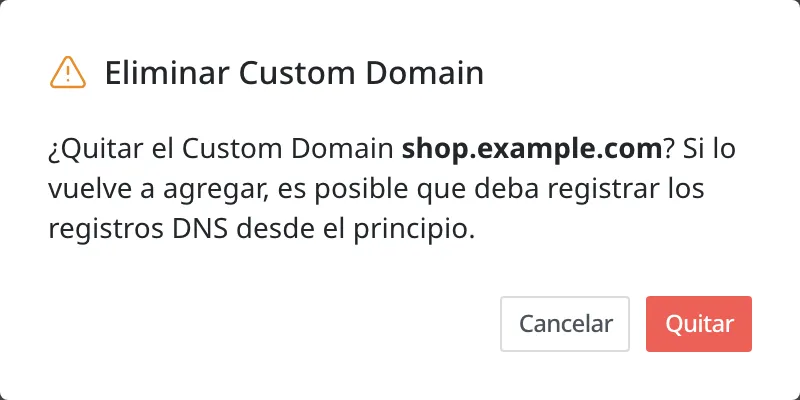
Después de quitar la conexión, elimina también los tres registros que has añadido en el registrador de dominios. En Al cambiar el dominio o quitar la conexión se explica lo que ocurre después de quitarla.
Trasladar el dominio a otro sitio
Imagina que has creado de nuevo el sitio de la tienda y lo has subido como el Web Hosting «Tienda de ropa online renovada». Estos son los pasos para trasladar shop.example.com de «Tienda de ropa online» a «Tienda de ropa online renovada».
- En «Tienda de ropa online», quita la conexión de
shop.example.com. Los pasos están en Quitar la conexión de tu propio dominio. - Abre la pantalla de detalle del Web Hosting «Tienda de ropa online renovada».
- En Custom Domain, dentro del área Dirección, haz clic en el botón Añadir.
- Introduce
shop.example.comen el campo Dominio de la ventana «Configurar Custom Domain» y haz clic en Siguiente. - Ajusta los dos registros TXT que añadiste en el registrador de dominios a los nombres y valores que aparecen ahora en el panel. El registro que enruta el tráfico no se modifica, porque su Name y su Value siguen iguales.
- En el panel, haz clic en Ya lo agregué en cada registro, después en Comprobar estado, y comprueba el estado de verificación.
Desde que quites la conexión en «Tienda de ropa online» hasta que shop.example.com se abra en el sitio nuevo, los clientes no podrán entrar en el sitio con este dominio. Haz el traslado en una franja horaria con pocos clientes. Como quitar la conexión reduce en uno el número de sitios con un dominio propio conectado, estos pasos también sirven en una Organization que ha llegado al límite.
Solución de problemas
| Caso | Motivo | Solución |
|---|---|---|
| No se puede hacer clic en Siguiente | El campo Dominio de la ventana «Configurar Custom Domain» está vacío | Introduce el dominio que vas a conectar |
| Justo después de volver a subir el sitio, no se puede conectar ni quitar tu propio dominio | El sitio se está procesando | Vuelve a intentarlo cuando termine el procesamiento (Mientras se procesa la puesta en línea y cuando termina) |
| No se puede empezar la conexión con el dominio introducido | El dominio no cumple las condiciones. Puede que hayas incluido https:// o /, que tenga caracteres que no son letras del alfabeto inglés, números ni guiones, o que no tenga ningún punto | Corrige el dominio según Condiciones del dominio que se introduce |
| Acabas de comprar el dominio y no puedes empezar la conexión | El dominio comprado (example.com) todavía no se encuentra en el DNS | Comprueba en el registrador de dominios que has terminado la compra y el alta del dominio, y vuelve a intentarlo pasado un tiempo |
| No se puede conectar un dominio propio a un segundo sitio | El número de sitios con un dominio propio conectado en la Organization ha llegado al límite del plan | Quita la conexión de los sitios que no uses o cambia a un plan superior (Al superar un límite de cantidad) |
| No se puede conectar un dominio que se usaba en otro sitio | Ese dominio todavía está conectado al otro sitio | Primero quita la conexión en ese sitio (Trasladar el dominio a otro sitio) |
| No se puede conectar un dominio que no está conectado a ninguno de los sitios que gestionas | Puede que un sitio de otro Space o de otra Organization haya conectado antes este dominio. Un mismo dominio solo se conecta a un sitio en todo WEEGLOO | Comprueba si hay un sitio con ese dominio conectado en otro Space de la misma Organization. Si lo usa un lugar que no gestionas, ponte en contacto con el servicio de atención al cliente (support@weegloo.com) |
| Justo después de hacer clic en Siguiente, no aparecen los valores de los registros TXT | Preparar los valores tarda un momento | Vuelve a comprobarlo en un momento |
| Has añadido los registros, pero el estado de verificación no cambia | Lo añadido todavía no se ha aplicado en internet (hasta 48 horas), o el nombre o el valor que introdujiste en el registrador no coinciden con la pantalla. Puede que hayas introducido el nombre de una forma distinta a la que usa el registrador | Deja pasar un tiempo y vuelve a comprobar el estado. Revisa otra vez los nombres y valores en la pantalla del registrador (La forma de introducir el nombre del registro depende del registrador) |
| Ya ha terminado la verificación, pero el sitio no se abre en tu propio dominio | El valor del registro de enrutamiento del tráfico (CNAME) es distinto, o todavía no se ha reflejado. Junto a este registro no aparece ningún estado de verificación | Comprueba en el registrador que el Valor de este registro es origin.weegloo.app. Si has introducido la dirección gratuita, corrige el valor |
El sitio no se abre en www.example.com (el dominio conectado es shop.example.com) | El sitio solo se abre en los dominios conectados y en la dirección gratuita. www.example.com no está conectado | Da a conocer a los clientes el dominio conectado. Para usar también www.example.com, conéctalo con Añadir de Custom Domain (Conectar tu propio dominio) |
| En el sitio abierto con tu propio dominio no aparecen los productos. Con la dirección gratuita sí aparecen | En la lista Referrers permitidos del Delivery Access Token que usa el sitio no está la dirección de tu propio dominio | Abre el token y añade https://shop.example.com en Referrers permitidos (Editar la descripción y la lista de Referrers permitidos) |
| Después de cambiar de dominio, el sitio no se abre en el dominio anterior | Al quitar el dominio anterior, se corta su conexión | Da a conocer a los clientes el dominio nuevo. Borra en el registrador los registros del dominio anterior |
| El sitio no se abre ni en la dirección gratuita ni en tu propio dominio | El problema no está en la conexión de tu propio dominio, sino en el propio sitio. También puede que la transferencia de este mes de la Organization haya superado la cantidad incluida en el plan | Consulta la causa y la solución en Web Hosting: configuración y reglas y en Al superar la transferencia y el espacio de almacenamiento |
Documentos relacionados
- Poner un sitio web en línea: explica qué es un Web Hosting y el flujo que va desde preparar los archivos del sitio hasta mostrarlo al público.
- Web Hosting: configuración y reglas: explica las reglas para subir y volver a subir los archivos del sitio y las reglas para elegir la dirección gratuita (Subdomain).
- Reglas de los tokens: explica las reglas y los pasos para editar la lista de Referrers permitidos del Delivery Access Token cuando cambia la dirección del sitio.
- Reglas de roles y permisos: explica cómo activar el permiso Gestionar Web Hostings y lo que se puede hacer con él.
- Reglas de eliminación: explica las condiciones para poder eliminar un sitio y que, al eliminarlo, también desaparece la conexión de tu propio dominio.
- Planes de precios: explica cuántos sitios pueden tener un dominio propio conectado en cada plan.
- Referencia de la API: explica las especificaciones técnicas, como el formato de las solicitudes, que necesitas para conectar tu propio dominio y comprobar el estado de verificación desde un programa.