

Conectar el inicio de sesión con Google
Para que los usuarios de tu servicio puedan registrarse con una cuenta de Google, tienes que dar de alta tu servicio en Google y obtener el ID de cliente y el secreto del cliente.
Esta página explica en qué orden se obtienen el ID de cliente y el secreto del cliente. En Introducir el ID de cliente y el secreto del cliente en WEEGLOO se explica cómo introducir en WEEGLOO los dos valores obtenidos, y en Mostrar el nombre y el logotipo del servicio en la pantalla de consentimiento, cómo hacer que aparezcan el nombre y el logotipo de tu servicio en la pantalla de consentimiento.
Obtener el ID de cliente y el secreto del cliente en Google
Los cuatro pasos siguientes se hacen en Google Cloud Console. Tienes que haber iniciado sesión con tu cuenta de Google. Lo que se hace aquí no tiene coste.
Si usas varias cuentas de Google, al hacer clic en un enlace puede que se abra con una cuenta que no es la que quieres. Haz clic en la foto de perfil, arriba a la derecha de la pantalla, para comprobar qué cuenta es, y si es otra, cambia de cuenta.
Crear un proyecto
Si ya tienes un proyecto que ya usas, puedes usar ese mismo proyecto en lugar de crear uno nuevo. En ese caso, sáltate este paso y pasa a Configurar la pantalla de consentimiento.
-
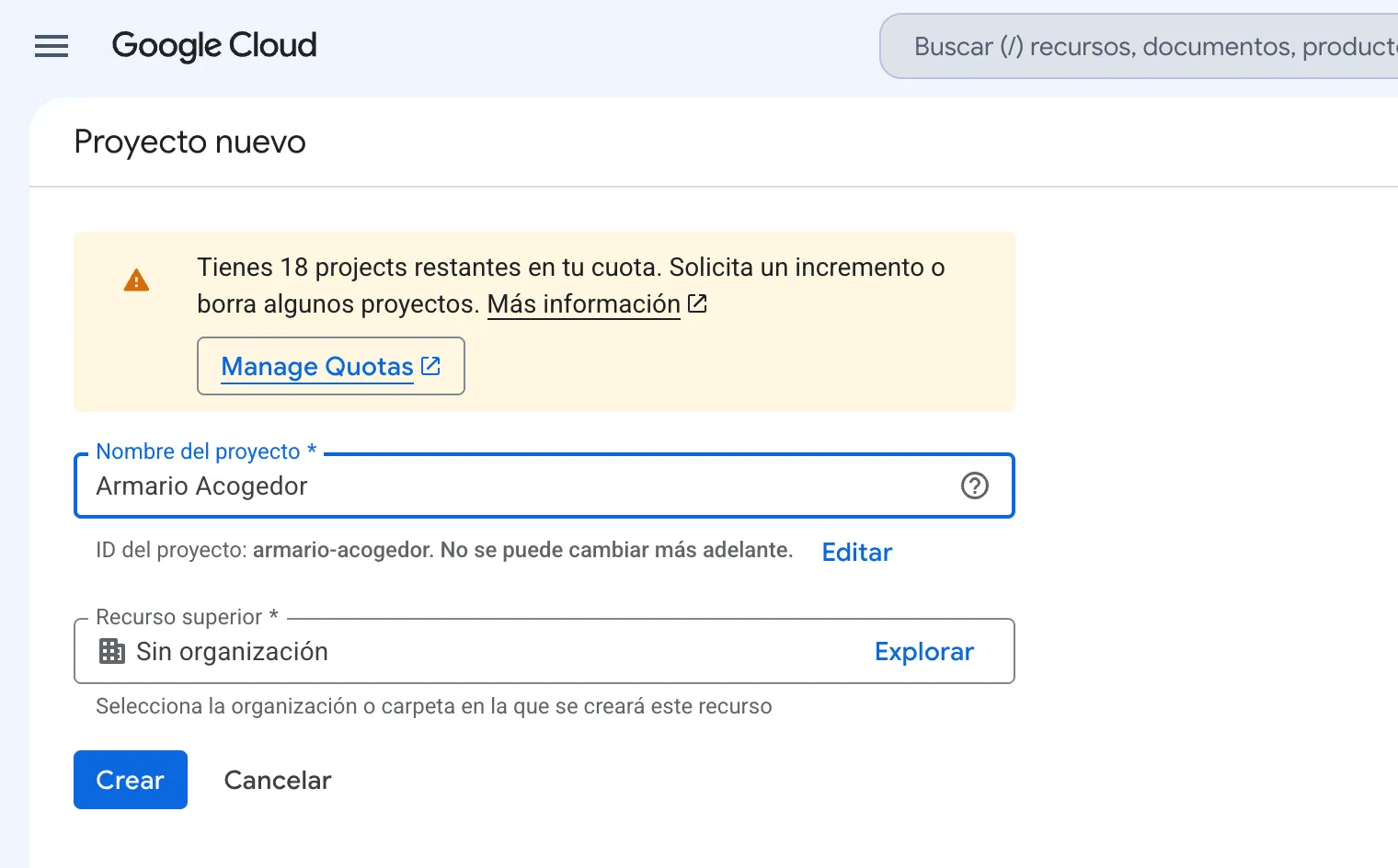
Abre la pantalla de proyecto nuevo (https://console.cloud.google.com/projectcreate (se abre en una pestaña nueva)).
-
En Nombre del proyecto, introduce un nombre que puedas reconocer más adelante (por ejemplo,
Armario Acogedor). -
Haz clic en Crear.
-
Comprueba que el nombre del proyecto que aparece en la parte superior de la consola es el del proyecto que acabas de crear.
Configurar la pantalla de consentimiento
Cuando un usuario inicia sesión con su cuenta de Google, primero aparece una pantalla de Google que le pregunta si quiere iniciar sesión en este servicio. Aquí se decide qué nombre aparece en esa pantalla y adónde llegan las consultas. Se hace una sola vez por proyecto.
Si ya lo has configurado en este proyecto, en lugar del botón Comenzar aparece lo que has configurado. En ese caso, sáltate este paso y pasa a Crear el cliente de OAuth.
-
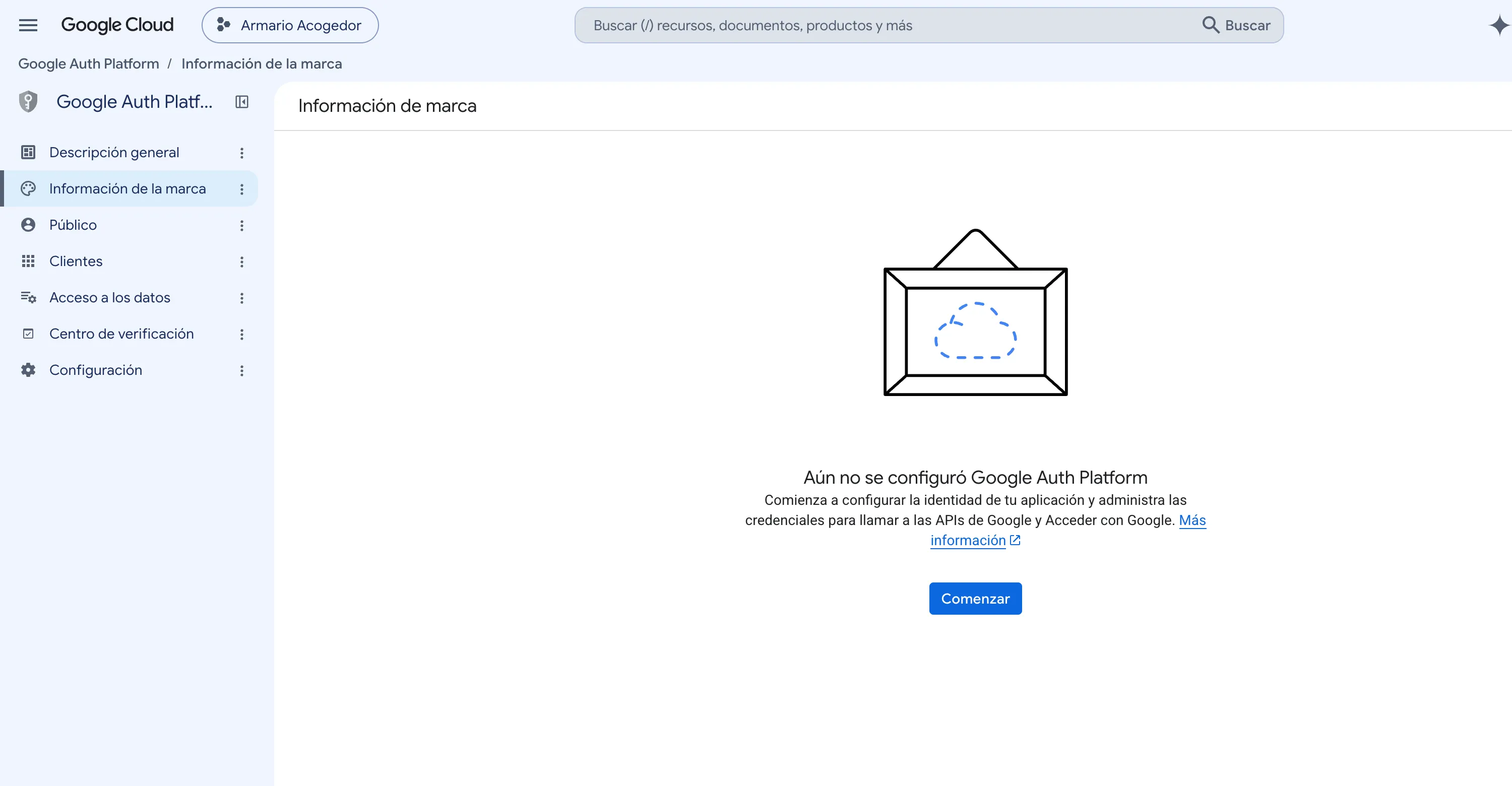
Abre la pantalla Información de la marca de Google Auth Platform (https://console.cloud.google.com/auth/branding (se abre en una pestaña nueva)).
-
Haz clic en Comenzar.
-
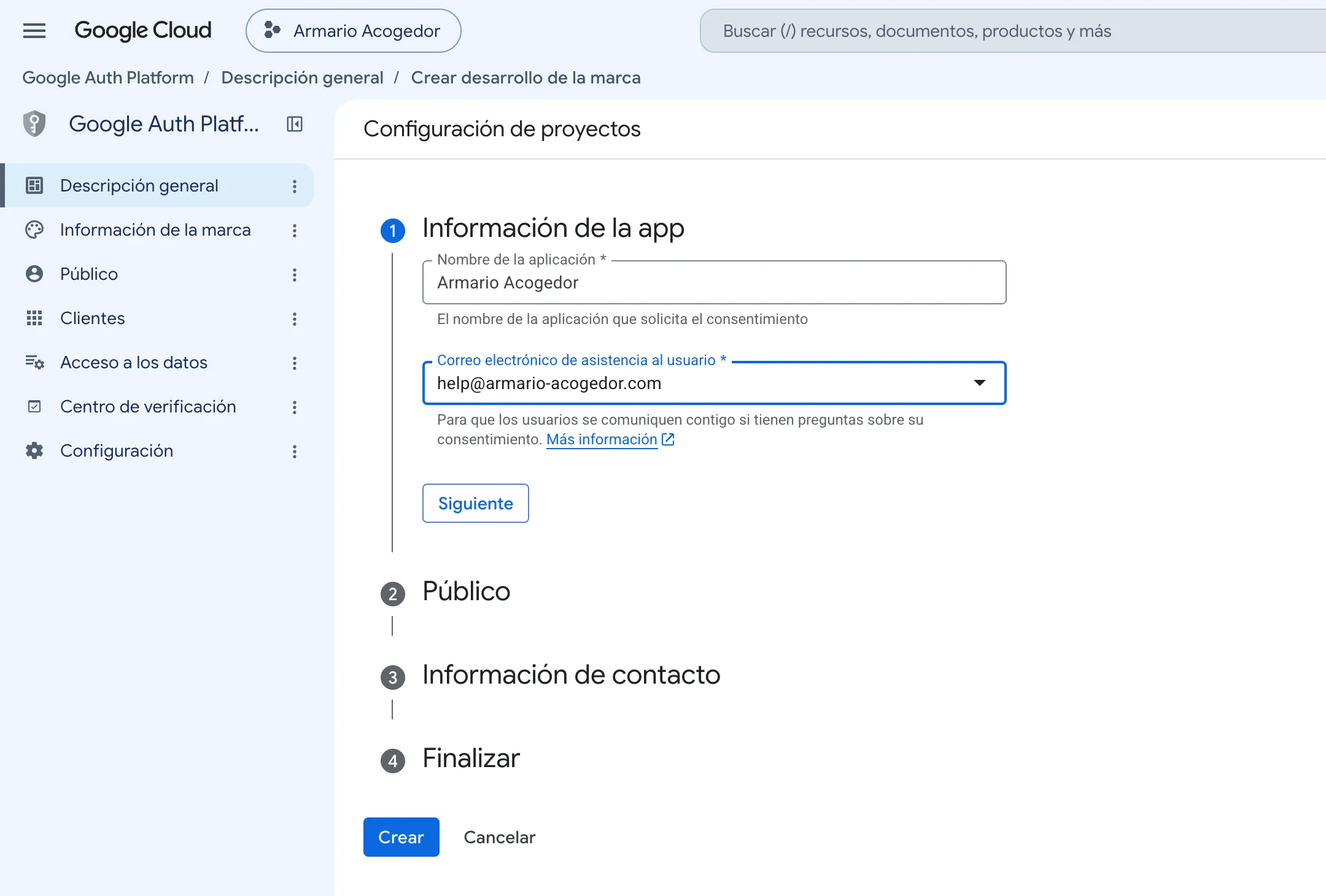
En Nombre de la aplicación, introduce el nombre que verán los usuarios (por ejemplo,
Armario Acogedor). -
En Correo electrónico de asistencia al usuario, selecciona la dirección en la que quieres recibir las consultas.
-
Haz clic en Siguiente.
-
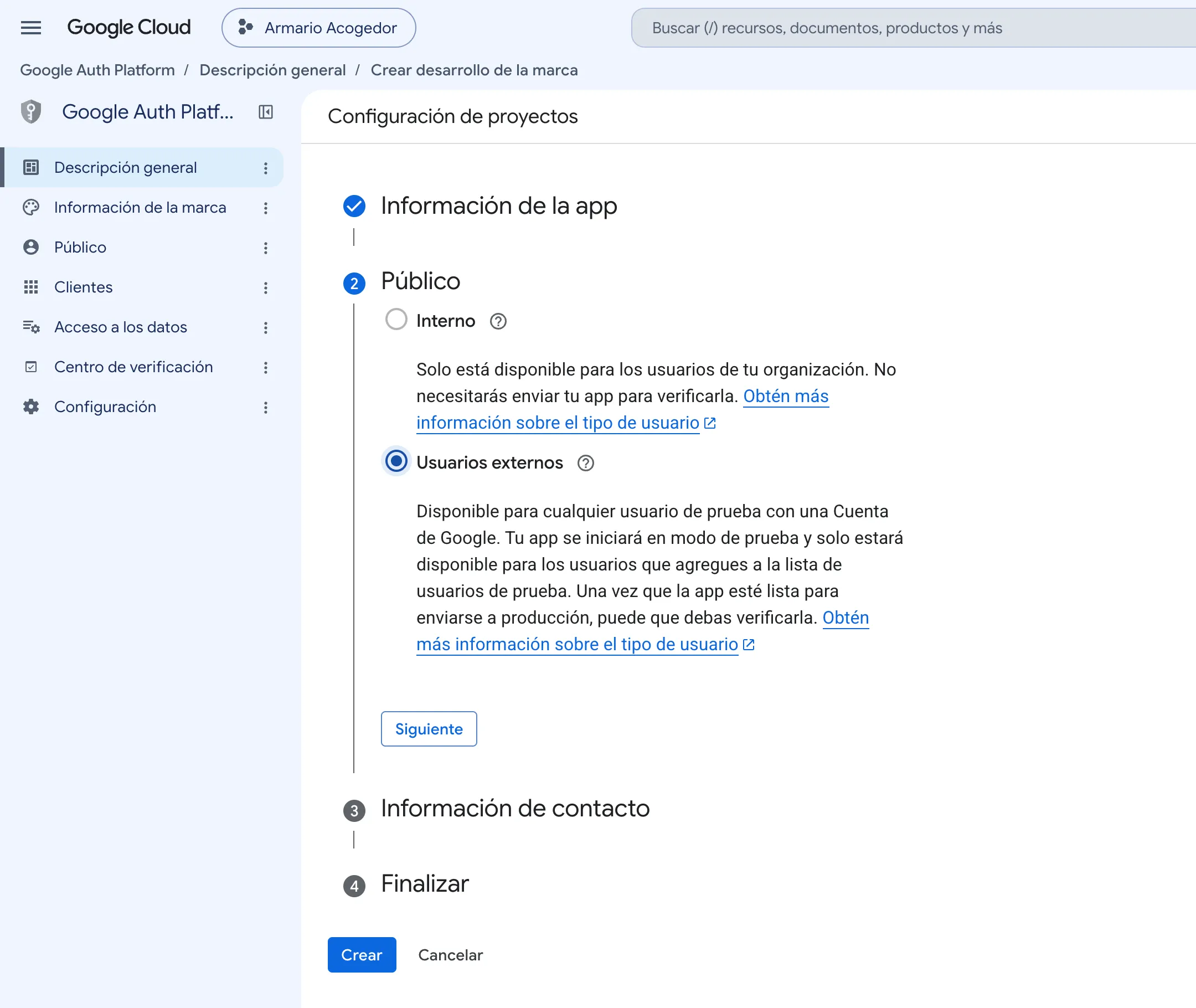
En Público, selecciona Usuarios externos.
-
Haz clic en Siguiente.
-
En Información de contacto, introduce una dirección de correo electrónico.
-
En el paso Finalizar, marca la casilla de aceptación de la política de datos de usuario de Google.
-
Haz clic en Crear.
Interno solo lo pueden usar las cuentas de la misma organización. Para que puedan iniciar sesión usuarios de fuera de tu organización, selecciona Usuarios externos.
Crear el cliente de OAuth
En el cliente que se crea aquí se registra la dirección a la que vuelve el resultado del inicio de sesión.
-
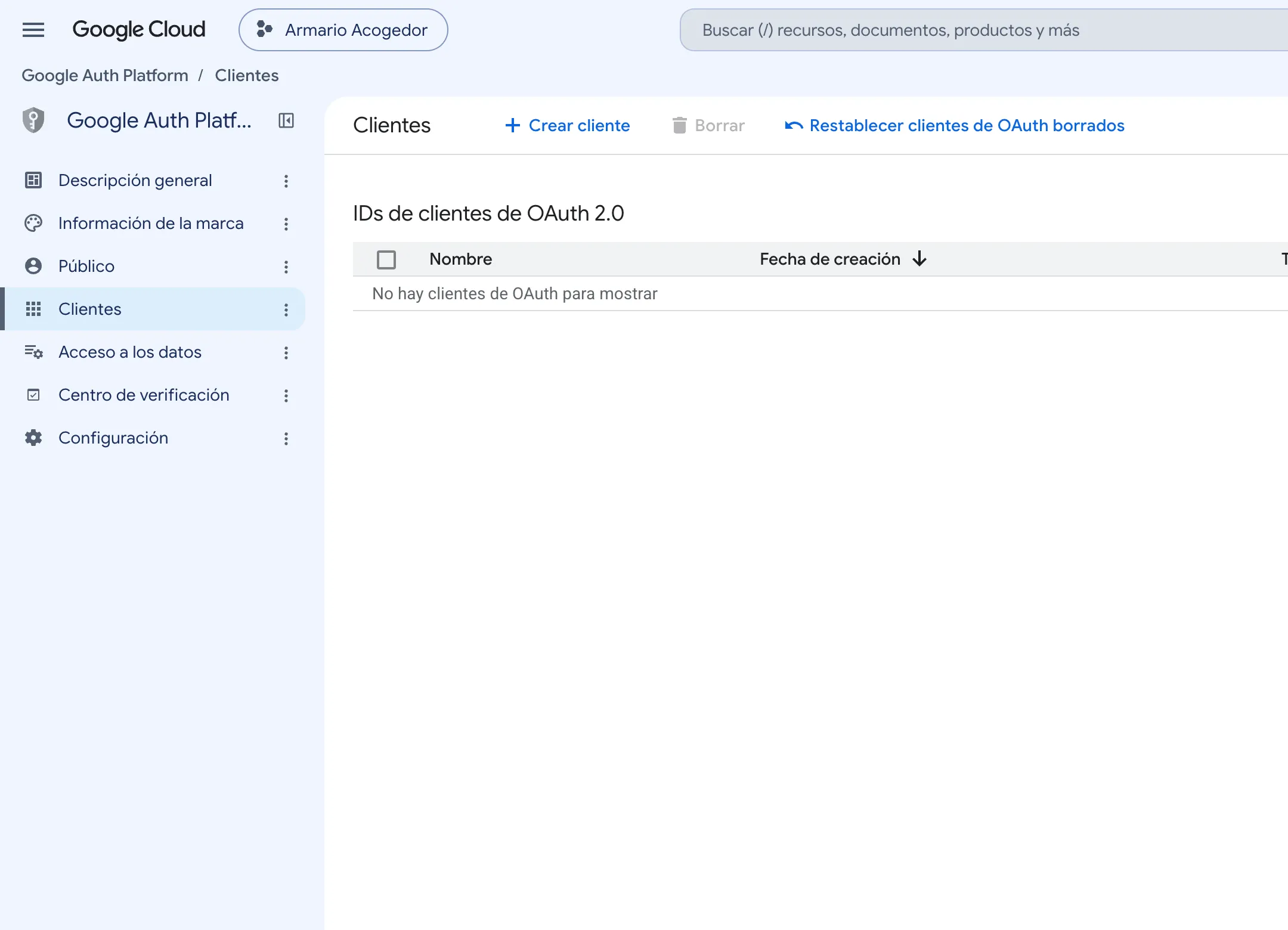
Abre la pantalla Clientes de Google Auth Platform (https://console.cloud.google.com/auth/clients (se abre en una pestaña nueva)).
-
Haz clic en Crear cliente.
-
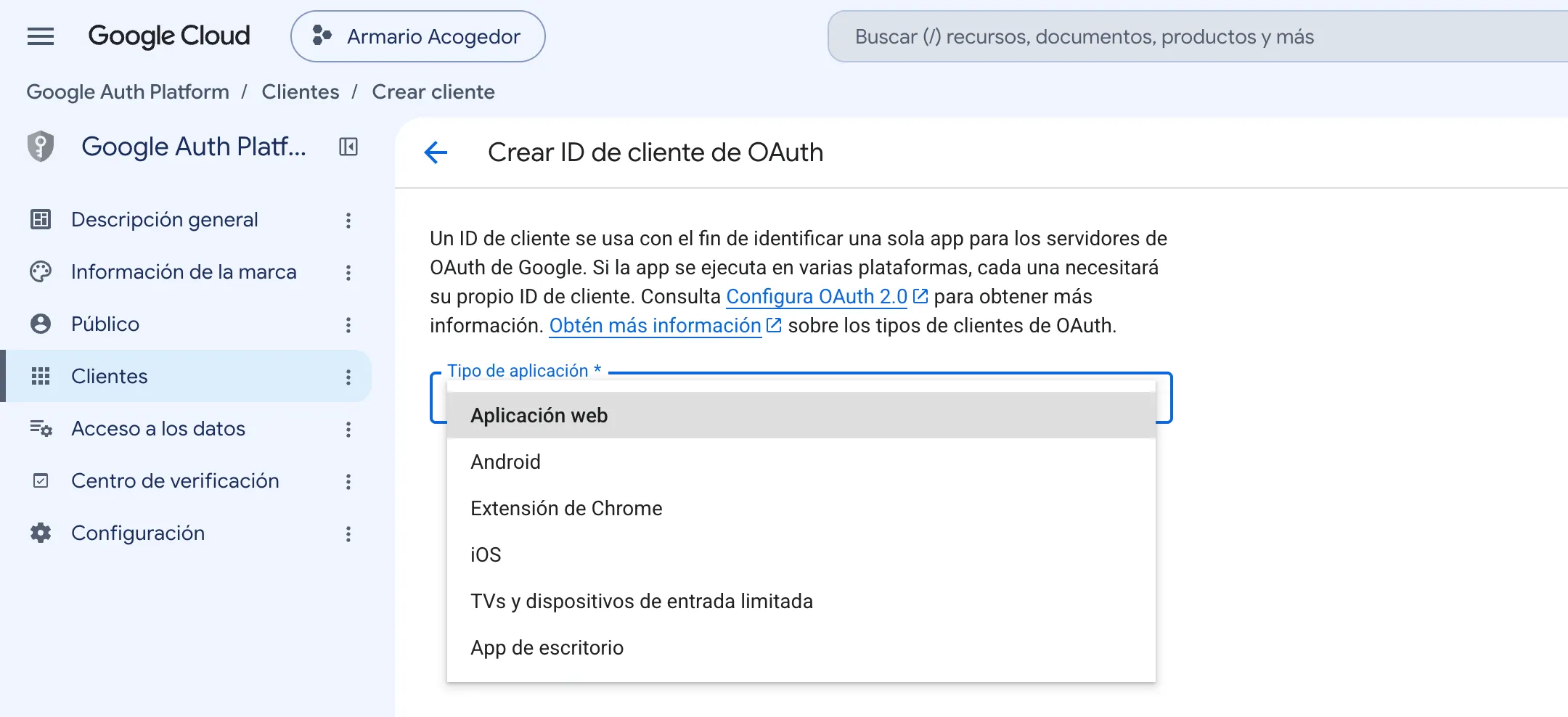
En Tipo de aplicación, selecciona Aplicación web.
-
En Nombre, introduce un nombre para distinguir este cliente (por ejemplo,
Armario Acogedor). -
Deja vacío Orígenes autorizados de JavaScript.
-
En URIs de redireccionamiento autorizados, haz clic en Agregar URI.
-
En el campo que aparece, pega la dirección de abajo. Si seleccionas tu Space, el ID del Space se rellena dentro de la dirección.
Spacehttps://auth.weegloo.com/v1/spaces/{spaceId}/login/oauth2/code/googleSi no sabes cuál es tu Space y has dejado la integración en manos de un agente de IA, también puedes preguntárselo al agente. Si en la ventana de chat le pides «Dime la dirección de redirección que tengo que registrar para el inicio de sesión con Google», recibirás la dirección completa.
-
Haz clic en Crear.
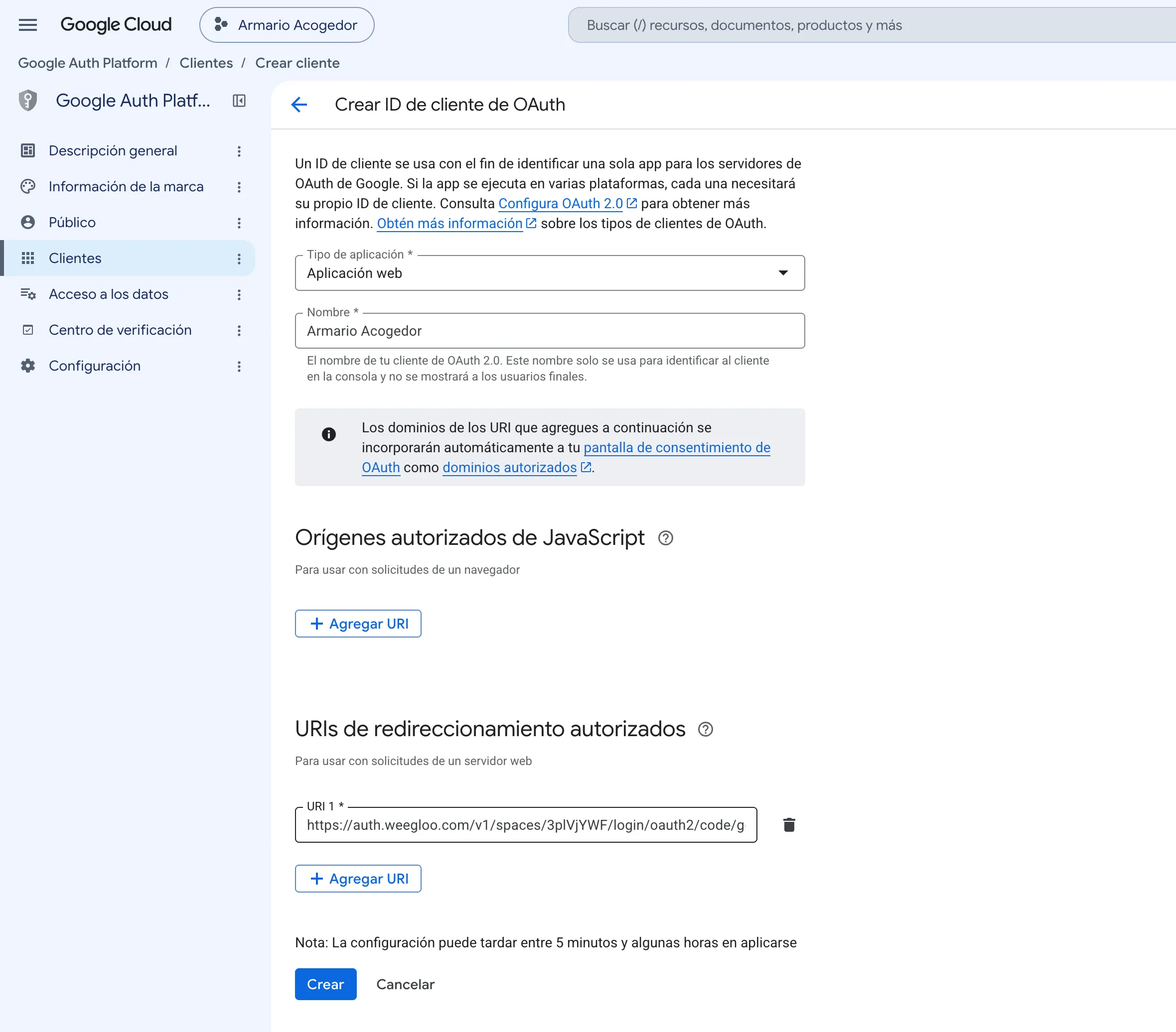
En la lista también hay tipos como Android o iOS, pero, si vas a añadir el inicio de sesión a una app móvil, también se selecciona Aplicación web. Esto se debe a que el resultado del inicio de sesión no vuelve a tu app, sino a la dirección web de WEEGLOO. Nombre sirve para distinguir el cliente en las pantallas de Google, y los usuarios no lo ven.
Puede que la dirección registrada no se aplique enseguida
Debajo del formulario está el aviso de Google «Nota: La configuración puede tardar entre 5 minutos y algunas horas en aplicarse». Justo después de registrar la dirección, puede que todavía no se haya aplicado y el inicio de sesión quede bloqueado. En ese caso, deja pasar un tiempo y vuelve a intentarlo.
Copiar el ID de cliente y el secreto del cliente
Al hacer clic en Crear, aparece la ventana Se creó el cliente de OAuth. El ID de cliente y el secreto del cliente que aparecen en esta ventana son los que se introducen en WEEGLOO.
Si cierras la ventana, no podrás volver a ver el secreto del cliente
Esta ventana tiene la advertencia «Ya no podrás ver ni descargar el secreto del cliente una vez que cierres este diálogo». Copia el ID de cliente y el secreto del cliente antes de cerrar la ventana. Si quieres guardar los valores en un archivo, también puedes hacer clic en Descargar JSON.
-
Haz clic en el icono de copiar, a la derecha de ID de cliente, para copiar el valor.
-
Haz clic en el icono de copiar, a la derecha de Secreto del cliente, para copiar el valor.
-
Cuando hayas copiado los dos valores, haz clic en Aceptar.
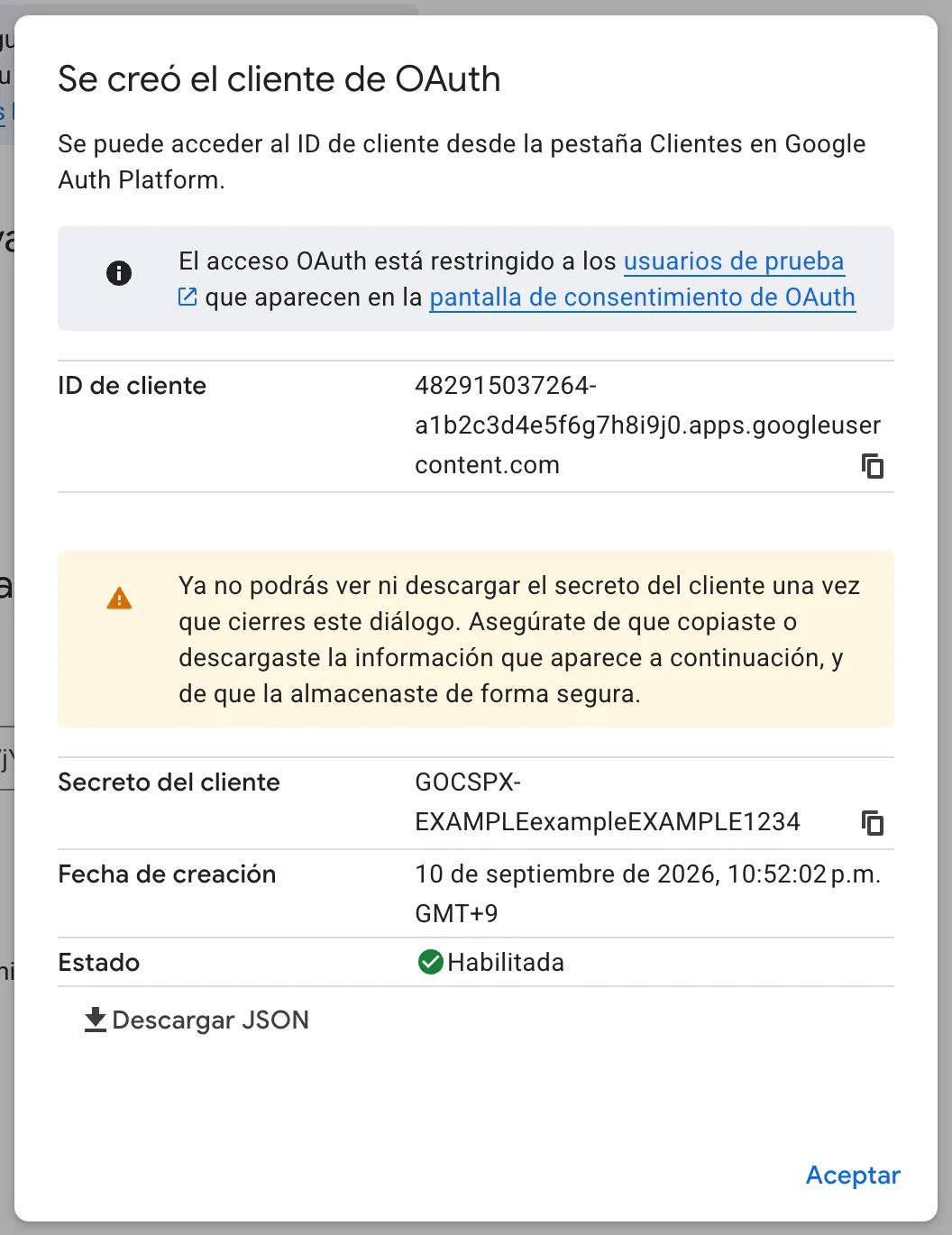
Los dos valores van en estos campos del estudio de contenidos.
| Pantalla de Google | Estudio de contenidos |
|---|---|
| ID de cliente | Client ID |
| Secreto del cliente | Client Secret |
El secreto del cliente es, como su nombre indica, un secreto. No se lo des a nadie ni lo escribas en un sitio público.
Introducir el ID de cliente y el secreto del cliente en WEEGLOO
Ya tienes el ID de cliente y el secreto del cliente. Lo que hay que hacer a continuación depende de cómo hayas trabajado hasta ahora.
Si lo estabas configurando por tu cuenta en el estudio de contenidos, sigue estos pasos.
- Vuelve a Activar el inicio de sesión social.
- En Login Providers, haz clic en el botón Habilitar de la fila de Google.
- En el campo Client ID del paso Introduce en Weegloo, introduce el ID de cliente.
- En el campo Client Secret, introduce el secreto del cliente.
- Haz clic en el botón Guardar que hay debajo de las indicaciones desplegadas.
- Si estás activando ServiceLogin por primera vez, haz clic también en el botón Guardar que hay al final del formulario. Hasta que no hagas clic en este botón, no se guardan los valores introducidos ni se activa ServiceLogin.
Si añades un proveedor a un ServiceLogin que ya está activado, el único Guardar en el que tienes que hacer clic es el que hay debajo de las indicaciones desplegadas (Activar otro inicio de sesión social).
Si has dejado la integración en manos de un agente de IA y el agente te ha pedido que obtengas el ID de cliente y el secreto del cliente, pega tal cual los dos valores en la ventana de chat y sigue con lo que estabas haciendo. El agente continúa con el resto de la configuración.
Mostrar el nombre y el logotipo del servicio en la pantalla de consentimiento
En la pantalla de consentimiento que aparece cuando un usuario inicia sesión con su cuenta de Google, al principio se muestra el dominio de WEEGLOO en lugar del nombre de tu servicio. Así, al usuario le cuesta saber en qué servicio se está registrando, y también distinguirlo de un sitio falso que lo imite. Si aparecen el nombre y el logotipo de tu servicio, los usuarios pueden registrarse con tranquilidad.
Esta configuración no es obligatoria: sin ella, el inicio de sesión también funciona. Aun así, se recomienda hacerla antes de abrir el servicio al público. El nombre y el logotipo se muestran cuando obtienes la verificación de la marca (se abre en una pestaña nueva) de Google.
Los pasos de abajo parten del caso en que has subido el sitio a Web Hosting y lo has puesto en línea en la dirección gratuita que ofrece WEEGLOO (por ejemplo, https://armario-acogedor.weegloo.app/). Esto se debe a que Google comprueba que la dirección de la página de inicio es de verdad tuya, y con esta dirección puedes demostrarlo subiendo a Web Hosting el archivo de verificación de Google.
Preparar la página de inicio y la política de privacidad
Google comprueba con la página de inicio que el nombre que se va a mostrar en la pantalla de consentimiento es el nombre del servicio real. Prepara en tu sitio una página de inicio y una política de privacidad.
Si has dejado la integración en manos de un agente de IA, pídele: «Crea la página de inicio y la política de privacidad que hacen falta para la verificación de la marca de Google».
- Página de inicio: una página que se abre sin iniciar sesión, explica el servicio y enlaza con la política de privacidad. El botón de iniciar sesión se pone en otra página.
- Política de privacidad: una página, bajo la misma dirección que la página de inicio, que explica cómo se usa y se conserva la información recibida de la cuenta de Google.
La página de condiciones del servicio es opcional.
Verificar el sitio en Search Console
Con Google Search Console se demuestra que la página de inicio es tuya.
Si has dejado la integración en manos de un agente de IA, sube a la ventana de chat el archivo que descargas en el punto 5 de abajo y pídele: «Añade este archivo al sitio y vuelve a ponerlo en línea». Del punto 6 se encarga el agente.
-
Abre Search Console (https://search.google.com/search-console (se abre en una pestaña nueva)). La cuenta tiene que ser propietaria o editora del proyecto de Google Cloud.
-
Haz clic en Agregar sitio web. Si ya tienes un sitio registrado, haz clic en Agregar propiedad en el menú de selección de propiedad, arriba a la izquierda, y después en Agregar sitio web.
-
En el campo Prefijo de la URL de la ventana Seleccionar tipo de propiedad, introduce la dirección de la página de inicio (por ejemplo,
https://armario-acogedor.weegloo.app/). -
Haz clic en el Continuar del lado de Prefijo de la URL.
-
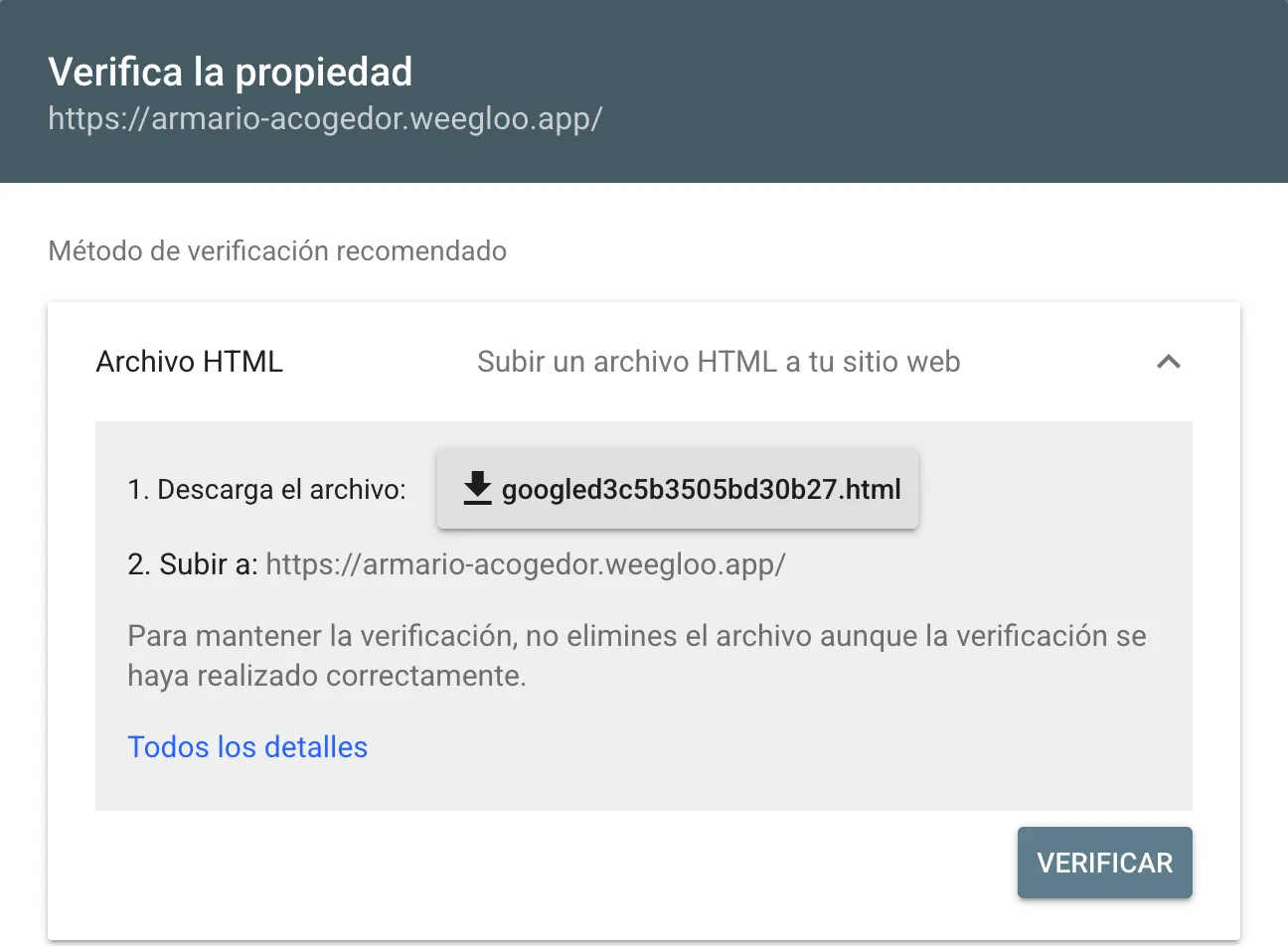
En Archivo HTML de la ventana Verifica la propiedad, haz clic en el botón con el nombre del archivo para descargarlo. No cierres esta ventana.
-
Copia el archivo descargado, sin cambiarle el nombre, en la carpeta del nivel superior del sitio y vuelve a ponerlo en línea (Modificar el sitio y volver a ponerlo en línea).
-
Vuelve a la ventana Verifica la propiedad y haz clic en Verificar.
Cuando aparece Se ha verificado la propiedad, este paso ha terminado.
No borres el archivo de verificación
Search Console vuelve a comprobar cada cierto tiempo que este archivo sigue ahí. Inclúyelo también cuando vuelvas a subir el sitio.
Rellenar la información de la marca
Indica a Google las páginas que has preparado, el nombre que se va a mostrar y el logotipo.
-
Abre la pantalla Información de la marca de Google Auth Platform (https://console.cloud.google.com/auth/branding (se abre en una pestaña nueva)).
-
En Nombre de la aplicación, introduce exactamente el mismo nombre del servicio que has puesto en la página de inicio. No se pueden poner nombres de productos de Google.
-
En Logotipo de la aplicación, sube el logotipo propio de tu servicio. Si usas el logotipo de otra marca, no se verifica. El archivo tiene que ser un JPG, PNG o BMP de 1MB o menos, y lo que mejor se ve es un cuadrado de 120×120px.
-
En Página principal de la aplicación y Enlace a la política de privacidad de la aplicación, pon las direcciones de la página de inicio y de la política de privacidad. Si tienes condiciones del servicio, pon también su dirección en Enlace a las condiciones del servicio de la aplicación.
-
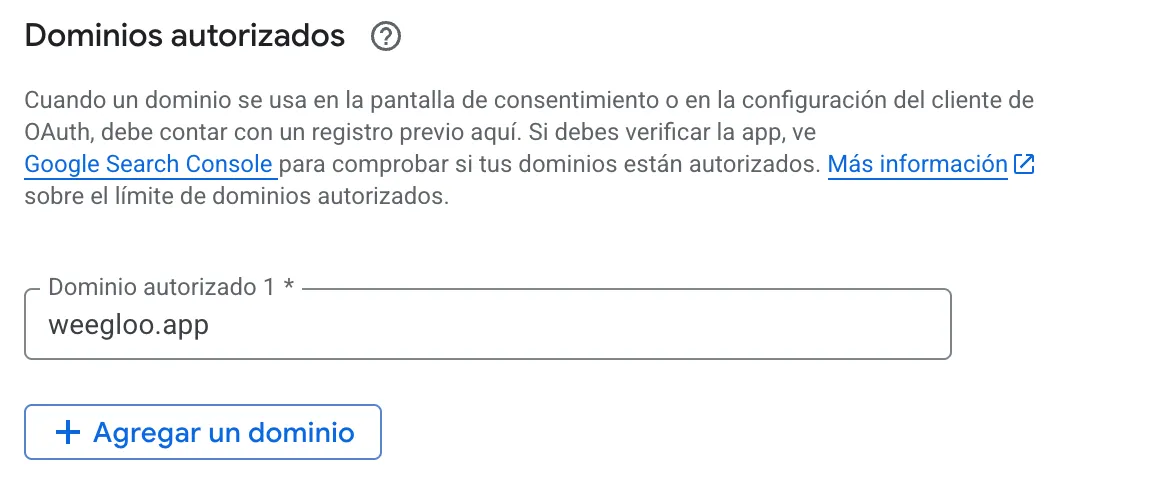
En Dominios autorizados, pon
weegloo.app.- Si no hay ningún dominio, haz clic en Agregar un dominio e introdúcelo.
- Si ya hay un dominio, cambia el valor de ese campo por
weegloo.app. Puede que el dominio existente no se pueda eliminar. En ese caso, cambia igualmente su valor.
-
Haz clic en Guardar.
Solicitar la verificación y publicar
La verificación de la marca se puede solicitar después de publicar la aplicación. En estado de prueba no aparece el botón de verificación.
- En la pantalla Público, haz clic en Publicar aplicación.
- En la ventana ¿Enviar a producción?, haz clic en Confirmar.
- En Estado de la verificación de la pantalla Información de la marca, haz clic en Verificar la información de la marca. La verificación tarda unos 5 minutos como máximo.
- Si hay algo que corregir, consulta los detalles en Ver problemas. Después de corregirlo, selecciona He solucionado los problemas y vuelve a solicitarla.
- Si pasa la verificación, haz clic en Publicar la información de la marca en un plazo de 7 días.
Cuando la publicas, el nombre y el logotipo de tu servicio aparecen en la pantalla de consentimiento.
Qué hacer a continuación
- Activar ServiceLogin: introduces en el estudio de contenidos los valores obtenidos y terminas el resto de la configuración del inicio de sesión de los usuarios.
- Inicio de sesión de los usuarios del servicio: explica con diagramas qué es el inicio de sesión de los usuarios y qué flujo se sigue hasta empezar a recibir usuarios.
- Crear un rol de usuario: creas el ServiceUserRole que define qué pueden ver y escribir los usuarios registrados.
- Auth API: explica las especificaciones técnicas, como el formato de las solicitudes, que necesitas para añadir el inicio de sesión al código de tu sitio.