

Reglas de miembros e invitaciones
Esta página trata al completo las membresías que se crean al invitar a personas a la Organization y al añadirlas a un Space: sus opciones de configuración, sus reglas, sus límites, los permisos y las tareas en el estudio de contenidos. Para saber qué son las dos membresías y por qué van por separado, y qué flujo se sigue desde invitar a otra persona del equipo hasta añadirla a un Space, consulta Organization y Space.
El ejemplo de esta página es «Armario Acogedor», la Organization que gestiona una tienda de ropa online. Esta Organization tiene el Space «Tienda online», donde se gestionan los productos, y el Space «Avisos internos», donde se cuelgan los avisos para el personal. La persona responsable de la tienda quiere invitar a Minji Kim (minji.kim@example.com), la persona del equipo que se encarga de los productos, y añadirla al Space «Tienda online» con el rol «Registrador de productos».
Opciones de configuración
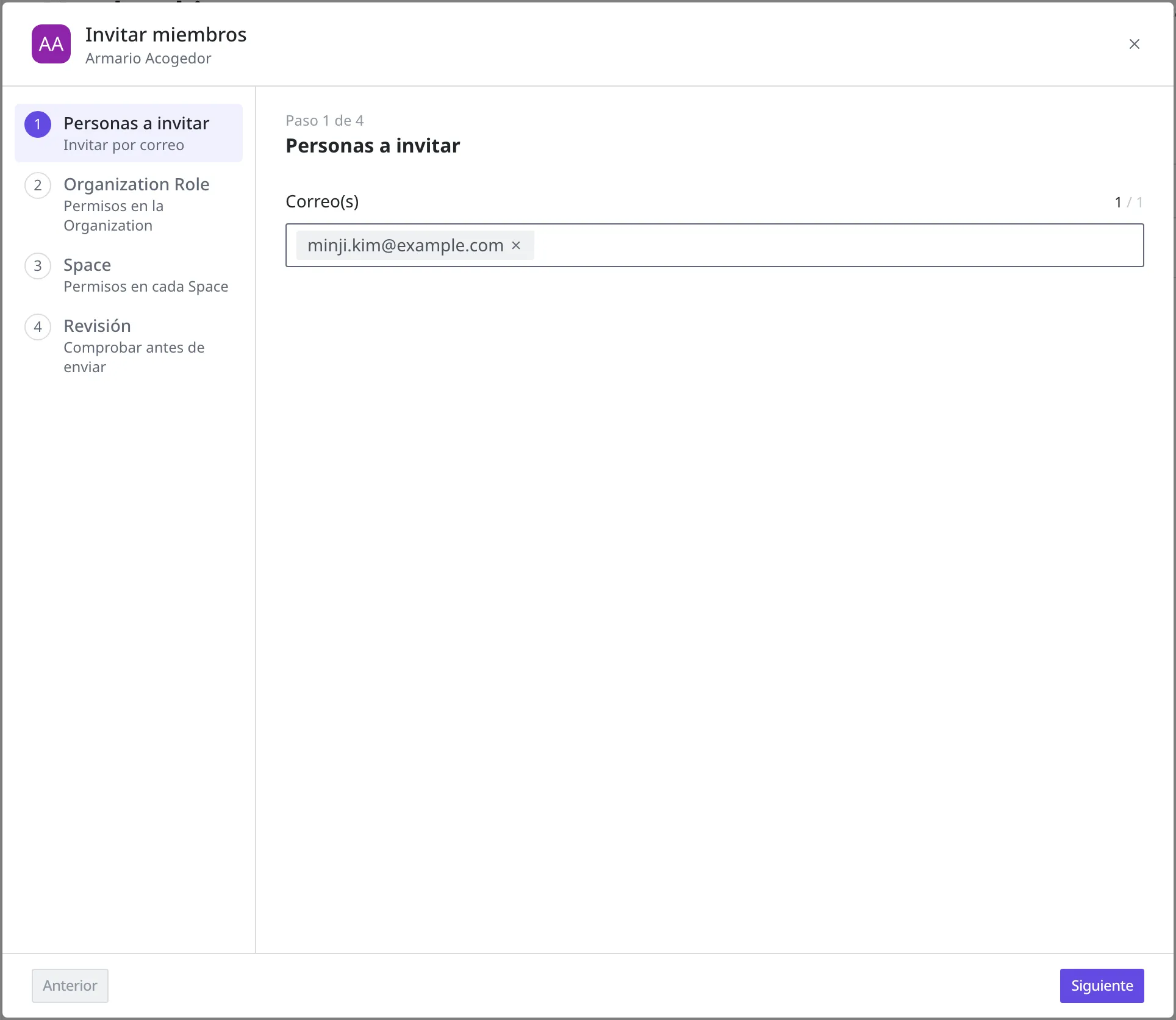
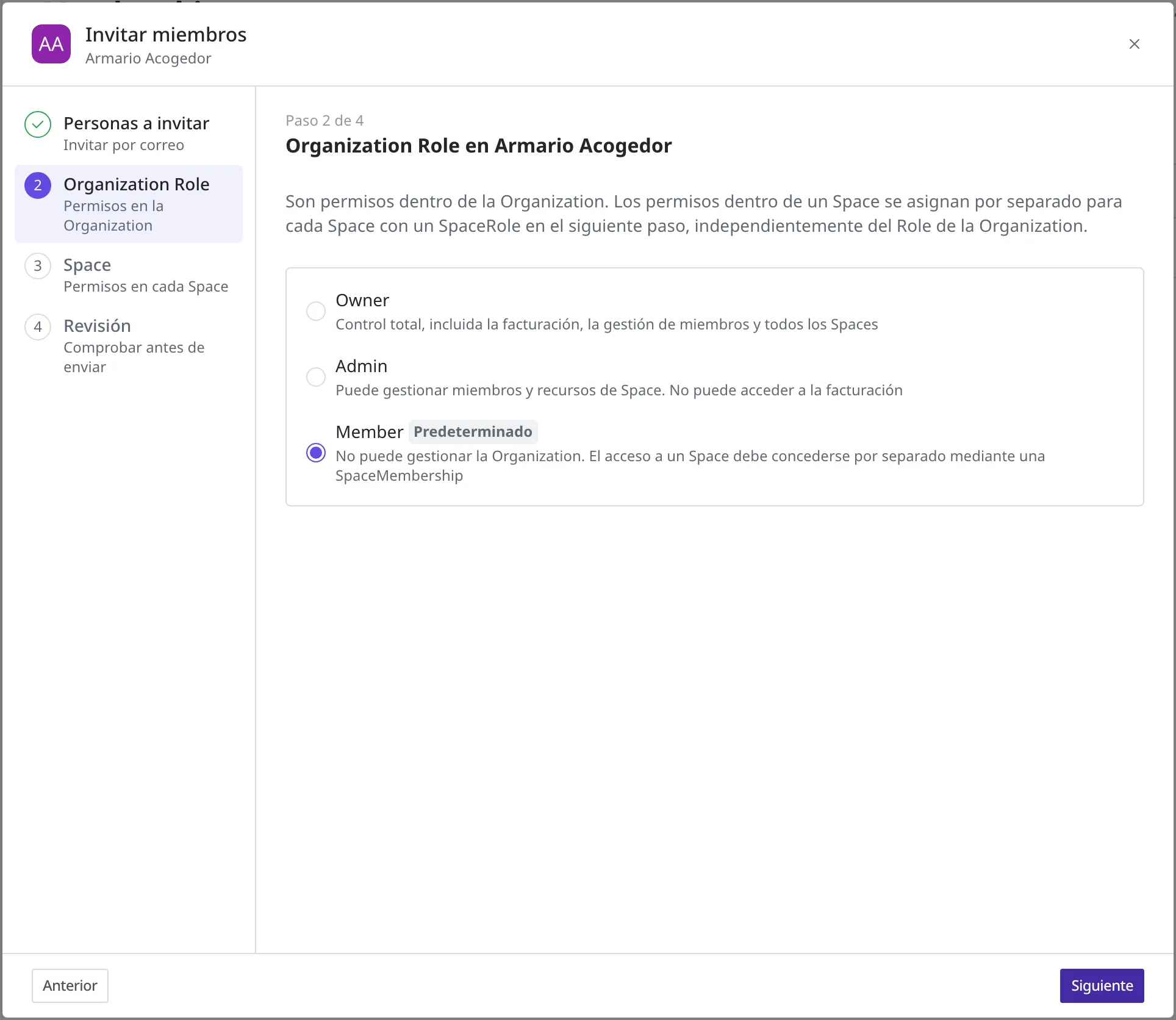
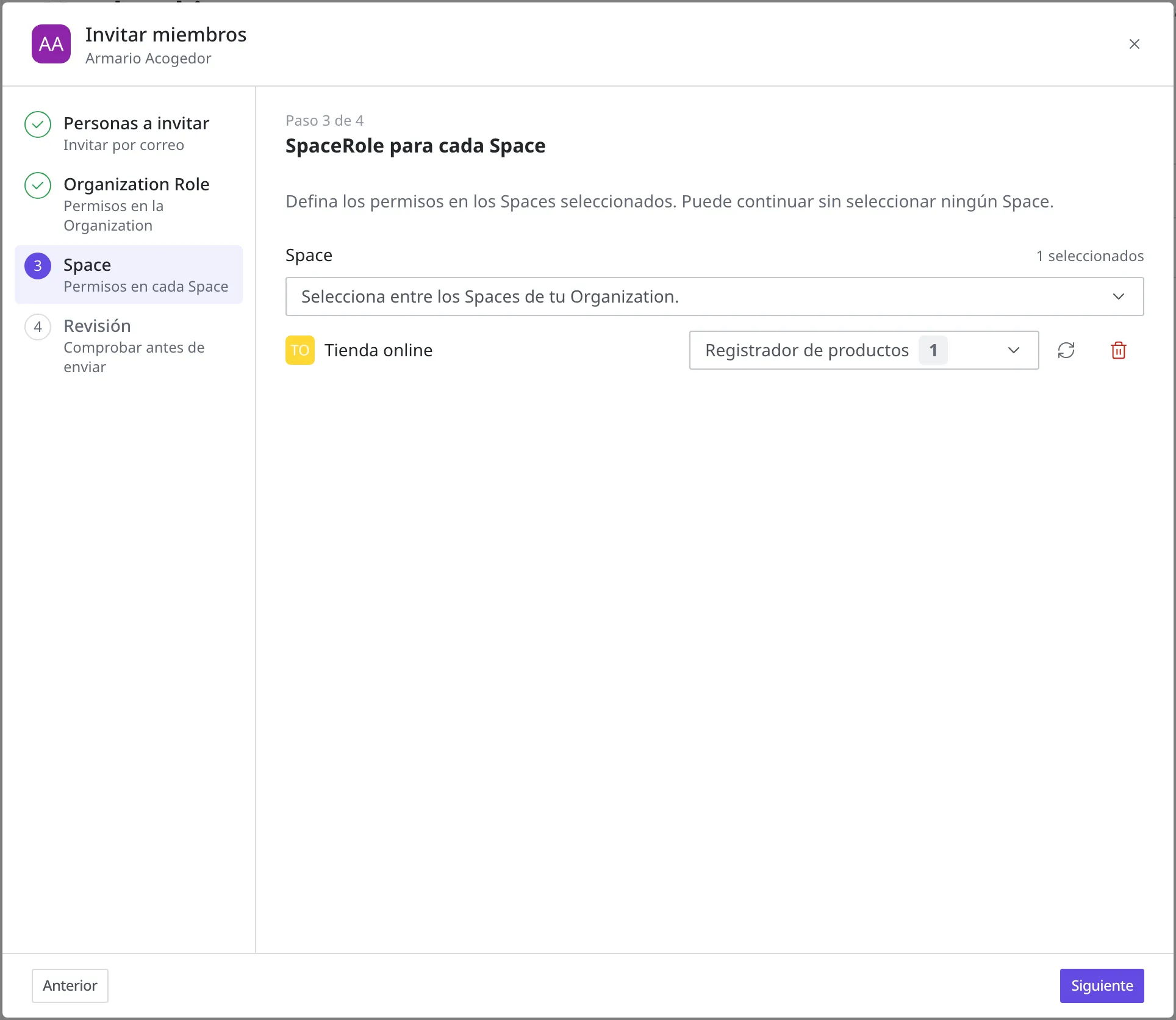
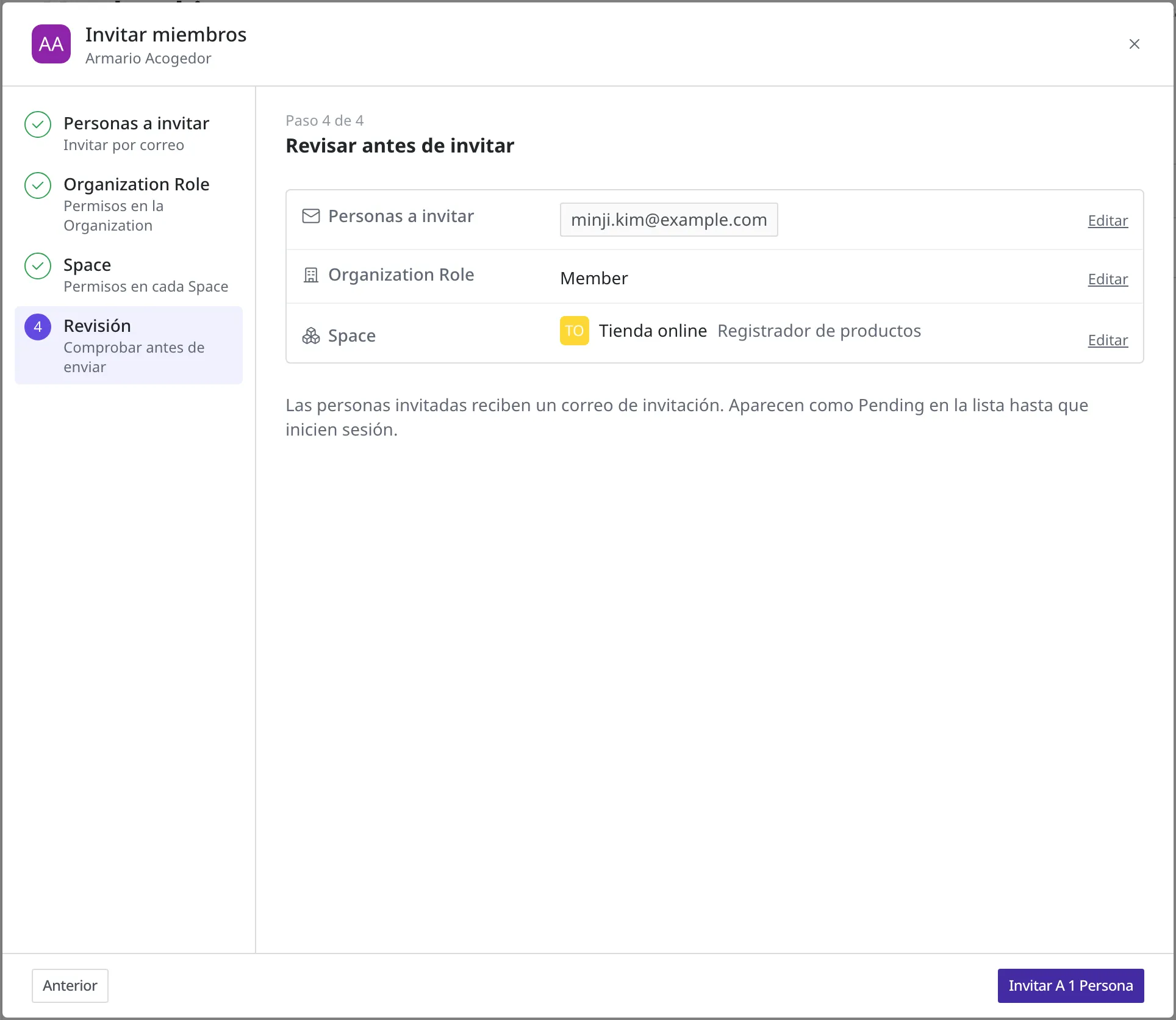
En una membresía se define a quién se añade y qué rol se le da. Al invitar a la Organization, se define en los cuatro pasos de la ventana «Invitar miembros» (Personas a invitar, Organization Role, Space y Revisión), y al añadir a un Space, en la ventana «Agregar miembros al Space».
Lo que se define al invitar a la Organization
La ventana «Invitar miembros» se abre al hacer clic en el botón Invitar de la lista Memberships, en la pantalla de la Organization.
| Opción | Qué es | Valor predeterminado | Restricciones |
|---|---|---|---|
| Correo(s) | La dirección de correo de la persona a la que invitas. Introduce el correo de la cuenta externa con la que esa persona inicia sesión en WEEGLOO. Está en el paso 1, «Personas a invitar» | Vacío | Puedes introducir hasta 100 a la vez. Si son varios, sepáralos con comas o saltos de línea. Arriba a la derecha del campo aparecen cuántos has introducido y cuántas personas más puedes invitar. Si introduces un valor que no tiene formato de correo, aparece un aviso debajo del campo |
| Organization Role | El rol de Organization que recibe la persona invitada. En el paso 2 se selecciona uno entre Member, Admin y Owner | Member | No se puede dar un rol superior al propio (Roles que se pueden dar al invitar). A todos los correos introducidos en esta ventana se les aplica el mismo rol |
| Space | Los Space a los que se añade a la vez a la persona invitada y el rol (SpaceRole) que se le da en cada uno. Se define en el paso 3 | Ninguno seleccionado. Puedes pasar al paso siguiente sin seleccionar ningún Space | Para cada Space se seleccionan entre 1 y 3 roles. Los Space a los que se puede añadir a la persona invitada y los roles que se pueden dar siguen Quién puede añadir miembros a un Space y qué roles puede dar |
Lo que puede hacer en la Organization cada uno de los tres roles de Organization se recoge en Organization: configuración y reglas. Sea cual sea el rol recibido, lo que se puede hacer dentro de un Space se decide aparte con el rol recibido en ese Space (Primero hay que ser miembro de la Organization y después del Space).
Lo que se define al añadir miembros a un Space
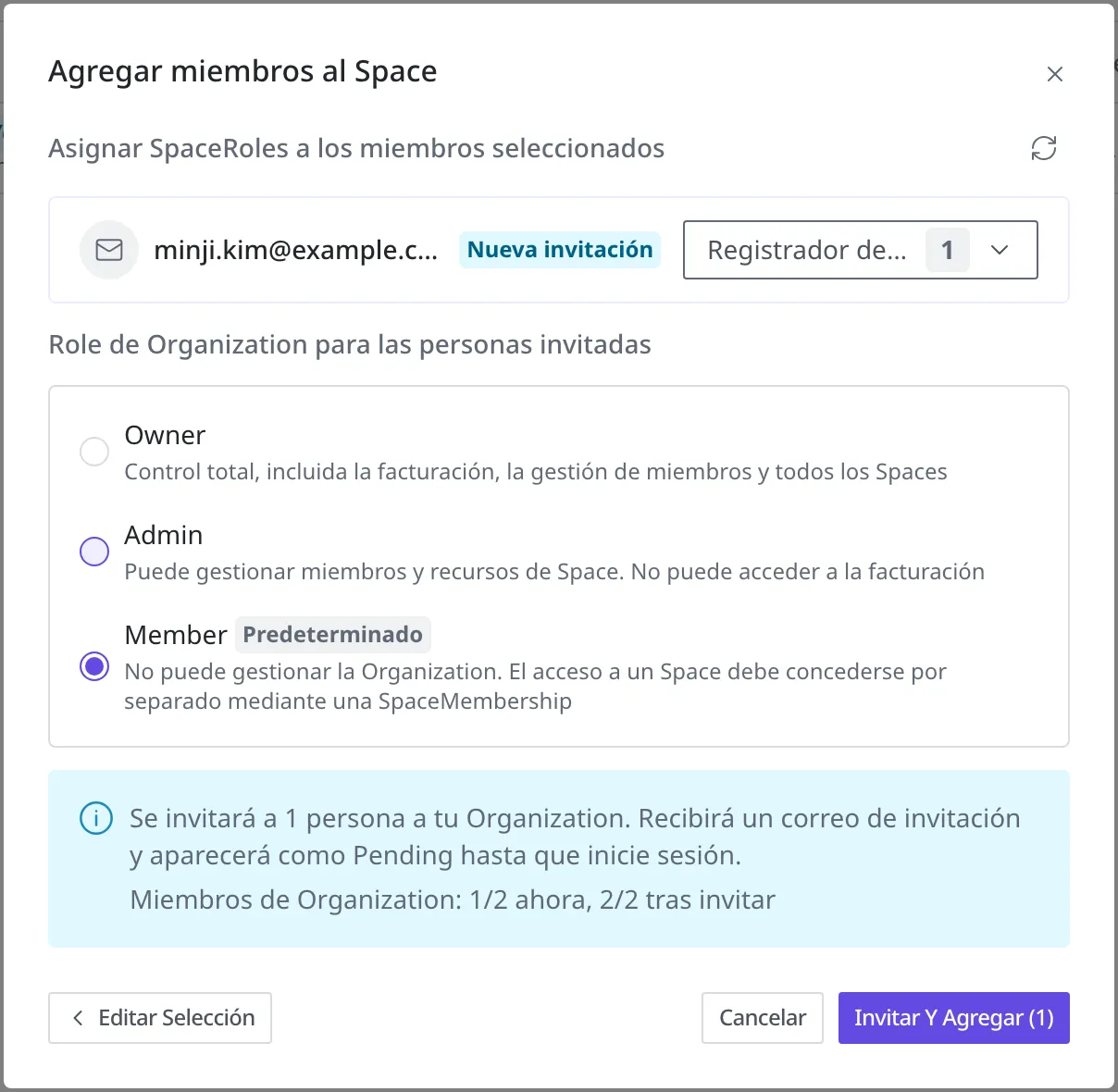
La ventana «Agregar miembros al Space» se abre al hacer clic en el botón Añadir de la lista Memberships, en la configuración del Space. La ventana se divide en un paso para seleccionar a las personas y otro para definir sus roles.
| Opción | Qué es | Valor predeterminado | Restricciones |
|---|---|---|---|
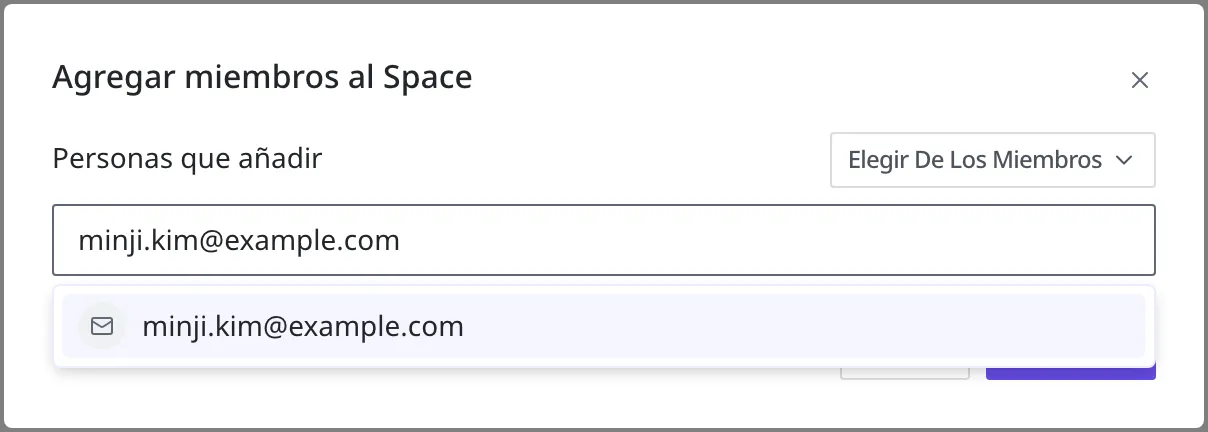
| Personas que añadir | Las personas que se añaden a este Space. Escribe un nombre o un correo en el cuadro de búsqueda, o haz clic en Elegir de los miembros para elegir a miembros de la Organization. Al hacer clic en una fila de la lista, queda seleccionada. Si alguien no es miembro de la Organization, escribe completa su dirección de correo en el cuadro de búsqueda y aparecerá con un icono de correo. Al seleccionar esa fila, esa persona queda indicada como persona a invitar, y en el paso siguiente la fila lleva la insignia «Nueva invitación» | Ninguna seleccionada | Se pueden seleccionar varias personas a la vez. Quien ya es miembro de este Space no se puede volver a añadir. Solo los Owner y los Admin de la Organization pueden seleccionar una fila «Nueva invitación» (Al invitar a la Organization a la vez que se añade a un Space) |
| SpaceRole | El rol (SpaceRole) que reciben en este Space las personas seleccionadas. Se define para cada persona en el paso «Asignar SpaceRoles a los miembros seleccionados», que aparece al hacer clic en Siguiente (N) (N es el número de personas elegidas) | Ninguno seleccionado | A cada persona se le dan entre 1 y 3 roles. Los roles que se pueden dar siguen Quién puede añadir miembros a un Space y qué roles puede dar |
| Role de Organization para las personas invitadas | El rol que reciben en la Organization las personas a las que invitas por primera vez. Solo aparece en el paso de los roles si has seleccionado una fila «Nueva invitación» | Member | A todas las personas que invitas esta vez se les aplica el mismo rol. No se puede seleccionar un rol superior al propio (Roles que se pueden dar al invitar) |
La lista de Elegir de los miembros, en Personas que añadir, también muestra a los miembros de la Organization que todavía no han iniciado sesión ninguna vez. Por eso, puedes añadirlos a un Space antes de que inicien sesión. En su caso, en el lugar del nombre aparece el correo, con la insignia Pending al lado.
El rol de Space de un miembro ya añadido se cambia con Cambiar Role, en el menú ⋮ (más opciones) de la lista. En este caso también se aplican las mismas restricciones que en SpaceRole.
Reglas de funcionamiento
Primero hay que ser miembro de la Organization y después del Space
A un Space solo se pueden añadir miembros de la Organization. Por eso, a una persona nueva del equipo siempre se la invita primero a la Organization y después se la añade al Space. Para añadir a Minji al Space «Tienda online», Minji tiene que ser miembro de la Organization «Armario Acogedor».
También se puede añadir a alguien a un Space directamente al invitarlo. Hay dos formas: usar Space en el paso 3 de la ventana «Invitar miembros», o invitar por correo a alguien que todavía no es miembro de la Organization desde la ventana «Agregar miembros al Space» (Al invitar a la Organization a la vez que se añade a un Space). En estos casos también se procesa primero la invitación a la Organization, y después se hace la incorporación al Space. Aunque se rechace la incorporación al Space, la invitación a la Organization no se cancela, así que esa persona sigue siendo miembro de la Organization.
Ni siquiera un Owner o un Admin de la Organization puede trabajar en un Space si no es miembro de ese Space (El rol de Organization no es suficiente para trabajar en un Space). Eso sí, un Owner puede unirse por iniciativa propia a cualquier Space (Un Owner puede unirse por iniciativa propia a cualquier Space).
Qué se elimina a la vez de las dos membresías cuando se quita a un miembro o cuando sale por iniciativa propia se recoge en Al quitar a un miembro o eliminar una cuenta.
La persona invitada pasa a ser miembro de inmediato
Las invitaciones no tienen un paso de aceptación. En el momento en que se hace clic en Invitar, Minji pasa a ser miembro de la Organization «Armario Acogedor». Al mismo tiempo, se envía un correo de invitación a minji.kim@example.com. Aunque Minji no abra el correo, la membresía ya está creada.
La invitación se vincula con la persona por su dirección de correo. La cuenta con la que se vincula la invitación se decide así.
- Quien ya tiene una cuenta de WEEGLOO: si se le invita con el correo de esa cuenta, la invitación se vincula al instante con esa cuenta.
- Quien todavía no tiene cuenta: la invitación se vincula cuando esa persona inicia sesión por primera vez con una cuenta externa que usa el correo de la invitación. Si esa persona inicia sesión con una cuenta externa que usa otro correo, no se vincula con esta invitación.
Para saber en qué cuenta se entra según el correo de la cuenta externa con la que se inicia sesión, consulta La misma dirección de correo corresponde a la misma cuenta.
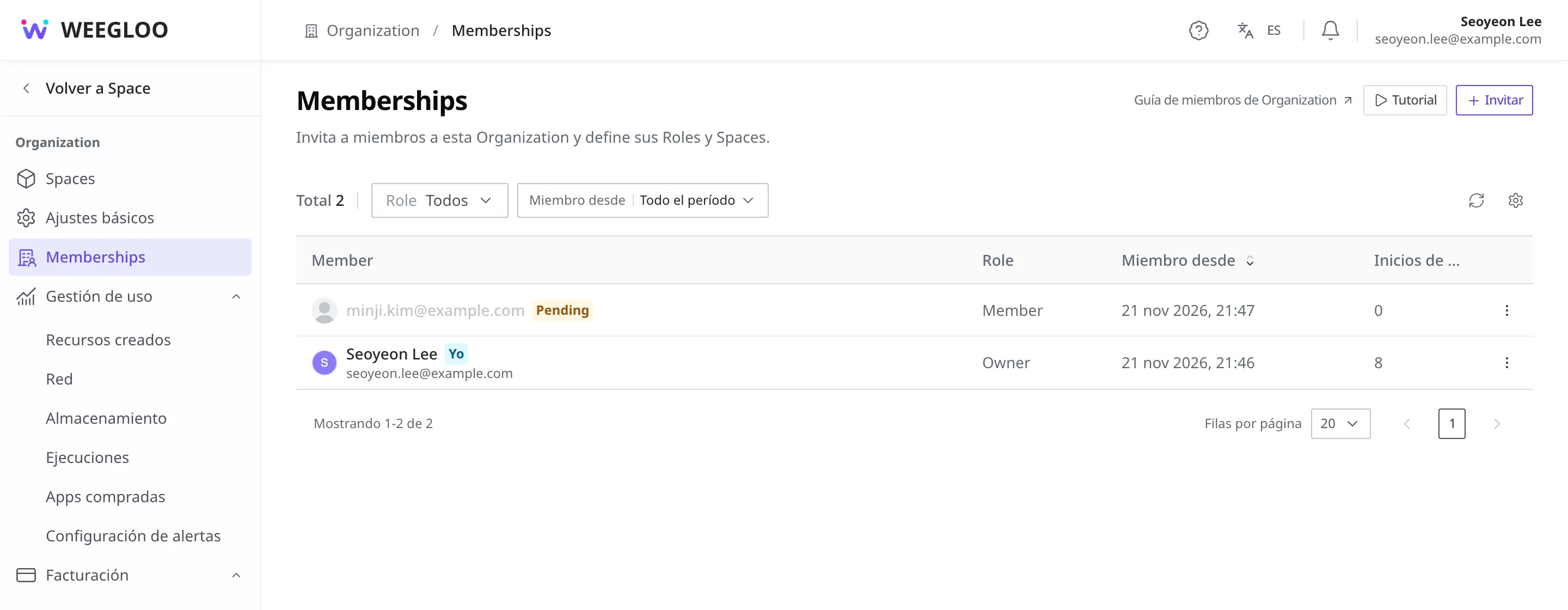
Antes de que alguien que no tenía cuenta inicie sesión por primera vez, su fila de la lista Memberships de la Organization muestra el correo en el lugar del nombre, con la insignia Pending al lado. En la columna «Inicios de sesión» de esa misma fila aparece 0.
Las invitaciones a personas sin cuenta caducan a las 24 horas
Quien todavía no tiene una cuenta de WEEGLOO tiene que iniciar sesión en las 24 horas siguientes a la primera invitación que recibe. Pasado ese plazo sin iniciar sesión, la invitación caduca. Si esa persona inicia sesión después de que caduque, solo se crea una cuenta nueva, y no pasa a ser miembro de la Organization ni de los Space a los que se la había invitado.
Las invitaciones enviadas a quien ya tiene una cuenta de WEEGLOO no caducan.
Aunque la invitación caduque, la fila de esa persona sigue en la lista Memberships. Esa fila también se sigue contando en el número de miembros de la Organization. Quita al miembro de esa fila y vuelve a invitarlo con el mismo correo. Los pasos están en Volver a invitar a alguien cuya invitación ha caducado.
No hay forma de volver a enviar solo el correo de invitación. Aunque la persona invitada no encuentre el correo, la invitación ya está hecha. Pídele que inicie sesión en el estudio de contenidos con la cuenta externa que usa el correo de la invitación.
Roles que se pueden dar al invitar
Solo los Owner y los Admin pueden invitar a la Organization. No puedes dar un rol superior al tuyo. Los roles que puede dar cada rol están en No se puede dar un rol superior al propio.
Si un Admin selecciona Owner en Organization Role del paso 2 e invita, la invitación se rechaza.
No se vuelve a invitar a quien ya es miembro
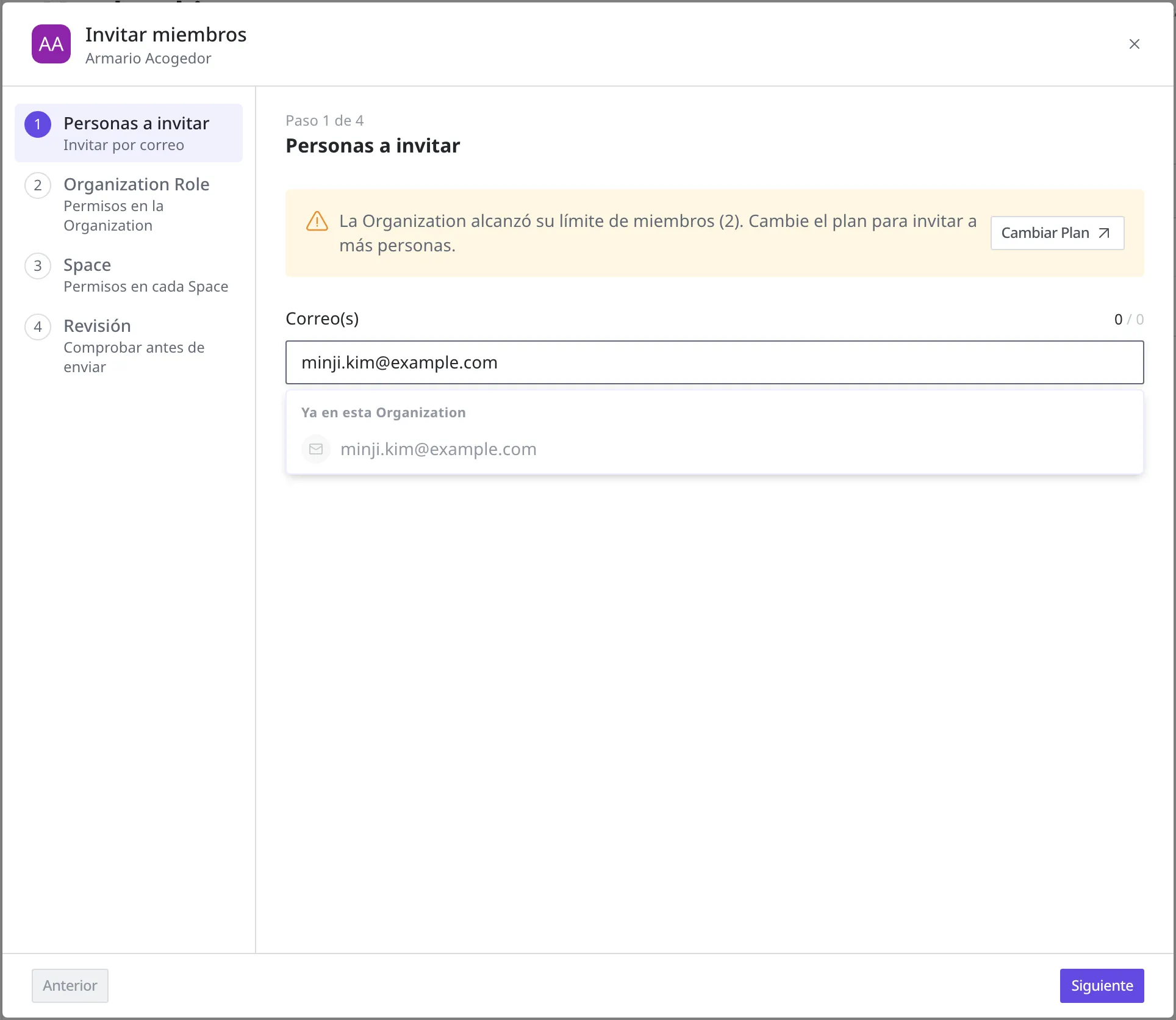
Si en la ventana «Invitar miembros» introduces el correo de alguien que ya es miembro de la Organization «Armario Acogedor», aparece atenuado como «Ya en esta Organization» y no se puede seleccionar. A esa persona no se la vuelve a invitar a la Organization y tampoco se vuelve a enviar el correo de invitación.
Para cambiar su rol, sigue Cambiar el rol de Organization, y para añadirla a un Space, sigue Añadir a otra persona del equipo a un Space.
Al cambiar el rol de Organization
Cambiar el rol de Organization también es algo que solo pueden hacer los Owner y los Admin. Igual que al invitar, no puedes cambiar el rol de nadie por uno superior al tuyo. Tampoco puedes cambiar el rol de un miembro que tiene un rol superior al tuyo ni quitarlo. Por eso, un Admin no puede bajar el rol de un Owner ni quitarlo. Las dos reglas se recogen en No se puede dar un rol superior al propio. Una Organization puede tener varios Owner.
Para los casos en que no se puede cambiar a un Owner a un rol inferior, consulta Al quitar a un miembro o eliminar una cuenta.
El rol cambiado se aplica al instante. Al cambiar un rol no se envía ningún correo de aviso.
Quién puede añadir miembros a un Space y qué roles puede dar
Añadir miembros a un Space, cambiarles el rol y quitarlos solo lo pueden hacer las personas que tienen activado Gestionar membresías en el rol que han recibido en ese Space. No depende del rol de Organization.
- Aunque seas Admin de la Organization, no puedes añadir personas al Space «Tienda online» si el rol que has recibido en ese Space no incluye Gestionar membresías.
- Aunque seas Member de la Organization, si tienes Gestionar membresías, puedes añadir a ese Space a otros miembros de la Organization. Pero no puedes invitar a personas nuevas a la Organization. Tampoco puedes seleccionar la fila «Nueva invitación» en la ventana «Agregar miembros al Space».
Los roles que puedes dar dependen de los roles que tienes en ese Space.
- Quien tiene el rol Administrator puede dar cualquier rol de ese Space.
- Quien no tiene el rol Administrator solo puede dar los roles que tiene. Por ejemplo, quien tiene los roles «Registrador de productos» y «Gestión de miembros» (un rol con Gestionar membresías activado) solo puede elegir entre esos dos roles.
Esta regla se aplica tanto al añadir a alguien a un Space por primera vez como al cambiarle el rol. Al cambiar el rol, se tienen en cuenta todos los roles que quedan después del cambio. Por eso, cuando alguien que no tiene el rol Administrator cambia el rol de un miembro, si ese miembro tiene algún rol que quien hace el cambio no tiene, hay que quitárselo.
La misma regla se aplica cuando usas Space en el paso 3 al invitar. A la persona invitada no se la añade a los Space que no cumplen la regla y solo queda como miembro de la Organization (Primero hay que ser miembro de la Organization y después del Space). En ese caso, en la ventana «Resultado de la invitación», el motivo aparece debajo de la fila del Space al que no se la ha añadido (Invitar a varias personas a la vez). Para añadir a esa persona a ese Space, haz clic en Añadir en Memberships, dentro de la configuración del Space (Añadir a otra persona del equipo a un Space).
Al invitar a la Organization a la vez que se añade a un Space
En la ventana «Agregar miembros al Space» se puede invitar por correo a alguien que todavía no está en la Organization y añadirlo a ese Space al mismo tiempo. Si Minji todavía no es miembro de «Armario Acogedor», en esta ventana del Space «Tienda online» se introduce minji.kim@example.com y se selecciona como persona a la que se va a invitar. Los pasos están en Invitar a una persona nueva del equipo al añadirla a un Space.
- Hacen falta los dos permisos. Uno es el permiso para invitar a la Organization (tener el rol Owner o Admin de la Organization), y el otro es Gestionar membresías en el rol recibido en ese Space. A quien tiene el rol Member de la Organization también le aparece la fila «Nueva invitación», pero no la puede seleccionar.
- La persona invitada entra en la Organization con el rol seleccionado en Role de Organization para las personas invitadas, en el paso en el que se definen los roles. El valor predeterminado es Member. A todas las personas que se invitan de una vez se les aplica el mismo rol. Para dar un rol de Organization distinto a cada persona, invítalas por separado desde la pantalla «Invitar miembros» de la Organization.
- A quien se invita de esta forma se le aplican las mismas reglas que a quien se invita desde la pantalla «Invitar miembros». Esa persona pasa a ser miembro de la Organization en el momento de la invitación, recibe un correo de invitación y lleva la insignia Pending hasta que inicia sesión por primera vez (La persona invitada pasa a ser miembro de inmediato). La regla de caducidad de las invitaciones a personas sin cuenta también es la misma (Las invitaciones a personas sin cuenta caducan a las 24 horas).
- Las personas invitadas así también cuentan en el número de miembros de la Organization. Si no quedan plazas libres y eliges un correo para invitar por primera vez, aparecen el aviso «No quedan plazas en esta Organization. Quite a las personas que se invitarían por primera vez a la Organization.» y el botón Cambiar plan.
- Para saber qué ocurre con esa persona si se rechaza su incorporación al Space, consulta Primero hay que ser miembro de la Organization y después del Space.
Al dar varios roles a un mismo miembro
Un miembro recibe entre 1 y 3 roles en cada Space. A Minji, que se encarga a la vez del registro de productos y de la gestión de fotos, se le pueden dar «Registrador de productos» y «Gestión de fotos». Lo que puede hacer un miembro con varios roles se recoge en Con varios roles, se permite lo que permita cualquiera de ellos.
No puede haber un miembro de un Space sin ningún rol. Si ya no vas a encargarle trabajo en ese Space, no le quites todos los roles: quítalo del Space.
Si hacen falta 4 roles o más, crea un rol nuevo que reúna los permisos necesarios.
Al asignar un miembro a varios Space
Se puede añadir a un mismo miembro a varios Space. Hay que añadirlo en cada Space por separado, y el rol también se define por separado en cada Space. Puedes añadir a Minji al Space «Tienda online» con el rol «Registrador de productos» y al Space «Avisos internos» con el rol «Redacción de avisos». Si cambias el rol en un Space, el rol de los demás Space no cambia.
Lo que ocurre al añadir a alguien a un Space
Un miembro añadido a un Space puede trabajar en ese Space desde el momento en que se le añade, en la medida en que se lo permite el rol recibido. A la dirección del miembro añadido se envía un correo de aviso que le indica que se le ha invitado al Space.
Para un miembro que se añade a ese Space por primera vez, se crean en la lista de Content dos View predeterminadas que reúnen solo su propio trabajo («Created by me» y «Updated by me»). En la lista de Media también se crean dos View con los mismos nombres. Cómo usar estas View se explica en Encontrar el contenido que buscas.
Quitar a un miembro y salir
Qué se elimina a la vez al quitar a un miembro o al salir por iniciativa propia, y en qué casos se bloquea, se recoge en Al quitar a un miembro o eliminar una cuenta. Aquí se tratan las demás reglas.
- Cualquier miembro de un Space puede salir de ese Space por iniciativa propia. No hace falta ningún permiso especial.
- Quien tiene Gestionar membresías puede quitar del Space incluso a un miembro con el rol Administrator.
- Aunque no quede ningún miembro con el rol Administrator, no se bloquea ni quitar miembros ni salir. Un Space en esa situación lo puede volver a gestionar un Owner uniéndose por iniciativa propia (Un Owner puede unirse por iniciativa propia a cualquier Space).
- Aunque se quite a un miembro o el miembro salga, los Content y las Media que ha creado no se eliminan.
- A quien se ha quitado también se le puede volver a invitar o volver a añadir a un Space. En ese caso, el rol se vuelve a definir desde cero.
Un Owner puede unirse por iniciativa propia a cualquier Space
Un Owner de la Organization puede unirse por iniciativa propia, con el rol Administrator, a cualquier Space de esa Organization. No hace falta que otra persona lo añada. Por eso, aunque se vayan todos los miembros con el rol Administrator de un Space, un Owner puede unirse a ese Space y volver a gestionarlo. Para unirse, se usa la lista Spaces de la pantalla de la Organization.
- Si el Owner todavía no es miembro de ese Space, se le añade como miembro con el rol Administrator.
- Si el Owner ya es miembro de ese Space, se añade Administrator a los roles que ya tenía.
- Si el Owner ya tiene el rol Administrator, el intento de unirse se rechaza. No hace falta unirse aparte.
- Un Admin o un Member no pueden unirse por iniciativa propia. Tiene que añadirlos un miembro con Gestionar membresías en ese Space.
Los pasos para unirse están en Unirse a un Space como Owner.
Correos de aviso que se envían a los miembros
| Cuándo | Quién lo recibe | Correo de aviso |
|---|---|---|
| Al invitar a alguien a la Organization | La persona invitada | Un aviso de que se le ha invitado a la Organization. El correo incluye un botón que lleva al estudio de contenidos |
| Al añadir a alguien a un Space | El miembro añadido | Un aviso de que se le ha invitado al Space. Se envía uno por cada Space al que se le añade |
| Al salir de un Space por iniciativa propia | El miembro que sale | Un aviso de que se le ha retirado el acceso a ese Space |
| Al salir de una Organization por iniciativa propia | El miembro que sale | Un aviso de que se le ha retirado el acceso a esa Organization |
Los correos de aviso están escritos en inglés. Para el correo que se envía cuando es otro miembro quien quita a alguien, consulta Al quitar a un miembro o eliminar una cuenta. Cuando alguien deja de ser miembro de una Organization, no se envía un correo aparte por cada Space que deja a la vez. Tampoco se envían correos al cambiar un rol ni cuando un Owner se une a un Space por iniciativa propia.
Límites
| Concepto | Límite |
|---|---|
| Correos que se pueden introducir en una sola invitación | 100 |
| Roles que recibe un miembro en un Space | De 1 a 3 |
| Plazo para que alguien sin cuenta inicie sesión por primera vez | 24 horas desde la primera invitación |
| Número de miembros de la Organization | Depende del plan. Está en la fila «Seat (miembros)» de Planes de precios |
- El número de miembros de la Organization incluye a quienes todavía no han iniciado sesión y las filas con la invitación caducada.
- Al llegar al límite de miembros, no se puede invitar a nadie más. Quita a los miembros que ya no hacen falta y a los de las filas con la invitación caducada para liberar plazas, o sube a un plan superior (Al superar un límite de cantidad).
- En el estudio de contenidos, si introduces más correos que plazas libres, no puedes pasar al paso siguiente y aparece el número de personas que hay que quitar.
- No hay un límite de miembros propio de cada Space. Como todos los miembros de un Space son miembros de la Organization, se aplica el límite de miembros de la Organization.
Permisos necesarios
El permiso para gestionar las membresías de la Organization lo decide el rol de Organization. El permiso para gestionar las membresías de un Space lo decide Gestionar membresías, en el rol (SpaceRole) recibido en ese Space. Para saber cómo activar Gestionar membresías en un rol, consulta Reglas de roles y permisos.
| Lo que quieres hacer | Permiso necesario |
|---|---|
| Ver la lista Memberships de la Organization | Ser miembro de esa Organization |
| Invitar a la Organization | Tener el rol Owner o Admin de la Organization |
| Añadir a un Space al invitar (Space en el paso 3 de la ventana «Invitar miembros», fila «Nueva invitación» de la ventana «Agregar miembros al Space») | Rol de Organization Owner o Admin y, además, Gestionar membresías en el rol recibido en el Space al que se añade a la persona invitada |
| Cambiar el rol de Organization | Owner o Admin. No se puede cambiar el rol de nadie por uno superior al propio ni cambiar el rol de un miembro que tiene un rol superior al propio |
| Quitar a alguien de la Organization | Owner o Admin. No se puede quitar a un miembro que tiene un rol superior al propio |
| Salir de la Organization por iniciativa propia | No hace falta ninguno |
| Ver la lista Memberships de un Space | Ser miembro de ese Space |
| Añadir miembros a un Space, cambiar el rol de Space y quitar a alguien de un Space | Gestionar membresías en el rol recibido en ese Space |
| Salir de un Space por iniciativa propia | No hace falta ninguno |
| Unirse como Administrator a cualquier Space por iniciativa propia | Tener el rol Owner de la Organization |
Las condiciones que impiden quitar a un miembro o salir se aplican aparte de los permisos (Al quitar a un miembro o eliminar una cuenta). Los roles de Space que se pueden dar siguen Quién puede añadir miembros a un Space y qué roles puede dar.
Tareas en el estudio de contenidos
Los pasos básicos para trabajar con otra persona del equipo se componen de dos tareas. Primero, en Invitar a otra persona del equipo a la Organization, se la invita a la Organization, y después, en Añadir a otra persona del equipo a un Space, se la añade al Space en el que va a trabajar. Las demás tareas son variaciones de estos pasos o sirven para gestionar a los miembros que ya han entrado.
Para orientaciones según la situación de trabajo, como a quién invitar, cuándo y con qué rol, consulta Invitar a miembros del equipo y asignar permisos. En esa página, los pasos para cambiar el rol de Space están en Cambiar el rol cuando cambia el trabajo, y los pasos para quitar a alguien de un Space, en Retirar el acceso a quien se marcha.
Invitar a otra persona del equipo a la Organization
Así se invita a Minji (minji.kim@example.com) a la Organization «Armario Acogedor» como Member. Hazlo con una cuenta que sea Owner o Admin de «Armario Acogedor».
- Abre la pantalla de la Organization «Armario Acogedor». Cómo abrirla se explica en Abrir la pantalla de la Organization.
- En el menú de la izquierda, haz clic en Memberships.
- Haz clic en el botón Invitar, arriba a la derecha.
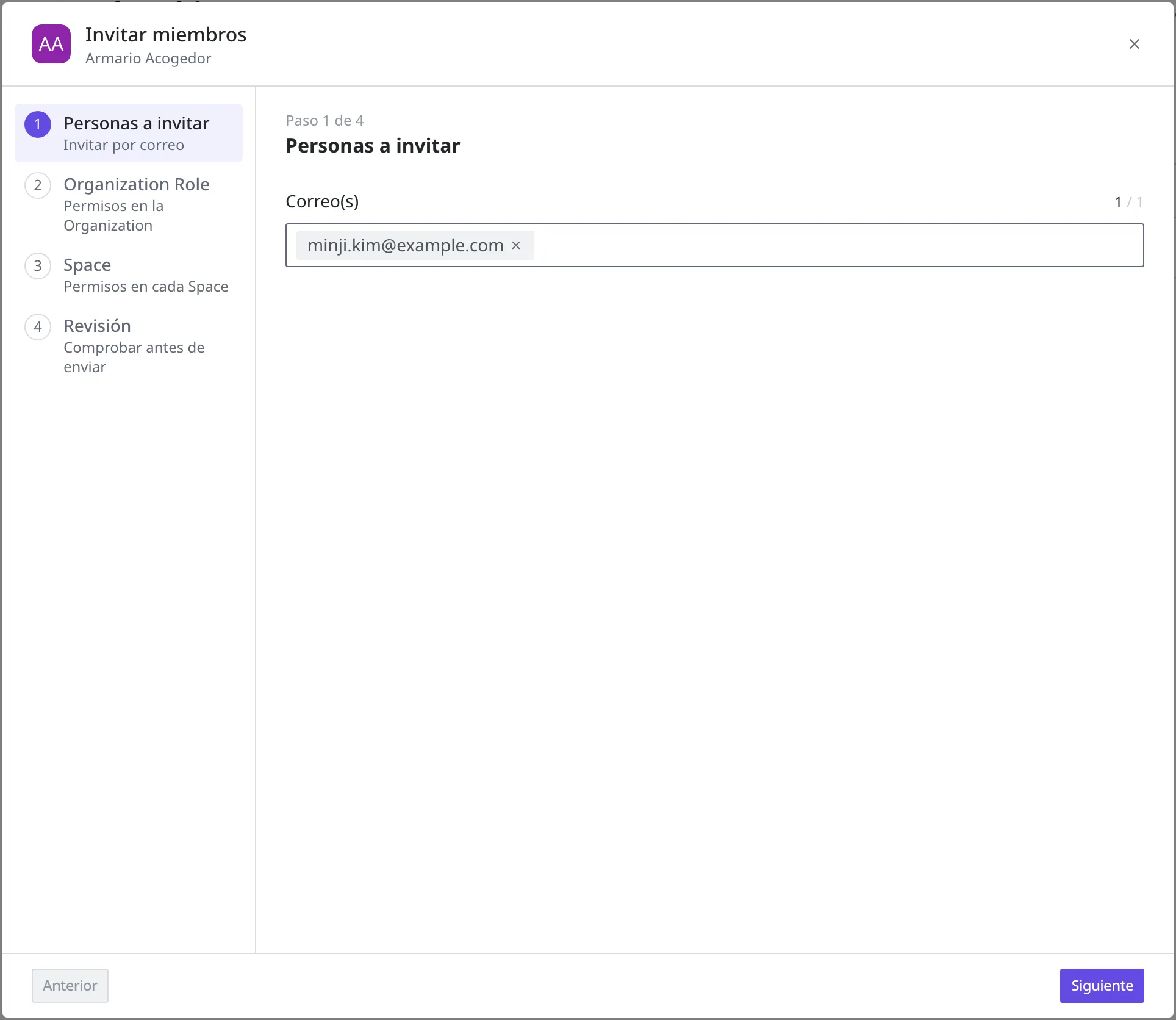
- En el campo Correo(s), escribe
minji.kim@example.comy pulsa Intro. Tiene que ser el correo de la cuenta externa con la que Minji inicia sesión, como una cuenta de Google. - Haz clic en Siguiente.
- En el paso 2, «Organization Role», selecciona Member. Está seleccionado de forma predeterminada.
- Haz clic en Siguiente.
- Deja vacío el campo Space del paso 3 y haz clic en Siguiente. El Space se añade aparte en Añadir a otra persona del equipo a un Space.
- En el paso 4, «Revisar antes de invitar», comprueba los datos y haz clic en Invitar a 1 persona.
- En la pantalla «Se invitó a 1 persona», haz clic en Cerrar.
Si minji.kim@example.com aparece como Member en la lista Memberships, la invitación se ha completado. Se envía un correo de invitación a la dirección de Minji (La persona invitada pasa a ser miembro de inmediato).
Los casos en que caduca la invitación de alguien que no tenía cuenta se recogen en Las invitaciones a personas sin cuenta caducan a las 24 horas, y los pasos para invitar a varias personas a la vez, en Invitar a varias personas a la vez.
Añadir a otra persona del equipo a un Space
Así se añade al Space «Tienda online», con el rol «Registrador de productos», a Minji, que ya es miembro de «Armario Acogedor». A un Space se añaden miembros de la Organization (Primero hay que ser miembro de la Organization y después del Space). Al añadirlos, también se define el rol que van a tener en ese Space. Hazlo con una cuenta que tenga el permiso Gestionar membresías, como la que tiene el rol Administrator de «Tienda online». Aquí se da por hecho que el rol «Registrador de productos» ya existe en «Tienda online». Los pasos para crear un rol están en Crear un rol.
Los pasos de abajo empiezan en la pantalla de la Organization, después de terminar Invitar a otra persona del equipo a la Organization. Si ya estás en la pantalla del Space «Tienda online», sáltate el primer paso.
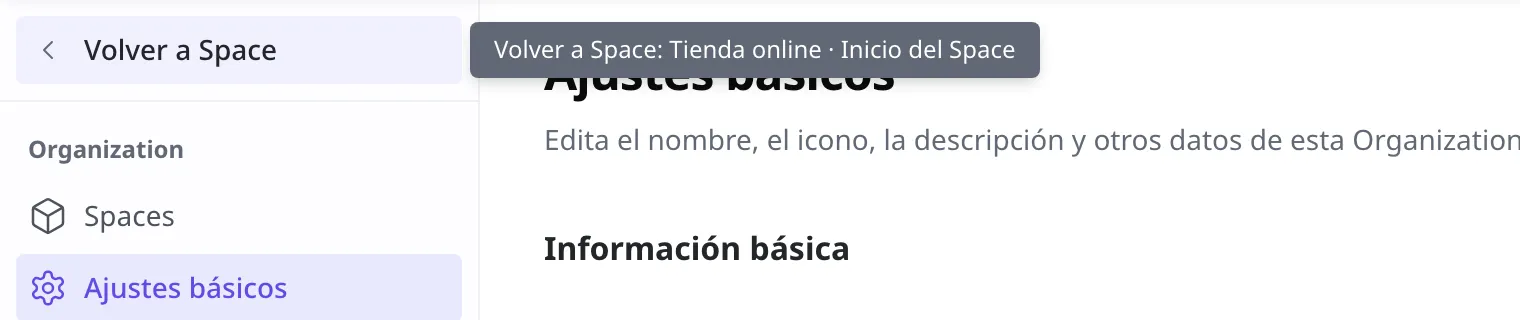
- En la pantalla de la Organization, haz clic en «Tienda online», que aparece arriba del todo en el menú de la izquierda junto a una flecha hacia la izquierda. Vuelves a la pantalla del Space «Tienda online». En ese lugar aparece el nombre del Space en el que estabas antes de abrir la pantalla de la Organization. Si pasas el ratón por encima, aparece «Continuar en Tienda online».
- En el menú de la izquierda del Space «Tienda online», dentro del grupo Gestión, haz clic en Memberships.
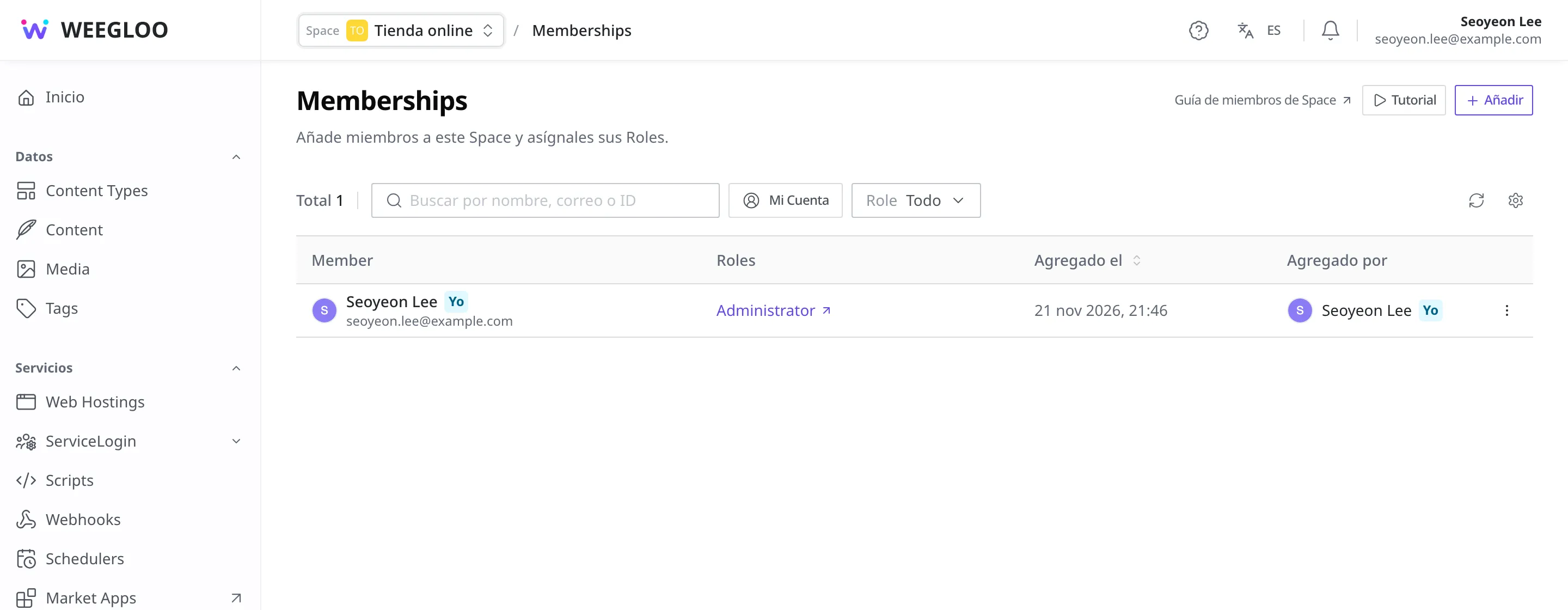
- Haz clic en el botón Añadir, arriba a la derecha.
- En el campo Personas que añadir, escribe
minji.kim@example.com. - Haz clic en la fila de Minji que aparece.
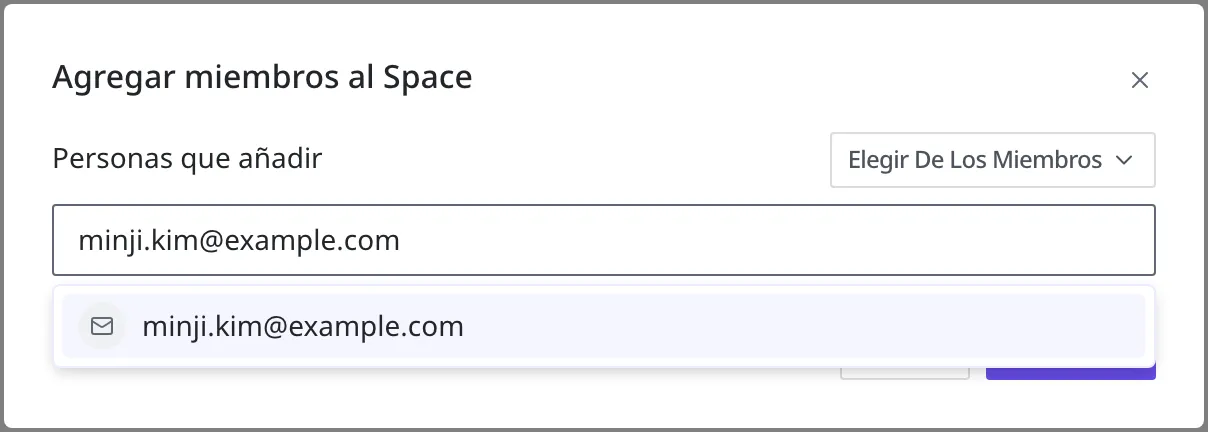
- Haz clic en Siguiente.
- En el campo SpaceRole de la fila de Minji, selecciona «Registrador de productos».
- Haz clic en el botón Agregar miembros seleccionados (1). El número entre paréntesis es el número de personas seleccionadas.
El aspecto del paso en el que se definen los roles se puede ver en Lo que se define al añadir miembros a un Space.
Si en la lista Memberships aparece minji.kim@example.com con «Registrador de productos», la asignación se ha completado. Minji puede trabajar en «Tienda online» en la medida en que se lo permite este rol. Para lo que ocurre al mismo tiempo, consulta Lo que ocurre al añadir a alguien a un Space.
Si Minji todavía no es miembro de «Armario Acogedor», también puedes escribir completa su dirección de correo en el cuadro de búsqueda de esta ventana para invitarla y añadirla directamente. Para ello, tu rol de Organization tiene que ser Owner o Admin. Los pasos están en Invitar a una persona nueva del equipo al añadirla a un Space.
Las reglas para dar varios roles a una persona se recogen en Al dar varios roles a un mismo miembro, y lo que se elimina a la vez al quitar a otra persona del equipo y los casos en que no se puede quitar, en Reglas de eliminación.
Invitar a varias personas a la vez
Así se invita a la vez a Minji y a Dahee Park (dahee.park@example.com) como Member.
- Abre la pantalla de la Organization siguiendo Abrir la pantalla de la Organization.
- En el menú de la izquierda, haz clic en Memberships.
- Haz clic en el botón Invitar, arriba a la derecha. Se abre la ventana «Invitar miembros».
- En el campo Correo(s), escribe
minji.kim@example.com. - Escribe una coma o cambia de línea y, después, escribe
dahee.park@example.com. - Haz clic en Siguiente.
- En el paso 2, «Organization Role», selecciona Member. Member está seleccionado de forma predeterminada.
- Haz clic en Siguiente.
- Deja vacío el campo Space del paso 3 y haz clic en Siguiente.
- En el paso 4, «Revisar antes de invitar», haz clic en Invitar a 2 personas. El nombre del botón cambia según el número de personas introducidas.
A todos los correos introducidos se les aplica el mismo rol. A quien necesite otro rol, invítalo por separado.
Mientras se envían las invitaciones, la ventana «Invitando a 2 personas...» muestra cuántas personas se han procesado. Espera a que terminen las invitaciones. Cuando terminan, aparece una de las ventanas siguientes según el resultado.
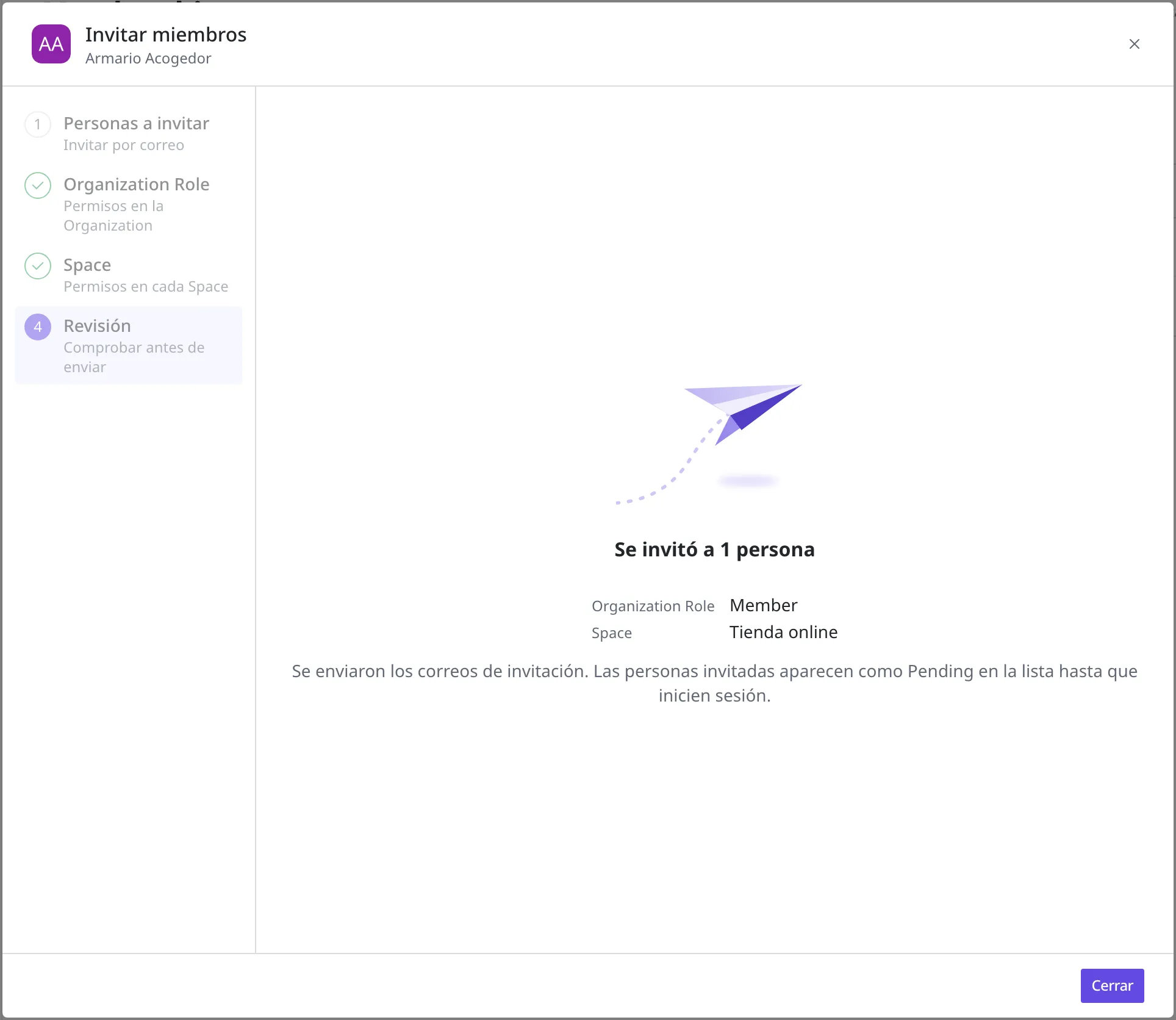
- Si se han invitado todos los correos introducidos, la misma ventana cambia a «Se invitó a 2 personas». La ventana muestra un resumen del Organization Role y del Space, y un aviso de que se enviaron los correos de invitación y de que las personas invitadas aparecen como Pending en la lista hasta que inicien sesión. Al hacer clic en Cerrar, vuelves a la lista Memberships.
- Si hay algún correo que no se ha invitado, aparece la ventana «Resultado de la invitación». En la parte superior se muestran cuántas personas se intentó invitar y cuántas se invitaron realmente. Debajo, cada correo tiene una fila con el resultado de la Organization y una por cada Space. Algunas filas muestran además un motivo o un aviso debajo. Al hacer clic en Cerrar, vuelves a la ventana «Invitar miembros».
Debajo de «Requieren atención», en la ventana «Resultado de la invitación», aparecen los correos que no se han invitado a la Organization o que no se han añadido a un Space seleccionado. Al hacer clic en el botón de copiar de la derecha, se copian todos estos correos separados por comas. Comprueba los motivos, corrígelos y vuelve a invitar.
Añadir a los Space al invitar
Así se invita a Minji y, al mismo tiempo, se la añade al Space «Tienda online» con el rol «Registrador de productos». Para ello, el rol que has recibido en el Space «Tienda online» tiene que incluir Gestionar membresías.
- Abre la ventana «Invitar miembros» siguiendo Invitar a otra persona del equipo a la Organization.
- En el campo Correo(s), escribe
minji.kim@example.comy pulsa Intro. - Haz clic en Siguiente.
- En el paso 2, «Organization Role», selecciona Member. Está seleccionado de forma predeterminada.
- Haz clic en Siguiente.
- En el campo Space del paso 3, «SpaceRole para cada Space», selecciona «Tienda online».
- En el campo SpaceRole, a la derecha de la fila «Tienda online», selecciona «Registrador de productos».
- Haz clic en Siguiente.
- En el paso 4, «Revisar antes de invitar», haz clic en Invitar a 1 persona.
La pantalla de revisión del paso 4 muestra los Space y los roles seleccionados. Las ventanas que aparecen después de la invitación son las mismas que se describen en Invitar a varias personas a la vez.
Invitar a una persona nueva del equipo al añadirla a un Space
Así se invita a Minji desde el Space «Tienda online» y se la añade con el rol «Registrador de productos» cuando todavía no es miembro de la Organization «Armario Acogedor». Tu rol de Organization tiene que ser Owner o Admin, y el rol que has recibido en «Tienda online» tiene que incluir Gestionar membresías.
- En el menú de la izquierda de la configuración del Space «Tienda online», dentro del grupo Gestión, haz clic en Memberships.
- Haz clic en el botón Añadir, arriba a la derecha. Se abre la ventana «Agregar miembros al Space».
- En el campo Personas que añadir, escribe
minji.kim@example.com. - Haz clic en la fila
minji.kim@example.comque aparece en la lista con un icono de correo. En el paso siguiente, esa fila lleva la insignia «Nueva invitación». - Haz clic en el botón Siguiente (1).
- En el campo SpaceRole de la fila
minji.kim@example.com, selecciona «Registrador de productos». - En Role de Organization para las personas invitadas, selecciona Member. Member está seleccionado de forma predeterminada.
- En el aviso de debajo, comprueba cuántas personas vas a invitar por primera vez. Si tu plan tiene un límite de miembros, también aparece el número de miembros de la Organization después de la invitación.
- Haz clic en el botón Invitar y agregar (1).
Si se añade a todas las personas, la ventana se cierra. Si alguien no se ha añadido, la ventana no se cierra y muestra a quién no se ha podido añadir y por qué. Comprueba los motivos, selecciona a las personas con las que quieres volver a intentarlo y haz clic en Reintentar los miembros seleccionados. Si entre ellas hay alguien a quien todavía no se ha invitado, este botón aparece como Invitar y reintentar. A quien ya se ha invitado a la Organization no se le vuelve a invitar, y solo se vuelve a intentar su incorporación al Space.
Volver a invitar a alguien cuya invitación ha caducado
Imagina que Minji ha recibido la invitación sin tener cuenta de WEEGLOO y no ha iniciado sesión en 24 horas. Se la puede volver a invitar aunque se deje tal cual la fila caducada. Pero esa fila sigue contando en el número de miembros, así que aquí se quita primero.
- Abre la pantalla de la Organization siguiendo Abrir la pantalla de la Organization.
- En el menú de la izquierda, haz clic en Memberships.
- Busca en la lista la fila caducada de Minji.
- Haz clic en ⋮ (más opciones), en el extremo derecho de esa fila.
- Haz clic en Quitar miembro.
- En la ventana «Quitar miembro de la Organization», haz clic en Quitar.
- Vuelve a invitar a
minji.kim@example.comsiguiendo Invitar a otra persona del equipo a la Organization.
Después de volver a invitarla, también hay que volver a añadirla a los Space (Añadir a otra persona del equipo a un Space). Las membresías de Space añadidas antes de que caducara la invitación no pasan a la membresía de la nueva invitación. Pide a Minji que inicie sesión en las 24 horas siguientes a la nueva invitación.
Cambiar el rol de Organization
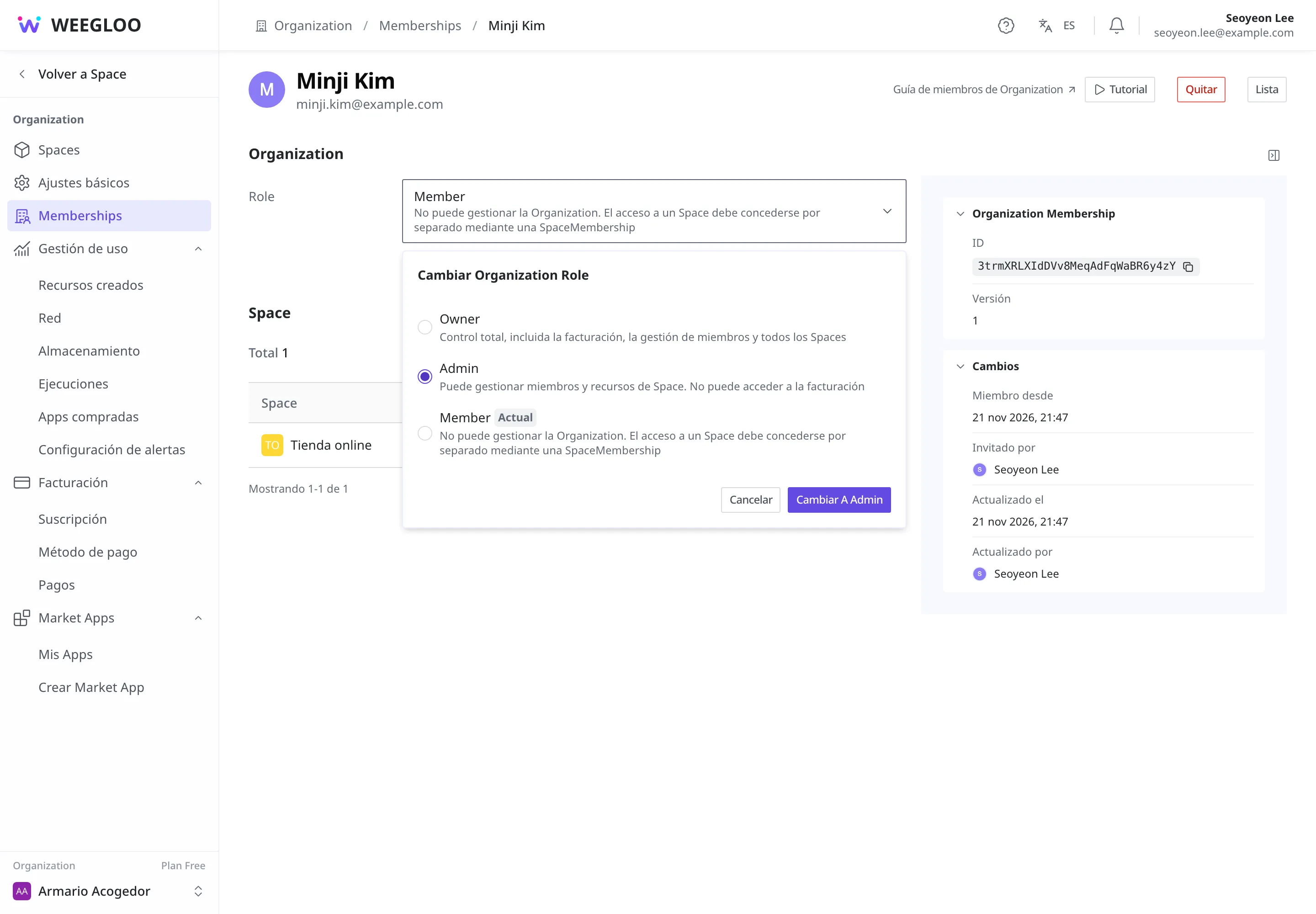
Así se sube a Admin el rol de Organization de Minji. Solo los Owner y los Admin pueden hacer esta tarea.
- Abre la pantalla de la Organization siguiendo Abrir la pantalla de la Organization.
- En el menú de la izquierda, haz clic en Memberships.
- Haz clic en la fila de Minji. Se abre la pantalla de detalles de Minji.
- Haz clic en el campo Role. Se abre la ventana «Cambiar Organization Role».
- Selecciona Admin.
- Haz clic en Cambiar a Admin. El rol cambia de inmediato, sin una ventana de confirmación aparte.
Quitar a un miembro de la Organization
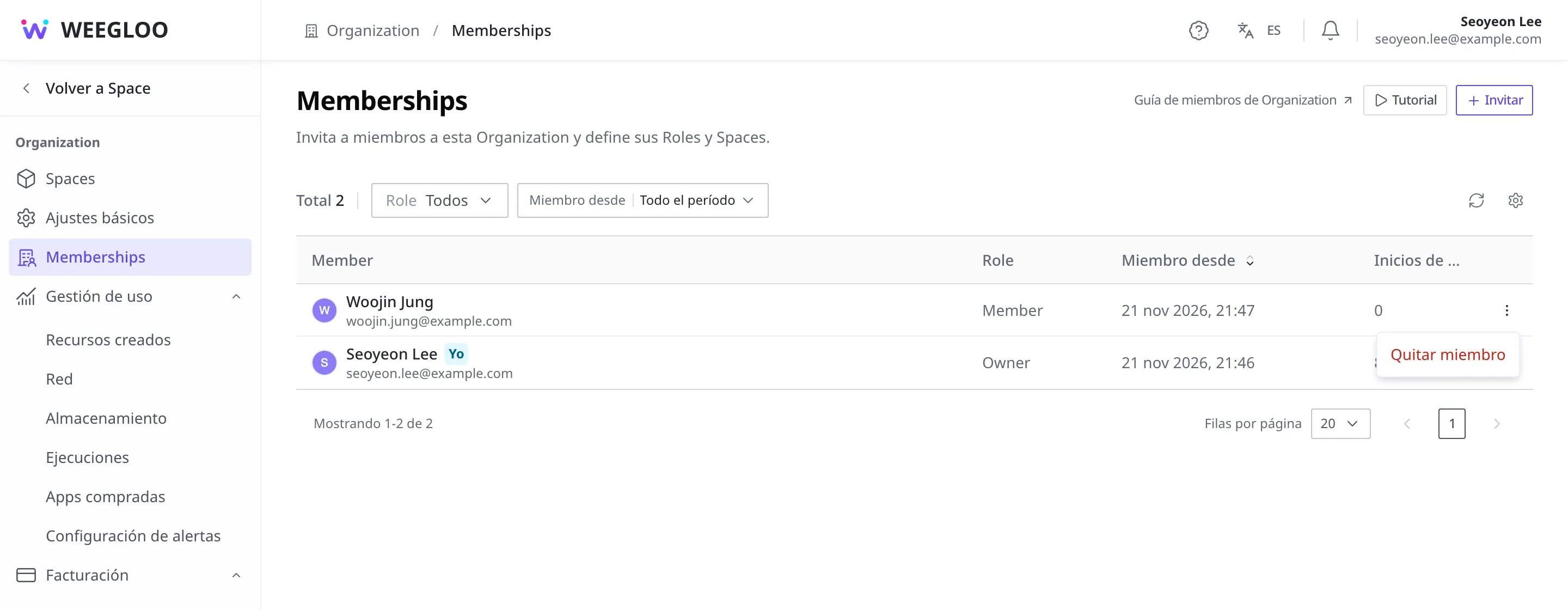
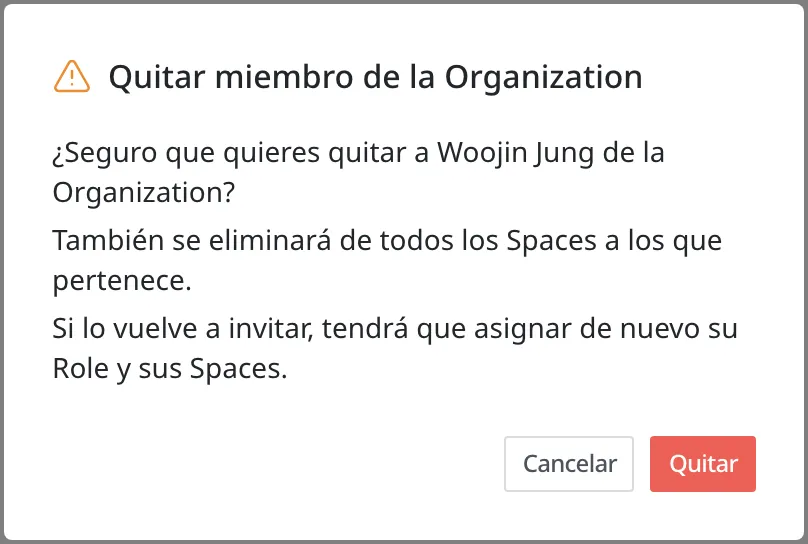
Así se quita de la Organization «Armario Acogedor» a Woojin Jung (woojin.jung@example.com), que hacía las fotos de forma externa y cuyo contrato ya ha terminado. Hay casos en que no se puede quitar a un miembro, así que comprueba primero Al quitar a un miembro o eliminar una cuenta. Para quitar a alguien solo de un Space, sigue Retirar el acceso a quien se marcha en lugar de esta tarea.
- Abre la pantalla de la Organization siguiendo Abrir la pantalla de la Organization.
- En el menú de la izquierda, haz clic en Memberships.
- Haz clic en ⋮ (más opciones), en el extremo derecho de la fila de Woojin.
- Haz clic en Quitar miembro.
- En la ventana «Quitar miembro de la Organization», haz clic en Quitar.
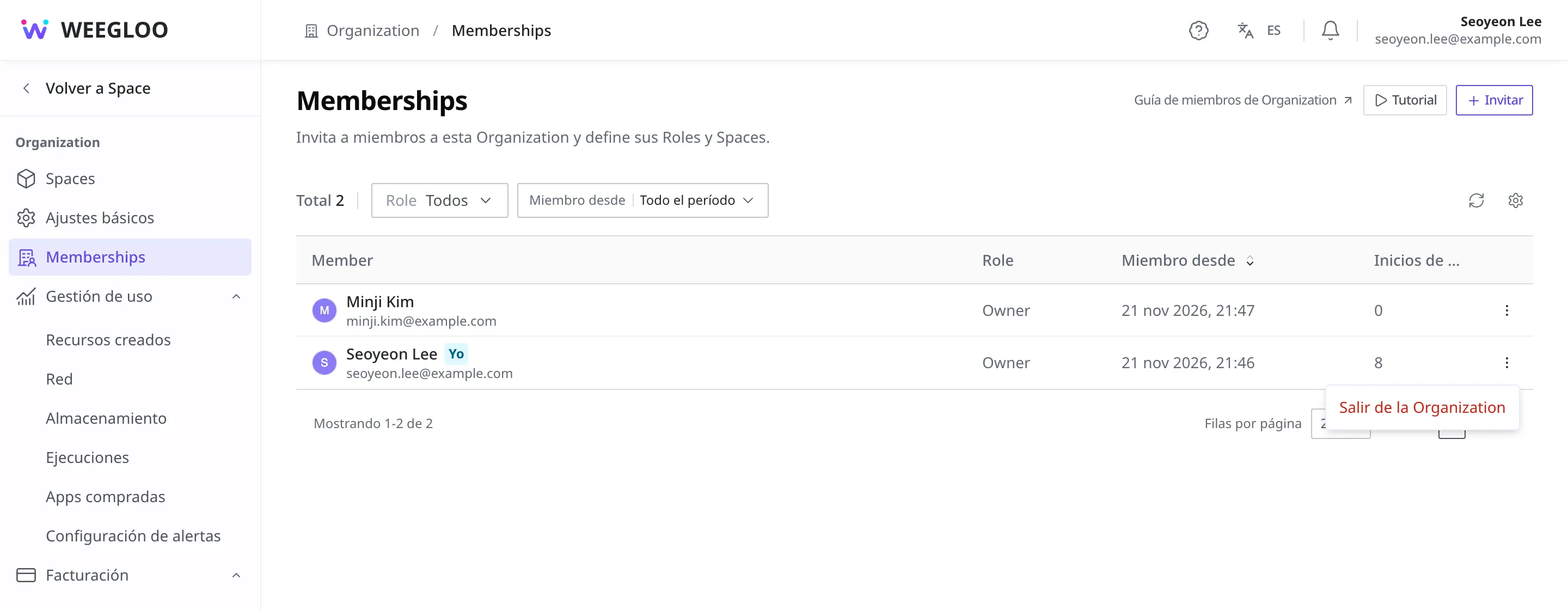
Salir de la Organization
Así sale Minji de la Organization «Armario Acogedor» por iniciativa propia. Para los casos en que no se puede salir, consulta Al quitar a un miembro o eliminar una cuenta.
- Abre la pantalla de la Organization siguiendo Abrir la pantalla de la Organization.
- En el menú de la izquierda, haz clic en Memberships.
- Haz clic en ⋮ (más opciones), en el extremo derecho de tu propia fila, la que tiene la insignia Yo.
- Haz clic en Salir de la Organization.
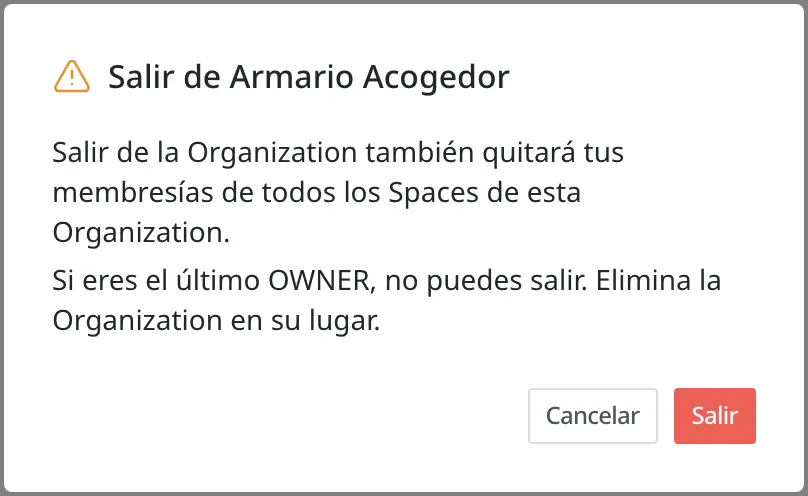
- En la ventana «Salir de Armario Acogedor», haz clic en Salir.
Salir de un Space
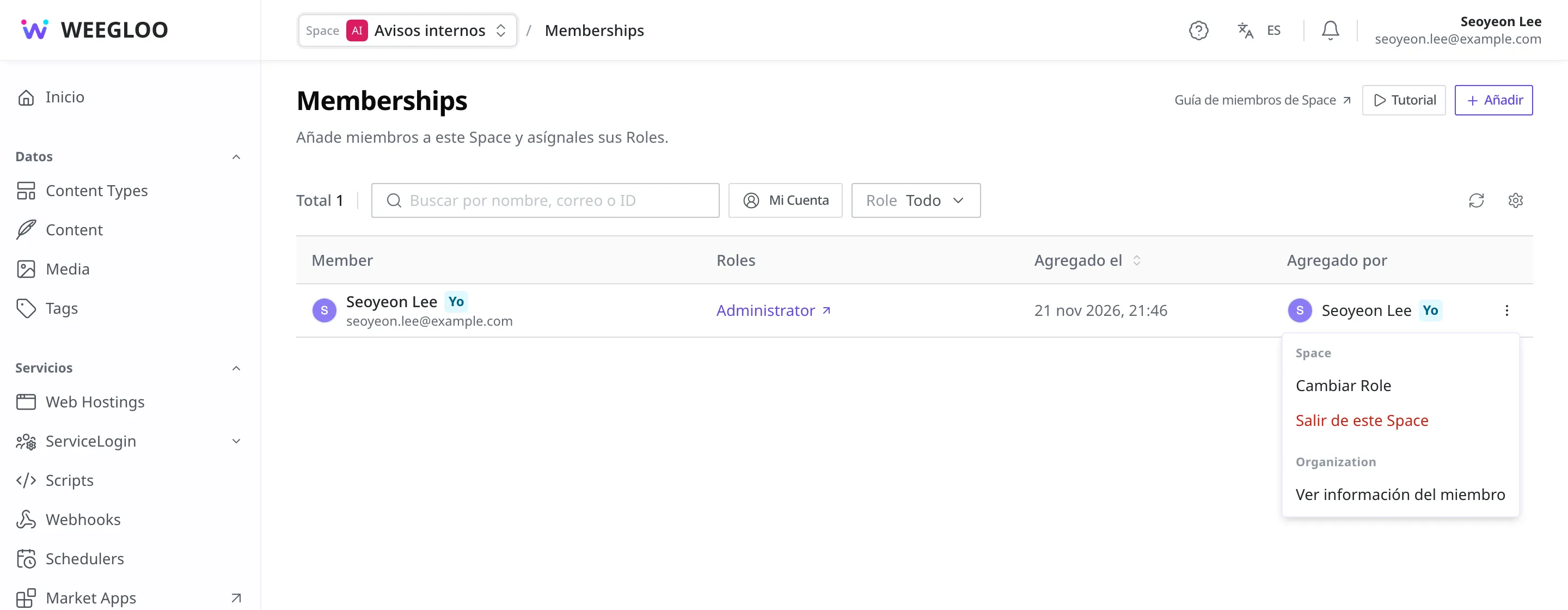
Así sale Minji, por iniciativa propia, solo del Space «Avisos internos». Las membresías de Minji en la Organization y en el Space «Tienda online» se mantienen.
- En el menú de la izquierda de la configuración del Space «Avisos internos», dentro del grupo Gestión, haz clic en Memberships.
- Haz clic en ⋮ (más opciones), en el extremo derecho de tu propia fila, la que tiene la insignia Yo.
- Haz clic en Salir de este Space.
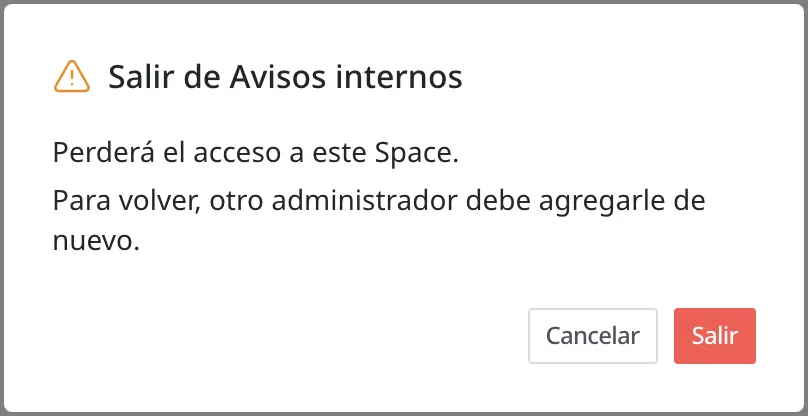
- En la ventana «Salir de Avisos internos», haz clic en Salir.
El menú Memberships se puede abrir aunque no tengas Gestionar membresías. En ese caso, no se puede hacer clic en el botón Añadir ni en las opciones para cambiar a otros miembros.
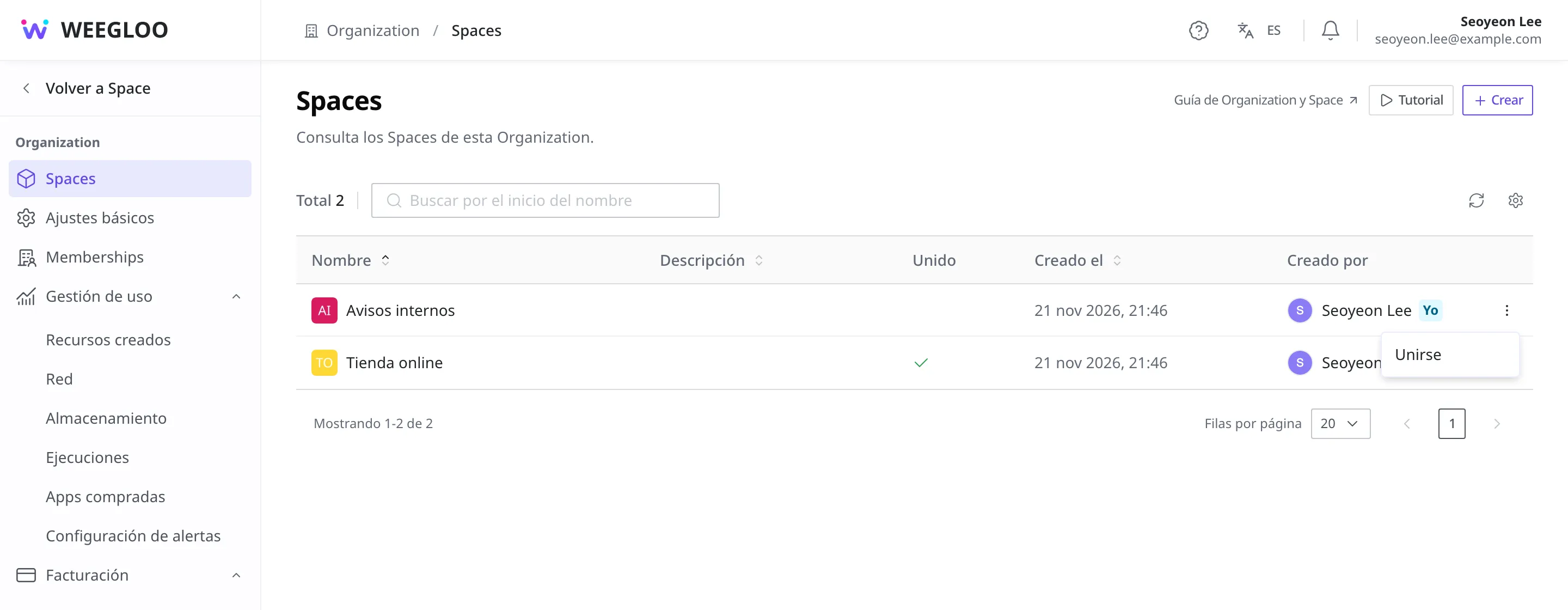
Unirse a un Space como Owner
Así se une como Administrator un Owner de «Armario Acogedor» al Space «Avisos internos», del que todavía no es miembro.
- Abre la pantalla de la Organization siguiendo Abrir la pantalla de la Organization.
- En el menú de la izquierda, haz clic en Spaces.
- En la lista, haz clic en el icono ⋮, en el extremo derecho de la fila «Avisos internos».
- Haz clic en Unirse.
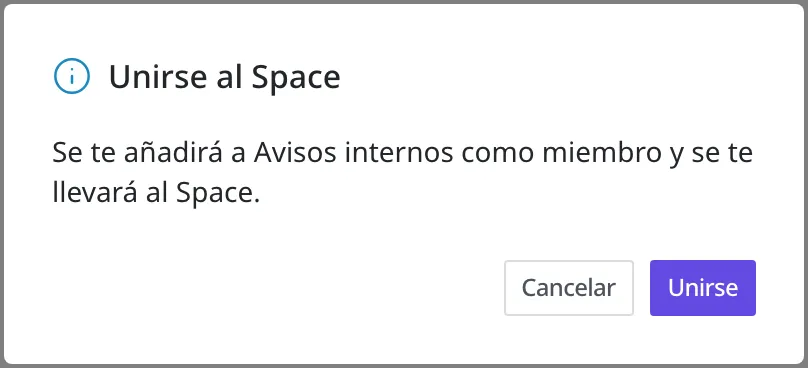
- En la ventana «Unirse al Space», haz clic en Unirse. Pasas a la pantalla de inicio de «Avisos internos».
Buscar en la lista de miembros
Así se busca a Minji entre los miembros del Space «Tienda online».
- En el menú de la izquierda de la configuración del Space «Tienda online», dentro del grupo Gestión, haz clic en Memberships.
- En el cuadro de búsqueda de encima de la lista («Buscar por nombre, correo o ID»), escribe
minji.
Para filtrar la lista por rol, selecciona «Registrador de productos» en el filtro Role. En la lista Memberships de la Organization también puedes filtrar por rol con el filtro Role. Al hacer clic en Mi cuenta, solo se muestra tu propia fila.
Solución de problemas
| Caso | Motivo | Solución |
|---|---|---|
| En la ventana «Invitar miembros», un correo aparece atenuado como «Ya en esta Organization» y no se puede seleccionar | Ese correo ya es miembro de esta Organization. A quien ya es miembro no se le añade con una invitación (No se vuelve a invitar a quien ya es miembro) | Para cambiar su rol, sigue Cambiar el rol de Organization, y para añadirlo a un Space, sigue Añadir a otra persona del equipo a un Space |
| Se rechaza invitar a alguien como Owner o cambiarle el rol a Owner | Un Admin no puede dar el rol Owner, que es superior al suyo (No se puede dar un rol superior al propio) | Pídeselo a un Owner |
| No puedes invitar | Tu rol de Organization es Member. No se puede hacer clic en el botón Invitar. Solo los Owner y los Admin pueden invitar | Pide a un Owner o a un Admin que haga la invitación |
| Aparece un aviso de que se ha superado el límite y no se invita | El número de miembros de la Organization ha llegado al límite del plan. Arriba del paso 1 de la ventana «Invitar miembros» aparecen un aviso de que se ha llegado al límite de miembros y el botón Cambiar plan. Quienes todavía no han iniciado sesión y las invitaciones caducadas también cuentan como miembros | Quita a los miembros que ya no hacen falta y a los de las filas con la invitación caducada para liberar plazas, o sube a un plan superior |
| La persona invitada ha iniciado sesión, pero no ve la Organization | Esa persona ha iniciado sesión con una cuenta externa que usa un correo distinto del de la invitación | Pídele que inicie sesión con la cuenta externa que usa el correo de la invitación. También puedes volver a invitarla con el correo que usa. En ese caso, quita la fila del correo de la primera invitación |
| La persona invitada ha iniciado sesión, pero no ve la Organization | Alguien que no tenía cuenta ha iniciado sesión más de 24 horas después de la primera invitación, y la invitación ha caducado | Sigue los pasos de Volver a invitar a alguien cuya invitación ha caducado |
| La persona invitada dice que no ha recibido el correo de invitación | El correo de invitación se envía aparte de la invitación. Aunque el correo no llegue, la invitación ya está hecha | Pídele que inicie sesión en el estudio de contenidos con la cuenta externa que usa el correo de la invitación. Quien no tenía cuenta tiene que iniciar sesión en las 24 horas siguientes a la primera invitación |
| La persona que buscas no aparece en Personas que añadir | Todavía no es miembro de la Organization | Escribe completa su dirección de correo en el cuadro de búsqueda. Cuando la dirección aparezca con un icono de correo, selecciona esa fila para invitarla y añadirla a la vez (Invitar a una persona nueva del equipo al añadirla a un Space) |
| No se puede seleccionar una fila «Nueva invitación», o al seleccionarla aparece un aviso de que no quedan plazas | Tu rol de Organization es Member, o el número de miembros de la Organization ha llegado al límite del plan. Si es por el límite, aparecen «No quedan plazas en esta Organization. Quite a las personas que se invitarían por primera vez a la Organization.» y el botón Cambiar plan | Si es por el rol, pide a un Owner o a un Admin que haga la invitación. Si es por el límite, quita a los miembros que ya no hacen falta para liberar plazas o sube a un plan superior (Límites) |
| Una persona invitada por primera vez ha entrado en la Organization, pero no se ha añadido al Space | La invitación a la Organization se ha procesado, pero se ha rechazado la incorporación al Space (Primero hay que ser miembro de la Organization y después del Space) | Comprueba el motivo que aparece en la ventana y vuelve a intentarlo. Si ya has cerrado la ventana, esa persona ya es miembro de la Organization, así que haz clic en Añadir para volver a abrir la ventana, búscala en Personas que añadir y añádela |
| En Personas que añadir, algunas personas muestran un correo y la insignia Pending en lugar del nombre | Son miembros de la Organization que todavía no han iniciado sesión ninguna vez | Identifícalas por el correo y selecciónalas. Se pueden añadir a un Space antes de que inicien sesión |
| No puedes seleccionar a la persona que quieres añadir al Space, o no se añade | Esa persona ya es miembro de este Space | Para cambiarle el rol, usa Cambiar Role |
| La fila de alguien con la invitación caducada no se elimina con Eliminar de este Space | Como la invitación ha caducado, esa fila no tiene ninguna cuenta vinculada. Una fila así no se puede eliminar desde el Space | Quita a esa persona de la Organization. La membresía que tiene en el Space también se elimina (Quitar a un miembro de la Organization) |
| No puedes dar el rol de Space que quieres | Quien no tiene el rol Administrator solo puede dar los roles que tiene | Pídeselo a alguien con el rol Administrator de ese Space |
| Has cambiado el rol de Space, pero no se guarda | Ese miembro todavía tiene un rol que tú no tienes, o tiene 0 roles, o 4 o más | Deja entre 1 y 3 roles y quita los que tú no tienes. Si ese rol tiene que quedarse, pídeselo a alguien con el rol Administrator de ese Space |
| Eres Admin de la Organization, pero no puedes añadir personas al Space | La membresía de un Space depende de Gestionar membresías, en el rol recibido en ese Space | Pide a alguien con el rol Administrator de ese Space un rol que incluya Gestionar membresías |
| No queda nadie que gestione los miembros del Space | Todos los miembros con Gestionar membresías (incluido el rol Administrator) han salido del Space o alguien los ha quitado | Un Owner tiene que unirse siguiendo los pasos de Unirse a un Space como Owner y gestionar los miembros |
| No puedes bajar el rol de un Owner ni quitar a un miembro de la Organization | Tu rol es Admin y ese miembro es Owner, o se da alguna condición que impide bajar el rol o quitar al miembro | Para cambiar el rol de un Owner o quitarlo, pídeselo a un Owner. Para las demás condiciones, revisa la solución de problemas de Reglas de eliminación |
Documentos relacionados
- Organization y Space: explica qué son las dos membresías y por qué van por separado, y muestra con un diagrama el flujo que va desde invitar a otra persona del equipo hasta añadirla a un Space.
- Invitar a miembros del equipo y asignar permisos: explica, según la situación de trabajo, con qué rol invitar a una persona nueva del equipo y cómo ajustar los roles y el acceso cuando cambia el trabajo o alguien se va.
- Reglas de roles y permisos: explica los permisos que contiene un rol de Space.
- Organization: configuración y reglas: explica las opciones de configuración y las reglas de la Organization.
- Space: configuración y reglas: explica las opciones de configuración y las reglas del Space.
- Reglas de eliminación: explica los casos en que no se puede quitar a un miembro ni salir por iniciativa propia, y lo que se elimina a la vez en ese momento.
- Referencia de la API: explica las especificaciones técnicas, como el formato de las solicitudes, que necesitas para invitar a miembros o cambiarles el rol desde un programa.