

Conectar el inicio de sesión con Facebook
Para que los usuarios de tu servicio puedan registrarse con una cuenta de Facebook, tienes que dar de alta tu servicio en Facebook y obtener el App ID y el App secret.
Esta página explica en qué orden se obtienen el App ID y el App secret. En Introducir el App ID y el App secret en WEEGLOO se explica cómo introducir en WEEGLOO los dos valores obtenidos.
Obtener el App ID y el App secret en Facebook
Después de iniciar sesión con tu cuenta de Facebook, haz por orden los cuatro pasos siguientes. Lo que se hace aquí no tiene coste.
Crear la app
Si ya tienes una app que ya usas y en su pantalla Use cases está el elemento Facebook Login, puedes usar esa misma app en lugar de crear una nueva. En ese caso, sáltate este paso y pasa a Añadir el permiso de correo electrónico.
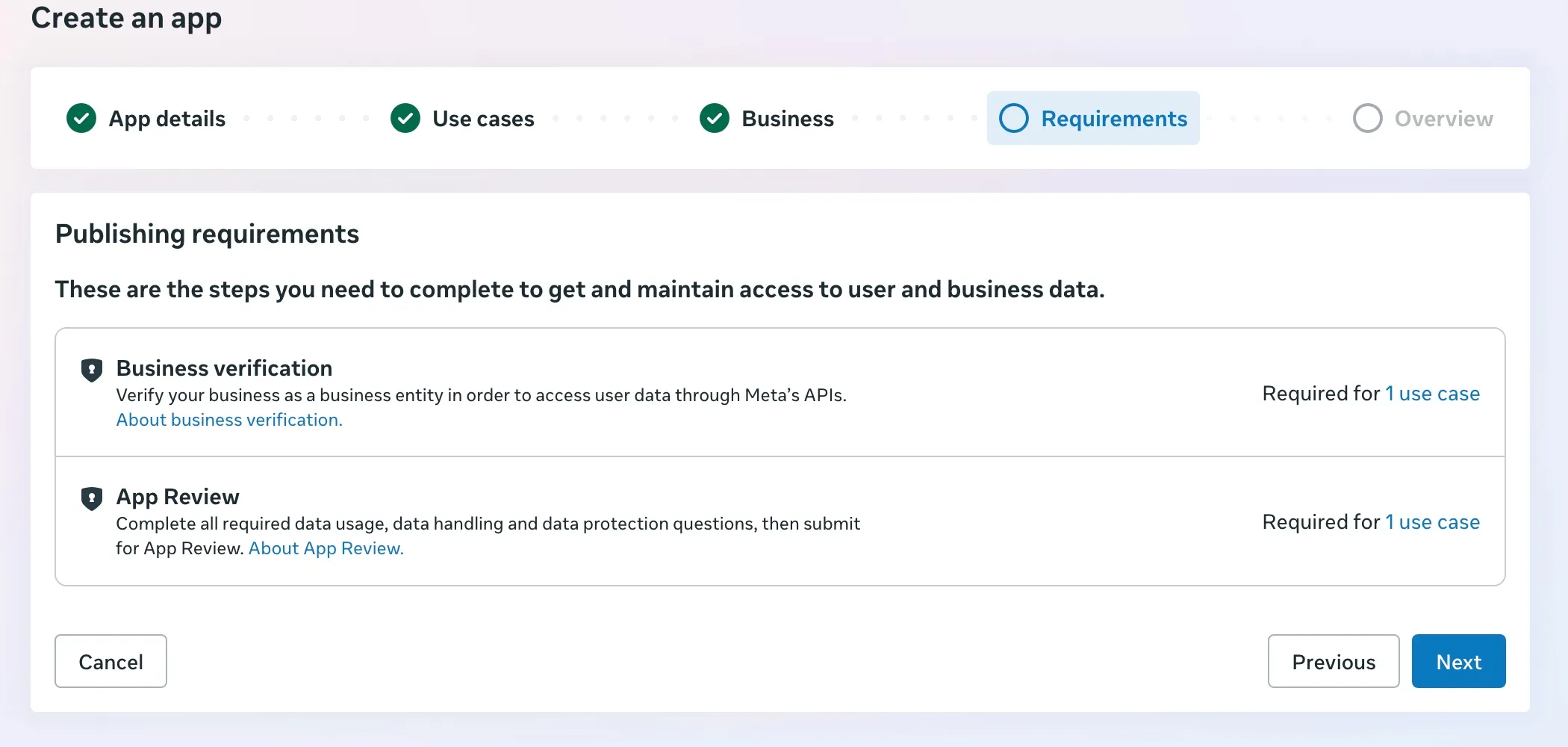
Se pasa por orden por cinco pantallas: App details, Use cases, Business, Requirements y Overview.
-
Abre la pantalla de la lista de apps (https://developers.facebook.com/apps (se abre en una pestaña nueva)).
-
Haz clic en Create App.
-
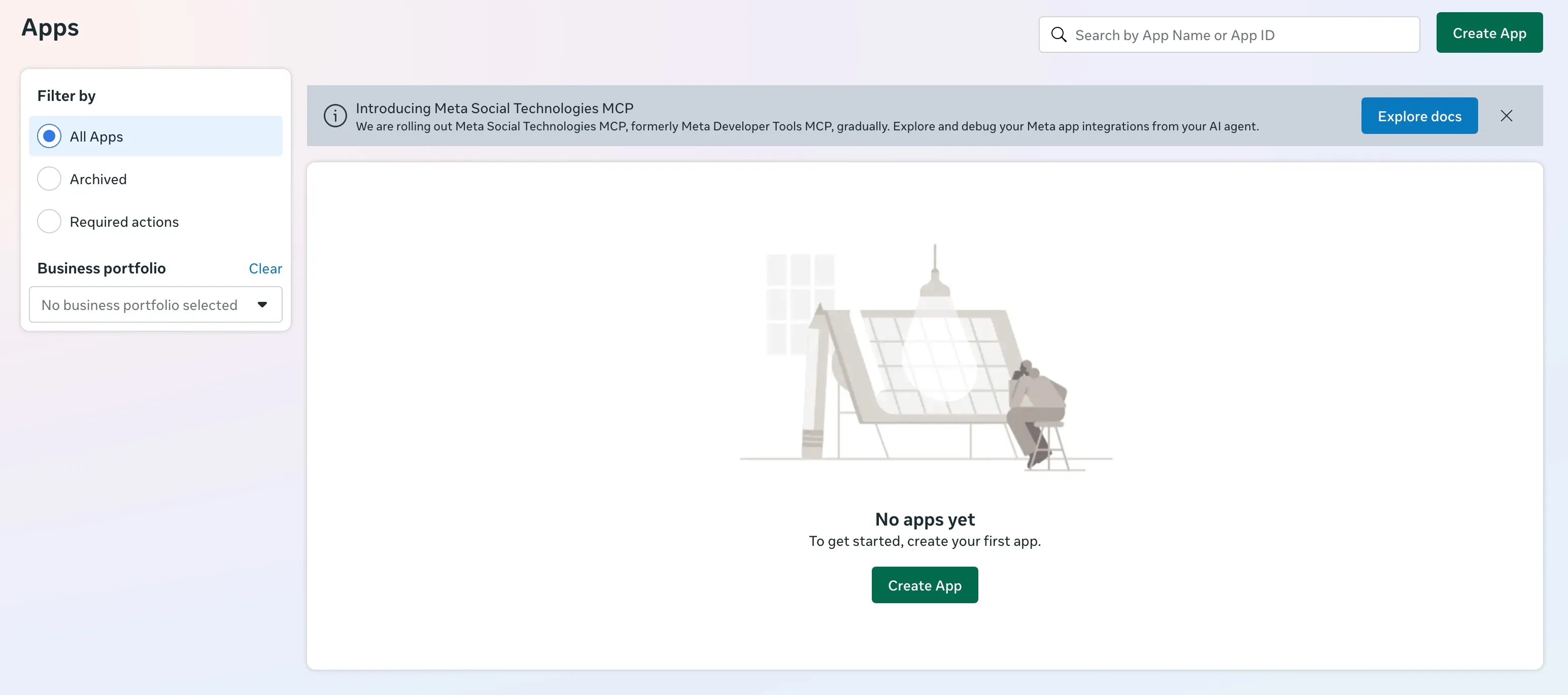
En App name, introduce un nombre que puedas reconocer más adelante (por ejemplo,
Armario Acogedor). -
En App contact email, introduce la dirección en la que quieres recibir las consultas. Es la dirección que usa Facebook para ponerse en contacto contigo sobre esta app.
-
Haz clic en Next.
-
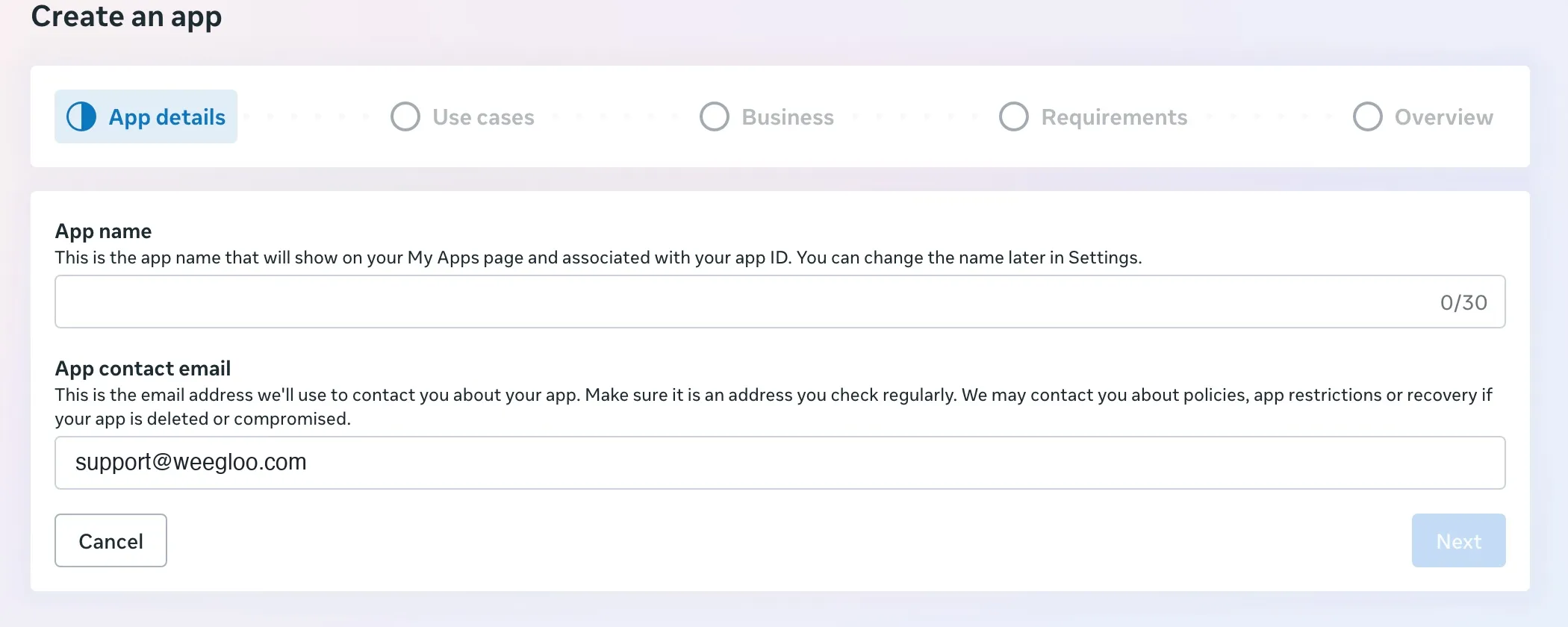
Marca Authenticate and request data from users with Facebook Login.
-
Haz clic en Next.
-
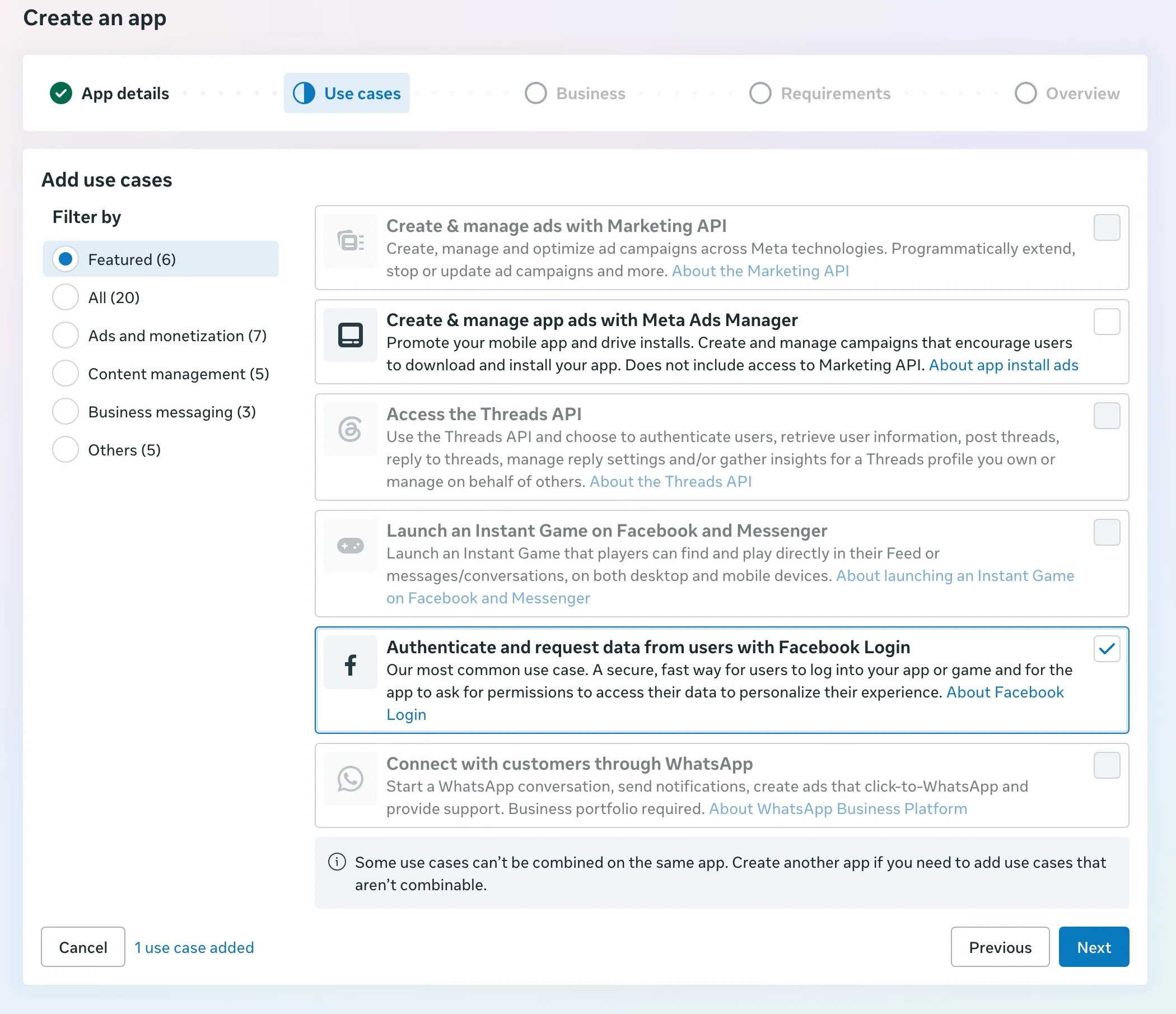
Selecciona la opción I don’t want to connect a business portfolio yet. Como explica la pantalla, el portafolio de negocio se puede añadir más adelante.
-
Haz clic en Next.
-
Lee el contenido de la pantalla Requirements y haz clic en Next. No hay nada que introducir.
-
En la última pantalla, Overview, comprueba lo que has elegido hasta ahora y crea la app.
Añadir el permiso de correo electrónico
Cuando un usuario inicia sesión con Facebook, WEEGLOO recibe también su correo electrónico y lo guarda en los datos del usuario. En un mismo Space, cada dirección de correo solo puede usarse para un registro. Si no añades el permiso email, Facebook no envía el correo, así que no te saltes este paso.
-
Si la pantalla de la app no está abierta, en la pantalla de la lista de apps (https://developers.facebook.com/apps (se abre en una pestaña nueva)), haz clic en la app que vas a usar para el inicio de sesión.
-
En el menú de la izquierda, haz clic en Use cases.
-
Haz clic en Customize en el elemento Facebook Login.
-
A la izquierda, haz clic en Permissions and features.
-
Haz clic en + Add en la fila
email.
-
Comprueba que el Status de las dos filas,
emailypublic_profile, es Ready for testing.
Registrar la dirección de inicio de sesión
-
Si la pantalla Customize use case no está abierta, en la pantalla de la lista de apps (https://developers.facebook.com/apps (se abre en una pestaña nueva)), haz clic en la app que vas a usar para el inicio de sesión. Después, en Use cases del menú de la izquierda, haz clic en Customize en el elemento Facebook Login.
-
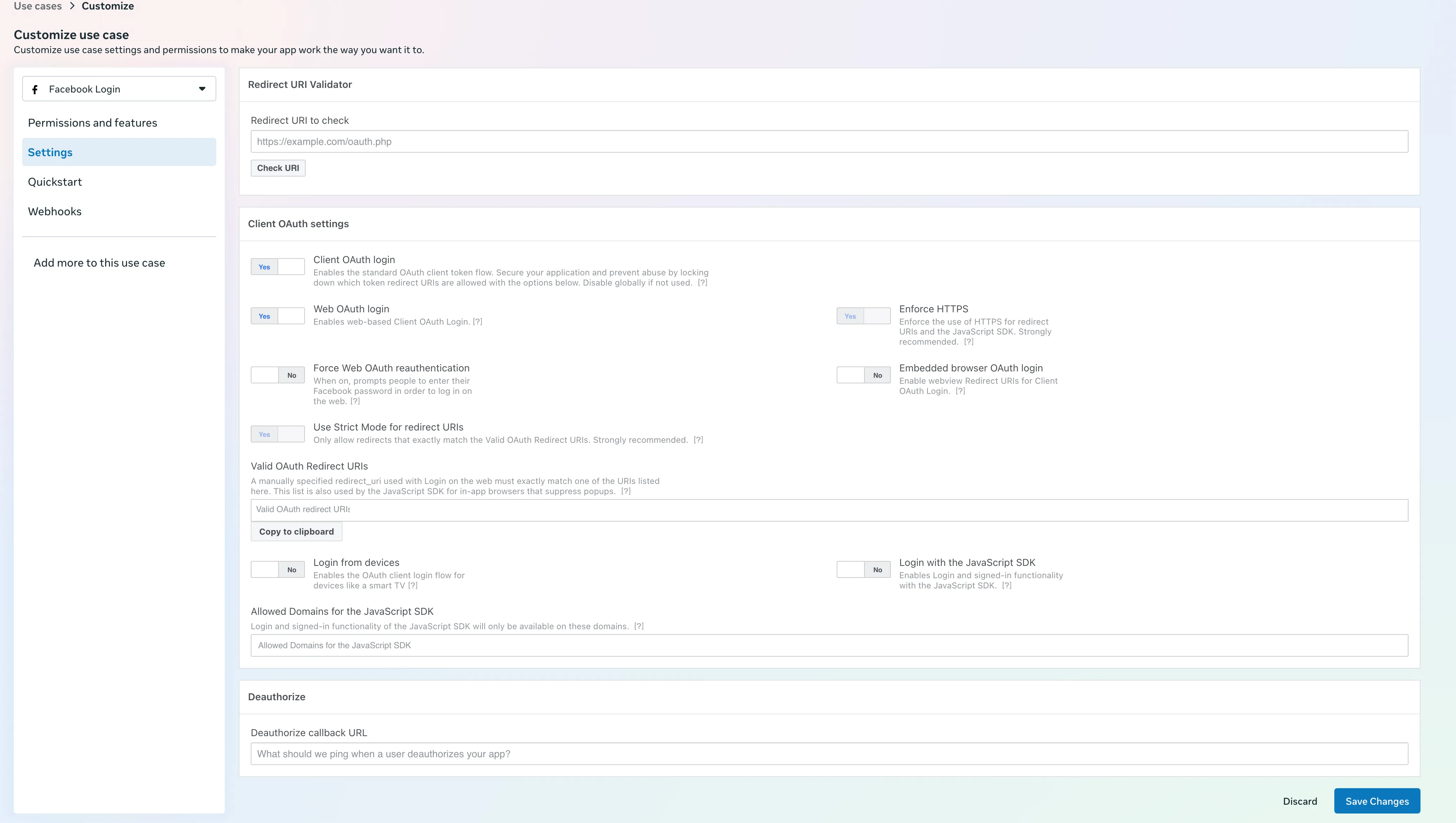
A la izquierda, haz clic en Settings.
-
En el campo Valid OAuth Redirect URIs, pega la dirección de abajo. Si seleccionas tu Space, el ID del Space se rellena dentro de la dirección.
Spacehttps://auth.weegloo.com/v1/spaces/{spaceId}/login/oauth2/code/facebookSi no sabes cuál es tu Space y has dejado la integración en manos de un agente de IA, también puedes preguntárselo al agente. Si en la ventana de chat le pides «Dime la dirección de redirección que tengo que registrar para el inicio de sesión con Facebook», recibirás la dirección completa.
El Redirect URI Validator, en la parte superior de la misma pantalla, no sirve para registrar la dirección: es una herramienta que comprueba la dirección introducida. Si introduces una dirección en Redirect URI to check y haces clic en Check URI, puedes comprobar esa dirección.
-
Haz clic en Save Changes.
Copiar el App ID y el App secret
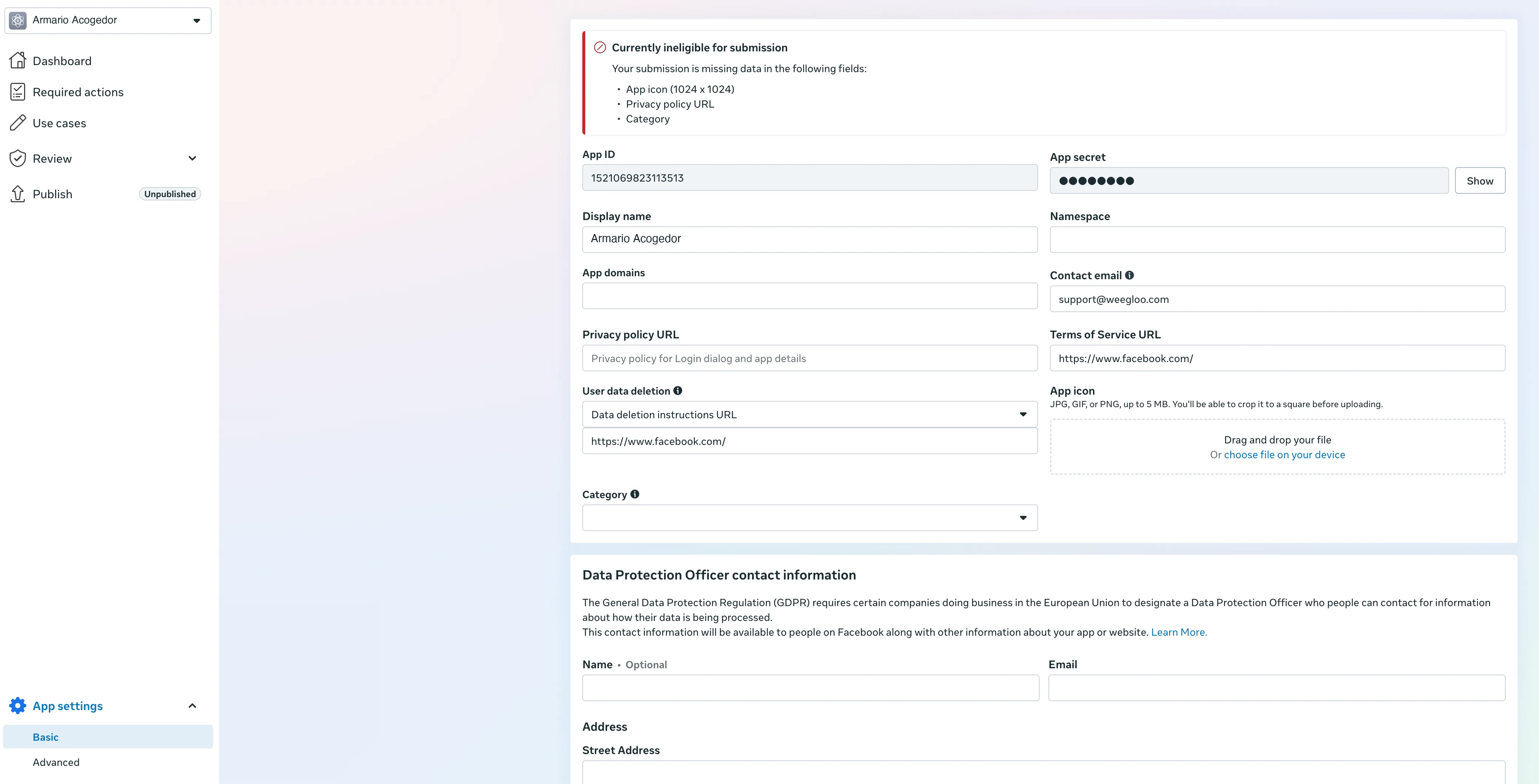
El App ID y el App secret están en la pantalla de configuración básica de la app.
Encima de esta pantalla puede aparecer el banner rojo Currently ineligible for submission. Es un aviso de que App icon, Privacy policy URL y Category están vacíos. Esos tres elementos hacen falta para enviar la app a revisión, pero no para conectar ahora el inicio de sesión.
-
Si la pantalla de la app no está abierta, en la pantalla de la lista de apps (https://developers.facebook.com/apps (se abre en una pestaña nueva)), haz clic en la app que vas a usar para el inicio de sesión.
-
En el menú de la izquierda, haz clic en App settings.
-
Haz clic en Basic.
-
Copia el valor que aparece en App ID.
-
Haz clic en Show, a la derecha de App secret.
-
Copia el valor que aparece.
Puedes volver a ver los dos valores en esta pantalla cuando quieras. El App secret se muestra al hacer clic en Show, por lo que no hace falta crear uno nuevo aunque salgas de la pantalla sin haberlo copiado. Aun así, el App secret es un valor secreto: no se lo des a nadie ni lo escribas en un sitio público.
Añadir como Tester a quienes vayan a hacer pruebas
Para conectarlo a WEEGLOO no hace falta esperar a la revisión. En cuanto introduces el App ID y el App secret en WEEGLOO, el inicio de sesión funciona.
Pero la app que acabas de crear todavía no ha pasado la revisión, y hasta entonces solo se puede iniciar sesión con la cuenta que ha creado la app. Para que otras personas también puedan probar el inicio de sesión, añádelas a la app como Tester.
-
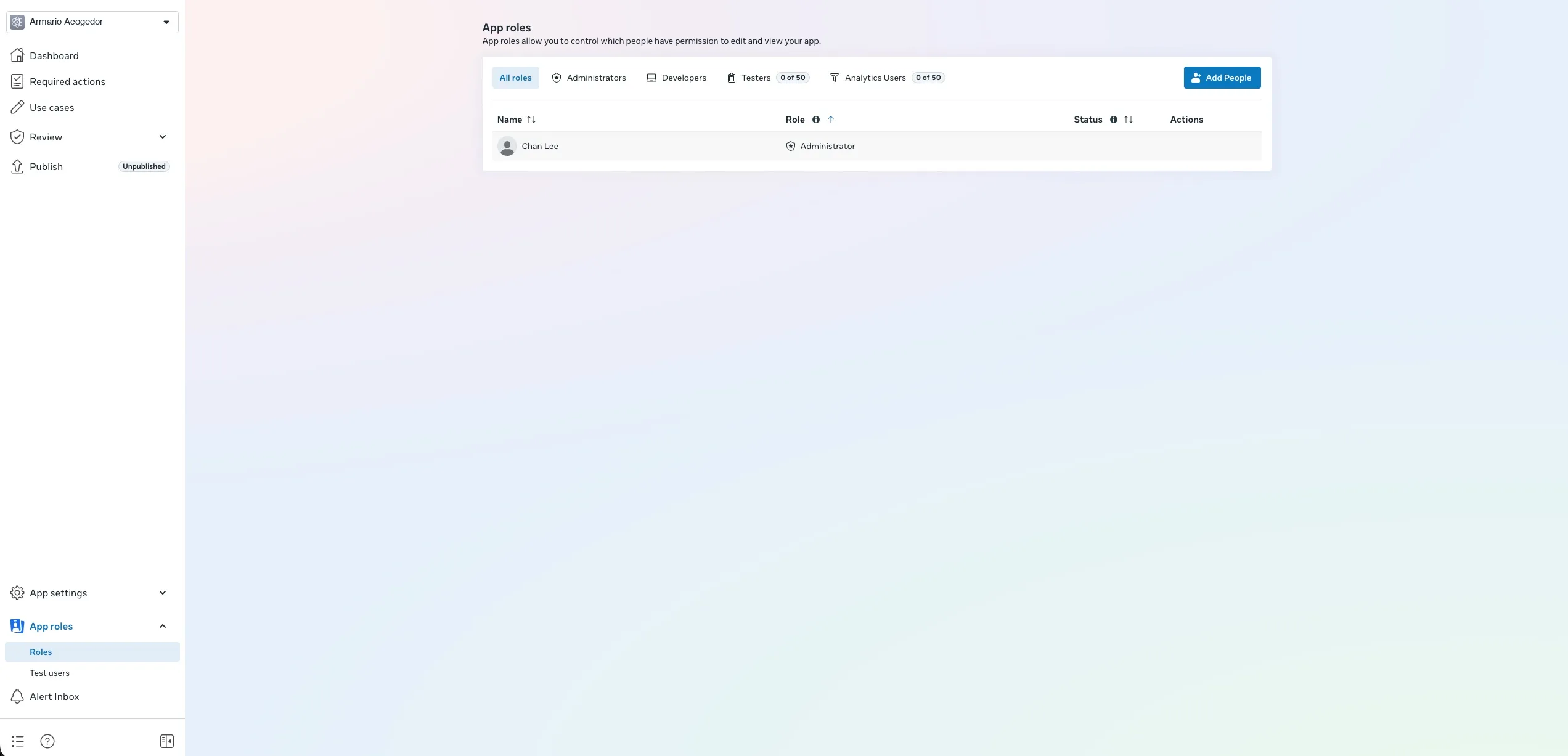
En el menú de la izquierda, despliega App roles y haz clic en Roles.
-
Haz clic en Add People, arriba a la derecha.
-
Selecciona Tester.
-
En el campo de abajo, introduce el nombre o el ID de Facebook de la persona que quieres añadir y haz clic en Add.
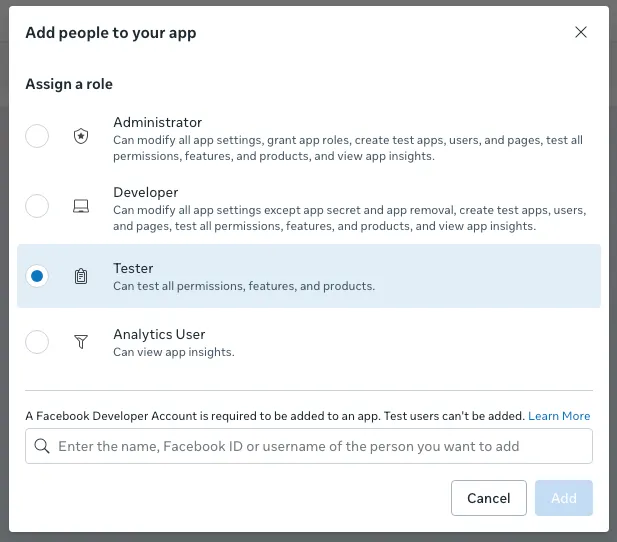
El menú Test users, justo debajo, no funciona.
Para que inicie sesión cualquier usuario, hay que pasar la revisión
Para que pueda iniciar sesión cualquier usuario, y no solo las personas añadidas como Tester, hay que pasar la revisión de Facebook. Cuando esté todo listo, despliega Review en el menú de la izquierda y abre App Review. En Not submitted aparecen email y public_profile, que has añadido antes. Comprueba que esos dos permisos son los correctos y haz clic en Next, abajo a la derecha, para pasar al procedimiento de envío.
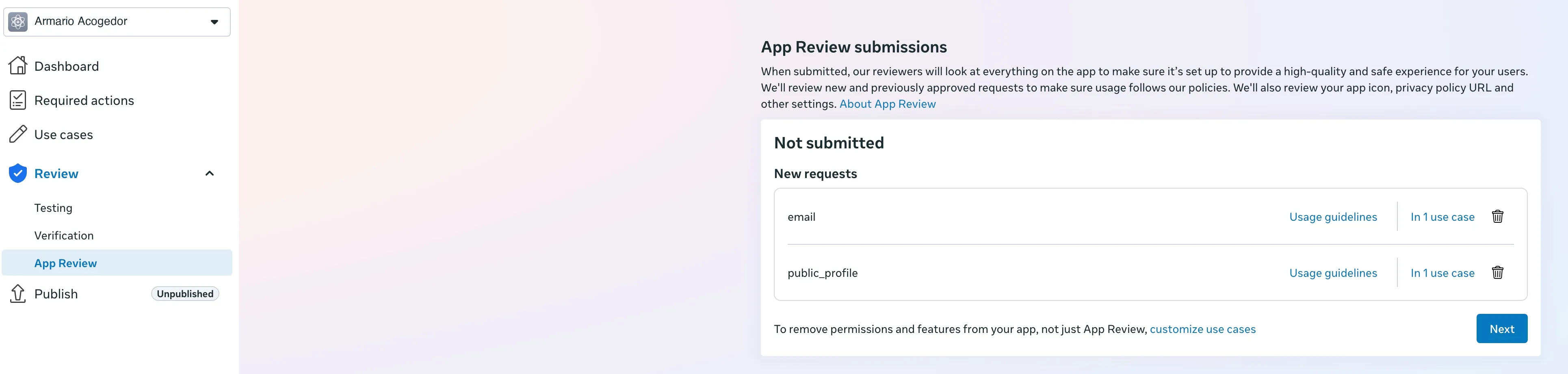
Después de hacer clic en Next vienen varios pasos más, pero esta página solo explica cómo empezar el envío. El resto del procedimiento y los criterios de la revisión están en la documentación de Meta (se abre en una pestaña nueva). Cuando la app pasa la revisión, cualquier usuario puede iniciar sesión con ella a partir de ese momento.
Introducir el App ID y el App secret en WEEGLOO
Ya tienes el App ID y el App secret. Los dos valores van en estos campos del estudio de contenidos.
| Pantalla de Facebook | Estudio de contenidos |
|---|---|
| App ID | App ID |
| App secret | App secret |
Lo que hay que hacer a continuación depende de cómo hayas trabajado hasta ahora.
Si lo estabas configurando por tu cuenta en el estudio de contenidos, sigue estos pasos.
- Vuelve a Activar el inicio de sesión social.
- En Login Providers, haz clic en el botón Habilitar de la fila de Facebook.
- En el campo App ID del paso Introduce en Weegloo, introduce el App ID.
- En el campo App secret, introduce el App secret.
- Haz clic en el botón Guardar que hay debajo de las indicaciones desplegadas.
- Si estás activando ServiceLogin por primera vez, haz clic también en el botón Guardar que hay al final del formulario. Hasta que no hagas clic en este botón, no se guardan los valores introducidos ni se activa ServiceLogin.
Si añades un proveedor a un ServiceLogin que ya está activado, el único Guardar en el que tienes que hacer clic es el que hay debajo de las indicaciones desplegadas (Activar otro inicio de sesión social).
Si has dejado la integración en manos de un agente de IA y el agente te ha pedido que obtengas el App ID y el App secret, pega tal cual los dos valores en la ventana de chat y sigue con lo que estabas haciendo. El agente continúa con el resto de la configuración.
Qué hacer a continuación
- Activar ServiceLogin: introduces en el estudio de contenidos los valores obtenidos y terminas el resto de la configuración del inicio de sesión de los usuarios.
- Inicio de sesión de los usuarios del servicio: explica con diagramas qué es el inicio de sesión de los usuarios y qué flujo se sigue hasta empezar a recibir usuarios.
- Crear un rol de usuario: creas el ServiceUserRole que define qué pueden ver y escribir los usuarios registrados.
- Auth API: explica las especificaciones técnicas, como el formato de las solicitudes, que necesitas para añadir el inicio de sesión al código de tu sitio.