

Webhook: configuración y reglas
Esta página trata al completo el Webhook: sus opciones de configuración, sus reglas de funcionamiento, sus límites, los permisos necesarios y las tareas en el estudio de contenidos. Para saber qué es un Webhook y qué flujo se sigue desde que se crea hasta que se comprueba el resultado, consulta Webhook.
El ejemplo de esta página es el mismo que en Primeros pasos: la tienda de ropa online. En el Space «Tienda online» de la Organization «Armario Acogedor» está el Webhook «Aviso de traducción de nuevo producto». Este Webhook envía una solicitud a la dirección de un programa de traducción externo, https://example.com/translate, cada vez que se registra un producto (Content) nuevo. Los productos siguen el Content Type «Producto», que tiene los Field Nombre del producto (Field ID productName) y Precio (Field ID price). El producto «Vaso térmico de acero inoxidable 500 ml» cuesta 18.000 wones. En los ejemplos en los que el Webhook ejecuta un Script en lugar de enviar la solicitud a una dirección, se usa «Rellenar la descripción del producto», un Script que rellena la descripción detallada del producto.
Opciones de configuración
Un Webhook se configura en las tres partes de «Crear Webhook»: Básico, Activación y Solicitud. Una vez creado, se modifica desde la pestaña Configuración de su pantalla de detalle. Esta pestaña no incluye Activar justo después de crearlo. Para activarlo o desactivarlo, usa el menú de estado junto al título (Activar y desactivar). La pestaña Configuración tiene los mismos elementos que «Crear Webhook», salvo Activar justo después de crearlo.
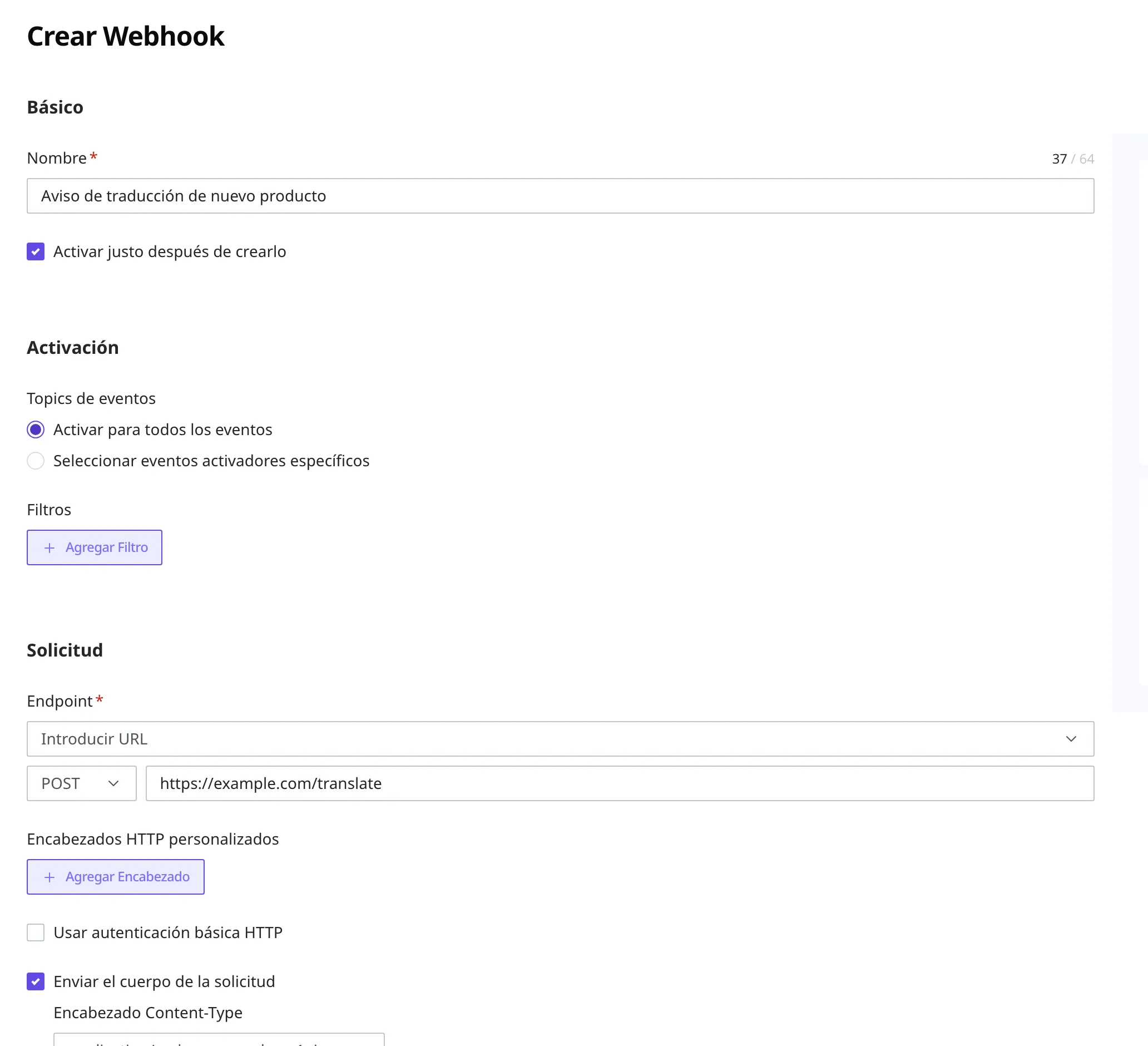
| Opción | Significado | Valor predeterminado | Restricciones |
|---|---|---|---|
| Nombre | Es el nombre con el que se identifica el Webhook. Está en Básico | No tiene. Es obligatorio introducirlo | Tiene de 1 a 64 caracteres |
| Activar justo después de crearlo | Es una casilla que solo aparece al crear un Webhook. Si la marcas, el Webhook queda activado (Active) en cuanto se crea y reacciona a los cambios definidos. Si no la marcas, el Webhook se crea desactivado (Inactive) y no reacciona hasta que lo actives. Está en Básico | Marcada | Después de crear el Webhook, se activa y se desactiva desde el menú de estado que está junto al título de la pantalla de detalle (Activar y desactivar) |
| Topics de eventos | Son los cambios a los que reacciona el Webhook. Se elige entre Activar para todos los eventos y Seleccionar eventos activadores específicos. Está en Activación | Activar para todos los eventos | Los cambios que se pueden indicar se recogen en Los cambios que desencadenan una solicitud varían según el elemento |
| Filtros | Sirven para filtrar con condiciones el elemento en el que se ha producido el cambio, de modo que el Webhook solo reaccione cuando se cumplen esas condiciones. Con el botón Agregar filtro se añade una fila cada vez. Están en Activación | Ninguno. El Webhook reacciona cada vez que se produce uno de los cambios indicados | Las condiciones que se pueden poner se recogen en Acotar el alcance con condiciones |
| Endpoint | Es lo que hace el Webhook cuando reacciona. Si eliges Introducir URL, el Webhook envía una solicitud a una dirección, y si eliges un Script de la lista, el Webhook ejecuta ese Script. Está en Solicitud | Introducir URL | Solo se elige una de las dos opciones: la dirección o el Script (Al ejecutar un Script en lugar de una URL) |
| URL | Son el método de envío y la dirección de destino de la solicitud. Se introducen cuando en Endpoint está seleccionado Introducir URL. Si pones marcadores de posición en la dirección, también puedes enviar la solicitud a una dirección distinta para cada elemento | El método es POST | Las reglas se recogen en Direcciones a las que se puede enviar |
| Run as | Es la opción que decide a nombre de quién quedan los elementos que el Script crea o modifica. Esta opción aparece cuando eliges un Script en Endpoint | Creador del Webhook | Los detalles se recogen en Run as solo decide qué nombre queda registrado |
| Encabezados HTTP personalizados | Pares de nombre y valor que se envían con la solicitud. En Solicitud, añade una fila con Agregar encabezado y elige el tipo Secreto o Personalizado para cada fila | Ninguno | Consulta Encabezados y autenticación básica |
| Usar autenticación básica HTTP | Sirve cuando el receptor comprueba la solicitud con un nombre de usuario y una contraseña. Está en Solicitud; al marcarla, aparecen Nombre de usuario y Contraseña. Solo aparece si Endpoint es Introducir URL | Sin marcar | Consulta Autenticación básica HTTP |
| Encabezado Content-Type | Define el formato del cuerpo de la solicitud. Aparece debajo de Enviar el cuerpo de la solicitud cuando marcas esa opción | application/vnd.com.weegloo.v1+json | Consulta Lo que lleva la solicitud |
| Enviar el cuerpo de la solicitud | Es una casilla. Si la marcas, la solicitud se envía con cuerpo. Está en Solicitud | Marcada | Cuando el método es GET, el cuerpo no se envía aunque la casilla esté marcada |
| Carga útil | Es lo que va dentro del cuerpo. Se elige entre Usar carga útil predeterminada y Personalizar la carga útil del Webhook | Usar carga útil predeterminada | Para definir tú mismo la forma que se envía, escríbela en el Editor JSON (Cómo escribir tú mismo la forma que se envía y los marcadores de posición) |
Encabezado Content-Type tiene un nombre parecido al del modelo Content Type. Este campo define el formato del cuerpo de la solicitud y no tiene relación con el modelo.
Reglas de funcionamiento
Los cambios que desencadenan una solicitud varían según el elemento
El Webhook reacciona a los cambios que se producen en los Content, las Media y los Content Type de este Space, y en los Comment. Estos son los cambios que pueden producirse en cada elemento. Para saber cómo cambia el estado de un elemento con acciones como publicar o archivar, consulta Cómo cambia el estado con cada acción.
| Cambio | Cuándo se produce | Content | Media | Content Type | Comment |
|---|---|---|---|---|---|
| Create | Cuando se crea | Sí | Sí | Sí | Sí |
| Save | Cuando se modifica y se guarda | Sí | Sí | Sí | Sí |
| Delete | Cuando se elimina | Sí | Sí | Sí | Sí |
| Publish | Cuando se publica | Sí | Sí | Sí | No |
| Unpublish | Cuando se retira la publicación | Sí | Sí | Sí | No |
| Archive | Cuando se archiva | Sí | Sí | No | No |
| Unarchive | Cuando se desarchiva | Sí | Sí | No | No |
Si eliges Activar para todos los eventos, el Webhook reacciona a todos los cambios de la tabla. Esto incluye también los cambios de los Comment. Para indicar solo los cambios que necesitas, elige Seleccionar eventos activadores específicos. En un Webhook se pueden indicar varios cambios, y el Webhook reacciona en cuanto se produce cualquiera de ellos.
A veces, una sola acción produce dos cambios a la vez. Un Webhook que tiene indicados los dos cambios envía dos solicitudes.
- Los Content Type se publican en cuanto se crean o se guardan tras modificarlos. Por eso, a continuación de Create o Save se produce Publish (El Content Type se publica en cuanto se guarda).
- Las Media se publican solas cuando termina el procesamiento del archivo, después de subirlas o de modificarlas y guardarlas. Por eso, después de Create o Save se produce Publish por separado (La Media se publica sola al terminar de procesarse).
- Cuando un usuario registrado (ServiceUser) crea o modifica un Content en el servicio, a continuación de Create o Save se produce Publish. Cuando un usuario registrado elimina su propio Content, se producen Unpublish y Delete, en ese orden (Publicación del Content creado por los usuarios registrados).
Las condiciones que se pueden poner a los cambios de los Comment se recogen en Acotar el alcance con condiciones. En Avisos de Comment y Webhook se explica la regla por la que no se envían solicitudes por las respuestas y los Comment que se eliminan junto con lo que los contiene. En De forma predeterminada, el Webhook no reacciona a los cambios que provoca un Script se explican los cambios que provoca un Script, y en El Webhook reacciona de nuevo a los cambios que guarda el programa receptor, los cambios que vuelve a guardar el programa que ha recibido la solicitud.
Acotar el alcance con condiciones
Con Filtros, el Webhook filtra con condiciones el elemento en el que se ha producido el cambio y solo reacciona cuando se cumplen esas condiciones. Cada fila de filtro se compone de qué se toma como criterio (Seleccionar Field), cómo se compara (Seleccionar operador) y con qué se compara (el valor). La forma de introducir el valor depende del criterio. Los Content Type se eligen en la lista Seleccionar Content Type, y las personas, en la lista Selecciona un usuario. En las formas de comparar que admiten varios valores, introduces los valores de uno en uno y pulsas Enter después de cada uno.
Hay cuatro criterios.
| Criterio | Texto en pantalla | Qué se compara | Cambios a los que se aplica |
|---|---|---|---|
| Elemento | Entity ID (sys.id) | El ID del elemento en el que se ha producido el cambio (un nombre único que tiene cada elemento) | Los cambios de todos los elementos |
| Content Type | Content Type ID (sys.contentType.sys.id) | La plantilla que sigue ese Content | Los cambios de los Content |
| Quién lo ha creado | User ID, created by (sys.createdBy.sys.id) | La persona que ha creado ese elemento | Los cambios de todos los elementos |
| Quién lo ha modificado por última vez | User ID, updated by (sys.updatedBy.sys.id) | La persona que ha modificado ese elemento por última vez | Los cambios de todos los elementos |
En los cambios de los Comment, el elemento es el propio Comment. Por eso, en un Webhook que reacciona a los Comment no se puede acotar el alcance al Content o la Media en los que se ha dejado el Comment, ni a un Content Type. Solo se puede acotar por el ID del Comment y por quién lo ha escrito o lo ha modificado.
Hay seis formas de comparar.
| Forma de comparar | Texto en pantalla | Cuándo reacciona |
|---|---|---|
| Igual | Equals | Cuando coincide con el valor introducido |
| Distinto | Not Equals | Cuando no coincide con el valor introducido |
| Uno de la lista | In | Cuando coincide con alguno de los valores introducidos |
| Fuera de la lista | Not In | Cuando no coincide con ninguno de los valores introducidos |
| Cumple el patrón | Regexp | Cuando cumple el patrón introducido (una expresión regular, que describe con símbolos cómo se componen los caracteres) |
| No cumple el patrón | Not Regexp | Cuando no cumple el patrón introducido |
- Si pones varias filas de filtro, el Webhook solo reacciona cuando se cumplen todas. Si no hay ningún filtro, el Webhook reacciona cada vez que se produce uno de los cambios indicados.
- Cada valor admite hasta 255 caracteres. En las formas de comparar que admiten varios valores, el límite de 255 caracteres se aplica a cada valor.
- No se puede poner dos veces la misma fila.
- El patrón tiene que ser una expresión regular válida para que se guarde. Además, tiene que coincidir con el valor completo, no solo con una parte. Por ejemplo, para que solo reaccione a los elementos cuyo ID empieza por
3trm, se escribe3trm.*, no3trm. - Los criterios que no corresponden al elemento en el que se ha producido el cambio no se tienen en cuenta. El criterio Content Type solo se aplica a los cambios de los Content. En los cambios de las Media, de los Content Type y de los Comment, se evalúa como si esa fila no existiera. Por ejemplo, si pones la condición del Content Type «Producto» e indicas a la vez el Create del Content y el Create de la Media, el Webhook reacciona no solo al registrar un producto, sino también cada vez que se sube una foto.
- Para acotar los cambios de los propios Content Type solo al «Producto», escribe el ID del Content Type «Producto» en el criterio Elemento.
Direcciones a las que se puede enviar
Si en Endpoint está seleccionado Introducir URL, en el campo URL se definen el método y la dirección a la que se envía la solicitud.
- El método (el tipo que indica qué se le pide al receptor que haga) se elige en el desplegable que está delante del campo URL, entre GET, POST, PUT, PATCH y DELETE. El predeterminado es POST. Si se envía con GET, la solicitud no lleva cuerpo.
- La dirección tiene que empezar por
http://ohttps://. - No se guardan las direcciones de redes privadas, que solo se usan dentro de una empresa o de una casa (por ejemplo, las que empiezan por
10.o192.168.), ni las que apuntan al propio ordenador (localhost,127.0.0.1). Tampoco se guardan las direcciones cuyo dominio no se encuentra. Esto se debe a que, al guardar, se comprueba adónde apunta realmente esa dirección. - También se pueden poner marcadores de posición en la dirección. Por ejemplo, si escribes
https://example.com/products/{ /payload/sys/id }/translate, cuando se registra el producto del vaso térmico, el Webhook envía la solicitud ahttps://example.com/products/3trmXRM3RqbgSnifyg7OGhwhlqvAvq/translate, que lleva el ID de ese producto. Los marcadores de posición solo se pueden poner en la ruta que va detrás del dominio o en los valores que van detrás de?. Una dirección con un marcador de posición en el dominio no se guarda. Las reglas para sustituir los marcadores de posición se recogen en Cómo escribir tú mismo la forma que se envía y los marcadores de posición. - Aunque el receptor responda con una redirección a otra dirección, el Webhook no la sigue (Criterios que distinguen el éxito del fallo).
Lo que lleva la solicitud
Si en Carga útil eliges Usar carga útil predeterminada, el cuerpo de la solicitud lleva toda la información del elemento en el que se ha producido el cambio. Cuando se registra el producto «Vaso térmico de acero inoxidable 500 ml», el cuerpo tiene esta forma. En realidad lleva más información, como quién ha creado el elemento y cuándo. Lo que aparece abajo es solo una parte.
{
  "sys": {
    "id": "3trmXRM3RqbgSnifyg7OGhwhlqvAvq",
    "type": "Content",
    "contentType": {
      "sys": { "id": "3trmXRM3RqbgSnifyg7P1we790fAY4", "type": "Refer", "targetType": "ContentType" }
    },
    "updatedAt": "2026-11-05T01:10:49.387Z",
    "version": 1
  },
  "fields": {
    "productName": { "ko-KR": "스테인리스 텀블러 500ml" },
    "price": { "ko-KR": 18000 }
  }
}- En
sysva la información del sistema, como el ID del elemento (id), su tipo (type), la plantilla que sigue (contentType), la hora de la última modificación (updatedAt) y el número de versión (version). - En
fieldsvan los valores de los Field, separados por Field ID y, dentro de cada uno, por código de idioma. En un Space que usa varios Locale, van juntos los valores de todos los idiomas. - En el cuerpo que se envía con Unpublish, Unarchive y Delete, el valor de
typedentro desysllevaDeleteddelante (por ejemplo,DeletedContent).
Las solicitudes que se envían a una dirección llevan, además de los encabezados que añades tú, estos dos encabezados.
| Encabezado | Valor que lleva |
|---|---|
X-Weegloo-Topic | El cambio que ha provocado la solicitud. Cuando se registra un producto, es ContentManagement.Content.Create |
X-Weegloo-Webhook-Name | El Nombre de ese Webhook |
El formato del cuerpo se elige en Encabezado Content-Type.
- Si eliges un formato JSON (un formato de texto muy usado para que los programas intercambien datos, en el que los pares de nombre y valor se escriben entre llaves), como el predeterminado application/vnd.com.weegloo.v1+json, el cuerpo se envía en JSON.
- Si eliges el formato de formulario (
application/x-www-form-urlencoded), el cuerpo se envía como pares이름=값unidos con&. Los valores anidados se despliegan uniendo los nombres con corchetes, como enproduct[sku]. En la Referencia de la API se explica la notación con detalle. - En el desplegable Encabezado Content-Type se puede elegir entre tres formatos: Application/vnd.com.weegloo.v1+json, Application/json y Application/x-www-form-urlencoded.
- Al enviar el cuerpo, se usa el formato elegido en Encabezado Content-Type, no el Content-Type que hayas añadido aparte como encabezado. En la pantalla también aparece el aviso «Se ignorará cualquier encabezado Content-Type personalizado».
- Si no marcas Enviar el cuerpo de la solicitud, la solicitud se envía sin cuerpo. Cuando el método es GET, tampoco se envía el cuerpo. En estos casos no se usan las opciones Encabezado Content-Type y Carga útil, y en la pantalla tampoco se pueden modificar esos campos.
Las solicitudes que envía el Webhook no llevan ninguna firma aparte que demuestre de dónde vienen. Para que el receptor pueda comprobar que la solicitud la ha enviado el Webhook, envía un valor acordado de antemano con el receptor en un encabezado de tipo Secreto o con Autenticación básica HTTP (Encabezados y autenticación básica).
Cómo escribir tú mismo la forma que se envía y los marcadores de posición
Si el programa receptor ha fijado un formato del tipo «solo acepto solicitudes con esta forma», en Carga útil eliges Personalizar la carga útil del Webhook y escribes en el Editor JSON la forma que se envía. La forma que se envía se escribe como un objeto JSON entre llaves ({ }). Si el valor no es un objeto, no se guarda. Arriba a la derecha del Editor JSON aparecen el número de caracteres introducidos hasta el momento y el número de caracteres que se pueden introducir (por ejemplo, 0 / 500).
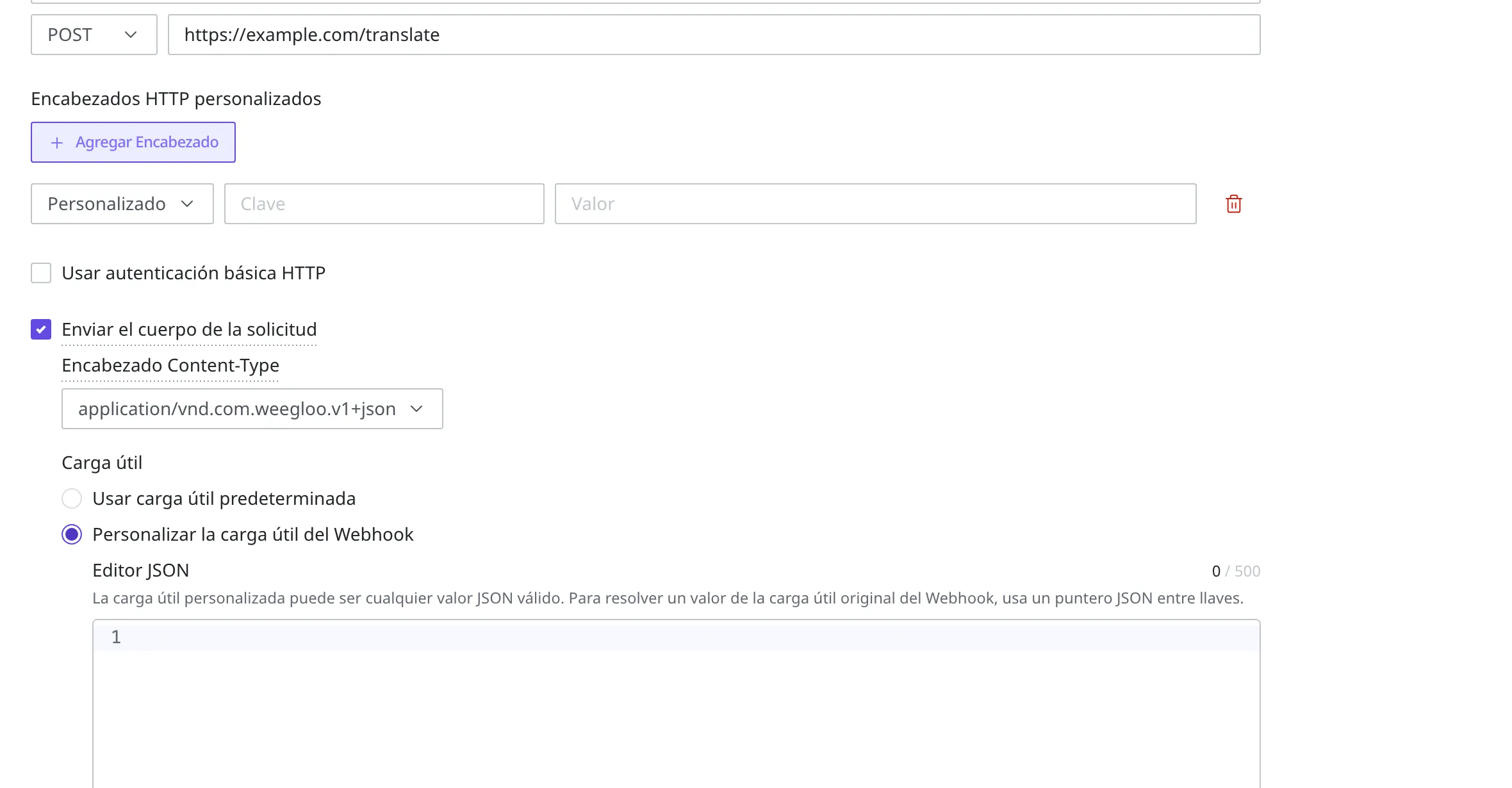 En los lugares de la forma donde va un valor del elemento se escribe un marcador de posición. Un marcador de posición es una notación que indica «en este lugar va el valor del elemento en el que se ha producido el cambio». Su forma es
{ /payload/경로 }. payload indica toda la carga útil predeterminada. Detrás se escriben, en orden y unidos con /, los nombres por los que se pasa hasta llegar al valor que quieres.
| Marcador de posición | Valor al que apunta |
|---|---|
{ /payload/sys/id } | El ID del elemento |
{ /payload/sys/contentType/sys/id } | El ID del Content Type que sigue ese Content |
{ /payload/fields/productName/ko-KR } | El valor en coreano del Field Nombre del producto. Después de fields/ se escriben, en este orden, el Field ID y el código de idioma |
Supón que los datos que llegan son la carga útil predeterminada de arriba y que en el Editor JSON has escrito esto.
{
  "id": "{ /payload/sys/id }",
  "text": "{ /payload/fields/productName/ko-KR }",
  "price": "{ /payload/fields/price/ko-KR }",
  "message": "새 상품 등록: { /payload/fields/productName/ko-KR }"
}
Cuando se registra el producto del vaso térmico, los marcadores de posición se sustituyen por los valores reales, y al receptor le llega este cuerpo.
{
  "id": "3trmXRM3RqbgSnifyg7OGhwhlqvAvq",
  "text": "스테인리스 텀블러 500ml",
  "price": 18000,
  "message": "새 상품 등록: 스테인리스 텀블러 500ml"
}
Los marcadores de posición se sustituyen por los valores reales según estas reglas.
- Si todo el valor de un campo es un único marcador de posición, el valor al que apunta entra tal cual, con su forma original. Un número entra como número, y una lista, como lista. Por eso el
pricede arriba ha llegado como18000y no como"18000". - Si escribes el marcador de posición junto con otro texto, el valor al que apunta se convierte en texto y entra en ese lugar (el
messagede arriba). - Si en la ruta indicada no hay ningún valor, en un campo cuyo valor completo es un único marcador de posición entra
null. Si el marcador está junto con otro texto, ese lugar queda vacío. - La ruta distingue entre mayúsculas y minúsculas. Escribe el Field ID (
productName), no el nombre del Field («Nombre del producto»), y escribe también el código de idioma exactamente. - Los marcadores de posición también se pueden usar en el valor de un encabezado. Por ejemplo, si escribes
{ /payload/sys/id }como valor del encabezadoX-Product-Id, ese encabezado llega con el ID del producto. - Los marcadores de posición también se pueden usar en la dirección del campo URL. Un marcador de posición dentro de la dirección se trata como si estuviera escrito junto con otro texto, por lo que el valor al que apunta se convierte en texto. Si no hay valor, la solicitud se envía a la dirección con ese lugar vacío. Hay un ejemplo en Direcciones a las que se puede enviar.
- Los valores que entran en la dirección se convierten en caracteres que se pueden usar en una dirección (codificación porcentual). Un espacio pasa a ser
%20,/pasa a ser%2Fy&pasa a ser%26, y las letras que no son del alfabeto inglés también se convierten de la misma forma (por ejemplo, «텀» pasa a ser%ED%85%80). Así, los caracteres del valor no se interpretan como símbolos que dividen la dirección, sino que llegan como parte del valor. - La parte que escribes tú en el campo URL se envía tal como la has escrito. Por eso, lo que ya escribas convertido, como
%2B, no se vuelve a convertir. Si en la parte que escribes tú necesitas espacios o letras que no son del alfabeto inglés, escríbelos ya convertidos. - La forma que se envía también se aplica tal cual a los Webhook que ejecutan un Script (Al ejecutar un Script en lugar de una URL).
Encabezados y autenticación básica
Al hacer clic en Agregar encabezado en Encabezados HTTP personalizados, se añade una fila de encabezado que se envía con la solicitud. Un encabezado es un par de nombre y valor. El programa receptor usa su valor secreto para comprobar quién envió la solicitud, o su valor para identificar el tipo de solicitud. En cada fila, elige el tipo en el desplegable del principio. La autenticación básica, que verifica un nombre de usuario y una contraseña, se configura en Usar autenticación básica HTTP, no en una fila de encabezado (Autenticación básica HTTP).
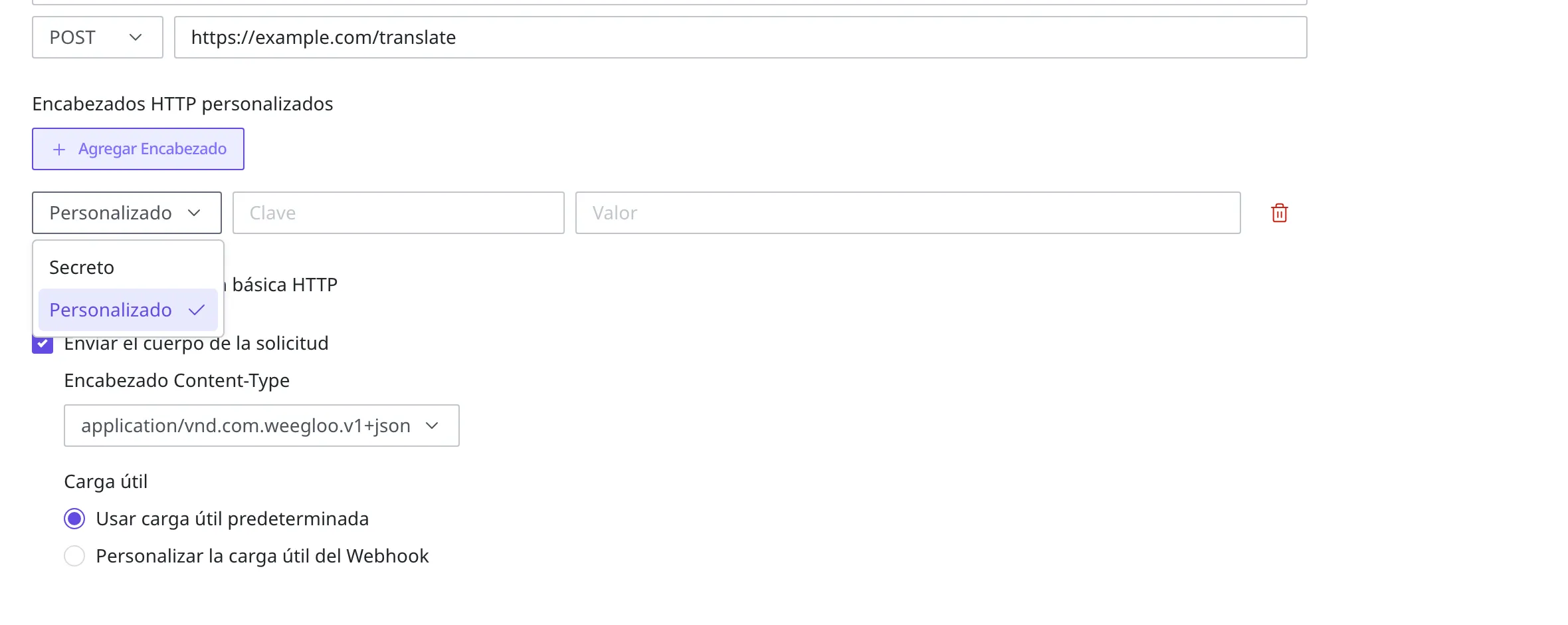
| Tipo | Lo que se introduce | Valor que queda en los registros de llamadas |
|---|---|---|
| Personalizado | El nombre del encabezado (Clave) y el Valor | El valor introducido, tal cual |
| Secreto | El nombre del encabezado (Clave) y el Valor | El valor oculto como ********** |
Nombre y valor de los encabezados
- En el nombre solo se pueden usar letras del alfabeto inglés, números y algunos símbolos, como
-,_y.. Si introduces un carácter que no se puede usar, debajo del campo aparece un aviso con los símbolos que se pueden usar. No se pueden usar espacios ni dos puntos (:). El nombre tiene de 1 a 255 caracteres. - No se pueden usar en dos filas nombres que solo se diferencian en las mayúsculas y minúsculas.
X-Translate-Keyyx-translate-keyse tratan como el mismo nombre. - El valor tiene de 1 a 4.096 caracteres y no se puede dejar vacío. En el valor se pueden usar marcadores de posición.
- Se pueden añadir hasta 30 encabezados de tipo Secreto y Personalizado en total.
Quién puede ver los valores de tipo Secreto
- Los valores de los encabezados de tipo Secreto quedan en el Log de llamadas ocultos como
**********. En los registros de llamadas no se puede ver el valor original. - Sin embargo, las personas que pueden leer la configuración del Webhook, es decir, las que tienen el permiso Gestionar Webhooks, sí pueden ver el valor original. En la pestaña Configuración, el campo de valor de un encabezado de tipo Secreto aparece relleno con el valor guardado, oculto con puntos. Al hacer clic en el icono de ojo a la derecha del campo, aparece el valor original. Si este Webhook se lee desde un programa o con la herramienta de IA que has conectado, el valor original también llega. Por eso, permite Gestionar Webhooks solo a los miembros que pueden conocer ese valor secreto (Permisos necesarios).
- Un valor Secreto ya guardado se mantiene aunque guardes sin volver a introducirlo. Como el valor guardado se busca por el nombre del encabezado, si cambias el nombre tienes que volver a introducir el valor. Al cambiar el nombre, aparece el aviso «El valor guardado no se puede usar después de cambiar la clave del encabezado. Vuelva a introducir el valor».
Autenticación básica HTTP
Al marcar Usar autenticación básica HTTP, aparecen Nombre de usuario y Contraseña. Los valores introducidos forman el encabezado de autenticación básica (Authorization) que se envía con la solicitud.
- Cada Webhook solo puede tener una autenticación básica. Mientras se usa la autenticación básica, no se puede tener aparte una fila de encabezado llamada
Authorization. Si se añade una fila así, aparece un aviso que pide quitar una de las dos. - El nombre de usuario y la contraseña admiten hasta 32 caracteres cada uno. En el nombre de usuario no se pueden usar dos puntos (
:). Al crear la autenticación básica hay que introducir el nombre de usuario y la contraseña. No se puede tener solo la contraseña sin nombre de usuario. - En los registros de llamadas, el valor del encabezado de autenticación básica queda oculto como
**********. - La contraseña guardada no se puede volver a leer. Aunque el Webhook se lea desde un programa, la contraseña no llega.
- En el campo Contraseña de la pestaña Configuración, en lugar de la contraseña guardada aparece «Usando la contraseña guardada». Si guardas sin cambiar nada, se mantiene la contraseña guardada. Para cambiarla, haz clic en Cambiar, junto al campo, e introduce la contraseña nueva. Si haces clic en Cancelar, se vuelve a la contraseña guardada.
La opción Usar autenticación básica HTTP solo aparece cuando en Endpoint está seleccionado Introducir URL. En un Webhook que ejecuta un Script, los encabezados de tipo Secreto y Personalizado se pasan al Script, y la autenticación básica no se usa (Al ejecutar un Script en lugar de una URL).
Al ejecutar un Script en lugar de una URL
Si eliges un Script en la lista Endpoint, ese Webhook no envía una solicitud a una dirección, sino que ejecuta ese Script de este Space. Solo se puede elegir una de las dos opciones, la dirección o el Script, y solo se puede elegir un Script.
Al elegir un Script, aparece Abrir este Script debajo de Endpoint y el campo URL desaparece. También aparece Run as (Run as solo decide qué nombre queda registrado). La lista Endpoint solo muestra los Script para los que tu rol permite Read en la pestaña Script.
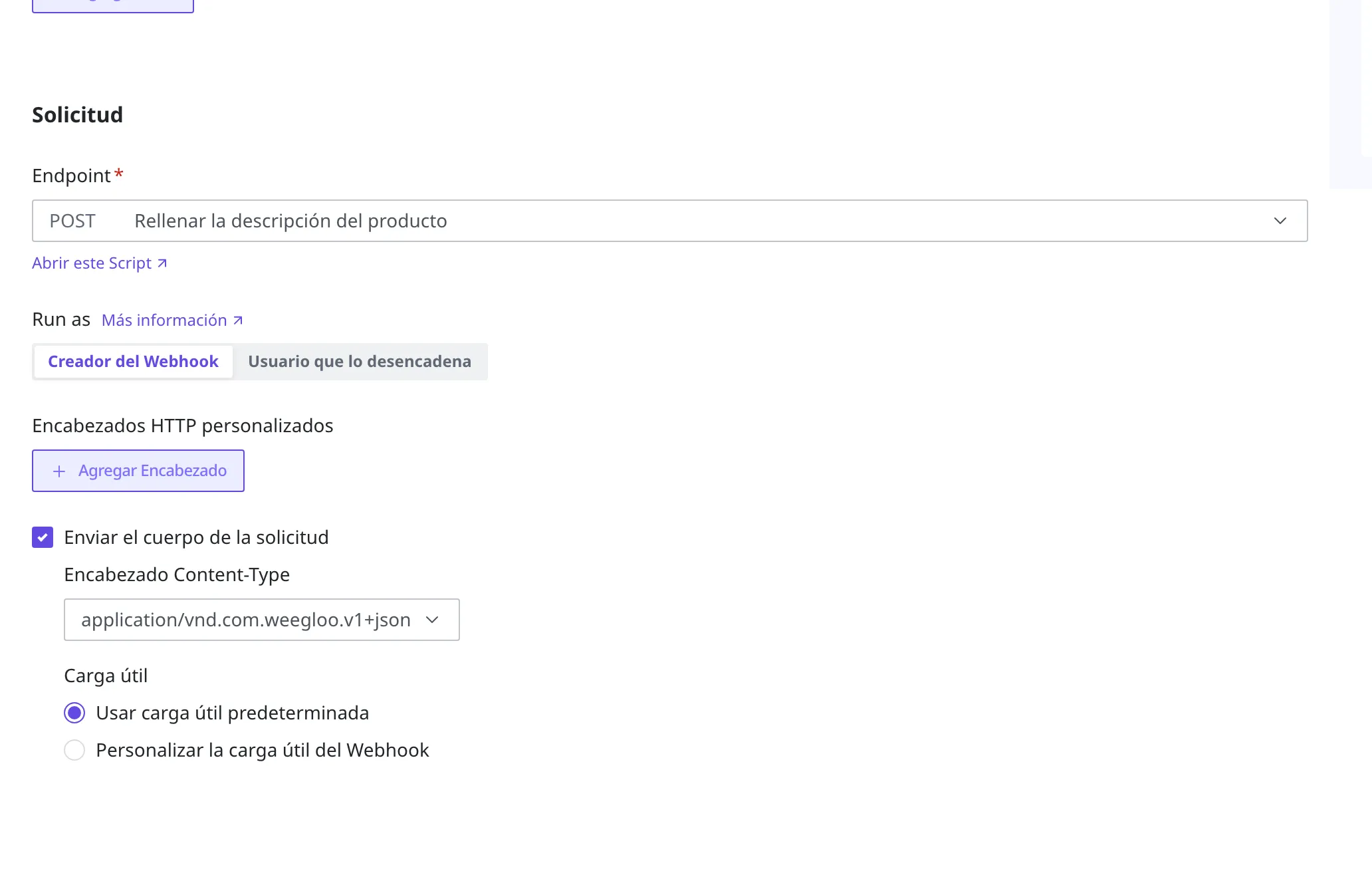
Esta tabla muestra qué opciones del Webhook se usan al ejecutar un Script.
| Opción del Webhook | Al ejecutar un Script |
|---|---|
| Carga útil | Se usa. La carga útil predeterminada o la forma que has escrito tú se pasa al Script, y el Script lee esos valores con { /payload/… } |
| Enviar el cuerpo de la solicitud | Si no está marcada, el Script no recibe ningún valor |
| Encabezados de tipo Secreto y Personalizado | Se usan. El Script lee su valor con { /headers/이름 }, con el nombre del encabezado en minúsculas |
| Autenticación básica HTTP | No se usa. Esta opción no aparece si se elige un Script |
| El método y el campo Encabezado Content-Type | No se usan |
- Si en el Script se ha definido con Payload Schema el formato de los valores que recibe, los valores que pasa el Webhook también tienen que cumplir ese formato. Cuando no lo cumplen, el Script no se ejecuta y queda registrado un fallo. Con Enviar el cuerpo de la solicitud sin marcar, lo que se comprueba es un valor vacío, que no cumple un formato que exige valores obligatorios.
- Si el Script no termina dentro del tiempo de ejecución disponible, la ejecución se detiene y queda registrada como fallo. En Tiempo disponible para cada ejecución se explica cuánto tiempo hay.
- Cada vez que el Webhook ejecuta un Script, esa ejecución cuenta una vez en el número de ejecuciones de Script del plan (Límites).
- Cuando el Webhook ejecuta un Script, no se comprueba si alguien tiene el permiso Execute sobre ese Script. En Permiso de ejecución de Script y delegación de permisos se explica con los permisos de quién se ejecutan las tareas del Script.
- Aunque Quién puede ejecutarlo desde la URL de llamada esté en Nadie, el Webhook ejecuta el Script. Si solo debe reaccionar a los cambios definidos, elige Nadie en Quién puede ejecutarlo desde la URL de llamada (Hacer que solo se ejecute desde un Webhook o un Scheduler).
- El resultado queda tanto en el Log de llamadas del Webhook como en el Log de ejecución del Script. En el Log de ejecución, la columna Origen permite identificar las ejecuciones del Webhook. Muestra quién inició la ejecución, con «Llamada directa», «Webhook» o «Scheduler»: la persona que llamó si fue una llamada directa, o el nombre del Webhook o Scheduler.
- Si un Webhook usa un Script, ese Script no se puede eliminar. Al eliminar un Webhook, también se eliminan los registros del Log de ejecución del Script que corresponden a las ejecuciones lanzadas por ese Webhook (Al eliminar elementos como un Locale, un Tag o un Script).
Run as solo decide qué nombre queda registrado
La opción Run as decide a nombre de quién quedan los elementos que el Script crea o modifica. Solo aparece cuando se ha elegido un Script, y no se usa en los Webhook que envían una solicitud a una dirección.
| Opción | Nombre que queda en los elementos que el Script crea o modifica |
|---|---|
| Creador del Webhook (predeterminada) | La persona que ha creado este Webhook |
| Usuario que lo desencadena | La persona que ha provocado ese cambio |
- Esta opción no amplía ni reduce lo que puede hacer el Script. En la pantalla también se indica que «no es un límite de permisos». Lo que puede hacer el Script se decide cuando se guarda ese Script (Permiso de ejecución de Script y delegación de permisos).
- La opción Usuario que lo desencadena solo se puede usar con los cambios de los Content y las Media. Si el Webhook se activa con un cambio de un Content Type o de un Comment, no ejecuta el Script y registra un fallo.
De forma predeterminada, el Webhook no reacciona a los cambios que provoca un Script
Aunque un Script cree, modifique o publique un Content o una Media, de forma predeterminada el Webhook no reacciona a ese cambio. Por eso, aunque el Script que rellena la descripción detallada cuando se registra un producto modifique ese producto, el Webhook no se vuelve a ejecutar por esa modificación.
El Webhook solo reacciona si, en la definición del Script, los pasos que trabajan con Content o Media están configurados para avisar del cambio. En la Referencia de la API se explica cómo configurarlo. De esta forma, el Webhook reacciona a un cambio que provoca un Script, y el Script que ese Webhook ejecuta vuelve a provocar un cambio. Esta cadena se repite como máximo tres veces. El Webhook no reacciona al cambio que viene después.
El Webhook reacciona de nuevo a los cambios que guarda el programa receptor
A veces, el programa que ha recibido la solicitud en su dirección vuelve a guardar el resultado de su trabajo en el mismo elemento. Por ejemplo, el programa de traducción recibe el producto del vaso térmico, rellena el nombre del producto en inglés y lo guarda. Los cambios que guarda así un programa externo activan el Webhook igual que los cambios que se guardan en el estudio de contenidos. A diferencia de los cambios que provoca un Script, tampoco se aplica el límite que corta la cadena después de tres veces.
Como «Aviso de traducción de nuevo producto» solo reacciona cuando se registra un producto nuevo (Create), no vuelve a enviar la solicitud aunque el programa de traducción guarde el producto. Sin embargo, si también lo has configurado para que reaccione al modificar y guardar (Save) o has elegido Activar para todos los eventos, el Webhook vuelve a enviar una solicitud a la misma dirección cada vez que el programa de traducción guarda el producto. Si el programa de traducción vuelve a guardar el producto cada vez que recibe una solicitud, la solicitud y el guardado se repiten sin fin. En caso de que el programa de traducción también publique el producto después de guardarlo, ocurre lo mismo con los Webhook que reaccionan a la publicación (Publish).
Para evitar esta repetición, usa uno de estos métodos.
- Haz que el programa receptor no vuelva a guardar los elementos que ya ha procesado. Por ejemplo, si el producto ya tiene rellenado el nombre en inglés, el programa no lo guarda.
- Quita, de los cambios a los que reacciona el Webhook, los cambios que provoca el programa receptor (Save, Publish) (Los cambios que desencadenan una solicitud varían según el elemento).
- Encarga a un Script de este Space la tarea de llamar al programa externo y guardar el resultado. De forma predeterminada, el Webhook no reacciona a los cambios que provoca un Script (Al ejecutar un Script en lugar de una URL).
Las solicitudes se envían aparte, una vez completado el cambio
- El Webhook envía la solicitud una vez guardado el cambio. Aunque el receptor falle o no responda, el cambio original, como el registro de un producto, se completa igualmente. Con un Webhook no se puede impedir ni deshacer el cambio original.
- Si hay varios Webhook que reaccionan al mismo cambio, cada uno envía su solicitud por separado.
- El orden en que llegan las solicitudes no es fijo. Las solicitudes de cambios seguidos pueden llegar en un orden distinto de aquel en que se hayan producido los cambios. Si el orden es importante, haz que el receptor lo decida con el campo
updatedAt(la hora de la última modificación) o el campoversion(el número de versión) del cuerpo. - Mientras el Webhook está desactivado (Inactive), no envía solicitudes por los cambios que se producen ni deja registros de llamadas. Aunque se vuelva a activar, el Webhook no envía después, todos juntos, los cambios de ese período.
- Si modificas la configuración, la configuración modificada se aplica a partir de las solicitudes que se envían después de guardar.
- En los planes Free, Basic y Pro, cuando la Organization agota la transferencia de llamadas externas del mes, se detienen los Webhook que envían solicitudes a una dirección. En ese caso tampoco quedan registros de llamadas. Los Webhook que ejecutan un Script no se detienen y siguen ejecutando el Script. Sin embargo, dentro de ese Script se detienen las llamadas a servicios externos y los envíos de correo (Todos los Space de la Organization comparten el número de ejecuciones). Cuando se agota el número de ejecuciones de Script, los Webhook que ejecutan un Script no lo ejecutan y registran un fallo. En Al superar la transferencia y el espacio de almacenamiento se explica cuándo se levanta la restricción.
Criterios que distinguen el éxito del fallo
Un Webhook que envía solicitudes a una dirección distingue el éxito del fallo por el código de respuesta que devuelve el receptor (el número con el que el receptor indica cómo ha procesado la solicitud).
| Respuesta del receptor | Resultado |
|---|---|
| Respuesta de la serie 200 | Éxito |
| Respuesta de la serie 300 (una respuesta que pide ir a otra dirección) | Éxito. El Webhook no sigue la dirección indicada |
| Respuesta de la serie 400 o 500 | Fallo |
| No se ha podido conectar, o no responde en 15 segundos | Fallo |
| Respuesta demasiado grande | Fallo. La solicitud ya ha llegado al receptor. |
En un Webhook que ejecuta un Script, el resultado es un éxito cuando el Script termina sin errores. Es un fallo cuando el Script termina con un código de respuesta 400 o superior o con un error, cuando se detiene por superar el tiempo, o cuando no se ejecuta por alguno de los motivos que se tratan en Al ejecutar un Script en lugar de una URL.
- Las solicitudes fallidas no se vuelven a enviar. Los cambios cuya solicitud ha fallado se quedan sin llegar al receptor, por lo que hay que comprobarlos aparte en el receptor. En Revisar las integraciones externas se explican los pasos para encontrar la causa y responder ante el fallo.
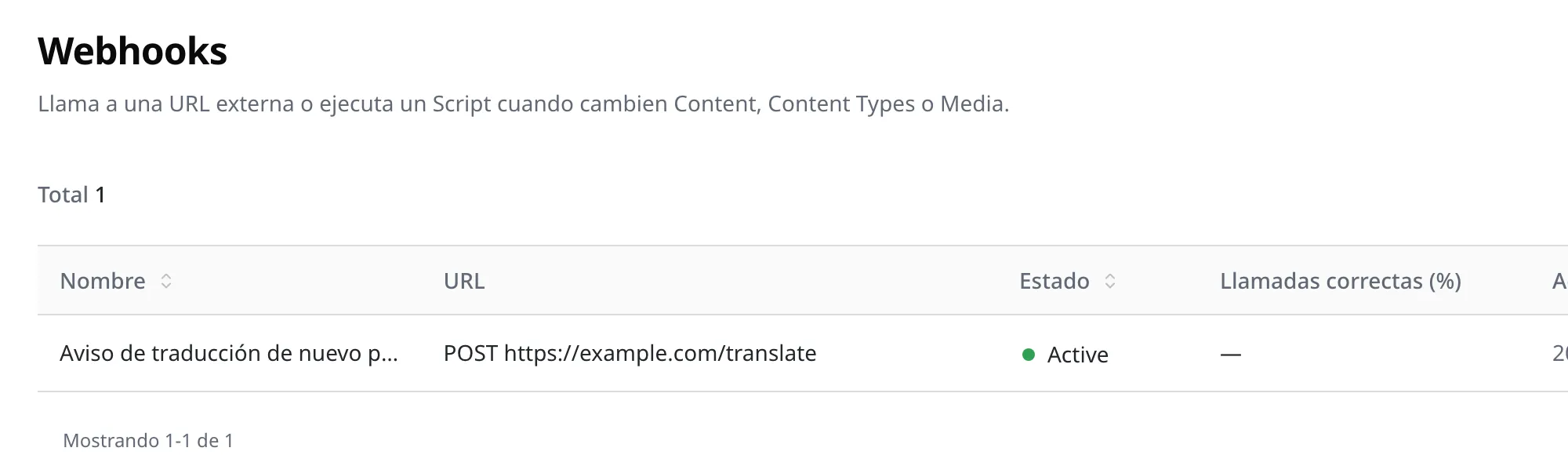
- En la columna Llamadas correctas (%) de la lista de Webhook aparece el porcentaje de llamadas correctas sobre todas las llamadas hechas desde la creación de ese Webhook. Este porcentaje se mantiene aunque se eliminen los registros de llamadas. Si todavía no ha habido ninguna llamada, aparece una línea horizontal en lugar de un número.
Las llamadas correctas se guardan 1 hora, y las fallidas, 3 días
Cada vez que el Webhook intenta enviar una solicitud o ejecutar un Script, queda un registro en la pestaña Log de llamadas de la pantalla de detalle de ese Webhook.
- Los registros de las llamadas correctas se eliminan automáticamente al cabo de 1 hora, y los de las fallidas, al cabo de 3 días. Como los registros de las llamadas correctas desaparecen antes, puede parecer que en la lista solo hay fallos. Lo que tengas que conservar mucho tiempo, guárdalo aparte en el receptor.
- No quedan registradas las solicitudes que no se envían porque el Webhook está desactivado (Inactive) o porque se ha agotado la transferencia de llamadas externas.
- Los valores de los encabezados de tipo Secreto y el del encabezado creado con Autenticación básica HTTP quedan ocultos como
**********. - Si el cuerpo es largo, se registra recortado. El límite es de 65.536 caracteres para la solicitud enviada y de 8.192 para la respuesta recibida. Si el cuerpo es JSON, no se recorta el cuerpo entero, sino la parte central de cada valor largo. Al receptor le llega el cuerpo sin recortar.
- En los registros de las ejecuciones de un Script, en lugar de la dirección de destino quedan los valores que se han pasado al Script y los que ha devuelto el Script (o, si ha fallado, el motivo del fallo).
- Al eliminar un Webhook, también se eliminan sus registros de llamadas.
En Consultar los registros de llamadas se explican los pasos para verlos.
Límites
| Concepto | Límite |
|---|---|
| Longitud del campo Nombre | De 1 a 64 caracteres |
| Longitud de cada valor de un filtro | 255 caracteres |
| Número de encabezados | 30 en total, sumando Secreto y Personalizado |
| Longitud del nombre de un encabezado (Clave) | De 1 a 255 caracteres |
| Longitud del Valor de un encabezado | De 1 a 4.096 caracteres |
| Autenticación básica HTTP | Una por Webhook. El nombre de usuario y la contraseña, hasta 32 caracteres cada uno |
| Tamaño de la forma que escribes tú | 1 MiB. En el Editor JSON del estudio de contenidos, el número de caracteres que se pueden introducir aparece como 500 |
| Tiempo de espera de la respuesta del receptor | 15 segundos |
| Tiempo que se guardan los registros de llamadas | 1 hora para las llamadas correctas y 3 días para las fallidas |
| Longitud del cuerpo que queda en los registros de llamadas | 65.536 caracteres para la solicitud enviada y 8.192 para la respuesta recibida |
| Reacciones encadenadas por los cambios que provoca un Script | 3 veces |
| Número de Webhook | Depende del plan. Consulta la fila «Webhook» de Planes de precios |
| Transferencia de llamadas externas | Depende del plan. Consulta la fila «Llamadas externas» de la misma tabla. Se comparte con las llamadas a servicios externos y los envíos de correo de los Script |
| Número de ejecuciones de Script | Depende del plan. Consulta la fila «Ejecuciones de Script» de la misma tabla. Cada ejecución de un Webhook que ejecuta un Script cuenta una vez |
Los límites del plan se aplican a nivel de Organization, y los comparten todos los Space de esa Organization. En Qué ocurre al superar un límite se explica qué pasa entonces y cómo se levanta la restricción. En Supervisar el uso y los límites puedes consultar cuánto has usado hasta ahora.
Permisos necesarios
| Lo que quieres hacer | Permiso necesario |
|---|---|
| Ver la lista y la configuración de los Webhook, crearlos, modificarlos, activarlos y desactivarlos, y eliminarlos | Gestionar Webhooks en el rol (SpaceRole) que has recibido en ese Space |
| Ver los registros de llamadas | Gestionar Webhooks |
| Elegir un Script en Endpoint | Gestionar Webhooks y Read sobre ese Script (los Script sin Read no aparecen en la lista Endpoint) |
| Que el Webhook ejecute un Script | No se comprueba ningún permiso (Permiso de ejecución de Script y delegación de permisos) |
| Provocar un cambio para que el Webhook reaccione | Solo hace falta el permiso para provocar ese cambio. No hace falta ningún permiso sobre el Webhook |
- Gestionar Webhooks se activa en la pestaña Configuración de la pantalla del rol. También hace falta para solo ver la lista y la configuración de los Webhook (Permisos de configuración de la pestaña Configuración).
- Gestionar Webhooks solo tiene efecto cuando un miembro trabaja con su propia cuenta. Con un Space Access Token no se puede trabajar con los Webhook (Los permisos de configuración solo se aplican a las personas).
- Quien tiene Gestionar Webhooks puede hacer que los Script de este Space se ejecuten cuando se producen cambios. También puede leer el valor original de los encabezados de tipo Secreto. Concede este permiso solo a los miembros que de verdad lo necesiten.
Tareas en el estudio de contenidos
La primera tarea, Crear un Webhook, recoge los pasos básicos para crear por primera vez el Webhook «Aviso de traducción de nuevo producto» en la tienda de ropa. Después siguen los pasos para cambiar el alcance de ese Webhook y la forma que envía, para activarlo y desactivarlo y para eliminarlo, además de los pasos para crear un Webhook que ejecute un Script. La pantalla de los Webhook se abre con Webhooks, en el menú de la izquierda. En Dónde está el resto de la configuración del Space se muestra dónde está este menú.
Crear un Webhook
Estos son los pasos para crear el Webhook «Aviso de traducción de nuevo producto» en el Space «Tienda online». Supón que la dirección del programa de traducción que va a recibir la solicitud es https://example.com/translate.
- En el menú de la izquierda, haz clic en Webhooks.
- Haz clic en el botón Crear, arriba a la derecha de la lista. Se abre la pantalla «Crear Webhook».
- En el campo Nombre, introduce
Aviso de traducción de nuevo producto. - Comprueba que la casilla Activar justo después de crearlo está marcada.
- En Topics de eventos, deja la opción predeterminada, Activar para todos los eventos.
- En Endpoint, deja Introducir URL.
- En el campo URL, introduce
https://example.com/translate. Deja el método predeterminado, POST. - Haz clic en el botón Crear, arriba a la derecha de la pantalla.
Las reglas de las direcciones que se pueden introducir en el campo URL se recogen en Direcciones a las que se puede enviar.
En Opciones de configuración puedes ver cómo es la pantalla «Crear Webhook» con el nombre y la dirección introducidos.
Al hacer clic en Crear, se abre la pantalla de detalle de «Aviso de traducción de nuevo producto». Si abres la lista con Webhooks, en el menú de la izquierda, y «Aviso de traducción de nuevo producto» aparece como Active, el Webhook se ha creado correctamente. En Criterios que distinguen el éxito del fallo puedes ver cómo es la lista en ese momento.
Este Webhook envía solicitudes no solo cuando se registra un producto, sino también cuando se sube una foto o se deja un Comment. Esto se debe a que se ha creado con Activar para todos los eventos. Los pasos para que solo envíe solicitudes cuando se registra un producto se recogen en Enviar solicitudes solo cuando se registra un «Producto».
Después de crearlo, prueba a registrar un producto nuevo en la tienda de ropa (Crear y publicar Content). Cuando registras el producto, el Webhook envía una solicitud a https://example.com/translate. En la pestaña Log de llamadas de ese Webhook puedes comprobar si la solicitud ha llegado bien y cómo ha respondido el programa de traducción (Consultar los registros de llamadas).
Los pasos para detenerlo temporalmente, modificar la dirección o eliminarlo se recogen en Activar y desactivar, Modificar la configuración y Eliminar un Webhook. En Permisos necesarios se explica quién puede crear y gestionar los Webhook.
Enviar solicitudes solo cuando se registra un «Producto»
Si has creado «Aviso de traducción de nuevo producto» con la opción predeterminada, Activar para todos los eventos, el Webhook envía solicitudes no solo cuando se registra un producto, sino también cuando se sube una foto o se deja un Comment. Estos son los pasos para que solo envíe solicitudes cuando se registra un Content nuevo creado con el Content Type «Producto».
- En el menú de la izquierda, haz clic en Webhooks.
- En la lista, haz clic en «Aviso de traducción de nuevo producto». Se abre la pantalla de detalle de ese Webhook.
- Haz clic en la pestaña Configuración.
- En Topics de eventos, marca la opción Seleccionar eventos activadores específicos.
- En la tabla que aparece, marca solo la casilla en la que se cruzan la fila Content y la columna Create. Las filas de la tabla son Content Type, Content, Media y Comment, y las columnas, Create, Save, Archive, Unarchive, Publish, Unpublish y Delete. No se pueden marcar las casillas de los cambios que no se producen en ese elemento.
- En Filtros, haz clic en el botón Agregar filtro.
- En el campo Seleccionar Field de la fila nueva, selecciona Content Type ID (sys.contentType.sys.id).
- En el campo Seleccionar operador, selecciona Equals.
- En la lista Seleccionar Content Type del campo de valor, selecciona «Producto».
- Haz clic en el botón Guardar, arriba a la derecha de la pantalla.
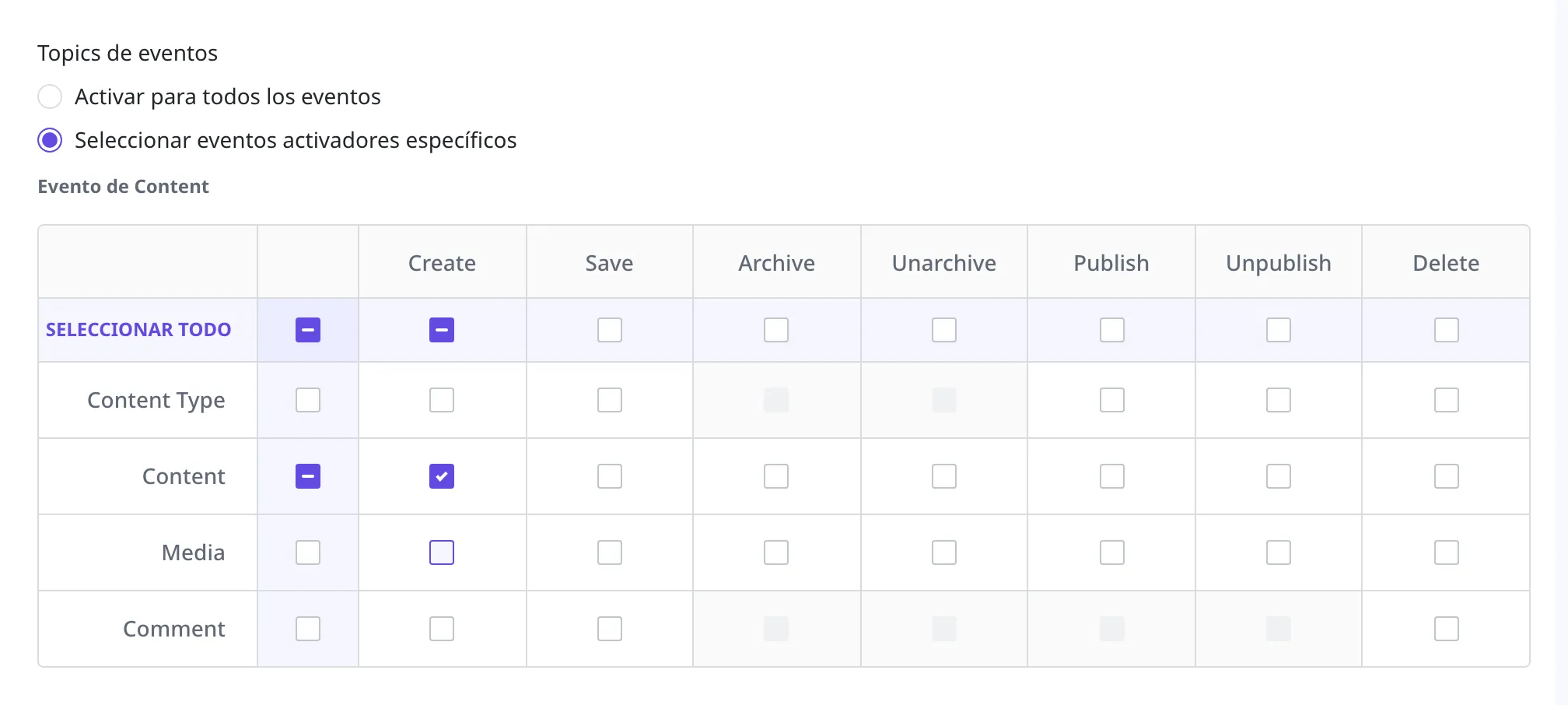
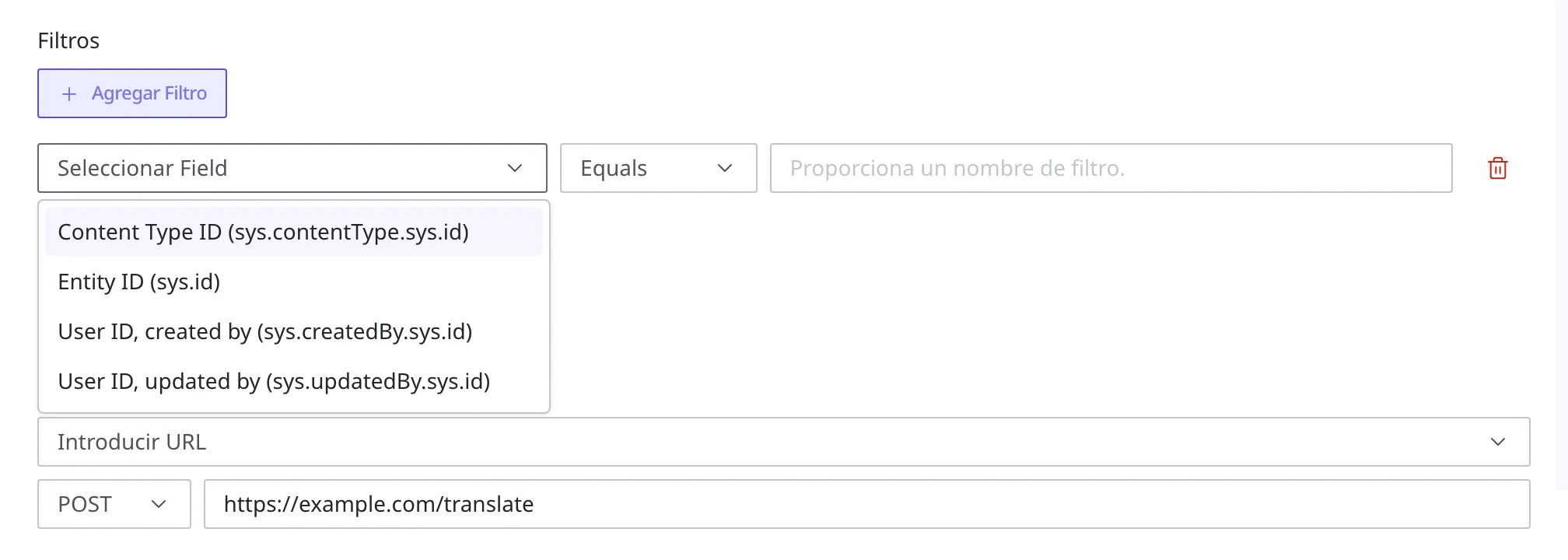
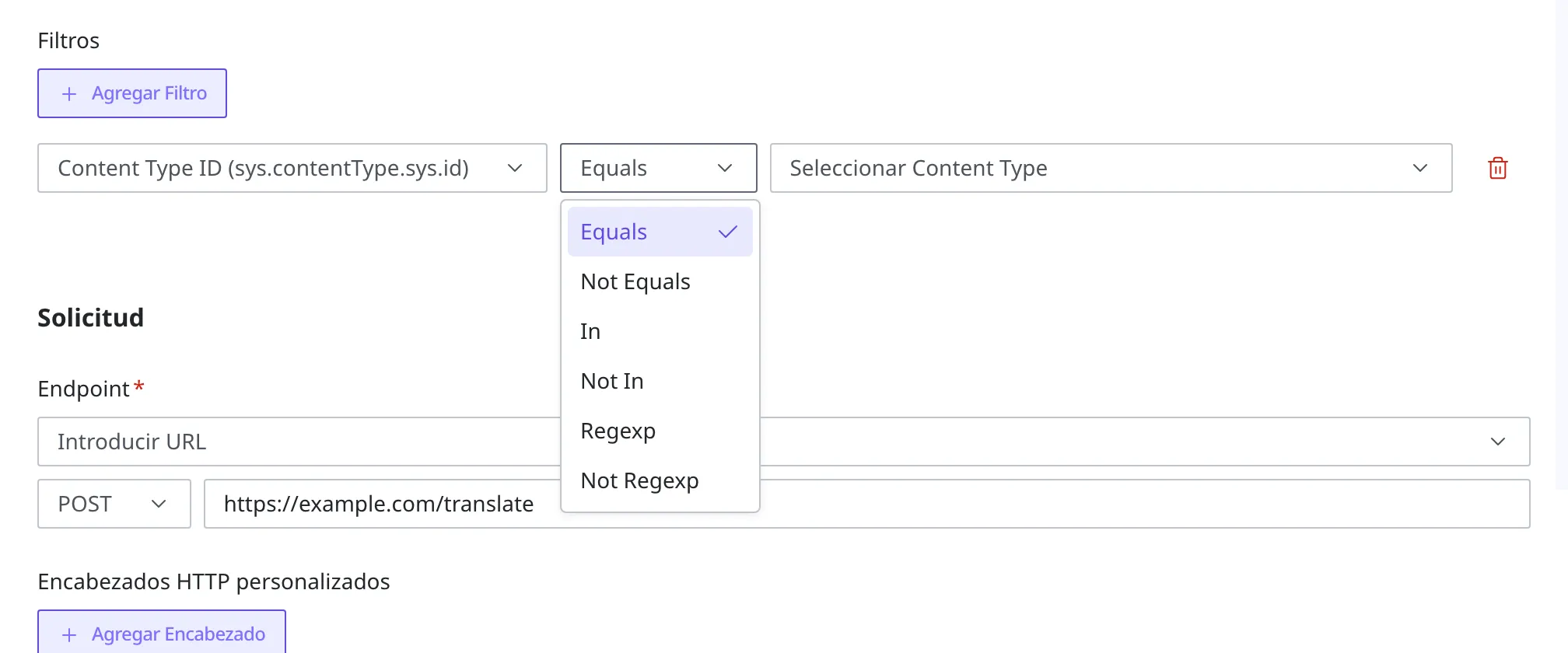


Una vez guardado, el Webhook solo envía solicitudes cuando se registra un producto. Aunque se suba una foto o se deje un Comment, no envía ninguna solicitud.
Enviar la solicitud con la forma que pide el programa de traducción
Supón que el programa de traducción solo acepta el ID del producto y el nombre del producto que hay que traducir, con los nombres id y text.
-
En el menú de la izquierda, haz clic en Webhooks.
-
En la lista, haz clic en «Aviso de traducción de nuevo producto».
-
Haz clic en la pestaña Configuración.
-
En Carga útil, comprueba que la casilla Enviar el cuerpo de la solicitud está marcada.
-
Marca la opción Personalizar la carga útil del Webhook.
-
En el Editor JSON, introduce este texto.
{ "id": "{ /payload/sys/id }", "text": "{ /payload/fields/productName/ko-KR }" } -
Haz clic en el botón Guardar, arriba a la derecha de la pantalla.
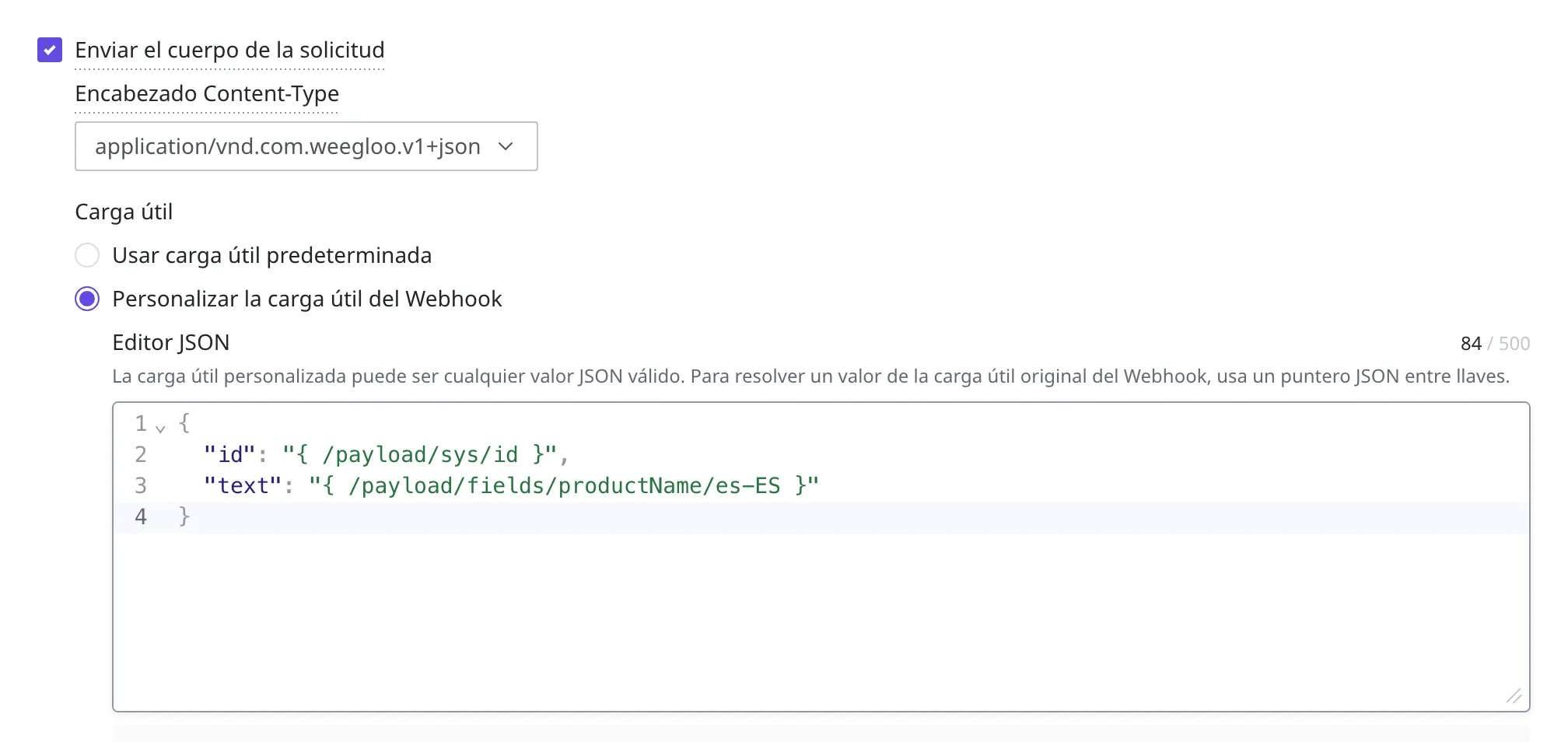
Cuando se registra el producto del vaso térmico, al programa de traducción le llega { "id": "3trmXRM3RqbgSnifyg7OGhwhlqvAvq", "text": "스테인리스 텀블러 500ml" }. Las reglas para sustituir los marcadores de posición se recogen en Cómo escribir tú mismo la forma que se envía y los marcadores de posición.
Enviar la llave del programa de traducción en un encabezado de tipo Secreto
Supón que el programa de traducción exige que cada solicitud lleve, en el encabezado X-Translate-Key, un valor secreto que ha emitido de antemano.
- En el menú de la izquierda, haz clic en Webhooks.
- En la lista, haz clic en «Aviso de traducción de nuevo producto».
- Haz clic en la pestaña Configuración.
- En Encabezados HTTP personalizados, haz clic en el botón Agregar encabezado.
- En el desplegable de tipo de la fila nueva, selecciona Secreto.
- En el campo Clave, introduce
X-Translate-Key. - En el campo Valor, introduce el valor secreto que te ha emitido el programa de traducción.
- Haz clic en el botón Guardar, arriba a la derecha de la pantalla.


Este valor queda oculto en los registros de llamadas, pero las personas con el permiso Gestionar Webhooks pueden ver el valor original en la pestaña Configuración o desde un programa (Quién puede ver los valores de tipo Secreto).
Añadir la autenticación básica
Supón que el programa de traducción exige la autenticación básica, que comprueba la solicitud con un nombre de usuario y una contraseña. El nombre de usuario es cozy-closet, y la contraseña es el valor que te ha emitido el programa de traducción.
- En el menú de la izquierda, haz clic en Webhooks.
- En la lista, haz clic en «Aviso de traducción de nuevo producto».
- Haz clic en la pestaña Configuración.
- Marca Usar autenticación básica HTTP.
- En el campo Nombre de usuario, introduce
cozy-closet. - En el campo Contraseña, introduce la contraseña que te ha emitido el programa.
- Haz clic en el botón Guardar, arriba a la derecha de la pantalla.
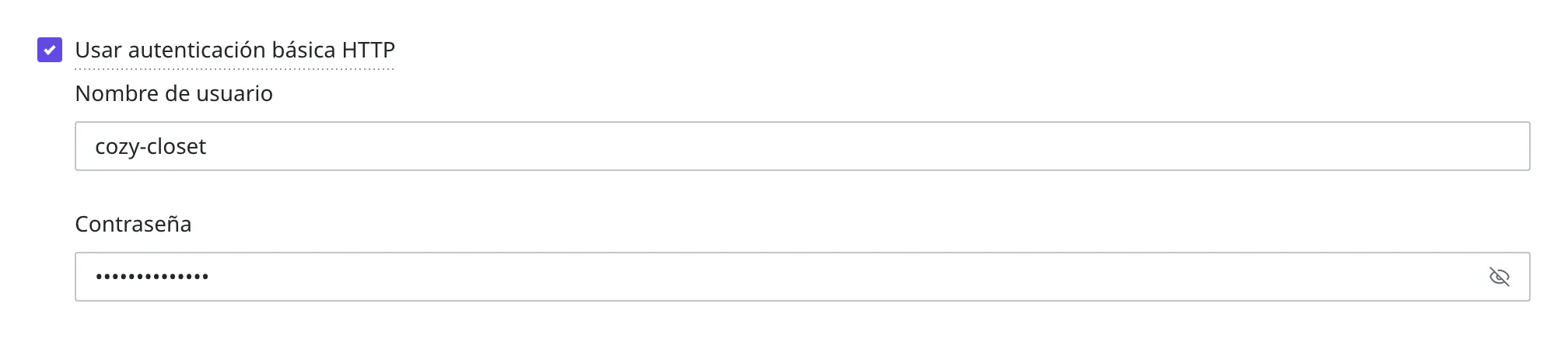
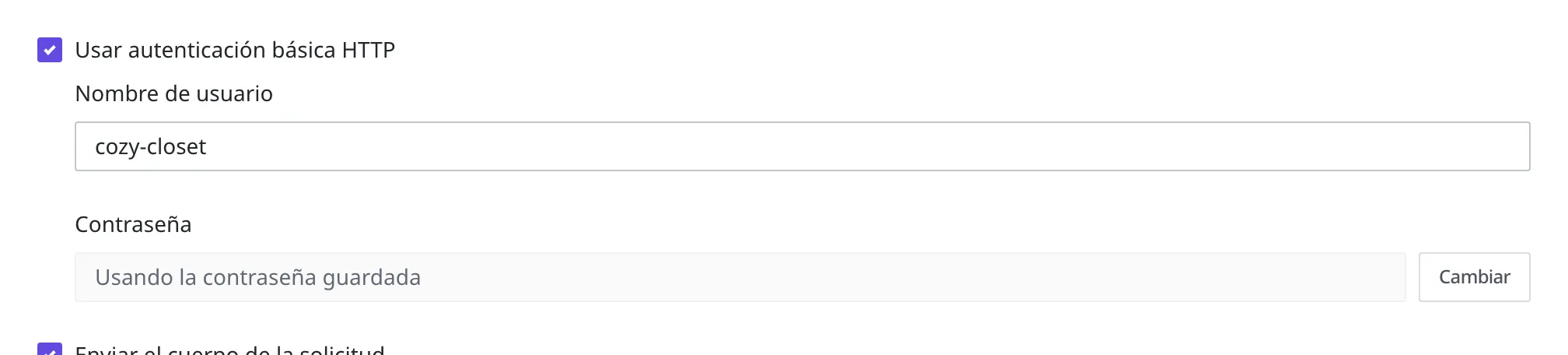
Crear un Webhook que ejecute un Script
Estos son los pasos para crear el Webhook «Rellenar automáticamente la descripción del producto», que hace que el Script «Rellenar la descripción del producto» rellene la descripción detallada de cada producto nuevo que se registra. Supón que «Rellenar la descripción del producto» ya está creado. En Script se explica cómo crear un Script.
- En el menú de la izquierda, haz clic en Webhooks.
- Haz clic en el botón Crear, arriba a la derecha de la lista. Se abre la pantalla «Crear Webhook».
- En el campo Nombre, introduce
Rellenar automáticamente la descripción del producto. - Comprueba que la casilla Activar justo después de crearlo está marcada.
- Define Topics de eventos y Filtros igual que en Enviar solicitudes solo cuando se registra un «Producto».
- Haz clic en Endpoint.
- En la lista, selecciona «Rellenar la descripción del producto».
- En Run as, deja Creador del Webhook.
- Haz clic en el botón Crear, arriba a la derecha de la pantalla.
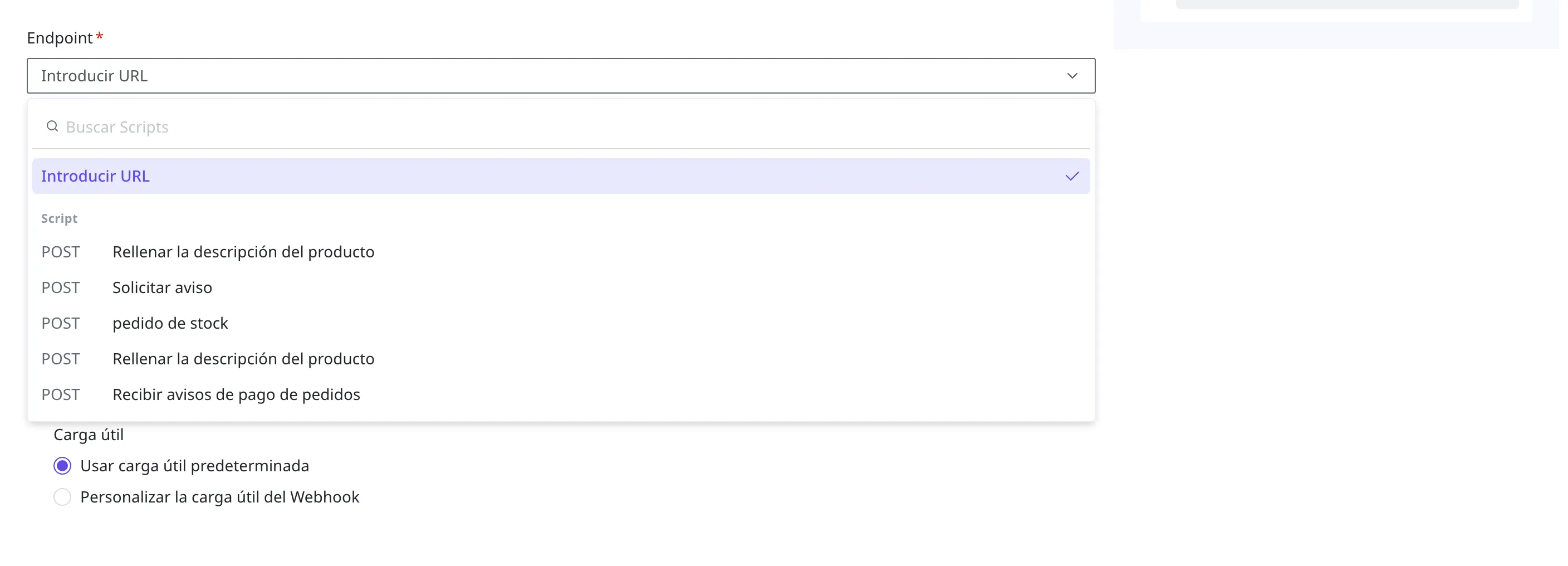
Al hacer clic en Crear, se abre la pantalla de detalle de «Rellenar automáticamente la descripción del producto». A partir de ahora, «Rellenar la descripción del producto» se ejecuta cada vez que se registra un producto. Aunque el Script modifique ese producto, este Webhook no se vuelve a ejecutar (De forma predeterminada, el Webhook no reacciona a los cambios que provoca un Script).
Activar y desactivar
Estos son los pasos para detener temporalmente «Aviso de traducción de nuevo producto» mientras se hace el mantenimiento del programa de traducción. Si lo desactivas en lugar de eliminarlo, la configuración se mantiene, por lo que puedes volver a activarlo y usarlo cuando termine el mantenimiento.
- En el menú de la izquierda, haz clic en Webhooks.
- En la lista, haz clic en «Aviso de traducción de nuevo producto».
- Haz clic en el menú de estado (Active) que está junto al título de la pantalla de detalle.
- En el menú desplegado, selecciona Inactive. Se abre «Desactivar Webhook» con el aviso «Este Webhook no se ejecutará con ningún evento hasta que lo vuelvas a activar.».
- En la ventana de confirmación, haz clic en Desactivar.
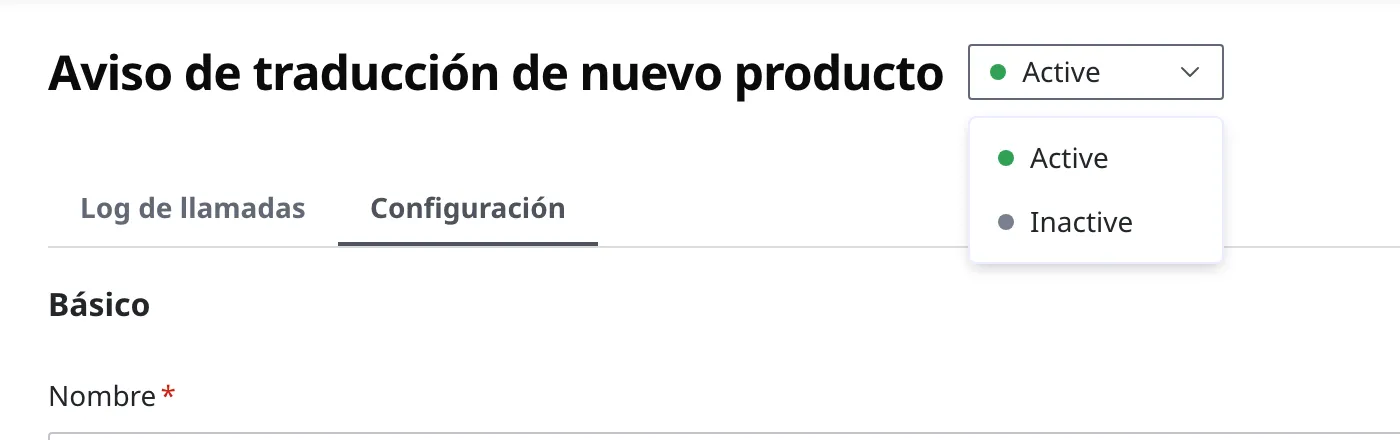
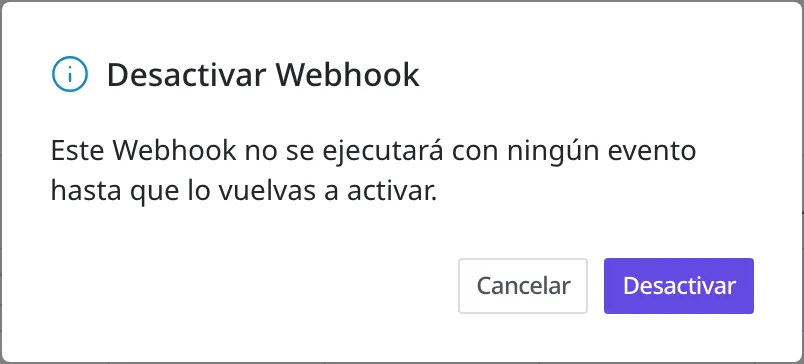
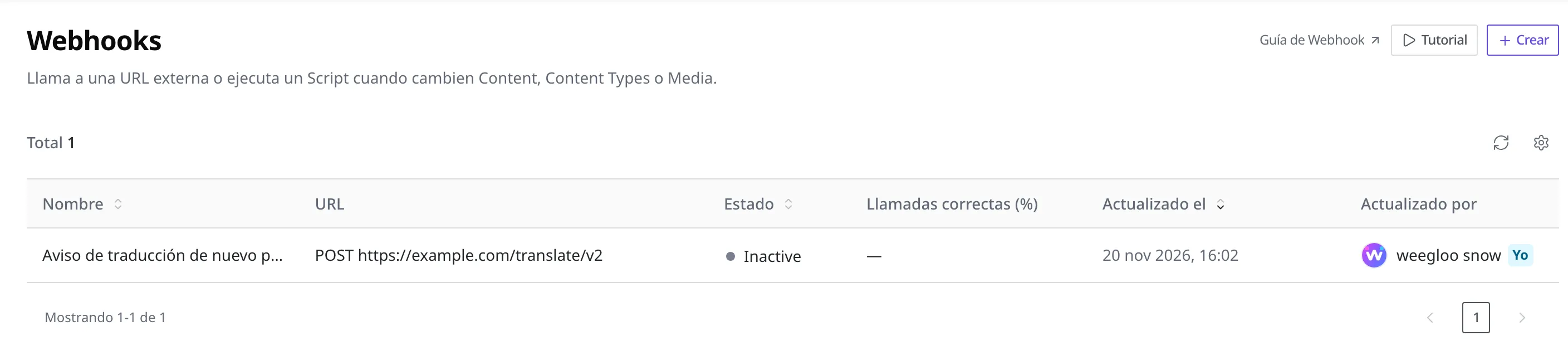
Si el estado que está junto al título y la columna Estado de la lista muestran Inactive, el Webhook está desactivado. Para volver a activarlo, selecciona Active en el mismo menú. Cuando lo activas, no aparece ninguna ventana de confirmación y el Webhook se activa en ese mismo momento. Los cambios que se hayan producido mientras estaba desactivado no se envían aunque lo vuelvas a activar (Las solicitudes se envían aparte, una vez completado el cambio).
Modificar la configuración
La dirección del programa de traducción ha cambiado a https://example.com/translate/v2. Estos son los pasos para modificar la dirección de «Aviso de traducción de nuevo producto».
- En el menú de la izquierda, haz clic en Webhooks.
- En la lista, haz clic en «Aviso de traducción de nuevo producto».
- Haz clic en la pestaña Configuración.
- Cambia a
https://example.com/translate/v2la dirección del campo URL. - Haz clic en el botón Guardar, arriba a la derecha de la pantalla.
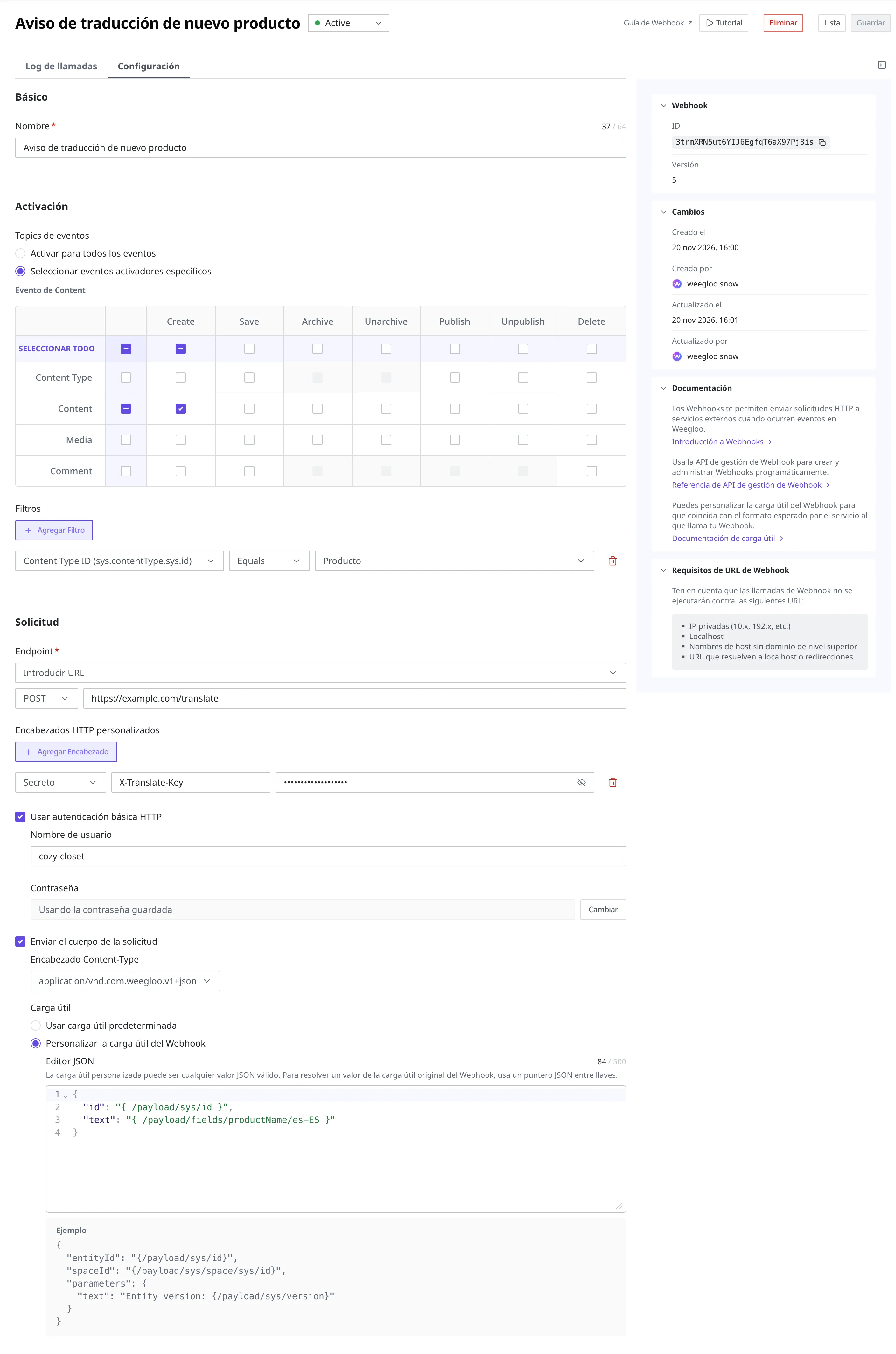
- La configuración modificada se aplica a partir de las solicitudes que se envían después de guardar.
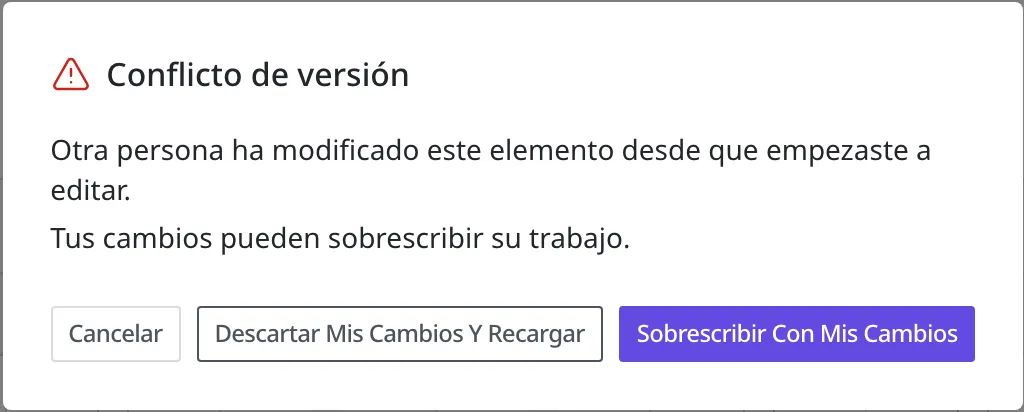
- Si otra persona ha guardado antes el mismo Webhook mientras editabas, al guardar se abre «Conflicto de versión». El aviso «Otra persona ha modificado este elemento desde que empezaste a editar. Tus cambios pueden sobrescribir su trabajo.» aparece con Cancelar, Descartar mis cambios y recargar y Sobrescribir con mis cambios.
Consultar los registros de llamadas
Estos son los pasos para comprobar las solicitudes que ha enviado recientemente «Aviso de traducción de nuevo producto» y las respuestas que ha recibido.
- En el menú de la izquierda, haz clic en Webhooks.
- En la lista, haz clic en «Aviso de traducción de nuevo producto». Se abre la pestaña Log de llamadas de la pantalla de detalle.
- Haz clic en la fila de la llamada que quieras comprobar. Se abre la ventana «Detalle del log de llamada del Webhook».
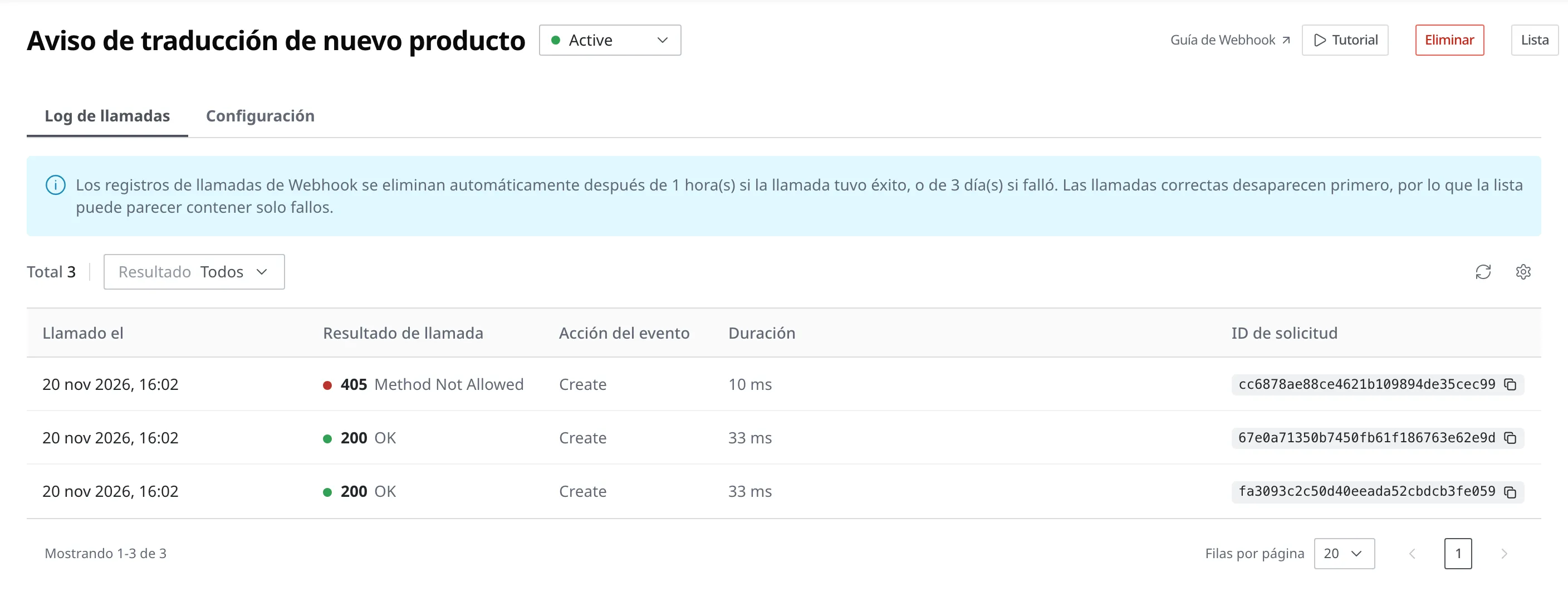
En la tabla de la pestaña Log de llamadas aparecen, para cada llamada, Llamado el, Resultado de llamada (el código de respuesta), Acción del evento (el cambio que ha provocado la solicitud), Duración e ID de solicitud. Con el campo Resultado de la parte superior puedes filtrar para ver solo las llamadas correctas o solo las fallidas. Al hacer clic en el icono de actualizar, arriba a la derecha de la tabla, se vuelven a cargar las llamadas, incluidas las que se acaban de enviar.
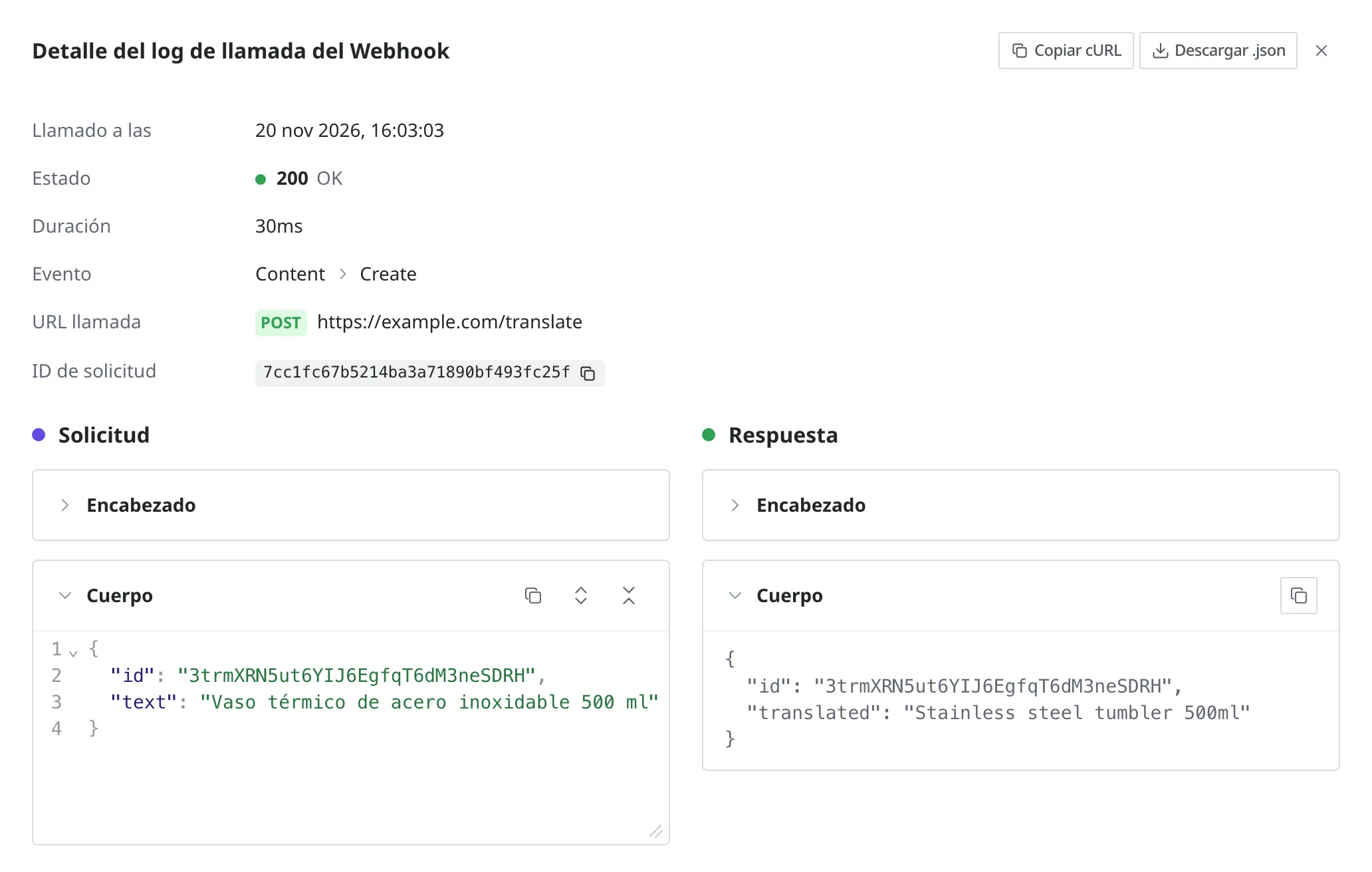
En la parte superior de la ventana de detalle aparecen Llamado a las, Estado, Duración, Evento (por ejemplo, Content > Create), URL llamada e ID de solicitud, y en la parte inferior aparecen, una al lado de la otra, Solicitud y Respuesta, cada una con su encabezado y su cuerpo. Para pasarle esta llamada tal cual a otra persona, haz clic en Copiar cURL, y para descargar el registro completo en un archivo, haz clic en Descargar .json. En Revisar las integraciones externas se explican los pasos para encontrar con los registros la causa de un fallo y responder ante él.
Eliminar un Webhook
Estos son los pasos para eliminar «Aviso de traducción de nuevo producto», que ya no se usa. Si solo quieres detenerlo temporalmente, no lo elimines: desactívalo (Activar y desactivar).
- En el menú de la izquierda, haz clic en Webhooks.
- En la lista, haz clic en «Aviso de traducción de nuevo producto».
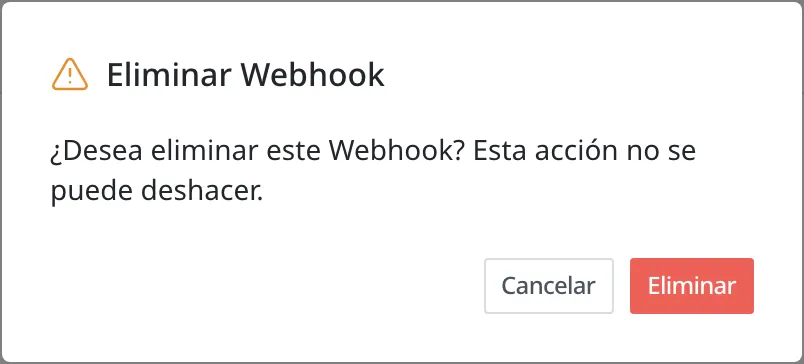
- Haz clic en Eliminar, arriba a la derecha. Se abre «Eliminar Webhook» con el aviso «¿Desea eliminar este Webhook? Esta acción no se puede deshacer.».
- En la ventana de confirmación, haz clic en Eliminar.
Un Webhook eliminado no se puede recuperar. Con él se eliminan también sus registros de llamadas y los registros del Log de ejecución del Script que corresponden a las ejecuciones lanzadas por ese Webhook (Al eliminar elementos como un Locale, un Tag o un Script).
Solución de problemas
| Caso | Motivo | Solución |
|---|---|---|
| Has registrado un producto, pero no se envía ninguna solicitud y no queda nada en el Log de llamadas | El Webhook está en Inactive, no tiene indicado el registro de productos (el Create del Content) o el producto no ha cumplido los filtros. También ocurre en los planes Free, Basic y Pro cuando se ha agotado la transferencia de llamadas externas del mes | Comprueba el Estado de la lista y, en la pestaña Configuración, Topics de eventos y Filtros. Comprueba la transferencia en Supervisar el uso y los límites |
| Has introducido una dirección, pero no se guarda | La dirección no empieza por http:// o https://, apunta a una red privada o al propio ordenador, o su dominio no se encuentra | Cambia la dirección por una que se abra en internet (Direcciones a las que se puede enviar) |
| Has puesto la condición «Producto», pero también se envían solicitudes al subir una foto | La condición de Content Type solo se aplica a los cambios de los Content | Quita los cambios de las Media en Topics de eventos |
| Se envía una solicitud cada vez que se deja un Comment | Activar para todos los eventos también incluye los cambios de los Comment | Indica solo los cambios que necesitas con Seleccionar eventos activadores específicos |
| Has subido una foto y se han enviado dos solicitudes | Las Media se publican solas después de subirlas, por lo que se producen Create y Publish, uno detrás de otro | Indica solo el cambio que necesitas de los dos |
| El receptor ha recibido la solicitud, pero queda registrada como fallo | El receptor no ha respondido en 15 segundos o la respuesta era demasiado grande (Criterios que distinguen el éxito del fallo) | Haz que el receptor responda primero y haga después los procesos largos, o reduce la respuesta que devuelve |
| El receptor ha respondido con una redirección a otra dirección, pero el Webhook no la sigue | Las respuestas de la serie 300 no se siguen y quedan registradas como éxito | Escribe la dirección final en el campo URL |
| Una solicitud fallida no se vuelve a enviar | El Webhook no vuelve a enviar las solicitudes fallidas | Comprueba aparte en el receptor los cambios que se han perdido (Cómo responder ante un fallo) |
| No ves el registro de una solicitud enviada ayer | Los registros de las llamadas correctas se eliminan al cabo de 1 hora, y los de las fallidas, al cabo de 3 días | Guarda aparte en el receptor lo que tengas que conservar mucho tiempo |
En el lugar del marcador de posición llega null, o ese lugar está vacío | La ruta es incorrecta o ese elemento no tiene ese valor | Comprueba las mayúsculas y minúsculas de la ruta, el Field ID y el código de idioma (Cómo escribir tú mismo la forma que se envía y los marcadores de posición) |
| Un número llega como texto | Has escrito el marcador de posición junto con otro texto | En los campos en los que quieres enviar un número, escribe solo un marcador de posición |
| Un encabezado no se guarda | El nombre tiene un carácter que no se puede usar, hay dos filas con el mismo nombre que solo se diferencian en las mayúsculas y minúsculas, o el valor está vacío | Corrígelo según las reglas de Encabezados y autenticación básica |
| Después de cambiar el nombre de un encabezado de tipo Secreto, hay que volver a introducir el valor | El valor guardado se busca y se mantiene por el nombre del encabezado | Vuelve a introducir el valor |
| El Script no se ejecuta y queda registrado un fallo | Los valores que se han pasado no cumplen el Payload Schema del Script, se ha agotado el número de ejecuciones de Script del mes, o el Webhook ha reaccionado a un cambio de un Content Type o de un Comment con Usuario que lo desencadena | Ajusta la forma que se envía a ese formato, comprueba los Límites o elige Creador del Webhook en Run as |
| El Webhook no reacciona a los productos que modifica un Script | De forma predeterminada, los cambios que provoca un Script no activan el Webhook | Consulta De forma predeterminada, el Webhook no reacciona a los cambios que provoca un Script |
| Se envían sin fin solicitudes por el mismo producto | El programa receptor vuelve a guardar el producto cada vez que recibe una solicitud, y el Webhook también reacciona a ese guardado | Haz que el programa receptor no vuelva a guardar los elementos que ya ha procesado, o quita ese cambio en Topics de eventos (El Webhook reacciona de nuevo a los cambios que guarda el programa receptor) |
| No puedes eliminar un Script | Un Webhook usa ese Script. También cuentan los Webhook desactivados | Cambia el Endpoint de ese Webhook o elimina ese Webhook (Al eliminar elementos como un Locale, un Tag o un Script) |
| No puedes crear un Webhook nuevo | Ya se ha llegado al número de Webhook que se pueden crear en la Organization | Elimina los Webhook que no uses o sube de plan (Al superar un límite de cantidad) |
| No puedes crear un Webhook con un Space Access Token | Con un token no se puede trabajar con los Webhook | Hazlo desde el estudio de contenidos o con un Personal Access Token (Los permisos de configuración solo se aplican a las personas) |
| Las solicitudes de cambios seguidos llegan en otro orden | El orden en que llegan las solicitudes no es fijo | Haz que el receptor decida el orden con el campo updatedAt o el campo version del cuerpo |
Documentos relacionados
- Webhook: explica qué es un Webhook y el flujo que va desde crearlo hasta comprobar los registros de llamadas, con diagramas.
- Revisar las integraciones externas: explica cómo encontrar las solicitudes fallidas en los registros de llamadas y cómo responder a ellas.
- Script: explica cómo crear y gestionar el Script que el Webhook puede ejecutar en lugar de enviar la solicitud a una dirección.
- Reglas de roles y permisos: explica cómo activar el permiso Gestionar Webhooks y la delegación de permisos del Script.
- Reglas de Comment: explica las reglas de los Webhook que reaccionan a los cambios de los Comment.
- Reglas de estados y versiones: explica cómo cambia el estado de un elemento con cambios como publicar, retirar la publicación o archivar.
- Planes de precios: explica los límites del número de Webhook, de la transferencia de llamadas externas y del número de ejecuciones de Script.
- Referencia de la API: explica las especificaciones técnicas, como el formato de las solicitudes, que necesitas para gestionar los Webhook y los registros de llamadas desde un programa.