

Cambiar la plantilla durante la operación
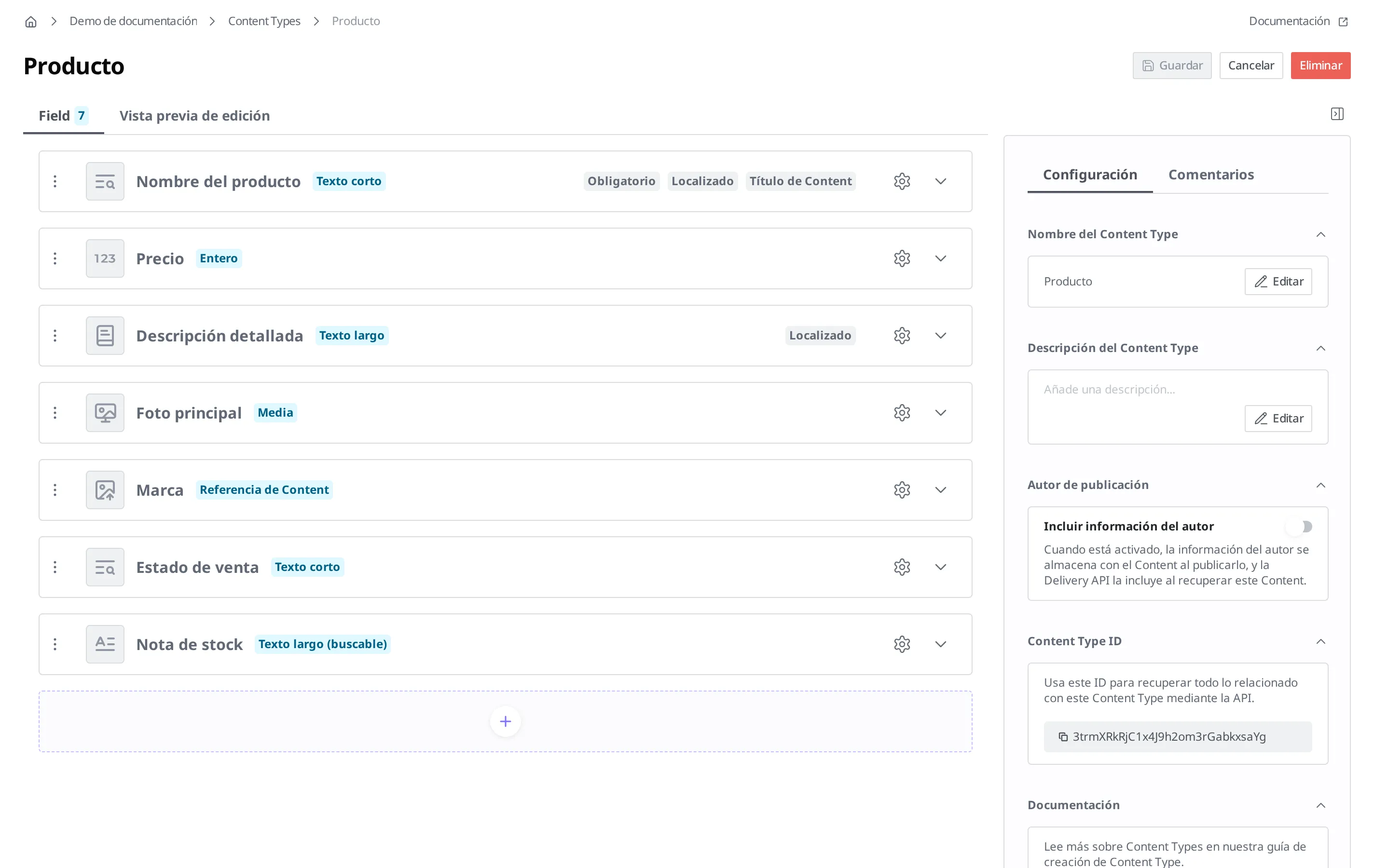
Imagine que gestiona la tienda online de ropa "El Armario Acogedor" con 300 productos registrados en el Content Type "Producto". Antes de las rebajas de verano, quiere añadir una nueva casilla, "Precio de descuento". A la inversa, quiere quitar la casilla "Nota de stock", que creó al principio pero que ya no usa nadie. Pero, si modifica la plantilla ahora, ¿qué pasa con los 300 productos que ya tiene acumulados?
Esta página trata qué le ocurre al Content existente cuando añade, modifica o elimina un Field en un Content Type que ya tiene contenido acumulado, y el orden para cambiarlo de forma segura. Qué son un Content Type y un Field, y cómo se crean por primera vez, se trata en Modelado de Content.
Antes de empezar, tenga en cuenta una cosa. Las modificaciones de la plantilla se aplican de inmediato en cuanto guarda. A diferencia del Content, no pasan por una fase de publicación aparte. Por eso, antes de cambiar una plantilla que está en uso, es importante saber primero "qué ocurre si la cambia".
Qué les ocurre a los productos existentes según lo que cambie
Primero, el panorama general. Según lo que cambie en la plantilla, lo que les ocurre a los 300 productos ya acumulados es distinto.
| Lo que cambia | Lo que les ocurre a los 300 productos existentes |
|---|---|
| Añadir un Field | No se rompe nada. La casilla nueva queda vacía |
| Cambiar el nombre de un Field (el nombre que se ve en pantalla) | Los valores se conservan tal cual |
| Hacer obligatorio un Field o añadir reglas de valor (validación) | Ahora mismo no pasa nada. En cambio, ese producto queda sujeto a la comprobación de la nueva regla a partir del momento en que vuelva a guardarlo o publicarlo |
| Eliminar un Field | El valor guardado en esa casilla desaparece a la vez de todos los productos. No se puede deshacer |
| Eliminar un Content Type | Si queda al menos un Content creado con esa plantilla, la eliminación directamente no se realiza |
De esta tabla basta con recordar dos líneas. Añadir es seguro y eliminar no se puede deshacer. Además, las reglas como la obligatoriedad o la validación no se aplican con efecto retroactivo a los productos que ya existen, sino a partir del momento en que los vuelve a tocar. A continuación se tratan estas tres cosas en orden.
Conviene trazar también una frontera fácil de confundir. Modificar un Content Type es como corregir la plancha de impresión de un formulario en blanco, mientras que modificar un Content es como corregir una hoja ya cumplimentada. Si corrige la hoja (Content), tiene que volver a publicarla para que llegue a los visitantes; en cambio, en la plancha de impresión (Content Type) la nueva plantilla se aplica en cuanto guarda.
Añadir el Field "Precio de descuento"
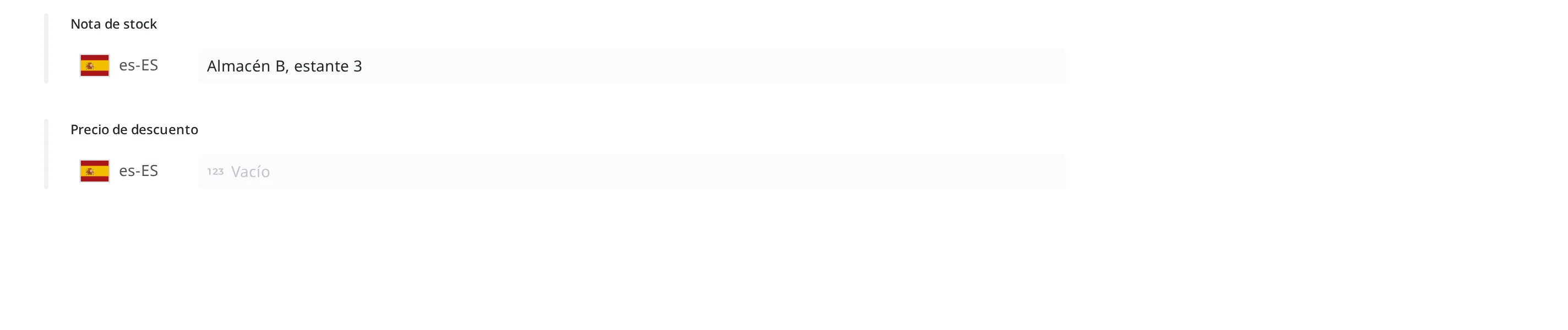
Añadir un nuevo Field es un cambio seguro. Los productos existentes se conservan tal cual y solo la casilla recién creada queda vacía. Por ejemplo, justo después de añadir el Field "Precio de descuento", la lista de productos queda así.
| Nombre del producto | Precio | Precio de descuento |
|---|---|---|
| Vaso térmico de acero inoxidable 500 ml | 18.000 | (vacío) |
| Camisa de lino color avena | 42.000 | (vacío) |
| Pantalón de pana marrón | 39.000 | (vacío) |
El orden para añadir el Field "Precio de descuento" al Content Type "Producto" es el siguiente.
- En el menú de la izquierda, pulse Content Type.
- En la lista, pulse "Producto". Se abre enseguida la pantalla de edición del Content Type.
- Pulse Crear nuevo Field.
- En la pantalla de selección del tipo de Field, elija la tarjeta Entero. Esto se debe a que el precio de descuento es un número sin decimales.
- Pulse el botón Siguiente.
- En la casilla del nombre del Field, introduzca
Precio de descuento. - En la casilla del Field ID, introduzca
discountPrice. - Pulse el botón Guardar.
- Pulse el botón Guardar de la parte superior derecha de la pantalla de edición del Content Type. Cuando no hay cambios que guardar, este botón está desactivado; solo tiene efecto real si lo pulsa después de añadir el Field.
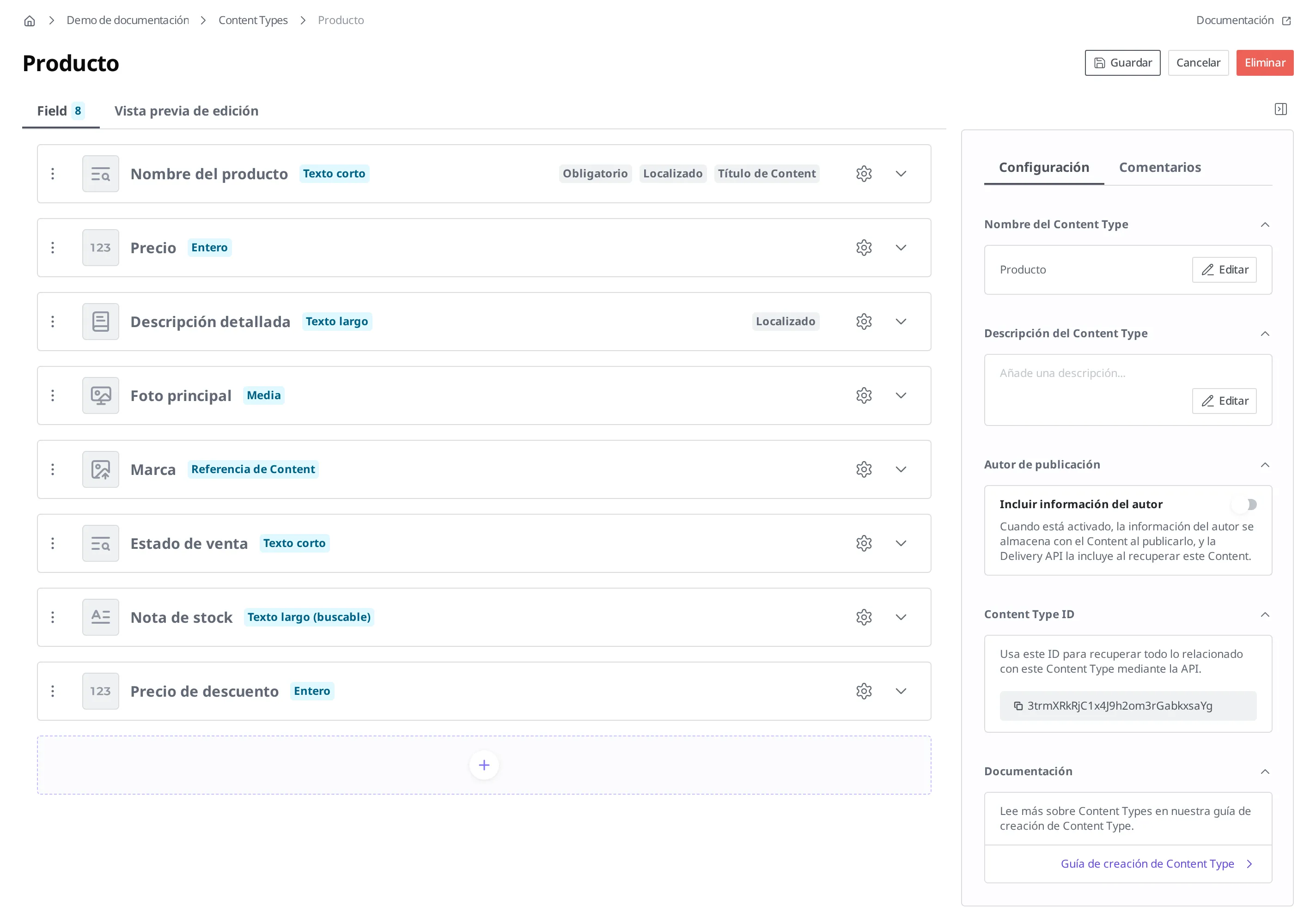
Una vez que guarda, la nueva plantilla se aplica a partir de ese momento. Ahora, si abre el producto existente "Vaso térmico de acero inoxidable 500 ml", la casilla de precio de descuento aparece vacía, y puede ir rellenando el valor empezando por los productos que lo necesiten.
Añadir un Field obligatorio en dos pasos
Si ha decidido que "de ahora en adelante el precio de descuento tiene que estar sí o sí en todos los productos", querrá activar en el Field la regla Field obligatorio. Aquí aparece el principio de funcionamiento más importante de esta página.
La regla de obligatoriedad no se aplica con efecto retroactivo a los productos ya guardados o publicados. En el momento de activar la regla, los 300 productos existentes no pasan a estar todos en error de golpe, y los productos que están publicados se siguen entregando a los visitantes tal cual. En cambio, quedan sujetos a la comprobación de la nueva regla en el momento en que vuelva a guardar o publicar ese producto. Es decir, un producto con el precio de descuento vacío no se puede guardar ni publicar hasta que rellene la casilla vacía.
En la operación diaria, esto se manifiesta así. Si con 300 productos ya registrados añade el precio de descuento directamente como obligatorio, a partir de entonces, aunque abra cualquier producto solo para corregir una errata en el precio, no podrá guardar sin antes rellenar el precio de descuento. Una corrección urgente queda bloqueada por una casilla que no tiene nada que ver. Por eso, es más seguro añadir un Field obligatorio en dos pasos.
- Primero, añada el Field en estado no obligatorio. El orden es el mismo que en Añadir el Field "Precio de descuento" de más arriba.
- Rellene el valor del precio de descuento de los productos existentes. Si son muchos, con el filtro de Encontrar el contenido que busca y con la configuración de columnas puede mostrar en la lista la columna de precio de descuento y, así, distinguir de un vistazo los productos que todavía están vacíos.
- Una vez que haya rellenado todos los valores, active entonces la regla de obligatoriedad.
El orden para activar la regla de obligatoriedad en el paso 3 es el siguiente.
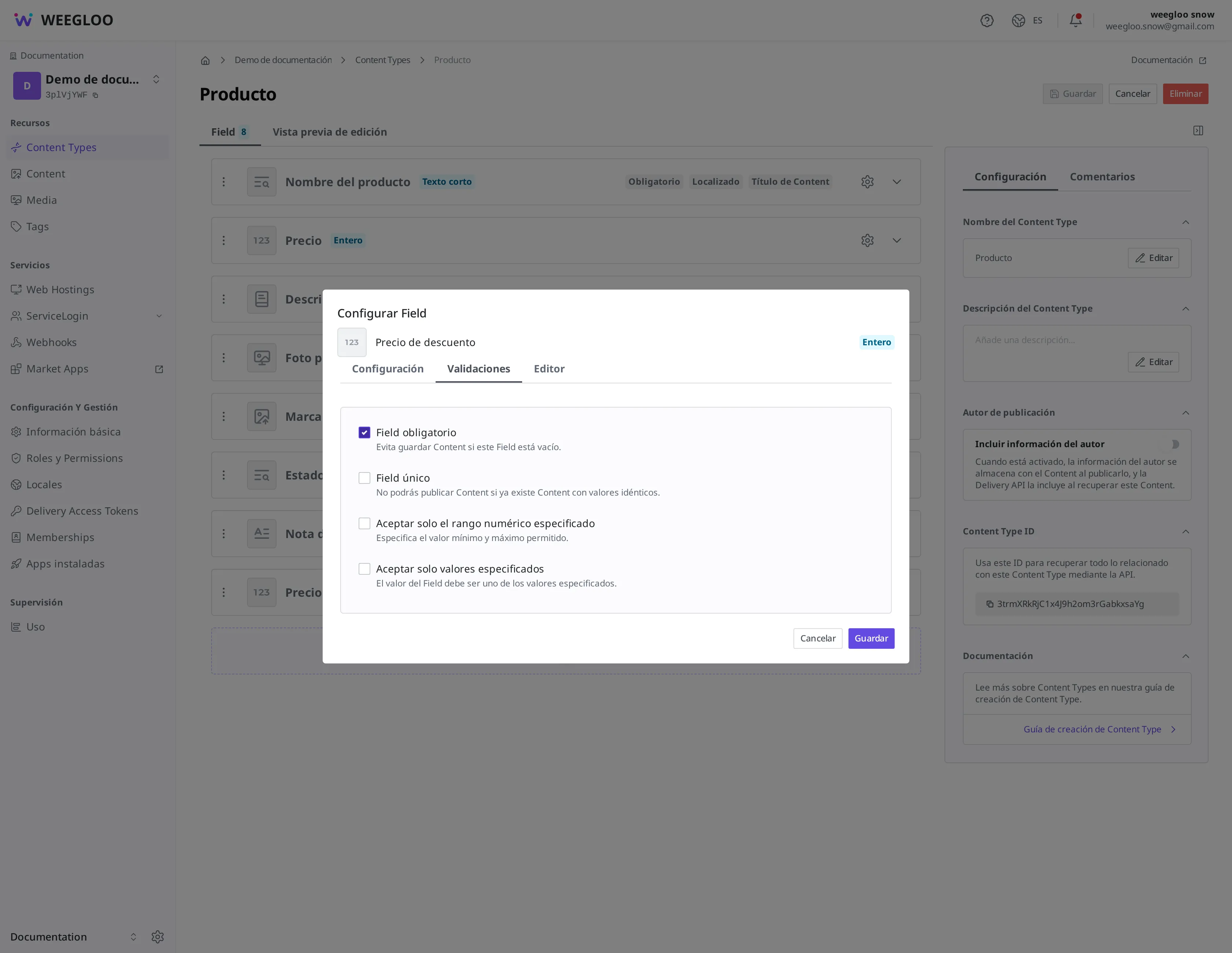
- En la pantalla de edición del Content Type, pulse el icono de engranaje del Field Precio de descuento. Se abre la ventana "Configurar Field".
- Pulse la pestaña Validaciones.
- Active Field obligatorio.
- Pulse el botón Guardar.
- Pulse el botón Guardar de la parte superior derecha de la pantalla de edición del Content Type para aplicarlo.
Cuando convierta en obligatorio un Field que ya existe, la regla es la misma. Antes de activarlo, rellene primero los productos cuyo valor de ese Field está vacío y, una vez completados todos, actívelo.
Añadir o endurecer reglas de valor (validación) funciona igual que la obligatoriedad. Por ejemplo, aunque ponga una nueva condición de rango de valor al precio de descuento, no se aplica con efecto retroactivo a los productos existentes, sino que queda sujeta a la comprobación a partir del momento en que vuelva a guardar o publicar ese producto. El orden (comprobar primero que no haya productos con valores que incumplan la condición y luego aplicar la regla) es el mismo que con un Field obligatorio. Los tipos de condiciones que se pueden poner se tratan en Modelado de Content.
Si intenta guardar sin rellenar el precio de descuento, debajo del Field Precio de descuento aparece en rojo el aviso Este Field es obligatorio y, al mismo tiempo, a la derecha de la pantalla aparecen el toast No se pudo guardar y el aviso "Hay Fields no válidos en la pestaña Editor." Hasta que no rellene el valor, no se puede guardar ni publicar.

Quitar el Field "Nota de stock": qué comprobar antes de borrar
Ahora toca ordenar el Field "Nota de stock", que ya no usa nadie. Antes de eso, hay algo que tiene que saber sin falta.
Si elimina un Field, el valor guardado en esa casilla también desaparece de todos los productos a la vez, y no se puede deshacer. Aunque parezca que solo quita una casilla de la plantilla, en realidad es una acción que borra también las 300 notas de stock anotadas en los 300 productos.
Por eso conviene adquirir el hábito de comprobarlo usted mismo antes de borrar.
- Compruebe que no haya ningún sitio que todavía use el valor de ese Field. Si ese valor se muestra en la pantalla del sitio, o si un compañero con el que trabaja consulta esa casilla, no debe borrarlo. Si con la configuración de columnas muestra en la lista la columna de nota de stock, puede repasar en qué productos queda valor.
- Si no está seguro, no lo elimine. En su lugar, también tiene la opción de cambiar el nombre del Field a "Nota de stock (sin uso)" o de dejarlo tal cual. Como cambiar el nombre no toca los valores (véase la sección de más abajo), no es tarde si lo borra más adelante, cuando tenga la certeza de que de verdad no se usa.
Una vez hechas las comprobaciones, elimínelo con el siguiente orden.
- En la lista de Content Type, abra "Producto".
- Pulse el icono de desplegar de la fila del Field "Nota de stock".
- En el área desplegada, pulse Eliminar Field. Sale de inmediato de la lista de Field sin ventana de confirmación y, si guarda el Content Type en este estado, se elimina de verdad.
- Pulse el botón Guardar de la parte superior derecha de la pantalla de edición del Content Type para confirmar la eliminación.

Una vez que guarda, la casilla de nota de stock desaparece de la pantalla del producto, y el valor que había guardado desaparece con ella.
Cambiar el nombre es seguro, pero el Field ID no se puede cambiar
Un Field tiene dos nombres. El nombre del Field que se ve en pantalla (por ejemplo, Precio de descuento) y el Field ID, el identificador que se usa para referirse a esta casilla desde un programa (por ejemplo, discountPrice).
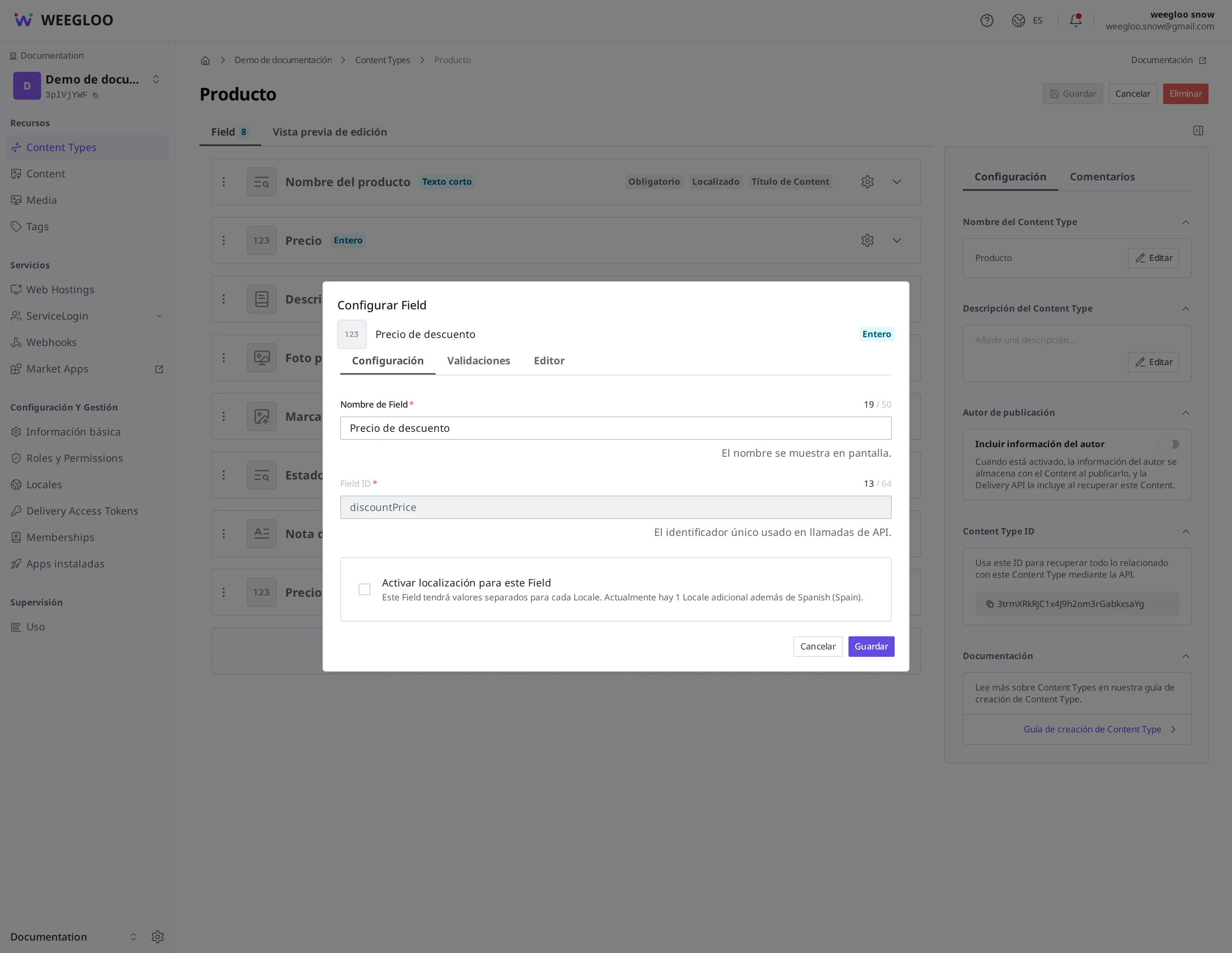
El nombre que se ve en pantalla puede cambiarlo cuando quiera. Pulse el icono de engranaje de la fila del Field para abrir la ventana "Configurar Field", cambie la casilla del nombre del Field en la pestaña Configuración, pulse Guardar y, después, pulse también Guardar en la pantalla de edición del Content Type para que se aplique. Aunque cambie "Nota de stock" por "Nota de stock (sin uso)", el valor guardado en el producto se conserva tal cual.
En cambio, el Field ID no se puede cambiar una vez creado. Como se ve en la pantalla anterior, la casilla del Field ID está desactivada en gris y no se puede modificar. Si "quiere cambiar el Field ID", el único método que queda es borrar el Field antiguo y crear uno nuevo, pero esto no es cambiar el nombre, sino eliminar y añadir. El valor de la casilla antigua, tal como se vio en la sección de más arriba, desaparece junto con la eliminación, y la casilla nueva empieza vacía. Es decir, los valores no se mantienen. Por eso conviene definir el Field ID con cuidado al crearlo por primera vez.
Para eliminar la plantilla en sí, primero hay que vaciar el contenido
A veces quiere eliminar no un solo Field, sino el Content Type en sí. En ese caso hay un orden establecido. Si queda al menos un Content creado con esa plantilla, no se puede eliminar el Content Type. Es una regla para evitar que, al borrar una plantilla por error, el contenido se quede sin sitio adonde ir.
Por eso, para eliminar un Content Type primero hay que eliminar todo el Content creado con esa plantilla. Cómo ordenar el Content (la diferencia y el orden entre retirar la publicación, archivar y eliminar) se trata en Operaciones de publicación. Como eliminar contenido tampoco se puede deshacer, antes de decidir eliminar la plantilla, compruebe primero si ese contenido de verdad ya no hace falta.
Qué hacer a continuación
- Modelado de Content: trata qué son un Content Type y un Field, y el orden para crearlos por primera vez, los tipos de Field y la validación.
- Encontrar el contenido que busca: trata cómo reunir de una vez, con filtros y la configuración de columnas, los productos a los que hay que rellenar valores y los productos en los que queda valor.
- Operaciones de publicación: trata el orden para retirar la publicación, archivar y eliminar Content antes de ordenar la plantilla.