

ServiceLogin: configuración y reglas
Esta página trata al completo ServiceLogin (la configuración con la que los clientes se registran e inician sesión directamente en tu servicio): sus opciones de configuración, sus reglas de funcionamiento, sus límites, los permisos necesarios y las tareas en el estudio de contenidos. Para saber qué es ServiceLogin, en qué se diferencia de las cuentas del equipo y qué flujo se sigue para empezar a recibir usuarios, lee primero Inicio de sesión de los usuarios del servicio. Los pasos para obtener del proveedor los dos valores que necesitas (el ID de cliente y el secreto de cliente) están en la página de conexión de cada proveedor (Campos que cambian según el proveedor). En Reglas de gestión de ServiceUser se tratan la lista de usuarios registrados (ServiceUser), el rol de cada usuario y la baja, y en Reglas de los roles de usuario, el conjunto de permisos que se da a los usuarios (ServiceUserRole).
El ejemplo de esta página es el mismo que en Primeros pasos: la tienda de ropa online. El Space «Tienda online» de la Organization «Armario Acogedor» está configurado para que los clientes puedan registrarse con sus cuentas de Google y de Kakao. El Nombre del servicio es Armario Acogedor, el Correo de contacto es help@shop.example.com y la URL de retorno predeterminada es https://shop.example.com/auth/callback. Los clientes que se registran reciben el rol de usuario «Miembro general». Como la tienda también tiene una app móvil, se ha registrado además la dirección de la app pogeunotjang://login para que los clientes vuelvan a la app al terminar de iniciar sesión.
Opciones de configuración
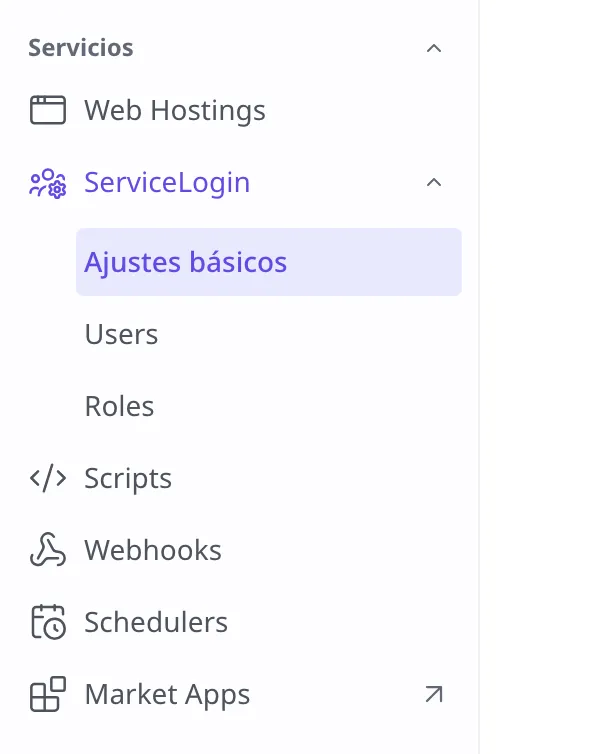
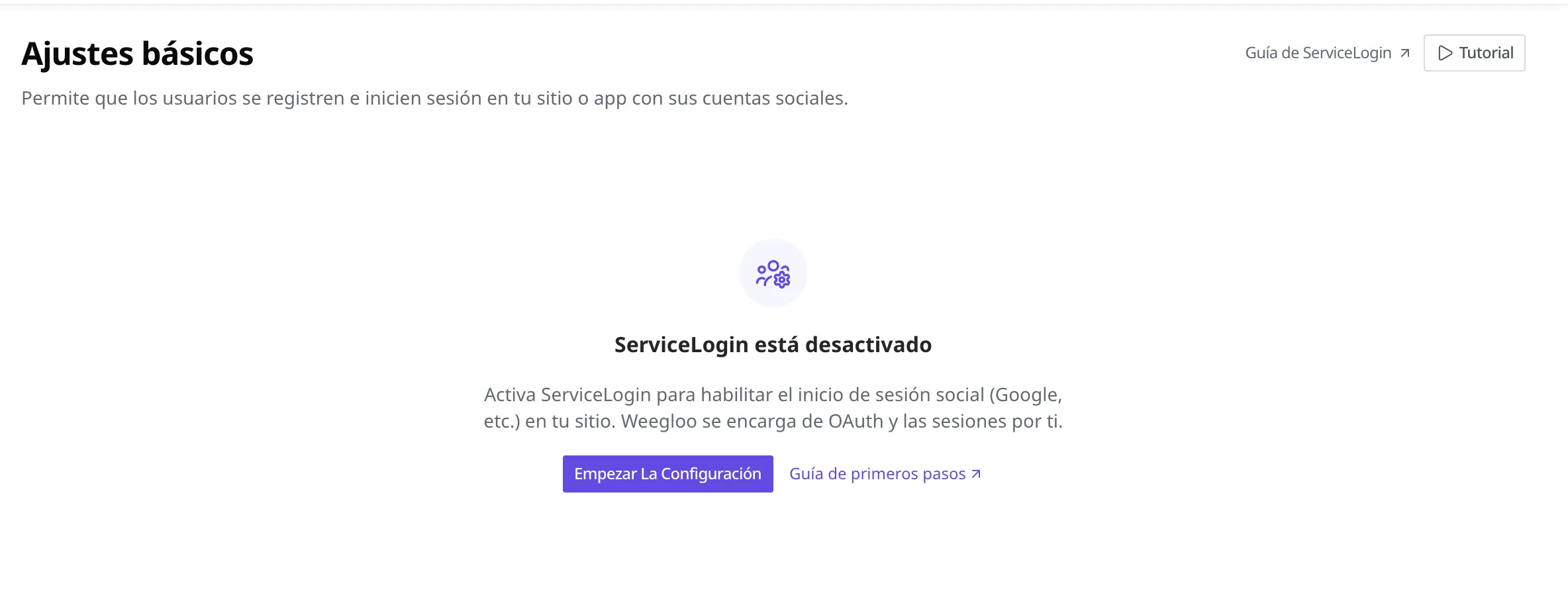
ServiceLogin se configura desde Servicios, en el menú de la izquierda: despliega ServiceLogin y haz clic en Ajustes básicos. Antes de activarlo, solo aparecen el aviso «ServiceLogin está desactivado», el botón Empezar la configuración y el enlace Guía de primeros pasos. Después de activarlo, la pantalla se divide en tres partes.
- Información básica: se definen el nombre del servicio, el contacto, la dirección a la que vuelve el cliente al terminar de iniciar sesión, el rol que reciben los usuarios nuevos y si hay que aprobar los registros.
- Login Providers: se define con qué cuentas externas se registran los clientes. En esta página, los servicios que ofrecen esas cuentas externas (Google, Kakao, etc.) se llaman proveedores.
- Desactivar ServiceLogin: aquí se desactiva ServiceLogin. Al desactivarlo, se elimina a todos los usuarios registrados (Al desactivar ServiceLogin, se elimina a todos los usuarios).
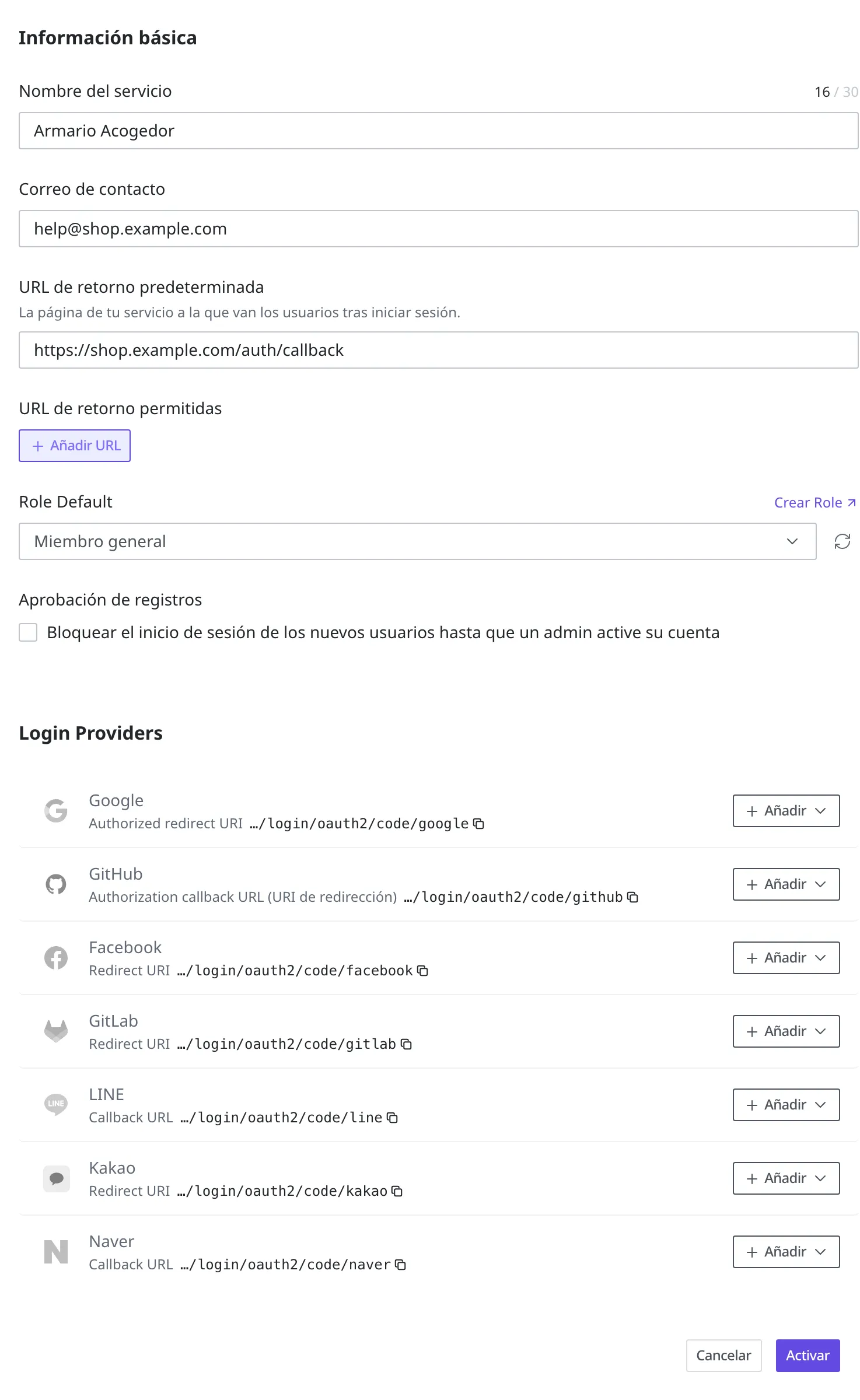
Información básica
| Opción | Significado | Valor predeterminado | Restricciones |
|---|---|---|---|
| Nombre del servicio | Es el nombre del servicio. Cuando se bloquea el registro o el inicio de sesión y al cliente se le muestra una pantalla de aviso, según el motivo del bloqueo, este nombre también aparece en ella (Casos en los que se bloquea el registro o el inicio de sesión) | Vacío. Es obligatorio introducirlo | De 1 a 30 caracteres. Se puede cambiar más adelante |
| Correo de contacto | Es la dirección que se muestra al cliente como contacto. Aparece en la misma pantalla de aviso que el Nombre del servicio | Cuando activas ServiceLogin por primera vez, el campo ya contiene la dirección de correo de tu cuenta. Puedes cambiarla por otra | Tiene que tener formato de dirección de correo |
| URL de retorno predeterminada | Es la dirección de tu sitio a la que vuelve el cliente al terminar de iniciar sesión. Todos los inicios de sesión en los que el sitio o la app no indican una dirección de retorno vuelven a esta dirección | Vacía. Es obligatorio introducirla | Solo se admiten direcciones web que empiecen por http:// o https://. Las direcciones de app se registran en URL de retorno permitidas |
| URL de retorno permitidas | Es la lista de direcciones que el sitio o la app pueden indicar como destino de retorno cuando ponen en marcha el inicio de sesión. Para cada dirección se define la Duración de la sesión | Ninguna | Hasta 10. No están en el formulario de la primera activación, sino que se añaden en la pantalla de configuración después de activar ServiceLogin (Dirección de retorno y duración de la sesión) |
| Role Default | Es el rol de usuario (ServiceUserRole) que se aplica de forma predeterminada a los usuarios | Sin seleccionar. Es obligatorio seleccionarlo | Es uno de los roles de usuario creados en este Space. Los roles se crean en la pantalla Roles, que se abre con el enlace Crear Role (Dónde se define el Role Default) |
| Aprobación de registros | Si marcas Bloquear el inicio de sesión de los nuevos usuarios hasta que un admin active su cuenta, los clientes que se registran no pueden usar el servicio hasta que el equipo los active | Sin marcar. Los clientes pueden usar el servicio en cuanto se registran | No afecta a los usuarios que ya están registrados (La aprobación de registros solo se aplica a los clientes que se registran después de activarla) |
Encima del campo URL de retorno predeterminada aparece la explicación «La página de tu servicio a la que van los usuarios tras iniciar sesión.». Esta dirección es distinta de la URI de redirección que registras en la consola para desarrolladores del proveedor. La diferencia se explica en Las tres direcciones por las que pasa el inicio de sesión.
Login Providers
En Login Providers aparecen Google, GitHub, Facebook, GitLab, LINE, Kakao y Naver, en ese orden y uno por fila. La fila de un proveedor que no está activado muestra el final de la URI de redirección y un icono para copiarla, con el botón + Añadir a la derecha. Si ya está conectado, aparece Editar en lugar de + Añadir. Un proveedor activado tiene un punto verde junto al nombre y, debajo, el principio del ID de cliente introducido junto con el nombre del campo.
Al activar un proveedor, se rellenan estos campos. Los nombres de los campos cambian según el proveedor (Campos que cambian según el proveedor).
| Opción | Significado | Valor predeterminado | Restricciones |
|---|---|---|---|
| URI de redirección | Es la dirección a la que el proveedor devuelve a WEEGLOO el resultado del inicio de sesión. Se registra en la consola para desarrolladores del proveedor | La define y la muestra WEEGLOO. No se puede cambiar | Es distinta para cada Space y para cada proveedor. Cópiala con el icono de copia de la fila o de las indicaciones desplegadas |
| ID de cliente | Es el valor con el que el proveedor reconoce tu servicio. Se obtiene en la consola para desarrolladores del proveedor | Vacío. Es obligatorio introducirlo | Hasta 256 caracteres |
| Secreto de cliente | Es el valor secreto que forma pareja con el ID de cliente. Se obtiene en la consola para desarrolladores del proveedor | Vacío. Es obligatorio introducirlo | Hasta 512 caracteres. Después de guardarlo no se puede volver a ver, y hay que volver a introducirlo cada vez que se modifica la configuración del proveedor (El valor secreto del proveedor no se puede volver a ver) |
- Siempre tiene que haber al menos un proveedor activado. Para activar ServiceLogin por primera vez con Activar, primero debes activar al menos un proveedor. Después, no se puede desactivar el último proveedor que queda.
- Cada proveedor se activa una sola vez. No se pueden conectar a la vez dos apps del mismo proveedor.
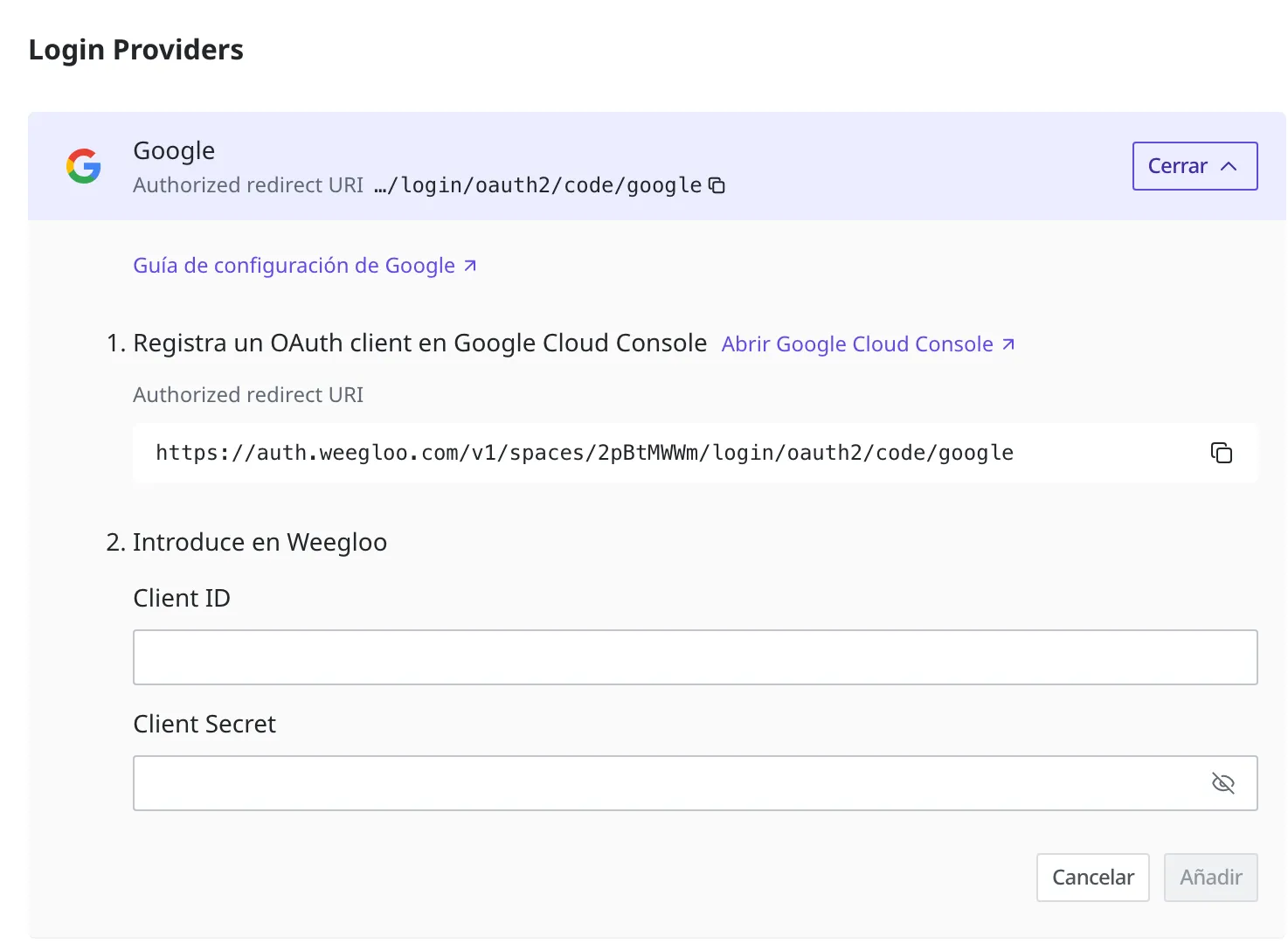
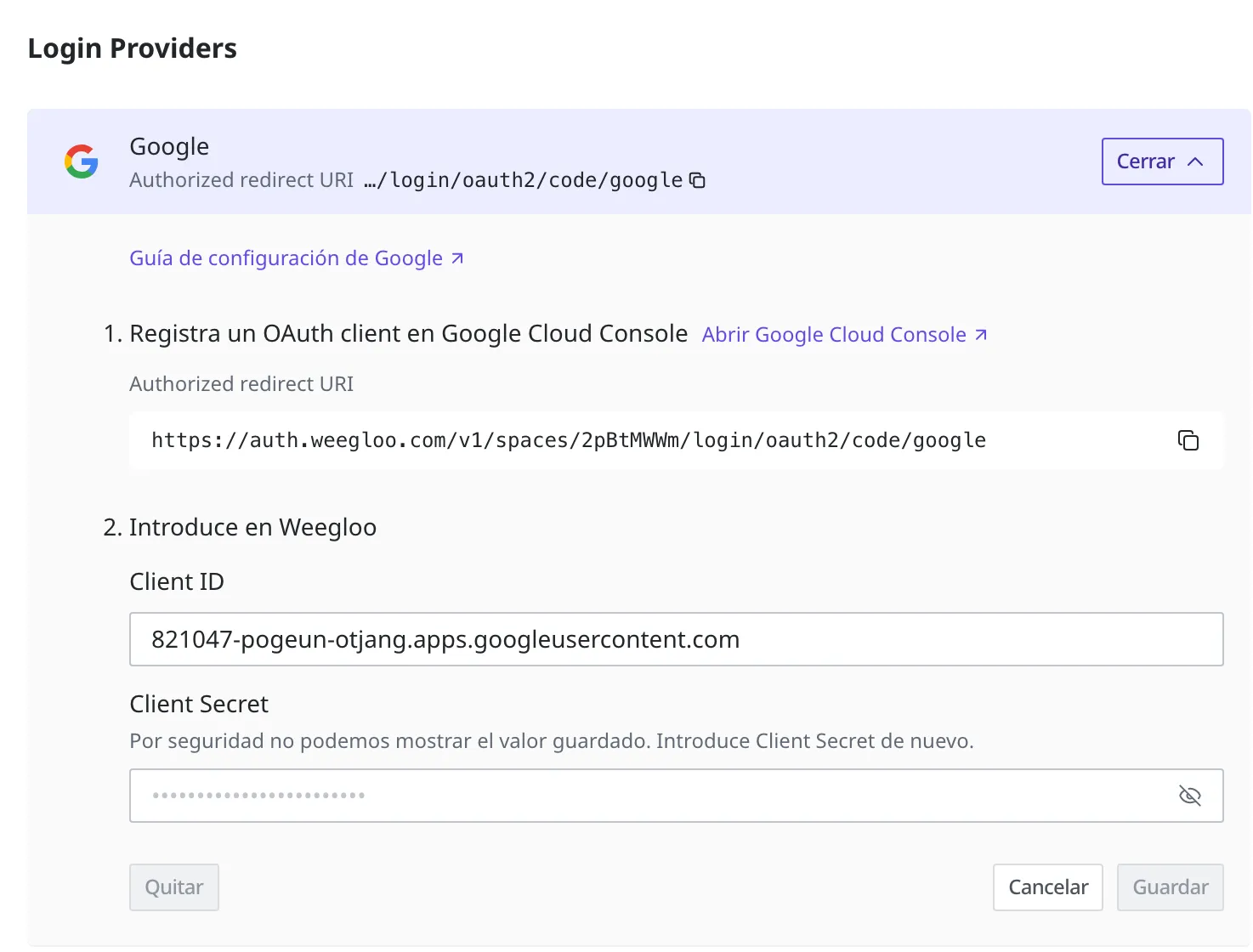
Campos que cambian según el proveedor
Al activar un proveedor, debajo se despliegan unas indicaciones paso a paso. En el primer paso registras la URI de redirección en la consola para desarrolladores del proveedor, y en el último, Introduce en Weegloo, introduces los dos valores que has obtenido. En LINE y Kakao hay, entre el primer paso y el último, un paso más para recibir el correo electrónico. Los nombres de los campos son estos.
| Proveedor | Campo del proveedor en el que va la URI de redirección | Campo del ID de cliente | Campo del secreto de cliente | Cómo obtener los valores |
|---|---|---|---|---|
| Authorized redirect URI | Client ID | Client Secret | Conectar el inicio de sesión con Google | |
| GitHub | Authorization callback URL (URI de redirección) | Client ID | Client Secret | Conectar el inicio de sesión con GitHub |
| Redirect URI | App ID | App secret | Conectar el inicio de sesión con Facebook | |
| GitLab | Redirect URI | Application ID | Secret | Conectar el inicio de sesión con GitLab |
| LINE | Callback URL | Channel ID | Channel secret | Conectar el inicio de sesión con LINE |
| Kakao | Redirect URI | REST API key | Client Secret - Kakao Login Code | Conectar el inicio de sesión con Kakao |
| Naver | Callback URL | Client ID | Client Secret | Conectar el inicio de sesión con Naver |
Reglas de funcionamiento
Cada Space tiene un solo ServiceLogin
Un Space solo tiene un ServiceLogin. No se crean varios: se activa uno y, cuando hace falta, se modifica su configuración.
- Cada Space gestiona por separado su lista de usuarios registrados. Si gestionas a la vez servicios con clientes y contenidos distintos, como una tienda de ropa y una panadería de barrio, crea un Space para cada servicio y activa ServiceLogin en cada uno. Un cliente registrado en «Tienda online» no es usuario del Space de la panadería (Space: configuración y reglas).
- Los lugares que comparten el contenido de un mismo Space, como el sitio web y la app de un servicio, usan un solo ServiceLogin entre todos. Para que el sitio web y la app devuelvan cada uno a su propia dirección al cliente que termina de iniciar sesión, registra esas direcciones en URL de retorno permitidas (Dirección de retorno y duración de la sesión).
- Iniciar sesión en uno de esos lugares no deja la sesión iniciada en los demás. El cliente tiene que iniciar sesión por separado en el sitio web y en la app.
- Una Market App que incluye ServiceLogin no se puede instalar en un Space que ya tiene ServiceLogin activado (Condiciones que se comprueban antes de instalar).
Para activar ServiceLogin hacen falta cinco requisitos
Cuando ServiceLogin está desactivado, haz clic en Empezar la configuración para abrir el formulario. Este se guarda por primera vez al hacer clic en Activar, abajo del todo, y en ese momento se activa ServiceLogin. Para activarlo, deben cumplirse los cinco requisitos siguientes. Si falta alguno, al hacer clic en Activar no se guarda el formulario y aparece un aviso rojo justo debajo del campo incompleto. Por ejemplo, si falta el nombre del servicio, debajo de ese campo aparece «Introduce un nombre de servicio.». Si no has añadido ningún proveedor, debajo del título Login Providers aparece «Agrega al menos un Login Provider.».
- Nombre del servicio
- Correo de contacto
- URL de retorno predeterminada
- Role Default
- Al menos un proveedor activado
- El rol de usuario que vas a seleccionar en Role Default tiene que estar creado de antemano. Si no lo está, haz clic en Crear Role para abrir la pantalla Roles en una pestaña nueva y crea el rol. Después, haz clic en el botón de actualizar que hay junto al campo Role Default para volver a cargar la lista. Los roles de usuario también se pueden crear antes de activar ServiceLogin.
- En el formulario de la primera activación, aunque despliegues un proveedor, introduzcas los dos valores y hagas clic en el Añadir de dentro, los valores solo se añaden al formulario y todavía no se guardan. Se guardan junto con los demás campos cuando haces clic en el Activar de abajo del todo.
- Si haces clic en Cancelar, abajo del todo, lo que has introducido no se guarda y la pantalla vuelve al estado anterior a la activación.
Las tres direcciones por las que pasa el inicio de sesión
En la configuración de ServiceLogin hay tres tipos de direcciones. Como sus nombres se parecen y suelen confundirse, aquí se distinguen siguiendo por orden las direcciones por las que pasa un cliente cuando inicia sesión con Google en el sitio de la tienda.
- Cuando el cliente hace clic en el botón de iniciar sesión con Google del sitio de la tienda, pasa a la pantalla de inicio de sesión de Google.
- Cuando el cliente termina de identificarse en Google, Google lo devuelve a WEEGLOO. La dirección que se usa en ese momento es la URI de redirección.
- WEEGLOO busca al usuario que corresponde a ese cliente o lo registra como usuario nuevo y, después, devuelve al cliente a la tienda. La dirección que se usa en ese momento es la URL de retorno predeterminada o una de las URL de retorno permitidas que indica el sitio.
Sitio y app
y se registra en Google
Cloud Console
o se crea uno nuevo
/auth/callback
| Dirección | Quién la define | Dónde se escribe |
|---|---|---|
| URI de redirección | La define WEEGLOO. Como lleva el ID de este Space y el nombre del proveedor, es distinta para cada Space y para cada proveedor | En la consola para desarrolladores del proveedor (Google Cloud Console, etc.) |
| URL de retorno predeterminada | La defines tú | En Información básica de ServiceLogin |
| URL de retorno permitidas | Las defines tú | En Información básica de ServiceLogin |
Si registras en el proveedor una URI de redirección que difiere aunque sea en un solo carácter, el cliente se queda bloqueado en la pantalla de inicio de sesión del proveedor y no puede volver a WEEGLOO. Copia el valor que muestra el estudio de contenidos y pégalo tal cual. Una URI de redirección que usabas en otro Space no sirve para este Space.
Dirección de retorno y duración de la sesión
El sitio o la app que pone en marcha el inicio de sesión decide adónde vuelve el cliente al terminar de iniciar sesión.
- Si el sitio no indica una dirección de retorno, el cliente vuelve a la URL de retorno predeterminada.
- Si el sitio o la app indican una dirección de retorno, esa dirección tiene que estar registrada en URL de retorno permitidas exactamente igual, carácter por carácter. Con una dirección que no está registrada, el inicio de sesión no empieza.
- La URL de retorno predeterminada no se añade sola a la lista URL de retorno permitidas. Si el sitio pone en marcha el inicio de sesión indicando él mismo la misma dirección que la URL de retorno predeterminada, registra también esa dirección en URL de retorno permitidas.
- Para indicar la dirección de retorno desde el programa del sitio o de la app, consulta la Referencia de la API.
A las direcciones que escribes en URL de retorno permitidas se les aplican estas reglas.
- Se escriben desde la parte inicial que indica el tipo de dirección (el esquema), como
https://opogeunotjang://. Además de direcciones web, también se pueden registrar direcciones de app comopogeunotjang://login. - No se pueden registrar direcciones que empiecen por
javascript:,data:,file:,blob:,about:ovbscript:. - No se pueden registrar direcciones que contengan
#. - No se puede escribir la misma dirección dos veces.
La Duración de la sesión es el tiempo durante el que el cliente que ha vuelto a esa dirección no tiene que volver a iniciar sesión.
- Se define entre 1 minuto y 1 año, y se escribe con un número y una unidad (segundos, minutos, horas o días). El número tiene que ser entero.
- Si la dejas vacía, es de 3 días. Este valor también figura en el título del campo, «Duración de la sesión (predet. 3 días)».
- La sesión de un inicio de sesión que vuelve a la URL de retorno predeterminada dura 3 días, y esta duración no se puede cambiar.
- Cuando pasa ese tiempo, el cliente tiene que volver a iniciar sesión. Si mientras tanto el sitio o la app renuevan la sesión, el tiempo vuelve a contar desde la renovación.
- Si cambias la duración, el cambio se aplica a los clientes que inicien sesión a partir de entonces. A los clientes que ya tienen la sesión iniciada se les sigue aplicando la duración vigente en el momento de iniciarla.
Como la duración se puede definir por separado para cada dirección, puedes dejarla corta en el sitio web y larga en la app. En «Tienda online» se ha fijado en 30 días la duración de la dirección de la app pogeunotjang://login, para que los clientes de la app no tengan que volver a iniciar sesión durante un mes.
Cómo se registran e inician sesión los clientes
- Cuando un cliente inicia sesión por primera vez con una cuenta externa, en ese momento se crea un usuario (ServiceUser). No hay una pantalla de registro aparte.
- WEEGLOO distingue a los usuarios por «qué cuenta de qué proveedor» son. Si el cliente vuelve a iniciar sesión con la misma cuenta de Google, inicia sesión como el usuario que ya existe.
- Cuando un cliente se registra, WEEGLOO recibe de la cuenta externa la dirección de correo electrónico, el nombre y la foto de perfil, y los guarda en el usuario. En Información que se define al registrarse se recogen los datos que se guardan en el usuario y lo que ocurre si después cambian los datos de la cuenta externa.
- En un mismo Space, cada dirección de correo electrónico solo puede usarse para un registro. Si un cliente que se ha registrado con Google inicia sesión con una cuenta de Kakao que usa la misma dirección de correo, esa cuenta de Kakao no se considera el mismo usuario y se bloquea el registro. Cuando las direcciones de correo son distintas, cada cuenta se registra como un usuario distinto.
- Si tienes activada la Aprobación de registros, los usuarios nuevos quedan registrados sin poder usar el servicio hasta que el equipo los active (La aprobación de registros solo se aplica a los clientes que se registran después de activarla).
Para ver la lista de usuarios y asignar un rol aparte a cada usuario, consulta Reglas de gestión de ServiceUser.
Para registrarse e iniciar sesión hace falta el correo de la cuenta externa
WEEGLOO recibe del proveedor la dirección de correo electrónico no solo cuando el cliente se registra por primera vez, sino también cada vez que inicia sesión después. El correo puede no llegar en estos casos: el cliente ha rechazado compartirlo en la pantalla de consentimiento del proveedor, la cuenta externa no tiene dirección de correo o la preparación en el proveedor no está terminada. Cuando WEEGLOO no recibe el correo, no se crea el usuario de un cliente que se registra por primera vez, y un usuario ya registrado tampoco puede completar ese inicio de sesión. Ocurre lo mismo con cualquier proveedor.
En ese caso, al cliente se le muestra la pantalla de aviso «No se pudo obtener tu correo electrónico». Al hacer clic en Volver al inicio en esa pantalla, el cliente va a la URL de retorno predeterminada.
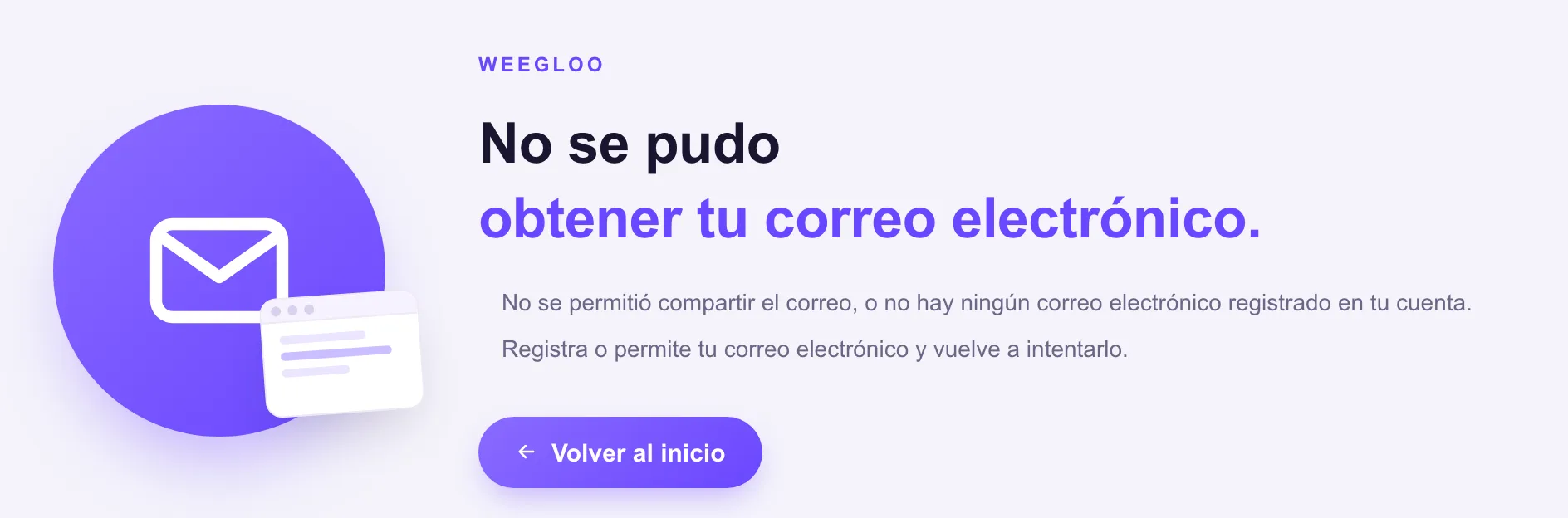
Estos son los alcances de la información (scopes) que WEEGLOO pide al proveedor cuando se inicia sesión. Para recibir el correo hay que hacer antes algunos preparativos en el proveedor, que se explican en las páginas de preparación de cada proveedor enlazadas en la última columna de la tabla.
| Proveedor | Scopes que pide WEEGLOO | Preparación en el proveedor para recibir el correo |
|---|---|---|
email, profile | Ninguna en particular | |
| GitHub | read:user, user:email | El correo electrónico tiene que ser público para iniciar sesión |
email, public_profile | Añadir el permiso de correo electrónico | |
| GitLab | read_user | Registrar la aplicación |
| LINE | openid, profile, email | Solicitar el permiso de correo |
| Kakao | profile_nickname, profile_image, account_email | Convertir la app en Biz app, Configurar los elementos de consentimiento |
| Naver | email, profile, nickname | Registrar la aplicación |
En Facebook y Naver, las cuentas que pueden iniciar sesión están limitadas hasta pasar la revisión del proveedor. Para saber qué cuentas quedan limitadas y cómo pasar la revisión, consulta Conectar el inicio de sesión con Facebook y Conectar el inicio de sesión con Naver.
Casos en los que se bloquea el registro o el inicio de sesión
En estos casos, aunque el cliente termine de identificarse en el proveedor, el inicio de sesión no se completa y aparece una pantalla de aviso de WEEGLOO.
| Caso | Lo que le ocurre al cliente |
|---|---|
| No se ha recibido la dirección de correo de la cuenta externa | No se crea el usuario de un cliente que se registra por primera vez. Un usuario ya registrado tampoco completa el inicio de sesión (Para registrarse e iniciar sesión hace falta el correo de la cuenta externa) |
| Ya se ha registrado con otro proveedor usando la misma dirección de correo | No se crea el usuario. Tiene que iniciar sesión con el proveedor con el que se ha registrado por primera vez |
| El número de usuarios de la Organization ha llegado al límite del plan | Los clientes nuevos no pueden registrarse. Los usuarios ya registrados siguen iniciando sesión con normalidad (Límites) |
| La Aprobación de registros está activada y el equipo todavía no ha activado al usuario | Se crea el usuario, pero el inicio de sesión no se completa. Podrá iniciar sesión cuando el equipo lo active |
| El equipo ha bloqueado el inicio de sesión de ese usuario, o la baja de ese usuario está en curso | El inicio de sesión no se completa (Reglas de gestión de ServiceUser) |
- Cuando el bloqueo se debe al límite de usuarios, a una dirección de correo repetida, a la espera de aprobación o al bloqueo del inicio de sesión (incluida una baja en curso), la pantalla de aviso muestra el Nombre del servicio y, como contacto, el Correo de contacto. Escribe una dirección a la que los clientes puedan dirigir sus consultas.
- En la pantalla de aviso que aparece cuando no se ha recibido la dirección de correo de la cuenta externa, no se muestran el Nombre del servicio ni el Correo de contacto (Para registrarse e iniciar sesión hace falta el correo de la cuenta externa).
- Si el sitio o la app han puesto en marcha el inicio de sesión indicando una dirección de URL de retorno permitidas, el cliente vuelve a esa dirección en lugar de ver la pantalla de aviso. En ese caso, a esa dirección llegan también el motivo del bloqueo y el Correo de contacto, por lo que el sitio o la app pueden mostrar su propio aviso. Los valores que se envían se recogen en la Referencia de la API.
Dónde se define el Role Default
- El Role Default se define en el campo Role Default de Información básica (Cambiar el Role Default). También puedes usar el menú ⋮ de una fila de Roles o el botón Establecer como Role Default, en la parte superior de la pantalla de edición del rol. El menú y el botón solo se pueden usar después de activar ServiceLogin. Antes de activarlo, ambos aparecen atenuados.
- El rol de usuario que se usa como Role Default no se puede eliminar. Para eliminarlo, primero establece otro rol como Role Default (Al eliminar un rol de usuario).
Cambiar el Role Default también afecta a los usuarios que ya están registrados. En A cada usuario se le aplica un solo rol se explica qué rol se aplica a cada usuario, y en Reglas de los roles de usuario, qué permitir en un rol de usuario.
La aprobación de registros solo se aplica a los clientes que se registran después de activarla
- Si marcas Bloquear el inicio de sesión de los nuevos usuarios hasta que un admin active su cuenta, los clientes que inician sesión por primera vez a partir de entonces quedan registrados como usuarios sin activar. Solo pueden usar el servicio cuando el equipo los activa en la pantalla Users (Aprobar las nuevas altas).
- Esta opción no afecta a los usuarios que ya están registrados. Aunque la desmarques, los usuarios que se hayan registrado mientras estaba marcada y estén esperando la activación siguen esperando. Activa a esos usuarios uno por uno.
- Los usuarios que esperan la activación también cuentan en el número de usuarios (Límites).
El valor secreto del proveedor no se puede volver a ver
- El valor que introduces en el campo del secreto de cliente (Client Secret, etc.) no vuelve a aparecer después de guardarlo. El ID de cliente sí se puede volver a ver.
- Al desplegar un proveedor activado para modificar sus valores, aunque solo cambies el ID de cliente, tienes que volver a introducir el secreto de cliente para poder hacer clic en Guardar. Debajo del campo aparece el aviso «Por seguridad no podemos mostrar el valor guardado».
- Si has perdido el valor secreto, obtén uno nuevo en la consola para desarrolladores del proveedor e introdúcelo.
Al desactivar un proveedor, ya no se puede iniciar sesión con él
- Si haces clic en Quitar en un proveedor activado, se abre una ventana de confirmación para eliminar sus dos valores y dejar de iniciar sesión con él. El título combina «Quitar» con el nombre del proveedor, por ejemplo, «Quitar Kakao». La ventana avisa de que se eliminarán los dos valores guardados y de que el servicio ya no podrá usar ese inicio de sesión. Tiene los botones Cancelar y Quitar. Al hacer clic en Quitar, la eliminación se aplica al momento, sin pulsar Guardar en Información básica. Cancelar deja el proveedor como estaba.
- A los usuarios que se han registrado con ese proveedor no se les elimina: siguen en la lista, pero no pueden iniciar sesión hasta que vuelvas a activar ese proveedor. Aunque inicien sesión con una cuenta de otro proveedor que tenga la misma dirección de correo, no se les considera el mismo usuario y se bloquea el inicio de sesión (Cómo se registran e inician sesión los clientes).
- Para volver a activarlo, hay que introducir otra vez los dos valores.
- Si solo hay un proveedor activado, no puedes desactivarlo. Su botón Quitar aparece atenuado y no se puede pulsar. Activa otro proveedor antes de desactivarlo, o desactiva el propio ServiceLogin.
Cómo se guardan los cambios
Una vez activado ServiceLogin, cada parte de la pantalla de configuración se guarda por separado.
- Cuando modificas un valor de Información básica, debajo de esa parte aparecen los botones Cancelar y Guardar. Los cambios solo se aplican cuando haces clic en Guardar. Si no has cambiado ningún valor, esos dos botones no aparecen.
- En Login Providers, los cambios se aplican al momento cada vez que despliegas un proveedor y haces clic en Guardar o en Quitar. No dependen del Guardar de Información básica.
- Si, mientras lo modificas, otro miembro ha guardado antes el mismo ServiceLogin, al hacer clic en Guardar en Información básica o en un proveedor, tus cambios no se guardan y aparece la ventana Conflicto de versión. La ventana tiene los botones Cancelar, Descartar mis cambios y recargar y Sobrescribir con mis cambios. Para saber qué hace cada botón y en qué orden conservar los cambios de las dos personas, consulta Qué hacer cuando recibes el aviso de conflicto.
- Cuando desactivas un proveedor, no aparece la ventana Conflicto de versión. Si no se puede desactivar porque se ha cruzado con el guardado de otro miembro, aparece el aviso «Otra persona está editando este ServiceLogin al mismo tiempo. Ya se cargó el estado más reciente; inténtalo de nuevo». Cuando haces clic en Reintentar en el aviso, se repite la desactivación de ese proveedor.
Al desactivar ServiceLogin, se elimina a todos los usuarios
Si desactivas ServiceLogin con Desactivar ServiceLogin en el estudio de contenidos, ServiceLogin se elimina y también se elimina a todos los usuarios registrados. En Al eliminar elementos como un Locale, un Tag o un Script se recoge qué desaparece y qué se conserva al eliminarlo.
Para volver a activarlo, hay que introducir desde cero los requisitos de Para activar ServiceLogin hacen falta cinco requisitos y los dos valores de cada proveedor.
Límites
| Concepto | Límite |
|---|---|
| Número de ServiceLogin por Space | 1 |
| Proveedores que se pueden activar | Google, GitHub, Facebook, GitLab, LINE, Kakao y Naver. Cada proveedor se activa una vez |
| Número de proveedores activados | 1 como mínimo |
| Longitud del Nombre del servicio | De 1 a 30 caracteres |
| Longitud del campo del ID de cliente | 256 caracteres |
| Longitud del campo del secreto de cliente | 512 caracteres |
| Número de URL de retorno permitidas | 10 |
| Duración de la sesión | Entre 1 minuto y 1 año. Si se deja vacía, 3 días |
| Duración de la sesión de un inicio de sesión que vuelve a la URL de retorno predeterminada | 3 días |
| Número de usuarios que se pueden registrar | El límite depende del plan. En Límites (Reglas de gestión de ServiceUser) se recogen cómo se cuentan y qué ocurre al llegar al límite |
Permisos necesarios
| Lo que quieres hacer | Permiso necesario |
|---|---|
| Ver, activar, modificar y desactivar la configuración de ServiceLogin | Gestionar ServiceLogin en el rol (SpaceRole) que has recibido en ese Space |
- Gestionar ServiceLogin se activa en la pestaña Configuración de la pantalla del rol. Este permiso también hace falta para ver la configuración, y sin él no se puede abrir la pantalla Ajustes básicos (Permisos de configuración de la pestaña Configuración).
- Gestionar ServiceLogin solo tiene efecto cuando un miembro trabaja con su propia cuenta. Con un Space Access Token o un Delivery Access Token no se puede trabajar con ServiceLogin (Los permisos de configuración solo se aplican a las personas).
Los permisos necesarios para gestionar a los usuarios están en Reglas de gestión de ServiceUser, y los necesarios para gestionar los roles de usuario, en Reglas de los roles de usuario.
Tareas en el estudio de contenidos
Todas las tareas empiezan desplegando ServiceLogin, dentro de Servicios en el menú de la izquierda, y haciendo clic en Ajustes básicos. En Dónde está el resto de la configuración del Space también puedes ver dónde está este menú.
Activar ServiceLogin
Estos son los pasos para activar ServiceLogin en «Tienda online» y empezar a recibir usuarios con el inicio de sesión de Google. El formulario de la primera activación solo se guarda cuando rellenas Información básica, activas al menos un proveedor y haces clic en Activar, abajo del todo. En ese momento se activa ServiceLogin (Para activar ServiceLogin hacen falta cinco requisitos).
Antes de empezar, prepara dos cosas.
- El rol de usuario «Miembro general»: es el rol de usuario que vas a seleccionar como Role Default. Créalo siguiendo Crear un rol de usuario.
- El ID de cliente y el secreto del cliente que te da Google: obtenlos en Google Cloud Console siguiendo Conectar el inicio de sesión con Google.
- En el menú de la izquierda, haz clic en ServiceLogin, dentro de Servicios.
- En las opciones que se despliegan, haz clic en Ajustes básicos. Aparecen el aviso «ServiceLogin está desactivado» y el botón Empezar la configuración.
- Haz clic en el botón Empezar la configuración. Se abre el formulario de configuración.
En el formulario que se abre, sigue por orden Rellenar el formulario de configuración y Activar el inicio de sesión social. El aspecto del formulario se puede ver en Opciones de configuración.
Rellenar el formulario de configuración
En Información básica se definen el nombre del servicio, el contacto, la dirección a la que vuelve el cliente al terminar de iniciar sesión y el rol que se aplica a los usuarios. El significado, el valor predeterminado y las restricciones de cada campo están en Información básica.
- En Nombre del servicio, introduce el nombre de la tienda,
Armario Acogedor. - En Correo de contacto, introduce la dirección en la que recibirás las consultas de los clientes,
help@shop.example.com. Al principio, el campo contiene la dirección de correo de tu cuenta. - En URL de retorno predeterminada, introduce la dirección del sitio de la tienda a la que vuelve el cliente al terminar de iniciar sesión,
https://shop.example.com/auth/callback. - En Role Default, selecciona «Miembro general».
- En Aprobación de registros, deja sin marcar Bloquear el inicio de sesión de los nuevos usuarios hasta que un admin active su cuenta. Así, los clientes que se registran pueden usar el servicio enseguida.
La URL de retorno predeterminada solo admite direcciones web. Para que el cliente vuelva a una app, como la app de la tienda, después de activar ServiceLogin registra aparte la dirección de la app en URL de retorno permitidas (Registrar la dirección de retorno de la app). Para que los clientes que se registran solo puedan usar el servicio después de que el equipo los compruebe, marca la opción de Aprobación de registros (La aprobación de registros solo se aplica a los clientes que se registran después de activarla).
Activar el inicio de sesión social
En Login Providers activas un proveedor e introduces los dos valores que has obtenido de él. Google llama a estos dos valores «ID de cliente» y «Secreto del cliente». El aspecto de las indicaciones desplegadas se puede ver en Login Providers.
- En Login Providers, haz clic en el botón + Añadir de la fila de Google. Debajo de Google se despliegan las indicaciones paso a paso.
- Si todavía no has registrado la URI de redirección en el cliente OAuth de Google Cloud Console, copia la Authorized redirect URI que aparece en Step 1 y regístrala. Google usa esta dirección para devolver a WEEGLOO el resultado del inicio de sesión.
- En el campo Client ID del paso Introduce en Weegloo, introduce el ID de cliente que has obtenido de Google.
- En el campo Client Secret, introduce el secreto del cliente.
- Haz clic en el botón Añadir que hay debajo de las indicaciones desplegadas. Los dos valores se añaden al formulario.
- Haz clic en el botón Activar que hay abajo del todo del formulario.
Al hacer clic en Activar, abajo del todo, se activa ServiceLogin. Si aparece un punto verde junto al nombre Google en Login Providers, el inicio de sesión de Google está activado. Cuando el sitio de la tienda inicie el acceso con Google, los clientes podrán registrarse e iniciar sesión con su cuenta de Google. Si pulsas Activar y no se activa, consulta Solución de problemas.
Los demás proveedores se activan de la misma forma. Los nombres de los campos de cada proveedor y su página de preparación están en Campos que cambian según el proveedor. Los usuarios registrados se ven en Servicios > ServiceLogin > Users (Reglas de gestión de ServiceUser).
Activar otro inicio de sesión social
Estos son los pasos para añadir el inicio de sesión de Kakao a «Tienda online», que hasta ahora solo aceptaba registros con cuentas de Google. Los pasos para preparar la app en Kakao y obtener los dos valores están en Conectar el inicio de sesión con Kakao.
- Abre Servicios > ServiceLogin > Ajustes básicos.
- En Login Providers, haz clic en el botón + Añadir de la fila de Kakao. Debajo de Kakao se despliegan las indicaciones paso a paso, y en el primer paso aparece la Redirect URI que hay que registrar en Kakao.
- Sigue los pasos de Obtener la REST API key y el Client Secret en Kakao para terminar la preparación en Kakao y obtener los dos valores.
- En el campo REST API key del paso Introduce en Weegloo, introduce la REST API key que has obtenido de Kakao.
- En el campo Client Secret - Kakao Login Code, introduce el secreto de cliente que has obtenido de Kakao.
- Haz clic en el botón Añadir que hay debajo de las indicaciones desplegadas.
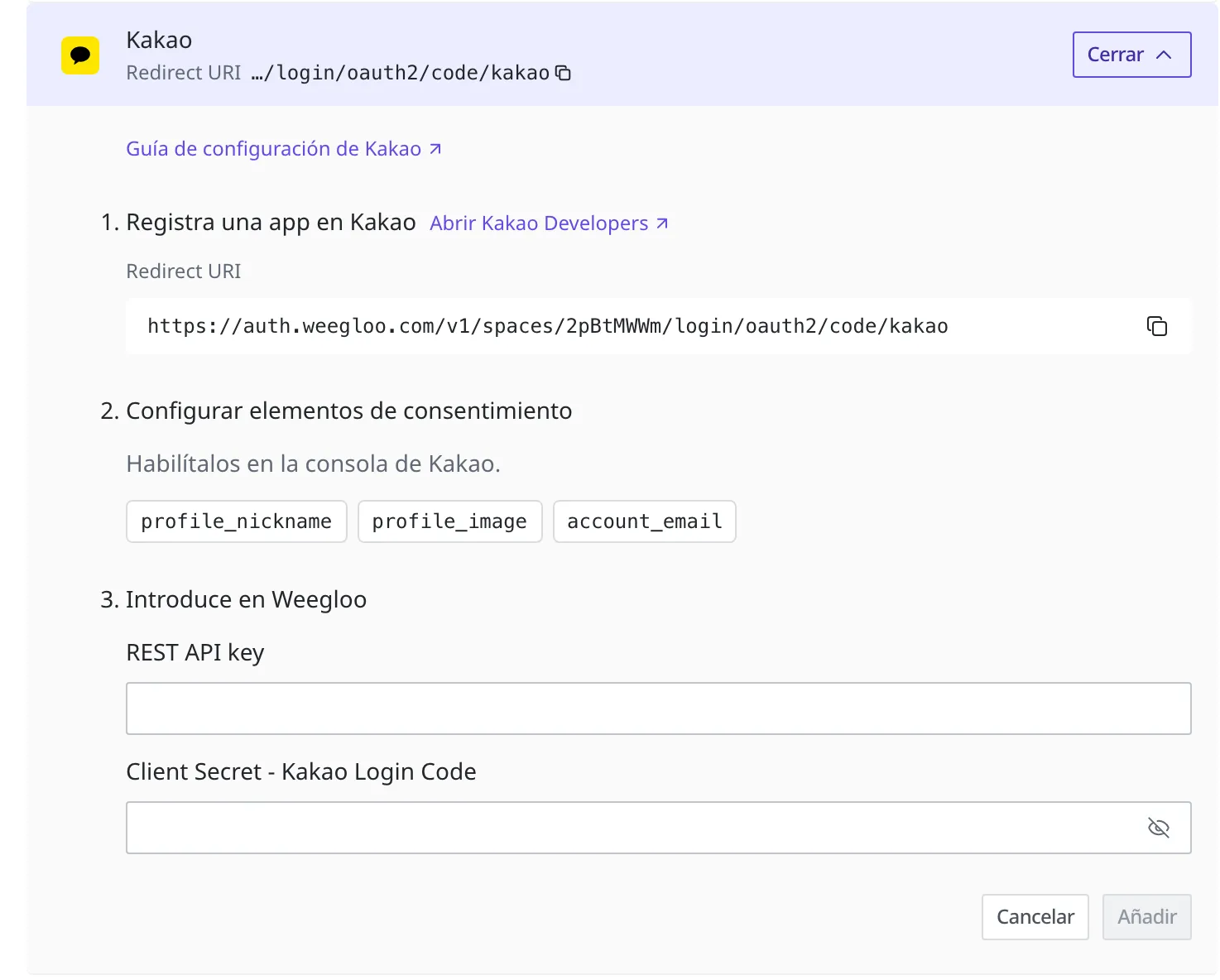
Cuando guardas, junto al nombre Kakao aparece un punto verde y, debajo, el principio de la REST API key. A partir de ahora, los clientes también pueden registrarse con su cuenta de Kakao.
Sustituir el valor secreto del proveedor
Cuando obtienes un nuevo secreto del cliente en Google Cloud Console, estos son los pasos para poner el valor nuevo en lugar del anterior.
- Abre Servicios > ServiceLogin > Ajustes básicos.
- En Login Providers, haz clic en Editar en la fila de Google. Debajo se despliegan las indicaciones paso a paso.
- En el campo Client Secret, introduce el valor nuevo. El campo Client ID ya contiene el valor actual.
- Haz clic en el botón Guardar.
Si eliminas el valor anterior en Google Cloud Console, los clientes no pueden iniciar sesión con Google hasta que guardes el valor nuevo. Cuando obtengas un valor nuevo, introdúcelo enseguida.
Desactivar un inicio de sesión social
Estos son los pasos para desactivar el inicio de sesión de Kakao en «Tienda online», que tiene activados Google y Kakao. Antes de desactivarlo, consulta Al desactivar un proveedor, ya no se puede iniciar sesión con él. Los usuarios que se han registrado con Kakao no podrán iniciar sesión hasta que lo vuelvas a activar.
- Abre Servicios > ServiceLogin > Ajustes básicos.
- En Login Providers, haz clic en Editar en la fila de Kakao. Debajo se despliegan las indicaciones paso a paso.
- Haz clic en Quitar, abajo a la izquierda de las indicaciones desplegadas. Aparece la ventana de confirmación «Quitar Kakao».
- Haz clic en Quitar en la ventana de confirmación. No hace falta pulsar Guardar en Información básica.
Cuando el botón de la fila de Kakao vuelve a mostrar + Añadir, el proveedor está desactivado.
Registrar la dirección de retorno de la app
Estos son los pasos para registrar pogeunotjang://login, de forma que los clientes que inician sesión desde la app de la tienda vuelvan a la app, y fijar en 30 días la duración de la sesión.
- Abre Servicios > ServiceLogin > Ajustes básicos.
- En Información básica, haz clic en el botón Añadir URL, debajo de URL de retorno permitidas. Aparece una fila vacía.
- En el campo URL, introduce
pogeunotjang://login. - En el campo numérico que hay debajo de Duración de la sesión (predet. 3 días), introduce
30. La unidad días ya está seleccionada desde el principio. - Haz clic en el botón Guardar que hay debajo de Información básica.
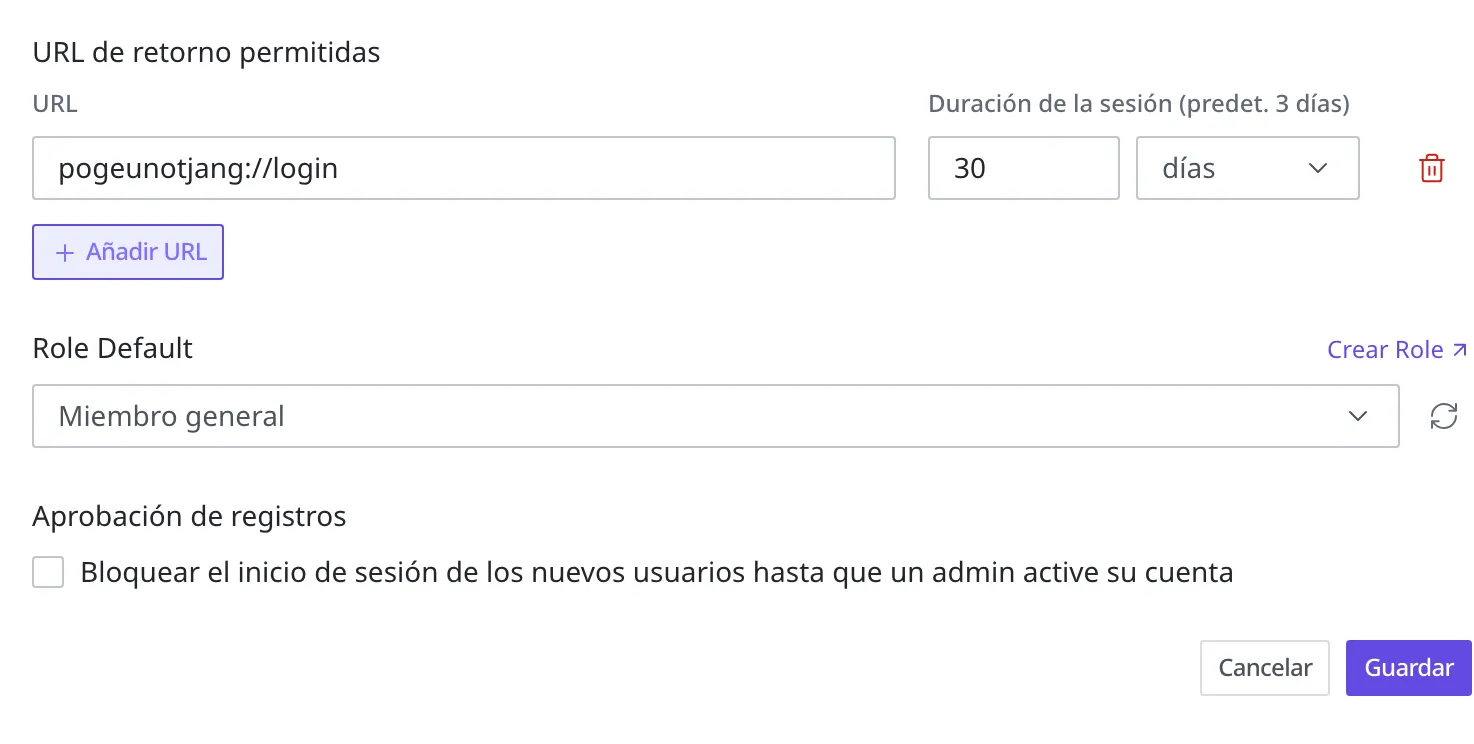
A partir de ahora, cuando la app ponga en marcha el inicio de sesión indicando pogeunotjang://login como dirección de retorno, el cliente volverá a la app al terminar de iniciar sesión. Si el sitio web también indica por su cuenta la dirección de retorno, registra de la misma forma otra fila con https://shop.example.com/auth/callback (Dirección de retorno y duración de la sesión).
Para eliminar una dirección registrada, haz clic en el botón de eliminar que hay al final de su fila y luego en Guardar. Los inicios de sesión que indiquen la dirección eliminada ya no empiezan.
Cambiar el Role Default
Supón que en la pantalla Roles has creado el rol de usuario «Miembro nuevo», que solo permite leer reseñas, y quieres usarlo como rol predeterminado. Como cambiar el Role Default también afecta a los usuarios que ya están registrados, antes de cambiarlo consulta A cada usuario se le aplica un solo rol.
- Abre Servicios > ServiceLogin > Ajustes básicos.
- Haz clic en el campo Role Default de Información básica.
- Selecciona «Miembro nuevo» en la lista. Si no aparece, haz clic en el botón de actualizar que hay junto al campo.
- Haz clic en el botón Guardar que hay debajo de Información básica.
Abrir el menú de la fila de «Miembro nuevo» en la lista de roles de la pantalla Roles y hacer clic en Establecer como Role Default da el mismo resultado.
Activar la aprobación de registros
Es el caso en el que quieres que los clientes que se registran solo puedan usar el servicio después de que el equipo los compruebe.
- Abre Servicios > ServiceLogin > Ajustes básicos.
- En Aprobación de registros, dentro de Información básica, marca Bloquear el inicio de sesión de los nuevos usuarios hasta que un admin active su cuenta.
- Haz clic en el botón Guardar que hay debajo de Información básica.
A partir de entonces, los clientes que se registran quedan a la espera de activación en la pantalla Users. Los pasos para activarlos están en Aprobar las nuevas altas.
Desactivar ServiceLogin
Si desactivas ServiceLogin, se elimina a todos los usuarios registrados y no se puede deshacer. Si tu servicio ya está recibiendo usuarios, piénsalo bien antes de decidirlo (Al desactivar ServiceLogin, se elimina a todos los usuarios).
- Abre Servicios > ServiceLogin > Ajustes básicos.
- Abajo del todo de la pantalla, en Desactivar ServiceLogin, haz clic en el botón Desactivar. Encima del botón aparece «Elimina permanentemente este ServiceLogin y todos los datos de ServiceUser.».
- En la ventana de confirmación «¿Desactivar ServiceLogin?», haz clic en Desactivar. La ventana avisa de que se eliminarán todos los datos de los ServiceUser registrados y de que esto no se puede deshacer.

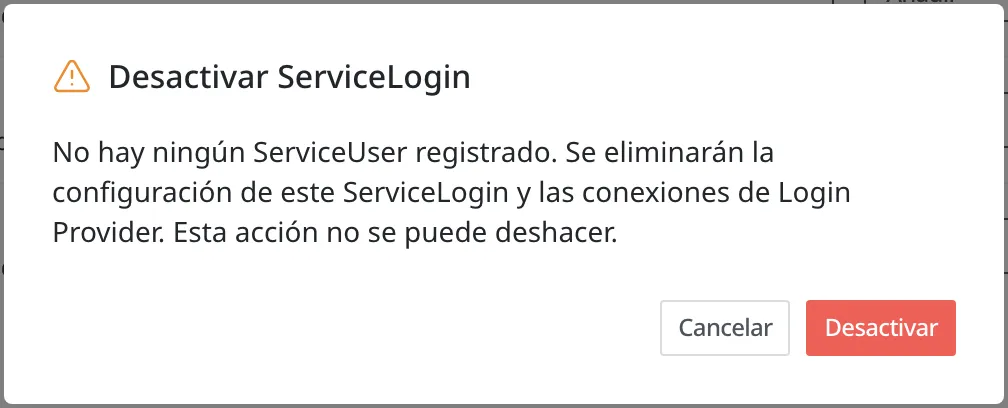
Una vez desactivado, la pantalla de configuración vuelve al estado anterior a la primera activación.
Solución de problemas
| Caso | Motivo | Solución |
|---|---|---|
| No se pueden abrir las pantallas del menú ServiceLogin | Tu rol no tiene Gestionar ServiceLogin | Pide Gestionar ServiceLogin a quien administra el Space |
| Al activar por primera vez, haces clic en Activar, abajo del todo, pero no se activa | Falta alguno de los cinco requisitos para activar ServiceLogin | Rellena primero los campos que tienen un aviso rojo justo debajo |
| Has introducido los dos valores del proveedor y pulsado Añadir, pero ServiceLogin no se ha activado | En el formulario de primera activación, Añadir dentro del proveedor solo incorpora los valores al formulario, sin guardarlos | Haz clic en Activar, abajo del todo del formulario |
| La lista Role Default está vacía | En este Space no hay roles de usuario | Crea un rol de usuario desde Gestionar Roles y haz clic en el botón de actualizar |
| No se puede introducir una dirección de app en URL de retorno predeterminada | La URL de retorno predeterminada solo admite direcciones web | Registra la dirección de la app en URL de retorno permitidas |
| No se guardan las URL de retorno permitidas | Falta el esquema, la dirección contiene #, el esquema no se puede usar o la misma dirección está dos veces | Corrige la dirección siguiendo el aviso que aparece debajo del campo (Dirección de retorno y duración de la sesión) |
| No se puede hacer clic en el botón Añadir URL | Ya hay 10 URL de retorno permitidas | Elimina las direcciones que no uses |
| No se guarda la Duración de la sesión | No es un número entero, o es más corta de 1 minuto o más larga de 1 año | Escribe una duración de 1 minuto a 1 año con un número entero |
| Al cliente le aparece, en la pantalla de inicio de sesión del proveedor, un error que indica que la dirección no coincide | La URI de redirección registrada en el proveedor no coincide con la de este Space | Vuelve a copiar el valor de URI de redirección del estudio de contenidos y regístralo tal cual en el proveedor |
| El inicio de sesión no empieza en la app o en el sitio | La dirección de retorno indicada no está registrada exactamente igual, carácter por carácter, en URL de retorno permitidas | Registra esa dirección en URL de retorno permitidas |
| Al cliente le aparece «No se pudo obtener tu correo electrónico» | El cliente ha rechazado compartir el correo, la cuenta externa no tiene correo o falta la preparación en el proveedor | Comprueba la preparación de ese proveedor en la tabla de Para registrarse e iniciar sesión hace falta el correo de la cuenta externa |
| Un usuario no puede iniciar sesión con otra cuenta social | Ya se ha registrado con otro proveedor usando la misma dirección de correo | Indícale que inicie sesión con el proveedor con el que se ha registrado por primera vez |
| Los clientes nuevos no pueden registrarse, pero los usuarios que ya existen sí inician sesión | El número de usuarios de la Organization ha llegado al límite del plan | Sube de plan o depura la lista de usuarios (Límites (Reglas de gestión de ServiceUser)) |
| Los clientes que se acaban de registrar no pueden usar el servicio | Tienes activada la Aprobación de registros | Activa a ese usuario en la pantalla Users (Aprobar las nuevas altas) |
| Has desactivado la Aprobación de registros, pero los usuarios que esperaban siguen sin poder usar el servicio | Esta opción no afecta a los usuarios que ya están registrados | Activa uno por uno a los usuarios que esperaban |
| Has cambiado el Role Default y también ha cambiado lo que pueden hacer los usuarios que ya existían | El Role Default nuevo también se aplica a los usuarios existentes que no tienen un rol asignado aparte (A cada usuario se le aplica un solo rol) | Asigna aparte el rol anterior a los usuarios que tengan que seguir usándolo, o vuelve a poner el Role Default anterior |
| No se puede hacer clic en el botón Quitar de un proveedor | Es el último proveedor que queda | Activa otro proveedor antes de desactivarlo, o desactiva ServiceLogin |
| Has desplegado un proveedor y el campo del secreto de cliente está vacío | El valor secreto no vuelve a aparecer después de guardarlo | Cuando modifiques el proveedor, vuelve a introducir el valor secreto. Si lo has perdido, obtén uno nuevo en el proveedor |
| Después de desactivar un proveedor, los usuarios registrados con él no pueden iniciar sesión | Con un proveedor desactivado no se puede poner en marcha el inicio de sesión | Vuelve a activar ese proveedor e introduce los dos valores |
| Has hecho clic en Guardar y aparece la ventana Conflicto de versión | Mientras lo modificabas, otro miembro ha guardado antes el mismo ServiceLogin | Haz clic en Descartar mis cambios y recargar, comprueba la configuración cambiada y vuelve a modificarla y guardarla (Qué hacer cuando recibes el aviso de conflicto) |
| Has intentado desactivar un proveedor y aparece un aviso de que otra persona lo está editando al mismo tiempo | No se ha podido desactivar el proveedor porque se ha cruzado con el guardado de otro miembro | Haz clic en Reintentar en el aviso |
| No se puede instalar una Market App en este Space | La app incluye ServiceLogin, y este Space ya tiene un ServiceLogin | Instálala en otro Space (Condiciones que se comprueban antes de instalar) |
| No se puede trabajar con ServiceLogin con un Space Access Token | Con un token no se puede gestionar la configuración del Space | Hazlo desde el estudio de contenidos (Los permisos de configuración solo se aplican a las personas) |
Documentos relacionados
- Inicio de sesión de los usuarios del servicio: explica con diagramas qué es ServiceLogin, en qué se diferencian el equipo y los usuarios, y qué flujo se sigue para empezar a recibir usuarios.
- Reglas de gestión de ServiceUser: explica la lista de ServiceUser registrados, el rol de cada usuario, el bloqueo del inicio de sesión y la baja.
- Reglas de los roles de usuario: explica qué se permite en el ServiceUserRole que se establece como Role Default.
- Conectar el inicio de sesión con Google: explica los pasos para obtener los dos valores en la consola para desarrolladores del proveedor. Las páginas de preparación de los demás proveedores se reúnen en Campos que cambian según el proveedor.
- Gestionar a los usuarios del servicio: explica, según la situación, tareas de gestión de usuarios como la aprobación de registros o el bloqueo del inicio de sesión.
- Reglas de eliminación: explica qué desaparece y qué se conserva al eliminar ServiceLogin.
- Referencia de la API: explica las especificaciones técnicas, como el formato de las solicitudes, que necesitas para crear y modificar ServiceLogin desde un programa. En Auth API se explica cómo añadir el inicio de sesión de los clientes a un sitio o una app.