

Operaciones de publicación
Cuando gestiona la tienda de ropa en línea "Armario Acogedor", la publicación no es el final, sino el comienzo. Solo después de publicar se da cuenta de un error de precio, descubre que un producto cuyo último ejemplar en stock ya se ha vendido sigue publicado en el sitio, y llega el día en que, terminado el invierno, tiene que ordenar decenas de productos de punto. Esta página trata, en forma de recetas para cada situación, qué hacer en el estudio de contenido en cada una de estas situaciones del día a día.
Qué significa cada uno de los estados Draft, Published, Changed y Archived se trata en Estados y publicación. Aquí nos centramos en usar esos estados como herramientas del día a día.
Elegir la acción adecuada para su situación
Primero, el panorama general. En la siguiente tabla se resumen las situaciones que surgen durante la operación, la acción que se toma en cada una y si esa acción se puede deshacer.
| Situación | Acción a tomar | ¿Se puede deshacer? |
|---|---|---|
| Hay un error tipográfico o un valor incorrecto en lo que publicó | Corregirlo y volver a Publicar | Basta con corregirlo y volver a publicar |
| No debe llegar a los visitantes ahora mismo | Retirar publicación | Al volver a publicar, se hace público de nuevo |
| No lo usará por un tiempo, pero quizá más adelante | Retirar la publicación y luego Archivar | Restáurelo cuando quiera con Desarchivar |
| No volverá a usarlo nunca | Eliminar | No se puede deshacer |
| Necesita contenido que publicó en el pasado | Comparar en el Historial publicado | Solo para consulta. Cómo recuperarlo se trata más abajo |
Lo único que hay que recordar de esta tabla es una sola línea. Solo la eliminación no se puede deshacer. Todas las demás acciones tienen una vuelta atrás. Por eso, cuando tenga dudas, es más seguro optar por archivar en lugar de eliminar.
Esta regla se aplica no solo a Content, sino igualmente a Media (las fotos y los archivos que ha subido). Las recetas siguientes usan un Content de producto como ejemplo, pero puede aplicar el mismo método al retirar u ordenar las fotos de un producto.
Corregir un error de precio en un producto publicado
Imagine que quería vender el "Pantalón de pana marrón" por 39.000 wones, pero lo publicó con el precio introducido por error como 93000. En este preciso momento, a los clientes se les está entregando 93.000 wones, así que debe corregirlo cuanto antes.
Aquí hay un punto importante. Cuando corrige y guarda algo que ya ha publicado, su estado cambia de Published a Changed, y Changed significa "corregido, pero todavía no reflejado hacia el exterior". El contenido corregido solo se hace público (se entrega) después de volver a publicarlo. Hasta entonces, a los visitantes se les sigue entregando el contenido tal como estaba en el momento de la publicación, es decir, los 93.000 wones incorrectos.
- Abra "Pantalón de pana marrón" desde la lista de Content.
- Haga clic en Editar, arriba a la derecha.
- Cambie el valor del Field de precio a
39000. - Haga clic en Guardar.
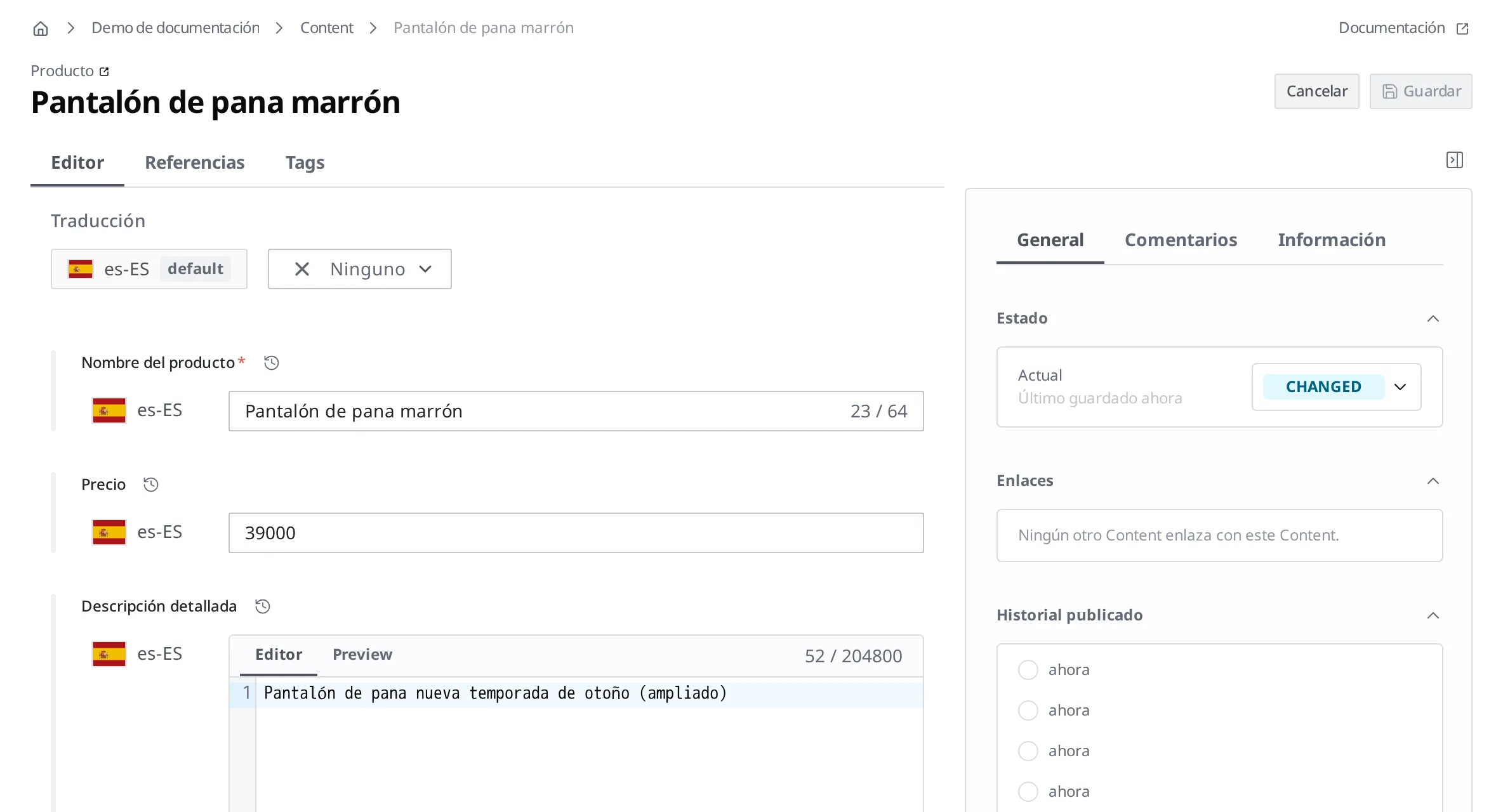
- En el área Estado de la derecha, compruebe que la insignia de estado ha cambiado a Changed.
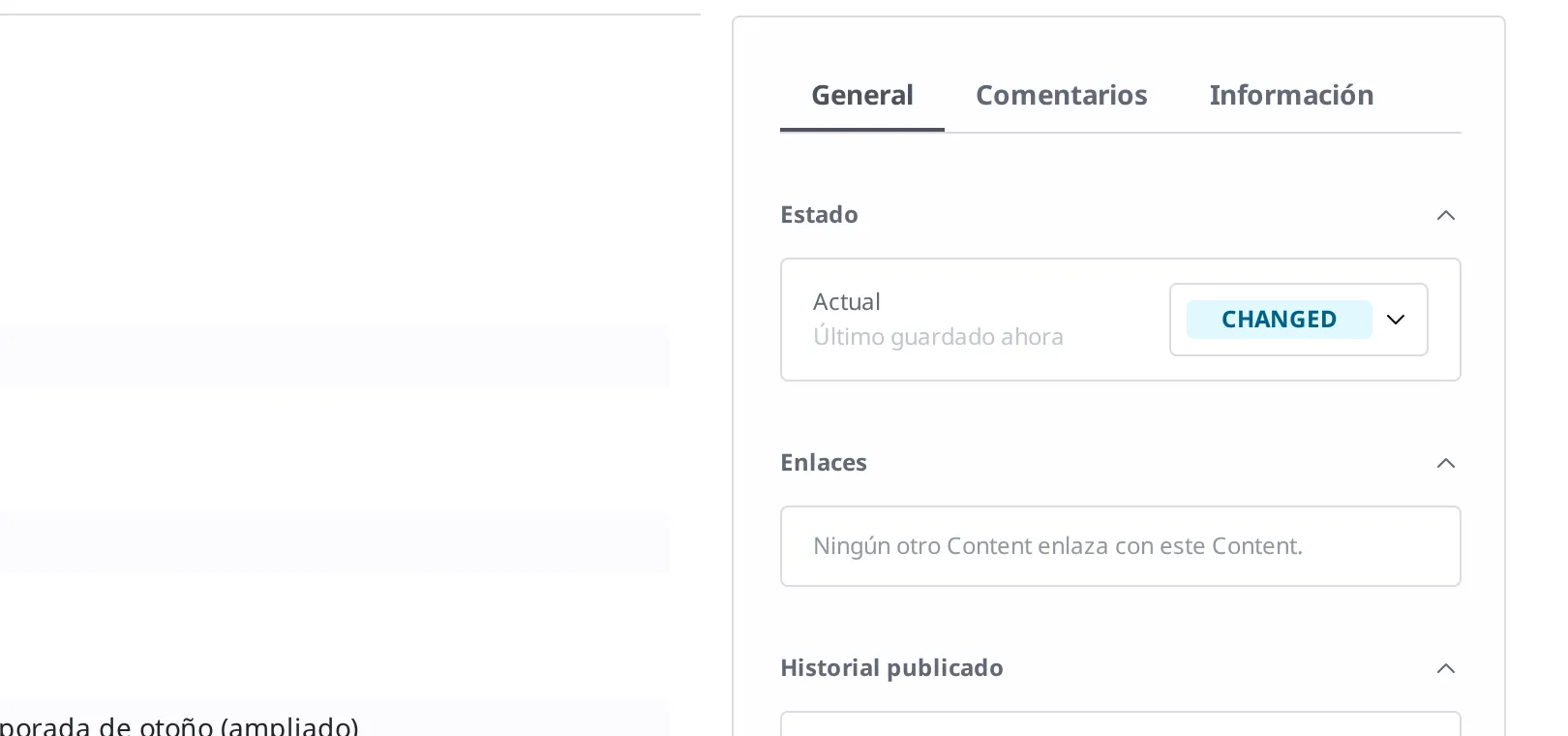
- Haga clic en la insignia de estado Changed.
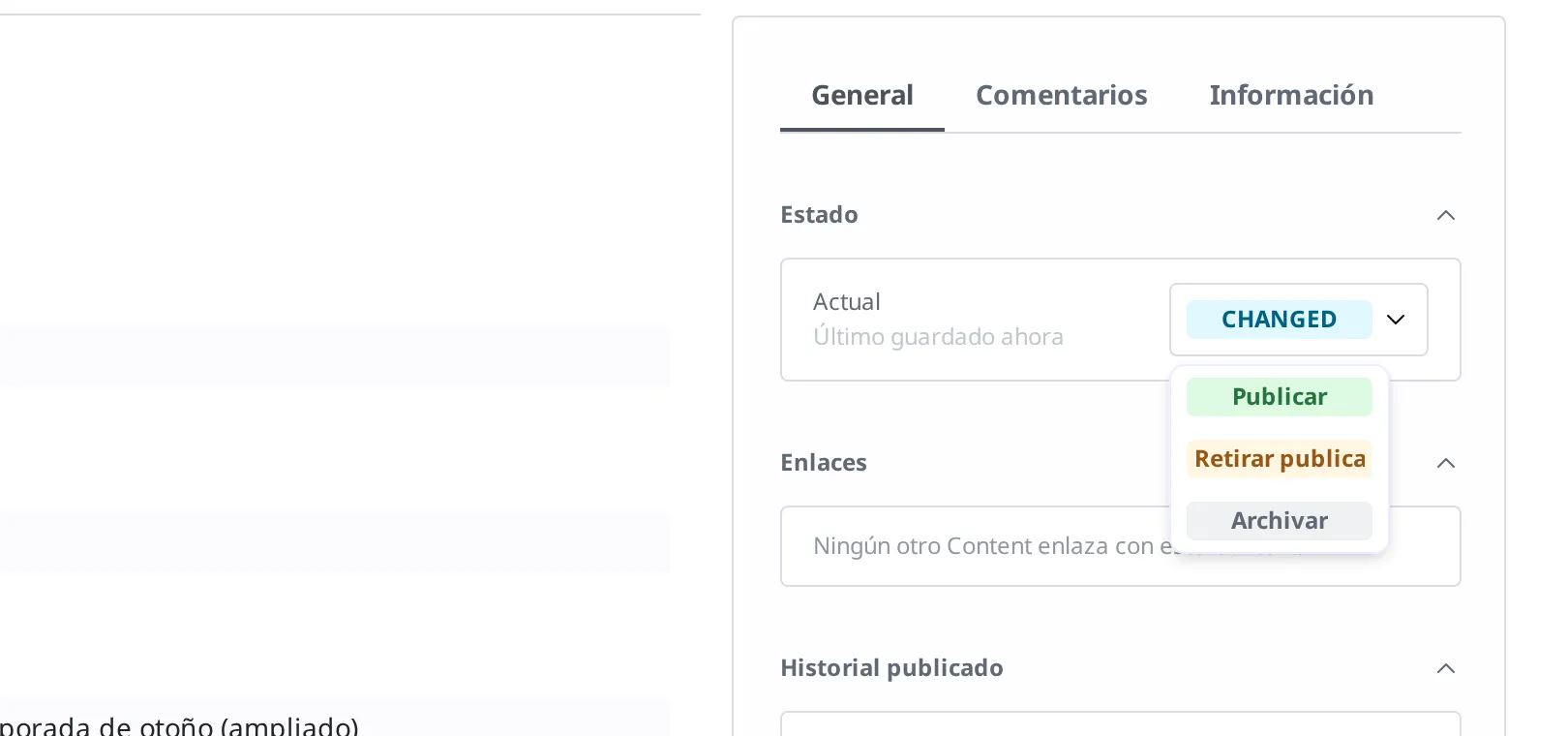
- En la lista desplegada, haga clic en Publicar.
Al hacer clic en la insignia de estado Changed, en el menú desplegable aparecen tres opciones: Publicar, Retirar publicación y Archivar.
Cuando el estado vuelve a Published, ha terminado. Ahora a los visitantes se les entrega 39.000 wones.
Una edición no termina al guardar, sino al volver a publicar. Si solo guarda y olvida publicar, el producto permanece en estado Changed y a los clientes se les sigue entregando el precio antiguo. Si adquiere el hábito de comprobar en la lista que no queda nada en estado Changed, podrá detectar estos descuidos.
Retirar rápidamente un producto que ya no debe venderse
Imagine que se ha vendido hasta el último ejemplar en stock de la "Camisa de lino color avena", pero en el sitio sigue colgada como si se pudiera pedir. No hace falta llegar a borrar la información del producto. De momento, basta con cortar lo que se entrega a los visitantes. La acción para esto es retirar la publicación, en pantalla Retirar publicación.
Al retirar la publicación, el producto sale de la entrega al exterior y el estado vuelve a Draft. La información del producto en sí permanece en el estudio de contenido. Puede retirarlo de la misma manera no solo desde Published, sino también desde el estado Changed, que conserva cambios pendientes.
- Abra "Camisa de lino color avena" desde la lista de Content.
- A la derecha, en el área Estado, haga clic en la insignia de estado Published.
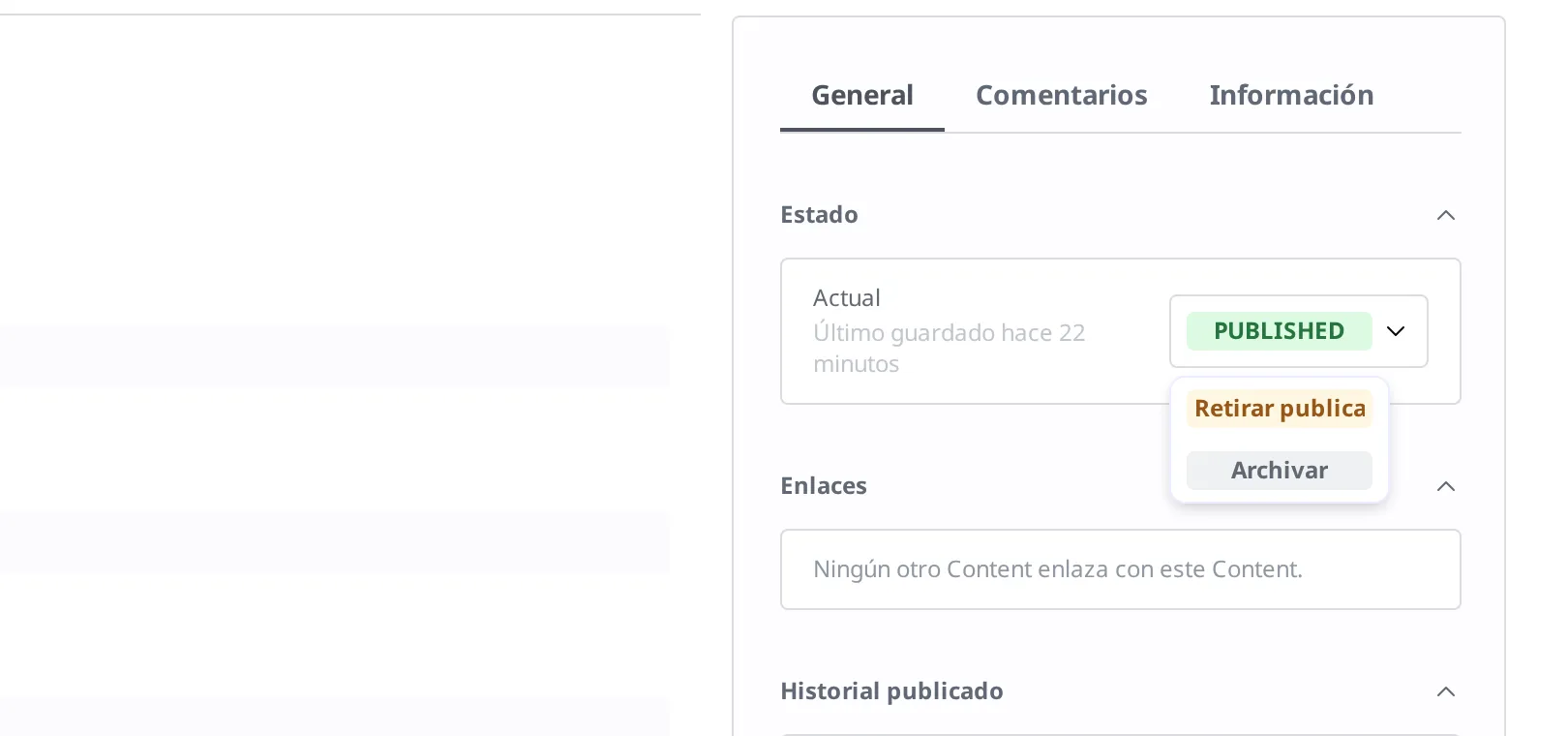
- En la lista desplegada, haga clic en Retirar publicación.
Al hacer clic en la insignia de estado Published, en el menú desplegable aparecen dos opciones: Retirar publicación y Archivar.
Cuando el estado cambia a Draft, ha funcionado. Este producto ya no se entrega a los visitantes.
Cuando vuelva a haber existencias más adelante, basta con volver a Publicar desde el mismo sitio. Como la información del producto que guardó se vuelve a hacer pública tal cual, no hace falta crear el producto de nuevo.
Retirar la publicación no es eliminar. Retirar la publicación es bajar el producto del escaparate y dejarlo en el taller; eliminar es borrar la información del producto. Si existe la más mínima posibilidad de volver a venderlo, deténgase en retirar la publicación o archivar.
Archivar productos de fin de temporada
Supongamos que, terminado el invierno, ha retirado el "Cárdigan de punto de lana gris". Como es un producto que volverá a vender el próximo invierno, no hay motivo para eliminarlo. Pero si lo deja solo como Draft, en la lista de trabajo que ve a diario se mezcla continuamente un producto con el que, por ahora, no hay nada que hacer. Para esto sirve archivar, en pantalla Archivar. Al archivarlo, el estado pasa a Archived, lo que le permite apartarlo como "no es algo en lo que trabajar ahora mismo".
El archivado se hace desde el estado Draft. Si el producto está publicado, primero retire la publicación para devolverlo a Draft y luego archívelo.
- Abra "Cárdigan de punto de lana gris" desde la lista de Content.
- Si todavía está publicado, a la derecha, en el área Estado, haga clic en la insignia de estado y luego en Retirar publicación para devolverlo a Draft.
- Haga clic en la insignia de estado Draft.
Al hacer clic en la insignia de estado Draft, en el menú desplegable aparecen dos opciones: Publicar y Archivar.
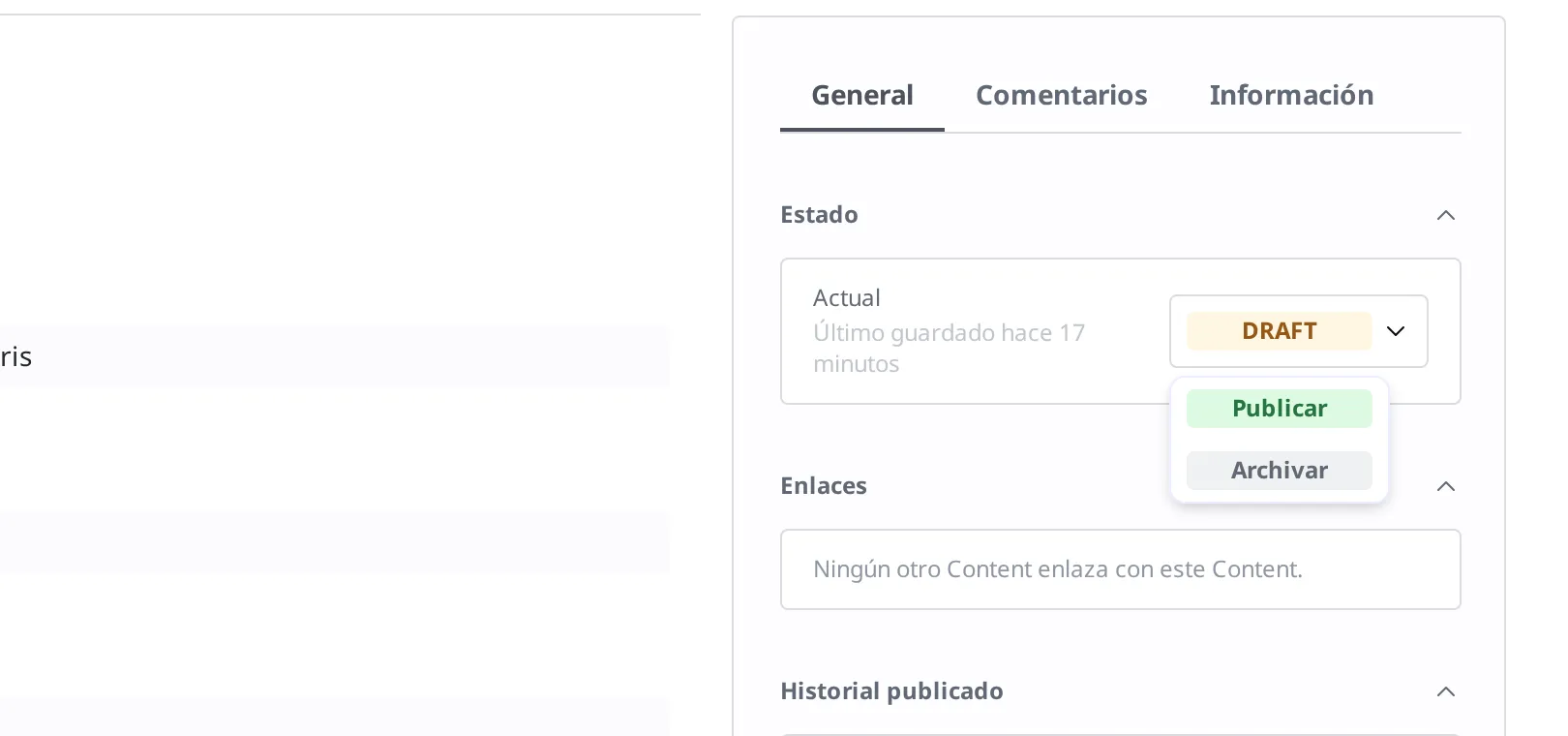
- En la lista desplegada, haga clic en Archivar.
Cuando el estado cambia a Archived, ha funcionado. Un producto archivado no se entrega al exterior y tampoco se puede editar ni publicar. Para modificarlo o volver a publicarlo, primero debe desarchivarlo.
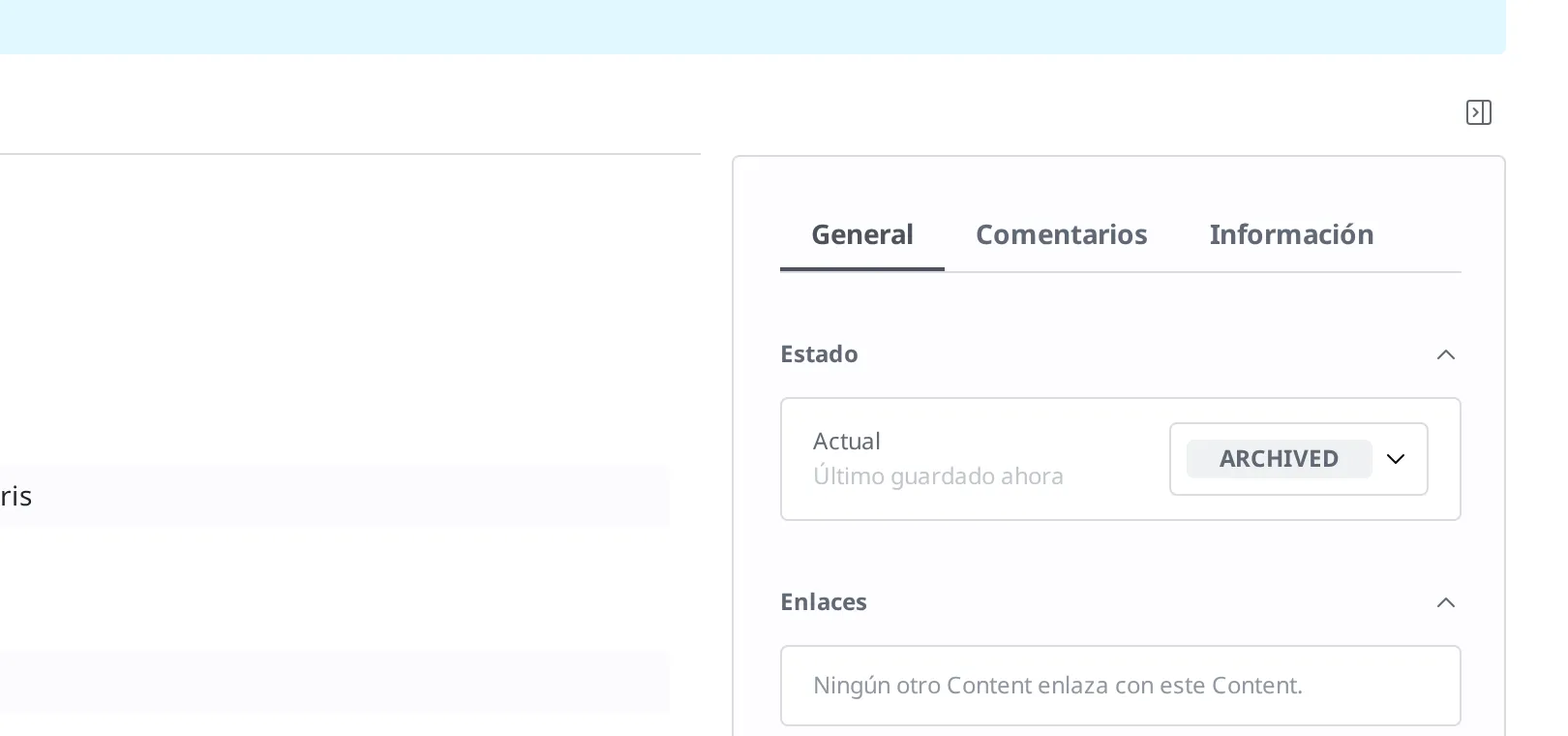
Cuando archive varios elementos a la vez, como en una limpieza de temporada, reúna primero los objetivos con el filtro de Encontrar el contenido que busca y trátelos uno a uno; así no se le pasa ninguno. También cuando quiera volver a reunir los productos que ha archivado, use un filtro que deje solo los elementos en estado Archived.
Volver a vender un producto archivado
El invierno ha vuelto. La acción para sacar el "Cárdigan de punto de lana gris" que había archivado es desarchivar, en pantalla Desarchivar. Al desarchivarlo, el estado vuelve de Archived a Draft, y la información del producto que había guardado sigue intacta.
- Abra "Cárdigan de punto de lana gris", que está en estado Archived.
- Haga clic en la insignia de Estado.
- En la lista desplegada, haga clic en Desarchivar.
Al hacer clic en la insignia de estado Archived, en el menú desplegable aparece una sola opción: Desarchivar.
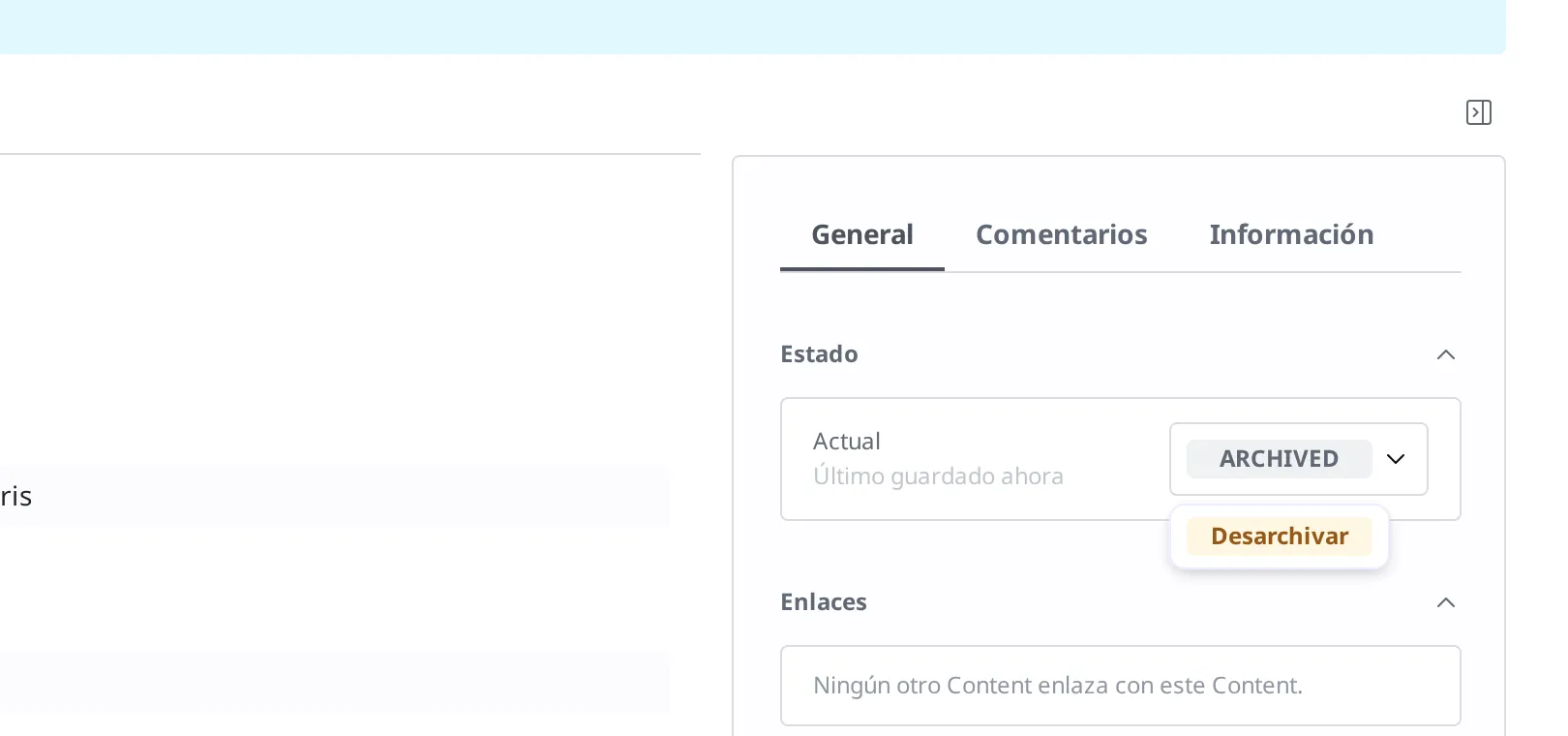
- Cuando vuelva a Draft, ajuste contenidos como el precio a las cifras de este año y guarde.
- Haga clic en la insignia de Estado y luego en Publicar.
El archivado siempre se puede deshacer de esta manera. Esa es la diferencia decisiva con la eliminación que se trata en la siguiente sección.
Eliminar solo lo que no volverá a usar
Hay elementos que con certeza no volverá a usar, como el "Aviso de fin de promoción de precio único (temporada pasada)", un aviso sobre una promoción de la temporada pasada. No hace falta acumular elementos así en el archivo, así que los ordena eliminándolos. Eso sí, antes de eliminar hay algo que debe saber sin falta.
La eliminación no se puede deshacer. No hay papelera ni función de restauración. La información de producto que ha eliminado no se puede recuperar por ningún medio.
Por eso, el criterio para decidir es el siguiente.
- Si existe la más mínima posibilidad de que vuelva a usarlo, el próximo año o algún día → archívelo.
- Si con certeza no volverá a usarlo y nadie lo echará de menos cuando desaparezca → elimínelo.
La eliminación solo es posible cuando un elemento está en Draft o en Archived. Lo que está publicado no se puede eliminar directamente; primero retire la publicación para bajarlo de la entrega al exterior y luego elimínelo.
- Abra "Aviso de fin de promoción de precio único (temporada pasada)" desde la lista de Content.
- Si todavía está publicado, haga clic en la insignia de Estado y luego en Retirar publicación para devolverlo a Draft.
- Haga clic en Eliminar.
- En el diálogo de confirmación, compruebe el mensaje y vuelva a hacer clic en Eliminar.
Al hacer clic en Eliminar, aparece un diálogo de confirmación con el aviso "Esta acción no se puede deshacer".
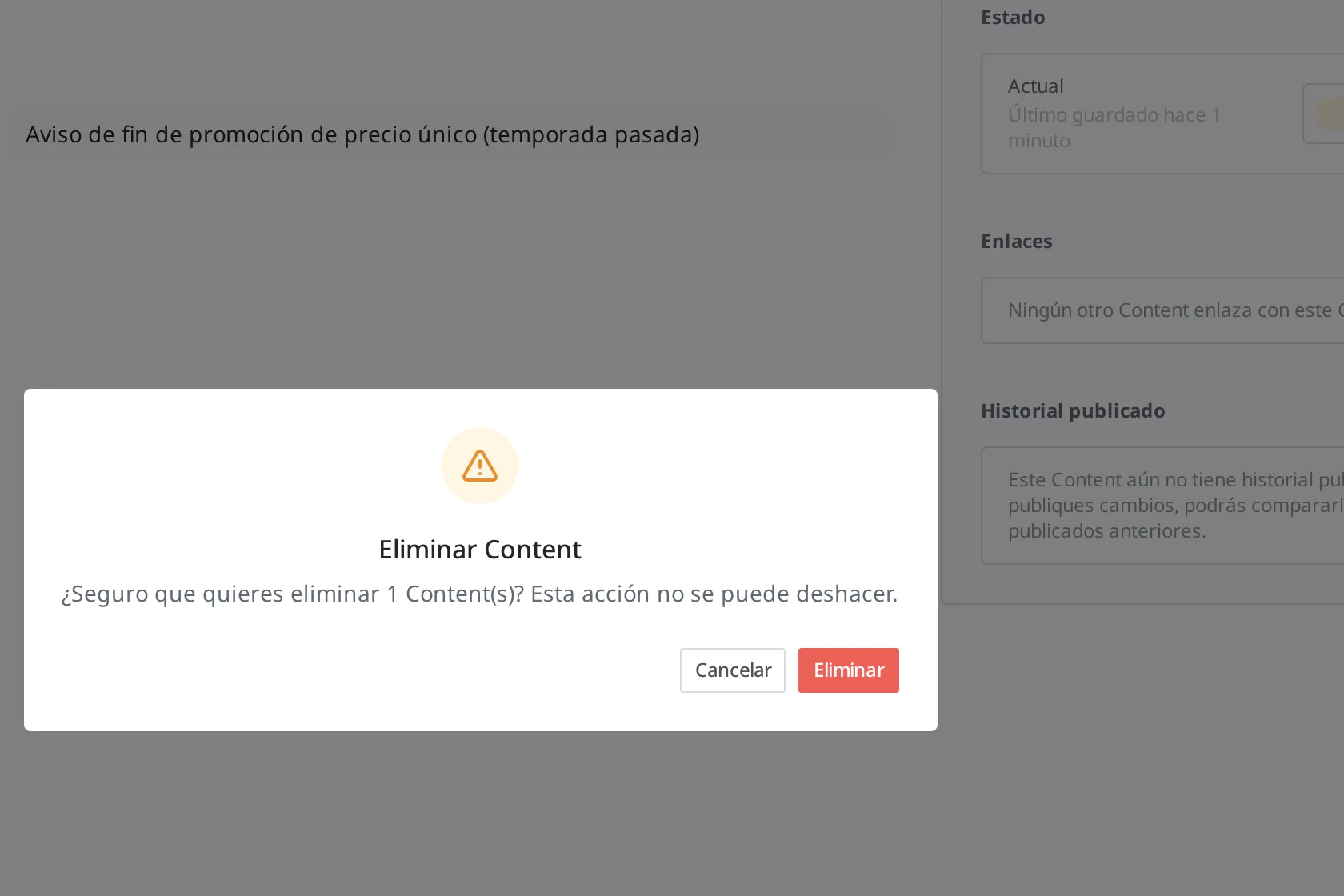
Cuando "Aviso de fin de promoción de precio único (temporada pasada)" desaparece de la lista, se ha eliminado.
Restaurar cambios erróneos desde una versión publicada anterior
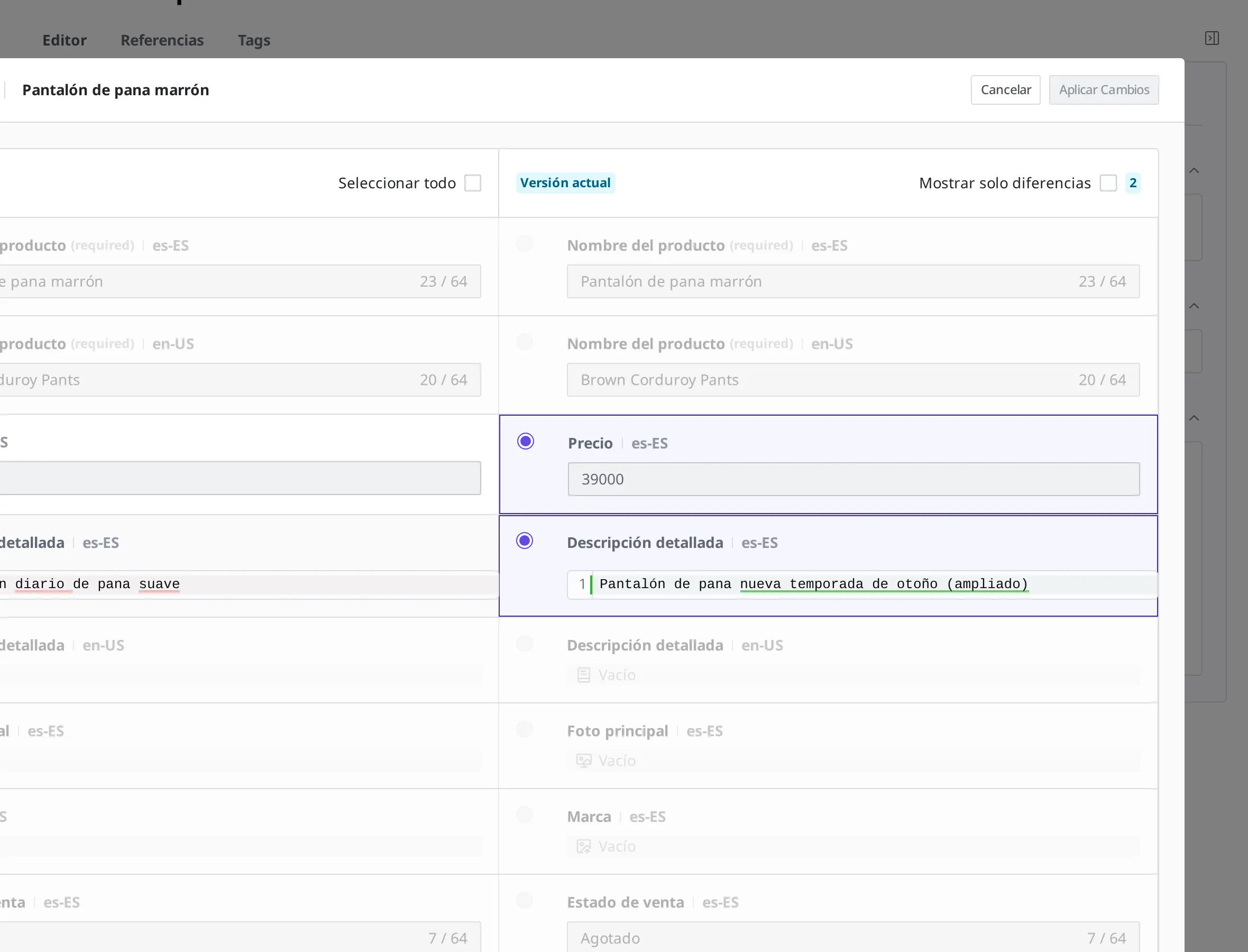
Imagine que sobrescribió la descripción detallada del "Pantalón de pana marrón" con un texto nuevo y lo volvió a publicar, y solo más tarde se dio cuenta de que el texto anterior era mejor. Cada vez que publica, el contenido de ese momento queda guardado como una versión (una instantánea), así que no tiene que reescribir el texto anterior de memoria. En la pantalla que compara una versión anterior con el contenido actual, uno al lado del otro, puede elegir solo los elementos que quiere restaurar y revertirlos de una sola vez.
- Abra el Content "Pantalón de pana marrón".
- En el área Historial publicado de la barra lateral derecha, elija la versión que quiere restaurar.
- Haga clic en el botón Comparar con actual. La versión anterior y el contenido actual aparecen uno al lado del otro, elemento por elemento, y se marcan los elementos cuyos valores difieren.
- Elija el elemento que quiere restaurar (por ejemplo, la descripción detallada) y haga clic en Aplicar cambios. Ese elemento vuelve a su valor anterior.
- Haga clic en la insignia de Estado y luego en Publicar.
Tenga en cuenta estas dos cosas:
- Las versiones solo se guardan cuando publica. El contenido que solo guardó sin publicar no queda como versión, así que no se puede recuperar de esta manera.
- Este método solo se aplica a los elementos que todavía existen. Un elemento eliminado no se puede recuperar, ni siquiera desde una versión publicada anterior.
Qué hacer a continuación
- Estados y publicación: trata desde el concepto qué es cada uno de los estados Draft, Published, Changed y Archived usados como herramientas en esta página y con qué acciones cambian.
- Encontrar el contenido que busca: trata cómo reunir de una vez los objetivos de limpieza (lo que ha quedado en Changed, lo que ha archivado) con los filtros de estado.
- Crear y publicar Content: trata todo el flujo desde crear un producto por primera vez hasta publicarlo.