

Tramitar la baja de un miembro
Al gestionar la tienda de ropa en línea "El Armario Acogedor", llega un día en que una clienta registrada le escribe para pedirle que borre su cuenta. Imagine que quien envía esa solicitud es Elena, que tenía asignado el rol "Moderador de reseñas". En ese momento el equipo de gestión tiene que saber dónde y qué pulsar, y también decidir qué hacer con las reseñas y las fotos que dejó ese miembro.
Esta página trata cómo quitar de la lista a un miembro registrado (ServiceUser, el cliente que se ha registrado directamente en su servicio). Repasa, por orden, cómo preparar dentro de la app el lugar en el que el cliente pide la baja, los pasos que se siguen en el estudio de contenidos y el criterio para decidir si se elimina también lo que ese miembro creó.
La baja se tramita en el estudio de contenidos
La baja de un miembro se tramita en el estudio de contenidos. No hay una vía para que el miembro elimine su propia cuenta pulsando un botón en la app.
Así no ocurre que un miembro, y lo que ese miembro creó, desaparezcan sin que el equipo de gestión lo sepa. Por eso la baja debe llevarse de esta manera: en la app se pone un lugar donde se recibe la solicitud y, una vez que el equipo de gestión la comprueba, la tramita en el estudio de contenidos.
Recibir las solicitudes de baja en la app
La baja solo la puede tramitar el equipo de gestión. Por eso, el lugar donde el cliente expresa que quiere darse de baja hay que prepararlo en la propia app. La forma recomendada es recoger cada solicitud de baja como un Content. Cuando el miembro deja la solicitud en la app, el equipo de gestión consulta esa lista en el estudio de contenidos y quita de la lista a los miembros ya comprobados.
Según dónde publique la app, puede que le exijan disponer dentro de ella de un lugar desde el que se pueda iniciar la baja. Este flujo de solicitud cumple esa función.
Crear el Content Type que recoge la solicitud
Primero cree un Content Type que recoja las solicitudes de baja. En "El Armario Acogedor" el nombre puede ser Solicitud de baja, y con dos datos es suficiente.
Motivo de la solicitud: lo que el miembro escribe en la app. Por ejemplo, queda escrito así: "Ya no compro ropa a menudo".Estado de la gestión: el valor que cambia el propio equipo de gestión. Empieza enRecibiday, cuando termina la tramitación, se cambia aCompletada.
No hace falta anotar aparte quién envió la solicitud. Cuando el miembro crea un Content desde la app, ese miembro queda registrado como autor. Cómo crear un Content Type se trata en Modelado de Content.
Al miembro, solo Create y Read
Al añadir al conjunto de permisos que se da a los miembros (ServiceUserRole) las reglas sobre este Content Type, abra solo dos acciones.
- Create: permite que el miembro deje una solicitud de baja. Deje el desplegable de creador en Cualquier usuario.
- Read: permite que el miembro compruebe en la app si su solicitud se ha recibido. En esta regla ponga el desplegable de creador en El propio usuario. Así no puede ver las solicitudes de otros miembros.
Delete no se incluye. Si el miembro borra la solicitud por su cuenta, el equipo de gestión ya no sabe qué tiene que tramitar. La pantalla en la que se añade una línea de regla y la forma de manejar el desplegable de creador se tratan en Roles y permisos de los miembros.
Tramitar la baja en el estudio de contenidos
Una vez comprobada en la lista de Solicitud de baja la solicitud de Elena, busque a ese miembro en la lista de miembros y quítelo. Dónde se abre la lista y qué información muestra se trata en Gestionar a los miembros del servicio.
- En la lista Users, pulse el icono de expandir que hay al final derecho de la fila del miembro que va a quitar (Elena).
- En la parte inferior izquierda de lo desplegado, pulse Eliminar Usuario. Está al lado opuesto de Guardar.
- Cuando se abra la ventana, escriba tal cual la dirección de correo de ese miembro (
elena@example.com). - Decida si va a eliminar también lo que creó ese miembro y marque o desmarque Eliminar también todo el Content y Media creado por este usuario. El criterio se trata en Qué se elimina con el miembro y cuánto tarda.
- Pulse Eliminar Usuario.
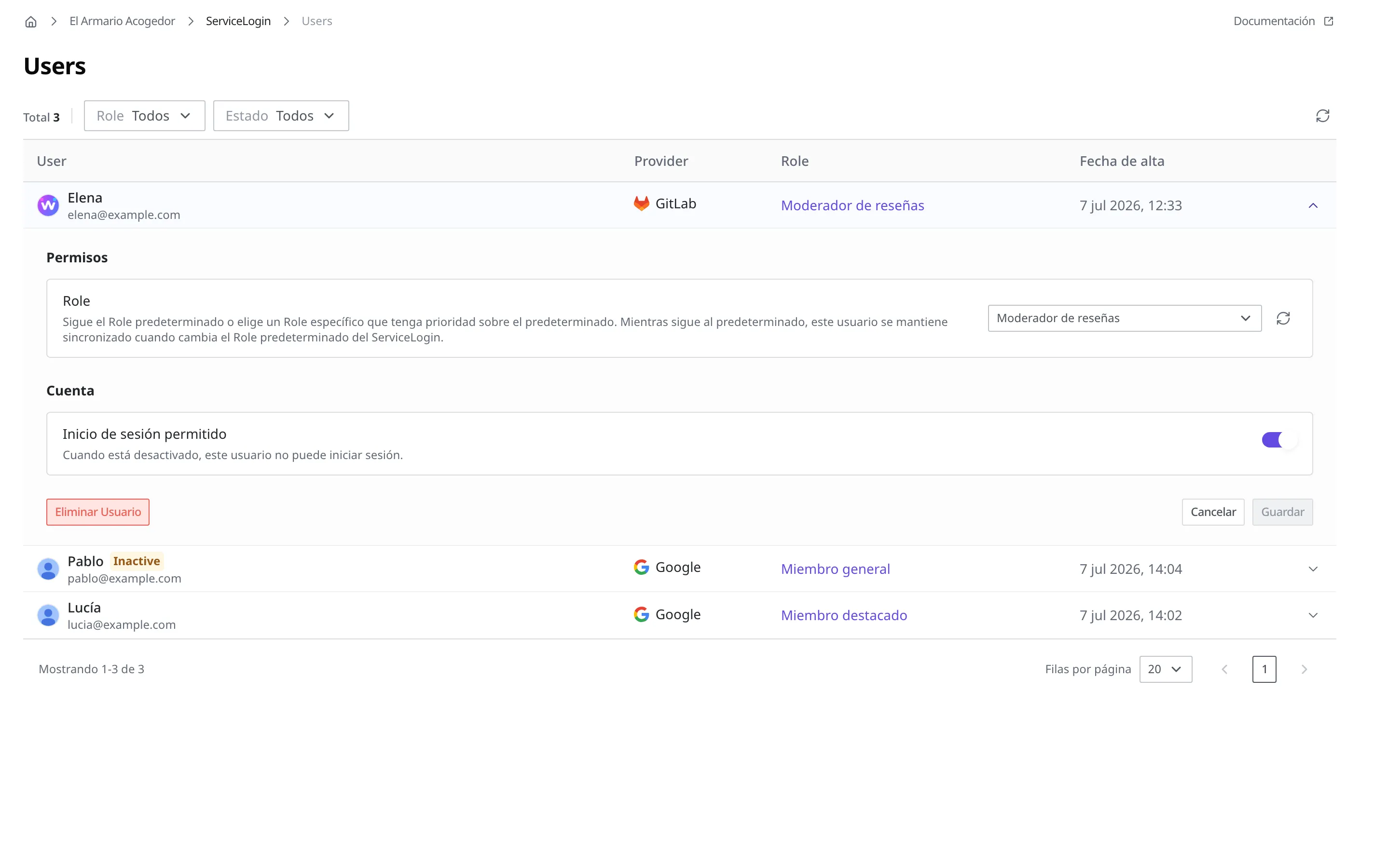
Al pulsar Eliminar Usuario se abre una ventana de confirmación.
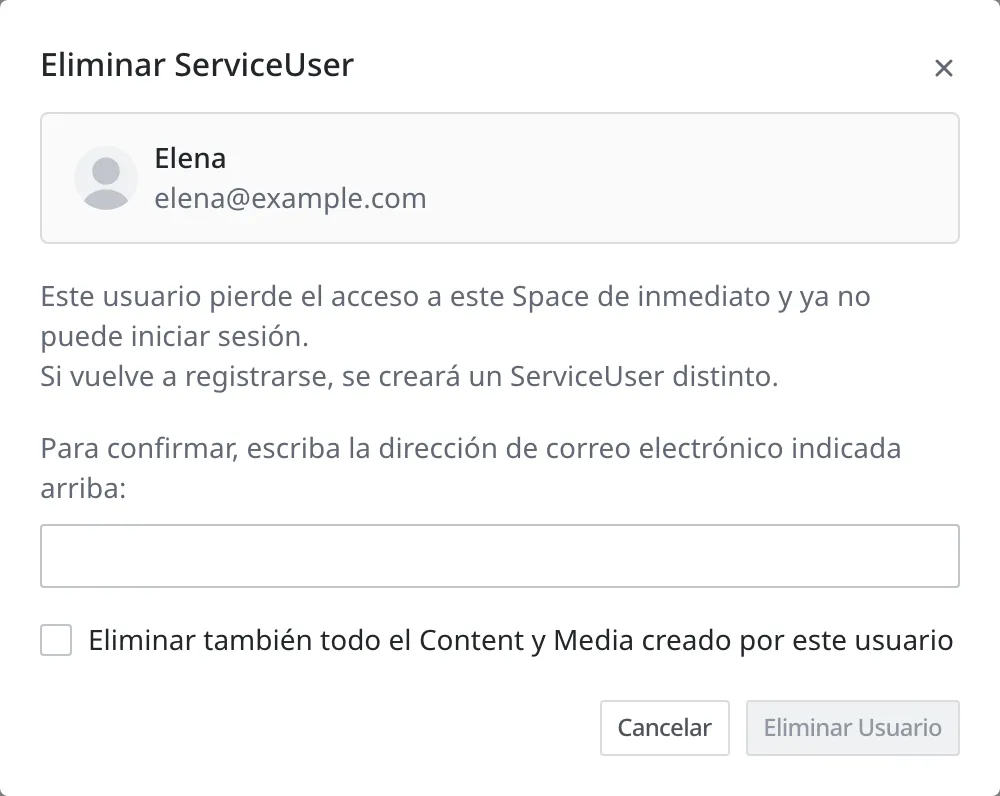
El botón Eliminar Usuario solo se puede pulsar cuando la dirección de correo coincide con la de ese miembro. Esta comprobación no es un trámite para pedir el consentimiento del miembro, sino un mecanismo para que el equipo de gestión lea una vez más si la fila elegida es de verdad la de ese miembro. Aunque haya pulsado una fila más abajo en la lista, este paso lo detiene.
Al terminar la tramitación se aplican de inmediato estas cuatro cosas.
- Ese miembro pierde de inmediato el acceso a este Space y ya no puede iniciar sesión.
- Desaparece enseguida de la lista.
- Aunque más adelante vuelva a registrarse con la misma cuenta social, no se enlaza con el registro anterior y queda dado de alta como un miembro distinto.
- Esta tramitación no se puede deshacer.
El último punto es lo que diferencia esta acción del bloqueo del inicio de sesión. Bloquear el inicio de sesión de un miembro problemático permite impedir la entrada de un miembro durante un tiempo y volver a abrírsela después, pero un miembro al que se ha dado de baja no se puede recuperar. Si tiene que dejar la posibilidad de que vuelva a entrar, use el bloqueo del inicio de sesión.
Si va a conservar el registro de la solicitud, cuando termine la tramitación cambie el Estado de la gestión de esa Solicitud de baja a Completada.
Qué se elimina con el miembro y cuánto tarda
La ventana de baja tiene la casilla Eliminar también todo el Content y Media creado por este usuario, desmarcada por defecto. Quitar a un miembro y eliminar lo que ese miembro creó son dos cosas distintas, así que el equipo de gestión decide en cada caso si se eliminan juntas.
Si tramita la baja sin marcar la casilla, las reseñas que escribió Elena y las fotos que subió se quedan tal cual en el Space. Queda un estado en el que solo ha desaparecido el miembro que era el autor. Elija esta opción cuando el contenido de las reseñas siga siendo útil para otros clientes.
Si tramita la baja con la casilla marcada, el Content y el Media que creó ese miembro se eliminan a continuación. Elija esta opción cuando resulte inconveniente conservar material que es solo de esa persona, como las fotos que subió.
La eliminación del Content y del Media continúa después de terminada la baja. Lo que creó el miembro no desaparece de golpe, sino que se elimina de forma secuencial. Si hay muchos elementos puede tardar bastante, así que, si en la lista todavía quedan algunos, vuelva a comprobarlo pasado un rato.
La solicitud de baja también es un Content creado por el miembro. Por eso, si tramita la baja con Eliminar también todo el Content y Media creado por este usuario marcado, desaparece también ese registro de la solicitud. Si necesita conservar el historial de quién pidió la baja y cuándo, anótelo aparte en un lugar en el que el autor no sea el miembro. Consiste en tener otro Content Type más, un registro de tramitación que crea el propio equipo de gestión, y escribir ahí una línea cada vez que se comprueba una solicitud.
Qué hacer a continuación
- Gestionar a los miembros del servicio: trata cómo consultar la lista de miembros, aprobar las nuevas altas, bloquear el inicio de sesión y dar permisos distintos a cada miembro.
- Roles y permisos de los miembros: trata cómo crear el ServiceUserRole que da al miembro permiso para dejar y leer las solicitudes de baja.
- Inicio de sesión de los miembros del servicio: trata cómo activar el inicio de sesión de miembros, añadir el inicio de sesión social y decidir el Default Role que reciben los miembros que se registran.
- Referencia de la API: trata especificaciones técnicas, como el formato de las solicitudes, para cuando el miembro deja una solicitud de baja desde la app.