

Encontrar el contenido que busca
Imagine que gestiona la tienda online de una tienda de ropa, "El Armario Acogedor". Cuando tiene diez productos, basta con echar un vistazo a la lista para ver el que busca. Pero cuando los productos superan los 300, la cosa cambia. Ante preguntas como "quiero reunir y retirar solo los productos agotados" o "¿cuál era el producto que modifiqué la semana pasada?", el método de buscar a ojo pasando la lista página a página deja de funcionar.
Esta página trata, según cada situación, cómo seleccionar en la lista de Content del estudio de contenidos solo el Content que busca. Buscar un nombre con la búsqueda, dejar solo lo que cumple las condiciones con un filtro, cambiar el orden con la ordenación, elegir qué información se ve con la configuración de columnas y hasta guardar en un View las condiciones que usa a menudo: reúne en un solo lugar la tarea de búsqueda que repite cada día.
Todas las herramientas de búsqueda están en la lista de Content
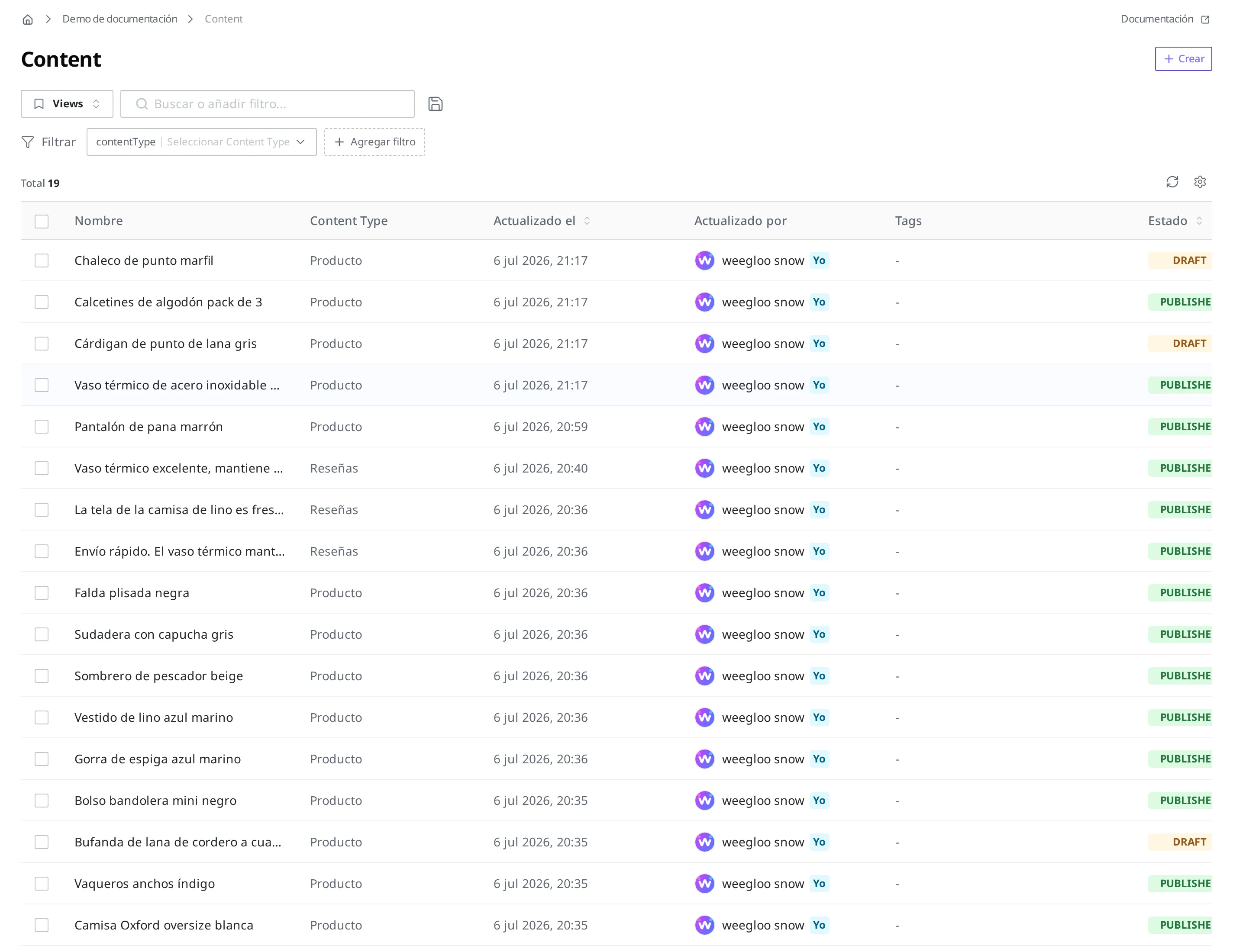
Al pulsar Content en el menú de la izquierda, se abre la pantalla de la lista de Content. En esta pantalla se reúnen las herramientas que trata esta página.
| Herramienta | Qué hace |
|---|---|
| Campo de búsqueda | Restringe la lista según el término de búsqueda que introduce. En el campo pone "Buscar por palabra clave..." |
| Botón Agregar filtro | Aplica condiciones como el estado o los valores de Field para dejar solo los Content que las cumplen |
| Botón Borrar Filtros | Quita de una vez todas las condiciones que tiene aplicadas. Solo aparece mientras hay al menos una condición aplicada |
| Selección de View y botón Guardar Actual Como View | Guarda las combinaciones de búsqueda y filtros que usa a menudo para volver a cargarlas de una vez |
| Botón Configuración de columnas | Elige qué información (columnas) se muestra en la tabla de la lista |
| Botón Actualizar | Vuelve a cargar la lista |
| Navegación de páginas | Elige cuántos elementos se muestran por página y va a la página anterior o siguiente |
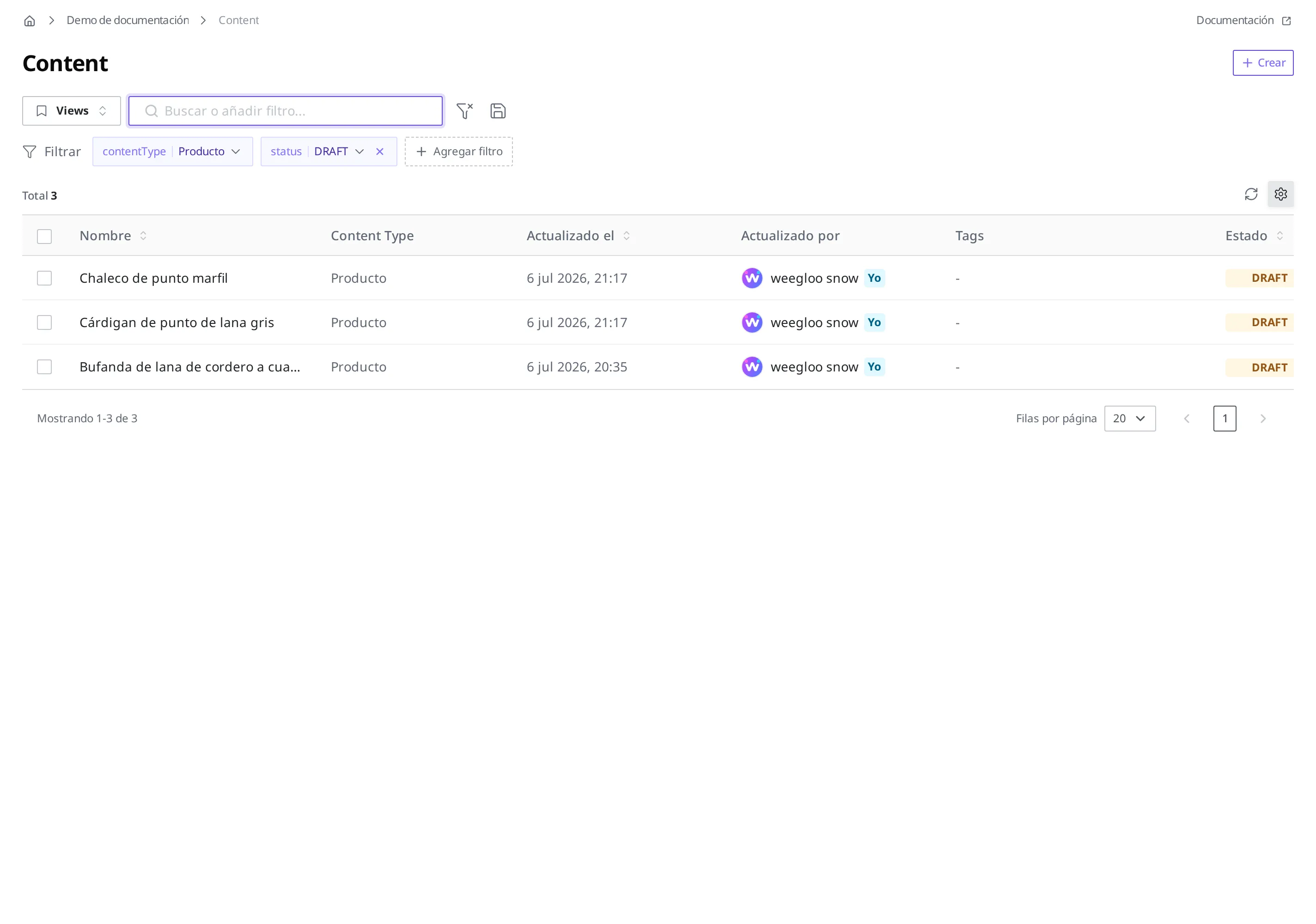
Arriba a la izquierda de la pantalla están el botón Views y el campo de búsqueda, y a su derecha el botón Guardar Actual Como View. En la línea de abajo están la etiqueta "Filtrar", el chip de condición de Content Type y el botón Agregar filtro. En cuanto aplica una sola condición, junto a ellos aparece el botón Borrar Filtros. Arriba a la derecha de la tabla están los iconos Actualizar y Configuración de columnas, y debajo de la tabla está el área de navegación de páginas.
Si recuerda el nombre, búsquelo con un término de búsqueda
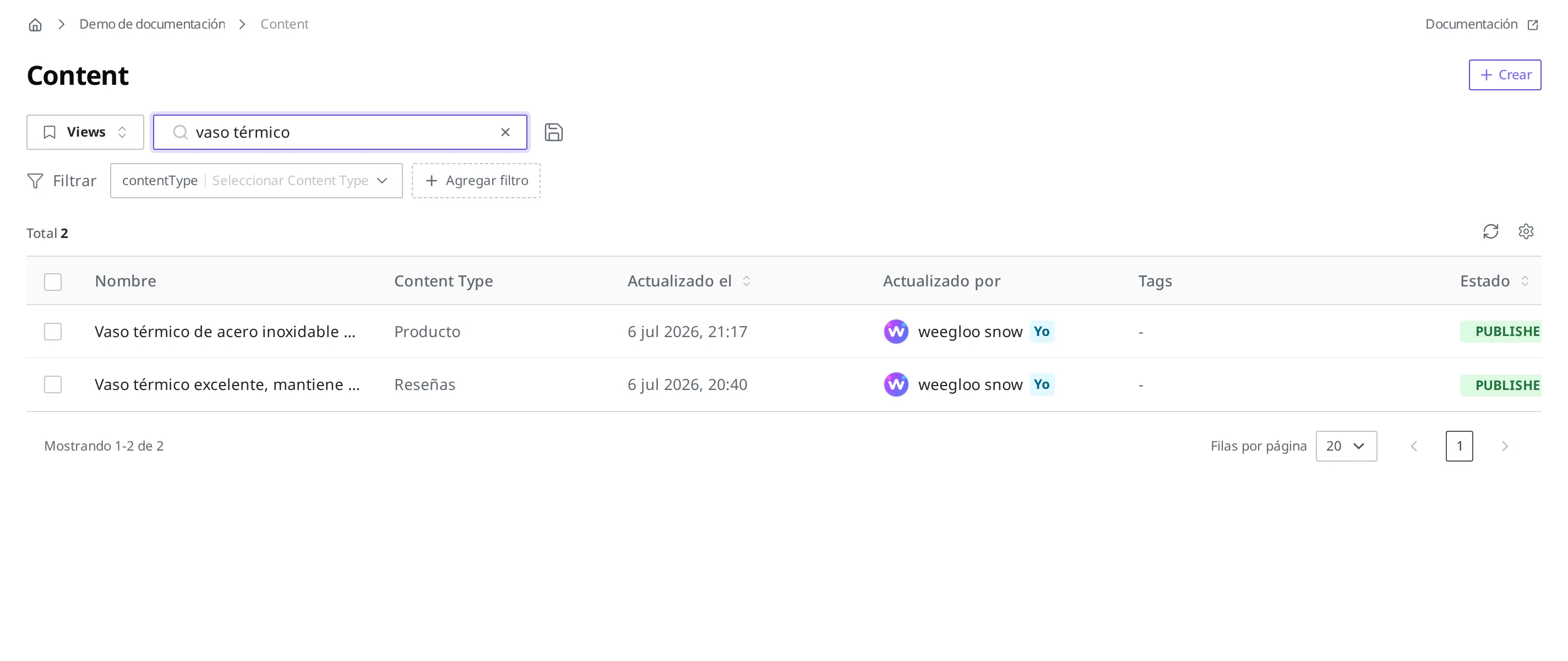
Si conoce el nombre del producto que busca, como en "tengo que corregir el precio del vaso térmico", la búsqueda es lo más rápido.
- Pulse el campo de búsqueda de la lista de Content.
- Introduzca
vaso térmico. - Pulse la tecla Intro.
La búsqueda no distingue el Content Type. Es un éxito si en la lista se mantienen tanto el producto "Vaso térmico de acero inoxidable 500 ml", cuyo nombre contiene "vaso térmico", como la reseña que menciona "vaso térmico" en su texto. En una reseña el texto es a la vez el título, así que esa frase es la que se muestra en la columna Nombre de la lista.
Dejar solo lo que cumple las condiciones con un filtro
Cuando no conoce el nombre, o cuando necesita ver de una vez varios elementos que cumplen una condición, use un filtro. Las condiciones se aplican con el botón Agregar filtro que hay junto al campo de búsqueda. Los criterios que puede usar como condición son los siguientes.
- Content Type: con qué plantilla se creó el Content (por ejemplo, solo lo creado con "Producto")
- estado: estados como Draft o Published (por ejemplo, solo lo que aún no se ha publicado)
- autor: quién lo creó
- valor de Field: el valor que contiene un Field definido en la plantilla (por ejemplo, solo lo que tiene el estado de venta "Agotado")
- Tag: los Tag pegados (por ejemplo, solo lo que lleva el Tag "rebajas de verano")
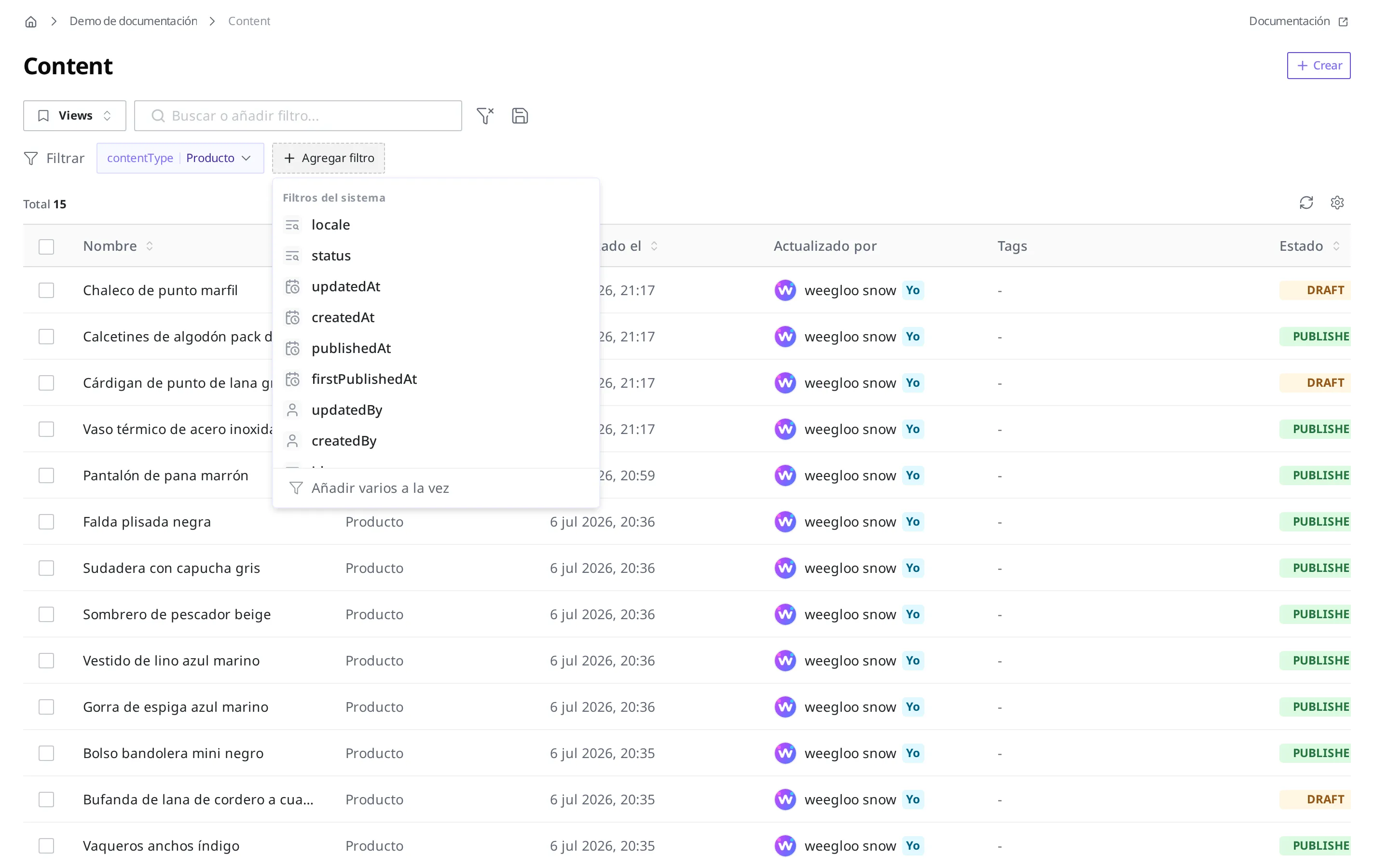
Al pulsar el botón Agregar filtro se despliega la lista de Filtros del sistema. Puede elegir como condición valores que gestiona el sistema, como idioma (locale), estado (status), fecha de modificación (updatedAt), fecha de creación (createdAt), fecha de publicación (publishedAt), fecha de primera publicación (firstPublishedAt), autor de la modificación (updatedBy), autor de la creación (createdBy) y número único (id), además de los Tag que tenga pegados (tags). Si elige primero un Content Type, debajo aparece una sección con el nombre de esa plantilla, como "Producto fields", y ahí salen como condición los Field de esa plantilla. La lista es larga, así que los elementos de abajo solo se ven al desplazarse. Si hay tantas condiciones que cuesta encontrarlas, introduzca el nombre en el campo de búsqueda de la parte superior de la lista. Si pulsa Añadir varios a la vez debajo de la lista, puede aplicar también varias condiciones de una vez.
Reunir solo los productos agotados
Suponga que el Content Type "Producto" tiene un Field de estado de venta y que usa como valores "En venta" y "Agotado". Para organizar los productos agotados al final de temporada, aplique un filtro que deje solo aquellos cuyo valor del Field de estado de venta es "Agotado".
- Pulse el botón Agregar filtro y elija el Field de estado de venta.
- En la casilla del valor, introduzca
Agotado.
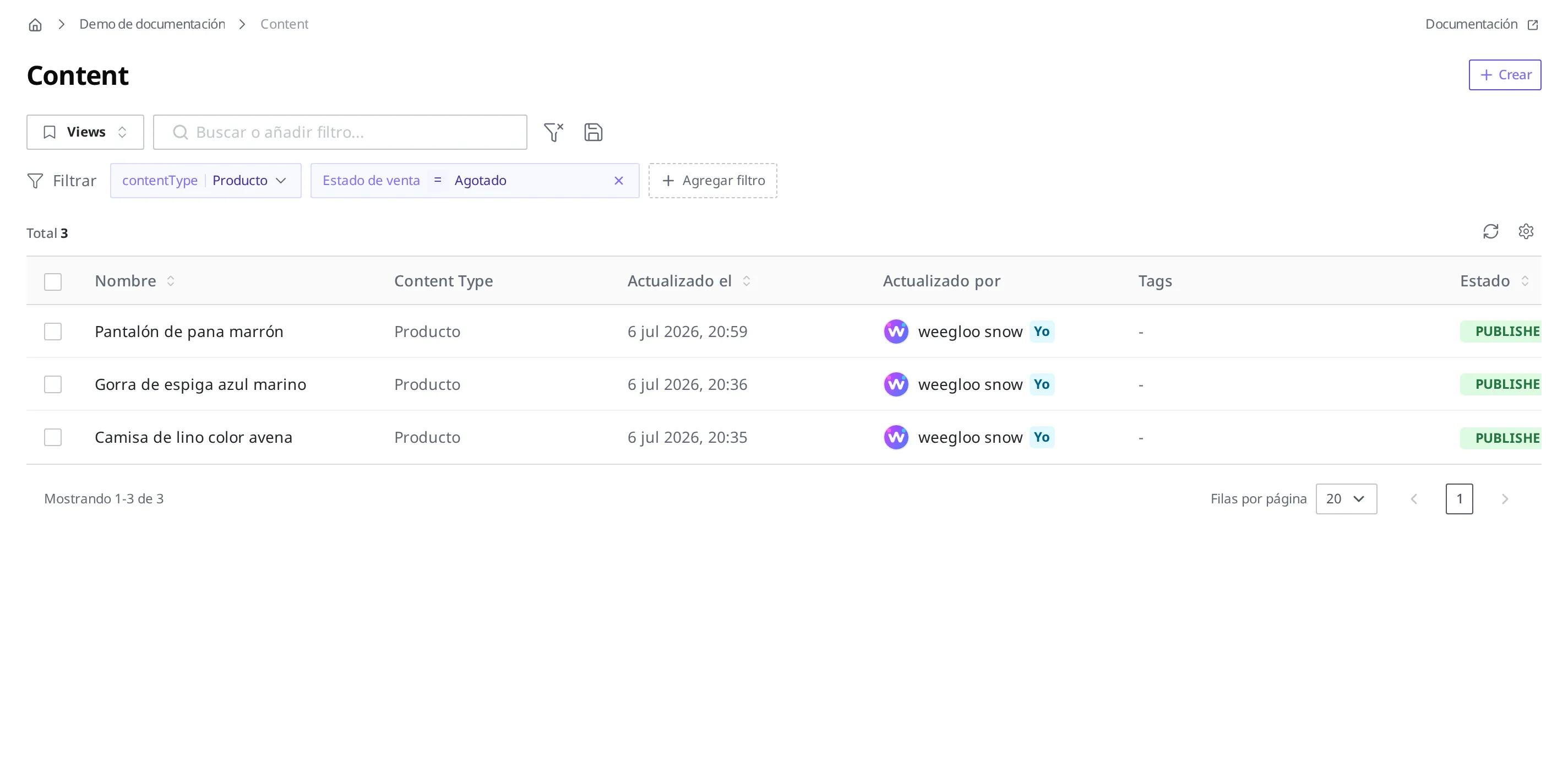
La condición del filtro se muestra como el chip "Estado de venta = Agotado". Es un éxito si en la lista quedan solo los productos que cumplen la condición. Se ven solo los productos agotados, como "Gorra de espiga azul marino", "Pantalón de pana marrón" o "Camisa de lino color avena". Ahora puede revisar esta lista y abrirlos uno a uno para retirarlos u organizarlos.
Encontrar los productos que aún no se han publicado
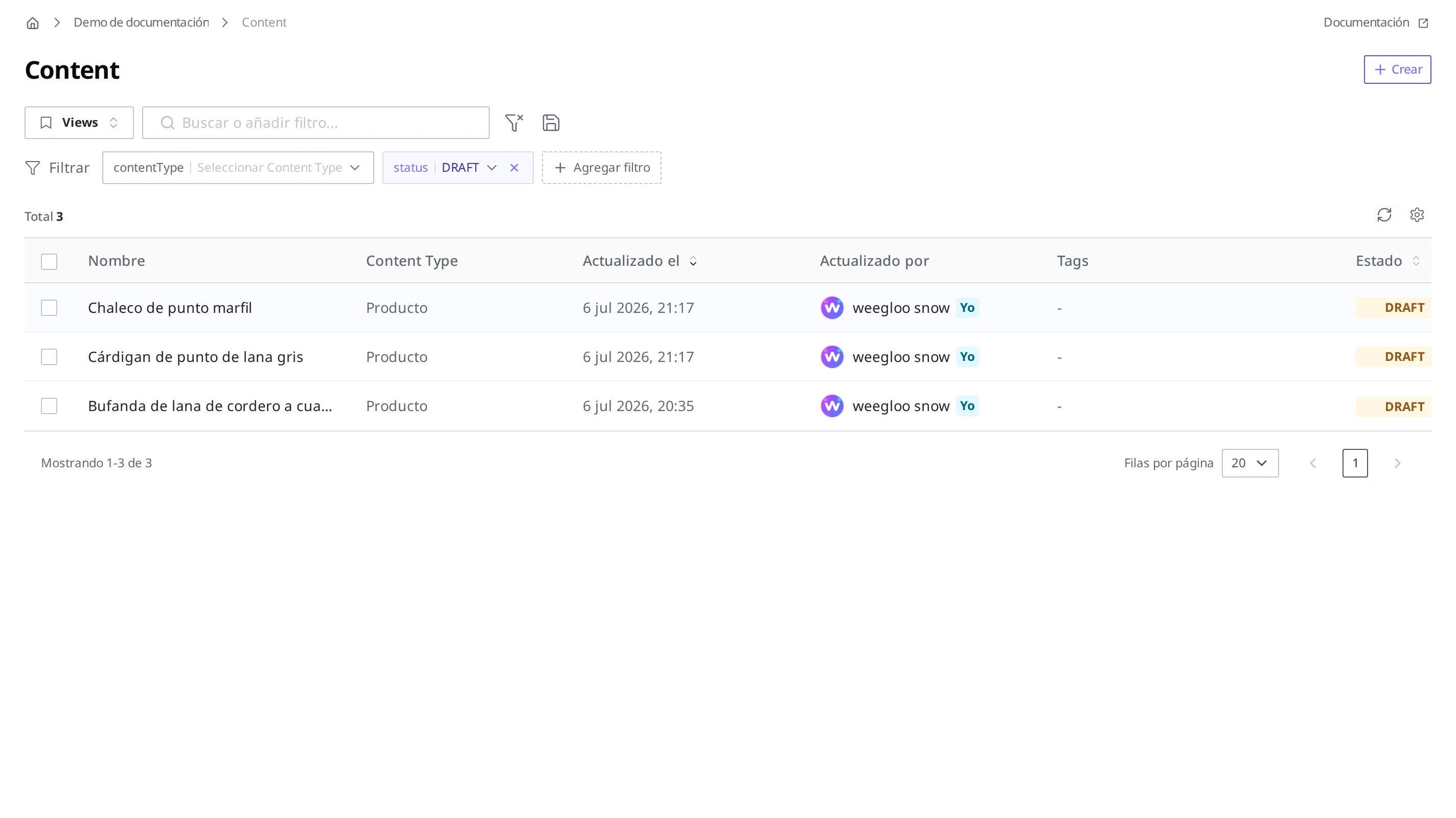
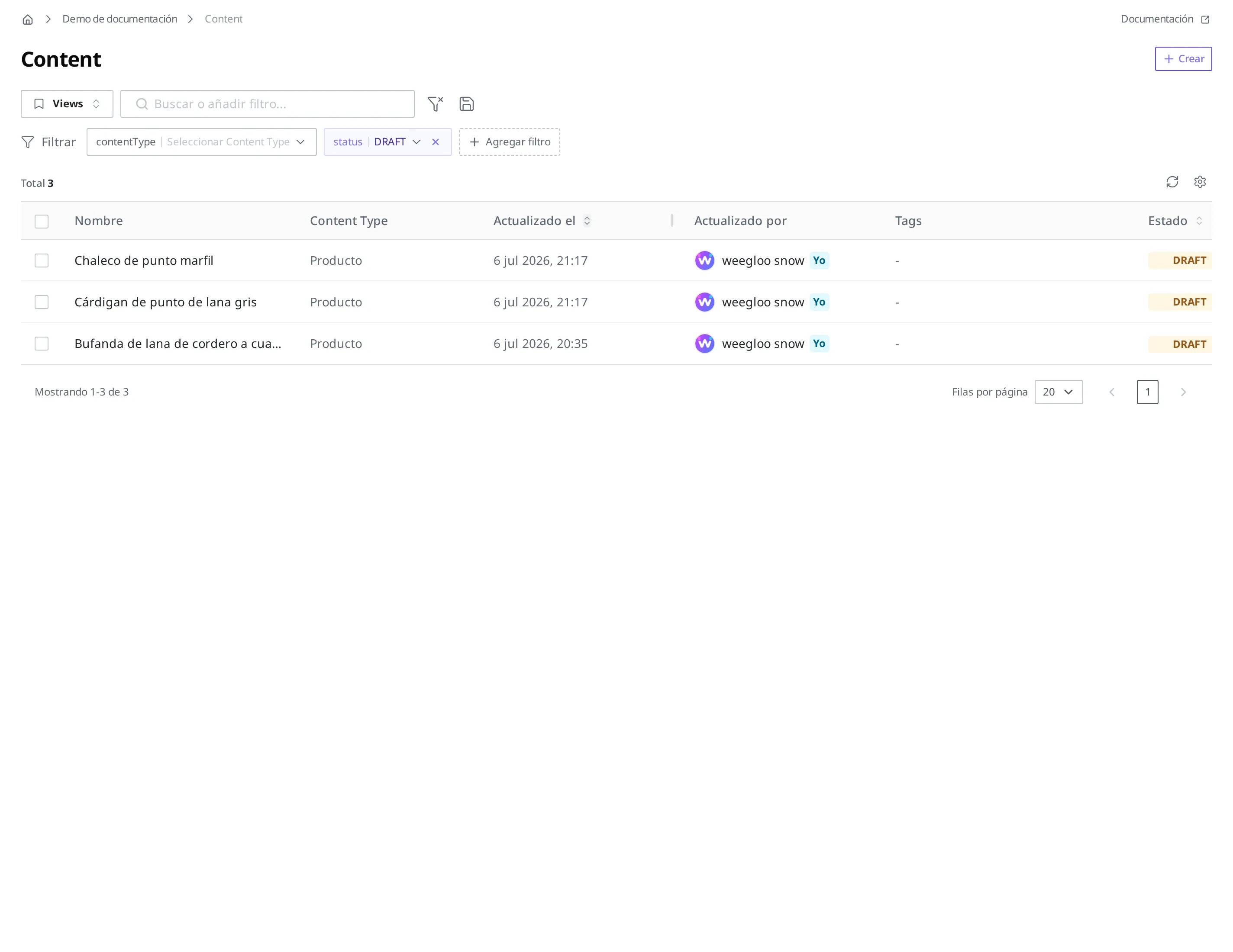
Si se ausentó a mitad de registrar 20 productos nuevos, es normal no recordar hasta dónde publicó. En ese caso, aplique un filtro que deje solo lo que está en estado Draft. Se reúne todo el Content que solo se ha creado pero aún no se ha publicado. Puede revisar la lista y abrirlos uno a uno para terminar de publicarlos.
- Pulse el botón Agregar filtro y elija status.
- Elija Draft como valor.
Es un éxito si en la lista quedan solo los productos en estado Draft, como "Chaleco de punto marfil", "Bufanda de lana de cordero a cuadros" o "Cárdigan de punto de lana gris".
Qué es cada uno de los estados Draft, Published y Changed se trata en Estados y publicación.
Ver solo los productos y dejar fuera los anuncios
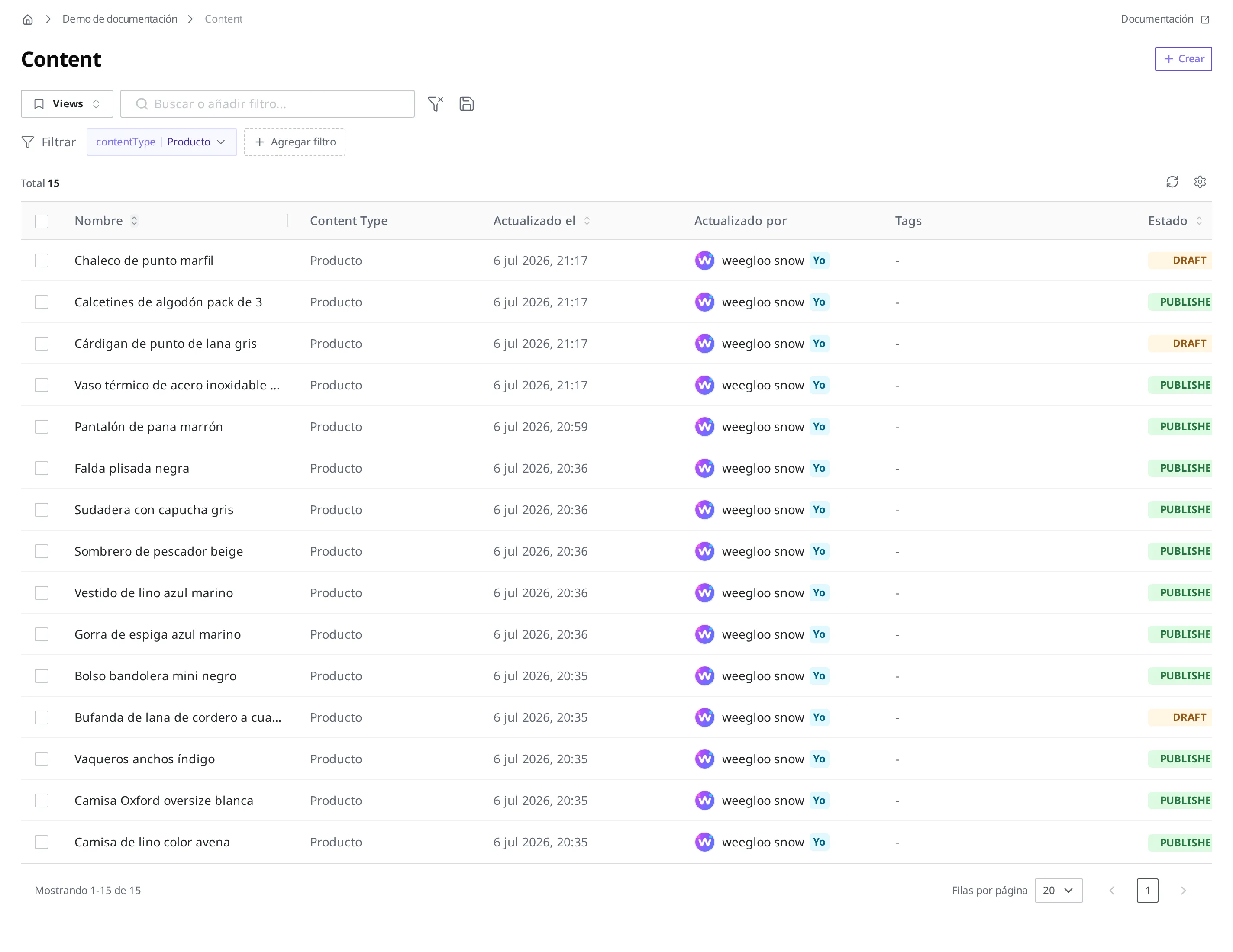
Si en la Space hay, además de "Producto", otros Content Type como "Marca" o "Reseñas", en la lista aparece mezclado el Content creado con distintas plantillas. Cuando quiere centrarse en organizar los productos, aplique un filtro que deje solo aquello cuyo Content Type es "Producto".
- Pulse el chip de Content Type del filtro.
- Elija "Producto" en la lista.
Es un éxito si en la lista queda solo lo creado con el Content Type "Producto". El Content creado con las plantillas "Marca" o "Reseñas" desaparece de la lista.
Ver solo los productos agrupados con un Tag
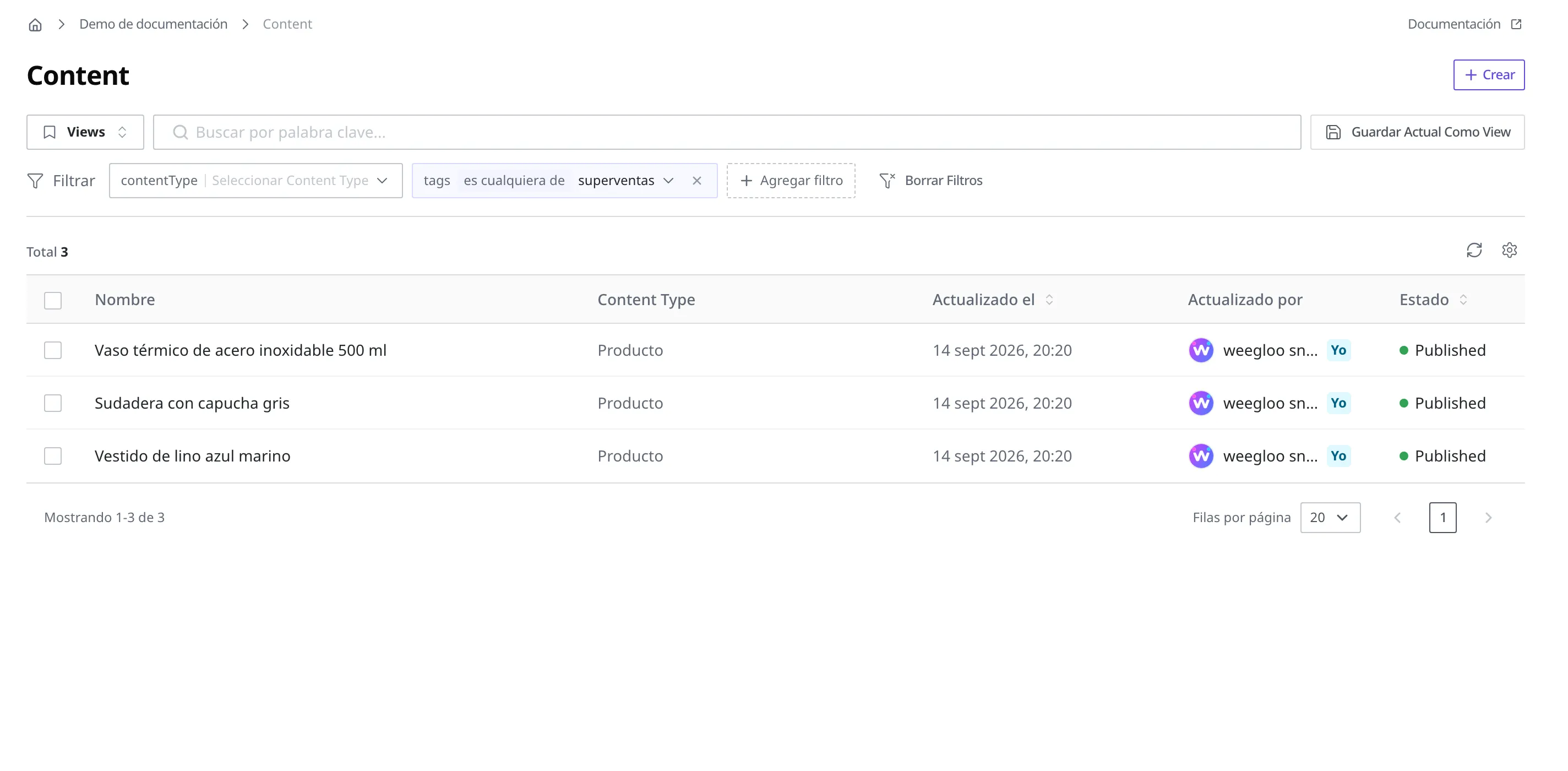
Si ha pegado un Tag a cada producto que sea "superventas", puede aplicar un filtro que deje solo lo que lleva ese Tag. Se usa para seleccionar según un criterio que usted mismo ha agrupado, independientemente del Content Type o del valor de Field.
- Pulse el botón Agregar filtro y elija tags.
- Pulse tiene valor en el chip de la condición y elija es cualquiera de.
- Pulse Seleccionar Tag y elija "superventas".
Es un éxito si en la lista quedan solo los productos a los que ha pegado el Tag "superventas". Se ven solo los productos que llevan ese Tag, como "Vaso térmico de acero inoxidable 500 ml", "Sudadera con capucha gris" o "Vestido de lino azul marino".
Si se salta el paso 2, la condición se queda en tiene valor. Ese estado deja todo el Content que lleve al menos un Tag. Para acotar hasta un Tag concreto, indíquelo en los pasos 2 y 3.
Cómo crear un Tag y pegarlo a un Content se trata en Tag.
Ver solo lo que yo he creado o modificado
Si gestiona los productos junto con dos compañeros, en la lista se mezcla el trabajo de tres personas. Si "solo quiere volver a revisar los productos que modificó la semana pasada", no necesita aplicar un filtro nuevo. Dos View que se ofrecen de forma predeterminada al unirse a la Space ya contienen esa condición.
- "Created by me": deja solo el Content que usted ha creado.
- "Updated by me": deja solo el Content que usted ha modificado.
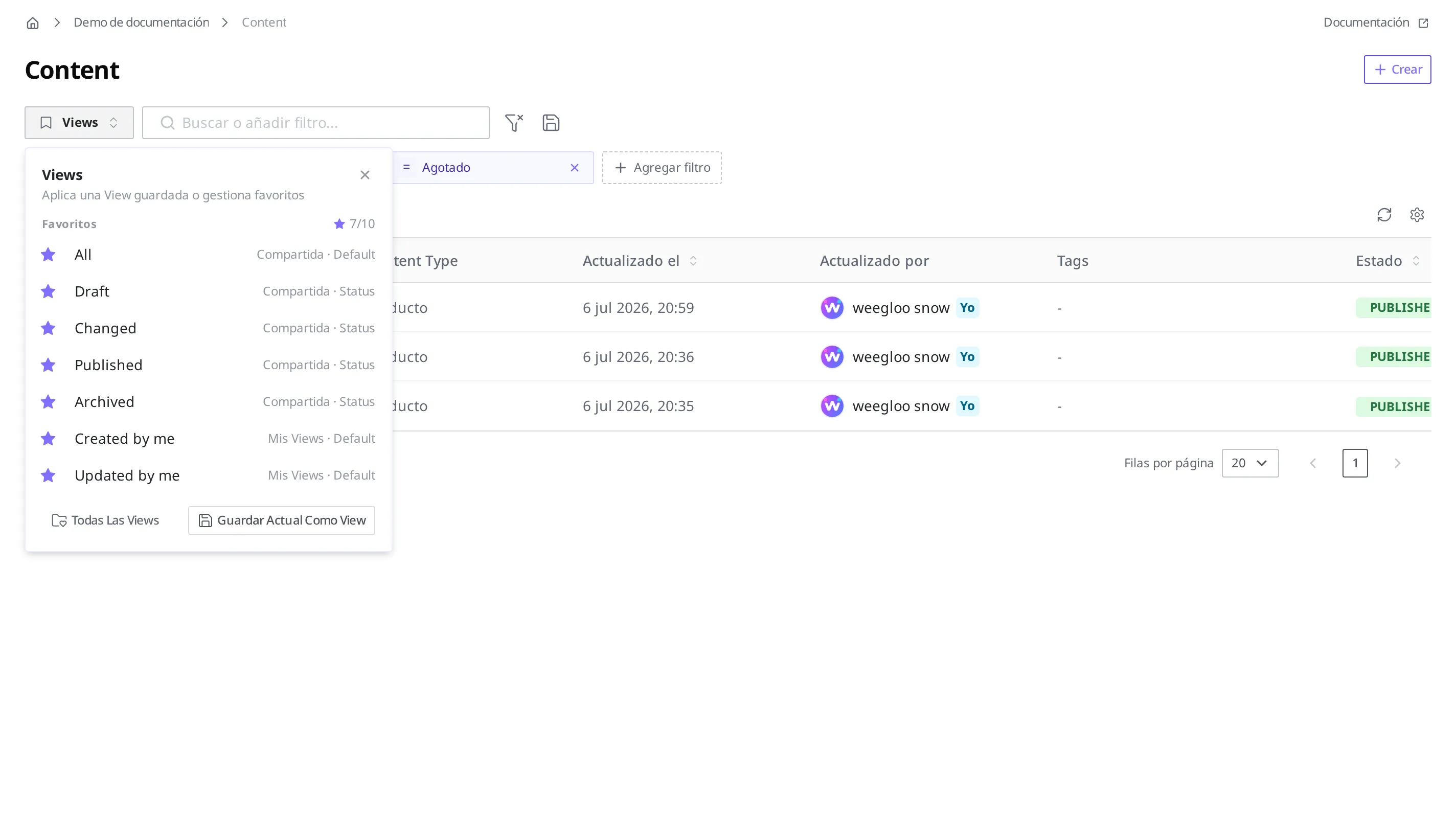
- Pulse el botón Views a la izquierda del campo de búsqueda.
- Elija "Updated by me" en la lista.
Al pulsar el botón Views se despliegan los View que tiene puestos en Favoritos. Ahí están de forma predeterminada "All" (Compartida · Default), "Draft", "Changed", "Published" y "Archived" (Compartida · Status), y "Created by me" y "Updated by me" (Mis Views · Default). Si elige "Updated by me", quedan solo los productos que usted ha modificado. Si a esto le añade la ordenación por fecha de modificación (véase más abajo Ordenar para ver primero lo modificado más recientemente), los productos que tocó la semana pasada se reúnen en la parte superior. Para ver también los que no están en favoritos, pulse Todas Las Views en la parte inferior del panel.
Ordenar para ver primero lo modificado más recientemente
Una vez que ha acotado lo que busca, ahora toca el orden. La lista se puede ordenar tanto por valores del sistema, como la fecha de creación o la fecha de modificación, como por valores de Field, como el precio. Al pulsar el título de una columna de la tabla, se ordena según esa columna. Al pulsarlo de nuevo, cambia la dirección del orden. Por ejemplo, se usa así.
- Al pulsar el título de la columna Actualizado el, suben arriba los productos modificados hace más tiempo. Al pulsarlo de nuevo, suben los modificados más recientemente.
- Si ha mostrado la columna de precio (véase más abajo Ver de un vistazo hasta el precio en la lista), puede pulsar el título de esa columna para ver primero los productos más baratos (o más caros).
Si hay mezclado algún Content que no tiene valor para el criterio por el que quiere ordenar, la ordenación no se aplica y aparece el aviso "Esta ordenación no se puede aplicar porque a algunos elementos les faltan valores para el Field de ordenación seleccionado. Limpia la ordenación o elige otra columna." Puede rellenar el valor de ese criterio u ordenar por otro criterio.
Ver de un vistazo hasta el precio en la lista: configuración de columnas
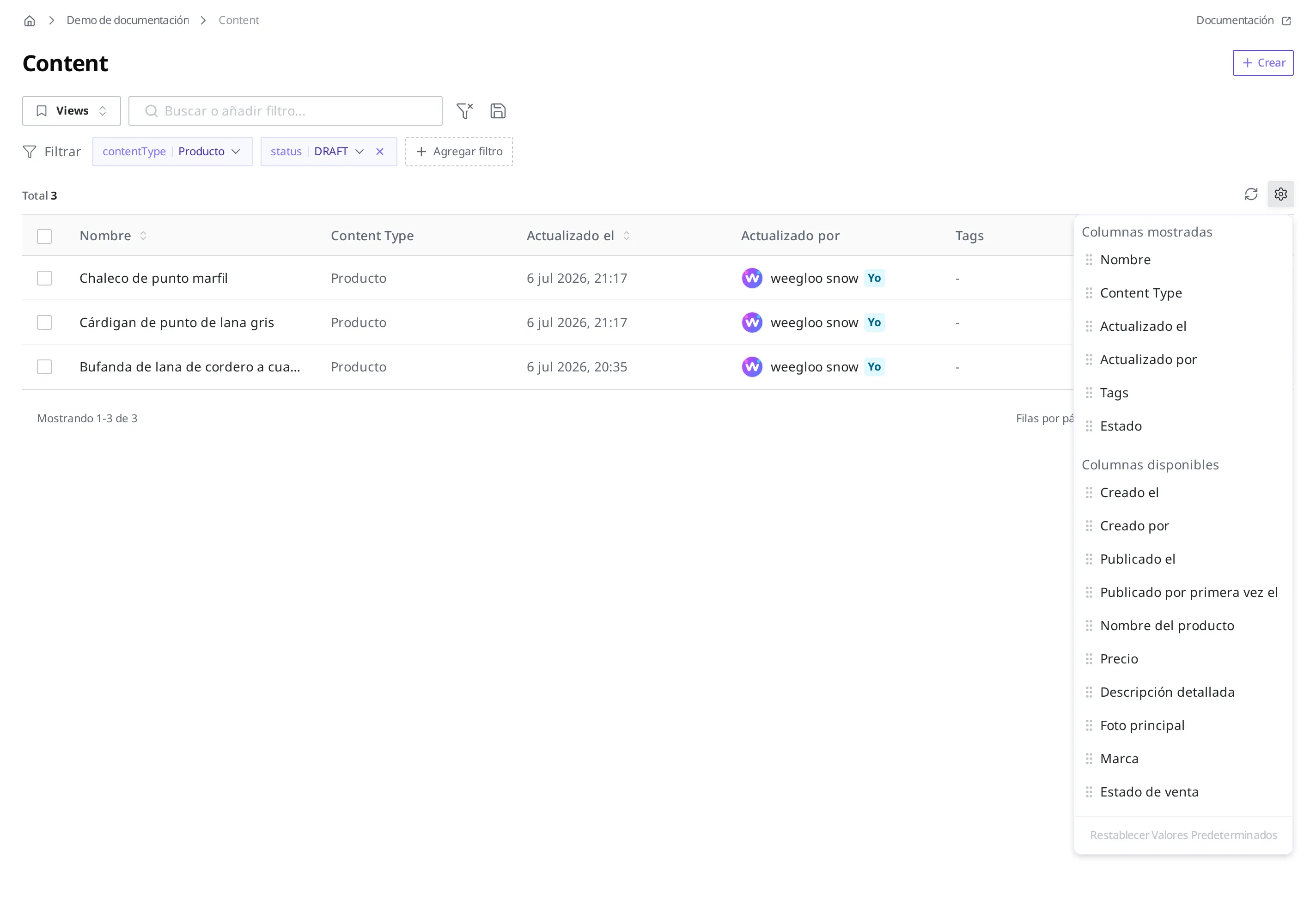
Al organizar los productos agotados, en algún momento querrá ver el precio y el estado de venta directamente en la lista, sin abrir los productos uno a uno. Qué información se muestra como columna en la tabla de la lista se elige con el botón Configuración de columnas.
- Pulse el botón Configuración de columnas.
- En la lista Columnas disponibles, agarre el controlador de arrastre del elemento precio y arrástrelo a la lista Columnas mostradas.
- Del mismo modo, mueva también el estado de venta.
Es un éxito si en la tabla de la lista aparecen las columnas de precio y estado de venta. Si quiere volver al estado original, pulse Restablecer valores predeterminados.
Guardar como View las condiciones que repite cada semana
Si cada lunes por la mañana revisa los productos agotados, en lugar de volver a aplicar el mismo filtro cada vez, guarde las condiciones como un View. Un View es la combinación de búsqueda y filtros que tiene aplicada ahora en la lista, guardada con un nombre.
- Aplique el filtro de Reunir solo los productos agotados.
- Pulse el botón Views para abrir la lista de View.
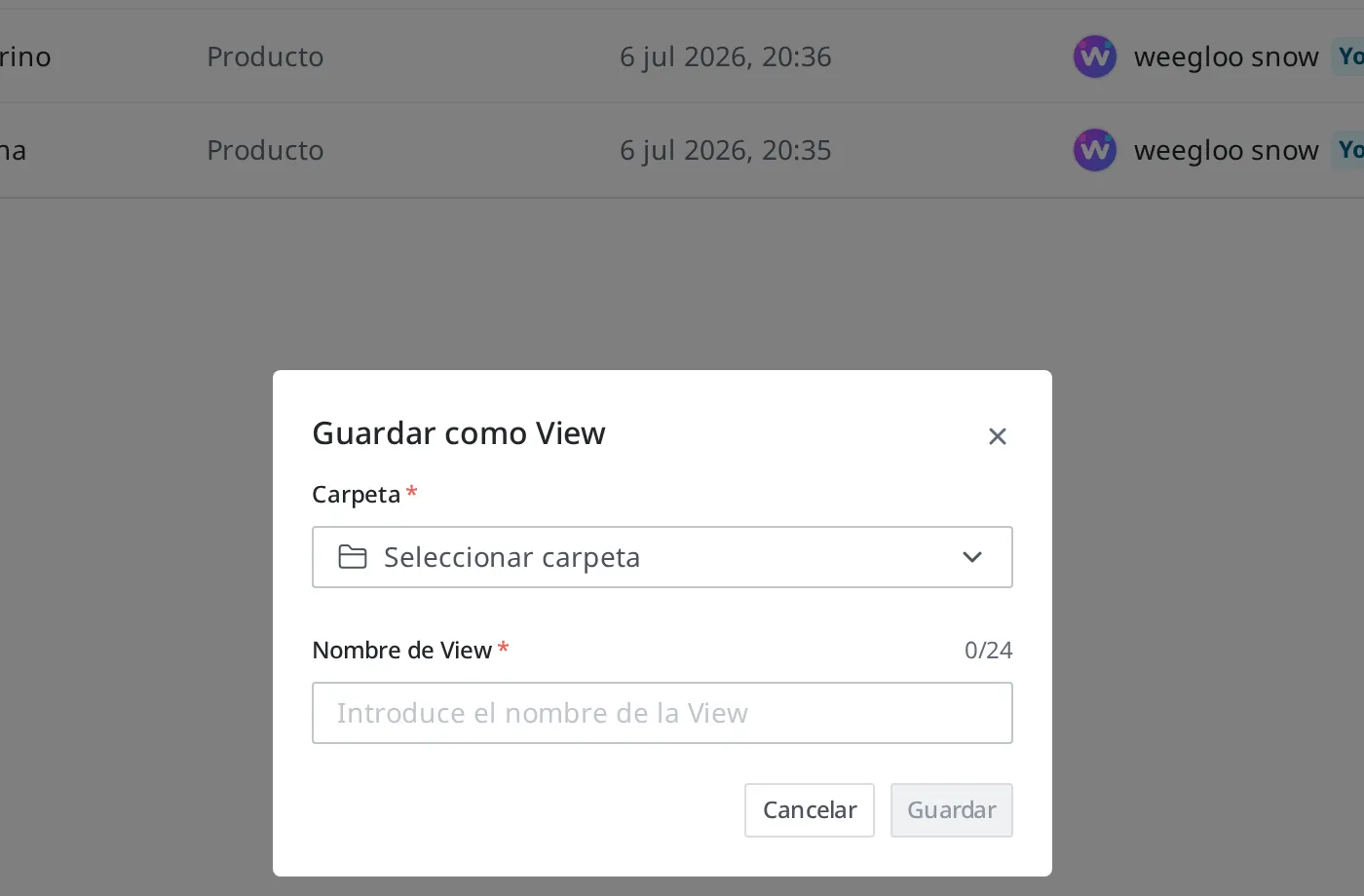
- Pulse Guardar Actual Como View.
- En el elemento Carpeta, elija la carpeta donde guardarlo. Si aún no tiene ninguna carpeta, cree una nueva.
- En la casilla Nombre de View, introduzca
Revisión de agotados(máximo 24 caracteres). - Pulse Guardar.
Al crear una carpeta nueva, elige el ámbito de visibilidad entre "Solo yo" y "Compartir con miembros del Space". El próximo lunes, basta con elegir "Revisión de agotados" en el panel Views para que se abra enseguida la lista con las mismas condiciones.
El View guardado se encuentra en Todas Las Views, en la parte inferior del panel Views.
Cuando no aparece un producto recién registrado: actualizar y navegar por las páginas
Si un producto que un compañero acaba de registrar no aparece en su lista, es que la lista se ha quedado en el estado anterior. Al pulsar el botón Actualizar, se vuelve a cargar la lista.
Si la lista es larga y se divide en varias páginas, puede elegir cuántos elementos se muestran por página entre 20, 50, 100 (predeterminado 20), o pulsar los iconos anterior y siguiente para ir pasando de página. Ahora bien, pasar página a página entre cientos de elementos es el último recurso. Antes de eso, es más rápido acotar primero con la búsqueda y los filtros de esta página.
Qué hacer a continuación
- Estados y publicación: trata qué es cada uno de los estados Draft, Published y Changed que se usan como criterio de filtro y cómo cambian.
- Tag: trata cómo crear un Tag para usarlo como criterio de filtro y cómo pegarlo a un Content.
- Crear y publicar Content: trata el flujo de corregir el Content que ha encontrado y volver a publicarlo.