

Reglas de los tokens
Esta página trata al completo los tres tokens (Personal Access Token, Space Access Token y Delivery Access Token): sus opciones de configuración, sus reglas de funcionamiento, sus límites, los permisos y las tareas en el estudio de contenidos. Para saber qué es un token, qué token se usa en cada caso y qué pasos sigue el sitio de la tienda para leer con un token los productos publicados, consulta Tokens.
El ejemplo es la misma tienda de ropa online de esa página. En esta página aparecen estos tres tokens.
- Personal Access Token «Subida nocturna de productos nuevos»: lo usa el programa que sube los productos nuevos cada noche.
- Space Access Token «Servidor de registro automático de productos nuevos»: lo usa el servidor que registra automáticamente productos en el Space de la tienda de ropa. Este token tiene vinculado el rol «Registrador de productos».
- Delivery Access Token «Entrega al sitio de la tienda online»: lo usa el sitio de la tienda,
https://shop.example.com, para cargar los productos. Este token tiene vinculado el rol «Solo lectura de productos».
Opciones de configuración
Lo que se define al emitir un token depende de su tipo. En un Personal Access Token solo se define el nombre. En un Space Access Token y en un Delivery Access Token se definen el nombre, la descripción, el rol que se vincula y la lista de Referrers permitidos. Después de la emisión, en la pantalla de detalle del token se pueden cambiar Descripción, SpaceRole y Referrers permitidos. Para cambiar SpaceRole, también hace falta el permiso Gestionar membresías (Permisos necesarios). Si cambias SpaceRole, lo que se puede hacer con el token cambia en ese mismo momento (El rol vinculado decide lo que se puede hacer con el token).
Opciones de configuración del Personal Access Token
El Personal Access Token se emite en la ventana «Crear Personal Access Token», en la configuración de la cuenta. Esta ventana solo tiene el campo Nombre. El alcance de lo que se puede hacer con el token no se define aparte, porque el token usa tal cual los permisos de la cuenta que lo ha emitido (El Personal Access Token sigue los permisos actuales de la cuenta).
| Opción | Significado | Valor predeterminado | Restricciones |
|---|---|---|---|
| Nombre | Es el nombre que permite saber para qué se ha creado el token | Ninguno. Hay que introducirlo | De 1 a 64 caracteres. No se puede cambiar después de la emisión |
El Personal Access Token no tiene Descripción, rol vinculado ni Referrers permitidos.
Opciones de configuración del Space Access Token y del Delivery Access Token
Estos dos tokens se emiten en la configuración del Space en el que se van a usar. Las pantallas «Crear Space Access Token» y «Crear Delivery Access Token» tienen las mismas opciones. Cada pantalla se divide en dos partes: Información básica y Alcance de acceso. En la parte superior de Alcance de acceso aparecen dos avisos, cuyo contenido depende del tipo de token. Lo que dicen estos avisos se explica en Definir el nombre y el rol.
| Opción | Significado | Valor predeterminado | Restricciones |
|---|---|---|---|
| Nombre | Es el nombre que permite saber dónde se usa el token. Está en Información básica | Ninguno. Hay que introducirlo | De 1 a 64 caracteres. No se puede cambiar después de la emisión |
| Descripción | Es una nota en la que se apunta para qué se usa el token. Está en Información básica | Vacía | Admite hasta 128 caracteres. Se puede dejar vacía y también editar después de la emisión |
| SpaceRole | Es el rol (SpaceRole) que define qué se puede hacer con este token y hasta dónde | Ninguno. Al abrir la pantalla no hay ningún rol seleccionado, así que hay que seleccionar uno | Se vincula un rol de ese Space. Los roles que se pueden vincular tienen condiciones (Roles que se pueden vincular). Si no se selecciona ninguno, el token no se emite. Después de la emisión también se puede cambiar en la pantalla de detalle (Cambiar el rol vinculado) |
| Referrers permitidos | Es la lista de direcciones de los sitios en los que se puede usar este token | Sin restricción | Si seleccionas Permitir solo los referrers indicados, aparecen los campos para escribir las direcciones. Se pueden escribir hasta 50 direcciones. Las reglas para escribirlas están en Reglas para escribir direcciones en Referrers permitidos. También se puede cambiar después de la emisión |
Si haces clic en Crear un nuevo Role, arriba a la derecha del campo SpaceRole, se abre en una pestaña nueva la pantalla para crear roles. Este enlace sirve para cuando todavía no existe el rol que vas a vincular. Cuando, después de crear el rol, vuelves a la pantalla del token y haces clic en el icono de actualizar, a la derecha del campo, el rol nuevo aparece en la lista. Crear un nuevo Role solo aparece si el rol que has recibido en ese Space incluye Gestionar Roles.
Reglas de funcionamiento
Comparación de las reglas de los tres tokens
Los tres tokens se diferencian en dónde se emiten, en lo que se puede hacer con ellos y en lo que se puede cambiar después de la emisión. Qué token se usa para cada tarea se explica en Tokens.
| Personal Access Token | Space Access Token | Delivery Access Token | |
|---|---|---|---|
| Dónde se emite | En la configuración de la cuenta | En la configuración del Space en el que se va a usar | En la configuración del Space en el que se va a usar |
| Dónde es válido | En todas las Organization y todos los Space de los que forma parte la cuenta que lo ha emitido | Solo en el Space en el que se ha emitido | Solo en el Space en el que se ha emitido |
| Qué decide lo que se puede hacer | Los permisos actuales de la cuenta que lo ha emitido | El SpaceRole vinculado | El SpaceRole vinculado |
| Leer contenido | Sí, incluido el contenido en estado Draft | Sí, incluido el contenido en estado Draft | Solo el contenido en estado Published |
| Crear, editar, publicar y eliminar contenido | Sí | Sí | No |
| Subir archivos para crear Media | Sí | Sí | No |
| Ejecutar Script | Sí | Sí | No |
| Gestionar la configuración del Space | Sí | No | No |
| Referrers permitidos | No tiene | Tiene | Tiene |
| Lo que se puede cambiar al editar el token | Nada | Descripción, SpaceRole y Referrers permitidos | Descripción, SpaceRole y Referrers permitidos |
| Período de validez | No tiene. Es válido hasta que se elimina | No tiene. Es válido hasta que se elimina | No tiene. Es válido hasta que se elimina |
| Quién lo emite y lo gestiona | La persona titular de la cuenta | Los miembros con el permiso Gestionar Space Access Tokens | Los miembros con el permiso Gestionar Delivery Access Tokens |
En la tabla, «Sí» significa que es un tipo de tarea que se puede hacer con ese token. Que realmente se pueda hacer lo deciden los permisos de la cuenta en el Personal Access Token, y el rol vinculado en los otros dos tokens. Lo que no se puede hacer con un token se recoge en Lo que no se puede hacer con un token.
El Personal Access Token sigue los permisos actuales de la cuenta
Lo que se puede hacer con un Personal Access Token es lo mismo que puede hacer en este momento la cuenta que lo ha emitido. Los permisos que tenía la cuenta al emitir el token no quedan fijados en él.
- Si el rol de la cuenta cambia, también cambia lo que se puede hacer con ese token.
- Si la cuenta deja de ser miembro de un Space, ese Space tampoco se puede gestionar con el token.
- Si la cuenta entra en un Space nuevo, ese Space también se puede gestionar con el token.
El rol vinculado decide lo que se puede hacer con el token
Lo que se puede hacer con un Space Access Token o un Delivery Access Token lo decide el SpaceRole que se le vincula al emitirlo. Lo que el rol vinculado no permite no se puede hacer con ese token.
- El rol vinculado se puede cambiar por otro incluso después de emitir el token. Se cambia en SpaceRole, dentro de la parte Alcance de acceso de la pantalla de detalle del token (Cambiar el rol vinculado). El permiso necesario para cambiarlo se explica en Permisos necesarios. Los roles que se pueden vincular de nuevo siguen Roles que se pueden vincular.
- Cuando cambias el rol, lo que pueden hacer los sitios y programas que usan ese token cambia al instante. Como el valor del token no cambia, el rol nuevo se aplica a las solicitudes que llegan después de guardar, sin necesidad de modificar el sitio ni el programa. Si lo cambias a un rol más amplio, cualquiera que tenga el valor del token puede usar ese alcance ampliado. En el caso de un Delivery Access Token puesto en un sitio público o de un Space Access Token puesto en un sitio que usan los clientes, comprueba primero qué permite el rol nuevo. A la inversa, si lo cambias a un rol más acotado, las funciones que usaban ese token pueden dejar de funcionar al momento.
- Por eso, da el permiso Gestionar membresías con cuidado. Un miembro con este permiso puede ampliar el rol de un token, dentro de los roles que puede dar, y aumentar así lo que pueden hacer los sitios y programas que usan ese token. Para sustituir el token por uno nuevo con otro rol vinculado, en lugar de cambiar el rol vinculado, consulta Sustituir un token.
- Los cambios en los permisos del rol vinculado también cambian lo que se puede hacer con los tokens que lo tienen vinculado. Si ese mismo rol también está asignado a algún miembro, los permisos de ese miembro cambian igualmente. Si creas un rol exclusivo para cada token y se lo vinculas, puedes evitar que los permisos del token cambien cuando editas los permisos de los miembros.
- Si en el rol has acotado el campo de creador a El usuario que realiza la solicitud, para un token «el usuario que realiza la solicitud» es el propio token. Con ese token solo se pueden gestionar los elementos creados con él, no los que han creado los miembros u otros tokens. Las reglas del campo de creador están en Acotar por creador.
- Con un Delivery Access Token solo se lee, aunque el rol vinculado permita acciones como Create o Edit. Además, solo se pueden leer los elementos en estado Published. La regla por la que el contenido en Draft sin publicar no se entrega al exterior está en Reglas de estados y versiones, y cómo se evalúan en la entrega pública las condiciones del rol vinculado, en Condiciones que cambian al leer desde la entrega pública.
- Para las condiciones en que se puede eliminar un rol vinculado a un token, consulta Al eliminar elementos como un Locale, un Tag o un Script.
Roles que se pueden vincular
Los roles que se pueden vincular a un token tienen que cumplir estas condiciones.
- El rol tiene que ser del mismo Space en el que se emite el token.
- Solo puedes vincular los roles que has recibido en ese Space. Esta condición sirve para que no puedas dar a un token permisos más amplios que los tuyos.
- Si has recibido el rol Administrator en ese Space, puedes vincular cualquier rol de ese Space.
- El rol Administrator también se puede vincular. Pero si el token se filtra, cualquiera que lo tenga puede hacer todo lo que permite ese rol, así que no lo vincules.
- Estas condiciones se aplican tanto al emitir el token como al cambiar después el rol vinculado.
La lista SpaceRole aparece dividida en dos grupos. Los roles que puedes vincular aparecen en el grupo Puedes conceder, y los que no has recibido, en el grupo No tienes. Los roles del grupo No tienes no se pueden seleccionar. La lista se divide así tanto al emitir el token como al cambiar el rol vinculado. Cuando cambias el rol vinculado, el rol que el token tiene vinculado en ese momento aparece en el grupo Puedes conceder, aunque no lo hayas recibido.
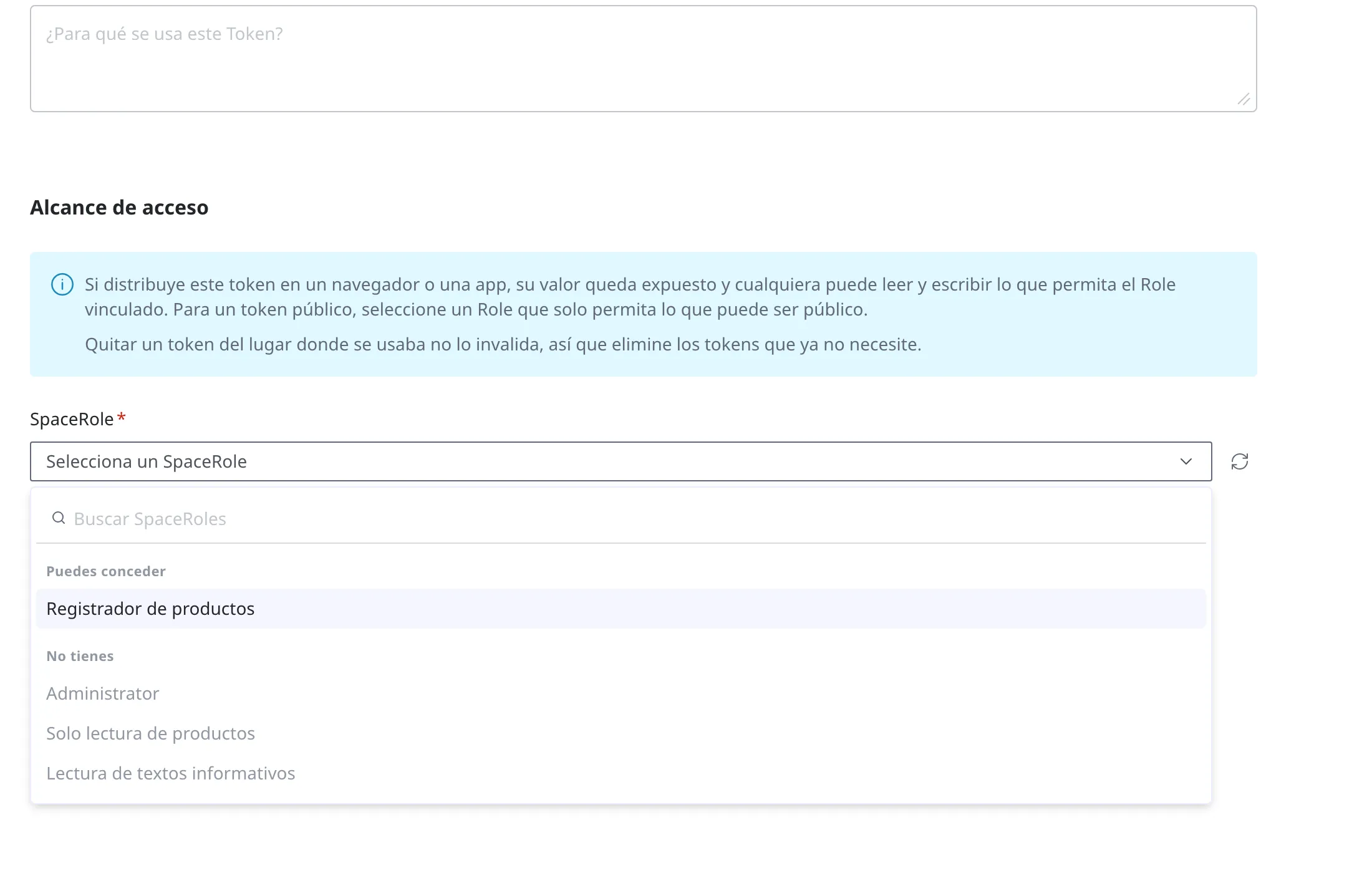
Vincula un rol acotado que solo permita las acciones necesarias para el uso del token. En el caso de los tokens de la tienda de ropa, los roles se vinculan así.
| Token | Rol que se vincula |
|---|---|
| El Space Access Token «Servidor de registro automático de productos nuevos», con el que se registran y editan productos desde un servidor | «Registrador de productos», que solo permite Read, Create y Edit sobre los Content de productos y no incluye Delete ni Publish |
| Un Space Access Token puesto en un sitio o una app que recibe consultas de clientes que no han iniciado sesión | Un rol que solo permite Create, para crear Content nuevos de «Consulta» |
| El Delivery Access Token «Entrega al sitio de la tienda online», con el que el sitio de la tienda carga los productos | «Solo lectura de productos», que solo permite Read sobre los Content de productos |
Si el sitio también tiene que recibir las fotos enlazadas con los productos, permite también Read sobre las Media en el rol del Delivery Access Token que usa ese sitio (Reglas de las referencias).
Con Referrers permitidos se decide en qué sitios se puede usar el token
Con Referrers permitidos se decide dónde se puede usar este token. Si el rol vinculado decide qué se puede hacer con el token, esta lista decide de qué sitios se aceptan las solicitudes. Esta opción solo existe en el Space Access Token y en el Delivery Access Token.
- Con Sin restricción, se aceptan las solicitudes vengan de donde vengan. Este es el valor predeterminado.
- Si seleccionas Permitir solo los referrers indicados y escribes direcciones, solo se aceptan las solicitudes que vienen de los sitios con las direcciones de la lista. Las solicitudes que vienen de cualquier otro lugar se rechazan. Esta configuración impide que se use este token en las pantallas de otros sitios. Sin embargo, un programa puede escribir directamente la dirección del sitio en la solicitud que envía, por lo que, si el valor se filtra, el alcance de los daños lo acaba decidiendo el rol vinculado.
- Si escribes aunque sea una dirección, también se rechazan las solicitudes que no indican de qué sitio vienen. Suele ser el caso de las solicitudes que envían los programas que se ejecutan en un servidor. En los tokens que se usan en un servidor, deja Sin restricción tal cual.
- Esta lista se aplica a todas las solicitudes que se envían con ese token. En un Space Access Token, se aplica no solo al leer contenido, sino también al escribir contenido, subir archivos o ejecutar un Script.
- La lista también se puede cambiar después de la emisión. Cuando guardas, todas las direcciones que quedan en la pantalla pasan a ser la lista nueva, que se aplica a las solicitudes que llegan después.
- Una lista sin ninguna dirección es lo mismo que Sin restricción. Por eso, si seleccionas Permitir solo los referrers indicados y dejas vacíos todos los campos de dirección, aparece un aviso que pide introducir al menos una dirección o elegir Sin restricción, y el token no se puede crear ni guardar. Si has escrito al menos una dirección, los campos vacíos se descartan al guardar.
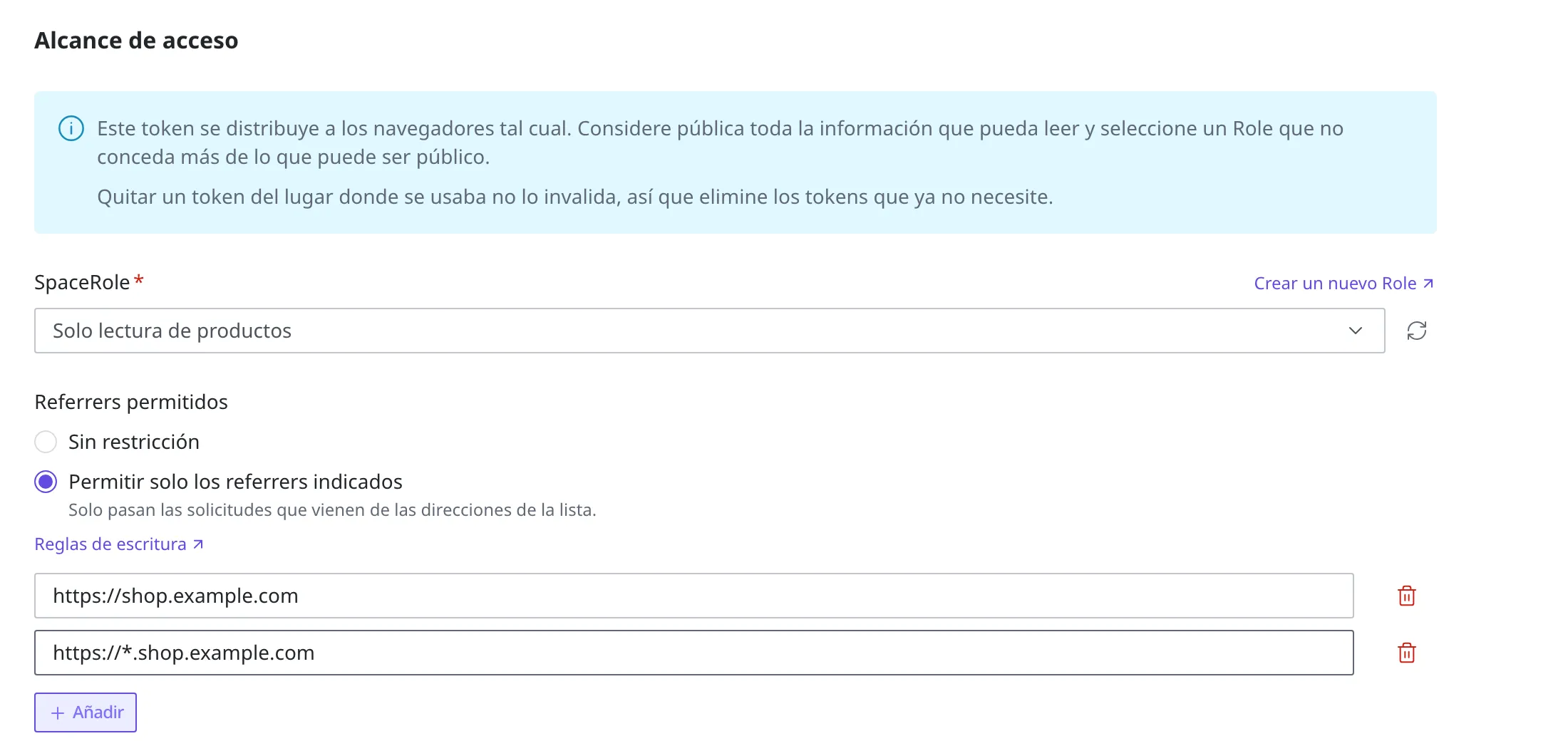
Se pueden escribir varias direcciones. Al hacer clic en el botón Añadir, se añade un campo, y al hacer clic en el icono de eliminar que hay a la derecha de un campo, se elimina esa fila. Cuando seleccionas Permitir solo los referrers indicados, encima de los campos de dirección también aparece el enlace Reglas de escritura. Si haces clic en este enlace, se abre en una pestaña nueva la página que explica las reglas para escribir direcciones.
Reglas para escribir direcciones en Referrers permitidos
En cada campo de dirección se escribe la dirección de un sitio. Una sola dirección que no cumpla las reglas impide emitir el token. Si estás editando la lista después de la emisión, los cambios de la lista no se guardan. Debajo del campo con la dirección incorrecta aparece el motivo. Por ejemplo, si escribes * en medio, como en https://shop.*.example.com, aparece «El comodín solo puede usarse una vez y al principio».
| Qué se escribe | Regla |
|---|---|
| El principio de la dirección | La dirección empieza por https://. http:// solo se usa con las direcciones que apuntan a tu propio ordenador: localhost, 127.0.0.1 y [::1] |
| Permitir de una vez las direcciones que llevan algo delante | Se añade *. al principio. https://*.shop.example.com incluye todas las direcciones que llevan algo delante, como event.shop.example.com. Pero no incluye la propia https://shop.example.com. El * solo se puede escribir al principio |
| Puerto | Si se omite el puerto (el número que va al final de la dirección, como :3000), se considera que https:// usa el 443, y http://, el 80. Los sitios que se abren en otro puerto se escriben con el puerto incluido, como http://localhost:3000 |
| Ruta | Si añades una ruta detrás de la dirección, como /event, solo se aceptan las solicitudes que vienen exactamente de esa ruta. En la ruta no se puede usar *. Para usar el token en todo el sitio, escribe la dirección sin ruta. Cuando escribes una dirección con ruta, aparece un aviso de precaución debajo de ese campo. Algunos navegadores quitan la ruta al enviar la solicitud e indican solo la dirección del sitio, por lo que en esos navegadores no se puede usar un token que tenga direcciones con ruta |
| Lo que no se puede incluir | La parte final que empieza por ? o #, y los datos de usuario que van delante de @ |
| Caracteres que no son del alfabeto inglés | Los dominios que contienen caracteres que no son del alfabeto inglés se escriben en su forma convertida a letras del alfabeto inglés (punycode). En la ruta también se usan solo letras del alfabeto inglés, números y símbolos |
| Cantidad | Se pueden escribir hasta 50 por token. No se puede escribir dos veces la misma dirección |
https://shop.example.com y https://www.shop.example.com son direcciones distintas. Si el sitio se abre con las dos direcciones, escribe las dos, o escribe juntas https://shop.example.com y https://*.shop.example.com. El formato exacto de las direcciones y cómo se comprueban están en Referencia de la API.
El valor secreto se puede volver a copiar en la pantalla de detalle
Al emitir un token, se genera su valor secreto. Este valor es el propio token, y es el valor que se pone en un sitio o un programa cuando se le añade el token.
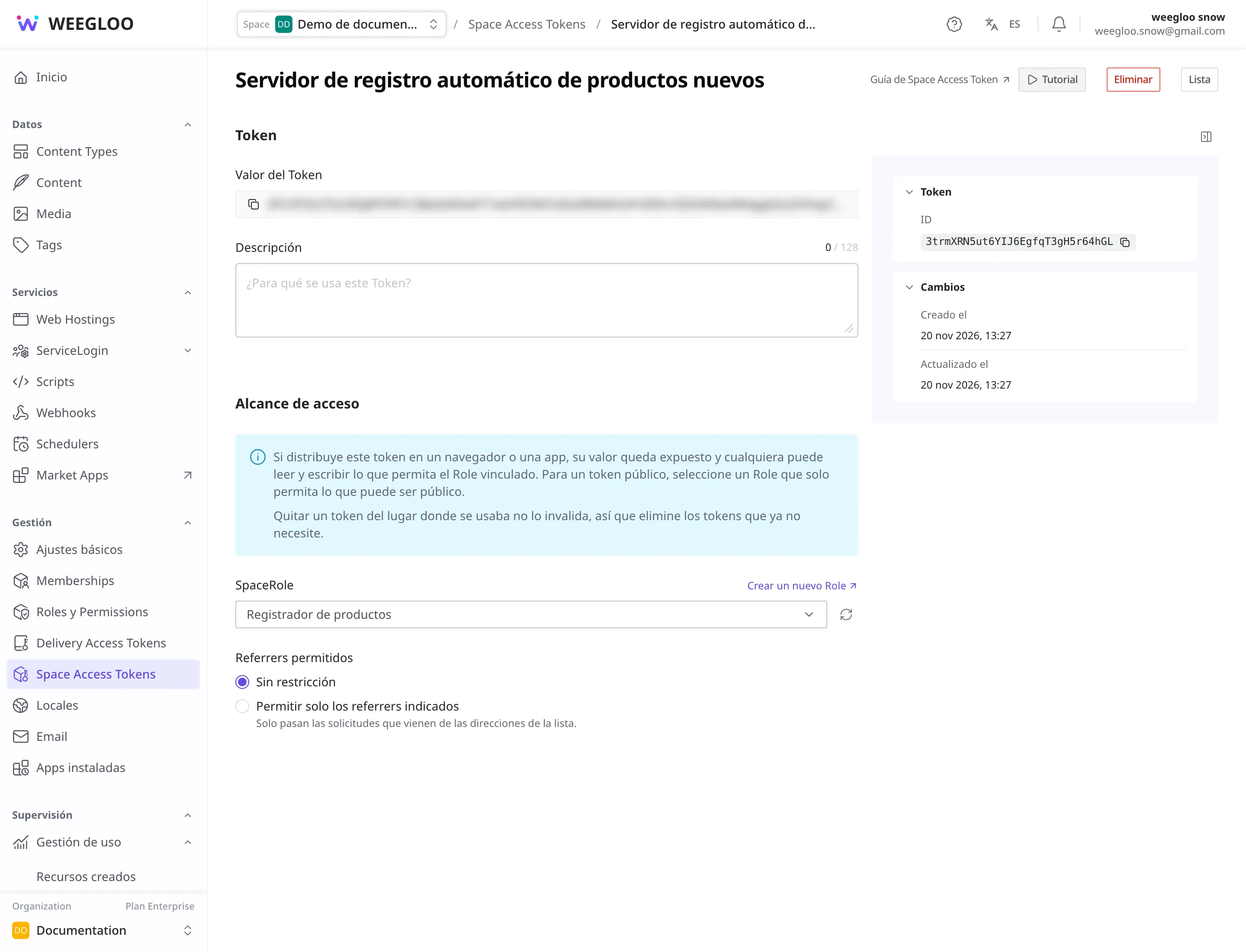
Al terminar la emisión, pasas a la pantalla de detalle del token. El valor secreto está en el campo Valor del Token de la parte Token, y al hacer clic en el botón de copiar, a la izquierda del campo, se copia el valor completo. Como el valor es más largo que el campo, en pantalla se ve cortado por el final, pero se copia el valor completo.
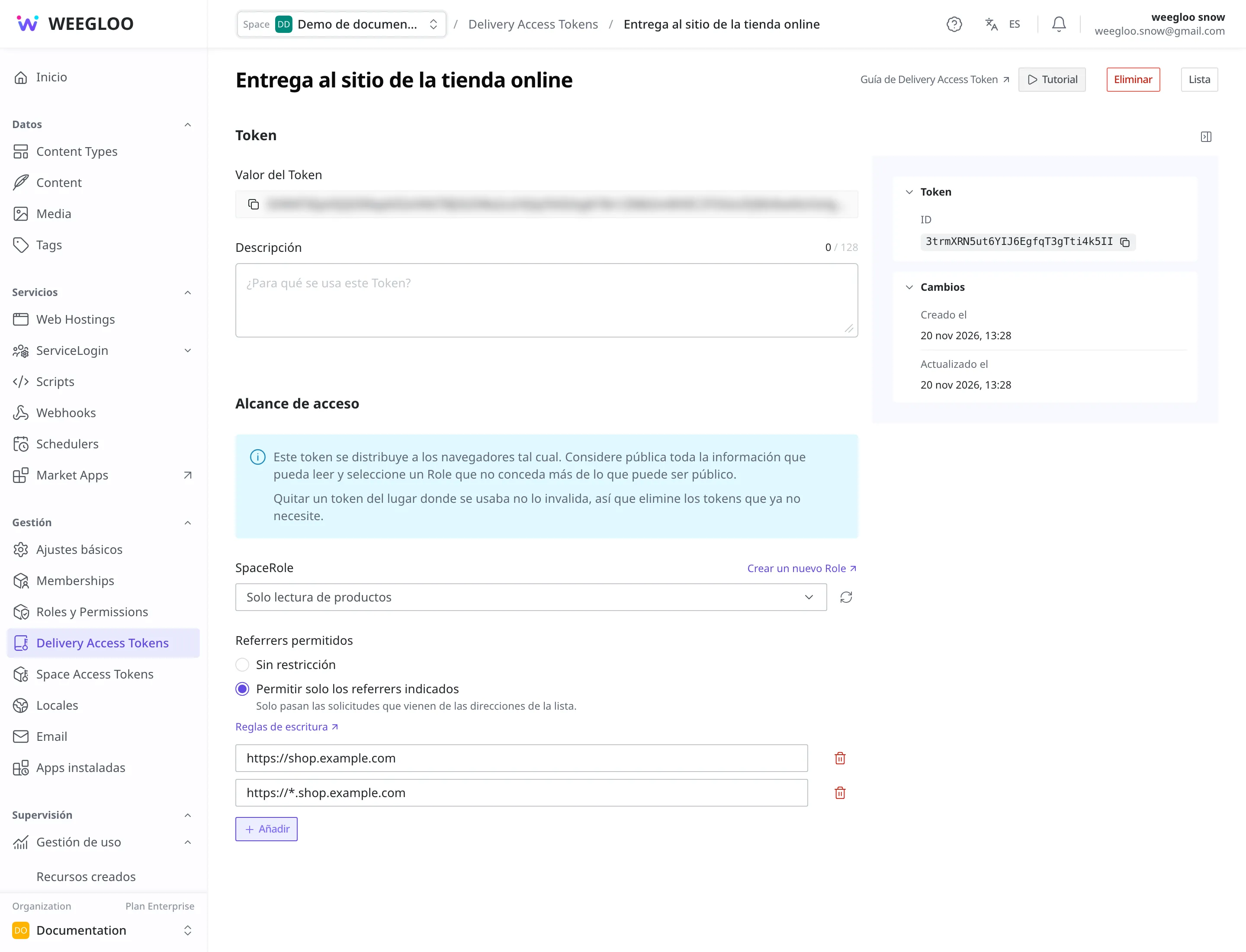
El Personal Access Token no tiene pantalla de detalle. Cuando termina la emisión, el valor secreto aparece en la ventana «Crear Personal Access Token», y más adelante se vuelve a copiar desde la columna Token de la lista de Personal Access Token (Emitir un Personal Access Token).
- El valor secreto no es un valor que solo se vea una vez, al emitir el token. Puedes volver a la pantalla de detalle (en el Personal Access Token, a la lista) y copiarlo en cualquier momento.
- El ID del apartado Token del panel derecho es el identificador que señala el token, y no es el valor secreto.
- El valor secreto no se puede cambiar. Si necesitas un valor nuevo, emite un token nuevo y sustituye el anterior (Sustituir un token).
- Quien puede abrir la pantalla de detalle también puede copiar el valor secreto. En el Space Access Token y el Delivery Access Token, un miembro con el permiso de gestión puede abrir incluso la pantalla de detalle de los tokens que han emitido otros miembros (Permisos necesarios).
Para el formato con el que se incluye el valor del token en las solicitudes, consulta Referencia de la API.
Dónde guardar el valor secreto de cada token
Los lugares donde se puede guardar el valor secreto dependen de cada token.
- Trata el Personal Access Token como una contraseña. Guárdalo solo dentro del servidor, y no lo pongas en sitios o apps que vean los clientes ni en código que puedan ver otras personas. Si este valor se filtra, quedan en peligro todas las Organization y todos los Space a los que tiene acceso la cuenta que lo ha emitido.
- Al Space Access Token se le vincula un rol acorde al lugar donde se guarda. A un token que se guarda en un servidor, vincúlale un rol de escritura limitado a lo que haga falta. En funciones que usa cualquiera, como recibir consultas de clientes que no han iniciado sesión, no se puede usar el Delivery Access Token, con el que solo se puede leer. Por eso, el Space Access Token también se puede poner en un sitio o una app que usan los clientes. En ese caso, cualquiera que abra el sitio puede sacar el valor del token y verlo, así que elige con mucho cuidado el rol que le vinculas. Vincula un rol lo bastante acotado como para que una filtración sea asumible, como uno que solo permita Create para crear Content nuevos de «Consulta», y escribe también la dirección de ese sitio en Referrers permitidos.
- El Delivery Access Token está pensado para ponerlo en sitios públicos. Cualquiera que abra el sitio puede ver este valor, así que considera público todo lo que se puede leer con este token. Si escribes la dirección del sitio de la tienda en Referrers permitidos, este token no se puede usar en las pantallas de otros sitios.
Los tokens son válidos hasta que se eliminan
Ninguno de los tres tokens tiene período de validez. Quitar el valor del token de un sitio o un programa no invalida el token, así que elimina los tokens que ya no uses (Eliminar un token).
El Space Access Token y el Delivery Access Token no dependen del miembro que los ha emitido. Aunque ese miembro salga del Space o de la Organization, o elimine su cuenta, los tokens que ha emitido siguen siendo válidos. Un token que no se ha eliminado expresamente solo desaparece cuando se elimina su Space (Qué impide eliminar un Space y qué desaparece con él).
El Personal Access Token se elimina cuando se elimina la cuenta que lo ha emitido (Al quitar a un miembro o eliminar una cuenta).
Lo que no se puede hacer con un token
El Delivery Access Token solo sirve para leer el contenido publicado. Con él no se puede crear, editar ni eliminar contenido, leer contenido en Draft sin publicar, subir archivos, ejecutar un Script ni gestionar la configuración del Space.
Un Space Access Token solo se usa en el único Space en el que se emitió. No puede acceder a otros Space ni hacer nada relacionado con la Organization o las cuentas. Incluso dentro de su Space, no puede hacer ninguna de las tareas que cubren los elementos de la pestaña Configuración de la pantalla de roles (Permisos de configuración de la pestaña Configuración). Ocurre lo mismo aunque esos elementos estén activados en el rol vinculado (Los permisos de configuración solo se aplican a las personas). Haz esas tareas iniciando sesión en el estudio de contenido o con un Personal Access Token.
Con un Space Access Token solo se pueden ejecutar los Script, no crearlos, verlos, editarlos ni eliminarlos. Con un Space Access Token o un Delivery Access Token tampoco se pueden hacer las tareas que hace un usuario (ServiceUser) que se ha registrado con el inicio de sesión de los usuarios (ServiceLogin).
Con un Personal Access Token se puede hacer casi todo lo que hace la persona titular de la cuenta en el estudio de contenidos. Pero estas tareas no se pueden hacer con él; para hacerlas, inicia sesión en el estudio de contenidos.
- Emitir, ver o eliminar un Personal Access Token
- Eliminar una Organization
- Eliminar la cuenta
- Configurar la autenticación de dos factores
- Subir una foto de perfil nueva
- Configurar las alertas de uso de una Organization
- Las tareas relacionadas con los pagos, como registrar un método de pago o cambiar la suscripción y el plan
- Eliminar usuarios registrados (ServiceUser)
Límites
| Concepto | Límite |
|---|---|
| Longitud del nombre del token | De 1 a 64 caracteres |
| Longitud de la Descripción | 128 caracteres |
| Direcciones de Referrers permitidos por token | 50 |
| Número de Space Access Token | Depende del plan. Se cuentan juntos los emitidos en todos los Space de la misma Organization |
| Número de Delivery Access Token | Depende del plan. Se cuentan juntos los emitidos en todos los Space de la misma Organization |
| Número de Personal Access Token | Cada cuenta puede emitir hasta un número fijo. No depende del plan |
Los valores de los límites de cantidad están en Comparativa de planes y Recursos del usuario. Al llegar al límite, no se pueden emitir tokens nuevos. Si eliminas los tokens que no uses, puedes volver a emitir tantos como hayas eliminado. En el Space Access Token y el Delivery Access Token, el límite aumenta si subes a un plan superior, pero en el Personal Access Token no aumenta aunque subas de plan. Para ver qué muestra la pantalla al llegar al límite, consulta Supervisar el uso y los límites.
Permisos necesarios
| Lo que quieres hacer | Permiso necesario |
|---|---|
| Emitir un Delivery Access Token, ver su pantalla de detalle, editarlo y eliminarlo | Gestionar Delivery Access Tokens, en el rol que se ha recibido en ese Space |
| Emitir un Space Access Token, ver su pantalla de detalle, editarlo y eliminarlo | Gestionar Space Access Tokens, en el rol que se ha recibido en ese Space |
| Vincular un rol a un token | Además del permiso de arriba, tienes que haber recibido el rol que vas a vincular, o el rol Administrator de ese Space |
| Cambiar el rol vinculado a un token ya emitido | Gestionar membresías, en el rol que se ha recibido en ese Space. En el estudio de contenidos, el rol se cambia en la pantalla de detalle del token, así que también hace falta el permiso de gestión de ese token (Gestionar Delivery Access Tokens o Gestionar Space Access Tokens). Los roles que se pueden vincular en su lugar siguen las condiciones de Roles que se pueden vincular |
| Emitir, ver y eliminar un Personal Access Token | La persona titular de la cuenta. Nadie más puede verlo, ni siquiera un Owner de la Organization |
- Gestionar Delivery Access Tokens y Gestionar Space Access Tokens se activan por separado en la pestaña Configuración de la pantalla de roles. Por eso puedes permitir que se emitan tokens de solo lectura e impedir la emisión de tokens que también permiten escribir. Cómo activar los permisos y qué permisos incluye Seleccionar todo se explica en Permisos de configuración de la pestaña Configuración.
- Un miembro con permiso de gestión puede ver todos los tokens de ese Space, los haya emitido quien los haya emitido. Ese miembro también puede copiar el valor secreto de los tokens, editarlos y eliminarlos. Como aumenta el número de personas que pueden ver el valor secreto, da el permiso de gestión solo a los miembros que de verdad lo necesiten.
- Si tienes el permiso de gestión del token pero no Gestionar membresías, solo se bloquea el campo SpaceRole de la pantalla de detalle y aparece el aviso «No tienes permiso para gestionar membresías, por lo que no puedes cambiar el SpaceRole.». Descripción y Referrers permitidos se pueden seguir editando.
- La emisión y la gestión de los Space Access Token y los Delivery Access Token se hacen iniciando sesión con la propia cuenta (Los permisos de configuración solo se aplican a las personas). Con un Space Access Token o un Delivery Access Token no se pueden emitir tokens (Lo que no se puede hacer con un token).
Tareas en el estudio de contenidos
La primera tarea, Emitir un Delivery Access Token, recoge los pasos básicos para emitir por primera vez el token que va a usar el sitio de la tienda. Después se tratan los pasos para emitir un Personal Access Token y un Space Access Token, y para editar, sustituir y eliminar los tokens emitidos.
Emitir un Delivery Access Token
Así se emite en el Space de la tienda de ropa el Delivery Access Token «Entrega al sitio de la tienda online», que va a usar el sitio de la tienda para cargar los productos. Se hacen por orden Definir el nombre y el rol, Decidir con Referrers permitidos en qué sitios se puede usar y Copiar el valor secreto. Hazlo con una cuenta que tenga el permiso Gestionar Delivery Access Tokens (Permisos necesarios).
Antes de empezar, el rol que vas a vincular tiene que existir en el Space de la tienda de ropa. Crea de antemano un rol que solo permita Read sobre los Content de productos. Los pasos para crear un rol están en Crear un rol. En los pasos de abajo se da por hecho que has creado ese rol con el nombre Solo lectura de productos.
Definir el nombre y el rol
- Abre la pantalla de Delivery Access Token en la configuración del Space de la tienda de ropa.
- Haz clic en el botón Crear, arriba a la derecha de la lista. Se abre la pantalla «Crear Delivery Access Token».
- En el campo Nombre de Información básica, introduce
Entrega al sitio de la tienda online. - En el campo Descripción, apunta para qué se usa este token. Se puede dejar vacío.
- En SpaceRole, selecciona
Solo lectura de productos.
En la parte superior de Alcance de acceso aparecen dos avisos. Uno indica que todos los datos que se pueden leer con este token deben considerarse públicos, y el otro, que los tokens que ya no se usan deben eliminarse. El primer aviso es precisamente la razón para vincular un rol limitado, como «Solo lectura de productos», que solo permite lo que se puede hacer público.

Decidir con Referrers permitidos en qué sitios se puede usar
Así se consigue que este token solo se pueda usar en el sitio de la tienda, https://shop.example.com, y en las direcciones que llevan algo delante de esa dirección. Las reglas para escribir las direcciones están en Reglas para escribir direcciones en Referrers permitidos.
- En Referrers permitidos, en la parte inferior de la pantalla, selecciona Permitir solo los referrers indicados.
- En el campo que aparece, introduce
https://shop.example.com. - Haz clic en el botón Añadir.
- En el campo nuevo, introduce
https://*.shop.example.com. Este formato permite las direcciones que llevan algo delante de la dirección de la tienda, comoevent.shop.example.com. La propiahttps://shop.example.comno queda incluida en este formato. - Haz clic en el botón Crear, arriba a la derecha de la pantalla.
El aspecto de la parte Referrers permitidos con las dos direcciones introducidas se puede ver en Con Referrers permitidos se decide en qué sitios se puede usar el token. En ese mismo apartado se explica también por qué en los tokens que se usan en un servidor se deja Sin restricción.
Copiar el valor secreto
Al terminar la emisión, se abre la pantalla de detalle del token.
- Haz clic en el botón de copiar, a la izquierda del campo Valor del Token de Token. Se copia el valor completo.
- Pon el valor secreto que has copiado en el sitio de la tienda.
El aspecto de la pantalla de detalle y cómo volver a copiar el valor secreto se explican en El valor secreto se puede volver a copiar en la pantalla de detalle, y qué hacer con los tokens que ya no se usan, en Los tokens son válidos hasta que se eliminan.
Emitir un Personal Access Token
Así se emite el Personal Access Token que va a usar el programa que sube los productos nuevos cada noche.
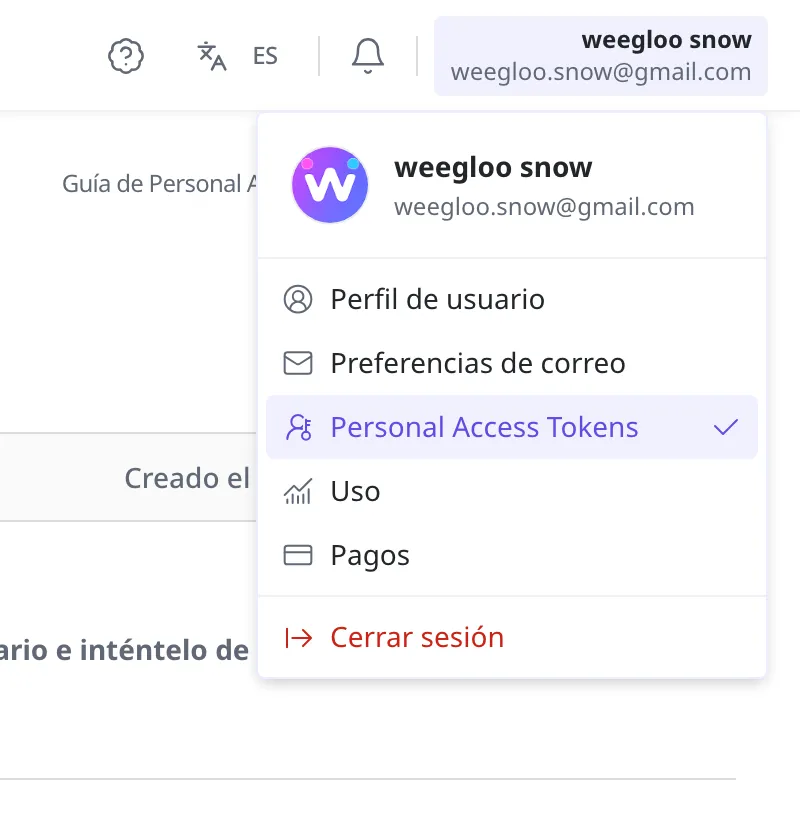
- Haz clic en tu nombre y tu correo, que aparecen en el extremo derecho de la barra superior de la pantalla. Si la pantalla es estrecha, en ese lugar solo aparece la foto de perfil. Se despliega el menú de la cuenta.
- En el menú, haz clic en Personal Access Tokens. Se abre la pantalla de Personal Access Token de la configuración de la cuenta.
- Haz clic en el botón Crear, arriba a la derecha. Se abre la ventana «Crear Personal Access Token».
- En el campo Nombre, introduce
Subida nocturna de productos nuevos. - Haz clic en el botón Guardar.
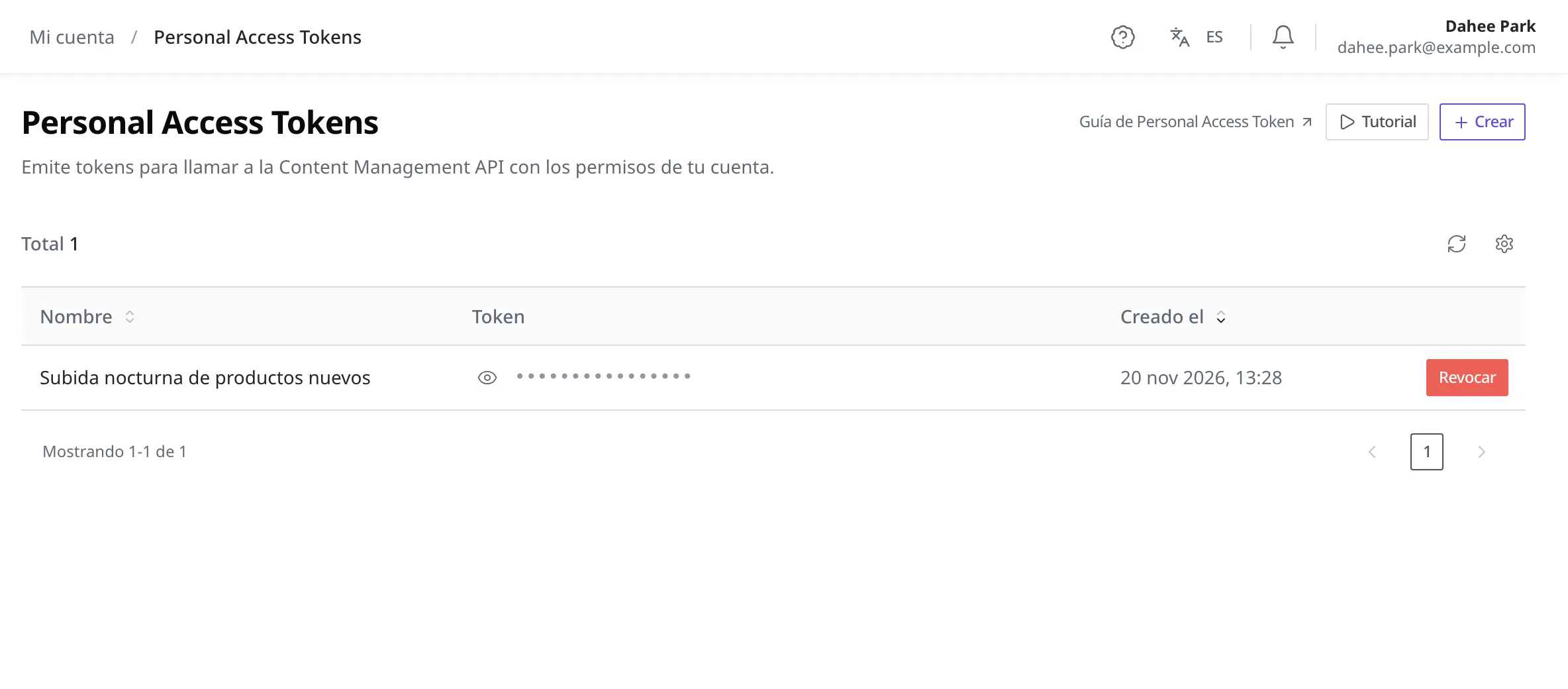
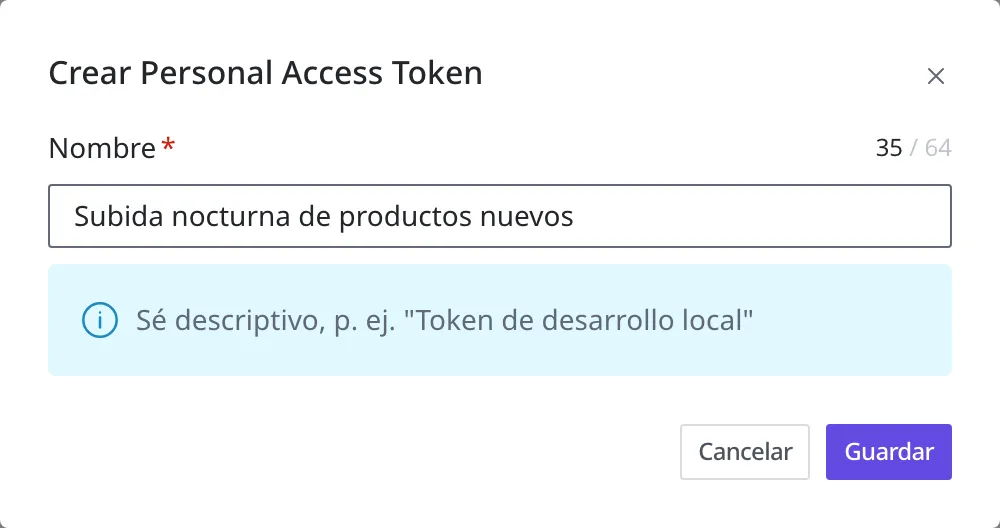
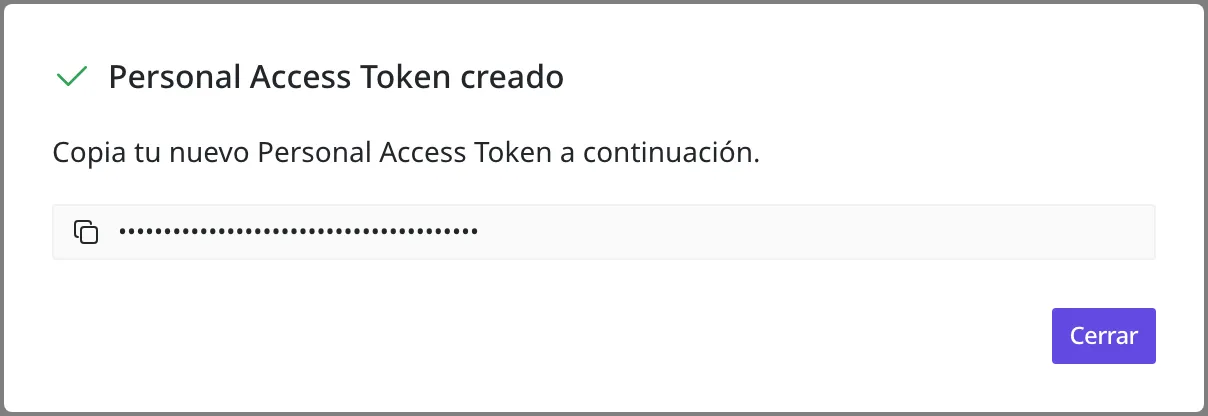
Cuando haces clic en Guardar, se abre la ventana «Personal Access Token creado» con el valor secreto nuevo. Copia el valor con el icono de copiar, a la izquierda del valor, guárdalo en un lugar seguro del servidor en el que se ejecuta el programa y después haz clic en el botón Cerrar. Después de cerrar la ventana, también puedes volver a copiarlo desde la columna Token de la lista de Personal Access Token. Al hacer clic en el icono del ojo de la columna, se muestra el valor, y al hacer clic en el valor mostrado, se copia.
Emitir un Space Access Token
Así se emite el Space Access Token que va a usar el servidor que registra automáticamente productos en el Space de la tienda de ropa. Se da por hecho que ya has creado el rol que vas a vincular, «Registrador de productos» (que permite Read, Create y Edit sobre los Content de productos). Los pasos para crear un rol están en Crear un rol.
- Abre la pantalla de Space Access Token en la configuración del Space de la tienda de ropa.
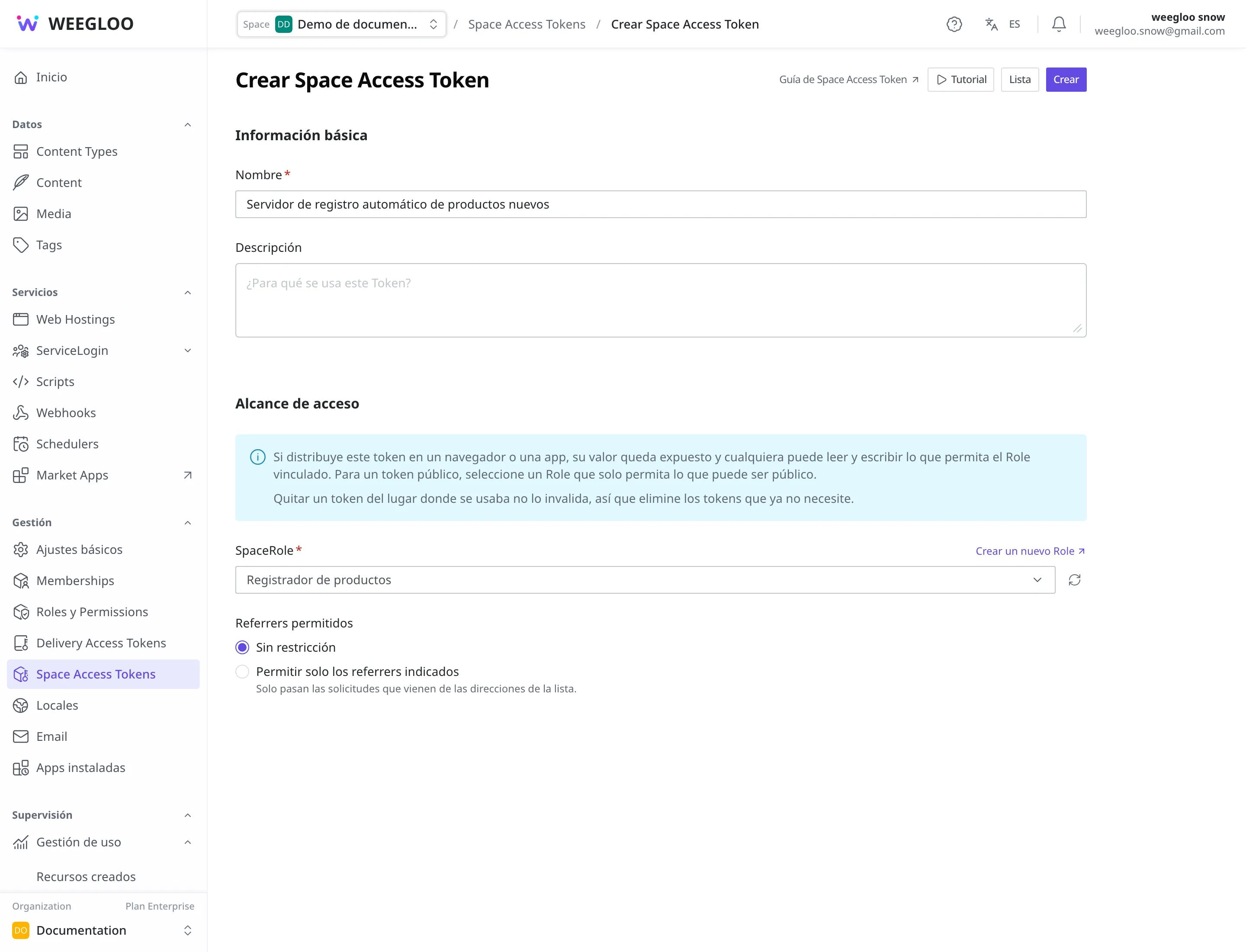
- Haz clic en el botón Crear, arriba a la derecha de la lista. Se abre la pantalla «Crear Space Access Token».
- En el campo Nombre, introduce
Servidor de registro automático de productos nuevos. - En SpaceRole, selecciona «Registrador de productos».
- En Referrers permitidos, deja Sin restricción tal cual. Este token no se usa en un sitio, sino en un servidor.
- Haz clic en el botón Crear, arriba a la derecha de la pantalla.
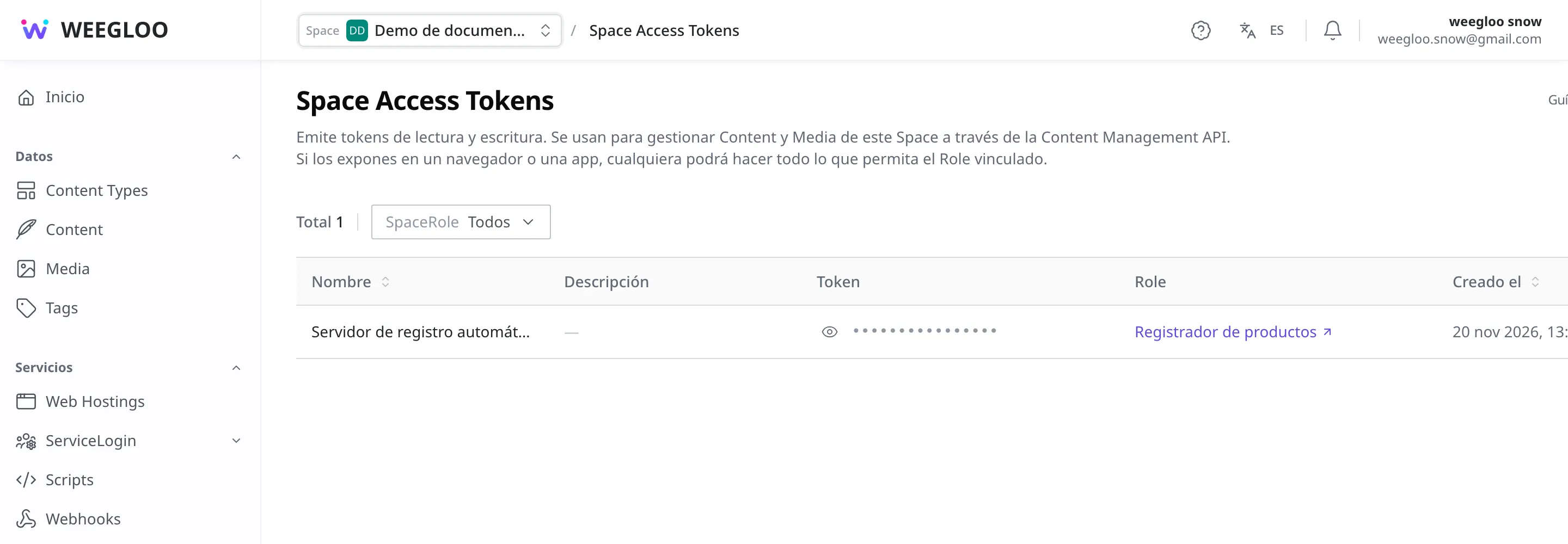
Al terminar la emisión, pasas a la pantalla de detalle del token. Copia el valor secreto y guárdalo en un lugar seguro del servidor.
Editar la descripción y la lista de Referrers permitidos
La tienda de ropa va a abrir un sitio aparte para las rebajas en https://sale.example.net, así que estos pasos añaden esa dirección a Referrers permitidos del token «Entrega al sitio de la tienda online». Descripción también se edita en la misma pantalla. Un Space Access Token se edita de la misma manera. Su pantalla de detalle es igual, y solo cambian los avisos de Alcance de acceso.
La pantalla de detalle se divide en dos partes, Token (Descripción) y Alcance de acceso (SpaceRole, Referrers permitidos), y al cambiar una parte aparecen Cancelar y Guardar abajo a la derecha de esa parte. El botón Guardar de una parte solo guarda lo que se ha cambiado en esa parte. Si haces clic en Cancelar, solo esa parte vuelve a los valores guardados. Si vas a otra pantalla sin guardar, aparece una ventana que pregunta si quieres guardar.
- Abre la pantalla de Delivery Access Token en la configuración del Space de la tienda de ropa.
- En la lista, haz clic en la fila «Entrega al sitio de la tienda online». Se abre la pantalla de detalle del token.
- En Referrers permitidos, haz clic en el botón Añadir. En la pantalla de detalle, la parte Referrers permitidos tiene el mismo aspecto que en la pantalla de creación.
- En el campo nuevo, introduce
https://sale.example.net. - Haz clic en el botón Guardar, abajo a la derecha de la parte Alcance de acceso.
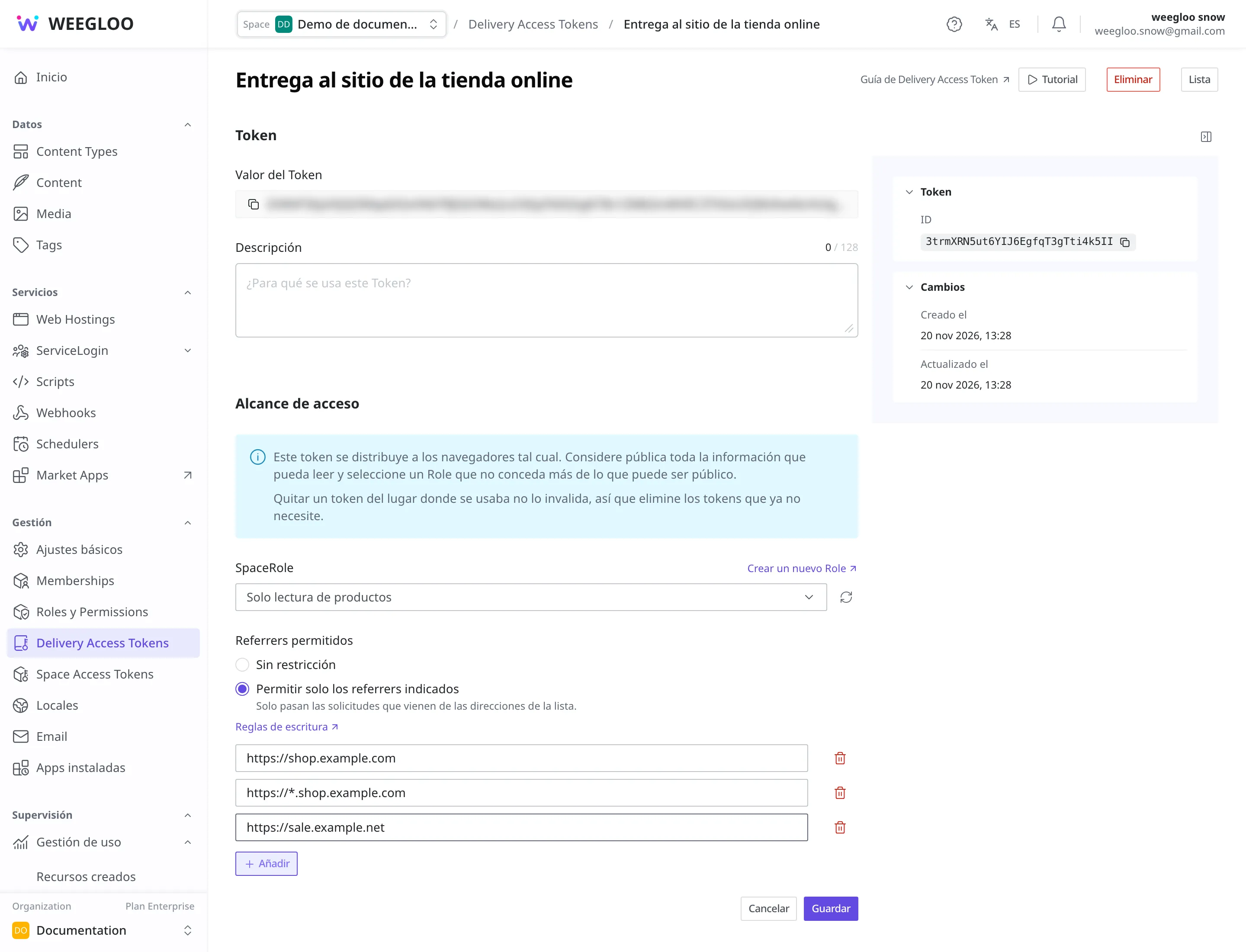
En esta pantalla no se puede cambiar el nombre. Si necesitas cambiarlo, sigue los pasos de Sustituir un token. El rol vinculado se cambia en SpaceRole, dentro de la parte Alcance de acceso de la misma pantalla (Cambiar el rol vinculado).
Cambiar el rol vinculado
Imagina que el sitio de la tienda va a mostrar también los textos de las rebajas, además de los productos. Así se cambia el rol vinculado al token «Entrega al sitio de la tienda online» de «Solo lectura de productos» a «Solo lectura de productos y rebajas» (que permite Read sobre los Content de productos y de rebajas). Si editaras directamente «Solo lectura de productos», cambiarían también los permisos de los demás tokens que tienen ese rol vinculado y de los miembros que lo han recibido. Por eso, en estos pasos se da por hecho que ya has creado el rol nuevo. El Space Access Token se cambia de la misma forma.
El permiso necesario para cambiarlo está en Permisos necesarios. Lo que puede hacer el sitio que usa ese token cambia a partir de las solicitudes que llegan después de guardar, así que comprueba primero qué permite el rol nuevo (El rol vinculado decide lo que se puede hacer con el token).
- Abre la pantalla de Delivery Access Token en la configuración del Space de la tienda de ropa.
- En la lista, haz clic en la fila «Entrega al sitio de la tienda online». Se abre la pantalla de detalle del token.
- En SpaceRole, selecciona «Solo lectura de productos y rebajas».
- Haz clic en el botón Guardar, abajo a la derecha de la parte Alcance de acceso.
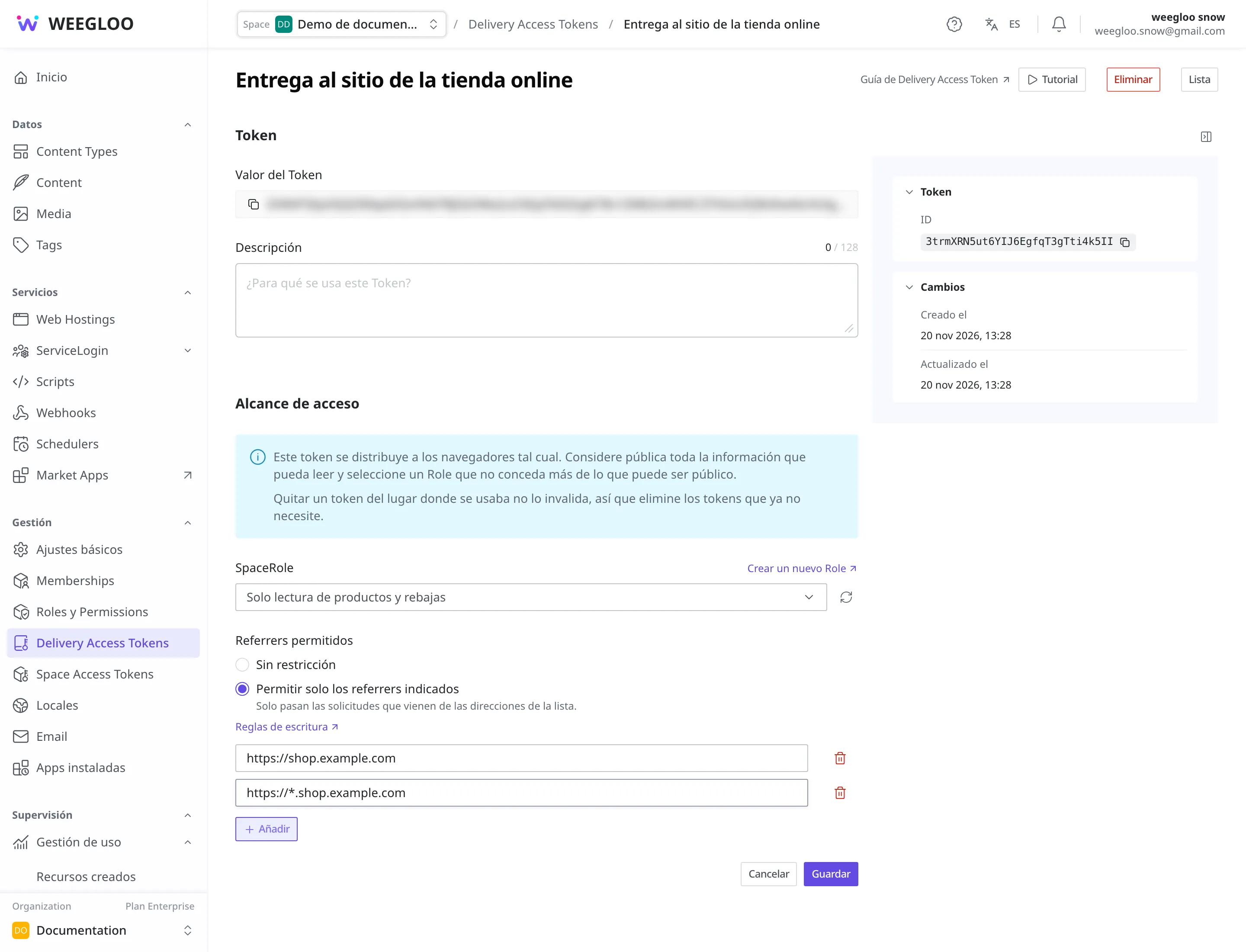
- Los roles que se pueden seleccionar siguen las condiciones de Roles que se pueden vincular.
- Si se trata de un token al que se han vinculado dos o más roles desde un programa, aparece el aviso «Actualmente hay varios SpaceRoles asignados. Al guardar se sustituyen por el único SpaceRole que elijas». Cuando guardas, solo queda vinculado el rol seleccionado.
Sustituir un token
Si crees que el valor del token se ha filtrado, o si tienes que cambiarle el nombre, emite un token nuevo y sustituye el anterior. Esto se debe a que el valor secreto y el nombre no se pueden cambiar editando un token ya emitido. También puedes seguir estos pasos para pasar a un token con otro rol vinculado. Cómo cambiar solo el rol vinculado, sin sustituir el token, se explica en Cambiar el rol vinculado. Así se sustituye «Entrega al sitio de la tienda online».
- Emite un token nuevo del mismo tipo. Ponle un nombre que lo distinga del anterior, como
Entrega al sitio de la tienda online 2, y define el rol y Referrers permitidos según lo que necesites. - Copia el valor secreto del token nuevo y ponlo en el sitio o el programa en lugar del valor anterior.
- Comprueba que el sitio o el programa funciona bien con el valor nuevo.
- Elimina el token anterior. Los pasos están en Eliminar un token.
Si está claro que el valor se ha filtrado, elimina primero el token anterior. Los sitios y programas que usaban ese token se detienen hasta que pongas el valor nuevo, pero el valor filtrado también deja de poder usarse.
Eliminar un token
Así se elimina el token «Entrega al sitio de la tienda online», que ya no se usa. El Space Access Token se elimina de la misma forma.
- Abre la pantalla de Delivery Access Token en la configuración del Space de la tienda de ropa.
- En la lista, haz clic en la fila «Entrega al sitio de la tienda online». Se abre la pantalla de detalle del token.
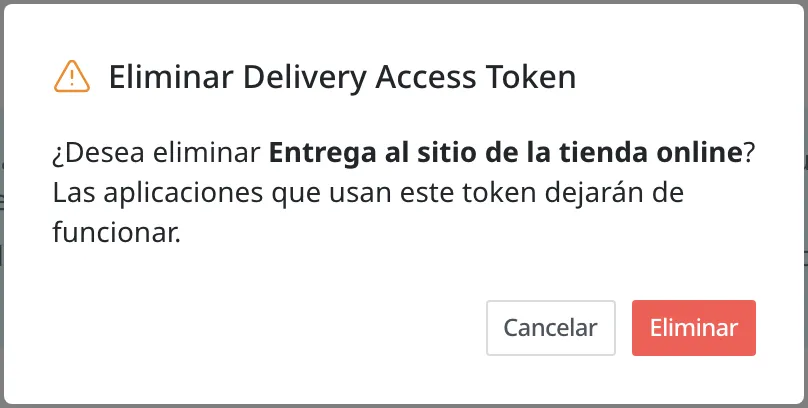
- Haz clic en el botón Eliminar, arriba a la derecha de la pantalla. Se abre la ventana «Eliminar Delivery Access Token», con un aviso de que las aplicaciones que usan este token dejarán de funcionar.
- En la ventana de confirmación, haz clic en Eliminar. Si no quieres eliminarlo, haz clic en Cancelar.
El Personal Access Token se elimina desde la lista de Personal Access Token de la configuración de la cuenta.
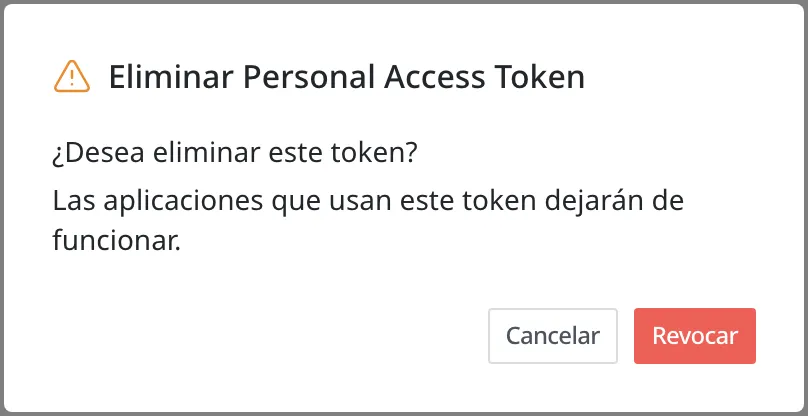
- En la lista, haz clic en el botón Revocar de la fila «Subida nocturna de productos nuevos». Se abre la ventana de confirmación «Eliminar Personal Access Token», con un aviso de que las aplicaciones que usan este token dejarán de funcionar.
- En la ventana de confirmación, haz clic en Revocar.
Un token eliminado no se puede recuperar, y con él ya no se puede acceder a nada. Lo que ocurre después de eliminarlo, como que ya se pueda eliminar el rol que tenía vinculado, se recoge en Al eliminar elementos como un Locale, un Tag o un Script.
Solución de problemas
| Caso | Motivo | Solución |
|---|---|---|
| No puedes abrir la pantalla de tokens en la configuración del Space, o no puedes emitir tokens | Tu rol no tiene el permiso Gestionar Delivery Access Tokens o Gestionar Space Access Tokens | Pide el permiso necesario a quien administra el Space |
| Cuando haces clic en Crear, aparece el aviso «Debes seleccionar un SpaceRole.» y el token no se emite | No has seleccionado ningún rol en SpaceRole | Selecciona un rol para vincularlo. Si no hay ningún rol que vincular, crea uno con Crear un nuevo Role, arriba a la derecha del campo SpaceRole (Opciones de configuración del Space Access Token y del Delivery Access Token) |
| En la lista SpaceRole no se puede seleccionar el rol que quieres vincular | No has recibido ese rol en ese Space (Roles que se pueden vincular) | Vincula un rol que hayas recibido, o pide la emisión o el cambio de rol a un miembro que tenga el rol Administrator en ese Space |
| El rol que acabas de crear no está en la lista SpaceRole | Has creado el rol después de abrir la pantalla del token | Haz clic en el icono de actualizar, a la derecha de la lista |
| El campo SpaceRole de la pantalla de detalle está bloqueado y aparece «No tienes permiso para gestionar membresías, por lo que no puedes cambiar el SpaceRole.» | Tu rol no tiene Gestionar membresías (Permisos necesarios) | Pide a un administrador del Space que cambie el rol, o solicita el permiso Gestionar membresías |
| Después de cambiar el rol vinculado, el contenido no aparece en el sitio o el programa, o las tareas se bloquean | El rol nuevo se aplica a las solicitudes que llegan después de guardar, y el rol nuevo no permite esa tarea | Revisa los permisos del rol nuevo y permite las acciones necesarias, o vuelve a cambiar al rol original (Cambiar el rol vinculado) |
| Después de seleccionar Permitir solo los referrers indicados, no se puede emitir ni guardar | Todos los campos de dirección están vacíos | Escribe al menos una dirección o selecciona Sin restricción |
| Cuando intentas emitir un token, aparece un aviso de límite | Se ha llegado al límite de tokens que se pueden emitir | Elimina los tokens que no uses. En el caso del Space Access Token y del Delivery Access Token, también puedes subir a un plan superior |
| Después de escribir direcciones en Referrers permitidos, no se puede emitir ni guardar | Hay una dirección que no cumple las reglas. Se trata de una dirección pública que empieza por http://, un * que no está al principio, una dirección con ? o #, la misma dirección escrita dos veces o más de 50 direcciones | Lee el motivo que aparece debajo del campo de dirección y corrígela según Reglas para escribir direcciones en Referrers permitidos |
| Después de rellenar Referrers permitidos, el contenido no aparece en el sitio | La dirección con la que se abre el sitio no está en la lista. Las direcciones con www, las que se diferencian en http:// y https:// y las que tienen otro puerto se tratan como direcciones distintas | Añade a la lista la dirección con la que se abre el sitio |
Has escrito https://*.shop.example.com, pero en https://shop.example.com se bloquea | *. solo incluye las direcciones que llevan algo delante. No incluye la propia dirección que va detrás de *. | Escribe también https://shop.example.com en otra fila |
| Se bloquea un sitio cuya dirección se ha escrito con ruta | Si añades una ruta, solo se aceptan las solicitudes que vienen exactamente de esa ruta. Algunos navegadores quitan la ruta e indican solo la dirección del sitio, por lo que también se pueden bloquear las solicitudes enviadas desde páginas de esa misma ruta | Quita la ruta y escribe solo la dirección del sitio |
| Un programa que se ejecuta en un servidor no puede usar el token | Está seleccionado Permitir solo los referrers indicados, por lo que se rechazan las solicitudes que no indican de qué sitio vienen | En los tokens que se usan en un servidor, deja Sin restricción. También puedes emitir tokens separados para el sitio y para el servidor |
| Después de cambiar la dirección del sitio, el sitio no puede usar el token | La dirección nueva no está en la lista de Referrers permitidos. Ocurre cuando cambia la dirección del sitio, por ejemplo, al conectar tu propio dominio | Abre el token y añade la dirección nueva a Referrers permitidos |
| No se puede leer el contenido con un Delivery Access Token | Ese contenido no está en estado Published, o el rol vinculado no tiene permiso para leerlo. Tampoco se lee el contenido que no cumple la condición de creador del rol (Condiciones que cambian al leer desde la entrega pública) | Publica el contenido o permite Read en el rol vinculado |
| Con el token no se puede gestionar el contenido que han creado los miembros | En el rol vinculado, el campo de creador está acotado a El usuario que realiza la solicitud. Para un token, «el usuario que realiza la solicitud» es el propio token | Cambia el rol vinculado al token por otro sin esa condición (Cambiar el rol vinculado), o emite un token nuevo vinculado a un rol sin esa condición y sustituye el anterior |
| No se puede cambiar el nombre del token en su pantalla de detalle | El nombre no se puede cambiar después de la emisión. En la pantalla de detalle se pueden cambiar Descripción, SpaceRole y Referrers permitidos | Emite un token nuevo y sustituye el anterior siguiendo los pasos de Sustituir un token |
| No se puede añadir un Locale ni crear un Webhook con un Space Access Token | Con este token no se puede gestionar la configuración del Space (Lo que no se puede hacer con un token) | Inicia sesión en el estudio de contenidos o usa un Personal Access Token |
| No se puede emitir un Personal Access Token con otro Personal Access Token | Los Personal Access Token solo se emiten y gestionan iniciando sesión en el estudio de contenidos | Emítelo desde la configuración de la cuenta, en el estudio de contenidos |
| Con un Personal Access Token ya no se puede acceder a un Space | La cuenta que lo ha emitido ha salido de ese Space, o su rol ha cambiado | Pregunta a quien administra ese Space por tu membresía y tu rol |
| No has copiado el valor secreto al emitir el token | El valor secreto no es un valor que solo se vea al emitir el token | Vuelve a copiarlo desde el campo Token de la pantalla de detalle del token. En el Personal Access Token, se copia desde la columna Token de la lista |
| Un token sigue funcionando después de que se haya ido el miembro que lo ha emitido | El Space Access Token y el Delivery Access Token no dependen del miembro que los ha emitido | Si es un token que ya no se usa, elimínalo |
| No se puede eliminar un rol vinculado a un token | Mientras está vinculado a un token, el rol no se puede eliminar | Elimina el token que tiene ese rol vinculado o cambia el rol del token por otro (Cambiar el rol vinculado), y después elimina el rol (Reglas de eliminación) |
Documentos relacionados
- Tokens: explica qué son los tres tokens y cuándo se usa cada uno, y los pasos que sigue el sitio de la tienda para leer con un Delivery Access Token los productos publicados.
- Reglas de roles y permisos: explica las reglas para crear los roles que se vinculan a los tokens y acotar su alcance, y cómo activar los permisos de gestión de tokens.
- Configuración de la cuenta: explica las opciones y las reglas de la configuración de la cuenta, donde está la pantalla de Personal Access Token.
- Reglas de eliminación: explica las condiciones para eliminar los tokens y los roles vinculados a ellos, y lo que desaparece al eliminar un Space.
- Planes de precios: explica cuántos tokens se pueden emitir en cada plan.
- Referencia de la API: explica las especificaciones técnicas, como el formato de las solicitudes, que necesitas para emitir y gestionar tokens desde un programa.