

Tipos de Field
Esta página trata al completo los diez tipos de Field que hay en la ventana «Seleccionar tipo de Field» del estudio de contenidos: el formato y el límite de tamaño de sus valores, si se pueden usar como lista y en varios idiomas, cómo se busca y se ordena por esos valores, la forma de introducirlos y si el tipo se puede cambiar después de crear el Field. Si todavía no sabes qué es un Field ni cómo se crea el primero, empieza por Modelado de Content.
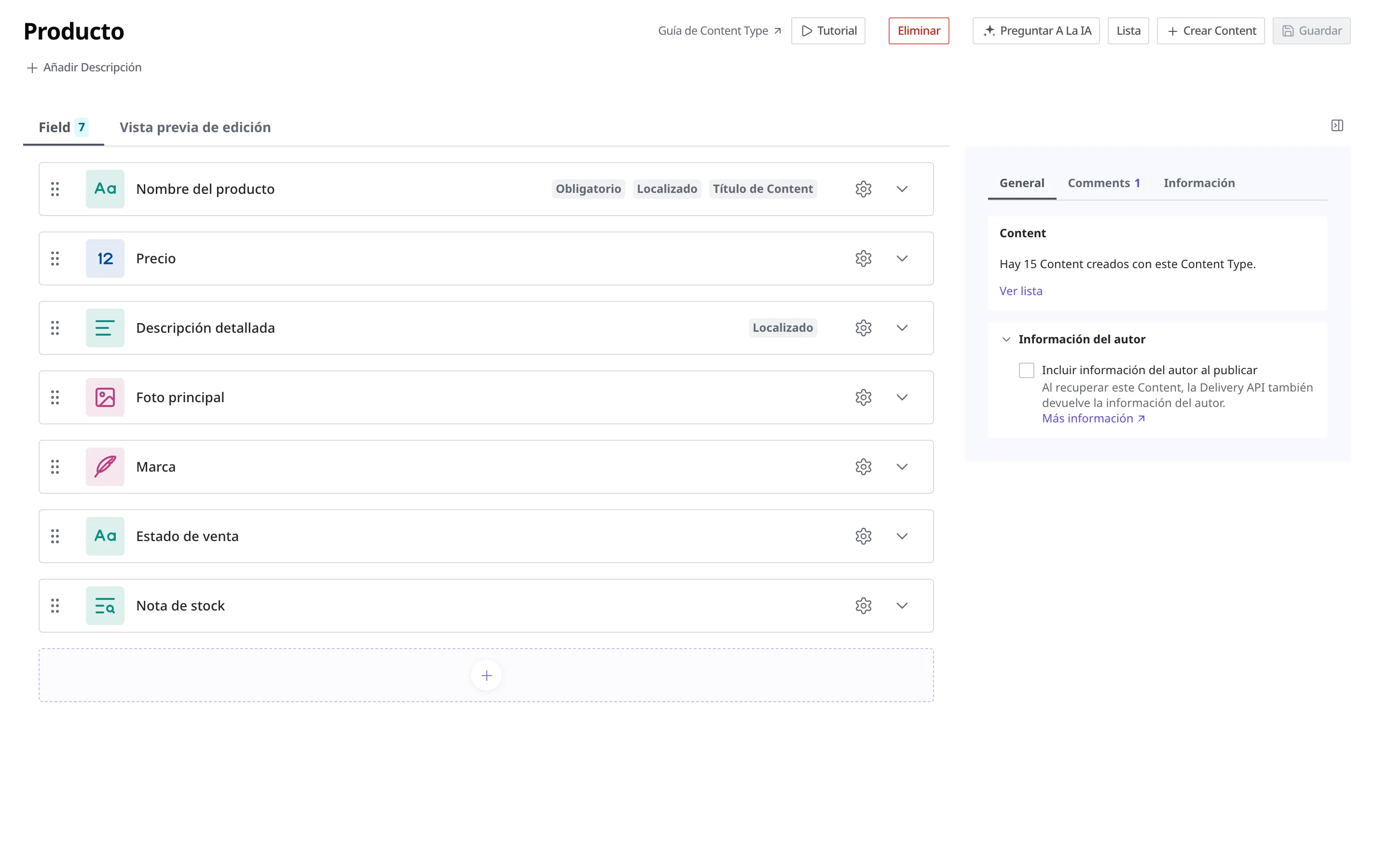
El ejemplo de esta página es el Content Type «Producto» de Armario Acogedor, una tienda de ropa online. El producto «Vaso térmico de acero inoxidable de 500 ml» tiene Field como el nombre del producto, el precio, la descripción detallada, la foto principal, la marca y el estado de venta. La configuración y las reglas de los campos de enlace (los Field de tipo Content o Media) se recogen en Reglas de las referencias, y las condiciones que se ponen a los valores, en Validaciones.
Opciones de configuración
La configuración relacionada con el tipo de Field se define en las dos ventanas que se abren una tras otra al crear un Field y en la ventana «Configurar Field». Si seleccionas una tarjeta de tipo en la ventana «Seleccionar tipo de Field» y haces clic en Siguiente, se abre la ventana «Configuración básica de Field». En esta ventana se decide si el campo se usa como lista y, en un Texto largo, si se usa la búsqueda de texto completo. La forma de introducir los valores se define en la pestaña Editor de la ventana «Configurar Field».
Las opciones que se definen en todos los Field por igual, como Nombre de Field, Field ID, Field obligatorio y Activar localización para este Field, se recogen en Opciones básicas de cada Field. Activar localización para este Field se puede marcar en todos los tipos. Esta opción está en la pestaña Configuración de la ventana «Configurar Field» en todos los tipos, también en los campos de lista. Para las reglas de los idiomas, consulta Locale: configuración y reglas, y para el Field que se usa como título del Content, El Field que se usa como título.
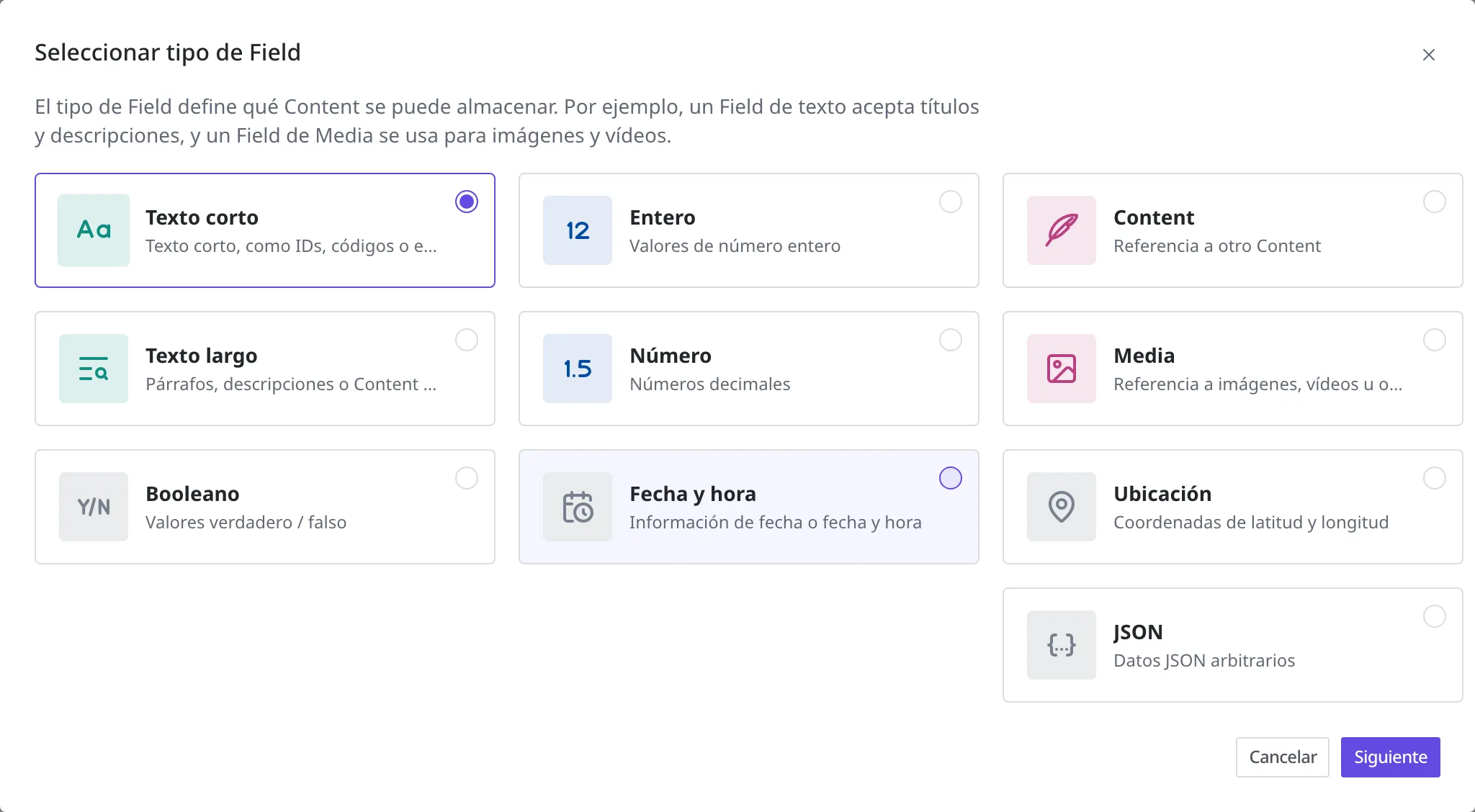
| Opción | Significado | Valor predeterminado | Restricciones |
|---|---|---|---|
| Tipo de Field | Es una de las diez tarjetas de la ventana «Seleccionar tipo de Field». Define el tipo de valor que guarda este campo | No tiene. Hay que elegir uno | En el estudio de contenidos no se puede cambiar después de crear el Field (El tipo no se puede cambiar después de crearlo) |
| Usar como tipo de lista | Si lo activas, en un campo se pueden guardar en orden varios valores del mismo tipo | Desactivado | Solo se puede activar en Texto corto, Content y Media. El número de valores que se pueden guardar está en Límites |
| Activar búsqueda de texto completo | Si marcas esta casilla, se puede buscar el texto de este campo por las palabras que contiene | Desactivado | Solo se puede marcar en Texto largo. Si la marcas, se reduce el número de caracteres que se pueden guardar (Límites) |
| Forma de introducir valores | Es la forma en que se introduce el valor de este campo en la pantalla de edición del Content. Se elige en la pestaña Editor | La forma predeterminada de cada tipo | Las formas que se pueden elegir dependen del tipo (Formas de introducir valores en la pestaña Editor) |
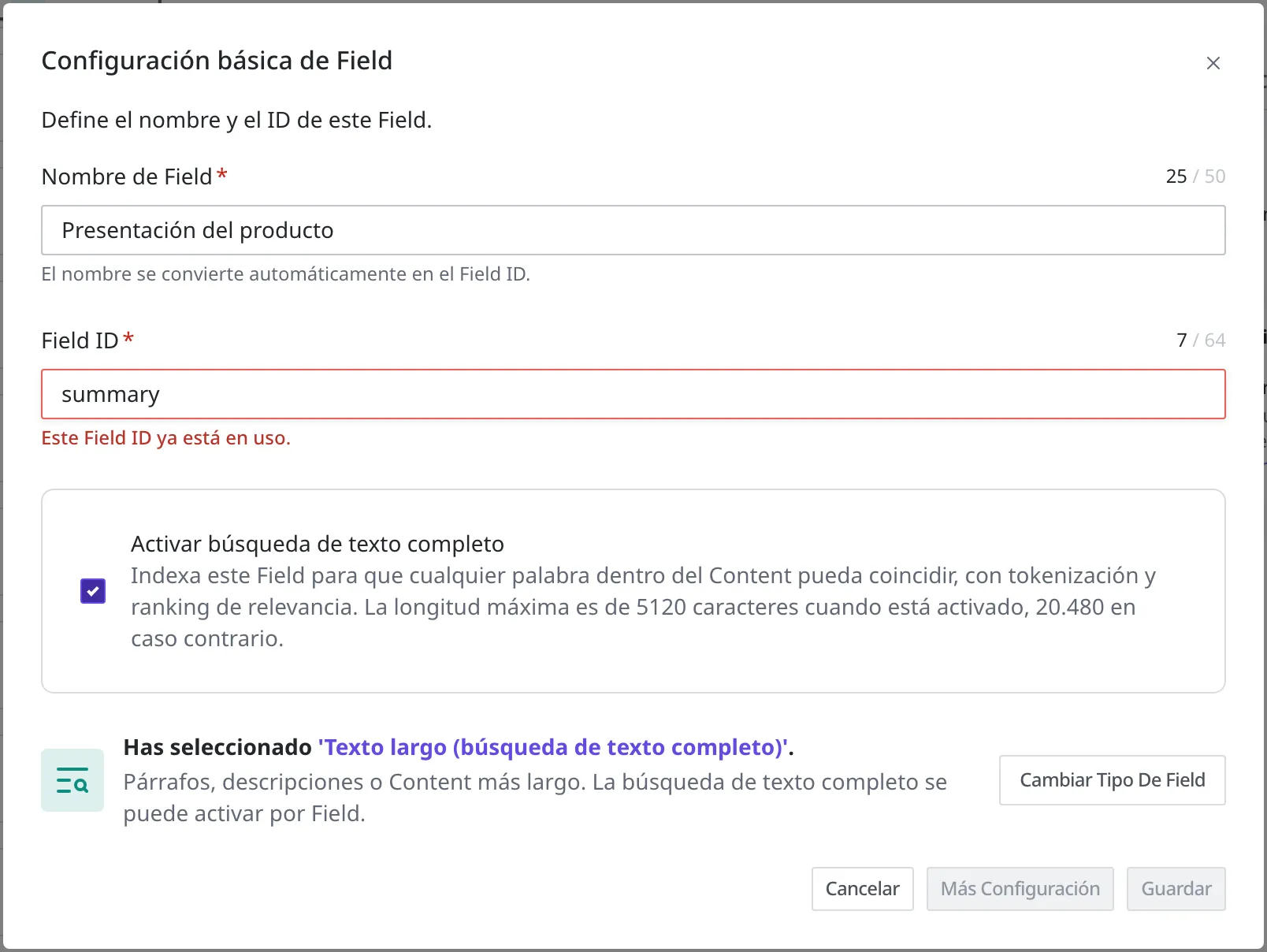
Usar como tipo de lista y Activar búsqueda de texto completo se definen en la ventana «Configuración básica de Field». Una vez creado el campo, la pestaña Configuración de la ventana «Configurar Field» solo tiene Nombre de Field, Field ID, Usar este Field como título de Content y Activar localización para este Field. Estas dos opciones no están, así que no se pueden cambiar después de crear el campo. El tipo solo aparece arriba a la derecha de la ventana, como «Lista de texto corto», «Texto largo (búsqueda de texto completo)» o «Texto largo (no buscable)».
Reglas de funcionamiento
Valores que guarda cada tipo
Estos son los valores que guarda cada una de las diez tarjetas de la ventana «Seleccionar tipo de Field». En todos los tipos, el campo se puede dejar vacío. Los campos que hay que rellenar obligatoriamente se definen con la condición Field obligatorio.
| Tipo | Valor que guarda | Ejemplo en un producto |
|---|---|---|
| Texto corto | Un texto breve, como un nombre, un código o una etiqueta | Nombre del producto «Vaso térmico de acero inoxidable de 500 ml», código de producto TB-500 |
| Texto largo | Un texto extenso, con párrafos | Descripción detallada «El doble aislamiento al vacío mantiene el calor y el frío durante mucho tiempo. Gran capacidad de 500 ml.» |
| Entero | Un número entero, sin decimales | Precio 18000, cantidad en stock 120 |
| Número | Números, incluidos los que tienen decimales | Peso 0.5 (kg) |
| Booleano | Verdadero o falso | ¿Es novedad? |
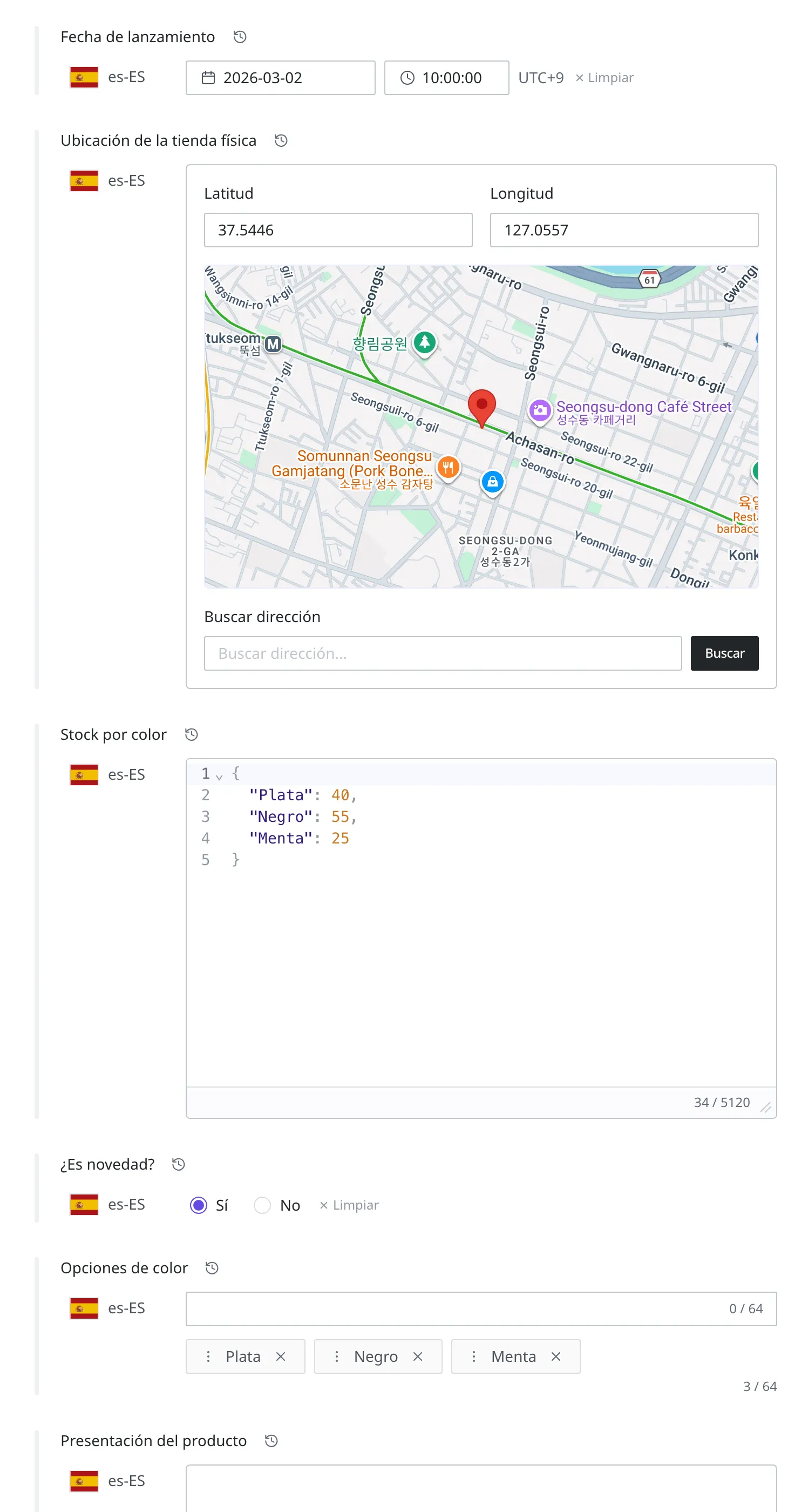
| Fecha y hora | Una fecha y una hora | Fecha de lanzamiento: 2 de marzo de 2026, a las 10 de la mañana |
| Ubicación | Un punto expresado con latitud y longitud | Ubicación de la tienda física (latitud 37.5446, longitud 127.0557) |
| JSON | Datos de estructura libre difíciles de repartir entre los tipos anteriores (un formato de texto en el que se escriben nombres y valores por parejas) | Stock por color {"Plata": 40, "Negro": 55, "Menta": 25} |
| Content | Un enlace con otro Content | Marca «Vestir a Diario» |
| Media | Un enlace con una Media ya subida | Foto principal «Vaso térmico de acero inoxidable de 500 ml, toma frontal» |
Tanto al guardar como al publicar se comprueba si el valor corresponde al tipo y si está dentro del límite de tamaño de ese tipo. Si no supera la comprobación, no se puede guardar ni publicar. Para saber cuándo se hace cada comprobación, consulta Comprobaciones al guardar y al publicar.
El tipo Texto corto guarda textos breves
El tipo Texto corto guarda textos breves, como el nombre o el código de un producto. Cada valor puede tener hasta 64 caracteres. Los espacios también cuentan como caracteres. En la ventana «Configuración básica de Field» de este tipo aparece el aviso «Solo admite búsqueda exacta y basada en prefijos». Tal como indica el aviso, con los valores de Texto corto se buscan Content por el valor exacto o por sus primeras letras (Cómo se busca en cada tipo).
Si un texto puede superar los 64 caracteres, guárdalo en un Texto largo en lugar de en un Texto corto. Como el tipo no se puede cambiar después de crear el campo, para un valor cuya longitud no puedes prever, lo más seguro es crear el campo como Texto largo desde el principio.
El tipo Texto largo se guarda como dos tipos distintos según la búsqueda de texto completo
Un campo creado con la tarjeta Texto largo se guarda como un tipo u otro según si has marcado la casilla Activar búsqueda de texto completo en la ventana «Configuración básica de Field». La búsqueda de texto completo es la función que encuentra un texto por las palabras que contiene. Los dos tipos se diferencian en el nombre que aparece en la lista de Field, en el número de caracteres que pueden guardar y en la forma de buscar.
| Aspecto | Búsqueda de texto completo desactivada (predeterminado) | Búsqueda de texto completo activada |
|---|---|---|
| Lo que aparece en la lista de Field | Texto largo (no buscable) | Texto largo (búsqueda de texto completo) |
| Caracteres de un valor | 20.480 | 5.120 |
| Buscar por las palabras del texto | No se puede | Se puede con la búsqueda avanzada |
| Otras búsquedas y ordenación | No se puede | Se puede buscar por coincidencia exacta del texto entero, y también ordenar. Al leer con la búsqueda avanzada, no se puede ordenar |
Los textos extensos que solo se muestran en el sitio, como la descripción detallada, se guardan en un campo con la búsqueda de texto completo desactivada. Para que los visitantes encuentren el vaso térmico por una palabra como «frío», ese texto se guarda en un campo con la búsqueda de texto completo activada. Ten en cuenta también que, al activar la búsqueda de texto completo, se reduce el número de caracteres que se pueden guardar.
Los tipos Entero y Número guardan números
El tipo Entero guarda números enteros, sin decimales, como el precio 18000 o la cantidad en stock 120. Un valor con decimales, como 12.5, no se guarda. El tipo Número guarda también números con decimales, como el peso 0.5. Crea como Entero los precios, que en wones no llevan decimales, y como Número el peso, que necesita decimales.
En los dos tipos se puede buscar por el valor exacto o por un rango (mayor o igual que, menor o igual que), y ordenar por valor.
El tipo Booleano guarda verdadero o falso
El tipo Booleano guarda valores que se responden con «sí» o «no», como «¿Es novedad?». Solo hay dos valores: verdadero y falso. Los programas leen estos valores como true y false. En la pantalla de edición del Content, un campo Booleano muestra las opciones Sí y No. A la derecha de las opciones está × Limpiar, con el que se borra el valor introducido.
Un producto en el que dejas este campo vacío no tiene ni verdadero ni falso: el campo se queda sin valor. Por eso, al buscar los productos con «¿Es novedad?» en falso, los productos con este campo vacío no aparecen en el resultado.
El tipo Fecha y hora se guarda en hora universal
El tipo Fecha y hora guarda juntas una fecha y una hora, como la fecha de lanzamiento. El valor se guarda en hora universal (UTC), con precisión de milésimas de segundo. También se entrega al exterior en este mismo formato. La hora de Corea va 9 horas por delante de la hora universal, por lo que las 10 de la mañana del 2 de marzo de 2026, hora de Corea, se guardan como 2026-03-02T01:00:00.000Z. La Z del final indica que es la hora universal.
Para mostrar la fecha de lanzamiento en el sitio, convierte la hora recibida a la zona horaria del visitante. Si no la conviertes y usas solo la parte de la fecha, las horas que van desde la medianoche hasta antes de las 9 de la mañana, hora de Corea, se muestran con la fecha del día anterior.
En la pantalla de edición del Content, un campo Fecha y hora se divide en un campo de fecha y otro de hora, con UTC+9 a su derecha. También tiene × Limpiar, que borra el valor introducido. La indicación UTC+9 sigue la zona horaria del navegador. En un navegador configurado con la hora del este de Estados Unidos (Nueva York), aparece UTC-5. Si eliges solo una fecha y no indicas la hora, se guarda como las 0
de la zona horaria que muestra la pantalla. Si eliges el 15 de marzo de 2026, hora de Corea, se guarda como2026-03-14T15:00:00.000Z.
Con los valores de Fecha y hora se puede buscar por la hora exacta o por un período (posterior a, anterior a), y ordenar por fecha.
El tipo Ubicación guarda dos números: latitud y longitud
El tipo Ubicación guarda un punto del mapa con dos números: la latitud y la longitud. Por ejemplo, la tienda física de Armario Acogedor en Seongsu está en la latitud 37.5446 y la longitud 127.0557. Solo se admiten latitudes de -90 a 90 y longitudes de -180 a 180. Como no se pueden guardar otros valores aparte de la latitud y la longitud, guarda el nombre o la dirección de la tienda en un campo de Texto corto aparte.
En la pantalla de edición del Content, un campo Ubicación tiene un campo de latitud, un campo de longitud, un mapa y un campo de búsqueda de dirección. A la derecha del campo de búsqueda de dirección está el botón Buscar.
Por los valores de Ubicación solo se puede buscar con la búsqueda avanzada. Se buscan los valores que están a menos de una distancia definida (en kilómetros) de un punto o dentro de un área indicada. Al leer con la búsqueda avanzada, también se puede ordenar de más cerca a más lejos de un punto.
El tipo JSON solo admite conjuntos o listas
JSON es una forma de escribir datos en la que se anotan nombres y valores por parejas. Un campo JSON se usa para guardar en un solo campo datos difíciles de repartir en campos fijos. El valor tiene que ser un conjunto entre llaves ({ }) o una lista entre corchetes ([ ]). No se puede guardar solo un número o una sola línea de texto. Por ejemplo, el stock por color del vaso térmico se escribe así.
{ "Plata": 40, "Negro": 55, "Menta": 25 }Cada valor puede tener hasta 5.120 caracteres. El tamaño se calcula con el número de caracteres del valor escrito en una sola línea, sin espacios. Los valores de un campo JSON no se pueden usar para buscar ni para ordenar. Si necesitas buscar productos por un valor, guarda ese valor aparte, en un campo de otro tipo.
Si en la pantalla de edición del Content introduces en un campo JSON un valor que no sigue el formato, en cuanto lo escribes aparece «JSON no válido» debajo del campo. Si haces clic en Guardar en ese estado, el aviso se mantiene y el valor no se guarda.
Los campos de tipo Content y Media guardan enlaces
Un campo Content enlaza con otro Content, y un campo Media, con una Media ya subida. Estos dos campos no guardan directamente el nombre de la marca ni el archivo de la foto, sino solo la información que apunta al elemento enlazado. La opción que limita los tipos que se pueden enlazar, lo que ocurre cuando el elemento enlazado no está publicado o se ha eliminado, y el orden de los campos de lista se recogen en Reglas de las referencias.
Con estos dos campos se busca por el elemento enlazado. Por ejemplo, se pueden leer como lista solo los productos que tienen enlazada la marca «Vestir a Diario» en el campo «Marca».
Tipos que se pueden usar como lista
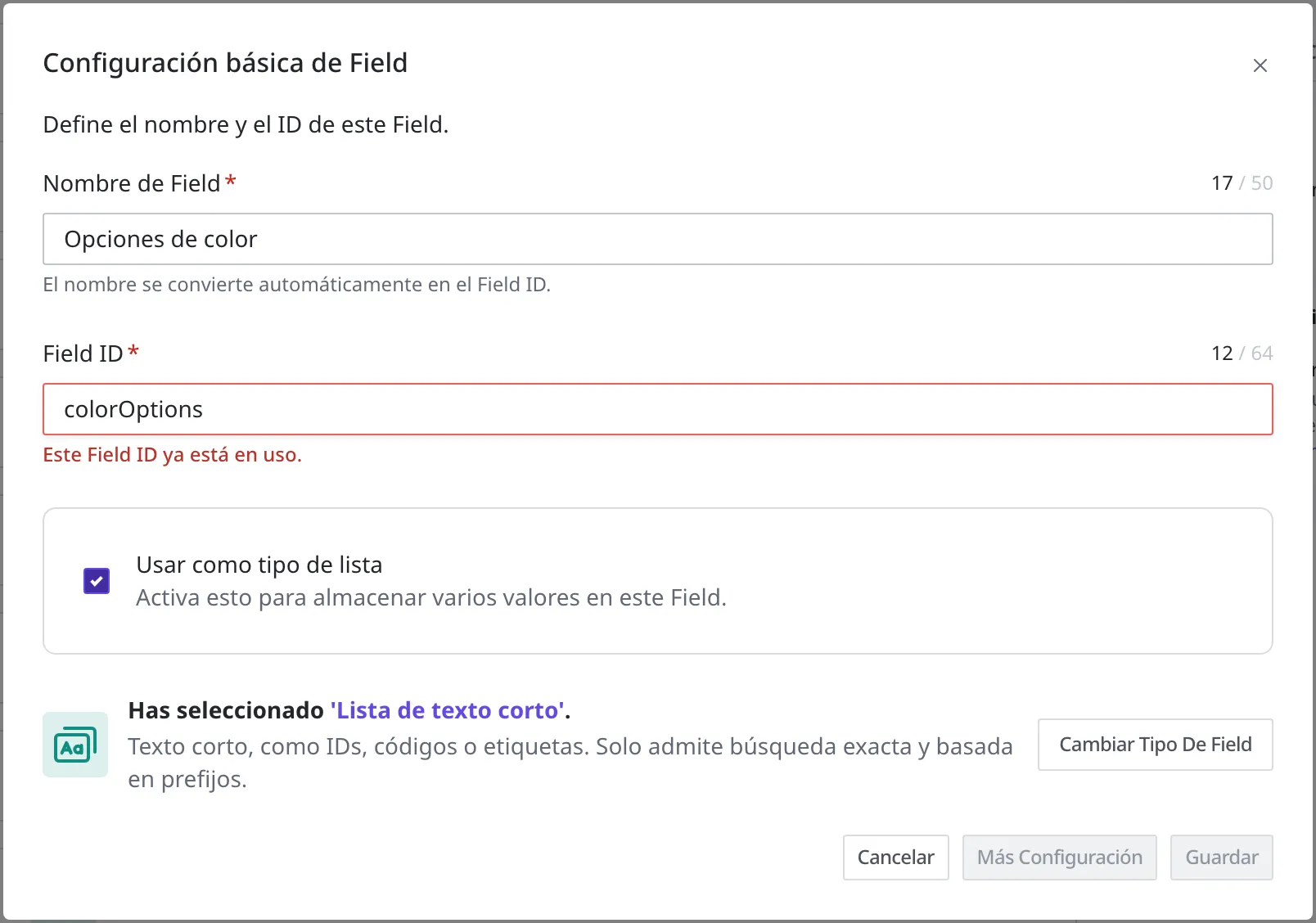
Hay tres tipos en los que se puede activar Usar como tipo de lista: Texto corto, Content y Media. Texto largo, Entero, Número, Booleano, Fecha y hora, Ubicación y JSON no se pueden convertir en lista. En la ventana «Configuración básica de Field» de estos tipos no aparece Usar como tipo de lista.
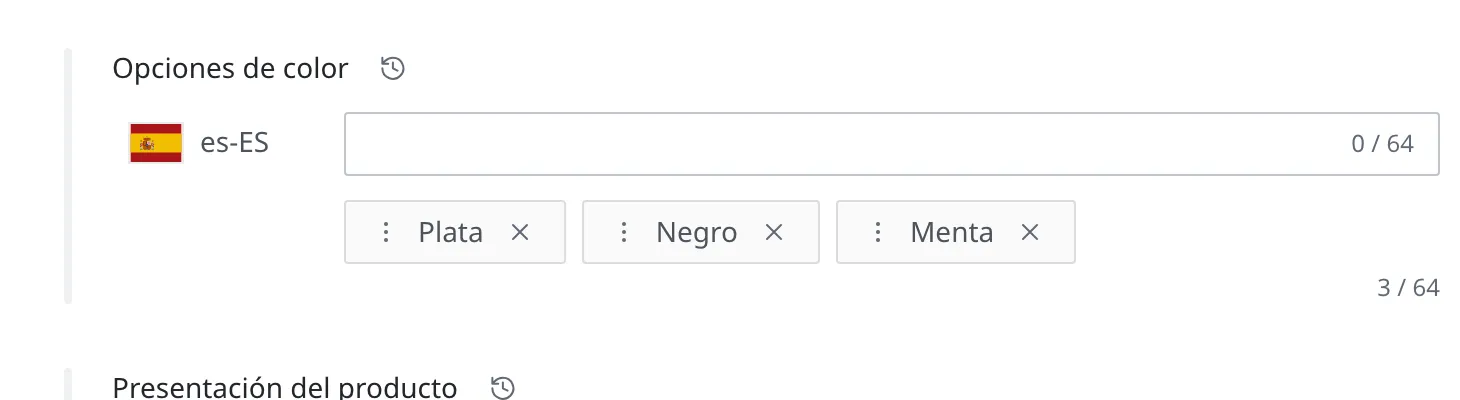
Un campo de lista guarda en orden varios valores del mismo tipo. Si creas el campo «Opciones de color» del producto como lista de Texto corto, puedes guardar «Plata», «Negro» y «Menta» en un solo campo. El límite del tipo también se aplica a cada valor. Por eso, en una lista de Texto corto, cada valor puede tener hasta 64 caracteres. El número de valores que puede guardar un campo de lista está en Límites.
Al buscar por un campo de lista, se buscan los Content en los que coincide al menos uno de los valores o los Content que contienen todos los valores indicados.
En la lista de Field, los campos de lista aparecen con los tipos Lista de texto corto, Lista de Content y Lista de Media.
Si necesitas guardar varios números o fechas en un campo, puedes guardarlos como lista ([ ]) en un campo JSON. Sin embargo, por los valores JSON no se puede buscar ni ordenar.
Cómo se busca en cada tipo
Según el tipo de Field, también cambia la forma de buscar y ordenar los Content por sus valores. Aquí, buscar significa leer como lista solo los Content que cumplen una condición. Esto ocurre cuando el sitio de la tienda lee la lista de productos con una condición, y cuando aplicas un filtro por el valor de un Field en la lista de Content del estudio de contenidos. Todas las formas de comparar que se pueden elegir en cada tipo en los filtros del estudio de contenidos están en Filtros de la lista, y los pasos para aplicar un filtro, en Encontrar el contenido que buscas.
Algunas formas de buscar solo funcionan con la búsqueda avanzada (Advanced Search). La búsqueda avanzada es una forma de buscar que el sitio de la tienda activa al leer una lista. Cómo activarla se explica en la Referencia de la API.
La tabla de abajo resume, para cada tipo, si se puede buscar por sus valores y las formas de buscar más habituales. No recoge todas las formas de comparar.
| Tipo | Forma de buscar | Ordenación |
|---|---|---|
| Texto corto | Valor exacto, primeras letras | Se puede |
| Texto largo (búsqueda de texto completo activada) | Con la búsqueda avanzada, las palabras del texto. Sin la búsqueda avanzada, el texto entero exacto. También se puede buscar por las primeras letras y por los valores distintos de uno indicado | Se puede. Con la búsqueda avanzada, no se puede |
| Texto largo (búsqueda de texto completo desactivada) | No se puede buscar | No se puede |
| Entero, Número | Valor exacto, rango (mayor o igual que, menor o igual que) | Se puede |
| Fecha y hora | Hora exacta, período (posterior a, anterior a) | Se puede |
| Booleano | Si es verdadero o falso | Se puede |
| Ubicación | Solo con la búsqueda avanzada: a menos de una distancia definida de un punto, dentro de un área indicada | Al leer con la búsqueda avanzada, se puede ordenar de más cerca a más lejos de un punto |
| JSON | No se puede buscar | No se puede |
| Content, Media | El elemento enlazado | No se puede ordenar por el contenido del elemento enlazado |
Además de lo que recoge la tabla, ten en cuenta estos puntos.
- En los tipos en los que se puede buscar por el valor exacto, también se puede buscar si el valor coincide con alguno de varios valores indicados.
- Buscar según si el campo está vacío se puede en todos los tipos, salvo en JSON y en el Texto largo con la búsqueda de texto completo desactivada.
- En el Texto corto y en el Texto largo con la búsqueda de texto completo activada también se puede buscar con una expresión regular (un patrón de búsqueda que describe con símbolos la forma del texto). Las expresiones regulares solo funcionan con la búsqueda avanzada.
- Las condiciones de búsqueda se ponen por separado en cada idioma. Por ejemplo, en un campo con la localización activada, las condiciones se ponen por separado al valor en español (es-ES) y al valor en inglés (en-US).
- Las demás formas de buscar que solo se usan con la búsqueda avanzada, y el formato de la solicitud, se recogen en la Referencia de la API.
Buscar por las palabras del texto (búsqueda de texto completo)
Para encontrar el vaso térmico por la palabra «frío», que aparece en la descripción detallada, tienen que cumplirse estas dos condiciones.
- Ese campo es un Texto largo creado con la casilla Activar búsqueda de texto completo marcada. Es el campo cuyo tipo aparece como Texto largo (búsqueda de texto completo) en la lista de Field.
- El sitio de la tienda activa la búsqueda avanzada al leer la lista. Si no la activa, con la misma condición solo encuentra los productos cuyo texto entero coincide exactamente.
Si se cumplen las dos condiciones, también se encuentran los productos que contienen la palabra buscada dentro del texto. Consulta en Planes de precios en qué planes se puede usar la búsqueda avanzada y cómo se contabiliza en el uso.
La búsqueda de texto completo se activa al crear el Field, en la ventana «Configuración básica de Field». Una vez creado el campo, la pestaña Configuración de la ventana «Configurar Field» no tiene la opción Activar búsqueda de texto completo, así que no se puede activar ni desactivar. Si necesitas buscar por palabras el texto de un campo ya creado, sigue los pasos de Cambiar el tipo de un Field ya creado: crea un campo nuevo con la búsqueda de texto completo activada y pasa a él los valores.
Formas de introducir valores en la pestaña Editor
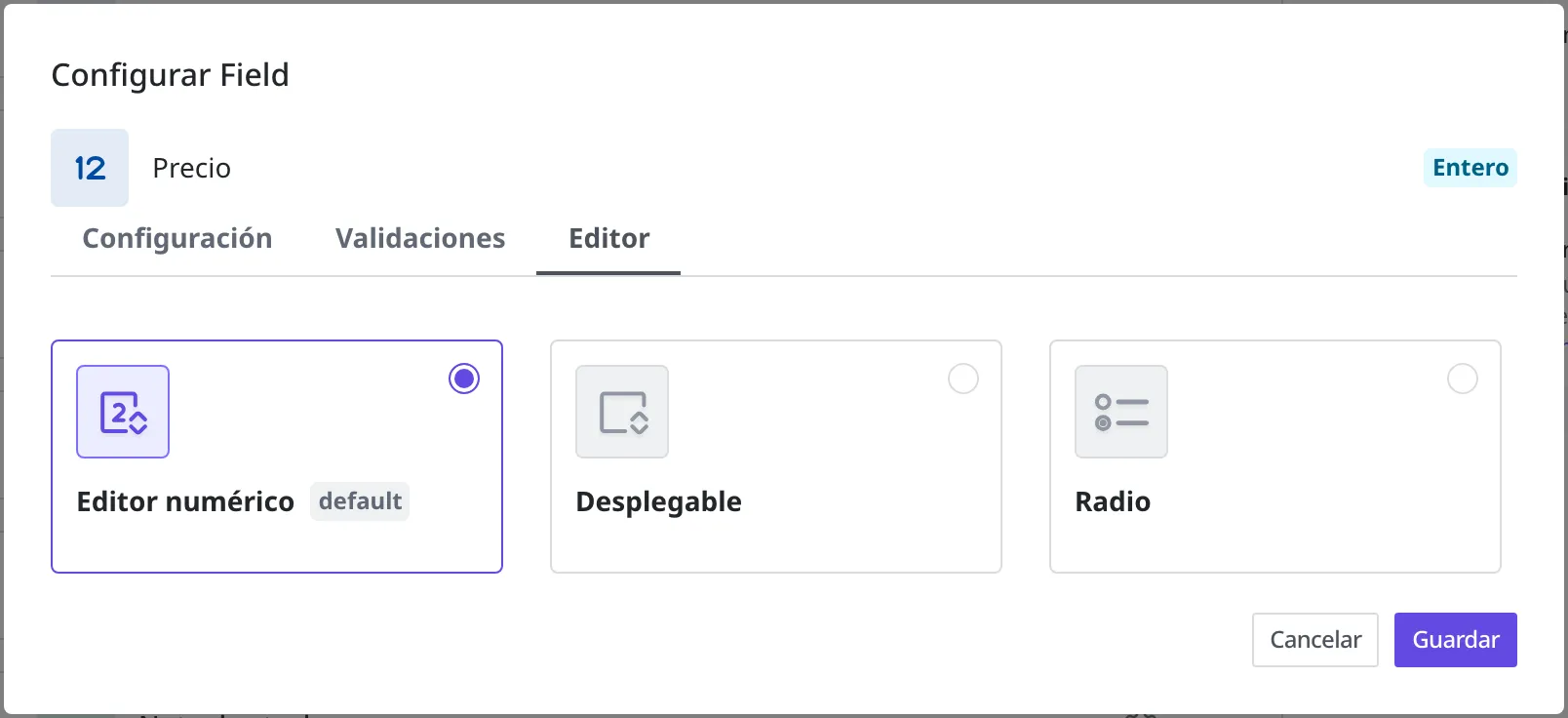
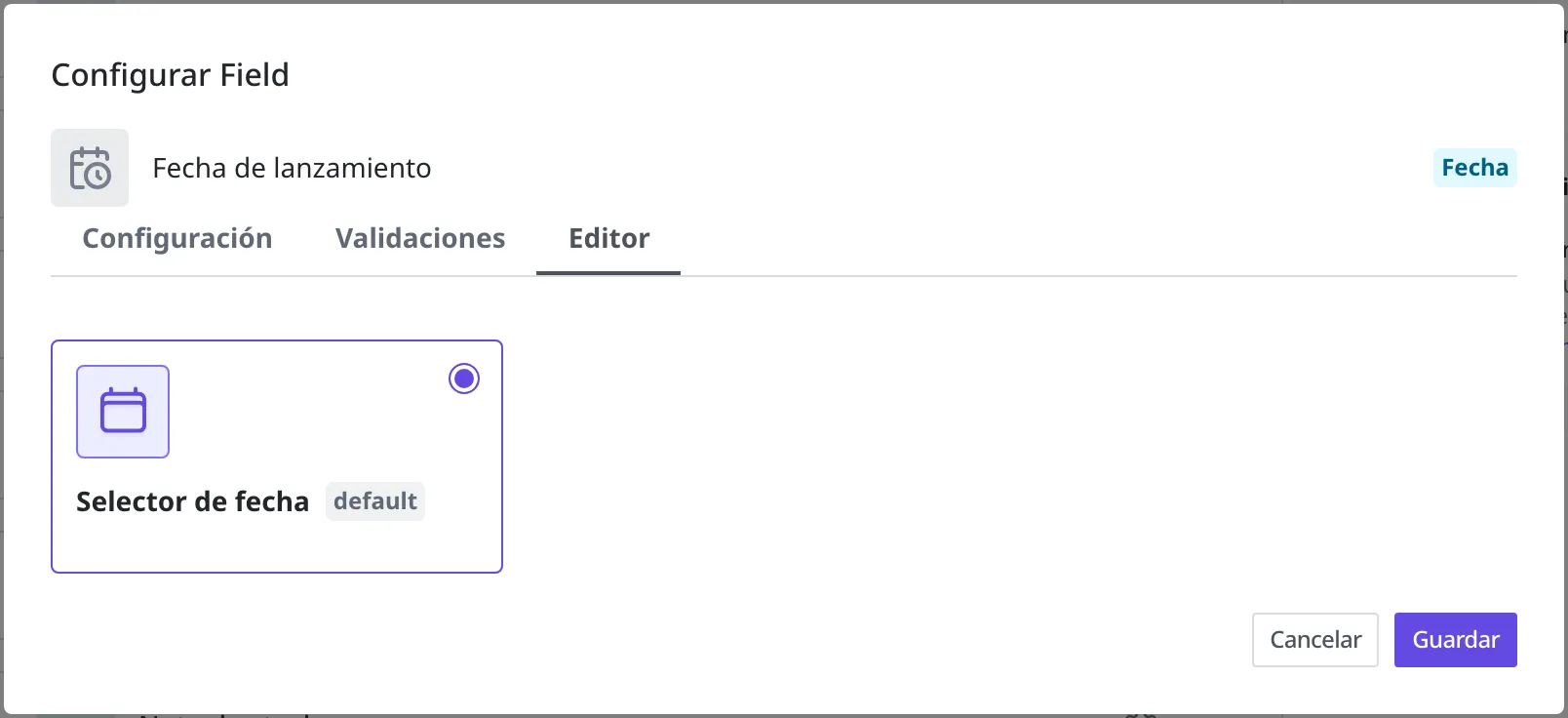
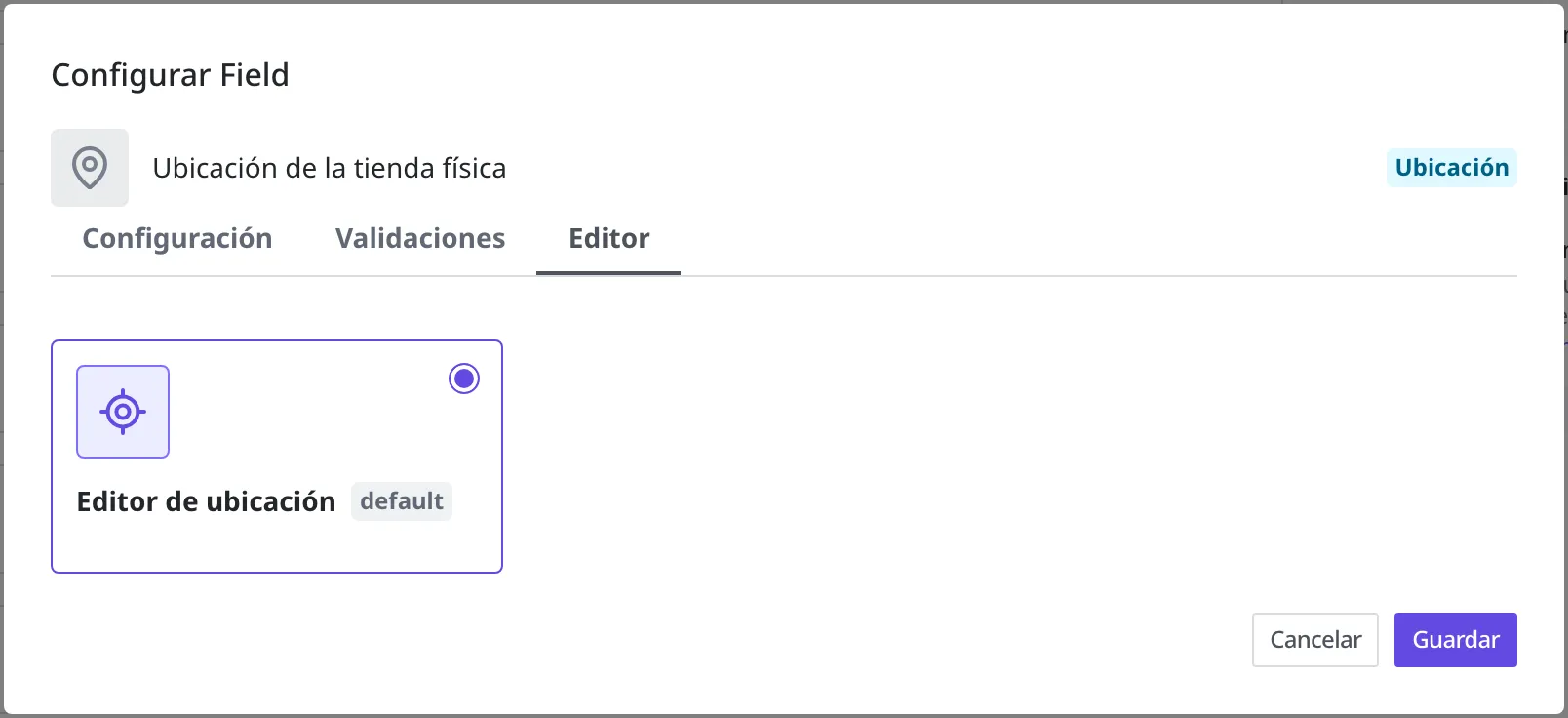
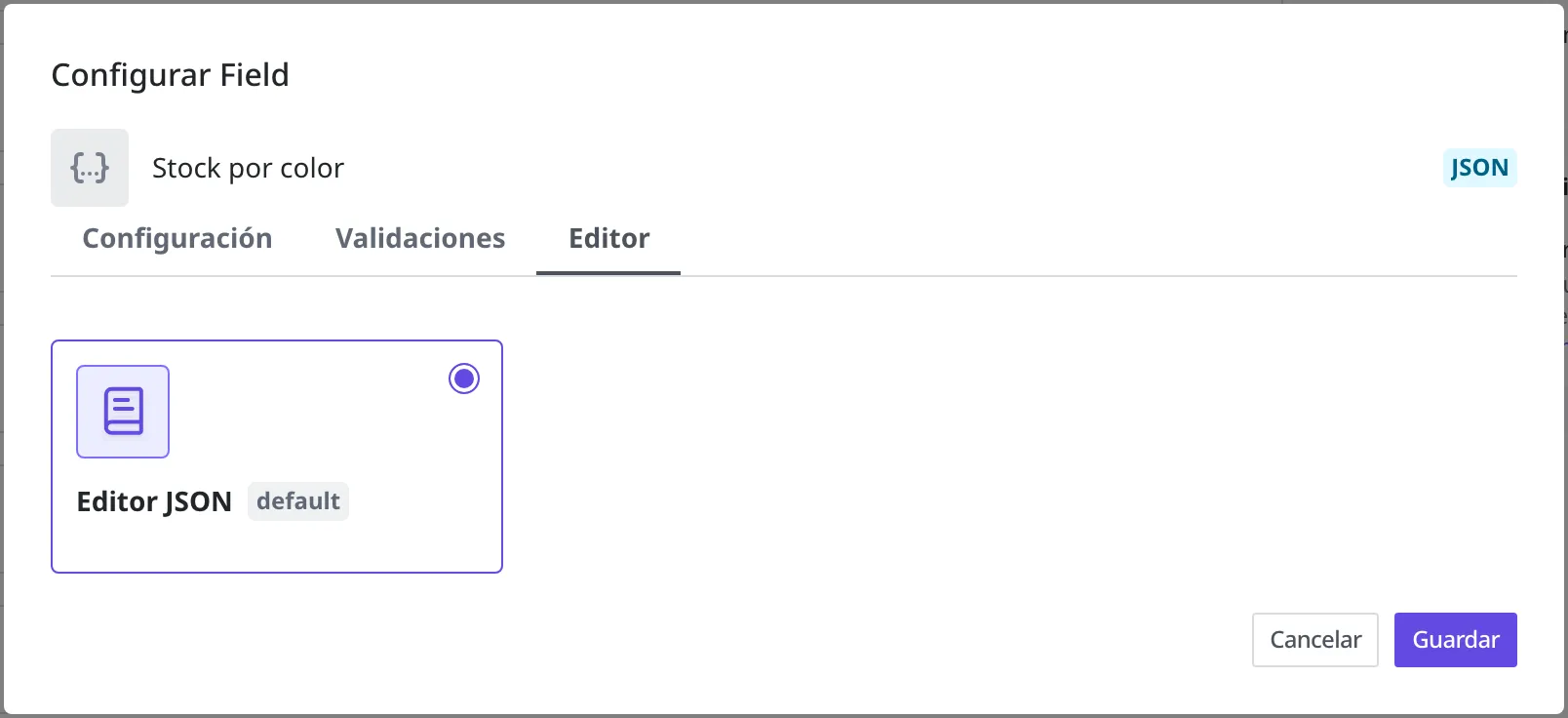
En la pestaña Editor de la ventana «Configurar Field» se elige la forma en que se introduce el valor de este campo en la pantalla de edición del Content. Si cambias la forma de introducir valores, solo cambia el aspecto del campo en la pantalla de edición. El tipo y el límite de los valores que se guardan, y la forma de buscarlos, no cambian.
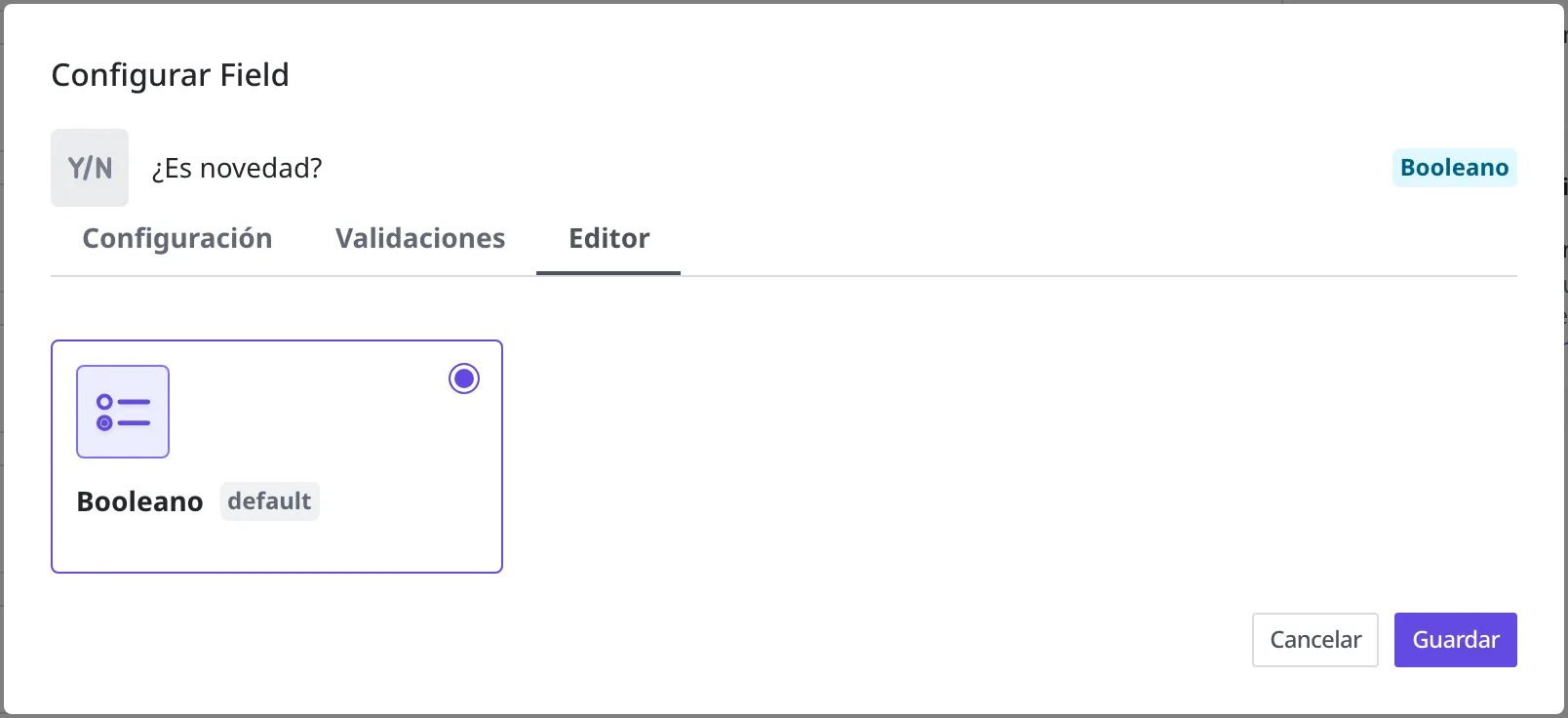
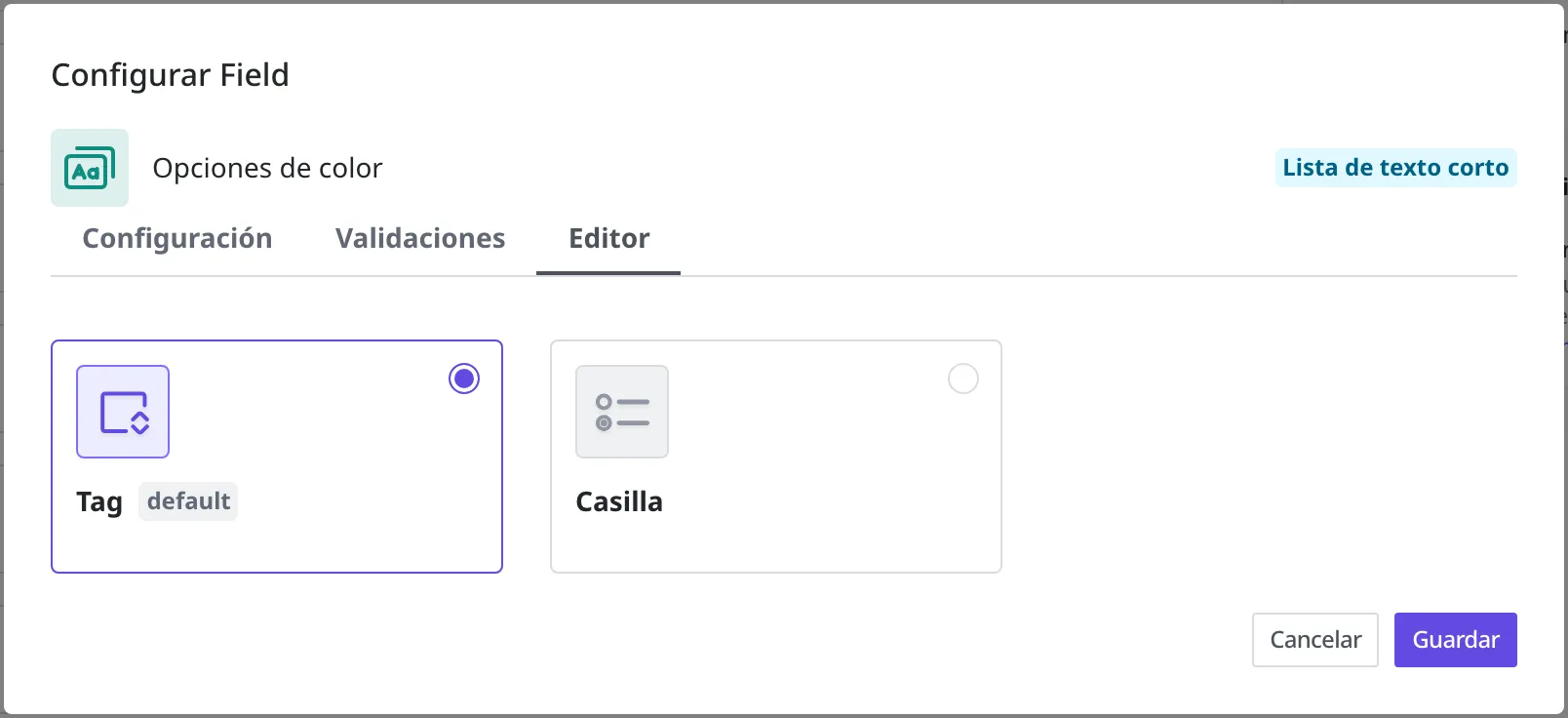
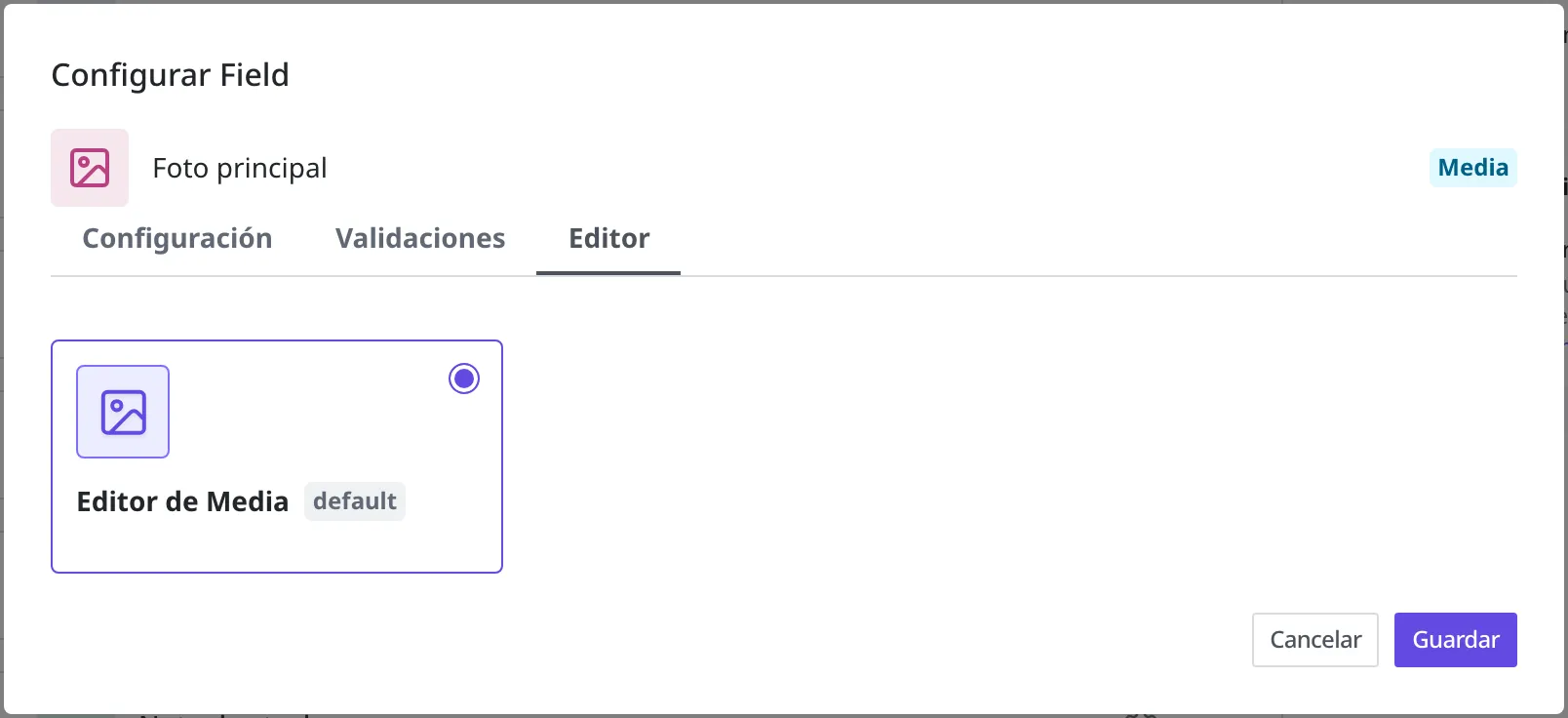
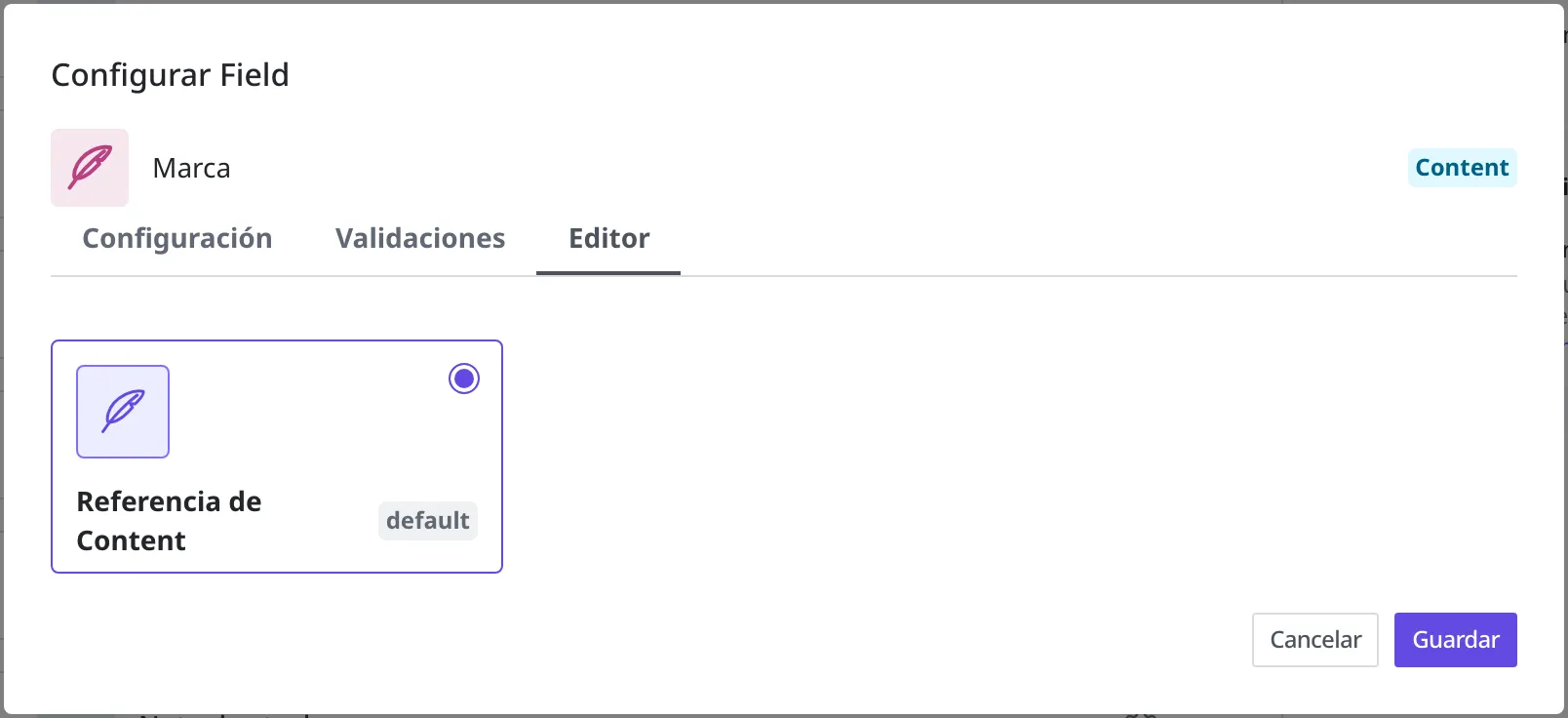
Al crear un Field, se aplica la forma predeterminada de su tipo. Estas son las formas que se pueden elegir en cada tipo.
| Lo que aparece en la lista de Field | Forma predeterminada | Otras formas que se pueden elegir |
|---|---|---|
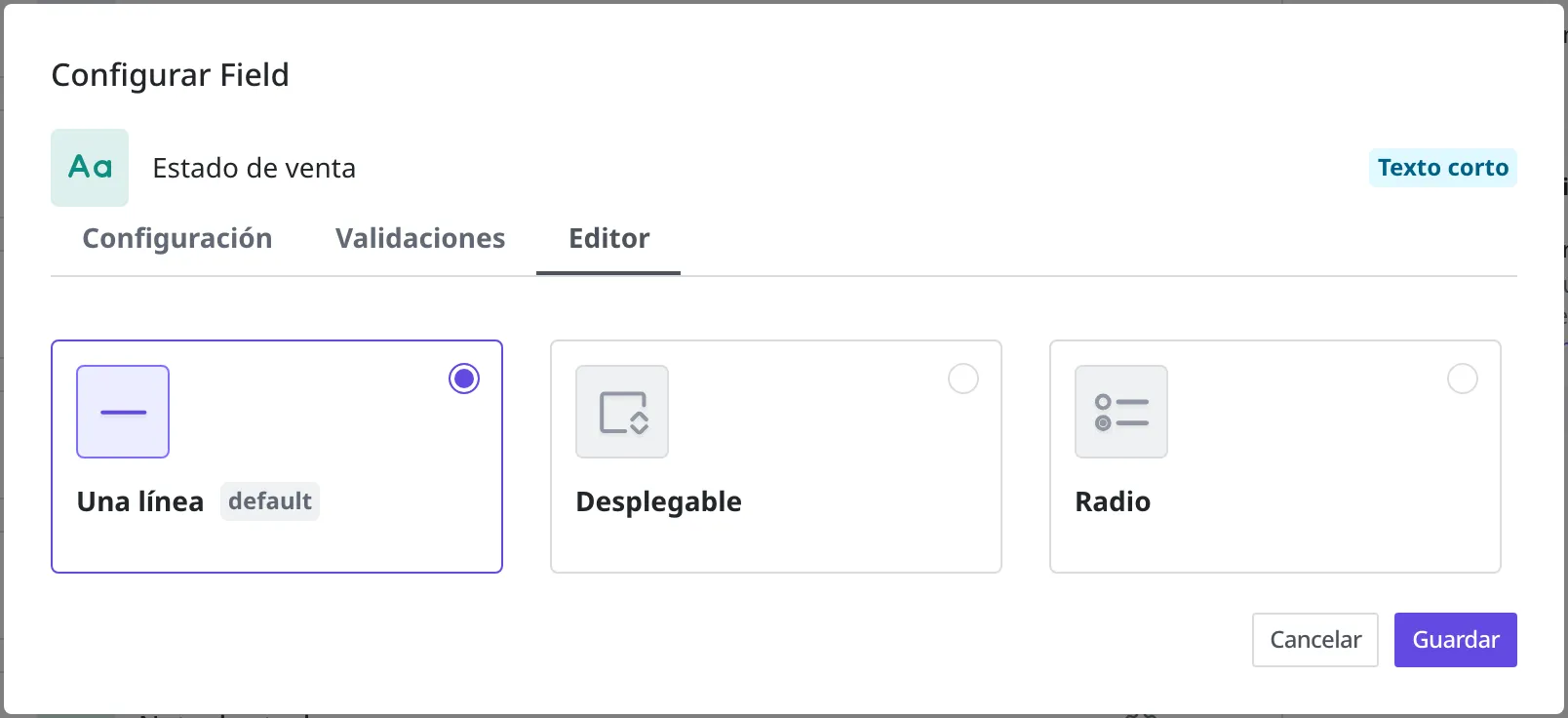
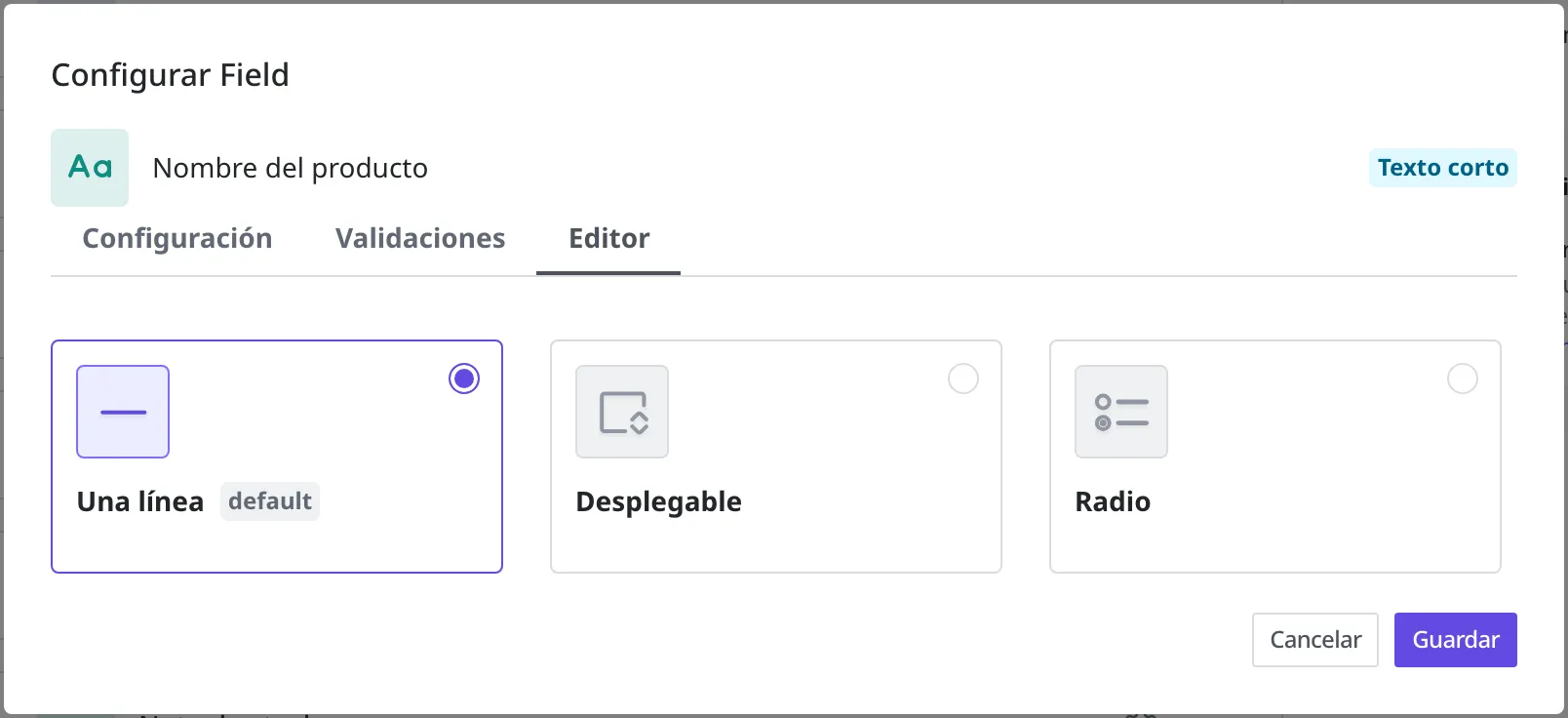
| Texto corto | Una línea | Desplegable, Radio (si defines una lista de valores permitidos, Una línea desaparece y solo quedan Desplegable (default) y Radio) |
| Lista de texto corto | Tag | Casilla |
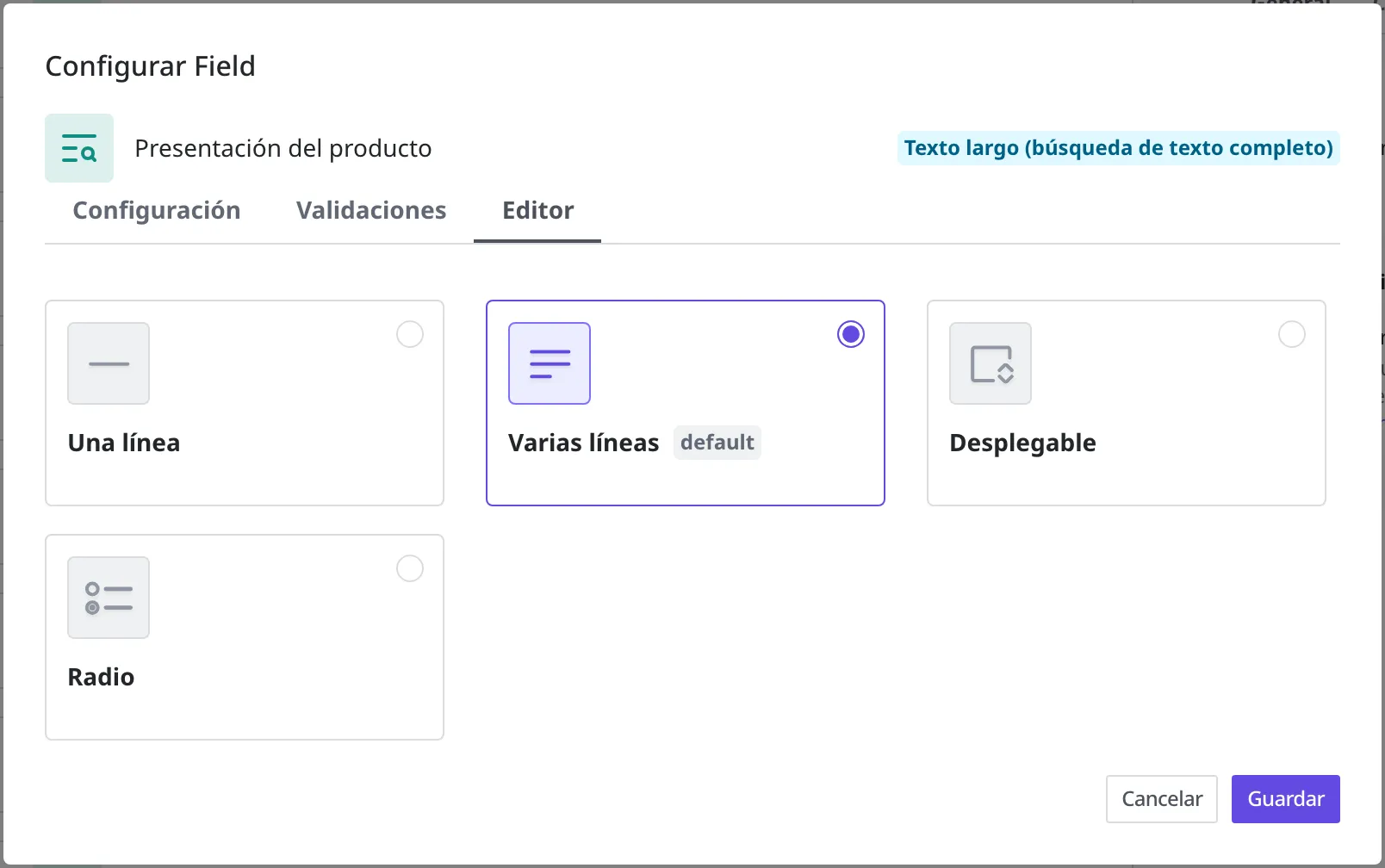
| Texto largo (búsqueda de texto completo) | Varias líneas | Una línea, Desplegable, Radio |
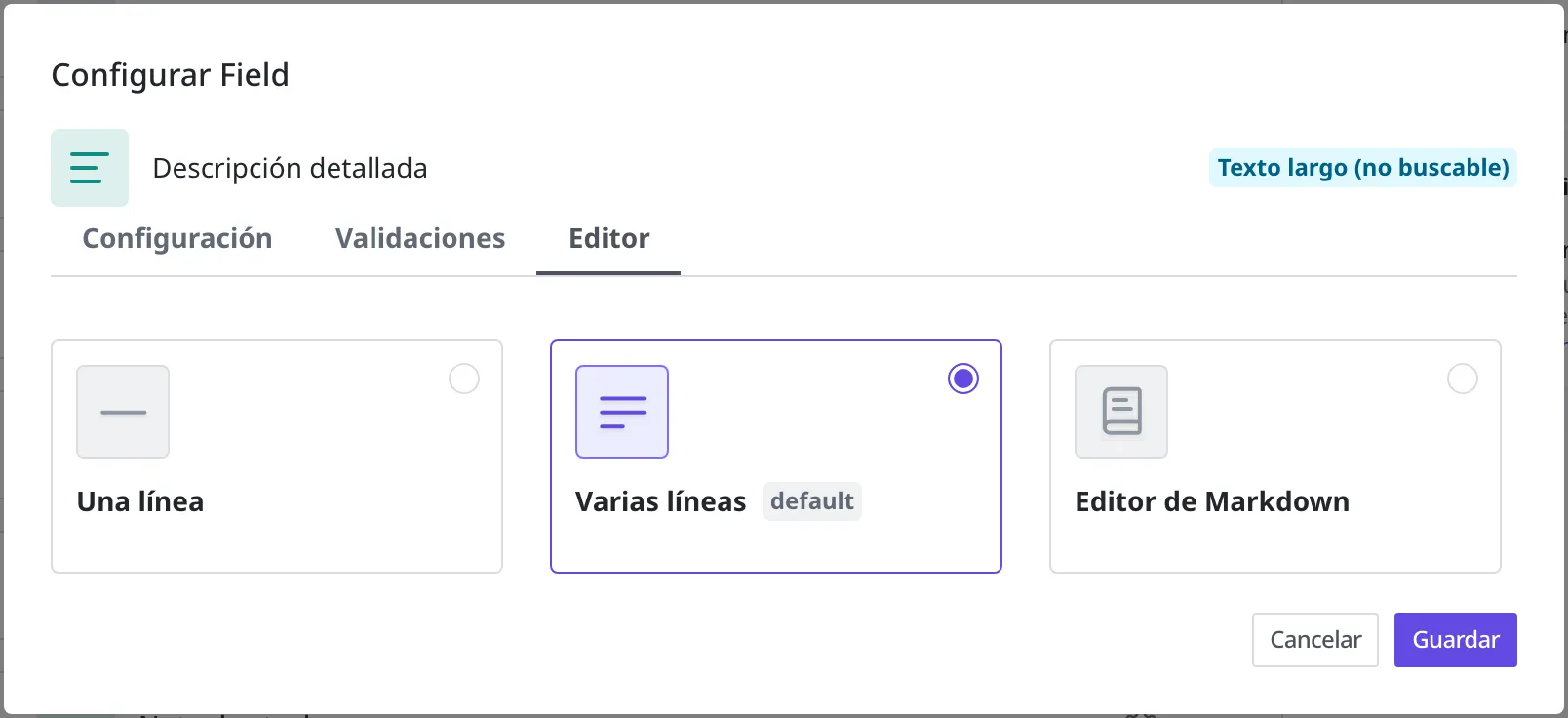
| Texto largo (no buscable) | Varias líneas | Una línea, Editor de Markdown |
| Entero, Número | Editor numérico | Desplegable, Radio |
| Lista de Media | Lista de Media | Galería de Media |
| Los demás tipos | Una por tipo | Ninguna |
En la pantalla de edición de «Producto», el campo del nombre del producto (Texto corto) aparece como un campo de una sola línea que muestra también el número de caracteres introducidos. Si se acaba de crear, el campo de la descripción detallada (Texto largo con la búsqueda de texto completo desactivada) aparece como un campo para escribir varias líneas. Para aplicar formatos como la negrita o las listas a la descripción detallada, elige Editor de Markdown en la pestaña Editor.
Para usar una forma de elegir el valor, primero debe haber una lista de valores permitidos en la pestaña Validaciones. Si eliges Desplegable o Radio (Texto corto, Entero, Número, Texto largo (búsqueda de texto completo)) o Casilla (Lista de texto corto) sin una lista de valores permitidos, aparecen el aviso «Para usar este editor, añade al menos un valor aceptado en la pestaña Validaciones.» y el botón Abrir validaciones, y no se puede hacer clic en Guardar en la ventana. Cuando defines una lista de valores permitidos, las formas que puedes elegir en la pestaña Editor de Texto corto pasan a ser dos, Desplegable (default) y Radio, y Una línea desaparece de las opciones.
El tipo no se puede cambiar después de crearlo
En el estudio de contenidos, el tipo solo se puede cambiar mientras se crea el Field. Si haces clic en Cambiar tipo de Field, en la ventana «Configuración básica de Field», puedes volver a elegir el tipo. Al hacer clic, vuelves a la ventana «Seleccionar tipo de Field». Si eliges otro tipo y haces clic en Siguiente, el Nombre de Field y el Field ID que habías introducido se mantienen. Usar como tipo de lista, si lo habías activado, queda desactivado.
Después de crear el Field, la ventana «Configurar Field» solo muestra el nombre del tipo arriba a la derecha, y no hay ninguna opción para cambiarlo. Tampoco hay ninguna opción para cambiar el tipo en otro lugar de la fila del Field. La fila solo tiene un asa para arrastrar, el icono del engranaje y el icono para expandir, y la parte expandida solo tiene Eliminar Field, Field obligatorio, Activar localización y Definir Field como título de Content. Si tienes que cambiar el tipo, crea un Field nuevo del tipo que quieras y pasa a él los valores. Los pasos están en Cambiar el tipo de un Field ya creado.
Nombres de los tipos en pantalla y en los programas
En la lista de Field y en la ventana «Configurar Field», el tipo suele aparecer con el mismo nombre que la tarjeta. Estos son los tipos que aparecen con un nombre distinto al de la tarjeta.
| Tarjeta en pantalla | Lo que aparece en la lista de Field |
|---|---|
| Texto largo (búsqueda de texto completo desactivada) | Texto largo (no buscable) |
| Texto largo (búsqueda de texto completo activada) | Texto largo (búsqueda de texto completo) |
| Fecha y hora | Fecha |
| Content | Content. En un campo de lista, Lista de Content |
| Media | Media. En un campo de lista, Lista de Media |
| Texto corto | Texto corto. En un campo de lista, Lista de texto corto |
Cuando trabajas directamente desde un programa o consultas la Referencia de la API, los tipos se llaman con nombres distintos a los de las tarjetas. En concreto, lo que en los programas se llama LongText es el campo con la búsqueda de texto completo activada. El campo con la búsqueda de texto completo desactivada se llama RichText. La tarjeta Entero se llama Long.
| Tarjeta en pantalla | Nombre en los programas |
|---|---|
| Texto corto | ShortText |
| Texto largo (búsqueda de texto completo desactivada) | RichText |
| Texto largo (búsqueda de texto completo activada) | LongText |
| Entero | Long |
| Número | Number |
| Booleano | Boolean |
| Fecha y hora | Date |
| Ubicación | Location |
| JSON | Json |
| Content | Refer (destino del enlace: Content) |
| Media | Refer (destino del enlace: Media) |
| Campo de lista | Array (el tipo de los valores es ShortText o Refer) |
La especificación exacta de estos nombres, y los lugares en los que se usan, están en la Referencia de la API.
Límites
| Concepto | Límite |
|---|---|
| Caracteres de un valor de Texto corto | 64 caracteres |
| Caracteres de un valor de Texto largo con la búsqueda de texto completo activada | 5.120 caracteres |
| Caracteres de un valor de Texto largo con la búsqueda de texto completo desactivada | 20.480 caracteres |
| Tamaño de un valor JSON | 5.120 caracteres, escrito en una sola línea sin espacios |
| Número de valores de un campo de lista | 64 por idioma |
| Latitud de Ubicación | De -90 a 90 |
| Longitud de Ubicación | De -180 a 180 |
- Los espacios y los saltos de línea también cuentan como caracteres.
- El límite del tipo también se aplica a cada valor de un campo de lista.
- Un valor que supera el límite no se guarda. Con condiciones como Limitar número de caracteres se puede definir un margen más estrecho que el límite, pero no uno más amplio. Para saber cómo poner condiciones, consulta Validaciones.
- El total de caracteres de todos los valores de texto de un Content también tiene un límite. Este límite está en Reglas para crear Content.
- Consulta en Content Type: configuración y reglas cuántos Field se pueden crear en un Content Type.
Permisos necesarios
Los permisos necesarios para crear Field y modificar la configuración relacionada con el tipo se recogen en Content Type: configuración y reglas. Para los permisos necesarios para introducir valores en los campos de cada producto, guardarlos y publicarlos, consulta Reglas para crear Content.
Tareas en el estudio de contenidos
Los pasos básicos para crear un Field están en Crear un nuevo Content Type. En esta sección se explican las tareas para definir la configuración relacionada con el tipo.
Crear un Texto largo en el que se pueda buscar por palabras
Estos son los pasos para añadir al Content Type «Producto» el campo «Presentación del producto», en el que los visitantes pueden buscar por palabras.
- En el menú de la izquierda, haz clic en Content Types.
- En la lista, haz clic en «Producto». Se abre la pantalla de edición del Content Type.
- Haz clic en el botón +, al final de la lista de Field. Se abre la ventana «Seleccionar tipo de Field».
- Selecciona la tarjeta Texto largo.
- Haz clic en el botón Siguiente. Se abre la ventana «Configuración básica de Field».
- En el campo Nombre de Field, introduce
Presentación del producto. - En el campo Field ID, sustituye el valor por
summary. - Marca la casilla Activar búsqueda de texto completo.
- Haz clic en el botón Guardar.
- Haz clic en el botón Guardar, arriba a la derecha de la pantalla de edición del Content Type.
Si en la lista de Field aparece Texto largo (búsqueda de texto completo) junto a «Presentación del producto», ya está terminado. En «Presentación del producto», cada valor puede tener hasta 5.120 caracteres.
Crear un campo de lista que guarde varios valores
Estos son los pasos para crear el campo «Opciones de color», que guarda en un solo campo los colores del vaso térmico «Plata», «Negro» y «Menta».
- En el menú de la izquierda, haz clic en Content Types.
- En la lista, haz clic en «Producto».
- Haz clic en el botón +, al final de la lista de Field.
- Selecciona la tarjeta Texto corto.
- Haz clic en el botón Siguiente.
- En el campo Nombre de Field, introduce
Opciones de color. - En el campo Field ID, sustituye el valor por
colorOptions. - Activa Usar como tipo de lista.
- Haz clic en el botón Guardar.
- Haz clic en el botón Guardar, arriba a la derecha de la pantalla de edición del Content Type.
Ahora, en la pantalla de edición de «Vaso térmico de acero inoxidable de 500 ml», introduce uno tras otro «Plata», «Negro» y «Menta» en el campo «Opciones de color» y guarda. Los valores se guardan en el orden en que los introduces. Si escribes un valor en el campo de entrada y pulsas la tecla Intro, se añade como una ficha debajo del campo. Para borrarla, haz clic en la × (quitar) de la ficha. Para cambiar el orden de las fichas, arrastra el asa (tres puntos) que hay a la izquierda de la ficha hasta el lugar que quieras. Al guardar, los valores se guardan en el nuevo orden.
Cambiar la forma de introducir valores
En el campo «Estado de venta» solo se usan dos valores: «En venta» y «Agotado». En un campo así, si cambias la escritura libre por una forma de elegir el valor, se evitan las erratas. En Texto corto, Desplegable y Radio son las formas de introducir valores que permiten elegirlos. Estos son los pasos para cambiar la forma de introducir valores en la pestaña Editor.
- En la pantalla de edición del Content Type, haz clic en el icono del engranaje de la fila del Field «Estado de venta». Se abre la ventana «Configurar Field».
- Haz clic en la pestaña Editor.
- Selecciona la tarjeta Desplegable o Radio.
- Haz clic en el botón Guardar.
- Haz clic en el botón Guardar, arriba a la derecha de la pantalla de edición del Content Type.
Para la condición que limita los valores de «Estado de venta» a «En venta» y «Agotado», consulta Crear una lista de valores permitidos. Para usar una forma de elegir el valor, primero debe haber una lista de valores permitidos en la pestaña Validaciones. Si eliges Desplegable o Radio sin una lista de valores permitidos, la pestaña Editor muestra el aviso «Para usar este editor, añade al menos un valor aceptado en la pestaña Validaciones.» y el botón Abrir validaciones, y no se puede hacer clic en Guardar en la ventana. En la pestaña Vista previa de edición, las opciones se rellenan con los valores de la lista de valores permitidos («En venta», «Agotado»).
La nueva forma de introducir valores se puede ver en la pestaña Vista previa de edición de la pantalla de edición del Content Type. El campo cambiado aparece aunque solo hayas hecho clic en Guardar en la ventana «Configurar Field» y todavía no en Guardar de la pantalla de edición.
Cambiar el tipo de un Field ya creado
Imagina que quieres convertir el campo «Descripción detallada», creado con la búsqueda de texto completo desactivada, en un campo en el que se pueda buscar por palabras. Como el tipo de un Field ya creado no se puede cambiar, se crea un Field nuevo del tipo que quieres y se pasan a él los valores.
- Crea un Field nuevo siguiendo los pasos de Crear un Texto largo en el que se pueda buscar por palabras. Define el nombre de Field y el Field ID de forma distinta a los del Field existente, por ejemplo,
Descripción detallada (para búsqueda)ysearchableDescription. Dentro de un mismo Content Type, el Field ID no se puede repetir. - Abre el Content «Vaso térmico de acero inoxidable de 500 ml», el producto cuyos valores vas a pasar.
- Haz clic en el botón Editar, arriba a la derecha.
- Copia el texto de «Descripción detallada» y pégalo en el campo «Descripción detallada (para búsqueda)». Un campo con la búsqueda de texto completo activada admite hasta 5.120 caracteres. Por eso, acorta los textos más largos al pasarlos.
- Haz clic en el botón Guardar, arriba a la derecha.
- Si el producto ya estaba publicado, haz clic en la insignia de estado que muestra Changed, en el área Estado de la derecha. Si solo lo guardas, el valor del campo nuevo no se entrega al exterior.
- En la lista que se despliega, haz clic en Publicar.
- Pasa los valores de los demás productos siguiendo los mismos pasos.
- Si el sitio de la tienda lee el valor con el Field ID anterior (
description), modifica el sitio para que lea el valor con el Field ID nuevo (searchableDescription). - Cuando hayas pasado los valores de todos los productos, elimina el Field «Descripción detallada» anterior. En Al eliminar un Field, también se eliminan sus valores se explica qué ocurre con los valores guardados al eliminarlo, y en Cambiar un Content Type con el servicio en marcha, lo que hay que comprobar antes y el orden para hacerlo.
Solución de problemas
Si lo que impide guardar o publicar es un campo de enlace (un Field de tipo Content o Media), consulta la tabla de Reglas de las referencias.
| Caso | Motivo | Solución |
|---|---|---|
| Un texto extenso introducido en un campo de Texto corto no se guarda | Un Texto corto admite hasta 64 caracteres por valor | Acórtalo a 64 caracteres o menos. Si necesitas un texto más largo, crea un campo nuevo de Texto largo y pasa a él el valor (Cambiar el tipo de un Field ya creado) |
| Un texto pegado en un campo de Texto largo no se guarda | Un campo con la búsqueda de texto completo activada admite hasta 5.120 caracteres, y uno con ella desactivada, hasta 20.480 | Acorta el texto. Si es un texto extenso en el que no hace falta buscar por palabras, guárdalo en un campo con la búsqueda de texto completo desactivada |
| Los productos no aparecen al buscar por una palabra de la descripción detallada | Es un Texto largo creado con la búsqueda de texto completo desactivada. En la lista de Field lleva la indicación Texto largo (no buscable) | Crea un campo nuevo con la búsqueda de texto completo activada y pasa a él los valores (Cambiar el tipo de un Field ya creado) |
| Has activado la búsqueda de texto completo, pero solo aparecen los productos cuyo texto entero coincide | El sitio de la tienda ha leído la lista sin activar la búsqueda avanzada | Haz que el sitio lea la lista con la búsqueda avanzada activada. El formato de la solicitud está en la Referencia de la API |
| Un valor con decimales no se guarda en un campo de tipo Entero | Un Entero solo guarda números enteros, sin decimales | Si el valor necesita decimales, crea un campo nuevo de tipo Número y pasa a él los valores |
| Al buscar los productos con «¿Es novedad?» en falso, faltan algunos | Los productos con este campo vacío no aparecen al buscar por falso | Rellena el valor en los productos que lo tienen vacío |
| En el sitio, la fecha de lanzamiento aparece con un día menos | Los valores de Fecha y hora se entregan en hora universal. Si el sitio usa solo la parte de la fecha, las horas anteriores a las 9 de la mañana, hora de Corea, quedan con la fecha del día anterior | Haz que el sitio convierta la hora recibida a la zona horaria del visitante antes de mostrarla |
| Un campo de Ubicación no se guarda | La latitud se sale del rango de -90 a 90, o la longitud, del rango de -180 a 180 | Comprueba que no hayas introducido la latitud y la longitud intercambiadas |
| No se pueden encontrar productos por el valor de Ubicación | La búsqueda por ubicación solo funciona con la búsqueda avanzada | Haz que el sitio de la tienda active la búsqueda avanzada y busque por distancia o por área |
| Un campo JSON no se guarda | El valor no es un conjunto entre llaves ni una lista entre corchetes, no sigue la forma de escribir JSON, o supera los 5.120 caracteres escrito en una sola línea sin espacios | Comprueba que todo el valor esté entre { } o [ ] y que los nombres estén entre comillas dobles. Si supera el límite de tamaño, reduce el valor |
| No se puede buscar ni ordenar por los valores de JSON o de Texto largo con la búsqueda de texto completo desactivada | Estos dos tipos no se pueden usar para buscar ni para ordenar | Guarda aparte, en un campo de otro tipo, los valores por los que tengas que buscar u ordenar |
| Un campo de números o de fechas no se puede convertir en lista | Solo se pueden usar como lista los tipos Texto corto, Content y Media | Si necesitas guardar varios números o fechas, puedes guardarlos como lista en un campo JSON. Sin embargo, por esos valores no se puede buscar ni ordenar |
| Al añadir más valores a un campo de lista, no se guarda | Un campo de lista admite hasta 64 valores por idioma | Reduce los valores a 64 o menos |
| No aparece la opción para cambiar el tipo de un Field ya creado | En el estudio de contenidos, el tipo no se puede cambiar después de crear el Field | Crea un Field nuevo siguiendo los pasos de Cambiar el tipo de un Field ya creado y pasa a él los valores |
| La forma de introducir valores que quieres no está en la pestaña Editor | Las formas que se pueden elegir dependen del tipo | Para usar una forma de elegir el valor (Desplegable, Radio, Casilla), define primero una lista de valores permitidos en la pestaña Validaciones. Sin esa lista no se puede guardar con esas formas. Las formas que se pueden elegir en cada tipo están en Formas de introducir valores en la pestaña Editor |
Documentos relacionados
- Modelado de Content: explica qué es un Field y muestra con diagramas el flujo que va desde crear el Content Type «Producto» hasta rellenarlo con productos.
- Content Type: configuración y reglas: explica la configuración y las reglas que afectan a toda la plantilla, como el nombre de Field y el Field ID, o cómo añadir y eliminar Field.
- Validaciones: explica las condiciones que se pueden poner a los valores de cada tipo y cómo activarlas.
- Reglas de las referencias: explica la configuración y las reglas de los campos Content y Media.
- Encontrar el contenido que buscas: explica cómo aplicar filtros por valores de Field y ordenar en la lista del estudio de contenidos.
- Referencia de la API: explica las especificaciones técnicas, como el formato de las solicitudes para leer una lista con condiciones de búsqueda, filtros y ordenación.