

Reglas de estados y versiones
Esta página reúne todas las reglas sobre los estados y las versiones de los Content, las Media y los Content Type. En ella se explica cómo cambia el estado con cada acción, cuándo sube el número de versión y cuándo queda registrada una versión publicada, qué se comprueba al guardar y al publicar, y qué permisos hacen falta para cambiar el estado.
Si es la primera vez que te encuentras con los estados y la publicación, lee primero Estados y publicación. En esa página se explican los dos lugares (el estudio de contenidos y la entrega pública), el significado de los cuatro estados y qué se entrega al exterior cuando publicas. Los pasos para publicar desde el estudio de contenidos están en Cambiar el estado desde la insignia de estado, en esta misma página. Como en esa página, el ejemplo es el producto «Vaso térmico de acero inoxidable de 500 ml» de una tienda de ropa online.
Reglas de funcionamiento
Qué elementos tienen los cuatro estados
Los elementos que tienen los cuatro estados (Draft, Published, Changed y Archived) son los Content, las Media y los Content Type. Estos tres solo se muestran al público (se entregan al exterior) cuando se publican. Sin embargo, un Content Type no puede pasar al estado archivado (Archived).
Los demás elementos no tienen estos cuatro estados. Aun así, un elemento sin estado puede tener número de versión. Por ejemplo, los Script y los Tag no tienen paso de publicación: cada vez que se guardan, solo sube su número de versión en uno. Tras guardar un Script, la siguiente ejecución ya usa la definición modificada. Si cambias el nombre de un Tag, el nombre nuevo se aplica al instante.
| Elemento | Cuatro estados | Número de versión | Versión publicada |
|---|---|---|---|
| Content | Sí | Sí | Queda una cada vez que se publica |
| Content Type | Sí (excepto Archived) | Sí | Queda una cada vez que se publica |
| Media | Sí | Sí | No queda ninguna |
| Script | No | Sí | No tiene |
| Tag | No | Sí | No tiene |
Para saber qué son el número de versión y la versión publicada, consulta El número de versión sube con cada cambio y Cada vez que publicas, queda registrada una versión publicada.
Estado justo después de crear un elemento
El estado justo después de crear un elemento depende de qué se ha creado y dónde.
| Lo que se crea | Estado justo después de crearlo | Hasta llegar a la entrega pública |
|---|---|---|
| Un Content creado en el estudio de contenidos | Draft | Solo se muestra al público si lo publicas tú con Publicar |
| Una Media | Draft | Pasa sola a Published cuando termina el procesamiento del archivo |
| Un Content Type | Published | Se publica en el momento de crearlo |
| Un Content que un usuario registrado (ServiceUser) crea en el servicio | Published | Se publica en el momento de crearlo |
Un Content solo se puede crear con un Content Type publicado. Los Content Type que creas en el estudio de contenidos se publican en el momento de crearlos, por lo que puedes usarlos enseguida.
Cómo cambia el estado con cada acción
El estado de un Content o de una Media solo cambia de una forma fija según la acción. En la tabla de abajo se resume, para cada estado actual, el resultado de cada acción.
| Lo que haces | En Draft | En Published | En Changed | En Archived |
|---|---|---|---|---|
| Editar y guardar | Se queda en Draft | Pasa a Changed | Se queda en Changed | No se puede |
| Publicar | Pasa a Published | No aparece en la lista | Pasa a Published | No se puede |
| Retirar publicación | No se puede | Pasa a Draft | Pasa a Draft | No se puede |
| Archivar | Pasa a Archived | Primero hay que retirar la publicación | Primero hay que retirar la publicación | No se puede |
| Desarchivar | No se puede | No se puede | No se puede | Pasa a Draft |
| Eliminar | Se elimina | No se puede | No se puede | Se elimina |
Sobre esta tabla, ten en cuenta estos puntos.
- En la lista de la insignia de estado de un elemento en Published no aparece Publicar. Esto se debe a que no hay cambios y, por tanto, nada que volver a publicar.
- La acción Archivar solo se puede aplicar a elementos en Draft. Sin embargo, en la lista de un elemento en Published o Changed también aparece Archivar (consulta Pasos de los que se ocupa el estudio de contenidos).
- Si eliges Retirar publicación en un elemento en Changed, el contenido publicado por última vez sale de la entrega pública. Lo que has modificado se conserva, y el estado pasa a Draft.
- Un elemento en Archived no se puede editar ni publicar. Si eliges Desarchivar, el elemento vuelve a Draft, y lo que se había guardado sigue ahí tal cual.
- En una Media, el resultado de editar y guardar es distinto al de esta tabla. Esto se debe a que una Media cuyo archivo ya se ha procesado se vuelve a publicar en cuanto se guarda (consulta La Media se publica sola al terminar de procesarse).
- Los Content Type no siguen esta tabla. Para más detalles, consulta El Content Type se publica en cuanto se guarda.
Pasos de los que se ocupa el estudio de contenidos
En algunas acciones, el estudio de contenidos se ocupa también de los pasos necesarios o te pide confirmación antes de continuar.
Al archivar un elemento publicado. Solo se pueden archivar los elementos en Draft. Sin embargo, en la lista de un elemento en Published o Changed también aparece Archivar. Si en ese caso eliges Archivar, el estudio de contenidos primero retira la publicación y después archiva el elemento. Si se retira la publicación pero falla el archivado, el elemento se queda en Draft y ya ha salido de la entrega pública. En ese caso, vuelve a elegir Archivar en la insignia de estado.
Si hay cambios sin guardar. Lo que se publica es siempre el contenido guardado. Si estabas editando algo, guárdalo primero y después cambia el estado. Si en un Content o una Media has cambiado aunque sea un campo y no lo has guardado, la insignia de estado se atenúa y no se puede pulsar. En ese caso, termina la edición con Guardar o Cancelar y después cambia el estado. Si solo has entrado en la pantalla de edición sin cambiar ningún campo, la insignia no se atenúa.
Si hay elementos enlazados. El estudio de contenidos muestra una ventana de confirmación cuando publicas un Content que tiene enlazado un elemento todavía sin publicar, y cuando retiras de la entrega pública o eliminas un elemento que otro Content tiene enlazado. Estas ventanas de confirmación se explican en Los elementos no publicados no llegan junto con el Content y en Al eliminar un elemento enlazado. Para saber cómo se ve desde fuera un enlace roto, consulta Reglas de las referencias.
Retirar la publicación no es lo mismo que eliminar
La acción Retirar publicación saca un elemento de la entrega pública. El elemento se queda en el estudio de contenidos en estado Draft, y lo puedes volver a publicar más adelante. Las versiones publicadas que se habían acumulado tampoco se borran. Eso sí, el archivo de una Media se puede seguir abriendo desde su dirección aunque retires la publicación (Mientras el archivo se puede abrir desde su dirección).
Eliminar es la acción que hace desaparecer el propio elemento, y no se puede deshacer. Tampoco se puede volver a consultar el Historial publicado de un elemento eliminado.
Solo se pueden eliminar los elementos en Draft o en Archived. Si un elemento está en Published o Changed, elige primero Retirar publicación y después elimínalo. Las reglas detalladas sobre la eliminación están en Reglas de eliminación. En esa página también se explican los casos en que no se puede eliminar algo porque quedan otros elementos.
El número de versión sube con cada cambio
En esta página se habla de dos tipos de versión. Uno es el número de versión, que sube de 1 en 1 cada vez que cambia un elemento. El otro es la versión publicada (instantánea), el registro que queda cada vez que publicas. El número de versión sirve para saber quién ha guardado primero cuando varias personas editan a la vez. La versión publicada sirve para comparar y restaurar contenido anterior.
El número de versión de un Content recién creado es 1. A partir de ahí, sube de 1 en 1 con cada acción que modifica el elemento, como guardar, Publicar, Retirar publicación, Archivar o Desarchivar. Por ejemplo, con el producto del vaso térmico ocurre esto:
| Lo que haces | Estado | Número de versión | Versiones publicadas que quedan |
|---|---|---|---|
| Crear el vaso térmico con un precio de 18.000 wones y guardarlo | Draft | 1 | Ninguna |
| Publicar | Published | 2 | 1 (18.000 wones) |
| Cambiar el precio a 16.000 wones y guardar | Changed | 3 | 1 |
| Publicar | Published | 4 | 2 (18.000 y 16.000 wones) |
El número de versión sube aunque solo guardes, pero la versión publicada solo queda cuando publicas. Por eso, los dos números no coinciden.
En los Content Type, el guardado y la publicación ocurren a la vez cada vez que guardas. En las Media ocurre lo mismo cuando guardas después de que termine el procesamiento del archivo. Por eso, con cada guardado el número de versión sube de 2 en 2.
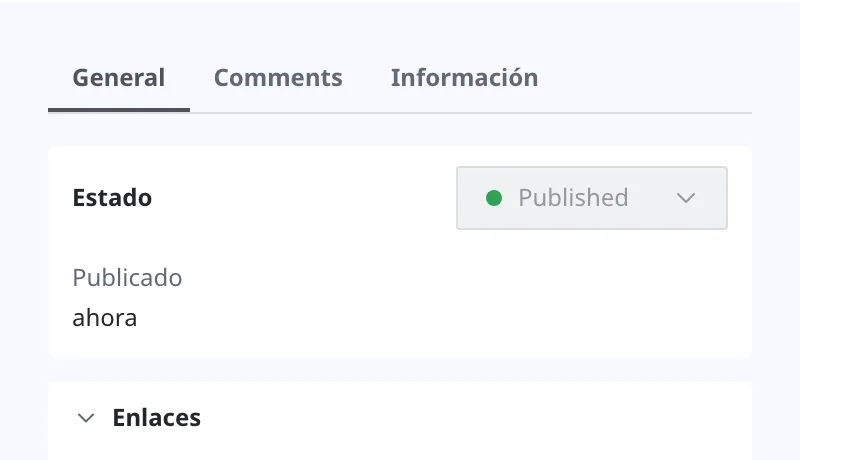
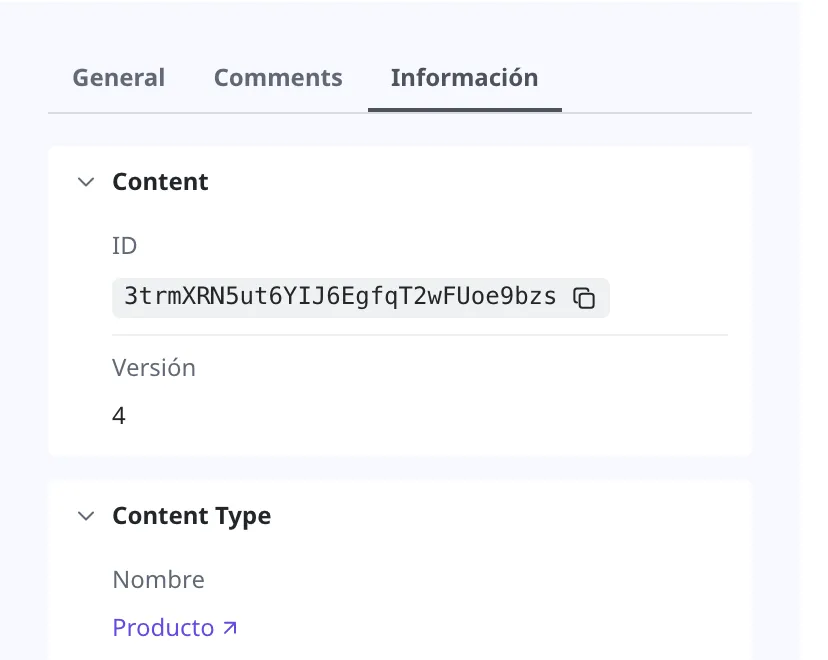
El número de versión actual se puede consultar en Versión, en el área superior de la pestaña Información de la barra lateral derecha del estudio de contenidos.
Si varias personas editan a la vez, quien guarda después elige si sobrescribe
Al guardar, se compara el número de versión que había al empezar a editar con el número de versión actual. Si mientras tanto otra persona del equipo ha guardado antes el mismo elemento, el número de versión ya habrá subido, y a quien pulse Guardar después le aparecerá la ventana "Conflicto de versión". Gracias a esta regla, los valores que otra persona acaba de cambiar no se sobrescriben, sin que lo sepas, con los valores antiguos de tu pantalla.
La ventana muestra los avisos "Otra persona ha modificado este elemento desde que empezaste a editar." y "Tus cambios pueden sobrescribir su trabajo.", junto con los botones Cancelar, Descartar mis cambios y recargar y Sobrescribir con mis cambios. Si pulsas Sobrescribir con mis cambios, se guardan tus valores y sobrescriben los de la persona que guardó primero. El guardado posterior no se rechaza: es quien guarda después quien elige si sobrescribe. Los pasos para conservar los cambios de las dos personas se recogen en Editar en equipo.
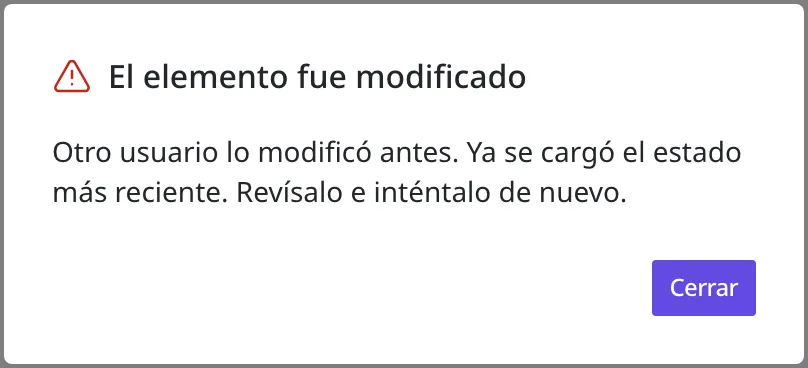
El número de versión también se compara al cambiar el estado, por ejemplo con Publicar, Retirar publicación, Archivar o Desarchivar. Lo que se publica es siempre el contenido que está guardado en ese momento. Por eso, si publicas después de que otra persona del equipo haya guardado, también se publica lo que esa persona ha guardado. Sin embargo, si otra persona guardó el mismo elemento después de que abrieras la pantalla, el cambio de estado no se ejecuta y aparece la ventana "El elemento fue modificado". En ese momento, el estudio de contenidos vuelve a cargar la pantalla con el contenido más reciente. Pulsa Cerrar, revisa lo que ha cambiado y, si se puede publicar así, vuelve a elegir la acción en la insignia de estado.
Al eliminar, no se hace esta comprobación. Otra persona del equipo puede eliminar el elemento incluso mientras tú lo estás editando. Si después pulsas Guardar, aparece la ventana "El elemento fue eliminado" con los botones Volver a la lista y Guardar como nuevo. Si pulsas Guardar como nuevo, se crea un Content nuevo en Draft con lo que estabas editando. El elemento eliminado no se recupera, así que el ID del nuevo Content es distinto del anterior. Si pulsas Volver a la lista, lo que estabas editando no se guarda.
Cada vez que publicas, queda registrada una versión publicada
En el momento en que eliges Publicar, todo el contenido guardado queda registrado como una versión publicada. Las versiones publicadas se acumulan con cada publicación y aparecen en forma de lista en el Historial publicado del estudio de contenidos.
- Las versiones publicadas solo quedan al publicar. Lo que guardas sin publicar no queda registrado, por lo que después no lo puedes recuperar.
- Las versiones publicadas quedan en los Content y en los Content Type. En las Media no queda ninguna versión publicada, aunque las publiques.
- Como los Content Type se publican cada vez que se guardan, cada guardado deja también una versión publicada.
- Aunque elijas Retirar publicación o Archivar, las versiones publicadas que hayan quedado hasta entonces no se borran.
- En un Content que no se ha publicado nunca, el Historial publicado está vacío.
Cómo ver y restaurar las versiones publicadas anteriores se explica en Ver y comparar versiones publicadas anteriores y en Restaurar los valores de una versión publicada anterior.
Comprobaciones al guardar y al publicar
En el momento en que guardas o publicas un Content, se comprueba si cumple las reglas definidas en su Content Type. Si no supera la comprobación, no se puede guardar ni publicar, y aparece un mensaje de error. La mayoría de las reglas se comprueban tanto al guardar como al publicar, pero algunas solo se comprueban al publicar.
| Qué se comprueba | Al guardar | Al publicar |
|---|---|---|
| Si hay un valor en un Field obligatorio (si el Field está marcado como Localizado, en cada idioma obligatorio) | Se comprueba | Se comprueba |
| Si el valor corresponde al tipo de Field y está dentro del límite de tamaño de ese tipo | Se comprueba | Se comprueba |
| Limitar número de caracteres, Coincidir con un patrón específico, Prohibir un patrón específico, Aceptar solo valores especificados, Aceptar solo el rango numérico especificado, Aceptar solo un rango de fechas, Tamaño de array, Limitar número de propiedades | Se comprueba | Se comprueba |
| Field único | No se comprueba | Se comprueba |
Sobre esta tabla, ten en cuenta estos puntos.
- Un Content con un Field obligatorio vacío o que no cumple Limitar número de caracteres no se puede guardar ni siquiera como Draft.
- Field único solo se comprueba al publicar. Si el valor coincide con el de otro Content ya publicado del mismo Content Type, no se puede publicar. En un Field marcado como Localizado, la comparación se hace por separado en cada idioma. Los Content en Draft que no se han publicado se guardan aunque tengan el mismo valor entre sí. Por ejemplo, si activas esta opción en un Field de código de producto y publicas el vaso térmico con el código de producto
TB-500, otro producto con el mismo código se puede guardar como Draft, pero no publicar. - Al publicar también se comprueban las reglas definidas en los campos de enlace (los Field de tipo Content o Media) y si los elementos enlazados siguen existiendo. Cuándo y cómo se comprueban los campos de enlace se recoge al completo en Reglas de las referencias.
- No se comprueba si los elementos enlazados están publicados (consulta Los elementos no publicados no llegan junto con el Content).
- La comprobación solo se hace en el momento de guardar o publicar. Por eso, aunque más adelante hagas más estrictas las reglas del Content Type, los Content ya guardados o publicados se quedan como están. Esos Content se comprueban con las reglas nuevas la próxima vez que se guarden o se publiquen.
Las condiciones que puedes configurar y cómo activarlas se recogen en Validaciones.
La Media se publica sola al terminar de procesarse
Cuando subes una Media, esta empieza en estado Draft y el sistema procesa su archivo. Procesar un archivo consiste en organizar su información. Por ejemplo, si es una imagen, el sistema lee su ancho y su alto. Si has subido un archivo distinto para cada idioma, cada archivo se procesa por separado. Cuando termina el procesamiento de todos los archivos, la Media pasa a Published sin que tengas que elegir Publicar.
- Mientras se procesa el archivo, no puedes editar y guardar esa Media ni eliminarla. Espera a que termine el procesamiento.
- Si queda algún archivo sin terminar de procesarse, tampoco puedes publicarla tú con Publicar. Una Media que no tiene ningún archivo tampoco se puede publicar.
- Si falla el procesamiento de algún archivo, la Media no se publica sola. En ese caso, vuelve a subir ese archivo. El archivo que vuelves a subir se procesa de nuevo desde el principio.
- Una Media se vuelve a publicar en cuanto la editas y la guardas. Si editas y guardas el título o la descripción de una Media cuyos archivos ya se han procesado todos, se publica al guardarse y pasa a Published. Lo mismo ocurre con una Media que habías dejado en Draft al retirar su publicación. Como esto también se aplica al guardar en el estudio de contenidos, después de editarla no hace falta hacer clic en Publicar aparte.
- Si cambias el archivo de una Media publicada y la guardas, la Media vuelve a Published cuando termina el procesamiento del archivo nuevo. Mientras tanto, al exterior se sigue entregando el archivo anterior al cambio. Si falla el procesamiento del archivo nuevo, la Media se queda en Changed y al exterior se sigue entregando el archivo anterior al cambio.
- Si no quieres mostrar al público una Media que has editado, vuelve a elegir Retirar publicación después de guardarla. Recuerda que se vuelve a publicar en el momento en que la guardas.
- Si la subes o la editas directamente desde un programa, puedes desactivar esta publicación automática. Para saber cómo, consulta la página Media de la Referencia de la API.
Una Media que no está publicada no se entrega al exterior. Si has enlazado con el producto la foto principal del vaso térmico, tumbler.png, pero esa Media todavía se está procesando, consulta en Reglas de las referencias a partir de cuándo la foto llega junto con el producto a la entrega pública.
El Content Type se publica en cuanto se guarda
Un Content Type se publica en el mismo momento en que se guarda, tanto al crearlo como al editarlo y guardarlo. Por eso, un Content Type nunca se queda en estado Changed. Cuando editas y guardas un Content Type, a partir de ese mismo momento se aplican la plantilla y las reglas modificadas al guardar o publicar Content.
- La acción Archivar no está disponible en los Content Type.
- Solo puedes elegir Retirar publicación en un Content Type si no hay ningún Content creado con él. Los Content en Draft o en Archived también cuentan.
- Con un Content Type cuya publicación se ha retirado no se pueden crear Content nuevos.
- Un Content Type cuya publicación se ha retirado también se vuelve a publicar si lo editas y lo guardas.
- Para eliminar un Content Type tampoco puede quedar ningún Content creado con él. El orden en que hay que eliminar está en Reglas de eliminación.
Publicación del Content creado por los usuarios registrados
Cuando un usuario registrado (ServiceUser) crea, edita o elimina un Content en tu servicio, el paso de publicación se hace a la vez. Por ejemplo, si un cliente registrado en la tienda de ropa online escribe una reseña del vaso térmico, ocurre esto:
| Lo que hace el usuario | Resultado |
|---|---|
| Escribir una reseña nueva | Se publica al guardarse y pasa a Published |
| Editar su propia reseña | Se vuelve a publicar al guardarse |
| Eliminar su propia reseña | Primero se retira la publicación y después se elimina |
- Si una reseña nueva no supera las comprobaciones de la publicación, se cancela la creación de la reseña. Esa reseña tampoco queda en el estudio de contenidos.
- Si una reseña editada no supera las comprobaciones de la publicación, los cambios se guardan, pero no se publican. En el estudio de contenidos, la reseña aparece en Changed, y al exterior se sigue entregando lo publicado por última vez.
- Aunque el equipo haya retirado la publicación de una reseña en el estudio de contenidos, se vuelve a publicar si el usuario la edita y la guarda en el servicio. Para que el usuario no pueda editarla, elige Archivar. Los usuarios no pueden editar un Content en Archived. Sin embargo, un usuario con permiso para eliminar puede eliminar también una reseña en Archived.
- Cuando un usuario edita en el servicio, no se comprueba el número de versión. Por eso, aunque otra persona haya guardado antes sin que el usuario lo sepa, su edición no se rechaza y sobrescribe lo guardado.
- El rol de usuario (ServiceUserRole) no tiene las acciones Publish, Unpublish, Archive ni Unarchive. Es el equipo quien retira de la entrega pública o archiva las reseñas de los usuarios, desde el estudio de contenidos. Las reseñas que el equipo edita en el estudio de contenidos siguen las mismas reglas que cualquier otro Content.
- Las Media que suben los usuarios también se publican solas al terminar de procesarse su archivo, y al eliminarlas, primero se retira la publicación y después se eliminan.
Permisos necesarios
Las acciones que cambian el estado se permiten por separado, una por una, en el SpaceRole. En la pantalla de roles, los nombres de las acciones aparecen en inglés. Cómo crear un rol y permitir acciones se explica en Reglas de roles y permisos.
| Lo que quieres hacer | Acción necesaria en el rol |
|---|---|
| Crear un Content | Create |
| Ver y comparar el Historial publicado | Read |
| Editar y guardar, restaurar los valores de una versión publicada anterior | Edit |
| Publicar | Publish |
| Retirar publicación | Unpublish |
| Archivar un elemento en Draft | Archive |
| Archivar un elemento en Published o Changed | Unpublish, Archive |
| Desarchivar | Unarchive |
| Eliminar | Delete |
- Aunque permitas Publish, tienes que permitir Unpublish por separado. La regla de que las acciones no se incluyen unas a otras y lo relativo a All actions se explican en Acciones que se pueden elegir en cada pestaña.
- Para archivar un elemento en Published o Changed hay que retirar antes la publicación, por lo que también hace falta Unpublish.
- Los Content Type se publican automáticamente al guardarse, y las Media, al terminar el procesamiento del archivo. Por eso, aunque un rol no tenga Publish, quien suba (Create) o edite (Edit) una Media con ese rol cambia lo que se muestra al público. Lo mismo ocurre al crear o editar un Content Type. Si quieres delimitar estrictamente quién puede mostrar contenido al público, ten en cuenta también esto al definir los roles.
Tareas en el estudio de contenidos
Cambiar el estado desde la insignia de estado
Las acciones Publicar, Retirar publicación, Archivar y Desarchivar se eligen todas haciendo clic en la insignia de estado del área Estado, a la derecha de la pantalla de detalle del Content. En una Media se hace de la misma forma. Estos son los pasos para publicar el producto «Vaso térmico de acero inoxidable de 500 ml», que está en Draft, y mostrarlo al público. Las demás acciones también se eligen de la misma forma, en la lista que se despliega.
- Abre el Content «Vaso térmico de acero inoxidable de 500 ml» que vas a publicar.
- En el área Estado de la derecha, haz clic en la insignia de estado que muestra el estado actual (Draft).
- En la lista que se despliega, haz clic en Publicar. (Si solo quieres archivar un elemento que ya no vas a usar, elige Archivar.)
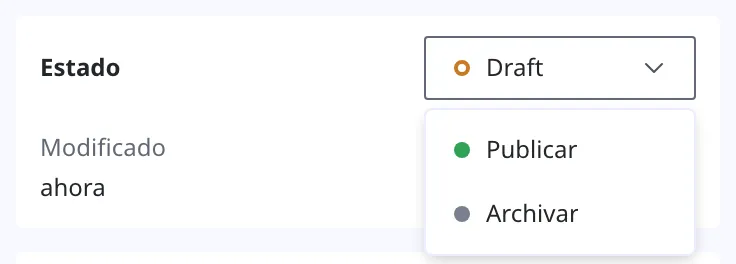
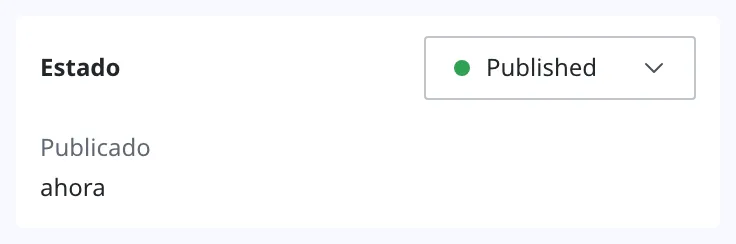
Si el estado cambia a Published, el elemento se ha publicado. En la columna Estado de la lista de Content también aparece como Published. A partir de ese momento sale por la ruta de entrega pública, y puedes mostrar este producto en el sitio real.

Si no puedes publicar, consulta el motivo y la solución en Solución de problemas.
Si después de publicar cambias algo, como el precio, y lo guardas, el estado pasa a Changed. Para que los cambios se reflejen en el exterior, vuelve a elegir Publicar de la misma forma. Los pasos para cambiar el precio y guardarlo están en Editar y guardar.
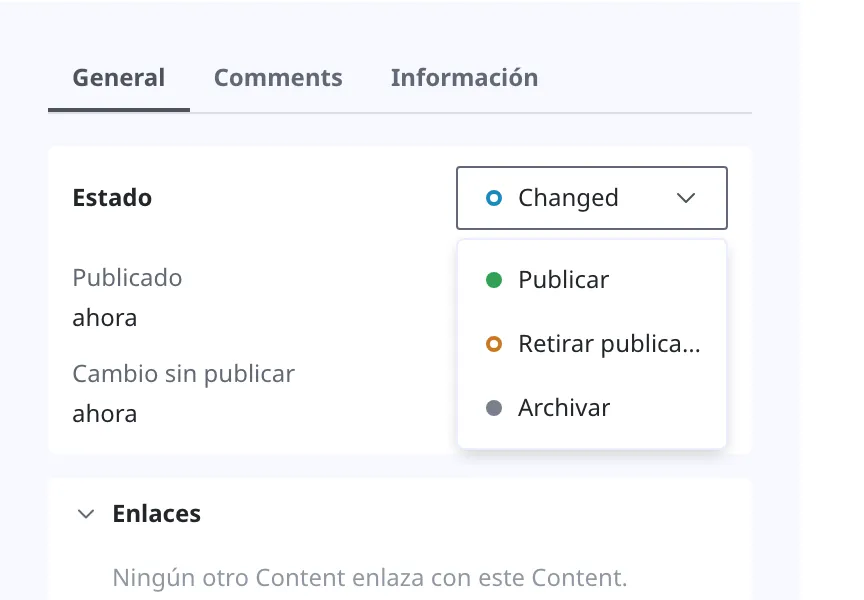
Las acciones que aparecen en la lista dependen del estado actual.
| Estado actual | Acciones que aparecen en la lista |
|---|---|
| Draft | Publicar, Archivar |
| Published | Retirar publicación, Archivar |
| Changed | Publicar, Retirar publicación, Archivar |
| Archived | Desarchivar |
Qué acción elegir en cada situación, como corregir una errata en el precio, retirar algo con urgencia o archivar productos de temporada, se explica en Gestionar las publicaciones.
Ver y comparar versiones publicadas anteriores
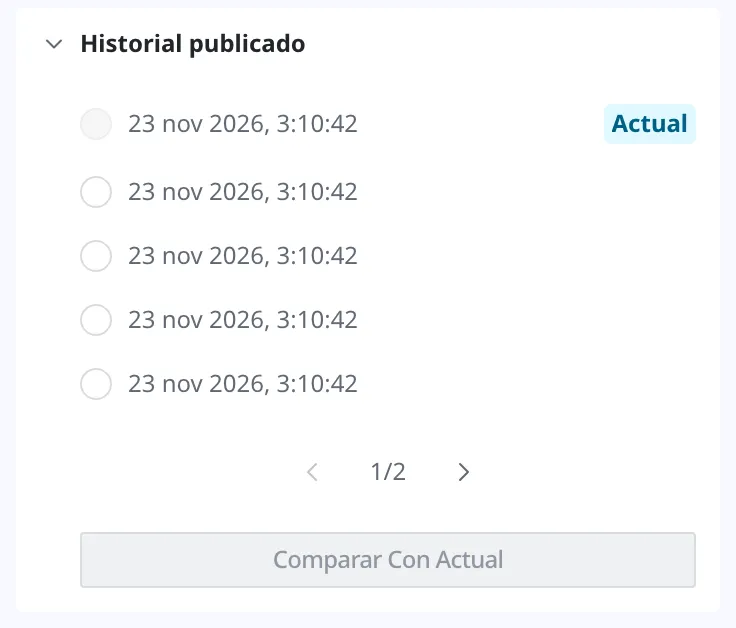
Las versiones publicadas anteriores se consultan en el área Historial publicado de la barra lateral derecha de la pantalla de detalle del Content. Al abrir el producto del vaso térmico, aparecen en una lista las versiones publicadas hasta ahora, empezando por la más reciente.
- Abre el Content «Vaso térmico de acero inoxidable de 500 ml» cuyas versiones anteriores quieres ver.
- En el área Historial publicado de la barra lateral derecha, selecciona la versión publicada que quieres consultar.
- Haz clic en el botón Comparar con actual.
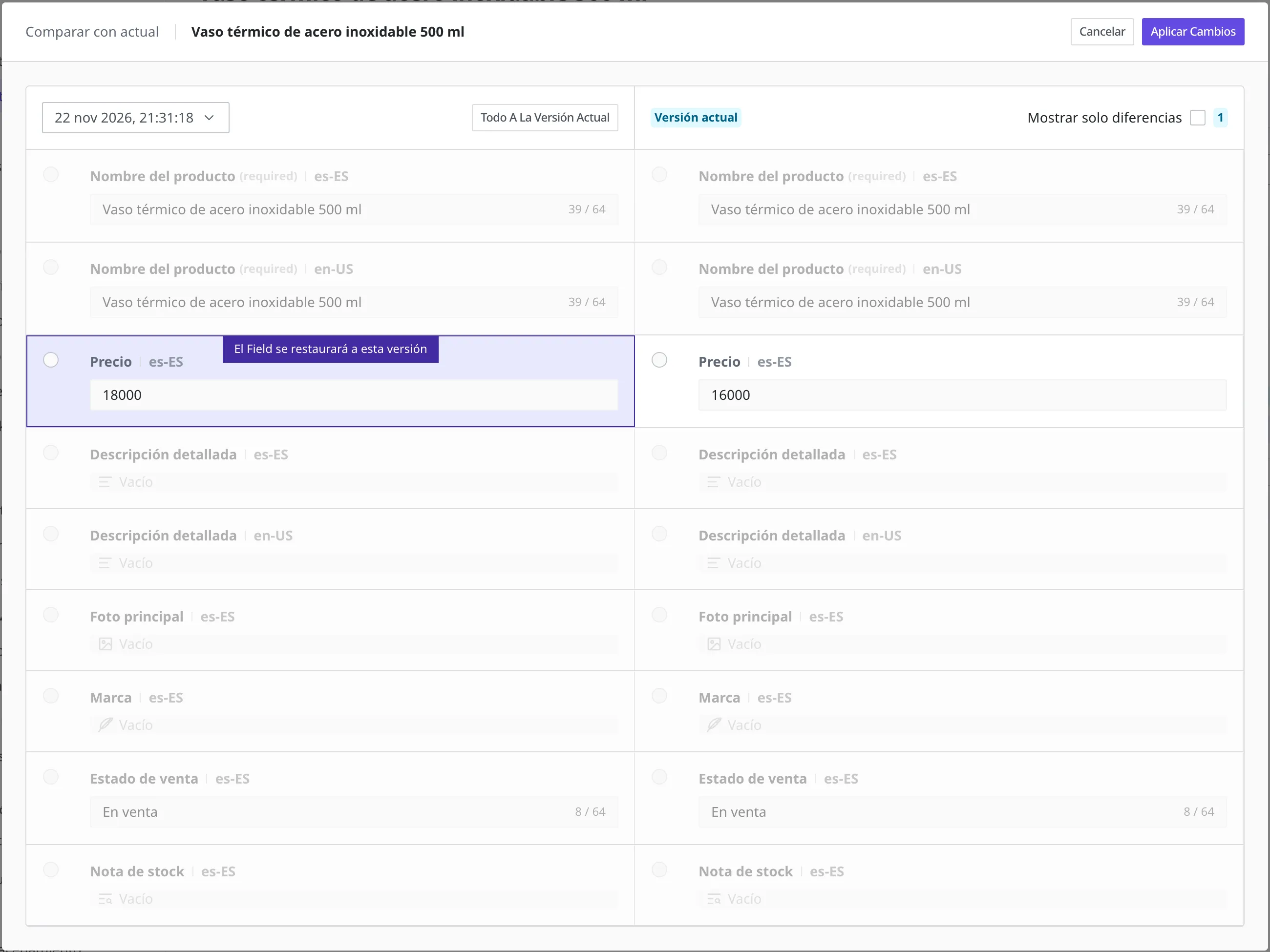
En la pantalla de comparación, la versión publicada que has seleccionado y el contenido actual aparecen uno al lado del otro, por cada Field y por cada idioma. Para ver solo las celdas con valores distintos, activa Mostrar solo diferencias.
Cuando el Content está en Published, la versión publicada más reciente de la lista lleva la marca Actual. Esta versión coincide con el contenido actual, así que no se puede elegir para comparar. Cuando está en Changed, ninguna versión lleva la marca Actual y también se puede elegir la versión publicada más reciente. Así puedes revisar en la pantalla de comparación los cambios que solo guardaste después de publicar.
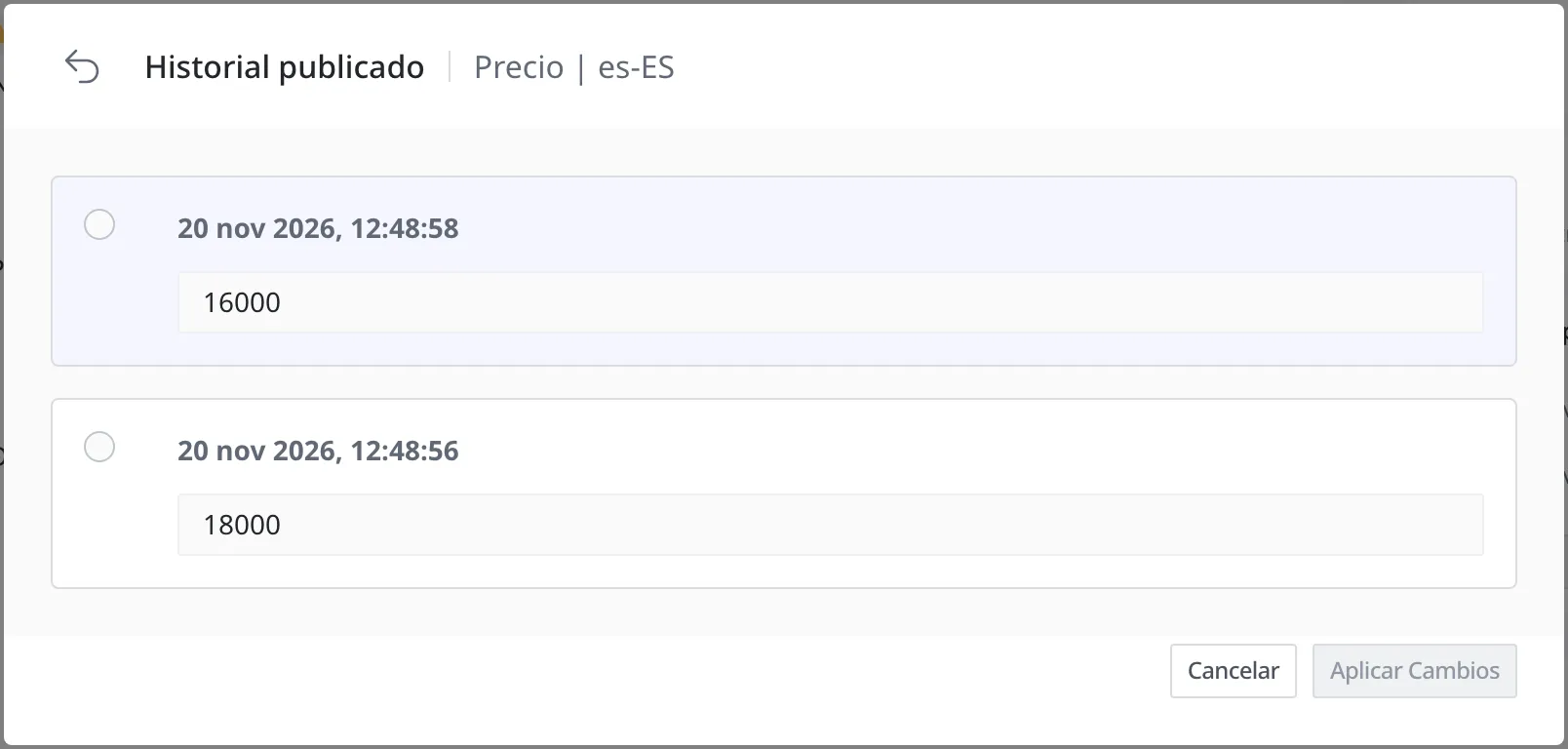
En la pantalla de edición, también puedes pulsar el icono de historial junto al nombre de un Field para ver solo las versiones publicadas de ese Field. Los valores de ese Field aparecen en una lista según la hora de publicación.
Restaurar los valores de una versión publicada anterior
En la pantalla de comparación puedes restaurar solo los Field que selecciones a los valores de una versión publicada anterior. Imagina que quieres devolver el precio del vaso térmico, que has cambiado a 16.000 wones y has publicado, a su precio anterior, 18.000 wones.
- Siguiendo los pasos de Ver y comparar versiones publicadas anteriores, abre la pantalla de comparación de la versión que se publicó con el precio de 18.000 wones.
- En la fila del precio, haz clic en la celda del lado de la versión publicada anterior (a la izquierda). Para restaurar todas las celdas con valores distintos, en lugar de hacer clic en cada una, haz clic en el botón Todo a la versión anterior.
- Haz clic en Aplicar cambios. El campo del precio de la pantalla de edición se rellena con
18000. Todavía no se ha guardado. - Haz clic en Guardar. El estado del vaso térmico cambia a Changed.
- Haz clic en la insignia de estado del área Estado y después en Publicar.
Al restaurar, ten en cuenta estos puntos.
- Cuando todas las celdas con valores distintos quedan seleccionadas en el lado de la versión publicada anterior, el botón Todo a la versión anterior cambia a Todo a la versión actual. Si haces clic en este botón, toda la selección vuelve al lado de la versión actual.
- Guardar los valores restaurados es lo mismo que editar y guardar. Por eso, el vaso térmico, que estaba en Published, pasa a Changed, y su número de versión sube en uno.
- Para que se refleje en el exterior, tienes que volver a elegir Publicar. Al publicar, queda registrada una versión publicada más, con el precio de 18.000 wones.
- Lo que se publica es siempre el contenido guardado. Si publicas antes de guardar los valores restaurados, no se reflejan.
- Un Content en Archived no se puede editar, por lo que antes de restaurarlo tienes que elegir Desarchivar.
- Solo se puede restaurar el contenido que ha quedado registrado como versión publicada. El contenido que se guardó sin publicarse y los elementos eliminados no se pueden restaurar.
Solución de problemas
Si no puedes guardar o publicar debido a un campo de enlace, o si un elemento enlazado aparece vacío en la entrega pública, consulta la tabla de Reglas de las referencias.
| Caso | Motivo | Solución |
|---|---|---|
| Publicar no aparece en la lista de la insignia de estado | El elemento está en Archived, o está en Published sin cambios | Si está en Archived, elige Desarchivar y después Publicar. Si está en Published, el contenido más reciente ya está publicado |
| Lo guardado no se ve en el exterior | El estado es Changed. Se ha guardado, pero no se ha vuelto a publicar | Elige Publicar |
| No se puede guardar con un Field obligatorio vacío | Los valores obligatorios también se comprueban al guardar como Draft | Rellena el valor y guarda |
| No se puede publicar por un error que indica que ya existe el mismo valor | El valor de un Field con Field único activado coincide con el de otro Content ya publicado | Cambia el valor. Si ya no necesitas el otro Content que usa el mismo valor, elige primero Retirar publicación en ese Content |
| No se puede editar un elemento en Archived | Un elemento archivado no se puede editar ni publicar | Elige Desarchivar para devolverlo a Draft |
| No se puede archivar un elemento publicado | Solo se puede archivar desde Draft y antes hay que retirar la publicación, pero tu rol no tiene la acción Unpublish | Añade Unpublish a tu rol, o pídeselo a otra persona del equipo que tenga el permiso Unpublish |
| No se puede eliminar | Los elementos en Published o Changed no se pueden eliminar | Elige Retirar publicación y después elimínalo. Si aun así no puedes, consulta Reglas de eliminación |
| No se puede editar ni eliminar una Media | Se está procesando el archivo | Espera a que termine el procesamiento |
| Una Media no pasa a Published | El procesamiento del archivo no ha terminado, ha fallado o no hay archivo | Mientras se procesa, espera. Si ha fallado, vuelve a subir el archivo. Si no hay archivo, sube uno |
| Una Media cuya publicación se había retirado vuelve a mostrarse al público | Una Media se vuelve a publicar cuando se edita y se guarda | Después de guardarla, vuelve a elegir Retirar publicación |
| Al guardar aparece la ventana Conflicto de versión | Mientras editabas, otra persona del equipo ha guardado antes el mismo elemento | Sigue los pasos de Editar en equipo |
| El contenido que quieres restaurar no está en el Historial publicado | El contenido que se guardó sin publicarse no queda como versión publicada | El contenido que no ha quedado como versión publicada no se puede recuperar |
| No se puede retirar la publicación de un Content Type ni eliminarlo | Quedan Content creados con ese Content Type | Elimina todos esos Content y vuelve a intentarlo. El orden está en Reglas de eliminación |
| Una reseña de usuario cuya publicación se había retirado vuelve a mostrarse al público | Se vuelve a publicar cuando el usuario la edita y la guarda en el servicio | Para que el usuario no pueda editarla, elige Archivar |
Documentos relacionados
- Estados y publicación: explica con un diagrama los dos lugares (el estudio de contenidos y la entrega pública), el significado de los cuatro estados y qué se entrega al exterior mientras creas, publicas y editas un elemento.
- Reglas de eliminación: explica qué elementos impiden eliminar otros y en qué orden hay que eliminarlos.
- Reglas de las referencias: explica cómo se ve desde fuera un elemento enlazado que no está publicado o que ha desaparecido.
- Gestionar las publicaciones: explica los pasos que hay que seguir en cada situación después de publicar, como corregir una errata en el precio, retirar algo con urgencia o archivar productos de temporada.
- Editar en equipo: explica los pasos para conservar los cambios de las dos personas cuando aparece el aviso de conflicto de versión.
- Content: explica las especificaciones técnicas, como el formato de las solicitudes y cómo indicar el número de versión, para gestionar directamente desde un programa la publicación, la retirada de la publicación y el archivado.