

Reglas de los Comment
Esta página trata al completo los Comment y las respuestas: sus reglas de funcionamiento, sus límites, los permisos necesarios y las tareas en el estudio de contenidos. Para saber qué es un Comment y en qué se diferencia de un Tag, y qué flujo se sigue desde dejar un Comment hasta recibir una respuesta, consulta Comment.
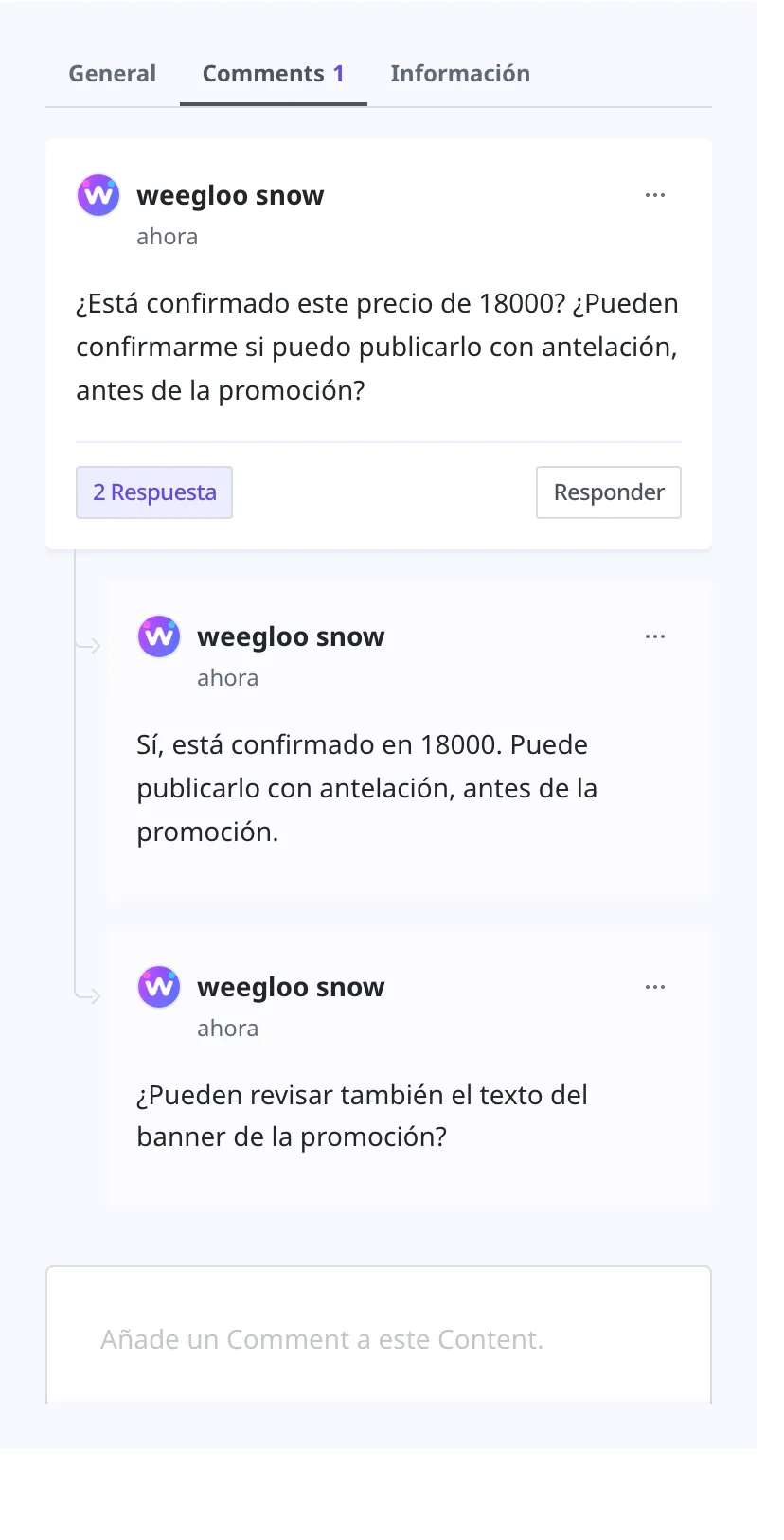
El ejemplo es la misma tienda de ropa online que en Primeros pasos. En el Space «Tienda online» de la Organization «Armario Acogedor», has dejado en el producto «Vaso térmico de acero inoxidable de 500 ml» el Comment «¿Está confirmado este precio de 18000? ¿Pueden confirmarme si puedo publicarlo con antelación, antes de la promoción?», y debajo de ese Comment hay una respuesta: «Sí, está confirmado en 18000. Puede publicarlo con antelación, antes de la promoción». La persona del equipo que trabaja contigo es minji.kim@example.com.
Opciones de configuración
Lo único que escribes tú en un Comment es su contenido. El contenido se escribe en el campo de entrada de la pestaña Comments, y el Comment se deja al hacer clic en el botón Enviar.
| Opción | Significado | Valor predeterminado | Restricciones |
|---|---|---|---|
| Contenido | Es el texto que se deja como Comment | Vacío | De 1 a 500 caracteres. No se puede dejar vacío, y lo mismo vale para las respuestas. Abajo a la izquierda del campo de entrada aparecen el número de caracteres actual y 500, y mientras el campo esté vacío o pase de 500 caracteres, no se puede hacer clic en el botón Enviar. Un texto de más de 500 caracteres no se recorta: se queda tal cual en el campo |
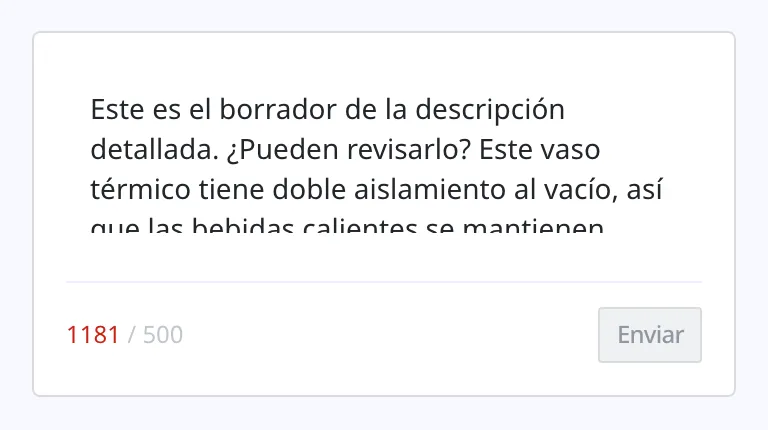
Al dejar un Comment, se registran también la persona que lo ha escrito y la hora de envío, y en las respuestas se registra además a qué Comment responden. Después de dejarlo, solo se puede cambiar el contenido. No se pueden cambiar ni la persona que lo ha escrito ni la hora de envío, y tampoco se puede mover un Comment a otro elemento ni una respuesta a otro Comment. Quién puede editar el contenido se recoge en Quién puede editar y eliminar los Comment.
Qué se muestra en la pestaña Comments
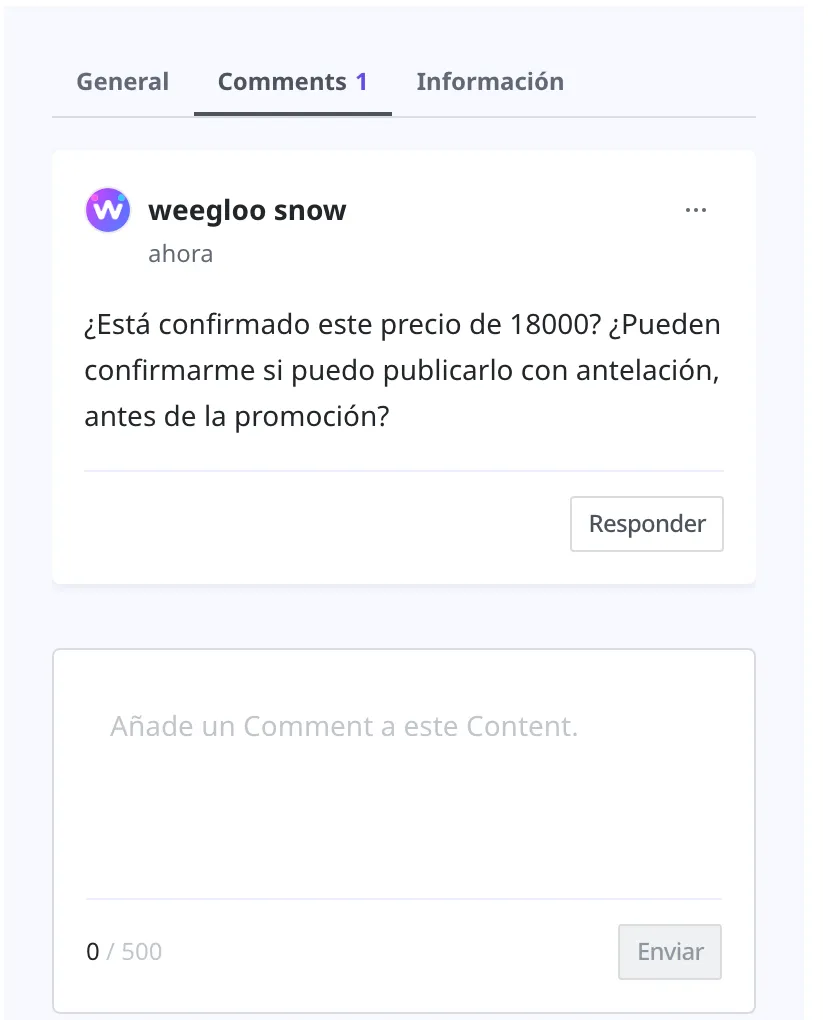
En la pestaña Comments, los Comment que se han dejado en ese elemento aparecen como tarjetas. Esta es la pestaña Comments del producto «Vaso térmico de acero inoxidable de 500 ml».
| Parte | Qué muestra |
|---|---|
| Nombre de la pestaña | Junto a Comments aparece el número de Comment, como en «Comments 1». Este número no aumenta aunque se añadan respuestas (consulta la imagen de Las respuestas se agrupan debajo del Comment) |
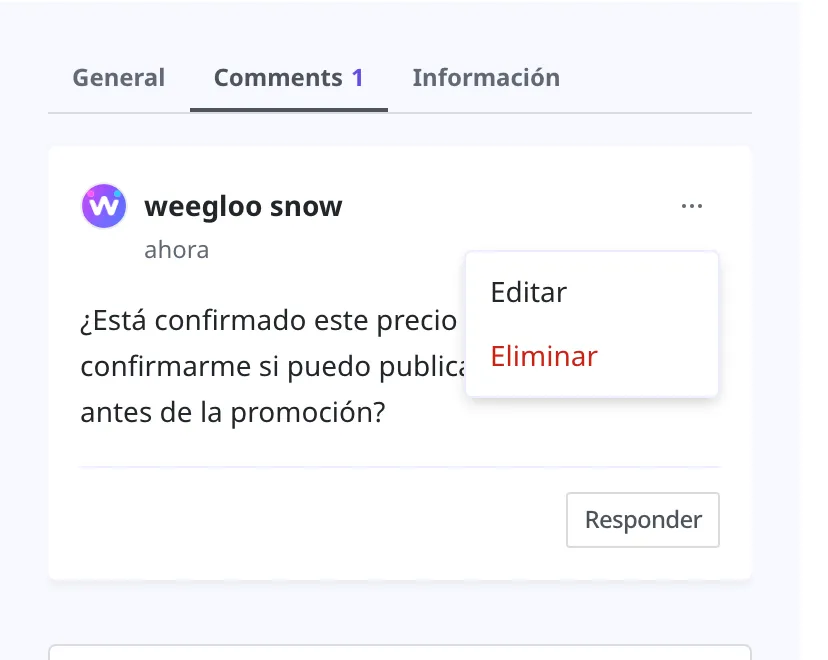
| Tarjeta de Comment | Aparecen el nombre de quien lo ha escrito, la hora de envío (por ejemplo, ahora) y el contenido. En las tarjetas de los Comment que has escrito tú hay un menú ⋯ arriba a la derecha, con Editar y Eliminar. Los Comment que han escrito otras personas no tienen este menú. En un Comment cuyo contenido se ha editado aparece Editado junto a la hora de envío. Abajo a la derecha está el botón Responder |
| Respuestas | En la tarjeta de un Comment con respuestas, abajo a la izquierda, aparece el número de respuestas, como en 1 Respuesta. Si haces clic en esta marca, las respuestas se despliegan debajo de la tarjeta del Comment original, agrupadas con una línea de conexión y una sangría |
| Campo de entrada | Se encuentra debajo de las tarjetas de Comment. Dentro aparece la indicación «Añade un Comment a este Content.», y abajo a la derecha está el botón Enviar. Mientras el campo está vacío, el botón Enviar aparece atenuado |
Los Comment aparecen de 20 en 20, empezando por el más reciente. Si hay más Comment, al final de la lista aparece el botón Cargar más, y al hacer clic en él se cargan otros 20. Las respuestas aparecen empezando por la más antigua. El número que hay junto al nombre de la pestaña es el número de Comment cargados hasta ese momento. Por eso, si hay más de 20 Comment, ese número aumenta cada vez que haces clic en Cargar más.
Reglas de funcionamiento
Dónde se pueden dejar Comment
Los Comment se pueden dejar en tres tipos de elemento: Content, Media y Content Type. No se pueden dejar Comment en otros elementos, como los Script, los Webhook o los Locale, ni en el propio Space.
| Elemento en el que se deja el Comment | Dónde se deja |
|---|---|
| Content | En la pestaña Comments de la barra lateral derecha de la pantalla de edición (Estructura de la pantalla de edición) |
| Media | En la pestaña Comments del panel derecho de la pantalla de detalle (Información que se muestra en las pantallas) |
| Content Type | En la pestaña Comments, a la derecha de la pantalla de edición (Abrir la pantalla de edición) |
- Un Comment pertenece solo al elemento en el que se ha dejado. Un Comment dejado en el producto «Vaso térmico de acero inoxidable de 500 ml» solo aparece en la pestaña Comments de ese producto. No aparece en la pestaña Comments de la Media «Vaso térmico de acero inoxidable de 500 ml, toma frontal», enlazada como foto principal del producto, ni en la del Content Type «Producto», que es la plantilla que sigue el producto.
- Los Comment se pueden dejar después de crear el elemento. Las pantallas en las que se crea un Content o una Media nuevos no tienen la pestaña Comments (Estructura de la pantalla de edición, Media: configuración y reglas).
Quién puede ver los Comment
Cualquier miembro que pueda leer un elemento puede leer sus Comment. Una persona del equipo que pueda leer el producto «Vaso térmico de acero inoxidable de 500 ml» puede leer todos los Comment y las respuestas de ese producto, los haya escrito quien los haya escrito. Los permisos necesarios para leerlos están en Permisos necesarios.
Los Comment no forman parte de la entrega pública.
- Los Comment no tienen paso de publicación. Aunque elijas Publicar en el elemento en el que se han dejado, sus Comment no llegan a los visitantes.
- Cuando un sitio lee el contenido con un Delivery Access Token (la llave de solo lectura), tampoco le llegan los Comment.
- Los usuarios (ServiceUser) que se han registrado con el inicio de sesión de los usuarios (ServiceLogin) no pueden leer Comment ni dejarlos.
Los textos que deben ver los visitantes no se escriben en los Comment: escríbelos en los Field del Content y publícalos.
Los Comment no cambian el estado ni la versión del elemento
Aunque dejes, edites o elimines un Comment, el elemento en el que se ha dejado no cambia.
- El estado del elemento no cambia. Aunque dejes un Comment en un producto en Published, el producto no pasa a Changed, por lo que no hace falta volver a elegir Publicar.
- El número de versión del elemento no sube, y tampoco cambian la persona que lo ha editado por última vez ni la hora. Los casos en que sube el número de versión están en El número de versión sube con cada cambio.
- Las versiones publicadas que quedan al publicar no incluyen los Comment. Por eso, aunque restaures los valores de una versión publicada anterior, los Comment no cambian (Cada vez que publicas, queda registrada una versión publicada).
- Aunque elijas Retirar publicación o Archivar en el elemento, los Comment no se eliminan.
Las respuestas se agrupan debajo del Comment
Una respuesta es un Comment que se añade para responder a un Comment concreto. Se añade con el botón Responder de la tarjeta del Comment. Los pasos para responder están en Responder a un Comment.
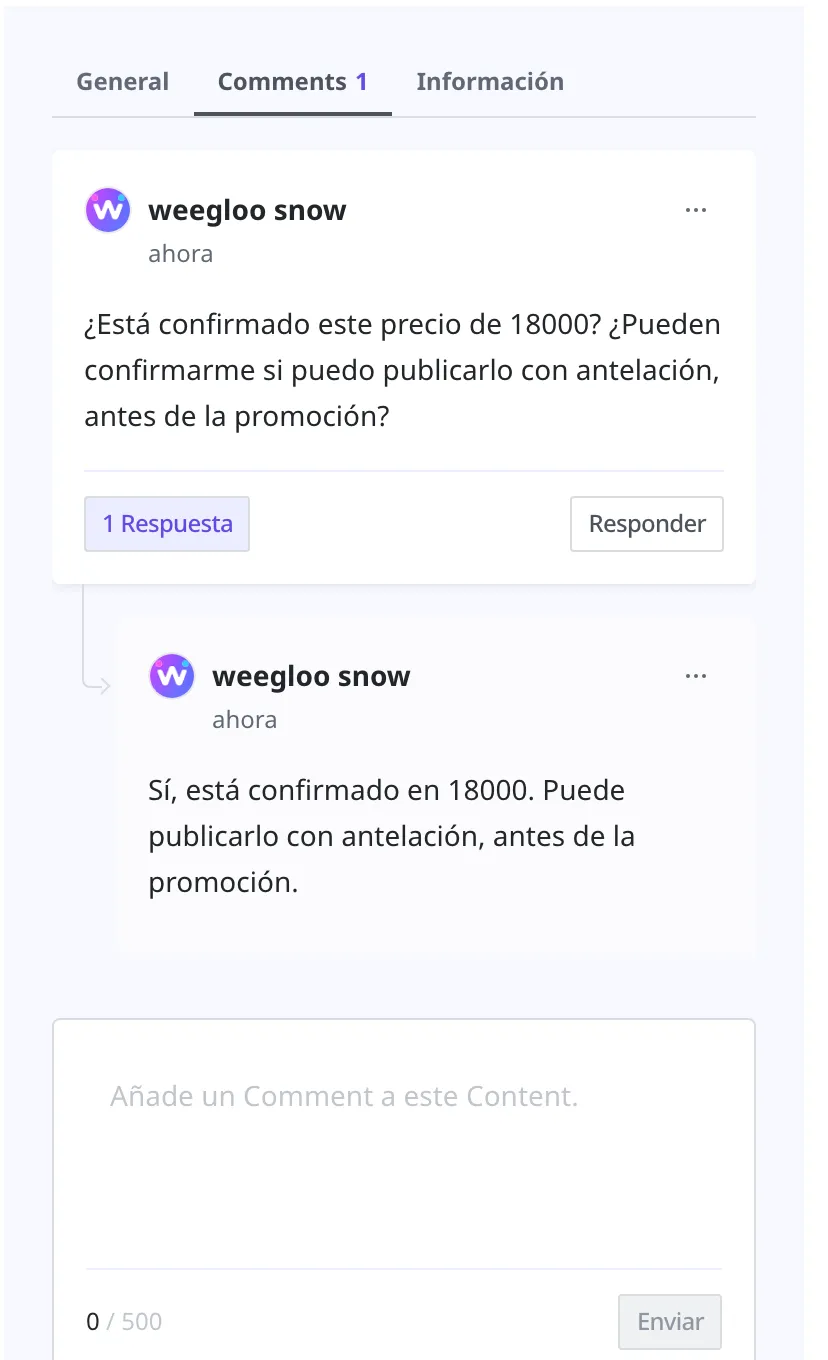
- Las respuestas aparecen debajo de la tarjeta del Comment original, agrupadas con una línea de conexión y una sangría. Abajo a la izquierda de la tarjeta del Comment original aparece el número de respuestas, como en 1 Respuesta, y al hacer clic en esta marca las respuestas se despliegan o se pliegan. Justo después de añadir una respuesta, las respuestas se despliegan automáticamente.
- A las respuestas se les aplican las mismas reglas que a los Comment. El límite de longitud y quién puede editarlas y eliminarlas son iguales que en los Comment, y cada respuesta también se cuenta como un Comment en el número de Comment del plan (Límites).
- Las tarjetas de respuesta no tienen el botón Responder. Por eso, en el estudio de contenidos no se puede responder a una respuesta. A un mismo Comment se le pueden añadir varias respuestas.
Quién puede editar y eliminar los Comment
Los Comment y las respuestas solo los puede editar y eliminar quien los ha escrito. Da igual que estén en un Content, en una Media o en un Content Type. Los miembros que pueden leer el elemento pueden leer los Comment de cualquier persona, pero no pueden editar ni eliminar los que han escrito otras personas. Lo mismo vale para los miembros con el rol Administrator del Space y para el Owner de la Organization.
En el estudio de contenidos, el menú ⋯ (Editar, Eliminar) solo aparece en las tarjetas de los Comment que has escrito tú.
- Aunque quien ha escrito un Comment salga de este Space o elimine su cuenta, los Comment que ha dejado no se eliminan. Quien ha salido del Space no puede leer los elementos de este Space, por lo que tampoco puede editar ni eliminar los Comment que había dejado.
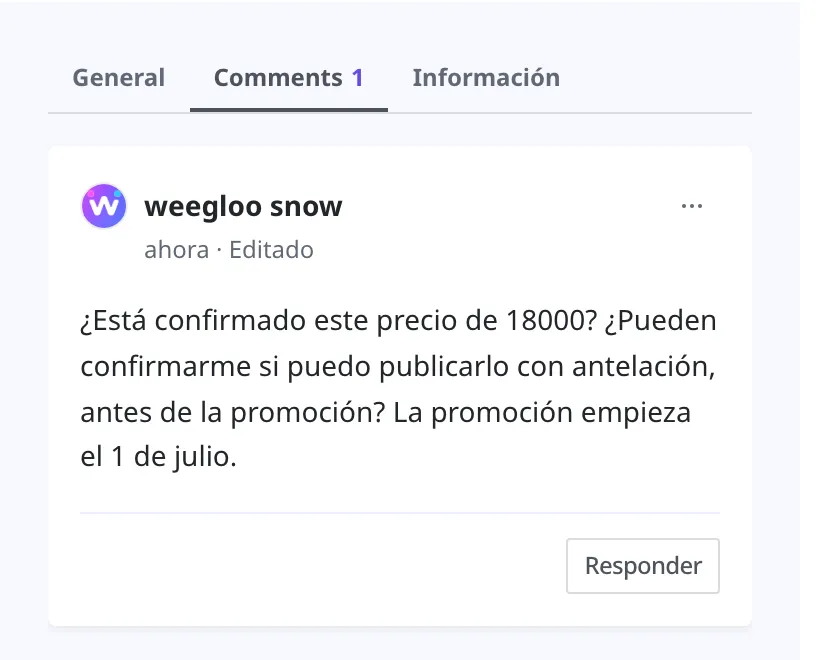
- Lo único que se puede editar es el contenido. Aunque se edite el contenido, la hora de envío no cambia, y junto a ella aparece Editado. Si pasas el ratón por encima de Editado, aparece la hora de la última edición.
Lo que se elimina junto con un Comment
- Al eliminar un Comment, también se eliminan sus respuestas. Esto incluye las respuestas que han añadido otras personas. Si eliminas el Comment «¿Está confirmado este precio de 18000?» que has dejado, también desaparece la respuesta que tiene debajo, «Sí, está confirmado en 18000».
- Aunque elimines una respuesta, el Comment original y las demás respuestas se conservan.
- Los Comment y las respuestas eliminados no se pueden recuperar (La eliminación no se puede deshacer). Si quieres corregir solo el contenido sin perder las respuestas, edita el Comment en lugar de eliminarlo.
Qué ocurre con los Comment al eliminar el elemento en el que se han dejado, o el Space, se recoge en Reglas de eliminación. Lo relativo a los Content y las Media está en Los Content y las Media se eliminan cuando están en Draft o Archived; lo relativo a los Content Type, en El Content Type se elimina después de eliminar todos los Content creados con él, y lo relativo al Space, en Qué impide eliminar un Space y qué desaparece con él.
Avisos de Comment y Webhook
Al dejar un Comment, no se envía ningún correo de aviso a las demás personas del equipo. Ocurre lo mismo aunque escribas en el Comment el nombre o la dirección de correo electrónico de alguien del equipo. Si es imprescindible que otra persona del equipo vea un Comment, avísala aparte.
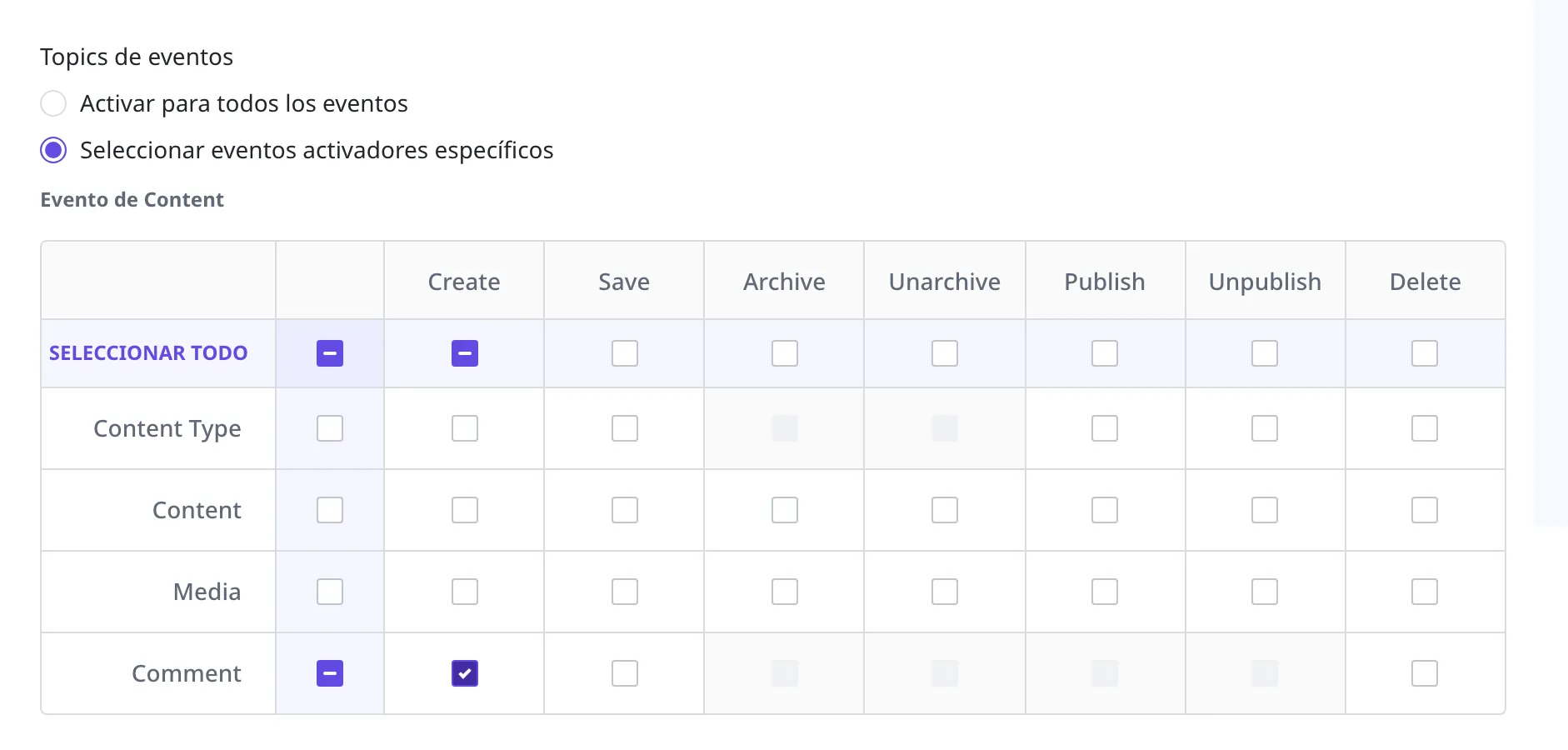
Dejar, editar y eliminar Comment también son cambios ante los que un Webhook envía solicitudes. Si quieres que se avise por la app de mensajería del equipo cada vez que otra persona deja un Comment, crea un Webhook que envíe una solicitud cuando se añada un Comment. Los pasos para crear un Webhook están en Crear un Webhook. Los cambios de los Comment se indican en la fila Comment de la tabla que aparece al elegir Seleccionar eventos activadores específicos en los Topics de eventos del Webhook. En esta fila solo se pueden indicar Create, Save y Delete.
- Un Webhook configurado para enviar solicitudes ante todos los cambios también envía una solicitud o ejecuta un Script cuando se deja, se edita o se elimina un Comment. Para que solo reaccione a los cambios de los productos, indica únicamente los cambios que necesitas (Ante qué cambios se envía una solicitud).
- En un Webhook que reacciona a los Comment no se puede acotar el alcance al elemento en el que se ha dejado el Comment ni a un Content Type. Las condiciones que se pueden poner están en Acotar el alcance con condiciones.
- El Webhook no envía solicitudes por las respuestas que se eliminan junto con su Comment original, ni por los Comment que se eliminan junto con su elemento.
Límites
| Concepto | Límite |
|---|---|
| Longitud de un Comment | De 1 a 500 caracteres. Lo mismo en las respuestas |
| Número de Comment | Depende del plan. Consulta la fila «Comment» de Planes de precios |
En el número de Comment, cada respuesta también cuenta como un Comment. Este número se cuenta a nivel de Organization: es la suma de los Comment dejados en Content, Media y Content Type de todos los Space de esa Organization.
Cuando se llega al límite, no se pueden dejar Comment ni respuestas nuevos. Elimina los Comment que no uses para dejar sitio, o cambia a un plan superior (Al superar un límite de cantidad). El aviso que aparece al llegar al límite está en Al llegar al límite de número de recursos.
Permisos necesarios
El único permiso que hace falta para leer y dejar Comment es Read sobre el elemento en el que se dejan. Para saber cómo incluir acciones en un rol (SpaceRole), consulta Reglas de roles y permisos.
| Lo que quieres hacer | Permiso necesario en el rol |
|---|---|
| Leer los Comment de un Content, y dejar Comment y respuestas | Read sobre ese Content (pestaña Content) |
| Leer los Comment de una Media, y dejar Comment y respuestas | Read sobre esa Media (pestaña Media) |
| Leer los Comment de un Content Type, y dejar Comment y respuestas | Read sobre ese Content Type (pestaña Content Type) |
| Editar y eliminar tus propios Comment | El mismo Read de las filas anteriores |
| Editar y eliminar Comment de otras personas | Nadie puede hacerlo (Quién puede editar y eliminar los Comment) |
- No hace falta Edit ni Delete sobre el elemento en el que se deja el Comment. Una persona del equipo que solo tiene permiso para leer también puede dejar Comment y respuestas, y editar y eliminar los que ha escrito.
- Los roles no tienen ningún campo para permitir o denegar solo los Comment. Por eso, a un miembro que puede leer un elemento no se le pueden bloquear solo los Comment de ese elemento.
- Si el alcance de Read se ha acotado por Content Type, por creador o por Tag, solo se pueden dejar y leer Comment en los elementos que entran en ese alcance. Cómo acotar el alcance se explica en Grupos y condiciones de cada acción.
- Los Comment dejados con un Personal Access Token (la llave que actúa en nombre de tu cuenta) o con una herramienta de IA conectada quedan como escritos por la cuenta que ha emitido ese token o que ha conectado la herramienta de IA. Para gestionar Comment con una herramienta de IA conectada, al conectarla hay que indicar el grupo
all, que incluye las herramientas de Comment (MCP). - Con un Space Access Token (un token que lee y escribe en este Space) también se pueden dejar y leer Comment, si el rol vinculado al token tiene Read sobre ese elemento. Los Comment que se dejan de esta forma quedan como escritos por ese token, por lo que solo se pueden editar y eliminar con ese mismo token.
Tareas en el estudio de contenidos
Esta sección empieza por la tarea básica, Dejar un Comment en un producto, y por la de contestar a ese Comment, Responder a un Comment. Después se tratan las tareas de dejar Comment en una foto y en una plantilla, y de editar y eliminar tus propios Comment.
Dejar un Comment en un producto
Estos son los pasos para dejar en el producto «Vaso térmico de acero inoxidable de 500 ml» un Comment en el que preguntas al resto del equipo si el precio está confirmado. El Comment se deja en la pantalla en la que has abierto ese producto (Content).
- En la lista de Content, haz clic en «Vaso térmico de acero inoxidable de 500 ml» para abrir la pantalla del producto.
- Haz clic en la pestaña Comments de la barra lateral derecha.
- En el campo de entrada de la pestaña Comments («Añade un Comment a este Content.»), escribe
¿Está confirmado este precio de 18000? ¿Pueden confirmarme si puedo publicarlo con antelación, antes de la promoción?. - Haz clic en el botón Enviar.
Si encima del campo de entrada aparece una tarjeta de Comment con el nombre de quien lo ha escrito y la hora de envío, el Comment se ha dejado. Cómo queda la pestaña Comments después de dejar el Comment se puede ver en Qué se muestra en la pestaña Comments. El número de caracteres que admite cada Comment está en Límites.
Responder a un Comment
Para contestar a una pregunta recibida en un Comment, se añade una respuesta a ese Comment. Estos son los pasos que sigue otra persona del equipo para responder al Comment de Dejar un Comment en un producto, el que pregunta por el precio.
- En la lista de Content, abre «Vaso térmico de acero inoxidable de 500 ml».
- Haz clic en la pestaña Comments de la barra lateral derecha.
- Haz clic en el botón Responder, abajo a la derecha de la tarjeta del Comment al que quieres responder.
- En el campo de entrada de la respuesta, escribe
Sí, está confirmado en 18000. Puede publicarlo con antelación, antes de la promoción.. - Haz clic en el botón Enviar.
Si la tarjeta de la respuesta aparece justo debajo del Comment original, la respuesta se ha añadido. Cómo se ven agrupadas las respuestas se puede consultar en Las respuestas se agrupan debajo del Comment.
Dejar un Comment en una foto
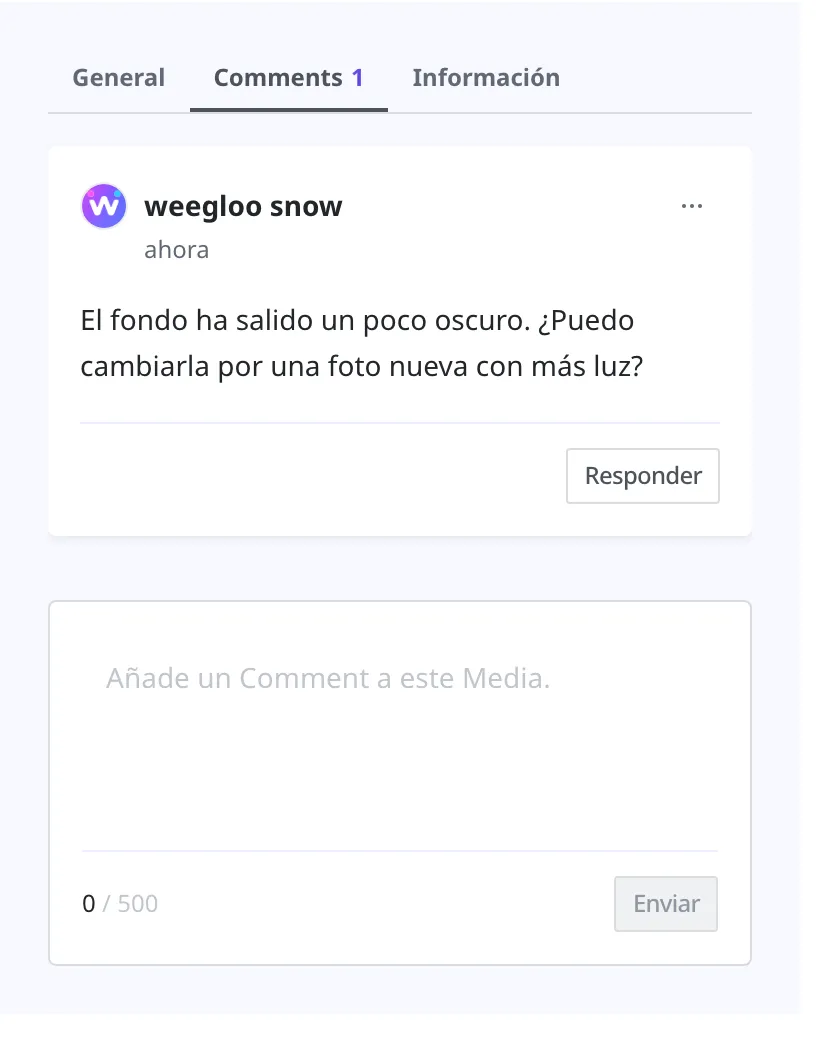
Estos son los pasos para dejar en la foto de producto del vaso térmico, la Media «Vaso térmico de acero inoxidable de 500 ml, toma frontal», un Comment en el que preguntas si se puede volver a hacer la foto.
- En la lista de Media, abre «Vaso térmico de acero inoxidable de 500 ml, toma frontal».
- Haz clic en la pestaña Comments del panel derecho.
- En el campo de entrada, escribe
El fondo ha salido un poco oscuro. ¿Puedo cambiarla por una foto nueva con más luz?. - Haz clic en el botón Enviar.
Dejar un Comment en una plantilla
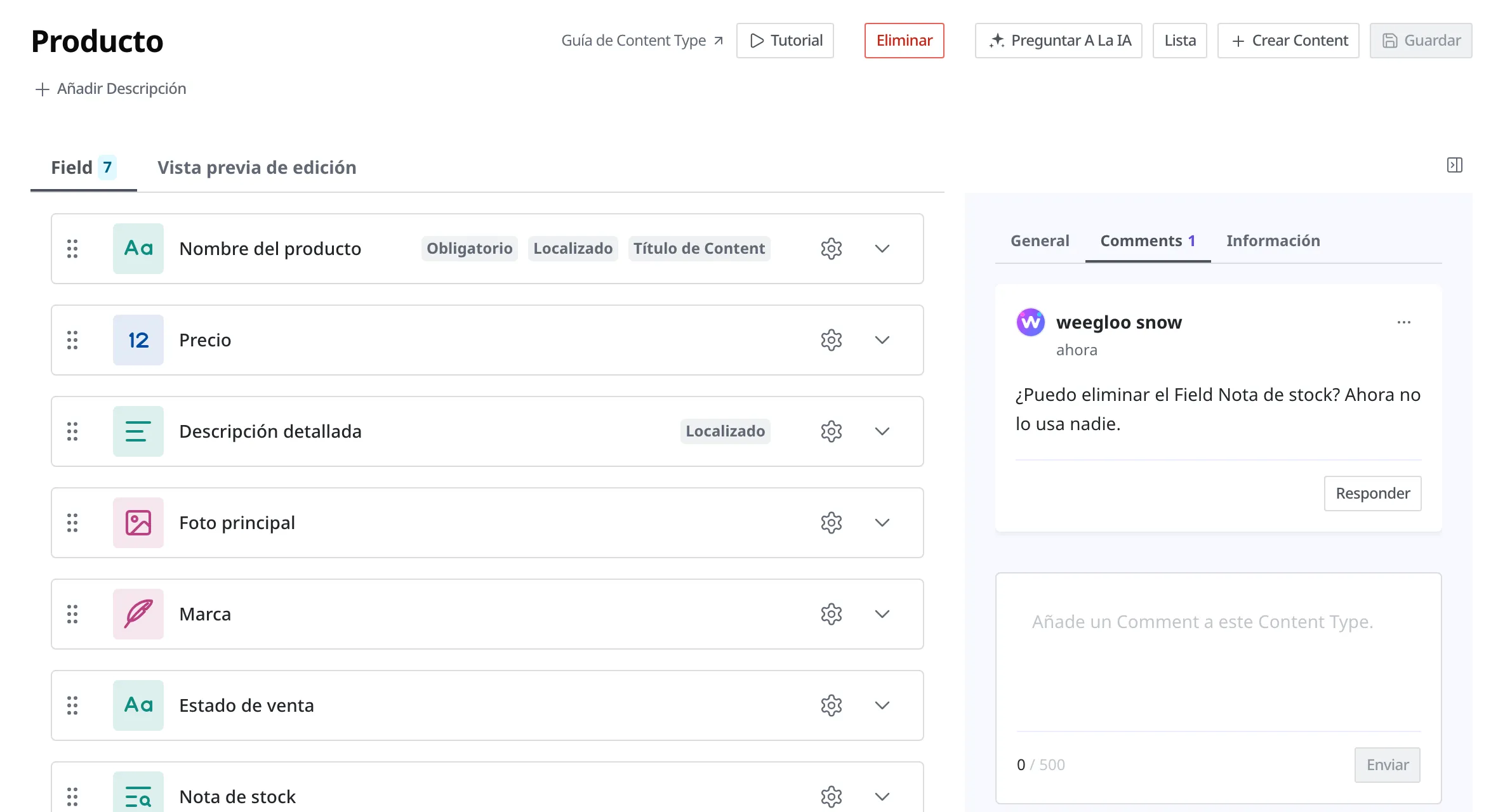
Estos son los pasos para dejar en el Content Type «Producto» un Comment en el que preguntas si se puede eliminar un Field que no se usa.
- En el menú de la izquierda, haz clic en Content Types.
- En la lista, haz clic en «Producto».
- Haz clic en la pestaña Comments de la derecha.
- En el campo de entrada, escribe
¿Puedo eliminar el Field Nota de stock? Ahora no lo usa nadie.. - Haz clic en el botón Enviar.
Dejar un Comment no es editar el Content Type, por lo que después de dejarlo no hace falta guardar aparte el Content Type.
Editar un Comment que has escrito
Estos son los pasos para añadir la fecha de inicio de la promoción al Comment que has dejado en el producto del vaso térmico.
- En la lista de Content, abre «Vaso térmico de acero inoxidable de 500 ml».
- Haz clic en la pestaña Comments de la barra lateral derecha.
- Haz clic en el menú ⋯, arriba a la derecha de la tarjeta del Comment que quieres editar.
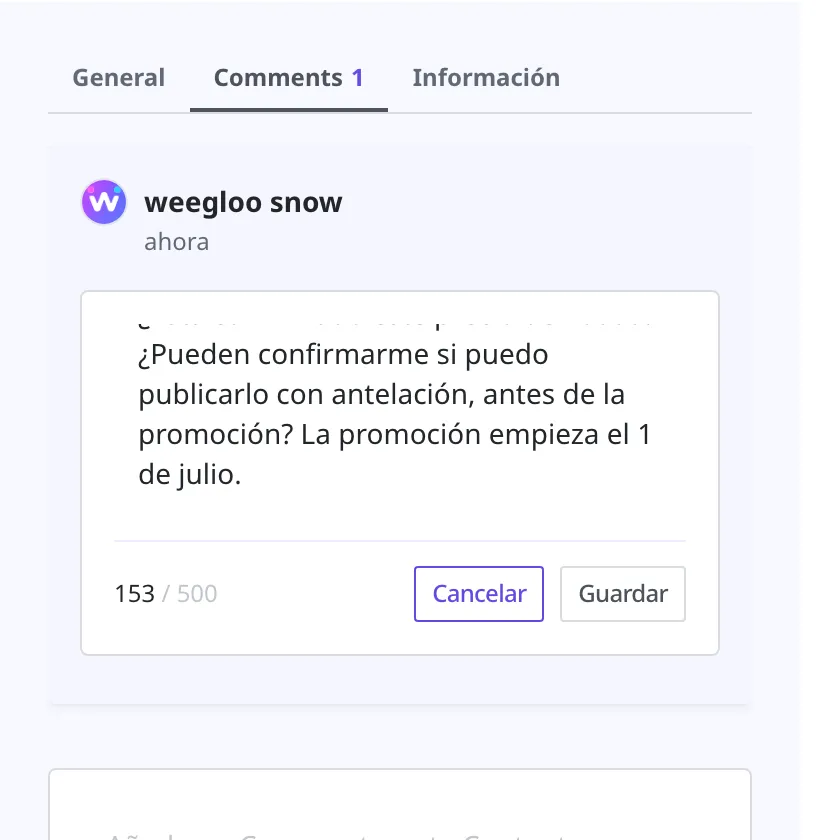
- Haz clic en Editar. El contenido de la tarjeta se convierte en un campo de entrada.
- Cambia el contenido a
¿Está confirmado este precio de 18000? ¿Pueden confirmarme si puedo publicarlo con antelación, antes de la promoción? La promoción empieza el 1 de julio.. - Haz clic en el botón Guardar, abajo a la derecha del campo.
Para cancelar la edición, haz clic en Cancelar, junto a Guardar, o pulsa la tecla Esc.
Eliminar un Comment
Estos son los pasos para eliminar uno de los dos Comment con el mismo contenido, «Hay que añadir las instrucciones de lavado a la descripción detallada», que se han dejado en el producto del vaso térmico.
- En la lista de Content, abre «Vaso térmico de acero inoxidable de 500 ml».
- Haz clic en la pestaña Comments de la barra lateral derecha.
- De los dos Comment, haz clic en el menú ⋯, arriba a la derecha de la tarjeta del que quieres eliminar.
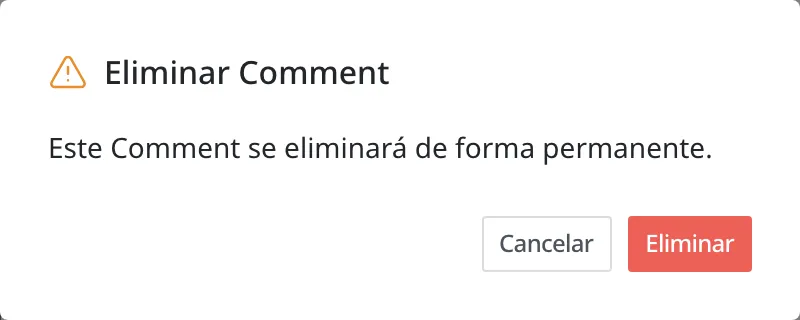
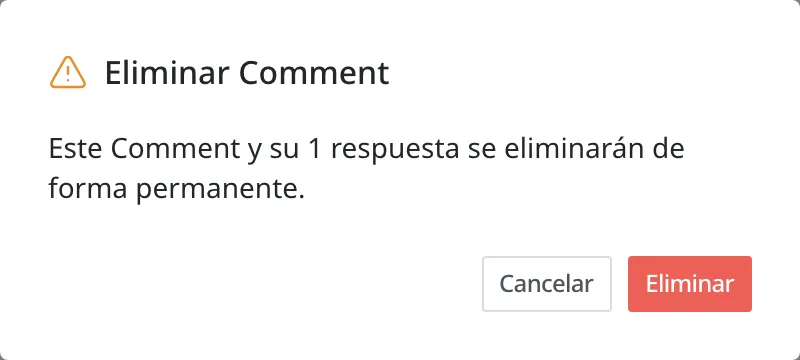
- Haz clic en Eliminar. Se abre una ventana de confirmación titulada «Eliminar Comment» con el texto «Este Comment se eliminará de forma permanente.». Si el Comment tiene respuestas, se indica cuántas se eliminan con él, como en «Este Comment y su 1 respuesta se eliminarán de forma permanente.».
- En la ventana de confirmación, haz clic en Eliminar.
Un Comment eliminado no se puede recuperar. Si eliminas un Comment con respuestas, sus respuestas también se eliminan (Lo que se elimina junto con un Comment).
Solución de problemas
| Caso | Motivo | Solución |
|---|---|---|
| No aparece la pestaña Comments | Estás en la pantalla en la que se crea un elemento nuevo. Los Comment se pueden dejar después de crear el elemento | Crea primero el elemento y, después, ábrelo y deja el Comment |
| No puedes dejar un Comment | El contenido está vacío o pasa de 500 caracteres | Escribe entre 1 y 500 caracteres. Si el contenido es largo, divídelo en varios Comment |
| No puedes dejar Comment ni respuestas nuevos | Se ha llegado al límite de número de Comment de la Organization | Elimina los Comment que no uses para dejar sitio, o cambia a un plan superior (Al superar un límite de cantidad) |
| No puedes editar ni eliminar un Comment de otra persona del equipo | Los Comment solo los puede editar y eliminar quien los ha escrito. Lo mismo vale para los miembros con el rol Administrator | Pide a quien lo ha escrito que lo edite o lo elimine |
| No puedes eliminar un Comment de una persona del equipo que ha salido del Space | Los Comment solo los puede eliminar quien los ha escrito, y esa persona ya no puede leer los elementos de este Space | Vuelve a añadir a esa persona a este Space y pídele que lo elimine. Las reglas para añadir miembros están en Reglas de miembros e invitaciones |
| Has eliminado un Comment y también han desaparecido las respuestas de otras personas del equipo | Al eliminar un Comment, sus respuestas también se eliminan | Los Comment y las respuestas eliminados no se pueden recuperar. Para conservar las respuestas, edita el Comment original en lugar de eliminarlo |
| Has dejado un Comment en el producto equivocado | Los Comment no se pueden mover a otro elemento | Elimina el Comment equivocado y vuelve a dejarlo en el producto correcto |
| Otra persona del equipo ha dejado un Comment, pero no te ha llegado ningún aviso | Los Comment no generan correos de aviso | Crea un Webhook que envíe una solicitud cuando se añada un Comment (Avisos de Comment y Webhook) |
| No puedes crear un Webhook que solo reaccione a los Comment del producto del vaso térmico | En un Webhook que reacciona a los Comment no se pueden poner condiciones que acoten el alcance al elemento en el que se ha dejado el Comment ni a un Content Type | Haz que el programa receptor procese solo los Comment que necesitas (Avisos de Comment y Webhook) |
| El Webhook envía una solicitud cada vez que se deja un Comment | Un Webhook configurado para enviar solicitudes ante todos los cambios también las envía ante los cambios de los Comment | Indica en ese Webhook solo los cambios ante los que debe enviar solicitudes (Ante qué cambios se envía una solicitud) |
| Los Comment no aparecen en el sitio | Los Comment no forman parte de la entrega pública | Escribe en los Field del Content los textos que deben ver los visitantes y publícalos con Publicar |
Documentos relacionados
- Comment: explica qué es un Comment y en qué se diferencia de un Tag, y el flujo que va desde dejar un Comment hasta recibir una respuesta.
- Reglas para crear Content: explica la estructura de la pantalla de edición del Content, donde está la pestaña Comments.
- Media: configuración y reglas: explica la pantalla de detalle de la Media, donde está la pestaña Comments.
- Content Type: configuración y reglas: explica la pantalla de edición del Content Type, donde está la pestaña Comments.
- Reglas de roles y permisos: explica cómo incluir en un rol el Read que necesitan los Comment y cómo acotar su alcance.
- Reglas de eliminación: explica qué se elimina junto con el elemento en el que se han dejado Comment, o con el Space.
- Crear un Webhook: explica los pasos para crear un Webhook que envíe una solicitud a un servicio externo cuando se añade un Comment.