

Reglas de roles y permisos
Esta página trata al completo el rol (SpaceRole): lo que contiene, las reglas con las que se evalúa, sus límites, los permisos y las tareas en el estudio de contenidos. Para saber qué es un rol y qué flujo se sigue desde crearlo hasta encargar trabajo a otra persona del equipo, consulta Roles y permisos.
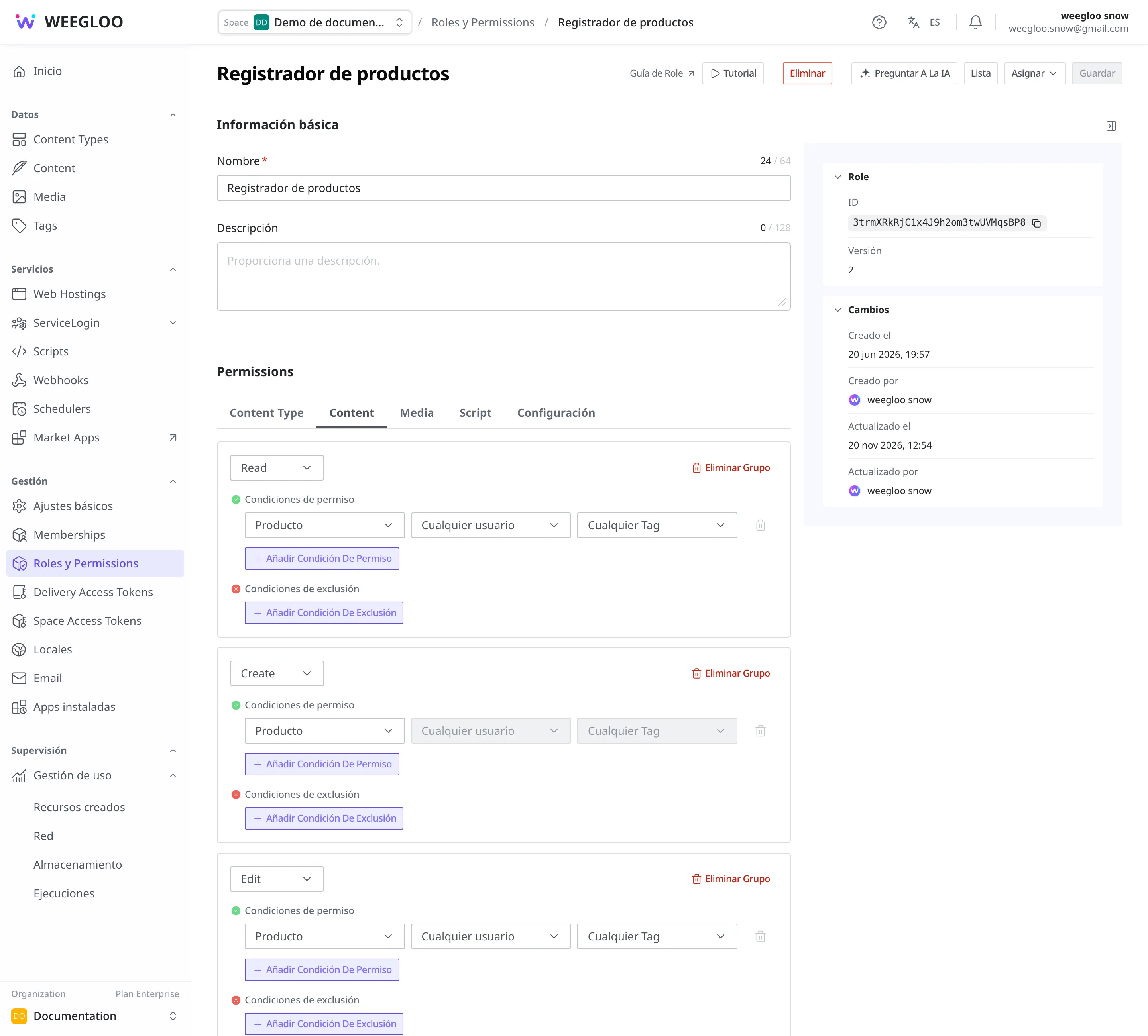
El ejemplo de esta página es el mismo Space de la tienda de ropa online de esa página. El rol «Registrador de productos», que ha recibido minji.kim@example.com, otra persona del equipo, permite Read, Create y Edit sobre los Content de «Producto», y no permite Delete ni Publish. Para introducir los datos de un producto también hay que leer la plantilla «Producto». Por eso, en la pestaña Content Type también se permite Read sobre el Content Type «Producto» (Reglas para crear Content). En la pantalla de roles se pone un grupo por cada acción, y con las Condiciones de permiso y las Condiciones de exclusión del grupo se define el alcance al que se aplica esa acción. En esta página, cada fila que se pone debajo de Condiciones de permiso se llama «condición de permiso», y cada fila que se pone debajo de Condiciones de exclusión, «condición de exclusión».
Opciones de configuración
Los roles se crean y se editan en la pantalla Roles y Permissions. La pantalla «Crear Role» se divide en Información básica (nombre y descripción), arriba, y el área Permissions, abajo. Esta área tiene cinco pestañas: Content Type, Content, Media, Script y Configuración. Después de definirlo todo pasando de una pestaña a otra, haz clic en Crear, arriba a la derecha, para guardar el contenido de todas las pestañas a la vez. Al abrir un rol existente, su nombre aparece en el título, y arriba a la derecha están Eliminar, Lista, Asignar y Guardar. Al desplegar Asignar, aparecen Asignar a miembros, Asignar a Delivery Access Tokens y Asignar a Space Access Tokens para asignar el rol a miembros o tokens.
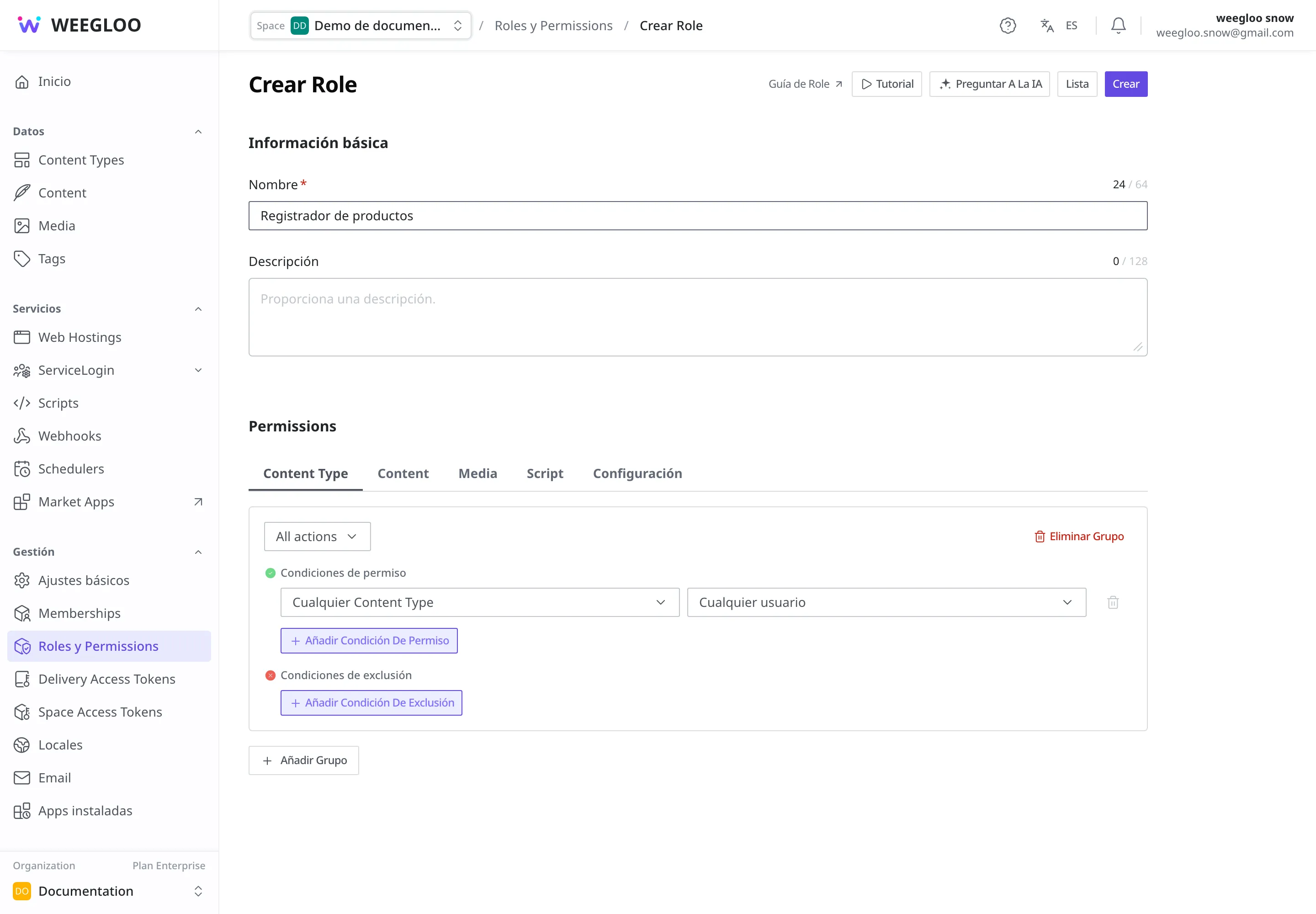
Lo que se define en cada pestaña
| Pestaña | Lo que se define |
|---|---|
| Información básica | El nombre y la descripción del rol |
| Content Type | El alcance que se permite en cada acción sobre las plantillas (Content Type), como la de los productos o la de los avisos |
| Content | El alcance que se permite en cada acción sobre los Content creados con esas plantillas |
| Media | El alcance que se permite en cada acción sobre las fotos y los archivos subidos (Media) |
| Script | El alcance que se permite en cada acción para ejecutar y gestionar Script |
| Configuración | Si se puede gestionar la configuración del Space. Cada opción se activa y se desactiva con una casilla |
Nombre y descripción
| Opción | Significado | Valor predeterminado | Restricciones |
|---|---|---|---|
| Nombre | Es el nombre con el que se reconoce este rol. Aparece en la lista de roles, y es el nombre con el que se selecciona el rol al dárselo a un miembro o al vincularlo a un token | Ninguno. Hay que introducirlo | De 1 a 64 caracteres. No importa que coincida con el de otro rol. Se puede cambiar después de crearlo |
| Descripción | Es una nota en la que se apunta a quién se da este rol. Aparece en la columna Descripción de la lista de roles | Vacía | Admite hasta 128 caracteres. Se puede dejar vacía y cambiar después de crear el rol |
Grupos y condiciones de cada acción
Las cuatro pestañas Content Type, Content, Media y Script tienen la misma estructura. Dentro de cada grupo, debajo de Condiciones de permiso y Condiciones de exclusión, aparece una línea que explica qué significa cada parte.
- Se pone un grupo por cada acción. La acción del grupo aparece en el desplegable de la parte superior del grupo, y en una misma pestaña no puede haber dos o más grupos de la misma acción.
- Cada grupo se divide en dos partes: Condiciones de permiso y Condiciones de exclusión. Las condiciones de permiso son el alcance en el que se permite la acción, y las condiciones de exclusión, el alcance que se quita de él.
- Al hacer clic en el botón Añadir grupo, al final de la pestaña, y seleccionar una acción, se crea un grupo. En la lista solo aparecen las acciones que todavía no tienen grupo en esa pestaña.
- Un grupo nuevo trae en las condiciones de permiso una condición con todos los campos en «Cualquier…», y las condiciones de exclusión vacías.
- Al hacer clic en Añadir condición de permiso o Añadir condición de exclusión, se añade una condición. El icono de papelera a su derecha la elimina. Como tiene que haber al menos una condición de permiso, la última no se puede eliminar.
- Para eliminar el grupo entero, haz clic en el botón Eliminar grupo, arriba a la derecha del grupo.
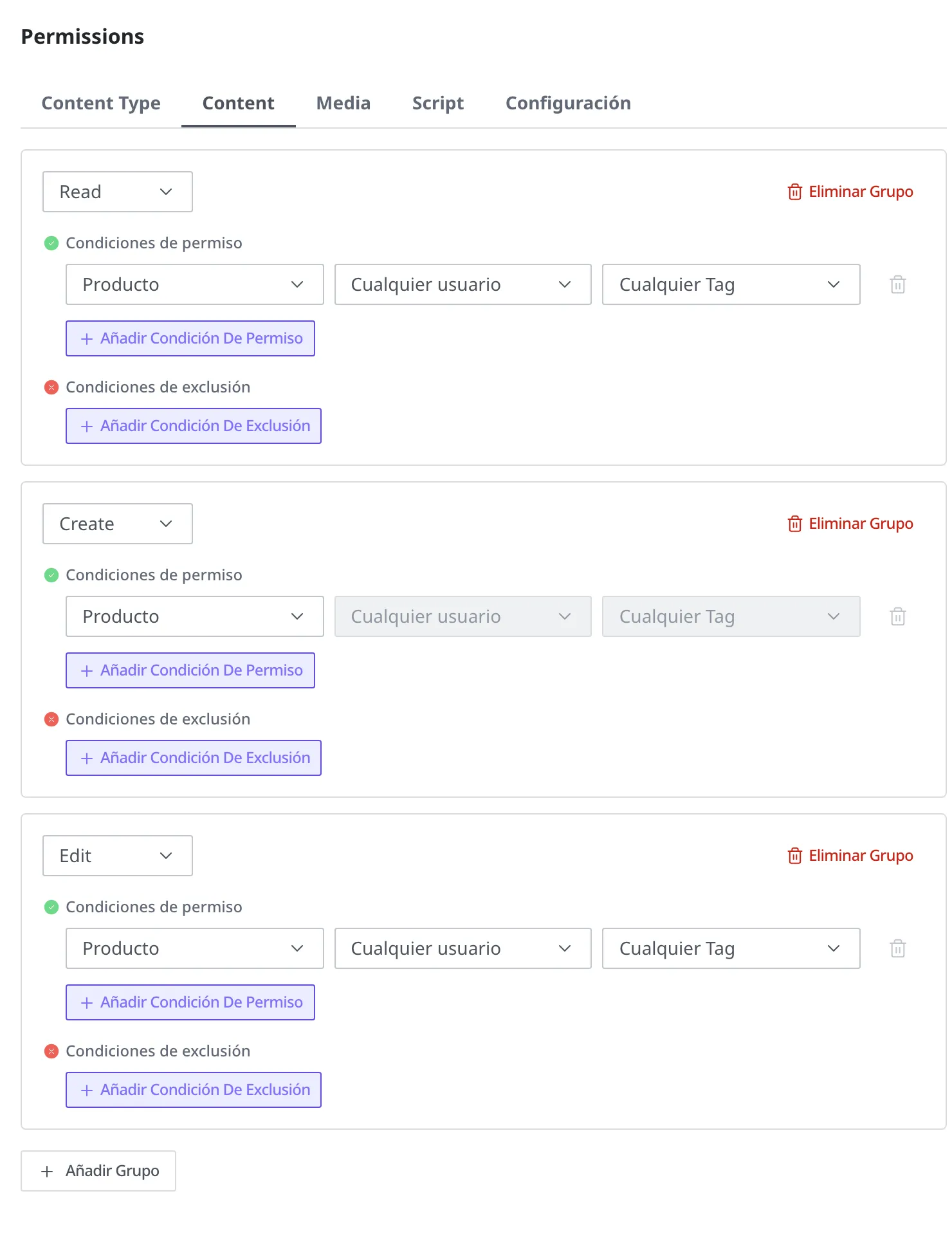
Cada condición está formada por varios campos que acotan el alcance. En la pantalla no aparece el nombre de cada campo, sino el valor seleccionado, y los campos que hay cambian según la pestaña.
| Campo | Significado | Valor predeterminado | Pestañas en las que está |
|---|---|---|---|
| Content Type | En la pestaña Content, el campo acota a los Content creados con esa plantilla, y en la pestaña Content Type, al propio Content Type | Cualquier Content Type | Content Type, Content |
| Creador | Con este campo se define a qué elementos se aplica esta condición según quién los ha creado | Cualquier usuario | Las cuatro pestañas |
| Tag | Con este campo se define a qué elementos se aplica esta condición según el Tag que llevan | Cualquier Tag | Content, Media |
| Script | Con este campo se define a qué Script se aplica esta condición | Cualquier Script | Script |
Si dejas un campo con su valor predeterminado, ese campo no acota el alcance. La forma de acotar con cada campo se recoge en Acotar por Content Type, Acotar por creador, Acotar por Tag y Acotar a un Script concreto.
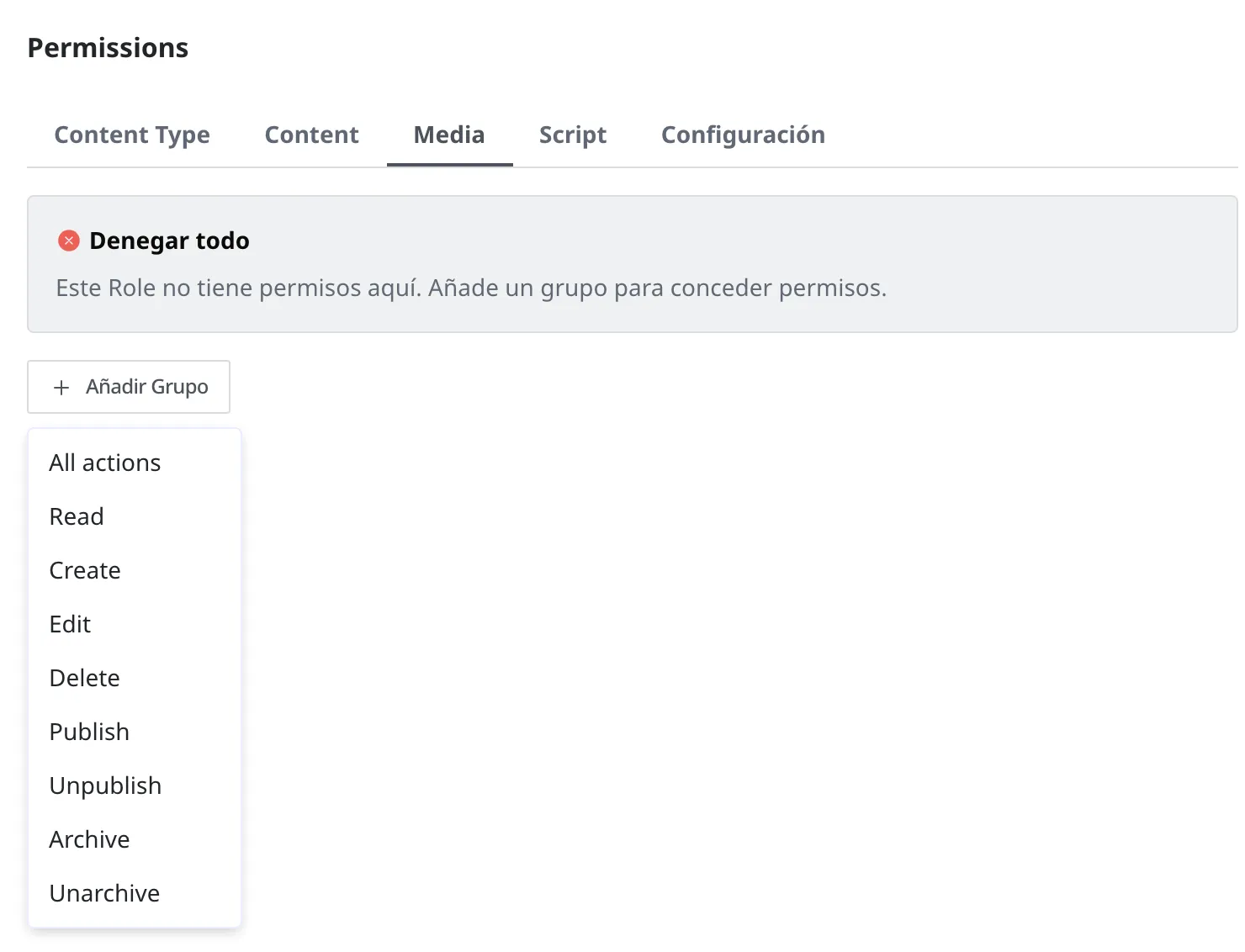
Configuración inicial de un rol nuevo
Al abrir por primera vez la pantalla «Crear Role», cada pestaña trae esto.
| Pestaña | Estado inicial |
|---|---|
| Content Type, Content, Media | Cada una tiene un grupo All actions, con todos los campos de su condición de permiso en «Cualquier…». Si guardas así, se permiten todas las acciones sobre lo que gestiona esa pestaña |
| Script | No tiene grupos, por lo que aparece Denegar todo |
| Configuración | Todas las opciones están desactivadas |
Para crear un rol acotado, en el grupo All actions de esas tres pestañas cambia la acción por la que necesites, o elimina ese grupo con Eliminar grupo.
Acciones que se pueden elegir en cada pestaña
Las acciones aparecen en inglés en la pantalla. Ninguna acción incluye a otra, así que se pone un grupo por cada acción que haga falta. Solo All actions reúne de una vez todas las acciones de la pestaña.
| Acción | Significado | Content Type | Content | Media | Script |
|---|---|---|---|---|---|
| Read | Ver la lista y el contenido. Los elementos que no se pueden leer no aparecen en la lista | Sí | Sí | Sí | Sí |
| Create | Crear elementos nuevos | Sí | Sí | Sí | Sí |
| Edit | Editar y guardar lo que ya existe | Sí | Sí | Sí | Sí |
| Delete | Eliminar | Sí | Sí | Sí | Sí |
| Publish | Publicar para que llegue a la entrega pública | Sí | Sí | Sí | No |
| Unpublish | Retirar la publicación | Sí | Sí | Sí | No |
| Archive | Archivar | No | Sí | Sí | No |
| Unarchive | Desarchivar | No | Sí | Sí | No |
| Execute | Ejecutar un Script | No | No | No | Sí |
| All actions | Reunir de una vez todas las acciones de la pestaña | Sí | Sí | Sí | Sí |
- Los Content Type no se pueden archivar, así que la pestaña Content Type no tiene Archive ni Unarchive.
- Como los Script no se publican ni se archivan, la pestaña Script tampoco tiene esas acciones.
- Qué acción hace falta para cada tarea se recoge en el apartado «Permisos necesarios» de la página de cada función. Consulta Content Type: configuración y reglas, Reglas para crear Content y Media: configuración y reglas. Las acciones que cambian el estado están en Reglas de estados y versiones, y las de eliminar, en Reglas de eliminación.
Permisos de configuración de la pestaña Configuración
En la pestaña Configuración se activa y se desactiva, opción por opción, si se puede gestionar la configuración del Space. A diferencia de las demás pestañas, no tiene grupos ni condiciones. Cada opción tiene una casilla: si la marcas, los miembros que reciben este rol pueden gestionar esa configuración, y si la desmarcas, no pueden. En un rol nuevo, todas las opciones están desactivadas.
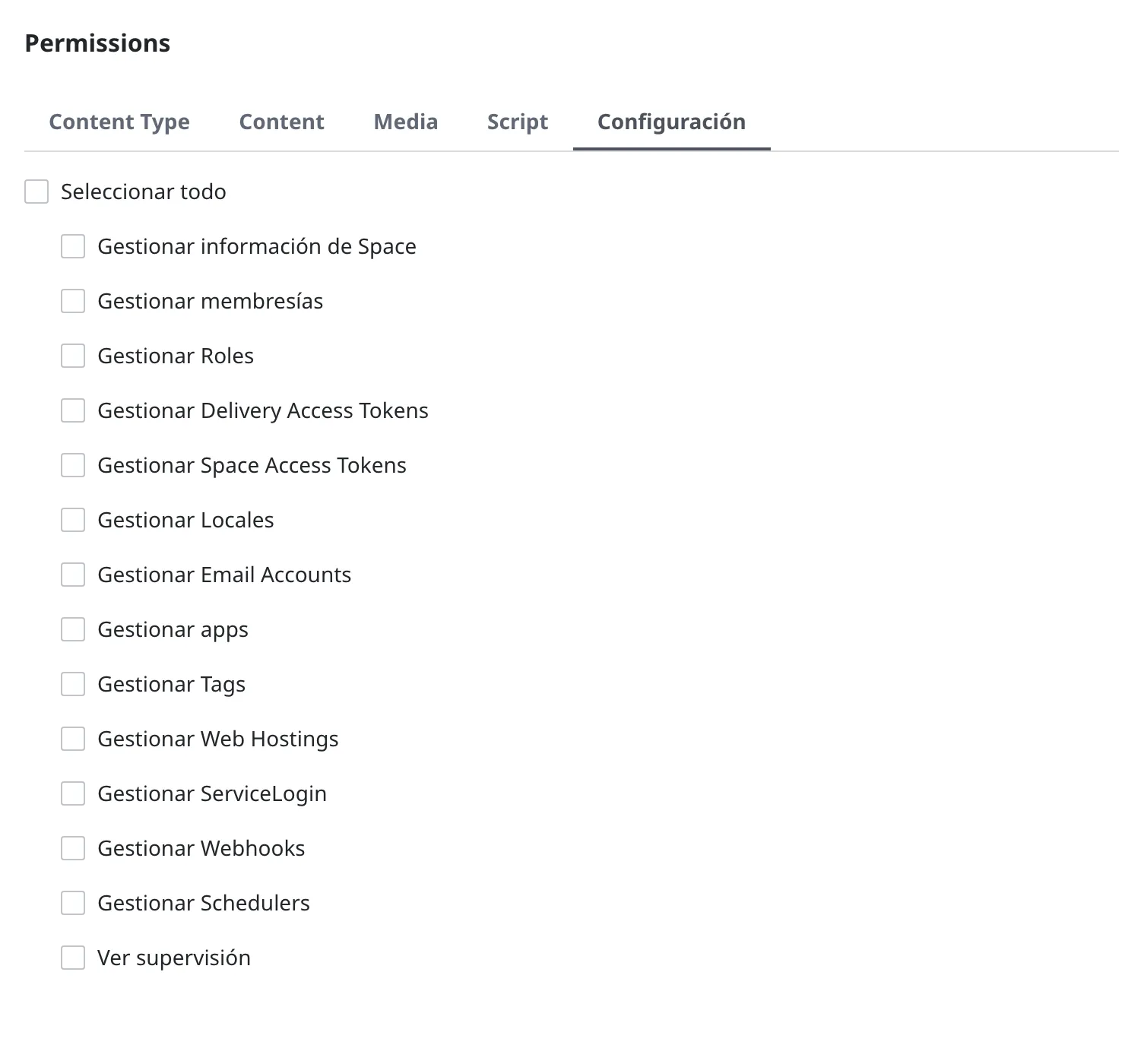
| Opción | Lo que se puede hacer al activarla | Qué tener en cuenta |
|---|---|---|
| Seleccionar todo | Activar o desactivar a la vez las catorce opciones de debajo | Si las catorce opciones están activadas, aparece seleccionada, y si solo lo están algunas, aparece con la marca de selección parcial (−). Si haces clic en ella en ese estado, se activan las catorce opciones |
| Gestionar información de Space | Cambiar el nombre, la descripción y el icono del Space | La eliminación de un Space no la decide esta opción, sino el rol de Organization (Reglas de eliminación) |
| Gestionar membresías | Añadir miembros a este Space, quitarlos y cambiarles el rol | La lista de miembros se puede ver sin esta opción. Las condiciones de los roles que se pueden dar están en Quién puede añadir miembros a un Space y qué roles puede dar. Como también permite cambiar el rol vinculado a un token, da esta opción con cuidado (El rol vinculado decide lo que se puede hacer con el token) |
| Gestionar Roles | Crear, editar y eliminar roles | La lista de roles y su contenido se pueden ver sin esta opción. Como también permite editar los roles que has recibido tú, ten cuidado (Los cambios en un rol se aplican a todas las personas que lo tienen) |
| Gestionar Delivery Access Tokens | Emitir, ver, editar y eliminar tokens de solo lectura | Las reglas de los tokens están en Reglas de los tokens |
| Gestionar Space Access Tokens | Emitir, ver, editar y eliminar tokens de lectura y escritura | Como cada tipo de token tiene su propia opción, se puede encargar solo la emisión de los tokens de solo lectura |
| Gestionar Locales | Añadir, editar y eliminar Locale, y cambiar el Locale predeterminado | La lista de Locale se puede ver sin esta opción |
| Gestionar Email Accounts | Registrar, ver y eliminar las cuentas de remitente que usan los Script para enviar correos, y editar su nombre y la información del remitente | Para verlas también hace falta esta opción |
| Gestionar apps | Traer apps del marketplace e instalarlas en este Space, y ver y eliminar los registros de instalación | También hace falta para crear una Market App con el contenido de este Space (Organization: configuración y reglas) |
| Gestionar Tags | Crear, editar y eliminar Tag | Poner y quitar Tag a los Content o las Media no depende de esta opción, sino de Edit sobre ese elemento. La lista de Tag se puede ver sin esta opción |
| Gestionar Web Hostings | Poner sitios en línea y eliminarlos, y conectar tu propio dominio | Para verlos también hace falta esta opción |
| Gestionar ServiceLogin | Gestionar la configuración del inicio de sesión de los usuarios, los usuarios registrados y los roles de usuario (ServiceUserRole) | También hace falta para guardar un Script que lee o edita la información de los usuarios registrados (Permiso de ejecución de Script y delegación de permisos) |
| Gestionar Webhooks | Crear, ver, editar y eliminar Webhook, y ver sus registros de llamadas | Para verlos también hace falta esta opción |
| Gestionar Schedulers | Crear, ver, editar y eliminar Scheduler, y ver sus registros de ejecución | Para crearlos o editarlos, también hace falta Execute sobre el Script que se va a ejecutar (Scheduler: configuración y reglas) |
| Ver supervisión | Ver el uso de este Space |
En qué menú está lo que gestiona cada opción se recoge en Dónde está el resto de la configuración del Space. Para los miembros que tienen una opción desactivada, el menú correspondiente aparece atenuado, o la pantalla se abre pero los botones para modificarla están desactivados.
Reglas de funcionamiento
Orden en que se decide si una acción está permitida
Imagina que otra persona del equipo intenta eliminar el producto «Vaso térmico de acero inoxidable de 500 ml». Para saber si esa persona puede eliminar el producto, se sigue este orden.
- Se comprueban uno por uno los roles que esa persona ha recibido en este Space.
- En cada rol, se comprueba si el grupo All actions de la pestaña Content permite ese producto.
- Si el grupo All actions no lo permite, se comprueba si el grupo Delete de la misma pestaña permite ese producto.
- Si en cualquiera de los roles lo permite el grupo All actions o el grupo Delete, se puede eliminar. Si no lo permite ningún rol, se bloquea.
Para saber si un grupo permite ese producto, se aplican las reglas de Dentro de un grupo, las condiciones de exclusión tienen prioridad sobre las condiciones de permiso y Un grupo que solo tiene condiciones de exclusión permite todo lo que no excluye. Aunque esa persona tenga el permiso, la eliminación se puede bloquear por el estado del producto. Las condiciones según el estado están en Reglas de eliminación.
Lo que no se permite no se puede hacer
Si una acción no tiene grupo y tampoco hay grupo All actions, con ese rol no se puede hacer esa acción. La pestaña Content de «Registrador de productos» no tiene grupo Delete, así que esa persona del equipo no puede eliminar productos. Para las acciones que no quieres encargar, no hace falta bloquearlas con condiciones de exclusión: no les pongas ningún grupo.
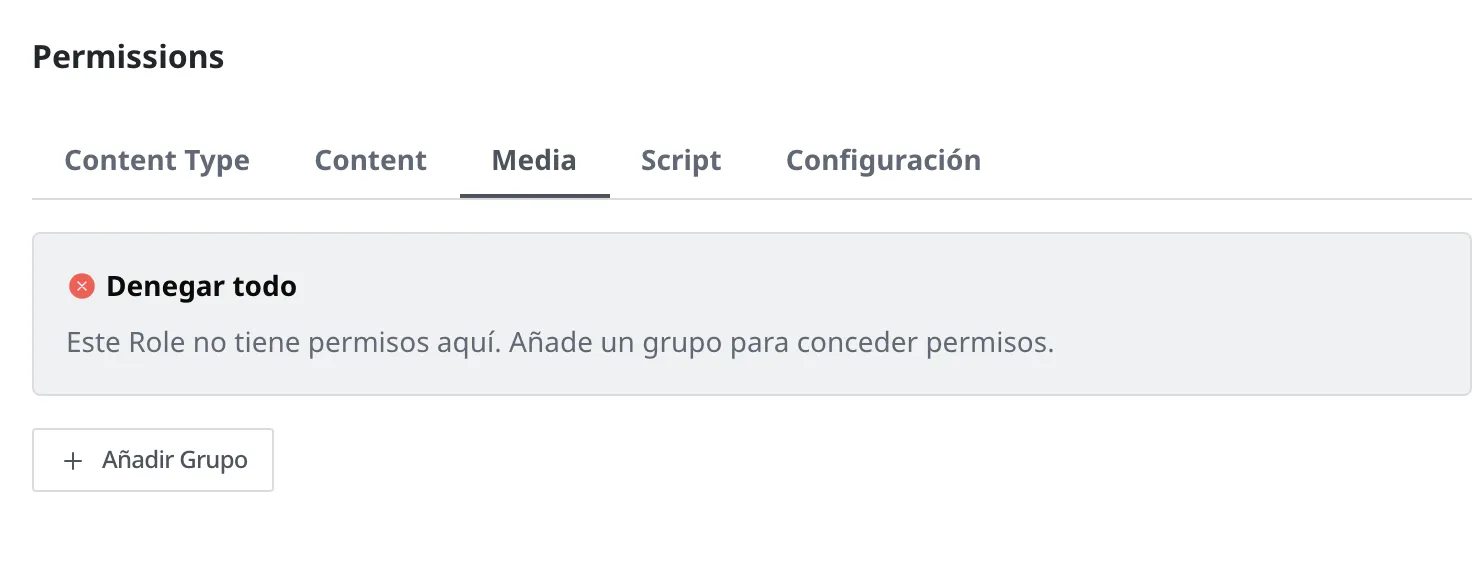
Se puede guardar una pestaña sin ningún grupo. En ese caso, con ese rol no se puede hacer ninguna acción sobre lo que gestiona esa pestaña. Si eliminas el grupo All actions de la pestaña Media de «Registrador de productos» y guardas, una persona que solo tenga este rol no puede ver ni subir fotos. Una pestaña sin grupos muestra Denegar todo y el aviso «Este Role no tiene permisos aquí. Añade un grupo para conceder permisos», y aunque la vuelvas a abrir después de guardar, esa pestaña sigue mostrando Denegar todo.
En una condición tienen que coincidir todos los campos, y entre las condiciones, al menos una
- Si en una condición defines varios campos, la condición solo coincide con los elementos que cumplen todos esos campos. Si en una condición de permiso del grupo Edit el campo de Content Type es «Producto» y el campo de Tag es «superventas», la condición solo coincide con los productos que llevan el Tag «superventas». No coincide con los productos sin Tag ni con otros tipos de Content que llevan «superventas».
- Si un grupo tiene varias condiciones de permiso, la acción se permite cuando coincide cualquiera de ellas. Para que se puedan editar tanto productos como avisos, pon en las condiciones de permiso del grupo Edit una condición con «Producto» en el campo de Content Type y otra con «Aviso».
- En cada campo se define un solo valor. Para acotar con varios valores, pon varias condiciones.
- Una condición de permiso con todos los campos en «Cualquier…» coincide con todos los elementos. Por eso, si en el mismo grupo pones también una condición de permiso acotada, la condición acotada no tiene efecto. El estudio de contenidos muestra debajo de la condición acotada el aviso «La fila sin condiciones ya lo incluye todo, por lo que esta fila no tiene efecto», y no guarda el rol hasta que se elimina esa condición. Para acotar el alcance, no añadas una condición nueva: cambia los campos de la condición que ya existe.
Dentro de un grupo, las condiciones de exclusión tienen prioridad sobre las condiciones de permiso
Si un grupo tiene a la vez condiciones de permiso y condiciones de exclusión, la acción solo se permite sobre los elementos que coinciden con alguna condición de permiso y no coinciden con ninguna condición de exclusión. Para permitir eliminar productos pero impedir que se eliminen los que llevan el Tag «superventas», se ponen estas dos condiciones en el grupo Delete de la pestaña Content.
| Parte | Content Type | Creador | Tag |
|---|---|---|---|
| Condiciones de permiso | Producto | Cualquier usuario | Cualquier Tag |
| Condiciones de exclusión | Producto | Cualquier usuario | superventas |
Si dejas todos los campos de una condición de exclusión en «Cualquier…», ese grupo no permite la acción sobre ningún elemento. El estudio de contenidos muestra en ese grupo el aviso «Las condiciones de exclusión cubren todas las condiciones de permiso, por lo que este grupo no permite nada».
La prioridad de las condiciones de exclusión solo se aplica dentro del mismo grupo del mismo rol. El grupo All actions y los demás roles se evalúan por separado (El grupo All actions se evalúa por separado de los demás grupos, Con varios roles, se permite lo que permita cualquiera de ellos).
Un grupo que solo tiene condiciones de exclusión permite todo lo que no excluye
Al añadir un grupo, sus condiciones de permiso traen una condición con todos los campos en «Cualquier…». Si dejas esa condición de permiso tal cual y solo defines condiciones de exclusión, la acción se permite sobre todos los elementos que no coinciden con las condiciones de exclusión. Poner condiciones de exclusión no bloquea la acción: la permite sobre todo lo que queda fuera de lo excluido.
Por ejemplo, imagina que añades un grupo Delete a «Registrador de productos», dejas tal cual la condición de permiso y pones una sola condición de exclusión con «Producto» en el campo de Content Type. En ese caso, esa persona del equipo no puede eliminar productos, pero puede eliminar todos los Content que no son productos, como los avisos.
Para bloquear una acción, no pongas condiciones de exclusión: elimina el grupo de esa acción. Usa las condiciones de exclusión solo para quitar una parte del alcance que ya has acotado con las condiciones de permiso.
Si un rol guardado desde un programa solo tiene un alcance de exclusión, sin alcance de permiso, también se evalúa con la misma regla. Si abres un rol así en el estudio de contenidos, el grupo de esa acción aparece con todos los campos de la condición de permiso en «Cualquier…».
El grupo All actions se evalúa por separado de los demás grupos
Para saber si se puede hacer una acción, el grupo de esa acción y el grupo All actions se evalúan por separado, y si cualquiera de los dos la permite, se puede hacer. Las condiciones de exclusión solo tienen efecto dentro del grupo al que pertenecen. Por eso se dan estos casos.
- En un rol con grupo All actions, aunque añadas condiciones de exclusión al grupo Delete, se pueden eliminar los elementos que permite el grupo All actions. El estudio de contenidos muestra debajo de esa condición de exclusión el aviso «Los elementos que coinciden con esta exclusión se permiten igualmente si cumplen el grupo All actions. Una exclusión solo se aplica dentro de su propio grupo».
- Las condiciones de exclusión del grupo All actions no impiden lo que permiten otros grupos. Aunque pongas en el grupo All actions una condición de exclusión con «Producto» en el campo de Content Type, si hay un grupo Read con «Producto» en la condición de permiso, se pueden leer los productos. En este caso también aparece un aviso debajo de esa condición de exclusión.
- Si dejas la condición de permiso del grupo All actions en «Cualquier…» y solo defines condiciones de exclusión, se permiten todas las acciones sobre todos los elementos que no coinciden con esas condiciones de exclusión (Un grupo que solo tiene condiciones de exclusión permite todo lo que no excluye).
Para permitir casi todo y bloquear solo una parte, no uses el grupo All actions. Pon un grupo por cada acción que haga falta y quita con sus condiciones de exclusión el alcance que quieras bloquear.
Con varios roles, se permite lo que permita cualquiera de ellos
Si un miembro ha recibido varios roles, puede hacer cualquier acción que permita al menos uno de ellos. Si esa persona del equipo ha recibido, además de «Registrador de productos», el rol «Gestión de fotos», que permite Read, Create y Edit sobre las Media, puede editar tanto productos como fotos.
- Las condiciones de exclusión de un rol no impiden lo que permite otro rol. Aunque un elemento esté excluido en «Gestión de fotos», si «Registrador de productos» lo permite, se puede hacer esa acción.
- Las opciones de la pestaña Configuración también tienen efecto si están activadas en cualquiera de los roles recibidos.
- Por eso, al dar un rol más, lo que se puede hacer aumenta o se queda igual, pero nunca se reduce.
El número de roles que se pueden dar a un miembro y cómo dárselos están en Al dar varios roles a un mismo miembro.
Acotar por Content Type
- El campo de Content Type de la pestaña Content acota a los Content creados con esa plantilla. Una condición con «Producto» solo coincide con los productos, no con los avisos.
- El campo de Content Type de la pestaña Content Type acota al propio Content Type. Una condición con «Producto» en el grupo Edit solo se aplica a editar la plantilla «Producto». No tiene nada que ver con editar los Content de productos.
- En el campo aparece una lista con Cualquier Content Type y los Content Type de este Space.
- Si acotas el grupo Read, los elementos que quedan fuera del alcance no aparecen en la lista.
- Como las Media no tienen plantilla, la pestaña Media no tiene este campo.
Acotar por creador
En el campo de creador se selecciona una de estas opciones.
| Opción | Elementos con los que coincide esta condición |
|---|---|
| Cualquier usuario | Todos los elementos, los haya creado quien los haya creado |
| El usuario que realiza la solicitud | Los elementos que ha creado cada persona que recibe este rol |
| Un usuario concreto | Los elementos que ha creado esa persona. Se busca y se selecciona en la lista Miembros o en la lista Space Access Tokens de este Space. Es siempre la misma persona, sea quien sea quien reciba este rol |
- El creador es quien ha creado el elemento. Aunque otra persona lo edite después, el creador no cambia.
- El usuario que realiza la solicitud se evalúa de forma distinta para cada persona que recibe el rol. Si dos personas del equipo reciben el mismo rol «Registrador de productos», cada una gestiona solo los productos que ha creado ella.
- Quién cuenta como El usuario que realiza la solicitud en un rol vinculado a un token se explica en El rol vinculado decide lo que se puede hacer con el token.
- Al leer desde la entrega pública, la evaluación cambia (Condiciones que cambian al leer desde la entrega pública).
Acotar por Tag
- El campo de Tag solo está en las pestañas Content y Media. Esto se debe a que a los Content Type y a los Script no se les ponen Tag.
- La condición coincide con los elementos que llevan ese Tag. También coincide aunque lleven otros Tag además de ese.
- Un alcance bloqueado con un Tag deja de estarlo si alguien que puede editar el elemento le quita el Tag. Esto se debe a que poner y quitar Tag se hace con Edit sobre ese elemento. Si has impedido eliminar los productos «superventas» con una condición de exclusión en el grupo Delete, pon la misma condición de exclusión en el grupo Edit para que no se pueda quitar el Tag.
- Al leer desde la entrega pública, el campo de Tag no se aplica (Condiciones que cambian al leer desde la entrega pública).
Acotar a un Script concreto
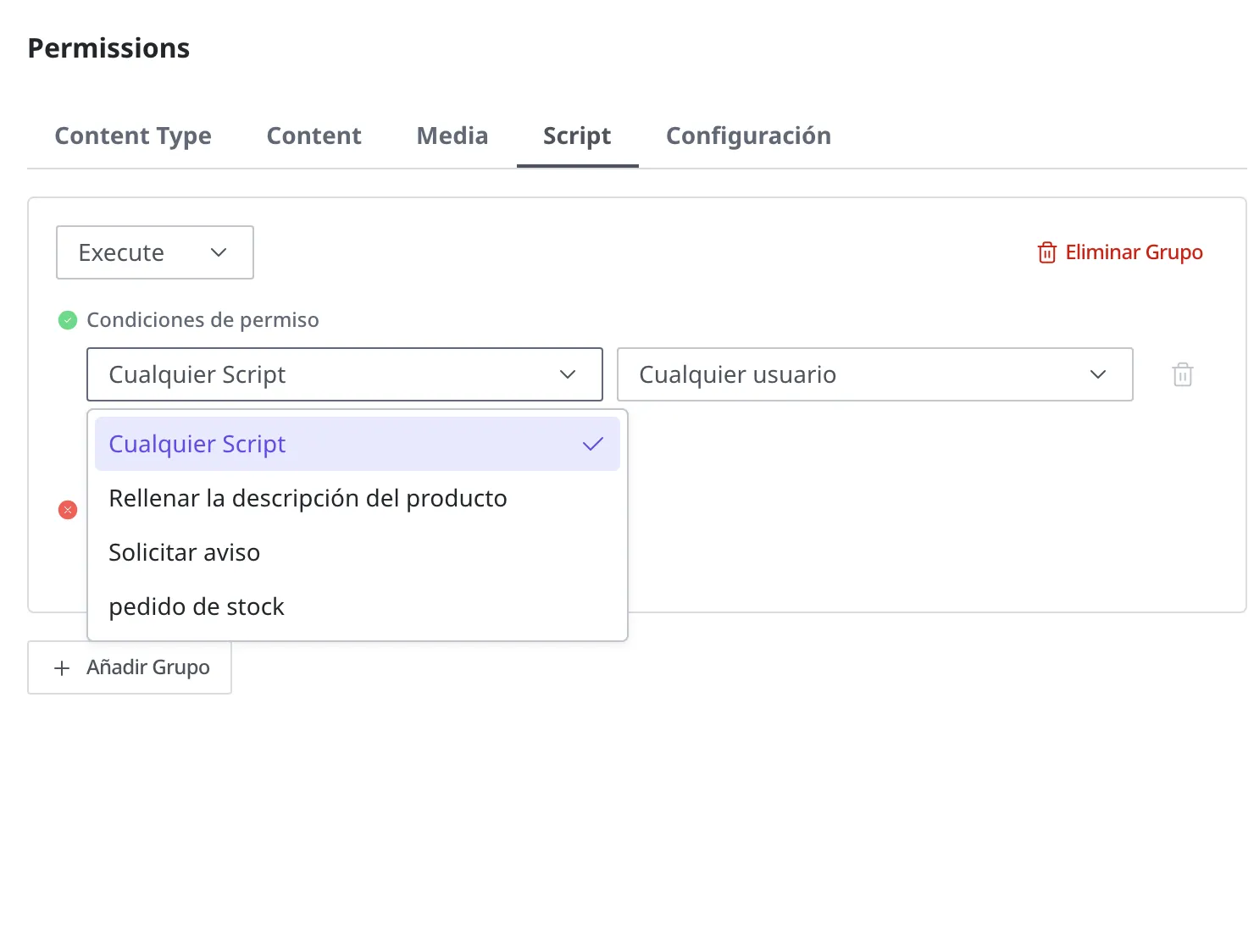
- En el campo de Script de la pestaña Script aparece una lista con Cualquier Script y los Script de este Space. Si seleccionas un Script, la condición solo coincide con ese Script. Si lo dejas en Cualquier Script, coincide con todos los Script de este Space.
- Para que otra persona del equipo o un sitio solo puedan ejecutar un Script concreto, pon ese Script en el campo de Script de la condición de permiso del grupo Execute. Los pasos están en Permitir que solo se ejecute un Script concreto.
Lo que se puede acotar en un grupo Create
Create es la acción de crear un elemento que todavía no existe, así que, para evaluarla, se considera que el creador del elemento nuevo es quien lo crea (quien realiza la solicitud). Un elemento nuevo todavía no tiene Tag, por lo que las condiciones acotadas por Tag no coinciden con Create. El estudio de contenidos bloquea estos campos en los grupos Create.
- El grupo Create de la pestaña Content solo se acota con el campo de Content Type. El campo de creador y el de Tag están bloqueados en Cualquier usuario y Cualquier Tag. Si hay un grupo Create con «Producto» en el campo de Content Type de la condición de permiso, esa persona del equipo solo puede crear productos nuevos.
- En el grupo Create de las pestañas Content Type y Media, todos los campos están bloqueados, por lo que no se puede acotar el alcance.
- En el grupo Create de la pestaña Script, el campo de Script está bloqueado y solo se puede definir el campo de creador.
- Si acotas la condición de permiso del grupo All actions por Tag, o, en las pestañas Content Type y Media, por el campo con el que se selecciona el elemento, esa condición no coincide con Create. Puede que hayas acotado así la condición de permiso del grupo All actions, o por el campo de creador, y que esa pestaña no tenga otro grupo con el que se pueda crear. En ese caso, el estudio de contenidos muestra dentro del grupo All actions un aviso de que no se puede crear lo que gestiona esa pestaña, como «Esta Role no permite crear Content. Las condiciones de este grupo solo se aplican a los elementos ya creados», junto con el botón Añadir grupo de Create. Para permitir crear, pon aparte un grupo Create.
Condiciones que cambian al leer desde la entrega pública
Al leer desde la entrega pública, como cuando un sitio lee el contenido publicado con un Delivery Access Token (la llave de solo lectura), dos condiciones de alcance se evalúan de forma distinta que en el estudio de contenidos.
- El campo de Tag se evalúa como si no estuviera. Si en la condición de permiso del grupo Read el campo de Content Type es «Producto» y el campo de Tag es «superventas», desde la entrega pública se pueden leer todos los productos publicados, lleven el Tag que lleven. Las condiciones de exclusión acotadas por Tag también se aplican sin tener en cuenta el Tag.
- El campo de creador se evalúa con la información del autor que incluye la versión publicada. La versión publicada de un Content solo incluye la información del autor si en su Content Type está activado Incluir información del autor al publicar, y la versión publicada de una Media no la incluye. Con una versión publicada sin información del autor no coinciden ni las condiciones de permiso ni las de exclusión acotadas por creador (La información del autor se incluye al publicar).
Por eso, en los roles que vas a vincular a un Delivery Access Token, acota el alcance de lectura por Content Type.
Los permisos de configuración solo se aplican a las personas
Las opciones que activas en la pestaña Configuración tienen efecto cuando un miembro con este rol trabaja con su propia cuenta. Esto ocurre cuando ese miembro inicia sesión en el estudio de contenidos, cuando usa su Personal Access Token (la llave que actúa en nombre de su cuenta) y cuando usa una herramienta de IA conectada con su cuenta (Conectar). Aunque vincules el mismo rol a un Space Access Token o a un Delivery Access Token, con esos tokens no se puede hacer lo que gestionan estas opciones. Lo que no se puede hacer con un token se recoge en Lo que no se puede hacer con un token.
Con Create, Read, Edit y Delete de la pestaña Script ocurre lo mismo. Estas cuatro acciones sirven para gestionar Script, así que, en un rol vinculado a un Space Access Token, solo tiene efecto Execute.
Permiso de ejecución de Script y delegación de permisos
Para ejecutar un Script, el rol de quien lo llama tiene que tener Execute sobre ese Script. Cuando lo llama un miembro, se comprueba el rol que ha recibido ese miembro, y cuando se llama con un Space Access Token, el rol vinculado a ese token. Cuando lo llama un usuario registrado (ServiceUser), se comprueba su rol de usuario (ServiceUserRole). Cuando se llama desde la dirección de llamada anónima a un Script que tiene Quién puede ejecutarlo desde la URL de llamada en Cualquiera (incluso sin token), no se hace esta comprobación, por lo que cualquiera puede ejecutar ese Script (La llamada anónima permite que cualquiera ejecute el Script sin token).
Al ejecutarlo, las acciones escritas dentro del Script no se vuelven a comprobar con el rol de quien lo llama. En su lugar, se comprueban de antemano con el rol de quien guarda el Script, en el momento de guardarlo. Se comprueba tanto al crearlo como al editarlo y guardarlo, y si no se cumplen estas condiciones, no se guarda. Si se bloquea el guardado al crearlo, aparece el aviso «No se pudo crear el Script.», cuyo texto indica el permiso que falta (por ejemplo, Edit sobre Content).
- Para cada acción del Script sobre Content Type, Content o Media, el rol de quien guarda el Script tiene que tener esa misma acción sobre ese elemento. Si el Script edita productos, hace falta Edit en la pestaña Content. Esa acción puede estar en cualquiera de los roles recibidos, y All actions cuenta como todas las acciones.
- El grupo de esa acción tiene que ser un grupo sin acotar. Todos los campos de la condición de permiso tienen que estar en «Cualquier…», y no se aceptan condiciones de permiso acotadas por Content Type, creador o Tag. Tampoco se acepta si el grupo tiene alguna condición de exclusión.
- La única excepción es la acción de crear Content, que también se acepta con un grupo Create acotado por Content Type. En ese caso, el Script solo puede crear Content de los Content Type en los que puede crear Content quien lo guarda.
- Si el Script tiene acciones que leen o editan la información de los usuarios registrados, el rol de quien lo guarda tiene que tener activado Gestionar ServiceLogin.
- Los Script que no gestionan nada de esto, como uno que solo llama a un servicio externo, no pasan por esta comprobación.
Si se juntan las dos comprobaciones, ejecutar un Script es como hacer las tareas que contiene con los permisos delegados de quien lo ha guardado. Por eso, ten en cuenta estos puntos.
- Otra persona del equipo o un token que solo tengan Execute también pueden hacer las tareas que contiene el Script. Aunque con «Registrador de productos» no se puedan eliminar productos, si se puede ejecutar un Script que los elimina, los productos se eliminan con ese Script.
- Después de la comprobación al guardar, no se vuelve a comprobar. Aunque más adelante se acote el rol de quien ha guardado el Script, o esa persona deje de estar en el Space, el Script guardado se sigue ejecutando tal como se guardó. Cuando se vuelve a editar y guardar, se vuelve a comprobar con el rol de quien lo edita.
- Por eso, haz que guarde los Script una persona que se encargue de todo el Space, y a quien los llama, dale solo Execute sobre los Script que necesita (Acotar a un Script concreto).
- Cuando un Webhook ejecuta un Script, no se comprueba el Execute de nadie. Quien tiene Gestionar Webhooks puede hacer que un Script de este Space se ejecute cuando se produce un cambio definido de antemano (Al ejecutar un Script en lugar de una URL).
- Cada vez que se ejecuta, un Scheduler comprueba si el rol de quien lo ha creado tiene Execute sobre ese Script. Si ya no lo tiene, el Scheduler se desactiva (Se desactiva si quien lo ha creado pierde el permiso de ejecución).
Para saber cómo se llama a un Script y qué resultado devuelve, consulta Script.
El rol Administrator
Al crear un Space, se crean con él el rol Administrator y el rol de solo lectura «Read Only». Quien crea el Space recibe el rol Administrator (Lo que se crea junto con un Space). En la lista, Administrator lleva la marca System junto al nombre. «Read Only» se puede editar o eliminar como cualquier otro rol.
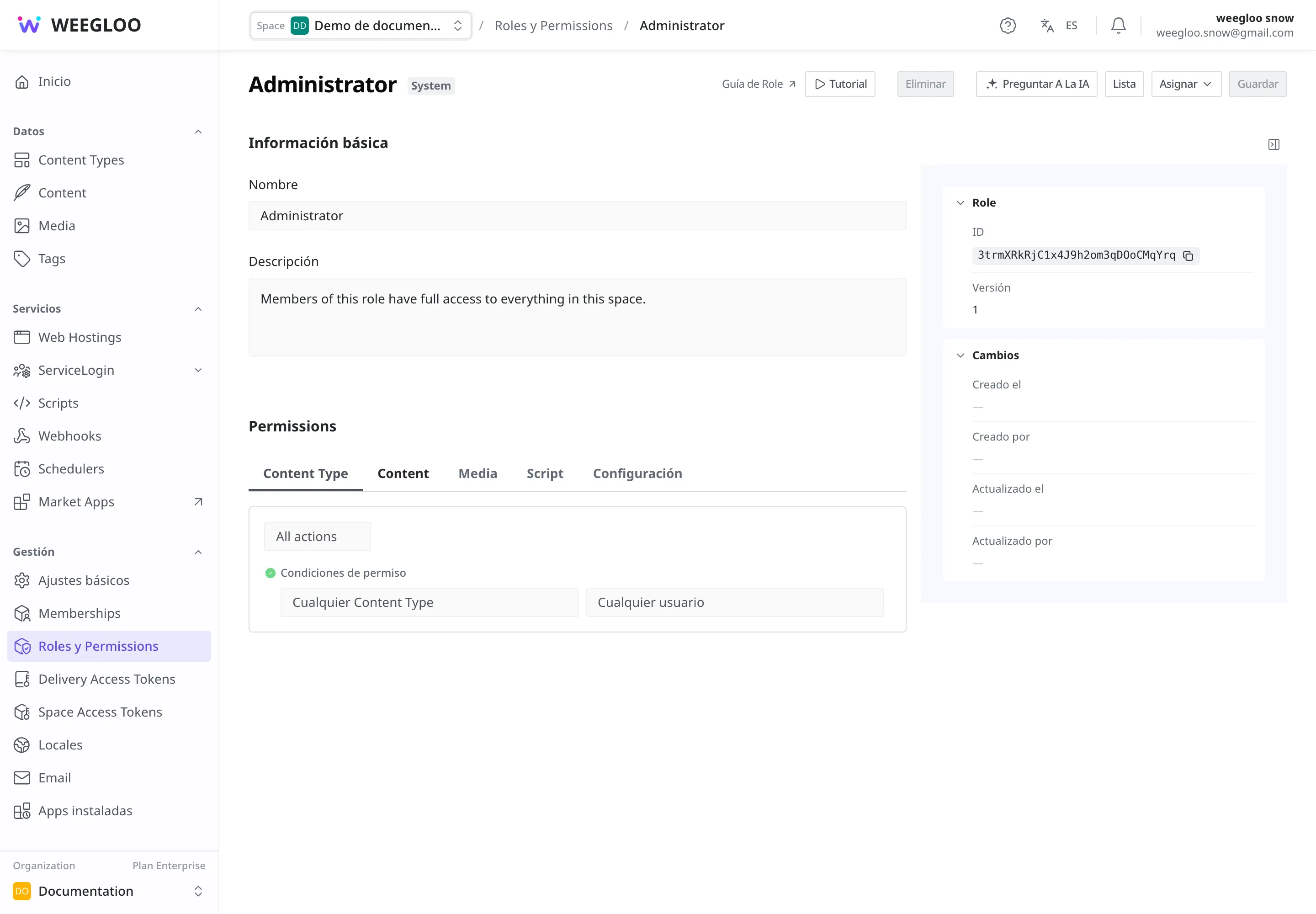
- Es un rol que tiene en las cuatro pestañas Content Type, Content, Media y Script un grupo All actions sin condiciones de alcance, y que tiene activado Seleccionar todo en la pestaña Configuración. Con él se puede hacer todo dentro de ese Space.
- No se puede editar ni eliminar. Tampoco se pueden cambiar su nombre ni su descripción. Para dar permisos acotados a otra persona del equipo, crea un rol nuevo.
- Al abrir Administrator desde la lista, puedes ver su contenido, pero todos los campos son de solo lectura y Guardar y Eliminar están desactivados. Con Asignar puedes asignarlo a miembros o tokens.
- Un miembro con este rol también puede dar a otros miembros roles que no ha recibido (Reglas de miembros e invitaciones) o vincularlos a tokens (Roles que se pueden vincular).
- Un Owner de la Organization puede entrar por iniciativa propia con este rol incluso en los Space que no tiene asignados (Un Owner puede unirse por iniciativa propia a cualquier Space).
Los cambios en un rol se aplican a todas las personas que lo tienen
Un rol es un conjunto de permisos que comparten miembros y tokens. Si editas un rol y lo guardas, todos los miembros que lo han recibido y todos los tokens que lo tienen vinculado se evalúan con los permisos cambiados. Lo que ocurre con los tokens se explica en El rol vinculado decide lo que se puede hacer con el token. Las pantallas que el miembro ya tenía abiertas no cambian solas. Al ir a otra pantalla o actualizar la página, se reflejan los nuevos permisos. Hasta entonces, se rechazan las acciones que intente con los permisos anteriores.
- Si reduces el Execute de la pestaña Script, los Scheduler que han creado las personas con ese rol se pueden desactivar (Permiso de ejecución de Script y delegación de permisos).
- Un miembro con un rol que tiene activado Gestionar Roles puede editar todos los roles salvo Administrator. Tampoco son una excepción los roles que ha recibido ese mismo miembro, así que ese miembro puede añadir permisos a su propio rol y ampliar así sus permisos. Activa Gestionar Roles solo para las personas a las que vayas a encargar todo el Space.
- Si dos personas editan el mismo rol a la vez, se rechaza el guardado de quien guarda después. Así se evita que los cambios de quien ha guardado primero se sobrescriban sin que nadie se dé cuenta. En el estudio de contenidos aparece la ventana Conflicto de versión. Al hacer clic en Descartar mis cambios y recargar, se carga lo que se ha guardado primero, y al hacer clic en Sobrescribir con mis cambios, lo guardado primero se sobrescribe con tus cambios.
Lo que no decide un rol
- Un rol solo se usa dentro del Space en el que se ha creado. No se puede dar a los miembros ni vincular a los tokens de otro Space (Lo que tiene cada Space por separado).
- Crear y eliminar Space y la configuración de la Organization no los decide el rol, sino el rol de Organization (Lo que se hace dentro de un Space lo decide el rol del Space).
- A los usuarios registrados (ServiceUser) no se les da un rol, sino un rol de usuario (ServiceUserRole). Los roles de usuario se crean aparte, admiten menos acciones y no tienen pestaña Configuración (Los roles de usuario se crean aparte de los roles del equipo).
Límites
| Concepto | Límite |
|---|---|
| Nombre del rol | De 1 a 64 caracteres |
| Descripción del rol | Hasta 128 caracteres |
| Condiciones de permiso de un grupo | 30 |
| Condiciones de exclusión de un grupo | 30 |
| Roles que se pueden crear en una Organization | Depende del plan |
En el estudio de contenidos, cuando hay 30 condiciones de permiso o de exclusión, no se puede hacer clic en el botón Añadir condición de permiso o Añadir condición de exclusión y aparece el aviso «Puede añadir hasta 30 condiciones aquí». Si el nombre o la descripción superan el límite de longitud, o el número de condiciones supera el límite, el rol no se guarda.
El número de roles se cuenta sumando los roles de todos los Space de esa Organization. El valor está en la fila «Role & Permission» de Planes de precios. Al llegar al límite, no se pueden crear roles nuevos. Si eliminas los roles que no usas, puedes volver a crear roles nuevos (Al superar un límite de cantidad). Cómo cuenta para este número el rol que se crea junto con un Space se explica en Space: configuración y reglas.
Para el número de roles que se pueden dar a un miembro, consulta Al dar varios roles a un mismo miembro.
Permisos necesarios
| Lo que quieres hacer | Permiso necesario |
|---|---|
| Ver la lista de roles y su contenido | Ser miembro de ese Space. En el estudio de contenidos puedes abrir Roles y Permissions sin Gestionar Roles, pero Crear y las acciones de las filas están desactivados |
| Crear, editar y eliminar roles | Gestionar Roles en el rol recibido en ese Space |
| Dar roles a los miembros y cambiarlos | Gestionar membresías. Para las condiciones de los roles que se pueden dar, consulta Quién puede añadir miembros a un Space y qué roles puede dar |
| Vincular roles a tokens | El permiso para emitir tokens y las condiciones de los roles que se pueden vincular están en Roles que se pueden vincular |
| Editar y eliminar el rol Administrator | Nadie puede hacerlo |
- Los roles se crean, se editan y se eliminan con la propia cuenta: iniciando sesión en el estudio de contenidos, o con un Personal Access Token o una herramienta de IA conectada. No se puede hacer con un Space Access Token (Los permisos de configuración solo se aplican a las personas).
- El rol Administrator incluye Gestionar Roles.
Tareas en el estudio de contenidos
La primera tarea, Crear un rol, recoge los pasos básicos para crear por primera vez el rol que vas a dar a otra persona del equipo. Después se tratan las tareas para editar un rol creado, acotar su alcance y eliminarlo. Los pasos para dar a un miembro un rol creado están en Añadir a otra persona del equipo a un Space.
Con Preguntar a la IA, que está en la pantalla para crear un rol y en la pantalla de edición, puedes crear una pregunta con el contenido de esa pantalla y hacérsela a un agente de IA (Preguntar a la IA desde el estudio de contenidos).
Crear un rol
Así se crea el rol «Registrador de productos», que vas a dar a Minji Kim (minji.kim@example.com), otra persona del equipo del Space «Tienda online» de la tienda de ropa. Solo permite Read, Create y Edit sobre los Content de «Producto» y Read sobre el Content Type «Producto», y no permite las acciones de eliminar ni publicar.
El rol Administrator, que se crea junto con el Space, permite todo en ese Space y no se puede editar ni eliminar (El rol Administrator). Por eso, los permisos acotados que vas a dar a Minji se crean como un rol nuevo. Hazlo con una cuenta que tenga el permiso Gestionar Roles, como la que tiene el rol Administrator de «Tienda online» (Permisos necesarios).
- En el menú de la izquierda, haz clic en Roles y Permissions.
- Haz clic en el botón Crear, arriba a la derecha de la lista.
- En Información básica, introduce
Registrador de productosen el campo Nombre. El campo Descripción se puede dejar vacío.
Puedes ver Información básica en Opciones de configuración.
Las pestañas Content Type, Content y Media de un rol nuevo traen de entrada un grupo All actions que permite todas las acciones. Estos grupos se cambian o se eliminan para que solo queden las acciones que necesita Minji (Configuración inicial de un rol nuevo). A continuación, haz por orden Configurar la pestaña Content, Configurar la pestaña Content Type y Vaciar la pestaña Media y guardar.
Configurar la pestaña Content
En la pestaña Content se ponen los grupos Read, Create y Edit de «Producto».
- Haz clic en la pestaña Content.
- En el campo de acción de la parte superior del grupo All actions, selecciona Read.
- En el campo de Content Type (Cualquier Content Type) de las Condiciones de permiso de ese grupo, selecciona «Producto». Deja tal cual el campo de creador y el de Tag.
- Haz clic en el botón Añadir grupo, al final de la pestaña.
- En la lista de acciones que aparece, selecciona Create.
- En el campo de Content Type del nuevo grupo Create, selecciona «Producto». El campo de creador y el de Tag del grupo Create están bloqueados.
- Vuelve a hacer clic en el botón Añadir grupo, al final de la pestaña.
- En la lista de acciones que aparece, selecciona Edit.
- En el campo de Content Type del nuevo grupo Edit, selecciona «Producto».
El aspecto de la pestaña Content configurada así se puede ver en Grupos y condiciones de cada acción. El motivo por el que se bloquean los campos del grupo Create está en Lo que se puede acotar en un grupo Create.
Configurar la pestaña Content Type
El permiso para leer las plantillas (Content Type) no se obtiene con los grupos de la pestaña Content (Reglas para crear Content). Para que Minji pueda leer la plantilla «Producto» y rellenar los datos de los productos, el grupo de la pestaña Content Type se cambia a Read. Sin Read sobre el Content Type, «Producto» no aparece en el desplegable Crear de la lista de Content.
- Haz clic en la pestaña Content Type.
- En el campo de acción de la parte superior del grupo All actions, selecciona Read.
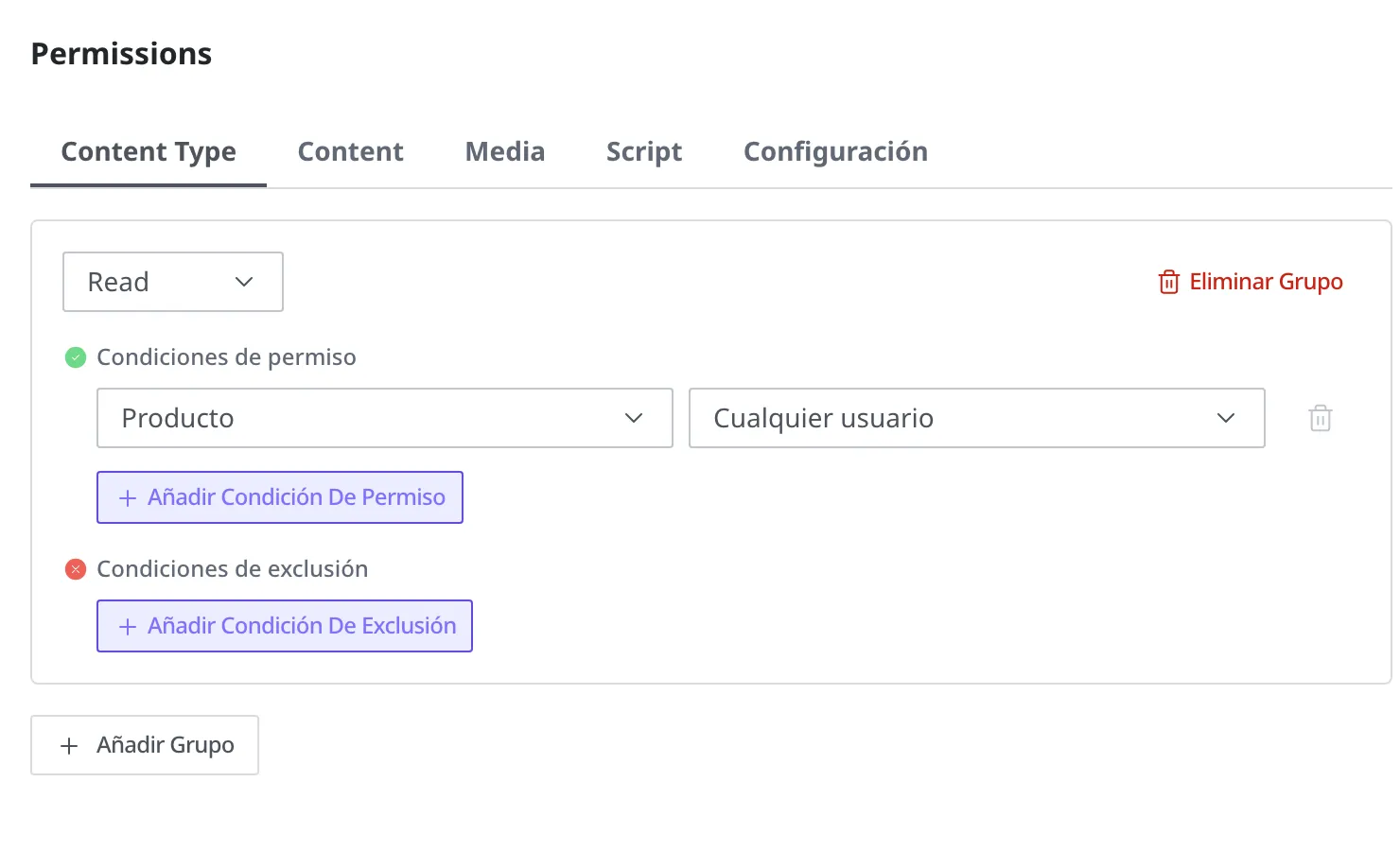
- En el campo de Content Type de las Condiciones de permiso de ese grupo, selecciona «Producto».
El aspecto de la pestaña Content Type configurada así se puede ver en Grupos y condiciones de cada acción.
Vaciar la pestaña Media y guardar
Minji no gestiona fotos, así que el grupo de la pestaña Media se elimina. La pestaña Script está vacía desde el principio y la pestaña Configuración tiene todas las opciones desactivadas, por lo que se dejan tal cual.
- Haz clic en la pestaña Media.
- Haz clic en el botón Eliminar grupo, arriba a la derecha del grupo All actions. Cuando el grupo desaparece, aparece Denegar todo.
- Haz clic en el botón Crear, arriba a la derecha.
Al hacer clic en Crear, pasas a la pantalla del rol que has creado, y el título de la pantalla muestra «Registrador de productos». Si el título cambia así, el rol se ha creado. Registrador de productos también aparece en la lista Roles y Permissions del menú de la izquierda.
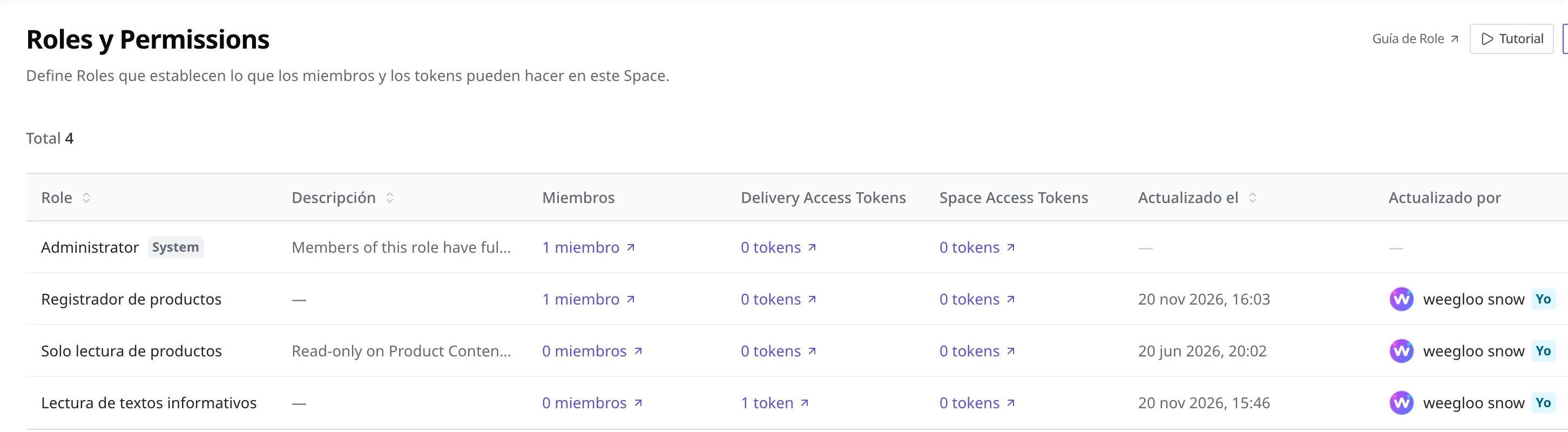
Crear un rol no da permisos a nadie por sí solo. Los pasos para darlo a un miembro están en Añadir a otra persona del equipo a un Space, y los pasos para vincularlo a un token, en Emitir un Delivery Access Token.
Editar un rol
Así se vuelve a abrir el rol «Registrador de productos» para editarlo. Las demás tareas de abajo también se hacen después de abrir el rol con estos pasos.
- En el menú de la izquierda, haz clic en Roles y Permissions.
- En la lista, haz clic en la fila «Registrador de productos». Se abre la pantalla de ese rol, y el título de la pantalla muestra «Registrador de productos».
- Haz clic en la pestaña que quieras editar.
- Edita los grupos y las condiciones. Para añadir un grupo, haz clic en Añadir grupo; para añadir una condición, en Añadir condición de permiso o Añadir condición de exclusión. Para eliminar un grupo, usa Eliminar grupo; para eliminar una condición, el icono de papelera.
- Haz clic en el botón Guardar, arriba a la derecha.
El aspecto de la lista se puede ver en Crear un rol.
Al guardar, los permisos cambiados se aplican a todos los miembros que han recibido ese rol y a todos los tokens que lo tienen vinculado (Los cambios en un rol se aplican a todas las personas que lo tienen).
Limitar la edición a los productos que ha creado cada persona
Así se consigue que la persona del equipo con «Registrador de productos» pueda leer todos los productos, pero solo pueda editar los que ha creado ella misma.
- Abre «Registrador de productos» siguiendo los pasos de Editar un rol.
- Haz clic en la pestaña Content.
- En la condición de permiso del grupo Edit, haz clic en el campo de creador (Cualquier usuario).
- Selecciona El usuario que realiza la solicitud.
- Haz clic en el botón Guardar, arriba a la derecha.
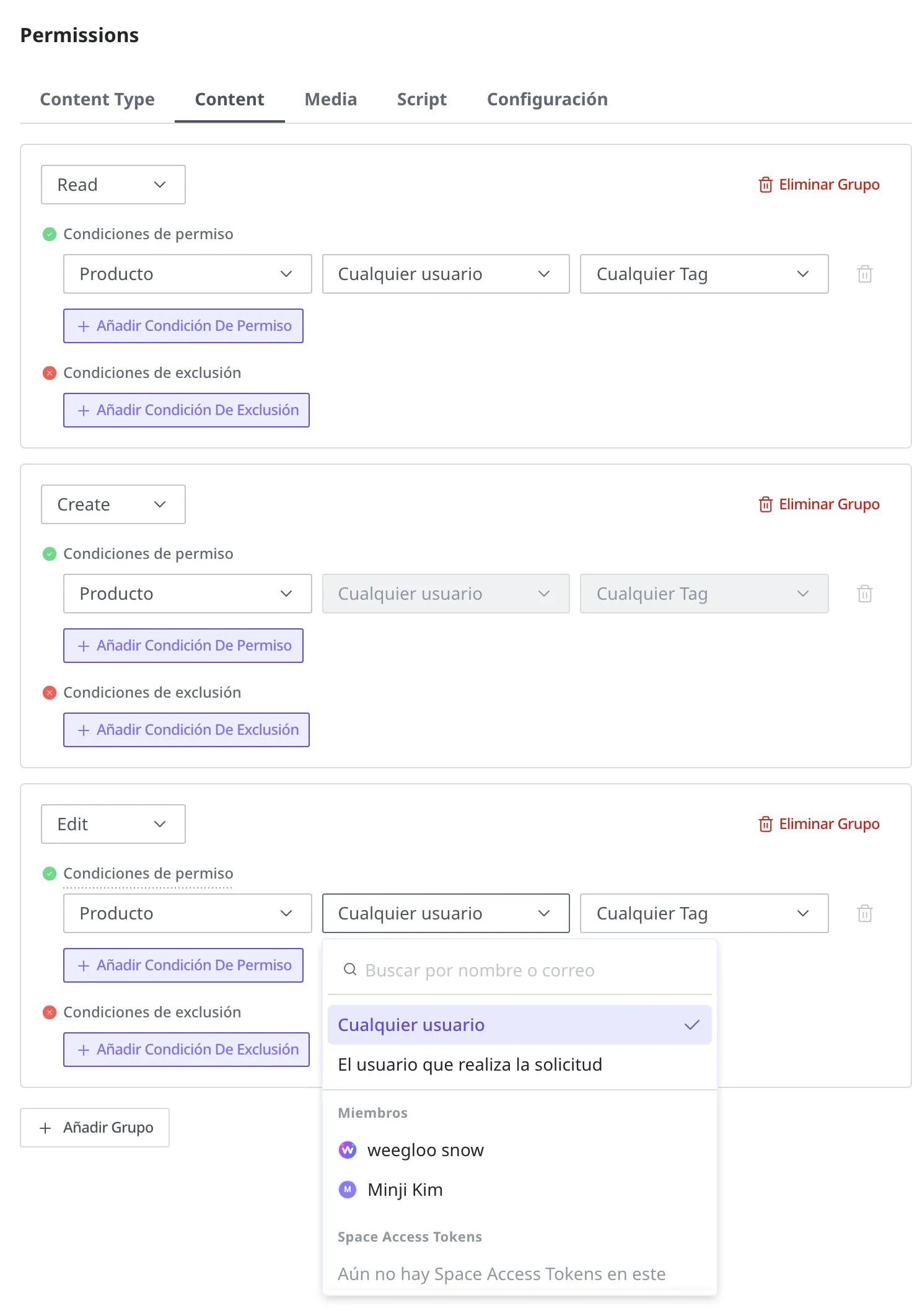
Ahora esa persona puede leer todos los productos y crear productos nuevos, pero solo puede editar los que ha creado ella misma. La forma de evaluarlo está en Acotar por creador.
Permitir que solo se ejecute un Script concreto
Así se consigue que la persona del equipo con «Registrador de productos» solo pueda ejecutar el Script «Rellenar la descripción del producto».
- Abre «Registrador de productos» siguiendo los pasos de Editar un rol.
- Haz clic en la pestaña Script.
- Haz clic en el botón Añadir grupo.
- En la lista de acciones que aparece, selecciona Execute.
- En el campo de Script (Cualquier Script) de la condición de permiso del nuevo grupo Execute, selecciona «Rellenar la descripción del producto».
- Haz clic en el botón Guardar, arriba a la derecha.
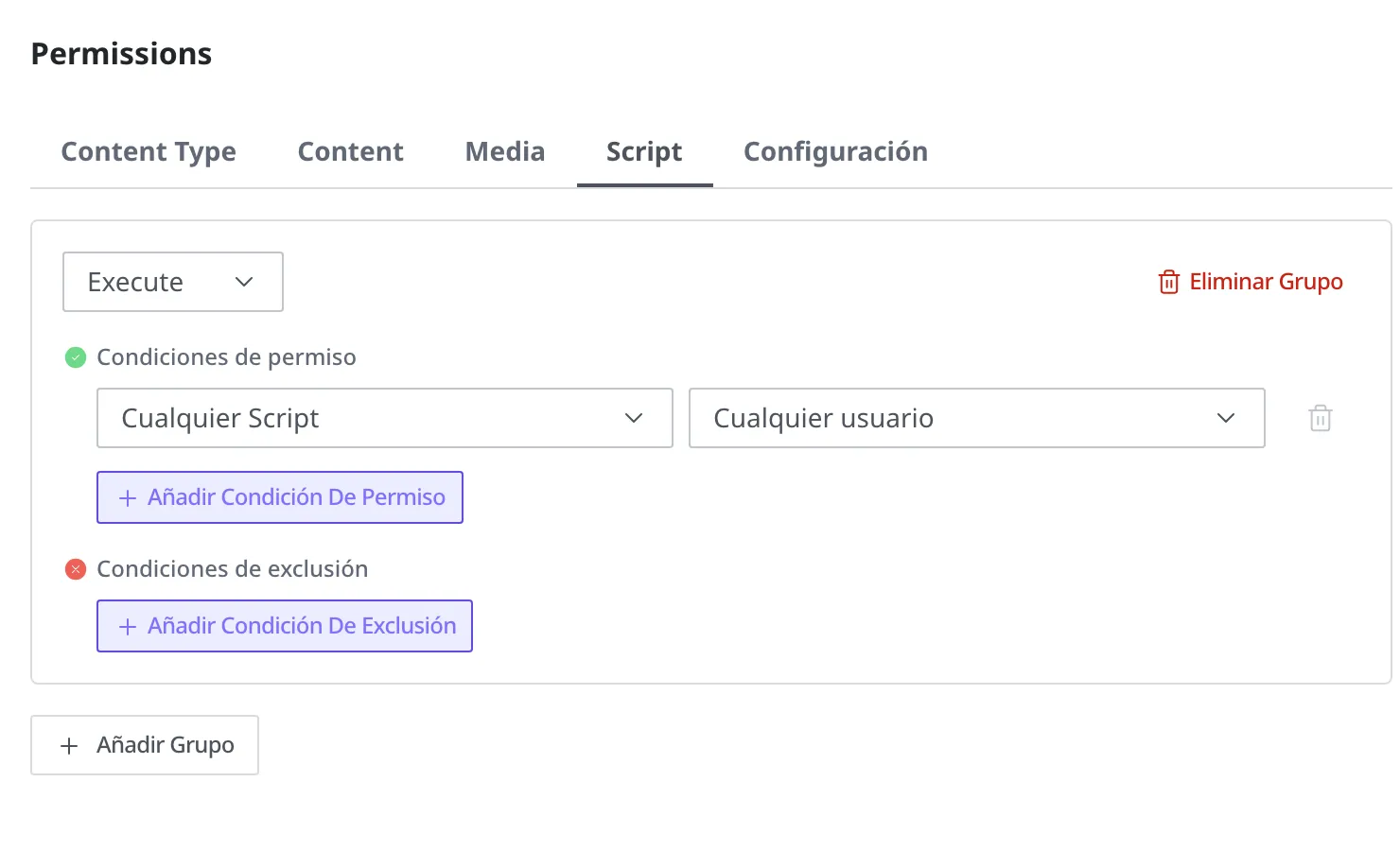
La pantalla de arriba tiene el campo de Script en su valor predeterminado, Cualquier Script.
Activar un permiso de configuración
Así se activa Gestionar Tags para que la persona del equipo con «Registrador de productos» pueda crear ella misma Tag como «superventas».
- Abre «Registrador de productos» siguiendo los pasos de Editar un rol.
- Haz clic en la pestaña Configuración.
- Selecciona Gestionar Tags.
- Haz clic en el botón Guardar, arriba a la derecha.
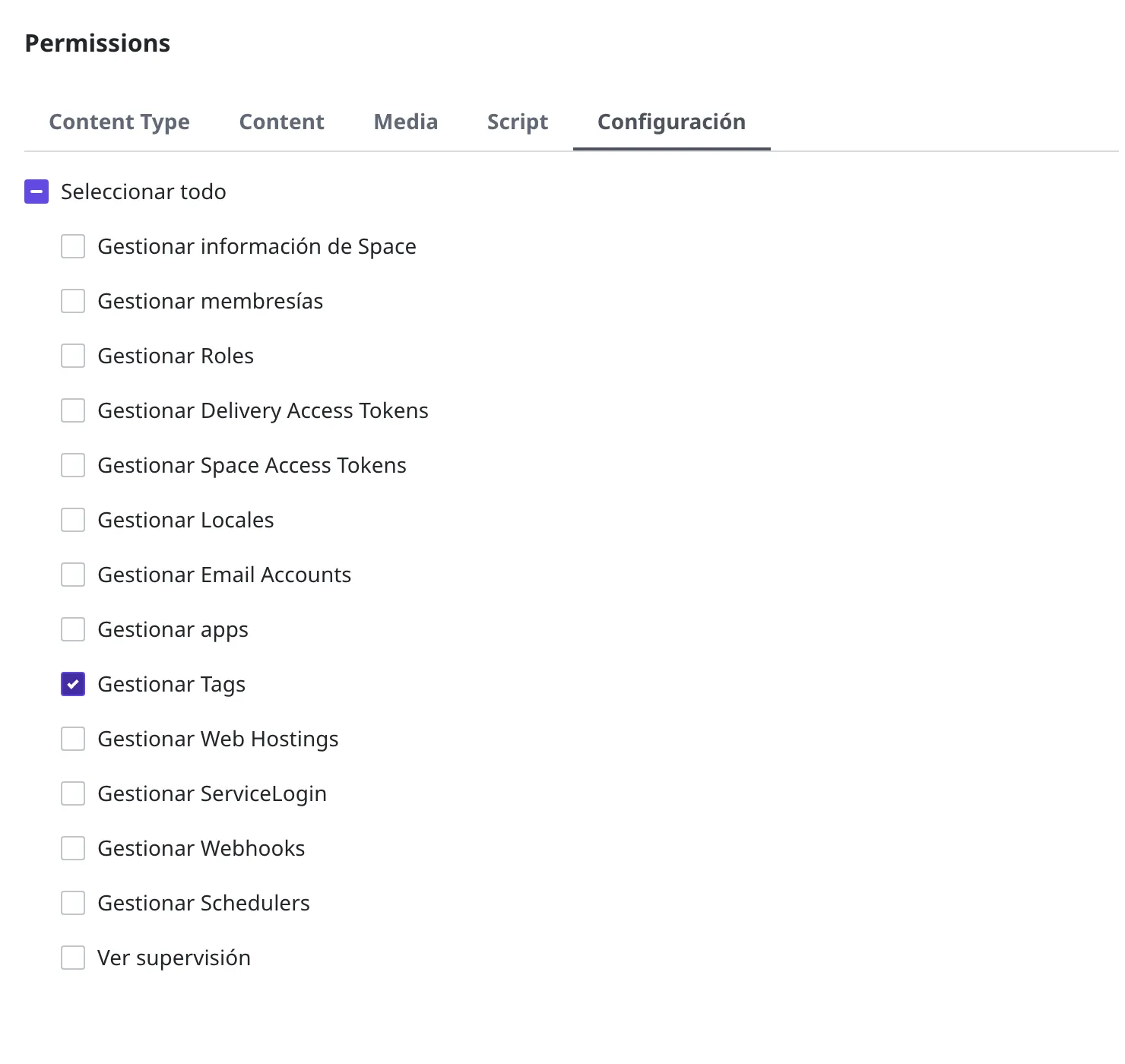
Para activar las catorce opciones, selecciona Seleccionar todo, arriba del todo. Lo que se puede hacer con cada opción está en Permisos de configuración de la pestaña Configuración.
Eliminar un rol
Así se elimina el rol «Solo lectura de productos», que ya no se usa. Un rol asignado a un miembro o vinculado a un token no se puede eliminar (Al eliminar elementos como un Locale, un Tag o un Script).
- En el menú de la izquierda, haz clic en Roles y Permissions.
- En la fila «Solo lectura de productos» de la lista, comprueba que Miembros muestre «0 miembros» y que Delivery Access Tokens y Space Access Tokens muestren «0 tokens».
- Si alguna columna no está a 0, quita este rol de los roles de ese miembro o quita a ese miembro del Space, y elimina los tokens. Cómo cambiar el rol de un miembro se explica en Reglas de miembros e invitaciones, y cómo eliminar un token, en Eliminar un token.
- Haz clic en la fila «Solo lectura de productos».
- Haz clic en el botón Eliminar, arriba a la derecha.
- En la ventana Eliminar Role, haz clic en Eliminar.

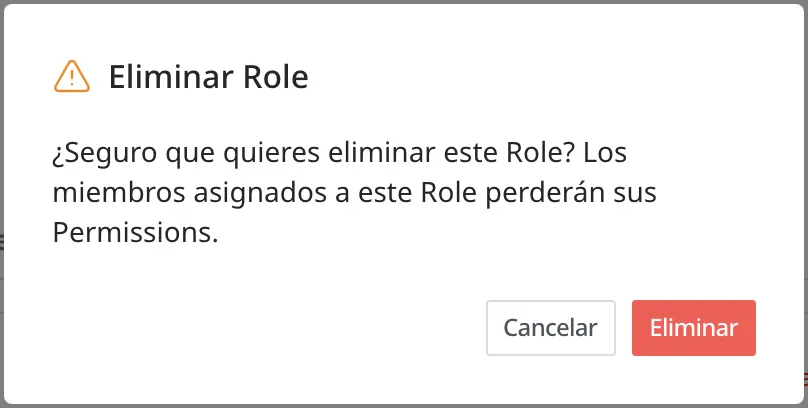
Un rol eliminado no se puede recuperar (La eliminación no se puede deshacer).
Solución de problemas
| Caso | Motivo | Solución |
|---|---|---|
| No puedes crear ni editar roles | Tu rol no tiene Gestionar Roles | Pide Gestionar Roles a alguien con el rol Administrator de ese Space, o pídele que edite el rol |
| No puedes editar ni eliminar el rol Administrator | Administrator es el rol que se crea con el Space, por lo que no se puede editar ni eliminar | Crea un rol nuevo solo con los permisos necesarios |
| Un rol no se elimina | El rol está asignado a un miembro o vinculado a un token | Ocúpate primero de las asignaciones de miembros y de los tokens siguiendo los pasos de Eliminar un rol |
| Con el rol nuevo, otra persona del equipo puede hacer más de lo esperado | Has guardado tal cual el grupo All actions que traían desde el principio las pestañas Content Type, Content y Media del rol nuevo | Elimina el grupo All actions de esas pestañas o cámbialo por las acciones necesarias (Configuración inicial de un rol nuevo) |
| Has puesto una condición de exclusión, pero la acción no se bloquea | El mismo rol tiene un grupo All actions, u otro rol que ha recibido ese miembro permite esa acción | En lugar del grupo All actions, pon un grupo por cada acción necesaria y bloquea con las condiciones de exclusión de ese grupo. Comprueba también los demás roles que ha recibido ese miembro |
| Después de poner solo condiciones de exclusión, ahora se pueden gestionar incluso otros elementos | Un grupo con la condición de permiso en «Cualquier…» y solo condiciones de exclusión permite todo lo que queda fuera de lo excluido | Acota la condición de permiso al alcance que quieres permitir, o elimina el grupo de la acción que querías bloquear (Un grupo que solo tiene condiciones de exclusión permite todo lo que no excluye) |
| Al hacer clic en Guardar, aparece el aviso «No se pudo guardar» | En alguna pestaña quedan condiciones que hay que corregir antes de guardar. En un mismo grupo hay a la vez una condición de permiso con todos los campos en «Cualquier…» y una condición de permiso acotada, o en un grupo Create queda una condición con un campo que el estudio de contenidos bloquea | Haz clic en el botón del aviso que lleva a esa pestaña y corrige o elimina las condiciones que tienen un aviso (En una condición tienen que coincidir todos los campos, y entre las condiciones, al menos una) |
| En la lista de la otra persona solo aparecen algunos elementos | Has acotado la condición de permiso del grupo Read por Content Type, creador o Tag | Comprueba en la condición de permiso del grupo Read si el alcance es el que querías |
| La otra persona no puede editar los productos que han creado otros | El campo de creador de la condición de permiso del grupo Edit es El usuario que realiza la solicitud | Para que pueda editarlos todos, cambia el campo de creador a Cualquier usuario |
| Has dado el permiso, pero en la pantalla de la otra persona no aparecen los menús o los elementos | Has editado otro rol que esa persona no ha recibido, o esa persona tenía la misma pantalla abierta desde antes del cambio | Comprueba en Reglas de miembros e invitaciones los roles que ha recibido esa persona, y pídele que vuelva a abrir la pantalla |
| Con un Space Access Token no se puede hacer lo que has activado en la pestaña Configuración | Los permisos de configuración solo se aplican a las personas | Hazlo iniciando sesión en el estudio de contenidos o con un Personal Access Token |
| Con un Space Access Token no se pueden crear ni editar Script | En un rol vinculado a un Space Access Token, de la pestaña Script solo tiene efecto Execute | Hazlo iniciando sesión en el estudio de contenidos o con un Personal Access Token |
| Un Delivery Access Token con un rol acotado por Tag lee también otros productos | Al leer desde la entrega pública, el campo de Tag no se aplica | Acota el alcance de lectura por Content Type |
| Con un rol acotado por creador no se lee nada desde la entrega pública | La versión publicada no tiene información del autor. La versión publicada de una Media no incluye información del autor. O bien has vinculado a un Delivery Access Token un rol con el creador acotado a El usuario que realiza la solicitud (El rol vinculado decide lo que se puede hacer con el token) | Activa Incluir información del autor al publicar en ese Content Type y vuelve a publicar (Activar y desactivar la información del autor). No acotes por creador las condiciones de las Media. En los roles que vas a vincular a tokens, quita la condición de creador |
| Un Script no se guarda | El rol de quien lo guarda no permite sin condiciones de alcance las acciones que gestiona ese Script | Pide que lo guarde alguien que tenga esas acciones permitidas sin condiciones (por ejemplo, un miembro con el rol Administrator) |
| No se puede ejecutar un Script | El rol no tiene grupo Execute, o la condición de permiso del grupo Execute está acotada a otro Script o por creador | Pon ese Script en la condición de permiso del grupo Execute |
| Un Scheduler se ha desactivado | El rol de quien lo ha creado ya no tiene Execute sobre ese Script | Restablece el permiso y vuelve a activar el Scheduler (Se desactiva si quien lo ha creado pierde el permiso de ejecución) |
| Otra persona del equipo ha editado su propio rol para ampliar sus permisos | El rol de esa persona tiene activado Gestionar Roles | Un miembro con el rol Administrator tiene que volver a acotar ese rol y desactivar Gestionar Roles |
| Al intentar guardar un rol aparece la ventana Conflicto de versión | Después de que abrieras la pantalla, otra persona ha guardado antes el mismo rol | Haz clic en Descartar mis cambios y recargar, comprueba los cambios y vuelve a editar y guardar |
| Al intentar crear un rol aparece un aviso de límite | Se ha llegado al límite de número de roles del plan. El límite se cuenta sobre toda la Organization | Elimina los roles que no uses o sube de plan (Al superar un límite de cantidad) |
| Un rol no se guarda | El nombre está vacío o tiene más de 64 caracteres, la descripción tiene más de 128 caracteres, o un grupo tiene más de 30 condiciones de permiso o de exclusión | Redúcelo para que cumpla los Límites |
Documentos relacionados
- Roles y permisos: explica lo que contiene un rol y el flujo que va desde crear el rol «Registrador de productos» hasta encargar el trabajo a otra persona del equipo.
- Reglas de miembros e invitaciones: explica las reglas para añadir miembros a un Space y darles roles o cambiárselos.
- Reglas de los tokens: explica las reglas para vincular roles a los tokens y lo que no se puede hacer con un token.
- Space: configuración y reglas: explica en qué menú está lo que gestionan las opciones de la pestaña Configuración.
- Roles y permisos de los usuarios: explica qué es el rol de usuario que se da a los usuarios registrados y cómo se aplica. Los pasos para crearlo están en Crear un rol de usuario.
- Referencia de la API: explica las especificaciones técnicas, como el formato de las solicitudes, que necesitas para crear y gestionar roles desde un programa.