

Preparar Brevo para el envío
Esta página explica los pasos para obtener la clave SMTP y el nombre de usuario que se introducen en Registrar una Email Account cuando se usa Brevo como servidor de envío. También se explican los pasos para verificar la dirección del remitente.
En Brevo no hay cuentas de correo. Para enviar correos, registras en Brevo la dirección que verán los clientes, y Brevo tiene que confirmar que esa dirección es tuya. Esta confirmación se puede conseguir de dos formas: verificando una sola dirección o autenticando todo el dominio al que pertenece esa dirección. Si autenticas dailycloset.com, puedes enviar tanto desde orders@dailycloset.com como desde support@dailycloset.com. En ese caso no hace falta crear un buzón para cada dirección.
Verificar la dirección del remitente y obtener la clave SMTP en Brevo
Inicia sesión en Brevo y sigue por orden estos tres pasos.
Autenticar el dominio
Brevo se puede usar sin tener un dominio. Si verificas una dirección de correo que ya tienes, puedes enviar correos. Aun así, para que los correos se entreguen de forma fiable, se recomienda autenticar primero el dominio. Si no tienes un dominio, sáltate este paso y ve a Registrar la dirección del remitente.
-
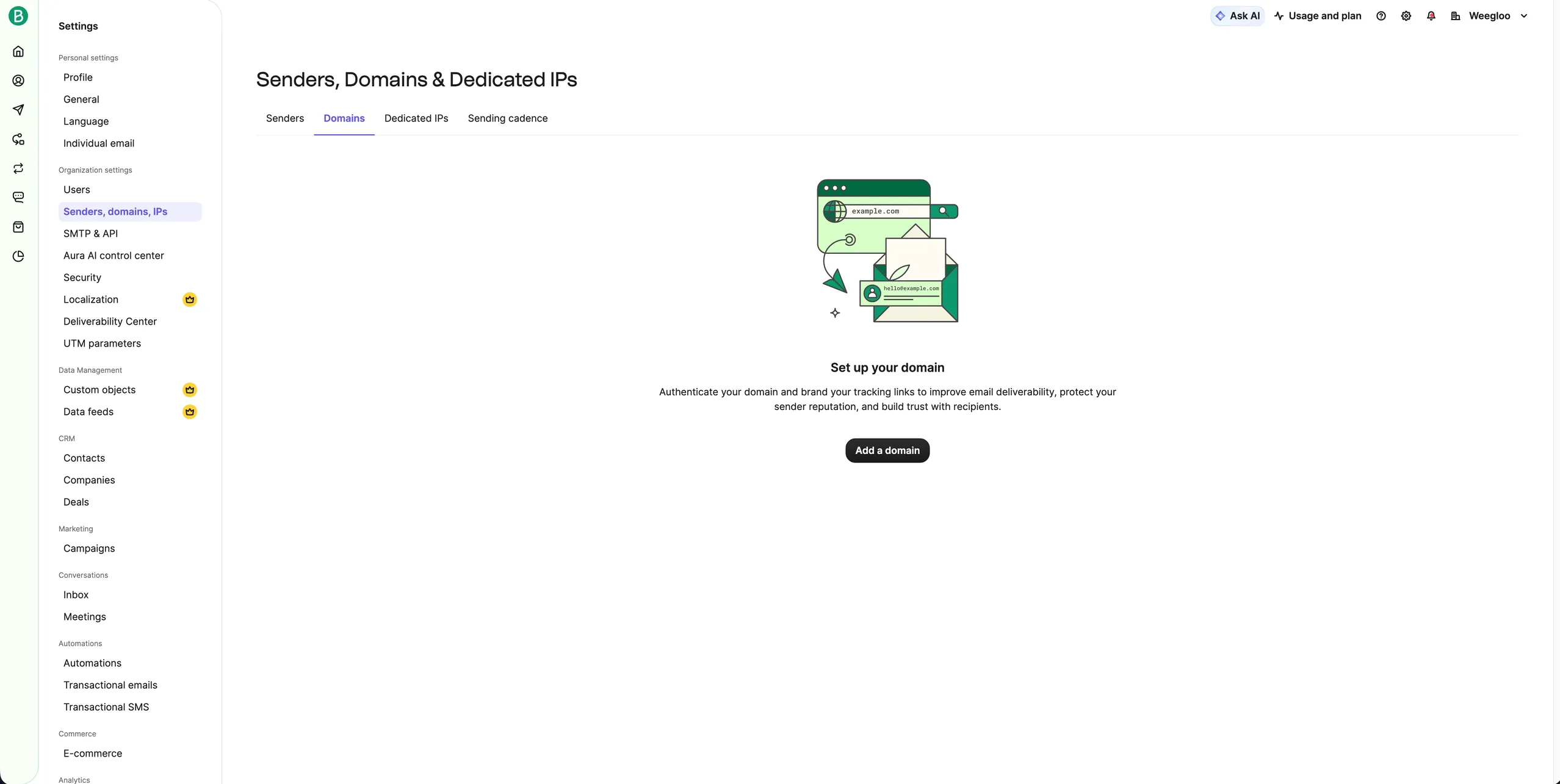
En el menú de la izquierda, haz clic en Senders, domains, IPs, dentro de Settings.
-
Haz clic en la pestaña Domains.
-
Haz clic en Add a domain.
-
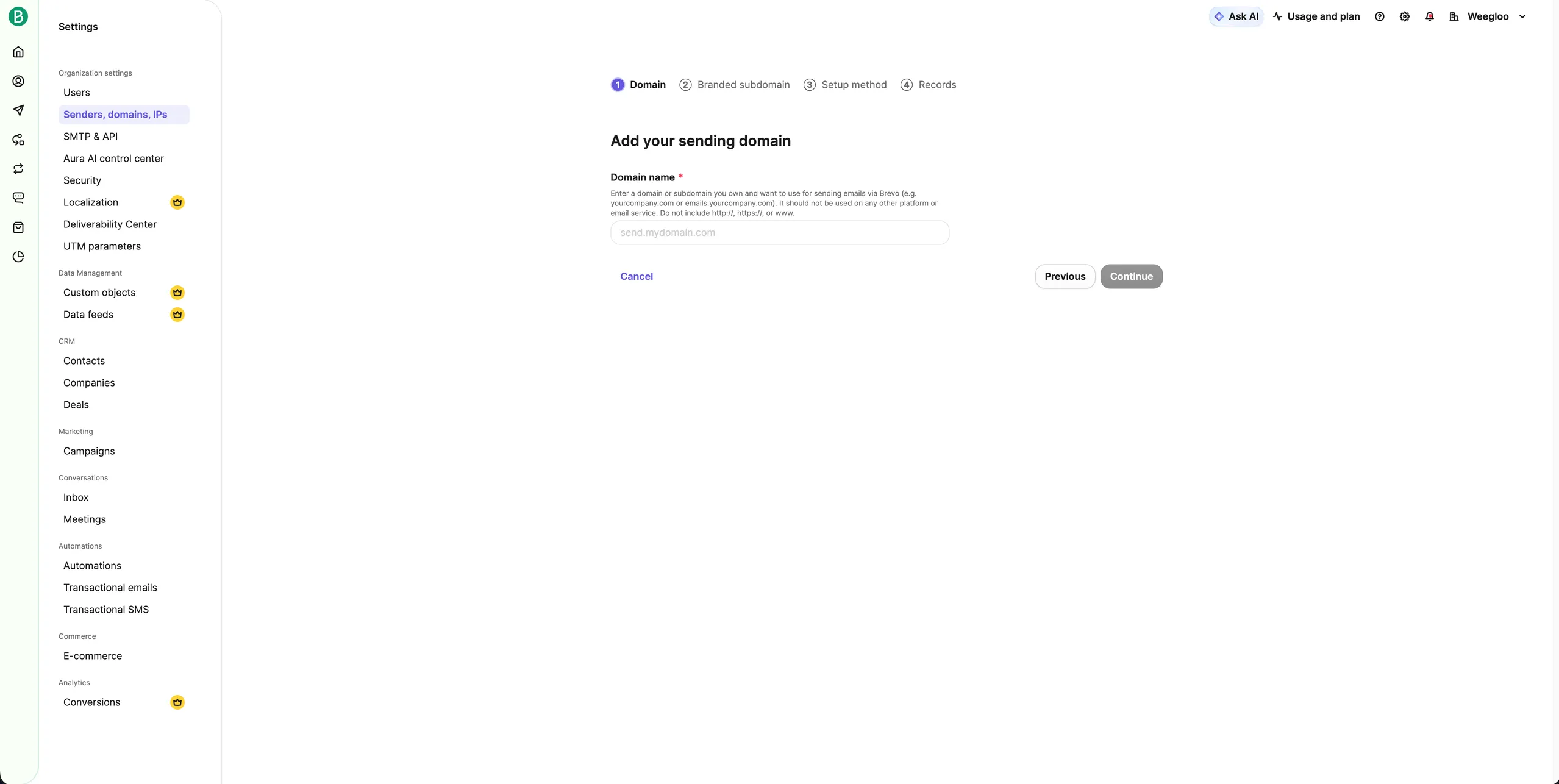
En Domain name, introduce tu dominio. Escribe solo la dirección, sin
http://niwww.. -
Haz clic en Continue.
-
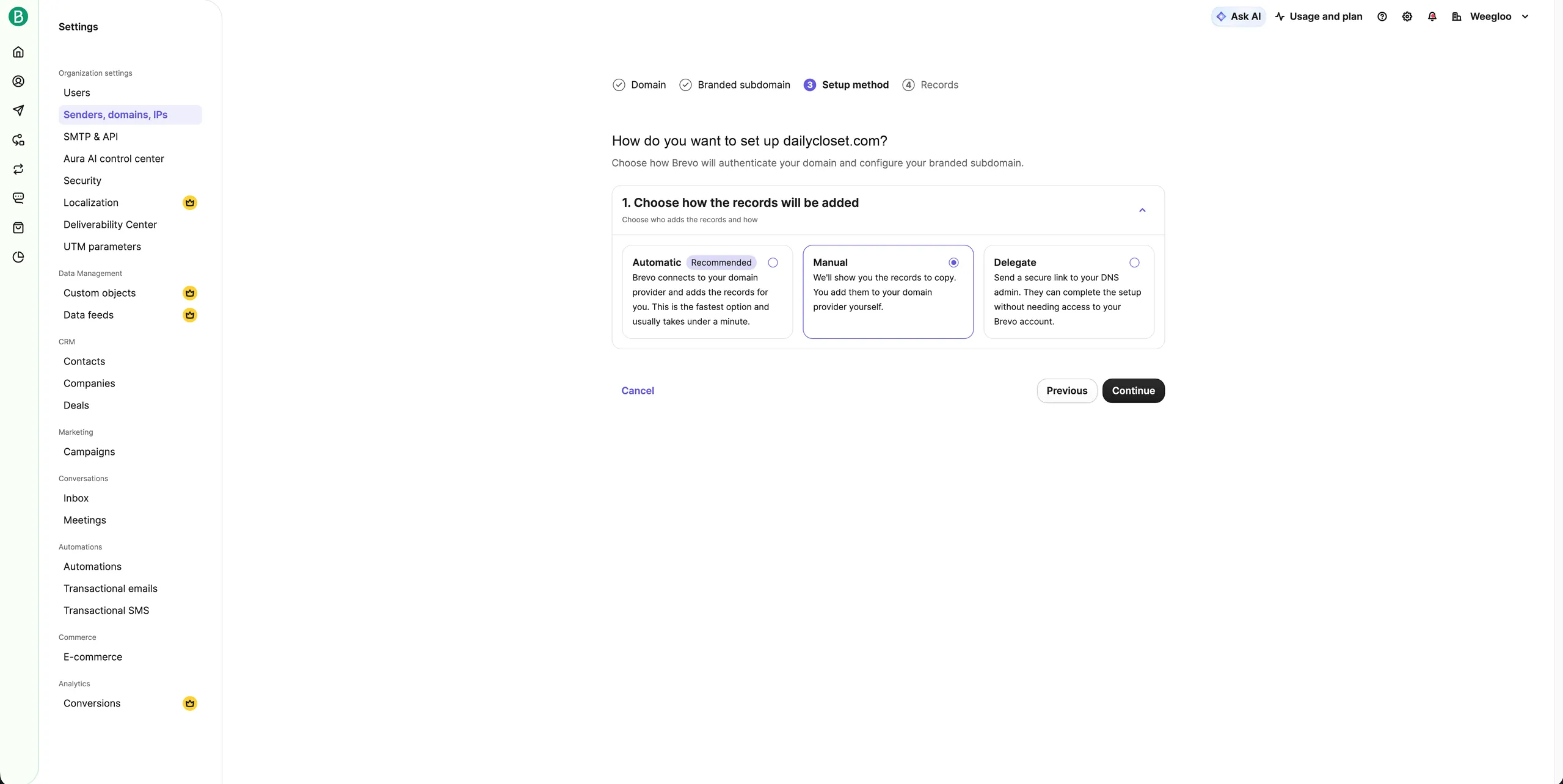
Elige cómo se añaden los registros. Automatic es la opción más rápida.
-
Haz clic en Continue.
-
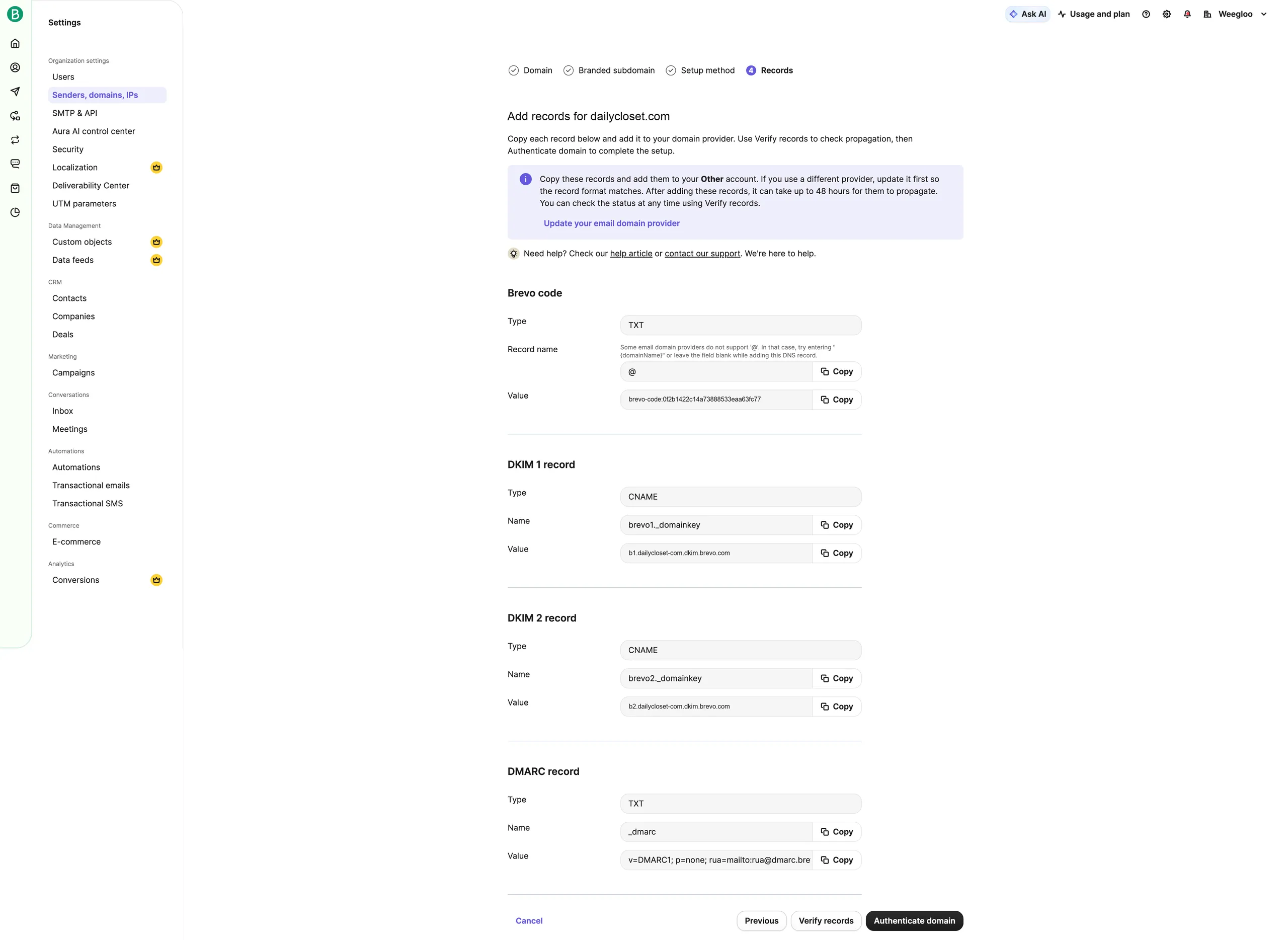
Si has elegido Manual, añade tal cual, en el panel de gestión de la empresa donde has comprado el dominio, los valores que aparecen en pantalla.
-
Haz clic en Verify records para comprobar que los valores se han añadido correctamente.
-
Haz clic en Authenticate domain.
-
Espera hasta que, en la lista, Authentication status cambie a Authenticated.
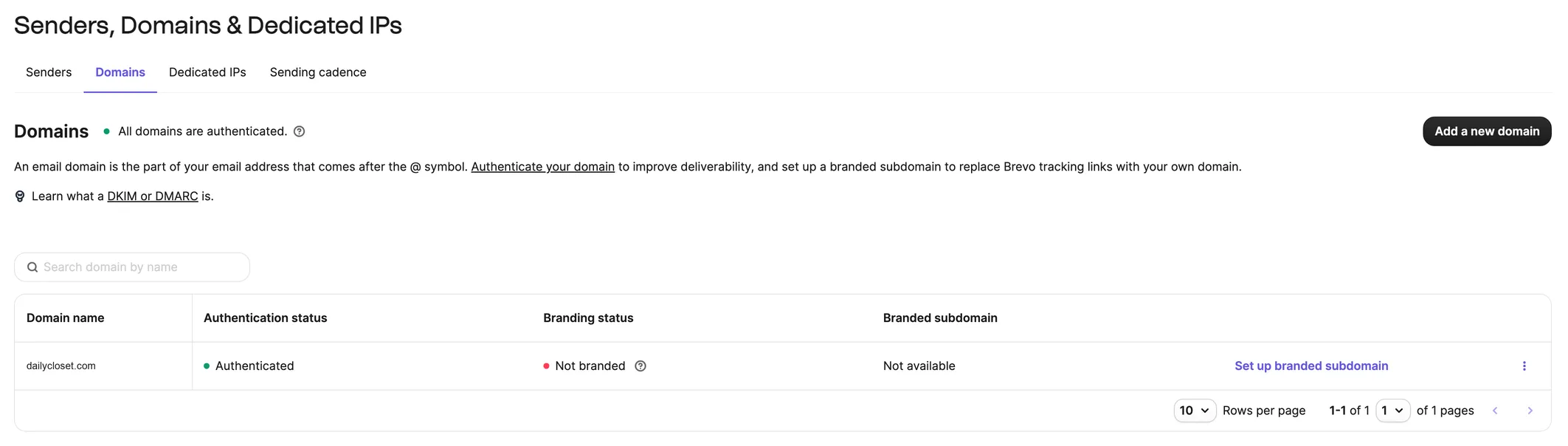
Un registro es una configuración que anota con qué servidor se conecta el dominio. Si eliges Automatic, Brevo se conecta directamente con la empresa donde has comprado el dominio y añade los registros en tu lugar. Por eso no hace falta que abras tú el panel de gestión. Manual se elige cuando no se puede conectar con Automatic. Los registros que has añadido tardan un tiempo en aplicarse.
Si no autenticas el dominio, puede que los correos no lleguen
Desde 2024, Gmail, Yahoo y Microsoft aplican requisitos de autenticación más estrictos a quienes envían correos. Si no autenticas el dominio, es difícil cumplir estos requisitos. Brevo también muestra una advertencia en los remitentes que no tienen el dominio autenticado. Los correos que envían esos remitentes pueden no llegar a los destinatarios o clasificarse como spam.
Registrar la dirección del remitente
En este paso se definen el nombre y la dirección que verán los clientes en la bandeja de entrada.
-
Haz clic en la pestaña Senders.
-
Haz clic en Add sender.
-
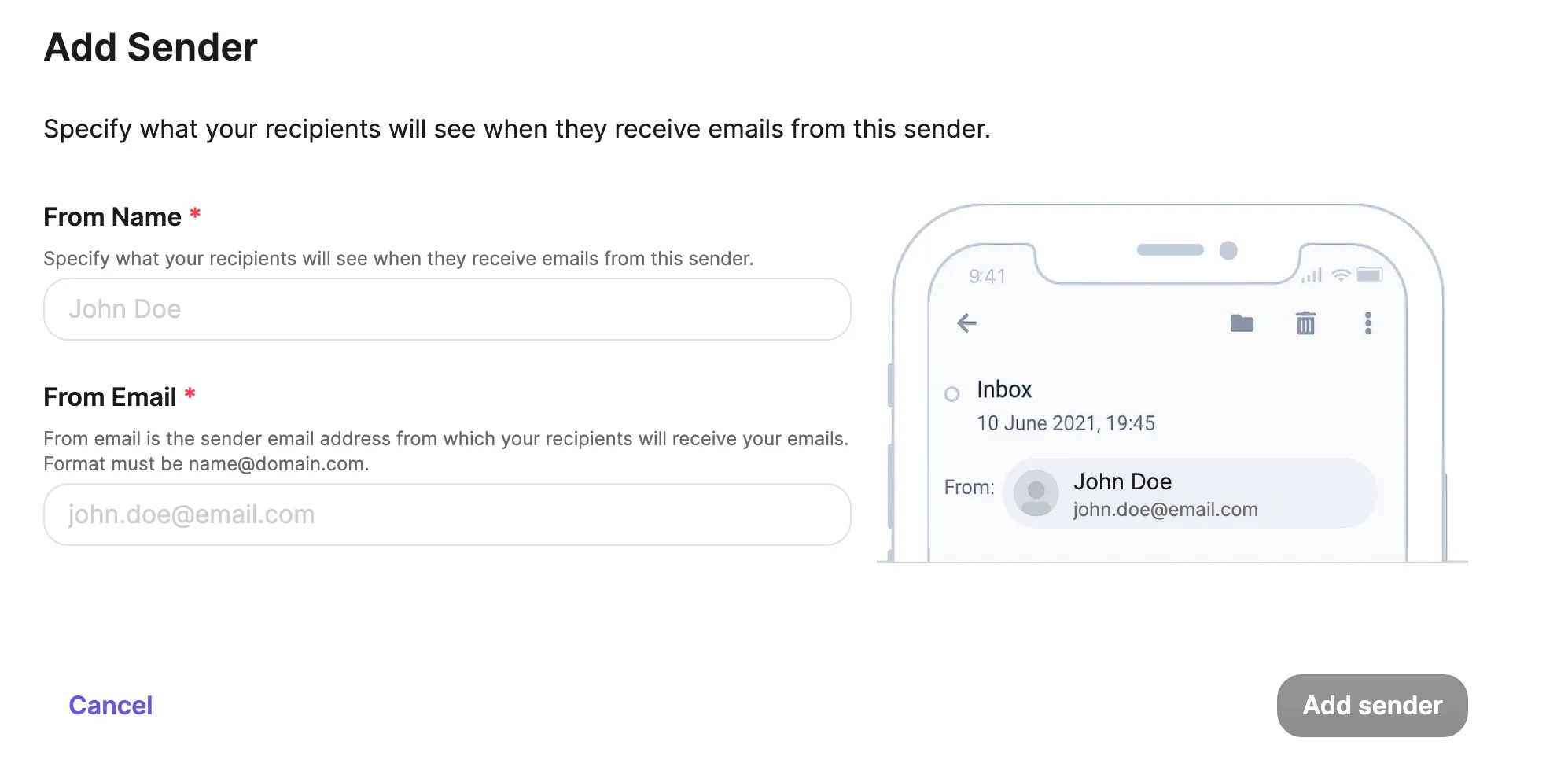
En From Name, introduce el nombre que verán los clientes (por ejemplo,
Atención de la tienda de ropa). -
En From Email, introduce la dirección desde la que se enviarán los correos.
-
Haz clic en Add sender.
-
Si no has autenticado el dominio, introduce en la pantalla el código de seis cifras del correo que llega a esa dirección.
-
Comprueba que en la lista aparece como Verified.
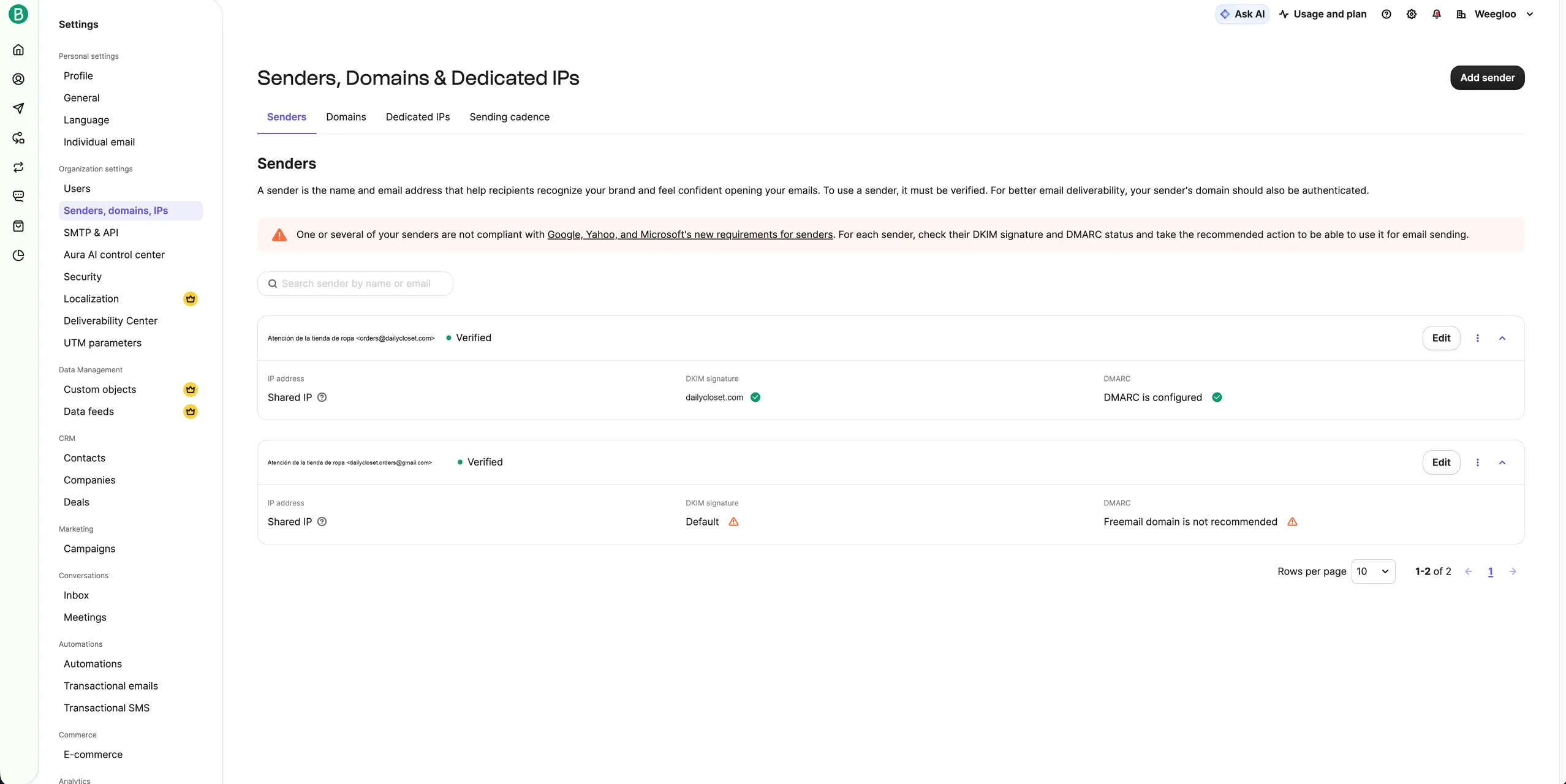
Si en el paso Autenticar el dominio has autenticado el dominio y has introducido una dirección de ese dominio, sáltate el punto 6. Las direcciones con el dominio autenticado llevan una marca verde en las columnas DKIM signature y DMARC de la lista. Las direcciones sin autenticar se pueden usar, pero llevan una advertencia. Encima de la lista también aparece un aviso de que hay remitentes que no cumplen las condiciones.
Crear la clave SMTP
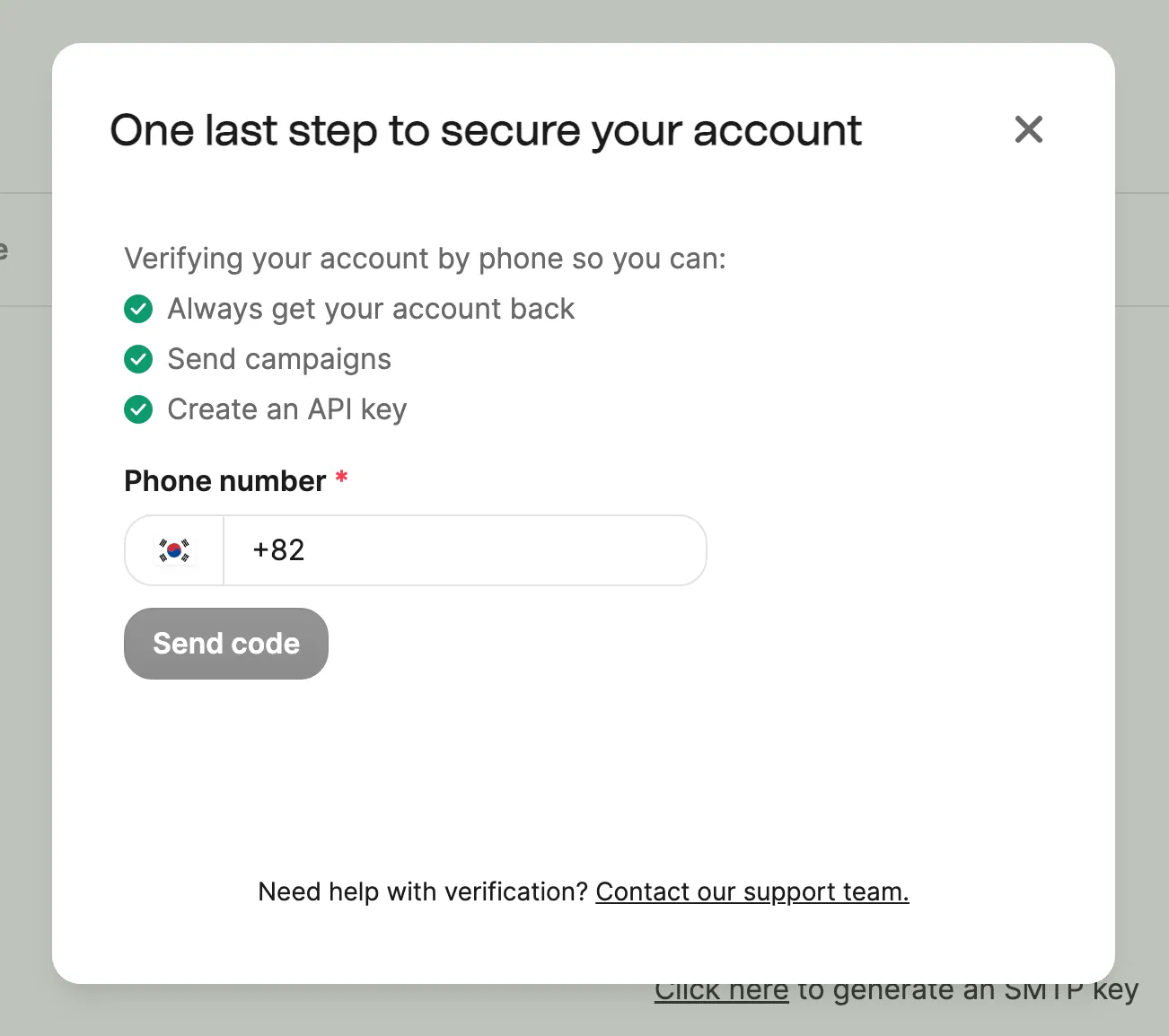
La clave SMTP es el valor que usa WEEGLOO para iniciar sesión en Brevo. Cuando intentas crear la clave, primero aparece una ventana para verificar tu número de teléfono.
-
Cuando aparezca la ventana de verificación, introduce tu número de teléfono, haz clic en Send code e introduce el código que recibas.
-
En el menú de la izquierda, haz clic en SMTP & API.
-
Comprueba que está abierta la pestaña SMTP.
-
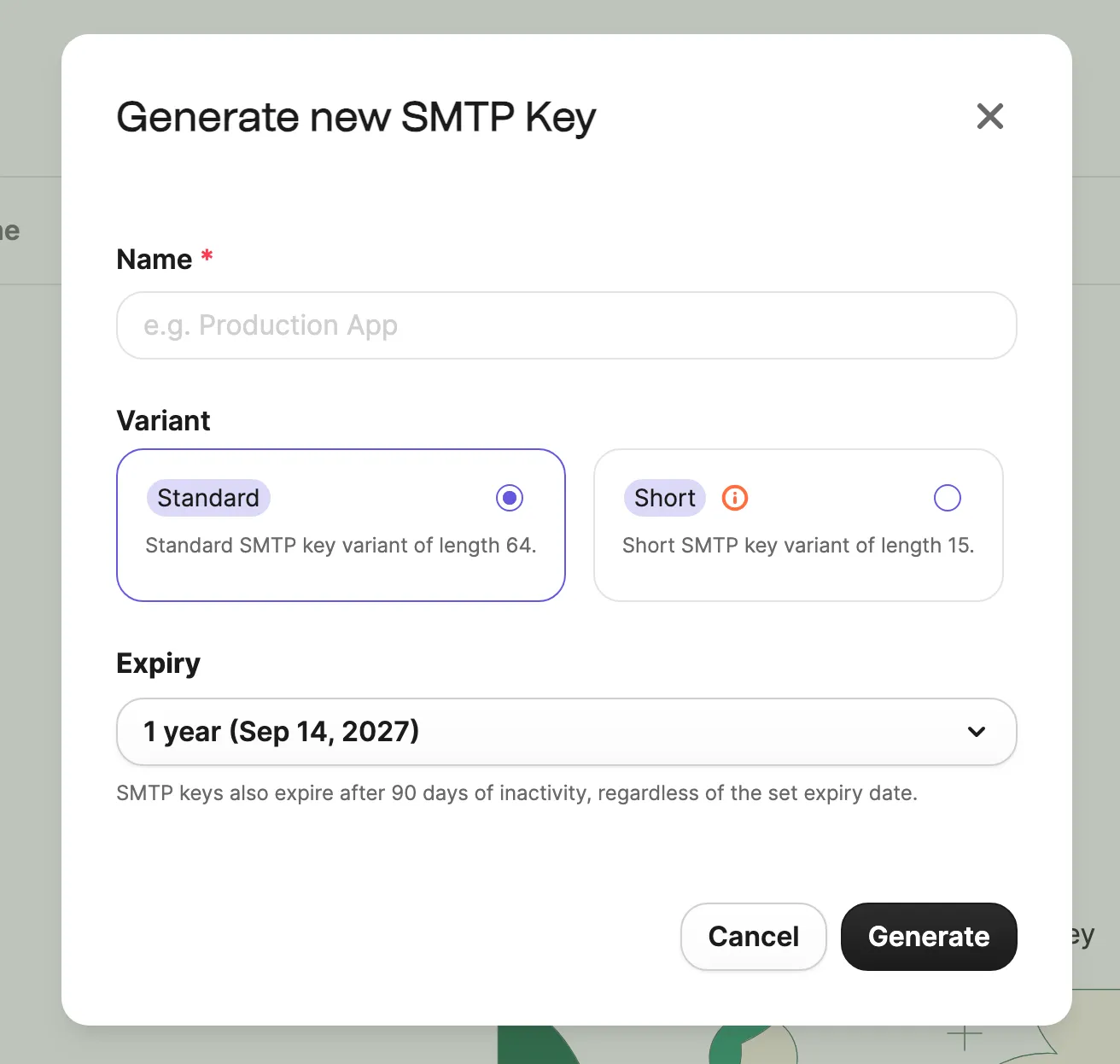
Haz clic en Generate SMTP key.
-
En Name, introduce un nombre que puedas reconocer más adelante (por ejemplo,
Weegloo mail). -
Haz clic en Generate.
-
Copia el valor de la clave que aparece.
Variant y Expiry se pueden dejar como están.
Al cerrar la ventana, no podrás volver a ver la clave
Si pierdes el valor de la clave, tendrás que crear una clave nueva. Como se indica en la parte de abajo de la pantalla, la clave caduca si no se usa durante 90 días. Cuando caduca, hay que crear una clave nueva y volver a registrarla en WEEGLOO.
Introducir la clave SMTP y el nombre de usuario en WEEGLOO
Ya tienes la dirección del remitente verificada y la clave SMTP. Por último, consulta el valor que se introduce en el campo Usuario de WEEGLOO.
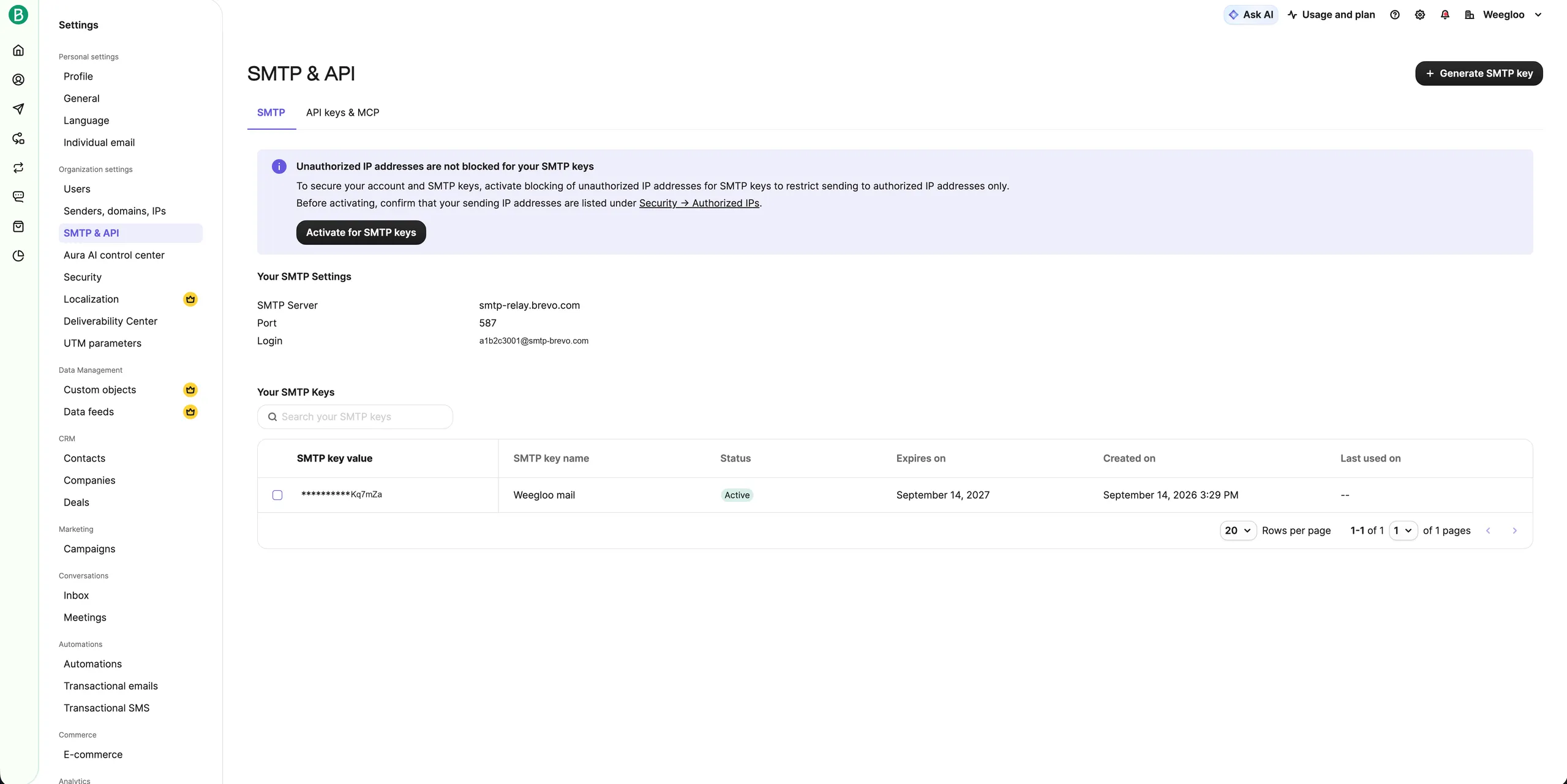
- Mira Your SMTP Settings en la pantalla SMTP & API.
- Copia la dirección que aparece en Login. Este valor es el que se introduce en el campo Usuario de WEEGLOO.
Vuelve a Registrar una Email Account.
Si en Provider seleccionas Brevo, smtp-relay.brevo.com se introduce automáticamente en Servidor SMTP. Este campo no se puede cambiar.
En Puerto puedes elegir entre 587 y 465. Selecciona 587.
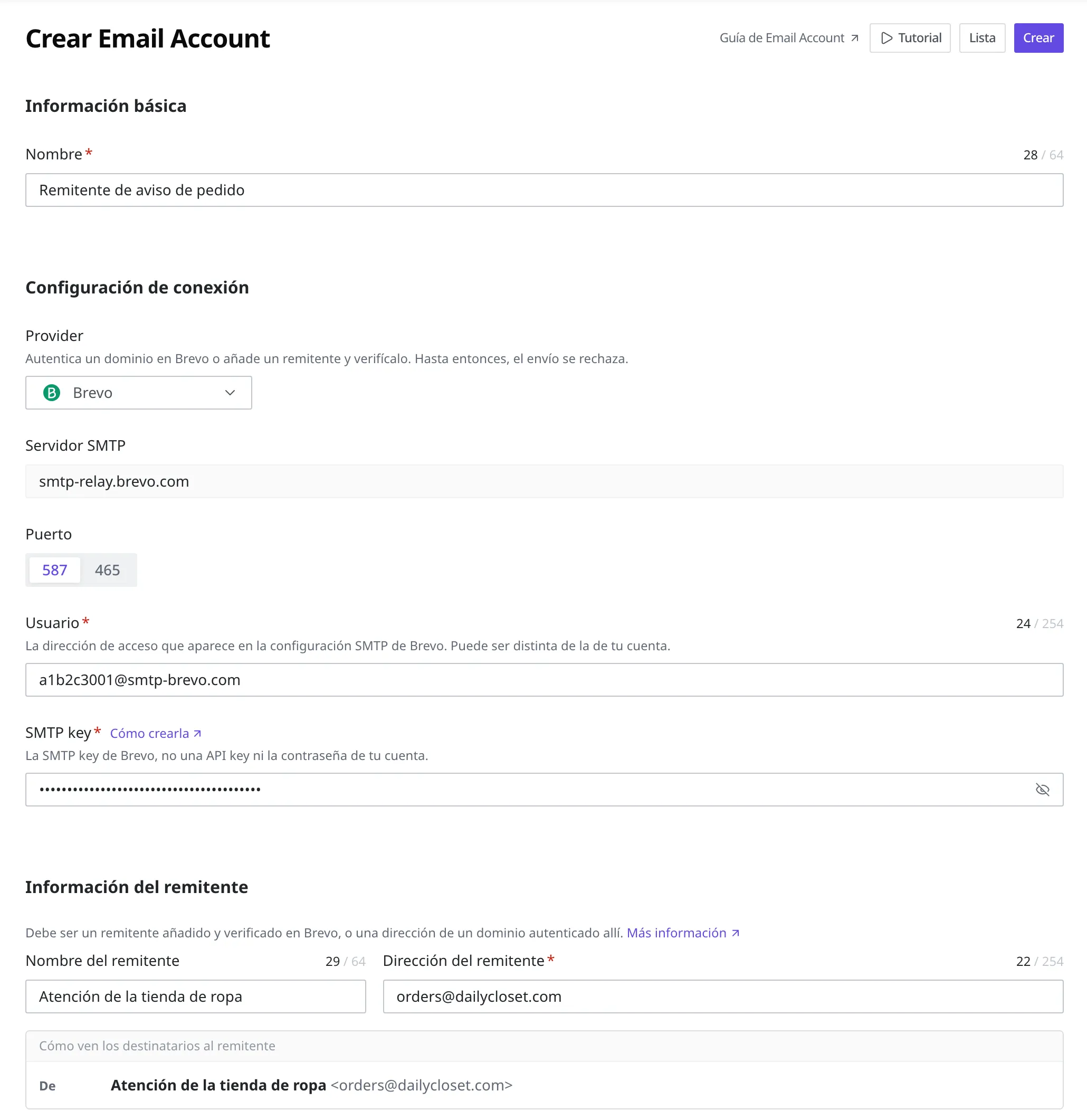
Los valores que has preparado en esta página se introducen en estos tres campos. Rellena Nombre y Nombre del remitente como se indica en los pasos de registro.
| Campo | Valor |
|---|---|
| Usuario | La dirección que aparece en Login de Your SMTP Settings |
| SMTP key | La clave SMTP que acabas de obtener |
| Dirección del remitente | La dirección que has registrado y verificado antes |
No confundas estas dos cosas
El valor que se introduce en Usuario es la dirección que aparece en Login. Esta dirección puede ser distinta de la dirección de correo con la que inicias sesión en tu cuenta de Brevo. En el campo Dirección del remitente, introduce la dirección que has verificado antes, no el valor de Login.
En el campo SMTP key se introduce la clave SMTP. Brevo también emite aparte claves de API. Si introduces una clave de API, los correos no se envían.
Si has dejado la integración en manos de un agente de IA y te ha pedido que obtengas la clave SMTP, pega en la ventana de chat el nombre de usuario, la clave SMTP y la dirección del remitente, y continúa con lo que estabas haciendo. El agente se ocupa del resto de la configuración.
Qué hacer a continuación
- Registrar una Email Account: explica los pasos para registrar el remitente con los valores que has obtenido.
- Envío de correo: explica con diagramas qué se registra en una Email Account y cómo se envían los correos con el remitente registrado.
- Script: explica cómo crear la tarea que envía de verdad los correos a los clientes con el remitente registrado.
- Email Account: explica el formato de las solicitudes y las respuestas y la especificación de los campos que se usan para registrar y gestionar el remitente directamente desde un programa.