

Reglas de instalación de apps
Esta página trata al completo la instalación de las apps del marketplace en un Space: los pasos y las condiciones, lo que se crea al instalar, los registros de instalación y las reseñas una vez instalada la app, y el área Metadatos personalizados de los sitios instalados con una app. Para saber qué es instalar una app y qué proceso sigue una app hasta llegar a un Space, lee primero Instalar una app. Las reglas para crear apps y publicarlas en el marketplace están en Reglas para crear apps y Reglas de publicación y revisión de apps.
Opciones de configuración
Las opciones que define quien instala la app están repartidas en tres lugares: lo que se define en la pantalla de instalación del estudio de contenidos al instalar, las reseñas y las denuncias que se dejan en Apps instaladas del Space de destino, y el área Metadatos personalizados de los sitios instalados con una app.
Lo que se define al instalar
Estas son las opciones que se definen en la pantalla de instalación. Las opciones que la app no pide no aparecen.
| Opción | Significado | Valor predeterminado | Restricciones |
|---|---|---|---|
| Organization en Ubicación de instalación | Es la Organization a la que pertenece el Space donde se instala la app. El plan y los límites de recursos se comprueban tomando como referencia esta Organization | La Organization seleccionada en el marketplace ya aparece seleccionada | Solo se pueden seleccionar las Organization a las que perteneces. Si el plan de la Organization es inferior al plan mínimo de la app, no se puede instalar (Plan mínimo y plan recomendado) |
| Space en Ubicación de instalación | Es el Space donde se crearán los recursos de la app | No tiene. Es obligatorio seleccionarlo | Solo se puede instalar en los Space de los que eres miembro y en los que el rol que tienes incluye Gestionar apps (Permisos necesarios). Las demás condiciones están en Condiciones que se comprueban antes de instalar |
| Valores del Script | Son los valores secretos que usará el Script de la app, como la clave de API de un servicio externo (la clave secreta con la que el servicio comprueba quién le hace la solicitud) | Si quien ha creado la app ha definido un valor predeterminado, ese valor aparece ya escrito | Siguen las reglas de Valores que se introducen al instalar |
| Valores del Webhook | Son los valores de autenticación que enviará el Webhook de la app al llamar a un servicio externo. Se trata del valor de los encabezados y del nombre de usuario y la contraseña de Autenticación básica HTTP | Si quien ha creado la app ha definido un valor predeterminado, ese valor aparece ya escrito | Siguen las reglas de Valores que se introducen al instalar |
| Valores de ServiceLogin | Son los valores de la configuración de inicio de sesión de los usuarios que se creará en este Space. Se trata de los dos valores que emite cada proveedor de inicio de sesión (el ID de cliente y el secreto de cliente), y de URL de retorno predeterminada y URL de retorno permitidas (salvo las que se han definido con la dirección de un sitio incluido en la app) | El ID de cliente y el secreto de cliente están vacíos. En las URL de retorno, si quien ha creado la app ha definido un valor predeterminado, ese valor aparece ya escrito | Siguen las reglas de Valores que se introducen al instalar |
| Selección de la Email Account | Es la cuenta desde la que la app envía los correos. Se selecciona una de las Email Account de este Space | No tiene. Es obligatorio seleccionarla | Quienes reciben los correos ven el nombre y la dirección del remitente de la cuenta seleccionada |
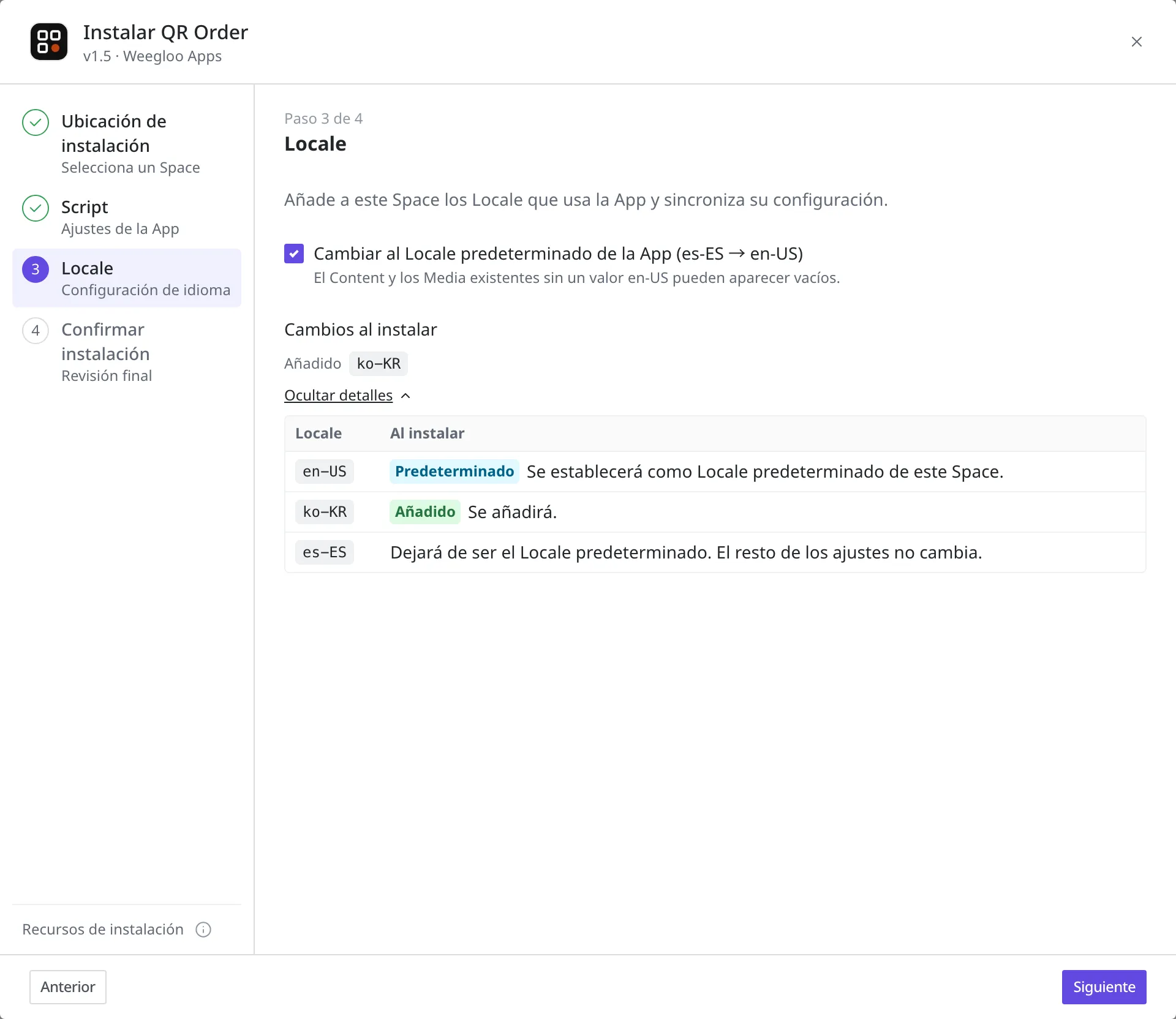
| Cambiar al Locale predeterminado de la App | Es la opción que decide si el Locale predeterminado de este Space se cambia por el de la app | Marcada | Solo aparece si el Locale predeterminado de la app es distinto del de este Space (Los Locale se ajustan a la app) |
| He revisado el Space de destino y la configuración. | Es la confirmación de que has revisado el destino de la instalación y lo que has introducido | Sin marcar | Si no la marcas, no se puede instalar la app |
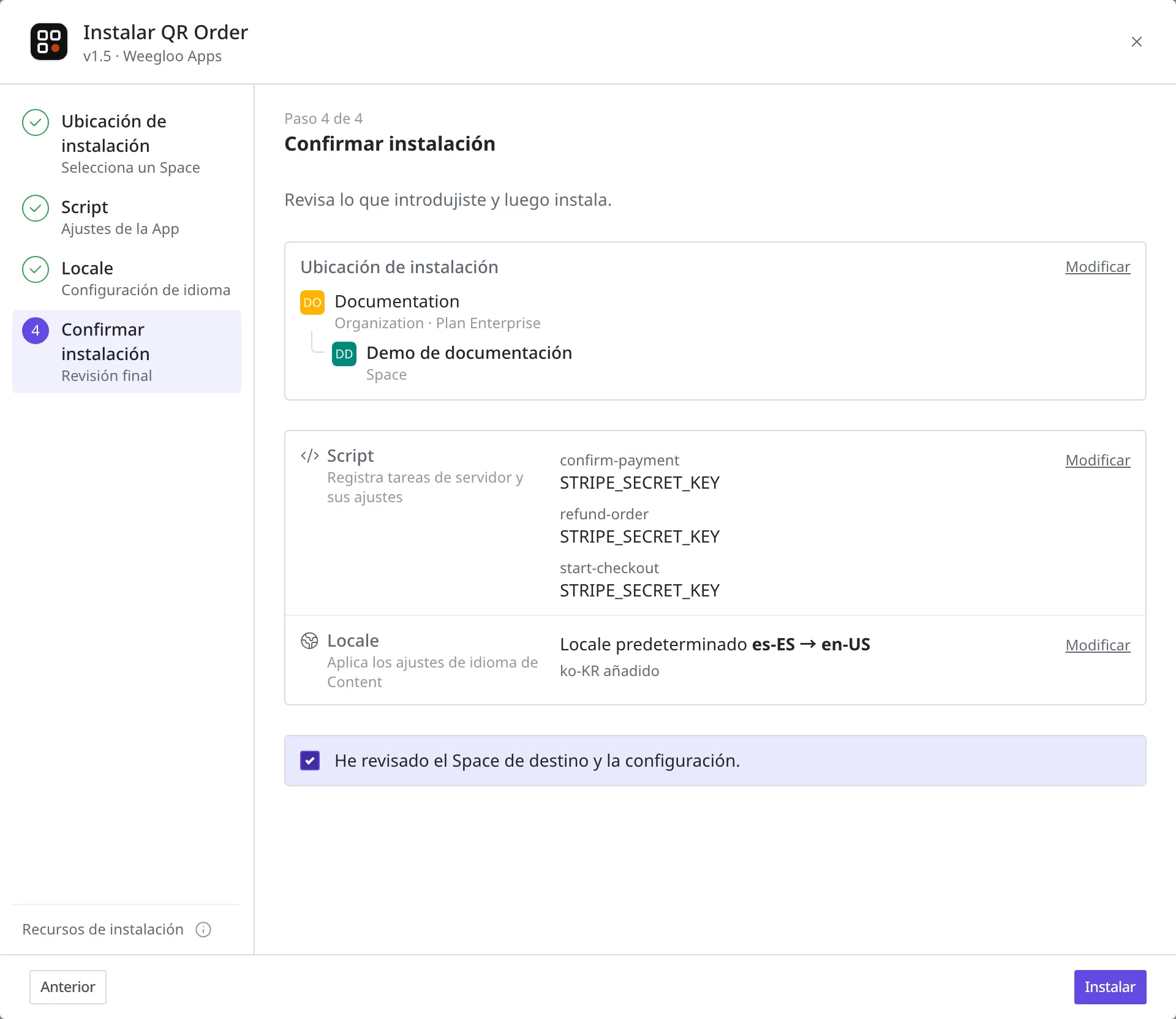
Campos de los metadatos personalizados
Si despliegas la fila de una página en Metadatos personalizados, en la pantalla de detalle de un Web Hosting instalado con una app, aparecen los campos de abajo, repartidos en tres grupos: Básico, Compartir y Marca. Para saber cuándo aparecen estos campos y cómo se aplican, consulta Los metadatos personalizados solo existen en los sitios instalados con una app.
| Campo | Grupo | Lo que cambia en el sitio | Valor predeterminado | Restricciones |
|---|---|---|---|---|
| Título | Básico | El título de la pestaña del navegador, y el título que aparece en los resultados de búsqueda y en las vistas previas de enlaces | El valor que venía en el documento del sitio de la app | 200 caracteres |
| Descripción | Básico | La descripción que aparece en los resultados de búsqueda y en las vistas previas de enlaces | Igual que arriba | 500 caracteres. Para los resultados de búsqueda, se recomiendan 155 caracteres como máximo |
| Canonical | Básico | Es la dirección oficial de este documento. Cuando el mismo contenido se abre en varias direcciones, los motores de búsqueda la toman como principal. También se usa como dirección en las vistas previas de enlaces | Igual que arriba | 2.048 caracteres |
| Imagen | Compartir | La imagen que aparece en las vistas previas de enlaces. Se introduce la dirección del archivo de imagen | Igual que arriba | 2.048 caracteres. Se recomiendan 1.200×630 píxeles o más |
| Nombre del sitio | Compartir | El nombre del sitio que aparece en las vistas previas de enlaces | Igual que arriba | 200 caracteres |
| Favicon | Marca | El icono que aparece en la pestaña del navegador. Se introduce la dirección del archivo del icono | Igual que arriba | 2.048 caracteres |
| Color del tema | Marca | El color que se usa en los navegadores del móvil | Igual que arriba | 32 caracteres |
El grupo Básico se usa tanto en los resultados de búsqueda como en las vistas previas de enlaces. El grupo Compartir solo se usa en las vistas previas de enlaces, y el grupo Marca, en la pestaña del navegador y en el móvil. Los nombres de las etiquetas del documento que corresponden a cada campo están en Referencia de la API de Web Hosting.
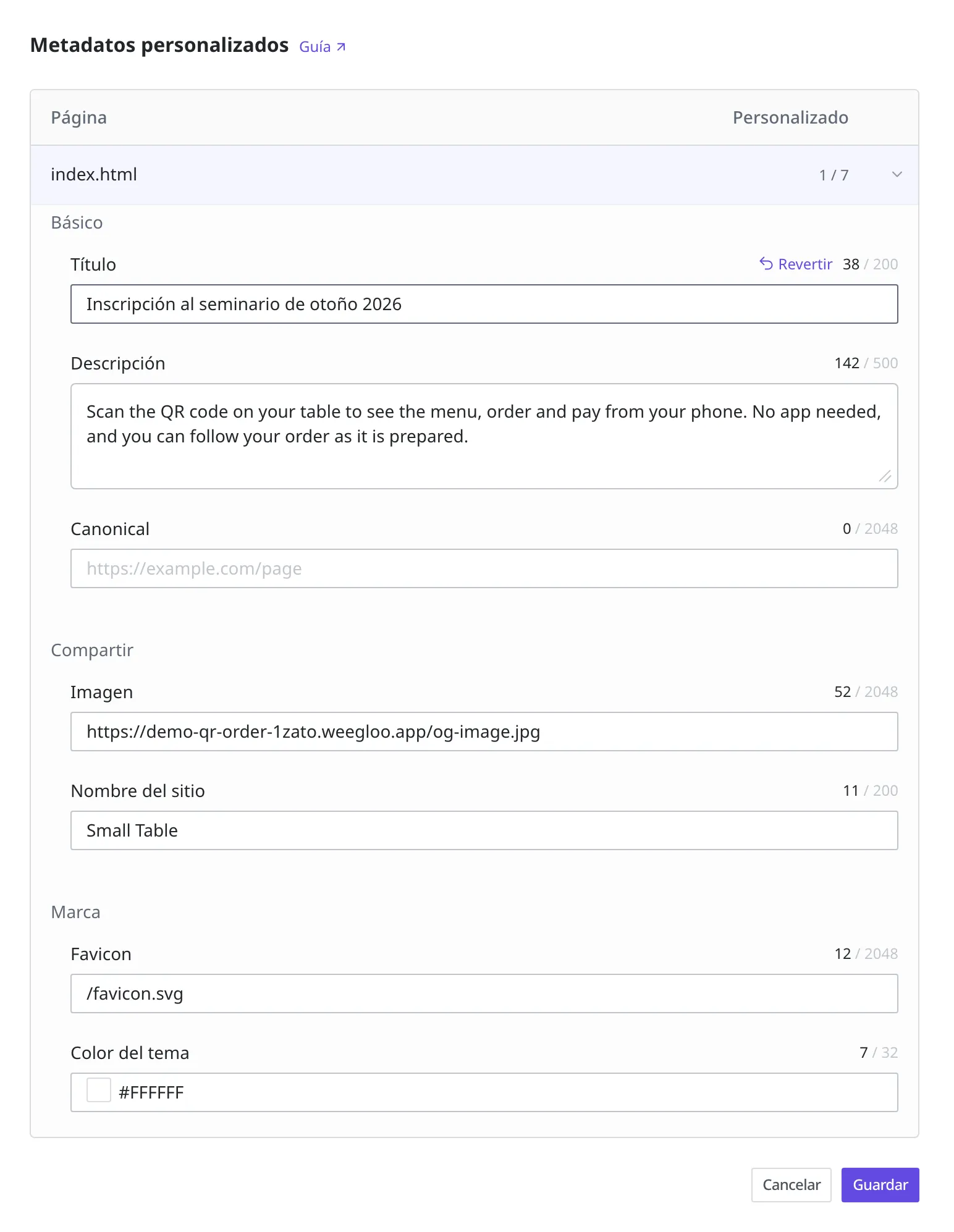
Lo que se escribe en las reseñas y las denuncias
Las reseñas y las denuncias se escriben en la ventana que se abre desde el menú de la fila del registro de instalación.
| Campo | Dónde | Significado | Restricciones |
|---|---|---|---|
| Calificación | Reseña | Es la puntuación que le das a la app | Es obligatorio elegir un valor de 1 a 5 |
| Comentario | Reseña | Es tu opinión sobre la app | Es obligatorio escribirlo. Hasta 2.048 caracteres |
| Motivo | Denuncia | Es el motivo de la denuncia. Se elige de una lista | Es obligatorio elegir uno |
| Detalles | Denuncia | Se escribe qué parte tiene problemas | Se puede dejar vacío. Hasta 2.032 caracteres |
Reglas de funcionamiento
Qué se comprueba en la página de detalle de la app del marketplace
En la página de detalle de la app del marketplace (se abre en una pestaña nueva) aparece la información que hay que comprobar antes de instalarla.
| Elemento de la página | Significado |
|---|---|
| Plan mínimo | Es el plan más bajo que necesita la Organization de destino |
| Recomendado | Es el plan que recomienda quien ha creado la app. Solo aparece si es distinto del plan mínimo |
| Recursos incluidos | Son los recursos que se crearán en el Space de destino. Aparecen agrupados en contenido, acceso, sitio, automatización e idioma |
| Idiomas | Son los idiomas que admite la app |
| Contacto | Es la dirección de correo para hacer consultas a quien ha creado la app |
Los recursos que figuran en Recursos incluidos se crean en el Space de destino. En Lo que se crea en el Space al instalar se recoge qué se crea y en qué estado.
Plan mínimo y plan recomendado
- WEEGLOO decide el plan mínimo para cada versión de la app. El criterio con el que lo decide está en Plan mínimo necesario para instalar la app.
- No se puede instalar en una Organization cuyo plan es inferior al plan mínimo. Esa Organization no se puede seleccionar en la lista Organization de destino del marketplace, y tampoco se puede instalar la app desde la pantalla de instalación del estudio de contenidos.
- Aunque la Organization cumpla el plan mínimo, los límites de recursos se comprueban aparte. Si los recursos que creará la app, sumados a los que ya usa la Organization, superan el límite del plan, no se puede instalar (Condiciones que se comprueban antes de instalar).
- El plan recomendado lo decide quien ha creado la app. Es el plan mínimo o uno superior, y se recomienda teniendo en cuenta también los recursos que irán aumentando con el uso de la app, como los Content. Si el plan es inferior al recomendado pero igual o superior al mínimo, se puede instalar. La pantalla de instalación del estudio de contenidos también lo llama «plan recomendado».
- Solo los Owner de la Organization pueden cambiar el plan (El plan y los pagos los gestionan los Owner). Los límites de cada plan están en Planes de precios.
Condiciones que se comprueban antes de instalar
Cuando seleccionas en la pantalla de instalación el Space donde vas a instalar la app, WEEGLOO comprueba las condiciones de abajo. Si no se cumple aunque sea una, no se puede instalar la app en ese Space y aparece el motivo.
| Condición | Cuándo no se puede instalar |
|---|---|
| Plan | Cuando el plan de la Organization es inferior al plan mínimo de la app |
| Miembros y permisos | Cuando no eres miembro de ese Space o tu rol en él no incluye Gestionar apps. También cuando la app pide seleccionar una Email Account y tu rol no incluye Gestionar Email Accounts |
| Límites de recursos | Cuando, con los recursos que creará la app, algún tipo de recurso supera el límite del plan de la Organization |
| Tamaño de los Script | Cuando algún Script de la app supera el límite por Script del plan en número de Statement o de llamadas externas |
| Funciones suspendidas | Cuando la app tiene Media y la subida de Media de la Organization está suspendida. También cuando la app tiene un Web Hosting y la puesta en línea de Web Hosting o la entrega de contenido está suspendida (Al superar la transferencia y el espacio de almacenamiento) |
| ServiceLogin | Cuando la app tiene ServiceLogin y, además, ese Space ya tiene ServiceLogin o se está instalando otra app en él |
- Los límites de recursos se comprueban a nivel de Organization. Se suma el número que creará la app al que ya usan todos los Space de esa Organization, y el total se compara con el límite del plan.
- Los Locale y los Tag que ya existen en el Space de destino no se cuentan como nuevos. Por eso, dentro de una misma Organization, el resultado puede variar de un Space a otro.
- Si la app hace referencia al rol Administrator, ese rol no se suma al número de roles. En Qué se traslada de cada recurso a la copia instalada se explica cómo se trata este rol al instalar.
- Las Email Account no se cuentan, porque la instalación no crea ninguna nueva.
- Cuando haces clic en Instalar, WEEGLOO vuelve a comprobar, de las condiciones de arriba, los límites de recursos, las funciones suspendidas, ServiceLogin y el tamaño de los Script. Si entre la selección del Space y el clic en Instalar cambia la situación y deja de cumplirse alguna de ellas, se rechaza la solicitud y no se instala nada.
La instalación continúa por separado después de solicitarla
- Cuando haces clic en Instalar, primero se comprueban los valores que has introducido. Si algún valor no cumple las reglas de su campo, no se instala nada y aparecen los elementos que hay que corregir.
- Si se acepta la solicitud, aparece una fila en los registros de instalación del Space de destino, y los recursos se crean por separado. Mientras tanto, el Estado del registro de instalación pasa de PENDING (esperando la instalación) a PROCESSING (creando los recursos) y, cuando termina la instalación, pasa a COMPLETED o FAILED.
- La instalación continúa aunque cierres la pantalla de instalación o pases a otra página. El resultado se comprueba en Apps instaladas (Cada instalación deja un registro en el Space de destino).
- Aunque la instalación haya pasado a COMPLETED, puede que los archivos de las Media sigan procesándose. Cuando termina el procesamiento, aparecen los archivos (Comprobar el estado del procesamiento).
- Si la instalación pasa a FAILED, los recursos que se hayan creado hasta ese momento no se eliminan y se quedan en el Space. El sitio que se estaba creando (Web Hosting) puede quedarse con el Estado en FAILED. Si vuelves a instalar la app, se crean recursos nuevos aparte de los que se han quedado. Los pasos para hacer limpieza están en Limpiar una instalación fallida y volver a instalar.
Valores que se introducen al instalar
- Al instalar, solo se introducen los valores que pide la app. El resto de la configuración (por ejemplo, la dirección a la que el Webhook envía las solicitudes o los Statement del Script) se instala tal como viene definida en la app. Para cambiarla, se modifica en ese recurso después de instalar la app.
- Las indicaciones de cada campo las define quien ha creado la app. En los campos de los valores secretos del Script, de los encabezados del Webhook y de la selección de la Email Account, esa persona también define el nombre, y los demás campos tienen un nombre fijo (Indicaciones que verá quien instala la app). Si se ha definido un valor predeterminado para un campo, ese valor aparece ya escrito.
- Los campos obligatorios no se pueden dejar vacíos.
- En los campos de valores secretos, lo que introduces aparece oculto.
- Los valores introducidos se usan tal cual, incluidos los espacios del principio y del final. Si hay espacios delante o detrás del valor, aparece un aviso que te pide comprobar si es el valor que querías.
- La longitud y el formato que admite cada campo son los mismos que al configurar ese recurso directamente. Los valores secretos del Script siguen Script: configuración y reglas; los encabezados del Webhook y Autenticación básica HTTP, Webhook: configuración y reglas, y los valores de ServiceLogin, ServiceLogin: configuración y reglas.
A los valores de ServiceLogin se les aplican además estas reglas.
- Los nombres de los campos cambian según el proveedor de inicio de sesión. En Campos que cambian según el proveedor se explica qué se obtiene en la consola para desarrolladores de cada proveedor y en qué campo se introduce.
- En URL de retorno permitidas no se puede poner dos veces la misma dirección.
- No se introducen las URL de retorno que quien ha creado la app ha definido con la dirección de un sitio incluido en la app. Esas direcciones se sustituyen por la dirección del sitio instalado y se guardan así (Al incluir el inicio de sesión de los usuarios).
- El Correo de contacto no se introduce. Se rellena con la dirección de correo de la cuenta de quien instala la app, y se puede cambiar en la configuración de ServiceLogin después de la instalación (Ajustes básicos).
- Para que los usuarios puedan iniciar sesión, después de instalar la app hay que registrar la URI de redirección de este Space en la consola para desarrolladores de cada proveedor de inicio de sesión. La URI de redirección lleva un valor distinto en cada Space, por lo que con la dirección que ha registrado quien ha creado la app no se puede iniciar sesión (Las tres direcciones por las que pasa el inicio de sesión).
Al seleccionar la Email Account, se aplican además estas reglas.
- Solo se pueden seleccionar las Email Account que hay en el Space de destino. Si ese Space no tiene ninguna Email Account, se puede crear una nueva en la pantalla de instalación.
- Si creas una Email Account en la pantalla de instalación, en ese mismo momento se envía un correo de prueba real (Al registrar una Email Account, se envía un correo de prueba real).
- La Email Account creada en la pantalla de instalación se queda en ese Space aunque abandones la instalación.
Lo que se crea en el Space al instalar
Cuando se instala la app, los recursos que incluye se crean como copias en el Space de destino. Las referencias entre recursos dentro de la app pasan a apuntar a las copias instaladas. En Qué se traslada de cada recurso a la copia instalada se recoge, para cada recurso, qué se traslada tal cual, qué se sustituye por los valores de la copia instalada y qué no se traslada. En esa misma página también se explica cómo se tratan al instalar el rol Administrator, la lista Referrers permitidos de los tokens, los Tag, los valores secretos del Script y las Email Account, y con qué reglas cambian los valores escritos en los archivos del sitio (Web Hosting).
Valores secretos del Script · Autenticación del Webhook
Valores de ServiceLogin · Selección de la Email Account
Copias nuevas
Se usa el que ya existe
No se crea
| Lo que incluye la app | Al instalar |
|---|---|
| Content Type | La copia se crea en estado Published |
| Content | La copia se crea en estado Published |
| Media | Se crea la copia y, cuando termina el procesamiento del archivo, pasa a Published (La Media se publica sola al terminar de procesarse) |
| Roles (SpaceRole), roles de usuario (ServiceUserRole) | Se crea la copia |
| Delivery Access Token, Space Access Token | Se emiten con un valor de token nuevo |
| Script | Se crea la copia |
| Webhook | Se crea la copia. El estado activado (Active) o desactivado (Inactive) es el mismo que en la app |
| Scheduler | Se crea la copia. El estado activado o desactivado es el mismo que en la app, y los Scheduler activados empiezan a ejecutarse a partir de la siguiente hora de ejecución después de crearse |
| Web Hosting | El sitio se pone en línea con un Subdomain nuevo. Para saber cómo se decide el Subdomain y en qué se diferencia de un sitio que has subido directamente, consulta Sitios instalados con una app |
| ServiceLogin | Se crea la configuración de inicio de sesión de los usuarios. Los valores introducidos al instalar se guardan según Valores que se introducen al instalar |
| Locale | Se añaden los que no existen, y en los que ya existen, la configuración se ajusta a la app (Los Locale se ajustan a la app) |
- Los recursos creados por la instalación quedan registrados como creados por quien instala la app.
- Los Scheduler se ejecutan a nombre de quien los ha creado. Por eso, un Scheduler creado por la instalación se ejecuta a nombre de quien instala la app, y si el rol de esa persona no tiene Execute sobre el Script que el Scheduler ejecuta, el Scheduler se desactiva a la hora de ejecución (Se desactiva si quien lo ha creado pierde el permiso de ejecución).
- Los miembros del Space donde se ha creado la app, los usuarios registrados (ServiceUser), los registros de llamadas del Webhook y los registros de ejecución del Script y del Scheduler no se trasladan al Space de destino. Tampoco se traslada el dominio propio conectado al sitio de la app por quien la ha creado.
Los Locale se ajustan a la app
- De los Locale que usa la app, se añaden los que no existen en este Space. Solo cuentan en el límite de número de Locale los que se añaden.
- Los Locale que ya existen en este Space no se vuelven a crear. En su lugar, las opciones Fallback Locale y Permitir Fields obligatorios vacíos de esos Locale pasan a tener los valores de la app. El significado de las dos opciones está en Locale: configuración y reglas.
- Si el Locale predeterminado de la app es distinto del de este Space, al instalar se elige si se cambia. En la pantalla de instalación aparece la opción Cambiar al Locale predeterminado de la App. Si los dos Locale predeterminados son iguales, no hay nada que elegir, por lo que esta opción no aparece.
- Si se cambia, el Locale predeterminado de la app pasa a ser el Locale predeterminado de este Space, y el que lo era hasta ahora pasa a ser un Locale normal. Los Content y las Media existentes que no tienen valor en el nuevo Locale predeterminado pueden aparecer vacíos cuando se leen en el Locale predeterminado. Lo que cambia junto con ello es lo mismo que en Al cambiar el Locale predeterminado.
- Si no se cambia, el Locale predeterminado de este Space se queda como está. Puede que el sitio o las pantallas de la app no aparezcan en el idioma que ha previsto quien ha creado la app.
- Si creas un Space nuevo en la pantalla de instalación, el campo del Locale predeterminado de ese Space aparece ya rellenado con el Locale predeterminado de la app. Si lo creas así, al instalar no hace falta cambiar el Locale predeterminado.
Quien instala la app gestiona las copias instaladas
- Quien instala la app puede modificar y eliminar el contenido y la configuración de las copias. Las copias siguen las mismas reglas que los recursos que creas tú mismo. Las reglas para eliminarlas están en Reglas de eliminación.
- Aunque quien ha creado la app publique una versión nueva, las copias ya instaladas no cambian. Para usar la versión nueva, se vuelve a instalar la app.
- Si vuelves a instalar la app en el mismo Space, las copias anteriores se quedan como están, se crean recursos nuevos y se añade un sitio más con un Subdomain nuevo. Los Locale y los Tag se tratan igual que en la primera instalación (Los Locale se ajustan a la app, Qué se traslada de cada recurso a la copia instalada).
- Una app que incluye ServiceLogin no se puede volver a instalar en un Space donde ya se ha instalado una vez. Esto se debe a que ese Space ya tiene ServiceLogin.
- Aunque quien ha creado la app la retire del marketplace o la elimine, las copias instaladas se quedan como están y se pueden seguir usando. Sin embargo, esa app ya no se puede instalar de nuevo desde el marketplace ni se pueden dejar reseñas nuevas.
- Los archivos de un sitio instalado con una app no se pueden cambiar desde el estudio de contenidos (Sitios instalados con una app).
- Para saber si puedes incluir en tus propias apps los recursos creados por una instalación, consulta Recursos que no se pueden incluir en una app y en qué casos.
Cada instalación deja un registro en el Space de destino
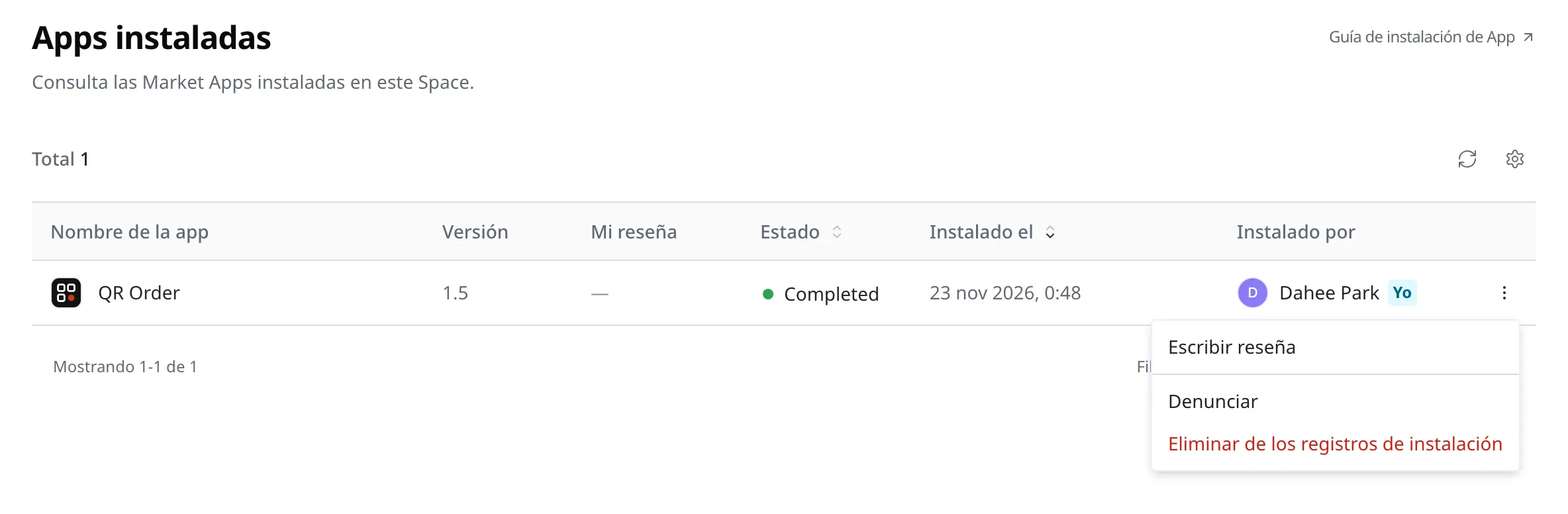
Cuando solicitas una instalación, aparece una fila en Apps instaladas del Space de destino. Cada instalación ocupa una fila, y los miembros que tienen Gestionar apps en ese Space pueden ver todos los registros, independientemente de quién haya instalado la app.
| Columna | Lo que aparece |
|---|---|
| Nombre de la app | El nombre de la app instalada |
| Versión | El número de versión de la app instalada |
| Mi reseña | La puntuación que le has dado a esa app. Si no has dejado ninguna reseña, solo aparece una raya horizontal corta |
| Estado | El estado de la instalación: PENDING, PROCESSING, COMPLETED o FAILED (La instalación continúa por separado después de solicitarla) |
| Instalado el | La fecha y la hora de la solicitud de instalación |
| Instalado por | La persona que ha solicitado la instalación |
Junto al Nombre de la app pueden aparecer estas marcas.
| Marca | Significado |
|---|---|
| Nuevo | Es el registro al que has llegado directamente desde la pantalla de instalación |
| Ya no publicada | Es una app que se ha retirado del marketplace. La app instalada se puede seguir usando, pero ya no se puede volver a instalar desde el marketplace ni se pueden dejar reseñas nuevas |
| No publicada | Es el registro de una instalación de prueba: la Organization que ha creado la app la ha instalado sin que esté publicada en el marketplace (Se comprueba de antemano con una instalación de prueba) |
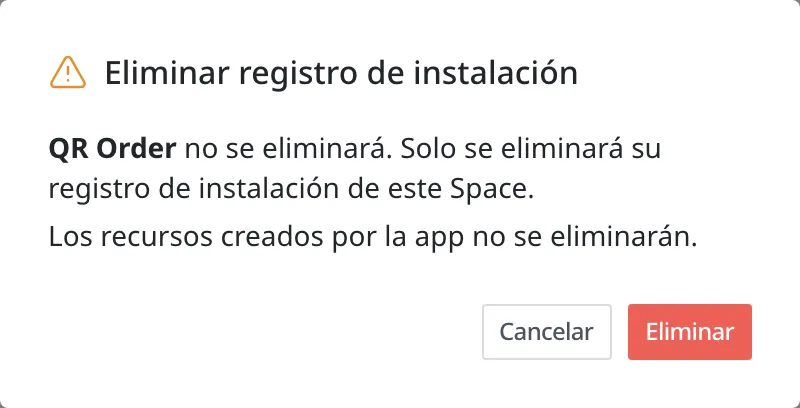
- Con Eliminar de los registros de instalación solo se elimina el registro de instalación de este Space. No se eliminan ni la app ni los recursos que ha creado.
- Los registros cuyo Estado es PENDING o PROCESSING no se pueden eliminar. Elimínalos cuando termine la instalación.
- Aunque elimines el registro, no se elimina la reseña que hayas dejado de esa app. Esto se debe a que las reseñas no quedan en el registro de instalación, sino en la cuenta (Cada cuenta puede dejar una sola reseña por app).
Cada cuenta puede dejar una sola reseña por app
- Las reseñas se dejan desde el menú de la fila del registro de instalación.
- Una cuenta solo puede dejar una reseña por app. Aunque instales la misma app en varios Space, la reseña es una sola, y en Mi reseña aparece la misma puntuación en los registros de instalación de cualquier Space.
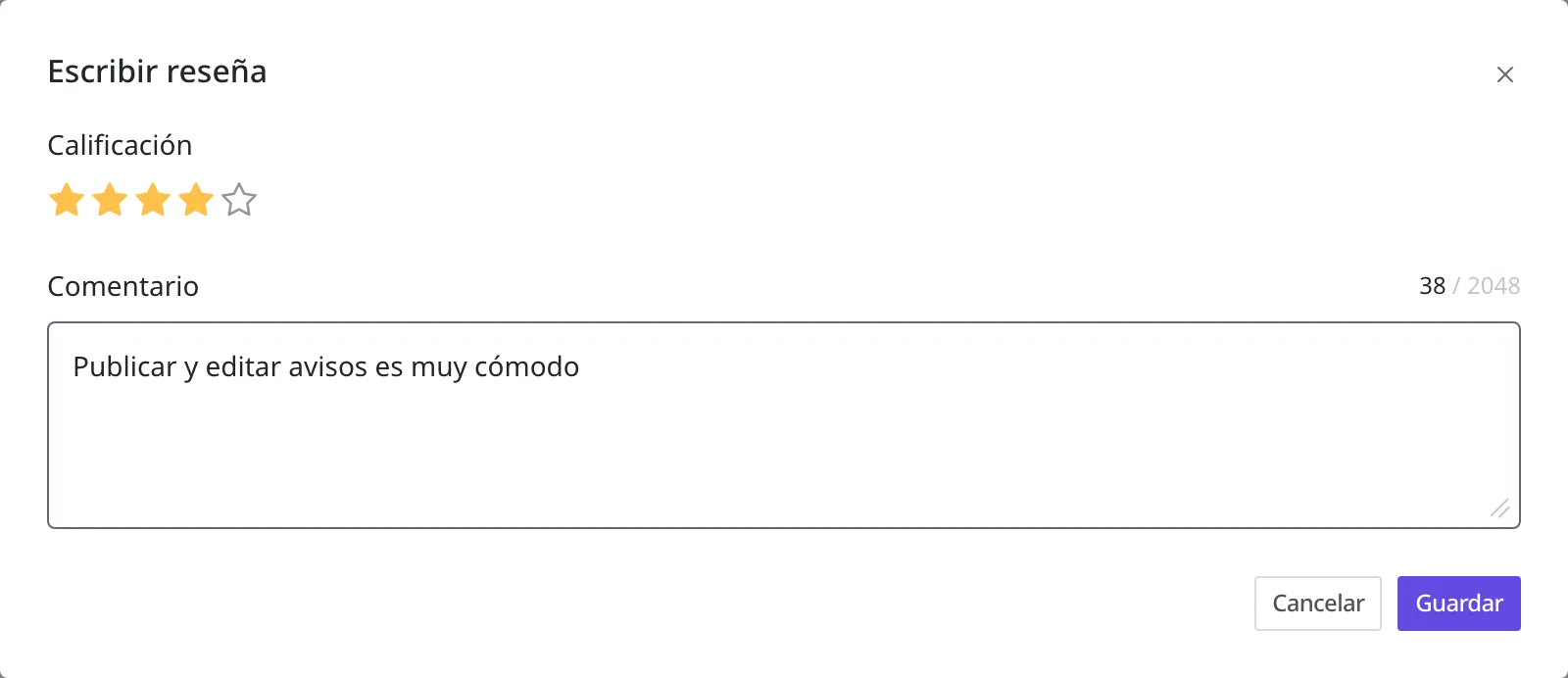
- Para guardar la reseña hay que rellenar tanto la Calificación como el Comentario.
- La puntuación que dejas se refleja en la valoración de la app. Si modificas o eliminas la reseña, la valoración también se vuelve a calcular.
- Una reseña solo la puede modificar o eliminar la persona que la ha dejado. En Mi reseña solo aparece tu reseña, y no aparecen las que han dejado otros miembros del mismo Space.
- En las apps retiradas del marketplace no se pueden dejar reseñas nuevas. Las reseñas ya dejadas se pueden modificar o eliminar.
Las apps con problemas se notifican con una denuncia
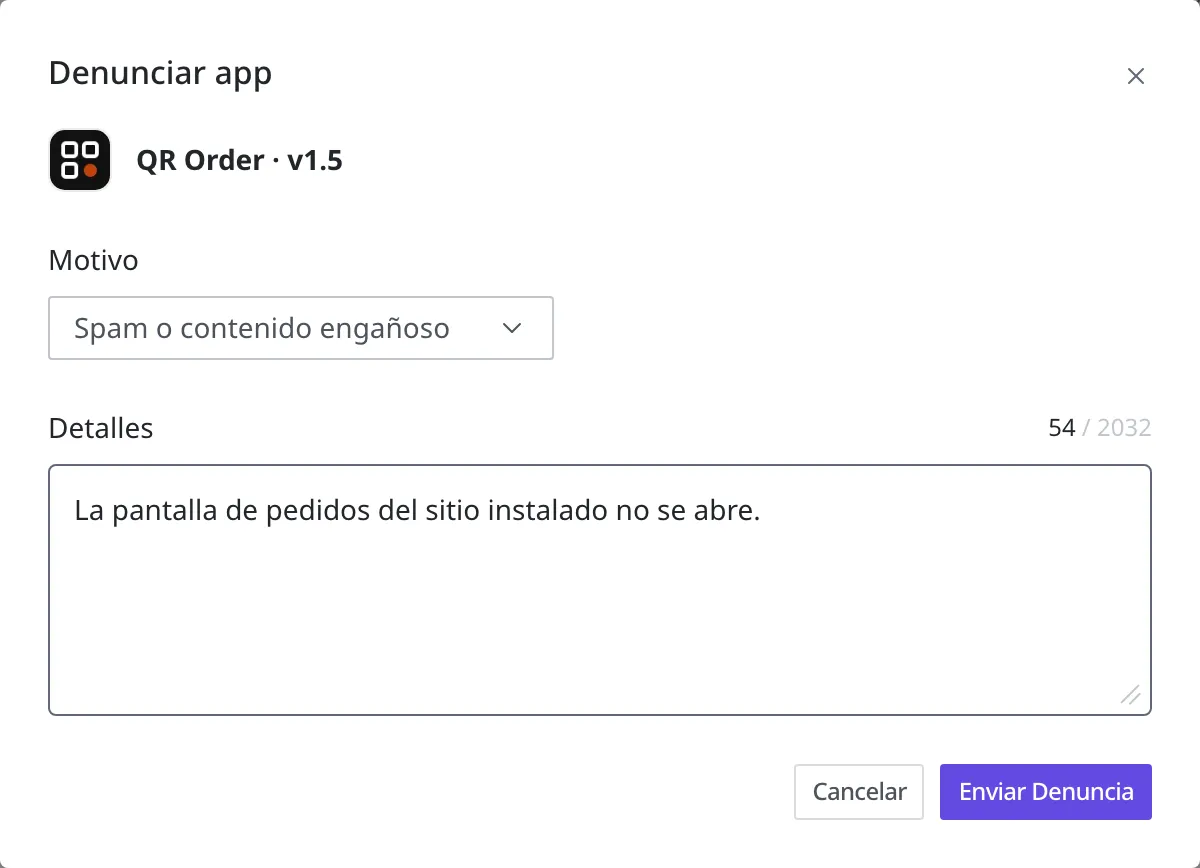
Si una app del marketplace tiene problemas como spam, fraude, malware o una infracción de los derechos de autor o de la privacidad, se avisa a WEEGLOO con Denunciar, en el menú de la fila del registro de instalación. En la denuncia se elige un Motivo y, si hace falta, se escriben los Detalles. WEEGLOO revisa las denuncias que recibe.
Los metadatos personalizados solo existen en los sitios instalados con una app
En un Web Hosting instalado con una app, la información que se usa en los resultados de búsqueda y en las vistas previas de enlaces se puede cambiar documento por documento en Metadatos personalizados. Los sitios que has subido directamente no tienen Metadatos personalizados.
- Documentos que se pueden cambiar. De los archivos del sitio, las páginas web (
.html,.htm) aparecen una por una en la columna Página de Metadatos personalizados. No aparecen las páginas que tienen vacía la cabecera (<head>), que es la parte donde va información como el título o la descripción. - Valores iniciales. Al principio, cada campo tiene el valor que venía en el documento del sitio de la app. Si al instalar la app se ha sustituido la dirección del sitio escrita en el documento por la dirección del sitio instalado, el valor inicial de ese campo también tiene ya la dirección del sitio instalado (La dirección propia del sitio y las etiquetas meta).
- Número de campos cambiados. En la columna Personalizado de la lista aparece, para cada documento, el número de campos cuyo valor es distinto del inicial, por ejemplo,
1 / 7. Los documentos que tienen cambios sin guardar llevan la marca Sin guardar. - Si introduces un valor y guardas, ese valor se escribe en el documento. Si el documento no tiene esa información, se añade.
- Si dejas un campo vacío y guardas, esa información se elimina del documento. También se elimina la información que traía la app.
- Si cambias o vacías Imagen, también se elimina del documento la información de formato, tamaño y texto alternativo que acompañaba a la imagen original. Si cambias Favicon, se elimina la información de tamaño y formato que tenía el icono original.
- Con Revertir, el campo vuelve a su valor inicial (el valor que ha definido la app). Revertir solo aparece en los campos cuyo valor es distinto del inicial, y para que el valor restaurado se aplique en el sitio también hay que hacer clic en Guardar.
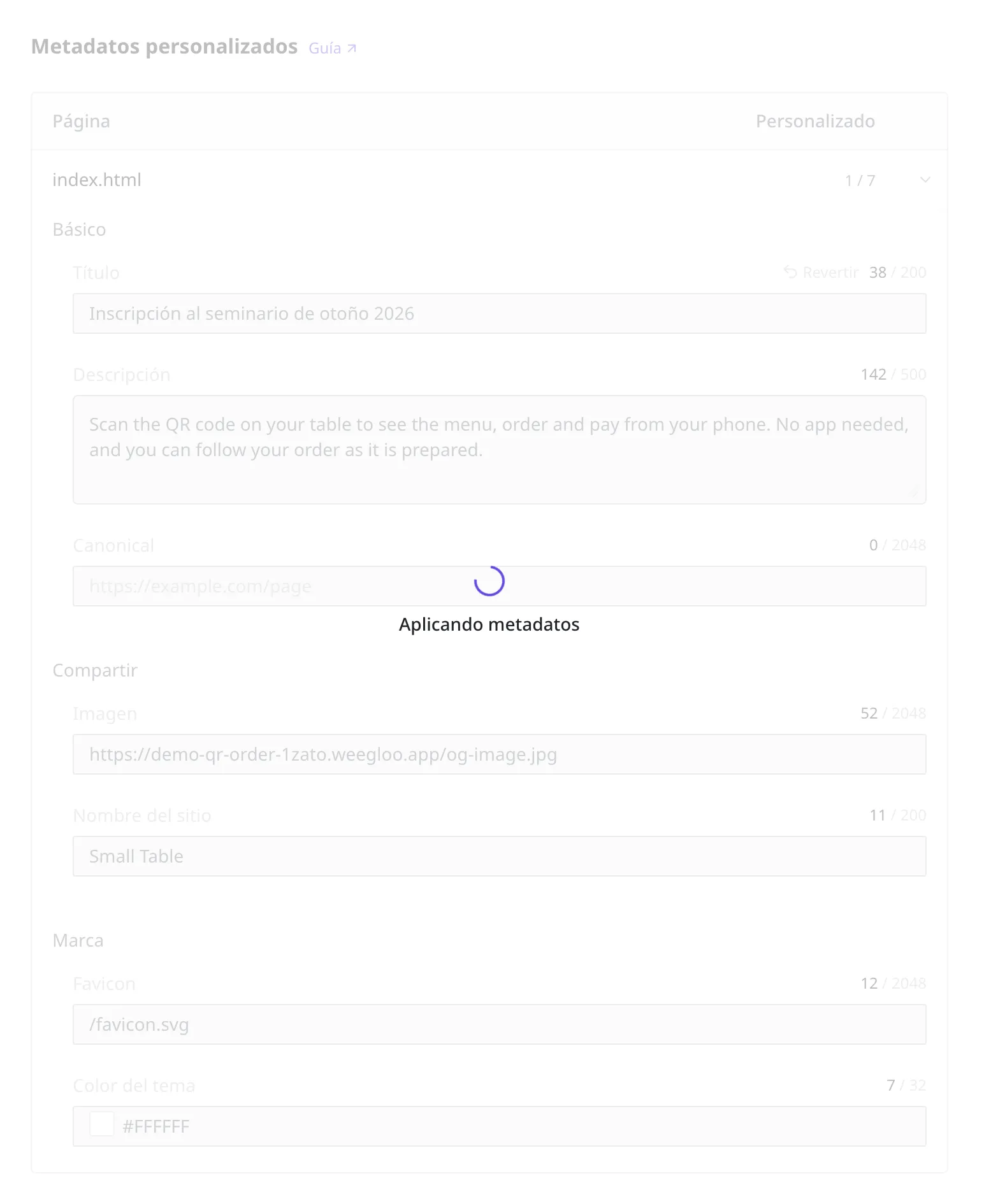
- Cuando guardas, empieza el procesamiento que aplica los valores cambiados a los archivos del sitio. Mientras dura el procesamiento, no se pueden cambiar Metadatos personalizados ni el resto de la configuración del sitio. El estado del procesamiento aparece igual que en el procesamiento de la puesta en línea (Mientras se procesa la puesta en línea y cuando termina).
- Cuando termina el procesamiento, el documento cambiado se abre tanto en la dirección del Subdomain como en la de tu propio dominio conectado.
- Aunque cambies el Subdomain o conectes tu propio dominio, los valores de los campos no cambian solos. Si en un campo con la dirección del sitio, como Canonical, sigue la dirección anterior, sustitúyela por la dirección nueva.
- Si sustituyes los archivos del sitio subiendo otros nuevos desde un programa, ese sitio ya no puede usar Metadatos personalizados, y los valores cambiados también desaparecen. En el estudio de contenidos no hay ningún lugar donde subir archivos a un sitio instalado con una app.
En Referencia de la API de Web Hosting se explica cómo gestionar Metadatos personalizados desde un programa.
Límites
| Concepto | Límite |
|---|---|
| Recursos que crea la app | Cuentan en los límites del plan de la Organization. Consulta la tabla de límites de recursos de Planes de precios |
| Número de Statement y de llamadas externas de un Script de la app | Depende del plan. Consulta las filas «Statements máx. por Script» y «Llamadas externas máx. por Script» de esa misma tabla |
| ServiceLogin por Space | 1 |
| Longitud de los valores que se introducen al instalar | La misma que al configurar ese recurso directamente (Valores que se introducen al instalar) |
| Reseñas | 1 por app en cada cuenta |
| Calificación de una reseña | De 1 a 5 |
| Comentario de una reseña | De 1 a 2.048 caracteres |
| Detalles de una denuncia | 2.032 caracteres |
| Longitud de los campos de Metadatos personalizados | Depende del campo. Consulta Campos de los metadatos personalizados |
- Los límites del plan se aplican a nivel de Organization, y los comparten todos los Space de esa Organization. Si un tipo de recurso ha llegado al límite, puedes volver a crear recursos de ese tipo cuando eliminas los que no usas (Al superar un límite de cantidad).
- Para saber cómo comprobar cuánto has usado hasta ahora, consulta Supervisar el uso y los límites.
Permisos necesarios
El permiso para instalar apps y gestionar los registros de instalación depende de Gestionar apps, en la pestaña Configuración del rol (SpaceRole). Los pasos para activar este permiso de configuración están en Permisos de configuración de la pestaña Configuración.
| Lo que quieres hacer | Permiso necesario |
|---|---|
| Instalar una app (incluida la comprobación de si se puede instalar) | Gestionar apps en el rol que tienes en el Space de destino |
| Instalar una app que pide seleccionar una Email Account | Gestionar apps y Gestionar Email Accounts |
| Crear una Email Account en la pantalla de instalación | Gestionar Email Accounts (Envío de correo: configuración y reglas) |
| Crear un Space nuevo en la pantalla de instalación | El rol Owner o Admin de esa Organization (Space: configuración y reglas) |
| Subir de plan la Organization | El rol Owner de esa Organization |
| Ver los registros de instalación y eliminarlos | Gestionar apps |
| Dejar, modificar y eliminar reseñas, y denunciar apps | Cualquier cuenta con la sesión iniciada. En el estudio de contenidos se hace desde los registros de instalación, por lo que hace falta Gestionar apps. Una reseña solo la puede modificar o eliminar quien la ha dejado |
| Cambiar Metadatos personalizados | Gestionar Web Hostings (Web Hosting: configuración y reglas) |
| Gestionar los recursos creados por la instalación | Los mismos que para los recursos que creas tú mismo. Los permisos de cada recurso están en la página del Manual de ese recurso |
- El rol Administrator incluye Gestionar apps (El rol Administrator).
- Gestionar apps solo tiene efecto cuando trabajas con tu propia cuenta. Hay que iniciar sesión en el estudio de contenidos o usar un Personal Access Token (la llave que actúa en nombre de tu cuenta), y con un Space Access Token no se puede instalar (Los permisos de configuración solo se aplican a las personas).
- Aunque tengas el rol Owner o Admin de la Organization, no puedes instalar en un Space del que no eres miembro (El rol de Organization no es suficiente para trabajar en un Space). Un Owner puede unirse por iniciativa propia incluso a los Space a los que no está asignado (Un Owner puede unirse por iniciativa propia a cualquier Space).
Tareas en el estudio de contenidos
La primera tarea, Instalar una app en tu Space, recoge los pasos básicos para instalar la app «QR Order» del marketplace, y Comprobar el resultado de la instalación, los pasos para comprobar que esa instalación ha terminado. Las demás tareas se usan cuando no hay ningún Space donde instalar la app o cuando falla la instalación, para gestionar los registros de instalación, las reseñas y las denuncias, y para cambiar Metadatos personalizados en un sitio instalado con una app.
Las tareas para gestionar el Subdomain y el dominio de un sitio instalado con una app están en otras páginas.
- Web Hosting: configuración y reglas: explica los pasos para cambiar el Subdomain y el nombre de un sitio instalado con una app.
- Conectar tu propio dominio: explica los pasos para conectar tu propio dominio a un sitio instalado con una app.
Instalar una app en tu Space
Estos son los pasos para instalar en tu Space la app «QR Order» del marketplace. Primero eliges la app y la Organization en el marketplace, y después eliges el Space en la pantalla de instalación del estudio de contenidos y solicitas la instalación.
Antes de instalar la app, asegúrate de que se cumplen estos requisitos.
- El plan de la Organization de destino tiene que ser igual o superior al plan mínimo de la app (Plan mínimo y plan recomendado).
- En esa Organization tiene que haber un Space del que seas miembro y en el que tu rol incluya Gestionar apps. Si tienes el rol Owner o Admin de la Organization, también puedes crear un Space nuevo en la pantalla de instalación e instalar la app en él (Permisos necesarios).
Elegir una app en el marketplace
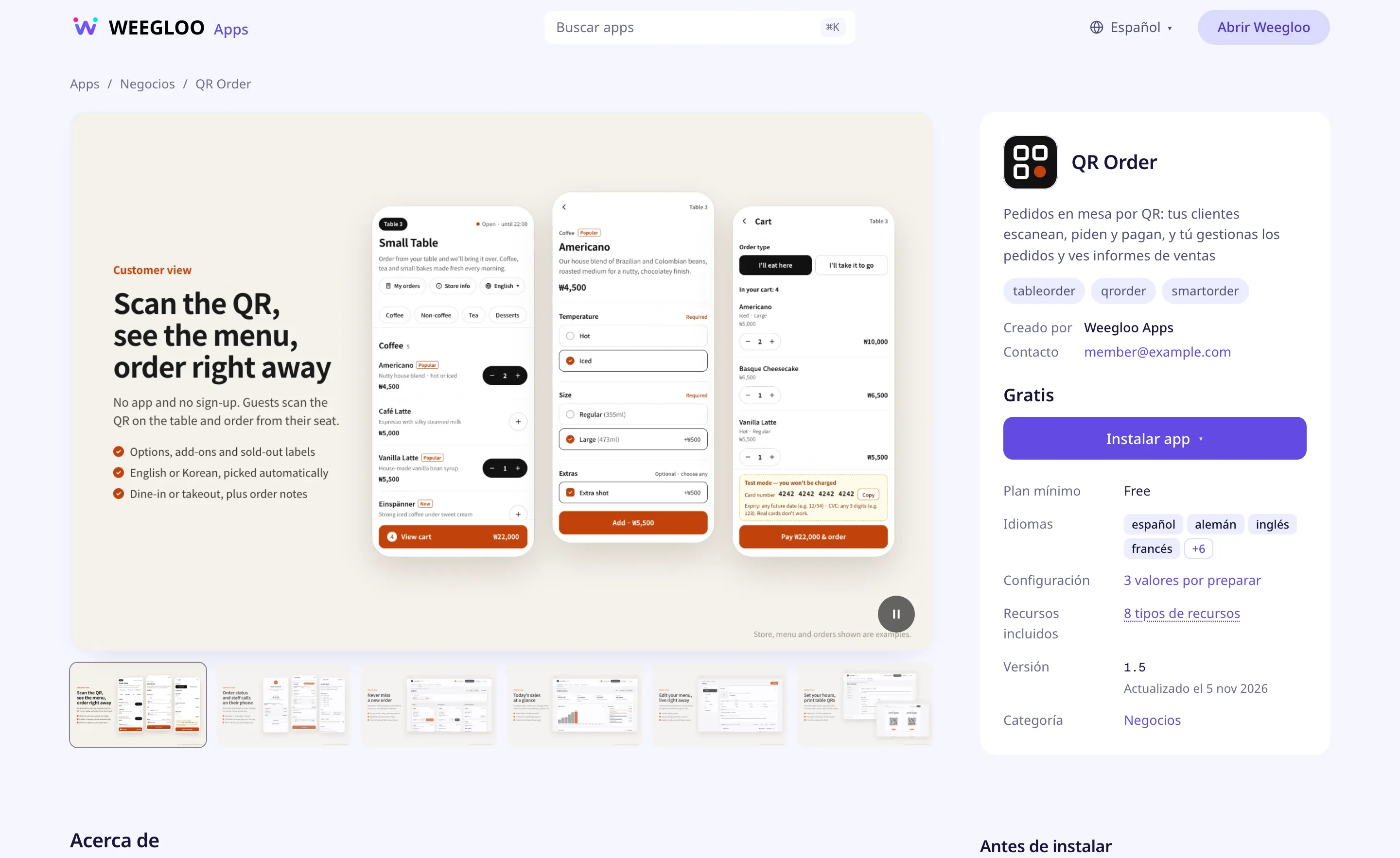
- En el marketplace (se abre en una pestaña nueva), abre la página de detalle de la app «QR Order».
- Comprueba el Plan mínimo y los Recursos incluidos (Qué se comprueba en la página de detalle de la app del marketplace).
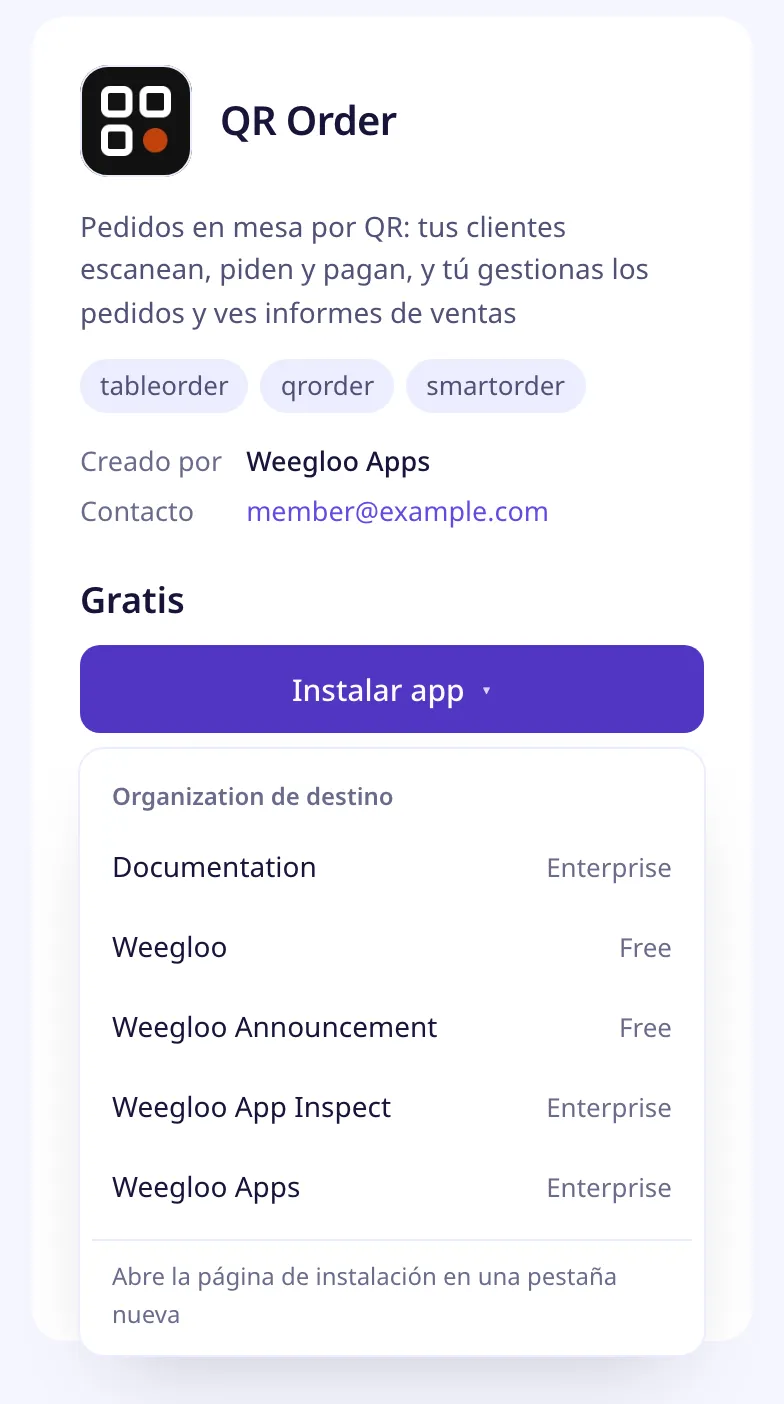
- Haz clic en Instalar app. Se abre la lista Organization de destino.
- Selecciona la Organization donde vas a instalar la app. Se abre la pantalla de instalación del estudio de contenidos. Las Organization con un plan inferior al plan mínimo de la app no se pueden seleccionar.
Instalar desde la pantalla de instalación
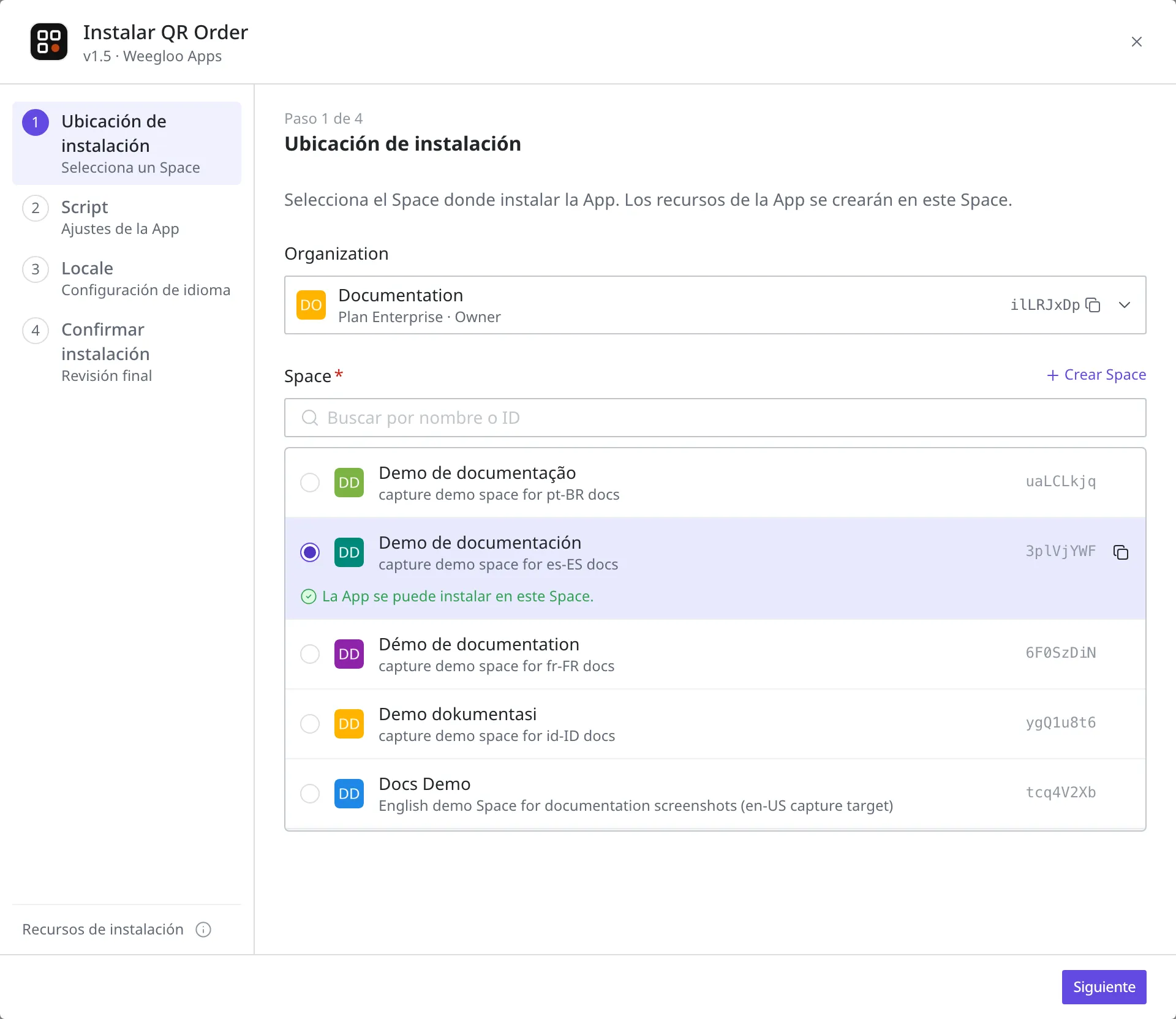
En la pantalla de instalación del estudio de contenidos, eliges el Space donde vas a instalar la app y solicitas la instalación.
- En Ubicación de instalación, comprueba que la Organization seleccionada es la que elegiste en el marketplace. Puedes cambiarla en este campo si quieres instalar en otra Organization.
- En Ubicación de instalación, selecciona el Space donde vas a instalar la app. WEEGLOO comprueba si se puede instalar en ese Space.
- Haz clic en Siguiente.
- En los pasos siguientes, introduce los valores que pide la app.
- En cada paso, después de introducir los valores, haz clic en Siguiente.
- En Confirmar instalación, revisa el destino de la instalación y lo que has introducido.
- Marca la casilla He revisado el Space de destino y la configuración.
- Haz clic en Instalar.
Cuando haces clic en Instalar, empieza la instalación. La instalación continúa aunque cierres la pantalla de instalación (La instalación continúa por separado después de solicitarla). Para saber si ha terminado, sigue los pasos de Comprobar el resultado de la instalación.
Los valores que se piden varían según la app. QR Order pide la clave secreta del servicio de pagos (STRIPE_SECRET_KEY) en el paso Script y añade a este Space los idiomas que usa la app en el paso Locale. Los valores de cada campo y sus reglas están en Valores que se introducen al instalar. En Lo que se define al instalar puedes ver todas las opciones que se definen en la pantalla de instalación y cómo es el paso de confirmación de la instalación.
Si aparece un aviso de que no se puede instalar, consulta en Solución de problemas qué hacer según el motivo.
Comprobar el resultado de la instalación
Estos son los pasos para comprobar si ha terminado la instalación que has solicitado con Instalar una app en tu Space.
- Abre Gestión > Apps instaladas en el Space donde has instalado la app.
- Comprueba el Estado de la fila de «QR Order».
El Estado COMPLETED indica que la instalación ha terminado, y PENDING o PROCESSING, que todavía está en curso. Si es FAILED, sigue los pasos de Limpiar una instalación fallida y volver a instalar. En Cada instalación deja un registro en el Space de destino puedes ver cómo es la pantalla Apps instaladas.
Después de probar la app, puedes dejarle una reseña desde la misma pantalla (Dejar una reseña).
Pedir que instalen la app con el enlace de instalación
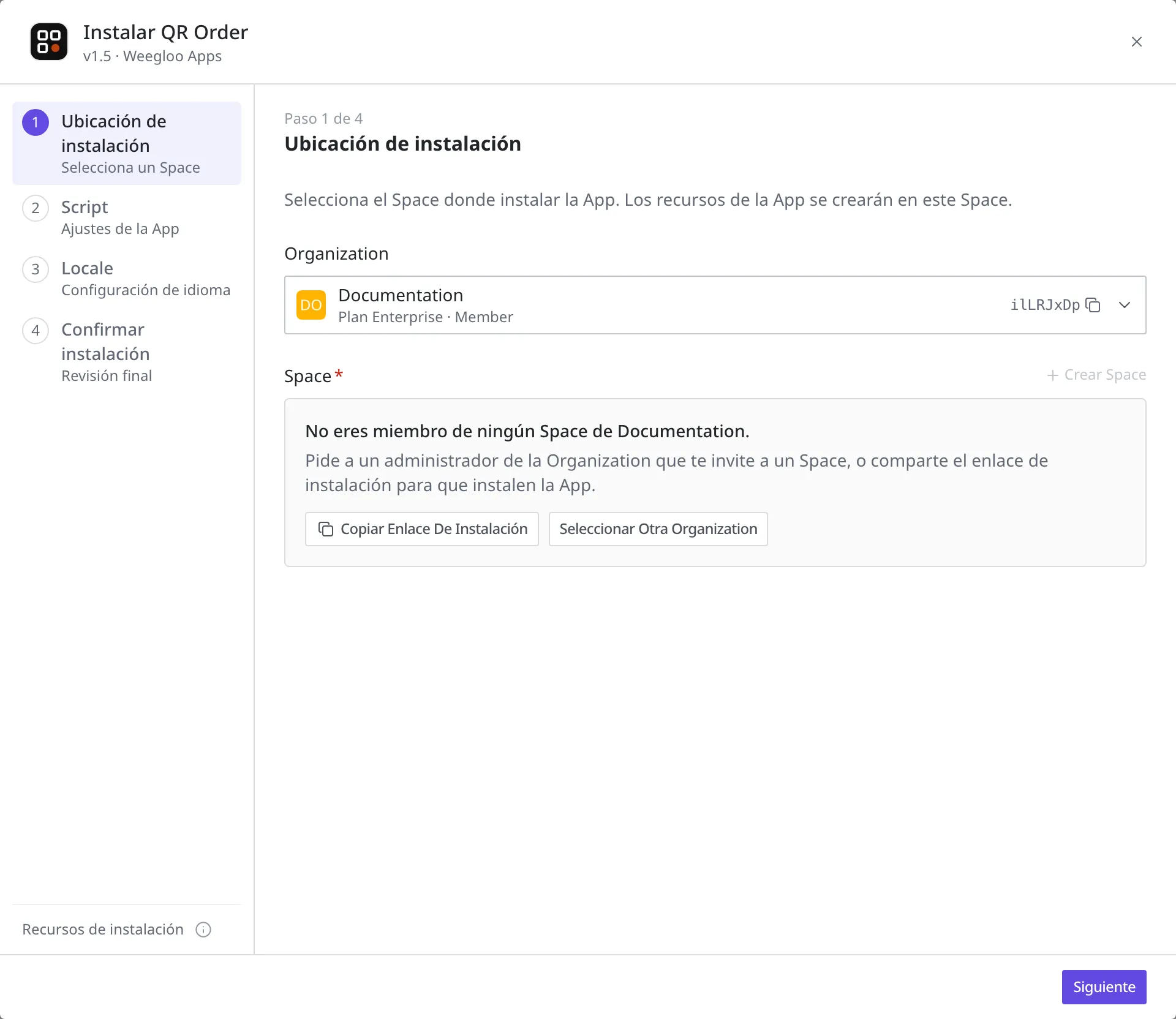
Estos son los pasos que se siguen cuando en la Organization seleccionada no hay ningún Space donde puedas instalar la app y tampoco puedes crear un Space nuevo. El enlace de instalación es la dirección de la pantalla de instalación que tienes abierta.
- En Ubicación de instalación de la pantalla de instalación, selecciona la Organization.
- Haz clic en Copiar enlace de instalación, debajo del aviso de que no hay ningún Space donde se pueda instalar la app.
- Envía el enlace copiado a un miembro que pueda instalar la app en esa Organization.
Cuando la persona abre el enlace, se abre la pantalla de instalación de la misma app, con la Organization ya seleccionada en Ubicación de instalación. La persona que recibe el enlace elige el Space.
En el mismo aviso aparece también el botón Seleccionar otra Organization.
Crear Space, en la esquina superior derecha del campo Space, solo está habilitado para los Owner y los Admin que pueden crear Space. Para los Member aparece atenuado. Los Owner y los Admin pueden crear un Space nuevo e instalar allí la app.
Limpiar una instalación fallida y volver a instalar
Estos son los pasos que se siguen cuando el Estado del registro de instalación es FAILED. Los recursos que se hayan creado antes del fallo se quedan en el Space, por lo que, si vuelves a instalar la app sin hacer limpieza, se crea otra copia de cada uno de esos recursos.
- Abre Gestión > Apps instaladas en el Space donde has instalado la app.
- Comprueba que el Estado de esa app es FAILED.
- No hay un lugar donde ver juntos todos los recursos creados por la instalación. En la lista de Web Hosting, los sitios creados por una app llevan la insignia App junto al nombre. En las demás listas, búscalos por la fecha de modificación que coincide con la instalación y por la persona que instaló la app.
- Elimina los recursos que no vas a usar. El orden y las condiciones para eliminarlos están en Reglas de eliminación.
- Vuelve a instalar la misma app. Los pasos están en Instalar una app en tu Space.
- Elimina el registro fallido con los pasos de Eliminar un registro de instalación.
Si la instalación fallida ya ha creado ServiceLogin, esa app no se puede volver a instalar en el mismo Space. Desactiva ese ServiceLogin o instala la app en otro Space. Los pasos para desactivarlo están en Desactivar ServiceLogin.
Eliminar un registro de instalación
- Abre Gestión > Apps instaladas en el Space donde has instalado la app.
- Abre el menú de la fila del registro que quieres eliminar.
- Haz clic en Eliminar de los registros de instalación.
- En la ventana de confirmación «Eliminar registro de instalación», haz clic en Eliminar.
La ventana de confirmación avisa de que la app no se elimina, sino que solo se quita del registro de instalación de este Space, y de que tampoco se eliminan los recursos que ha creado la app. En los registros cuya instalación está en curso no se puede hacer clic en Eliminar de los registros de instalación.
Dejar una reseña
- Abre Gestión > Apps instaladas en el Space donde has instalado la app.
- En el menú de la fila de la app que quieres reseñar, haz clic en Escribir reseña.
- Selecciona la Calificación.
- En Comentario, escribe tu opinión.
- Haz clic en Guardar.
Cuando guardas, en Mi reseña aparece la puntuación que has seleccionado. En las apps retiradas del marketplace no se puede hacer clic en Escribir reseña.
Editar y eliminar una reseña
Estos son los pasos para editar una reseña.
- En el menú de la fila de la app que has reseñado, haz clic en Editar reseña.
- Modifica la Calificación o el Comentario.
- Haz clic en Guardar.
Estos son los pasos para eliminar una reseña.
- En el menú de la fila de la app que has reseñado, haz clic en Eliminar reseña.
- En la ventana de confirmación «Eliminar reseña», haz clic en Eliminar.
Denunciar una app
- Abre Gestión > Apps instaladas en el Space donde has instalado la app.
- En el menú de la fila de la app que quieres denunciar, haz clic en Denunciar.
- En Motivo, selecciona el motivo de la denuncia.
- Si hace falta, describe en Detalles la parte que tiene problemas.
- Haz clic en Enviar denuncia.
Una vez recibida la denuncia, aparece el mensaje «Denuncia enviada».
Cambiar los metadatos personalizados
Estos son los pasos para cambiar a Inscripción al seminario de otoño 2026 el título que aparece en los resultados de búsqueda y en las vistas previas de enlaces del documento de la primera pantalla (index.html) de un sitio instalado con una app.
- En Servicios > Web Hostings del Space donde has instalado la app, abre el sitio instalado con la app.
- En la columna Página de Metadatos personalizados, despliega la fila de
index.html. - En el campo Título del grupo Básico, introduce
Inscripción al seminario de otoño 2026. - Haz clic en Guardar, debajo de Metadatos personalizados.
Cuando guardas, en la columna Personalizado de la lista aparece 1 / 7 y empieza el procesamiento que aplica el valor cambiado al sitio. Cuando termina el procesamiento, cambia el título de la pestaña del navegador y de las vistas previas de enlaces.
Devolver un campo cambiado al valor de la app
- En la columna Página de Metadatos personalizados, despliega la fila del documento que quieres revertir.
- En el campo que quieres devolver al valor de la app, haz clic en Revertir.
- Haz clic en Guardar.
Vaciar un campo no es lo mismo que revertirlo. Si vacías un campo y guardas, esa información se elimina del documento, y si haces clic en Revertir y guardas, vuelve a escribirse el valor que ha definido la app.
Solución de problemas
| Caso | Motivo | Solución |
|---|---|---|
| No puedes seleccionar una Organization en la lista Organization de destino del marketplace | El plan de esa Organization es inferior al plan mínimo de la app | Sube de plan o selecciona otra Organization. Solo los Owner pueden cambiar el plan (Plan mínimo y plan recomendado) |
| En la pantalla de instalación no hay ningún Space donde puedas instalar la app | En esa Organization no eres miembro de ningún Space, o no tienes el permiso Gestionar apps en ningún Space | Pide a quien administra el Space que te invite o que te dé el permiso. Si tienes el rol Owner o Admin, puedes crear un Space nuevo e instalar la app en él. También puedes enviar el enlace de instalación para pedir a otra persona que instale la app (Pedir que instalen la app con el enlace de instalación) |
| El Space que quieres aparece agrupado entre los Space donde no se puede instalar | No eres miembro de ese Space, o tu rol no incluye Gestionar apps. Si la app pide seleccionar una Email Account, también hace falta Gestionar Email Accounts | Pide los permisos necesarios a quien administra ese Space (Permisos necesarios) |
| Aparece un aviso de que no se puede instalar porque se superaría el límite del plan | Con los recursos que creará la app, se supera el límite de la Organization | Elimina los recursos que no usas, sube de plan o selecciona otra Organization |
| Aparece un aviso de que se superaría el límite de Locale o de Tag, pero en otro Space sí se puede instalar | Los Locale y los Tag que ya existen no se cuentan como nuevos, por lo que el resultado varía según el Space | Instala la app en un Space que ya tenga los Locale y los Tag de la app, o amplía el límite |
| Aparece un aviso de que el Script de la app supera el tamaño que permite el plan | Algún Script de la app tiene más Statement o llamadas externas que el límite por Script del plan | Sube de plan o selecciona otra Organization |
| Aparece un aviso de que no se puede instalar porque hay una función suspendida | La Organization ha superado ese mes el espacio de almacenamiento o la transferencia que incluye el plan, y se ha suspendido una función que usa la app (la subida de Media, la puesta en línea de Web Hosting o la entrega de contenido) | Resuélvelo como se explica en Al superar la transferencia y el espacio de almacenamiento, o selecciona otra Organization |
| Aparece un aviso de que no se puede instalar porque ya hay ServiceLogin | La app incluye ServiceLogin y ese Space ya tiene ServiceLogin | Selecciona otro Space o crea uno nuevo. Si desactivas el ServiceLogin de ese Space, puedes instalar la app, pero al desactivarlo se elimina a todos los usuarios registrados y no se puede deshacer (Al desactivar ServiceLogin, se elimina a todos los usuarios) |
| Aparece un aviso de que no se puede instalar porque se está instalando otra app | Una app que incluye ServiceLogin no se puede instalar mientras hay otra instalación en curso en ese Space | Cuando termine la instalación en curso, haz clic en Volver a comprobar |
| Aparece un aviso de que no se ha podido comprobar si se puede instalar | La solicitud de comprobación no se ha completado | Haz clic en Volver a comprobar |
| Has hecho clic en Instalar y aparece un aviso de que hay que corregir algunos campos | Hay valores que no cumplen las reglas de su campo. No se ha instalado nada | Corrige los elementos indicados y vuelve a instalar la app (Valores que se introducen al instalar) |
| No puedes seleccionar una Email Account | El Space de destino no tiene ninguna Email Account | Crea una Email Account en la pantalla de instalación. Al crearla, se envía un correo de prueba real |
| El Estado del registro de instalación es FAILED | Ha surgido un problema durante la instalación y se ha detenido. Los recursos creados hasta ese momento siguen en el Space | Sigue los pasos de Limpiar una instalación fallida y volver a instalar |
| La instalación ha terminado, pero algunas imágenes no aparecen | Los archivos de las Media todavía se están procesando | Espera a que termine el procesamiento (Comprobar el estado del procesamiento) |
| Los usuarios no pueden iniciar sesión en el sitio instalado | No se ha registrado la URI de redirección de este Space en la consola para desarrolladores del proveedor de inicio de sesión | Registra la URI de redirección en la consola para desarrolladores del proveedor (Las tres direcciones por las que pasa el inicio de sesión) |
| Se ha desactivado un Scheduler creado por la instalación | El rol de quien instala la app no tiene Execute sobre el Script que el Scheduler ejecuta | Consulta Se desactiva si quien lo ha creado pierde el permiso de ejecución |
| No puedes volver a instalar en el mismo Space una app que incluye ServiceLogin | El Space ya tiene el ServiceLogin que se ha creado en la primera instalación | Instala la app en otro Space (Quien instala la app gestiona las copias instaladas) |
| No puedes hacer clic en Eliminar de los registros de instalación | La instalación todavía está en curso | Elimina el registro cuando termine la instalación |
| No puedes hacer clic en Escribir reseña | La app se ha retirado del marketplace | No se pueden dejar reseñas nuevas. Las reseñas que ya has dejado se pueden modificar o eliminar |
| La pantalla de detalle del Web Hosting no tiene Metadatos personalizados | Es un sitio que has subido directamente, o se han sustituido los archivos del sitio desde un programa | El área Metadatos personalizados solo se puede usar en los sitios instalados con una app, y hasta que se sustituyan los archivos del sitio |
| No puedes modificar Metadatos personalizados | Está en curso el procesamiento que aplica al sitio los valores guardados | Modifícalos cuando termine el procesamiento |
| Después de cambiar el Subdomain, la dirección anterior sigue apareciendo en las vistas previas de enlaces o como dirección principal | Los valores de campos como Canonical no cambian solos aunque cambies el Subdomain | Escribe la dirección nueva en ese campo y guarda (Cambiar los metadatos personalizados) |
Documentos relacionados
- Instalar una app: explica con un diagrama qué es instalar una app y el proceso que sigue una app hasta llegar a un Space.
- Reglas para crear apps: explica las reglas para preparar los recursos y el sitio que se incluyen en una app.
- Reglas de publicación y revisión de apps: explica las reglas para publicar una app en el marketplace y hacer instalaciones de prueba.
- Web Hosting: configuración y reglas: explica las reglas del Subdomain y del procesamiento de la puesta en línea de los sitios instalados con una app.
- Referencia de la API: explica las especificaciones técnicas, como el formato de las solicitudes, que necesitas para cambiar Metadatos personalizados desde un programa.