

Procesamiento de imágenes
Aunque se trate de la misma foto de producto, en la miniatura de la lista de productos (la foto que se muestra en pequeño en una lista) queda mejor una foto pequeña, y en la página de detalle del producto del sitio, una grande. No hace falta preparar y subir una foto para cada tamaño: si añades un nombre de estilo al final de la dirección del archivo de una Media, recibes una imagen reducida a un tamaño fijo, y el original se queda como está. Esta función se llama procesamiento de imágenes.
Esta página trata al completo el procesamiento de imágenes: los estilos que se pueden elegir y sus tamaños, cómo se reducen las imágenes y en qué formato se reciben, a qué archivos y a partir de cuándo se puede añadir un nombre de estilo, la transferencia y la solución de problemas. Los pasos para subir una foto como Media están en Subir un archivo, y los pasos para enlazarla con un Content, en Enlazar una foto principal con un producto.
El ejemplo es la foto de producto «Vaso térmico de acero inoxidable de 500 ml, toma frontal» de la tienda de ropa online. Esta Media contiene tumbler.png, un archivo PNG de 900 píxeles de ancho y 900 de alto. Un píxel es cada uno de los puntos diminutos que forman la pantalla, y es la unidad con la que se expresa el tamaño de una imagen.
Reglas de funcionamiento
Se añade un nombre de estilo al final de la dirección del archivo
Cada archivo subido a una Media tiene su propia dirección de archivo. La dirección del archivo es la dirección con la que se abre ese archivo en internet. En el estudio de contenidos aparece en el campo URL de la pantalla de detalle de la Media. El sitio de la tienda muestra las fotos con la dirección de archivo de las Media que recibe desde la entrega pública.
Si al final de la dirección del archivo escribes una barra (/) seguida del nombre de un estilo, recibes la misma foto reducida al tamaño de ese estilo. Un estilo es el nombre que lleva cada uno de los tamaños fijados de antemano. Hay diez, de style1 a style10. Por ejemplo, con la dirección de la foto del vaso térmico queda así.
| Dirección | Imagen que se recibe |
|---|---|
https://.../tumbler.png | El original tal cual: PNG de 900 × 900 |
https://.../tumbler.png/style3 | WebP reducido a 128 × 128 |
https://.../tumbler.png/style8 | WebP reducido a 640 × 640 |
PNG · 900 × 900
El nombre del estilo se escribe tal como aparece en la tabla de Estilos que se pueden elegir.
Estilos que se pueden elegir
| Estilo | Tamaño (ancho × alto) | Formato |
|---|---|---|
style1 | 32 × 32 | WebP |
style2 | 64 × 64 | WebP |
style3 | 128 × 128 | WebP |
style4 | 192 × 192 | WebP |
style5 | 256 × 256 | WebP |
style6 | 320 × 320 | WebP |
style7 | 480 × 480 | WebP |
style8 | 640 × 640 | WebP |
style9 | 960 × 960 | WebP |
style10 | 1024 × 1024 | WebP |
Los tamaños de la tabla son el máximo que pueden alcanzar el ancho y el alto de la imagen reducida. En Se reduce manteniendo la proporción, sin recortar se explica cómo se reduce una foto que no es cuadrada. El estilo más grande es style10, así que en los lugares donde la foto se muestra a más de 1024 × 1024 usa la dirección original, sin nombre de estilo.
Se reduce manteniendo la proporción, sin recortar
Todos los estilos reducen la foto manteniendo la proporción entre el ancho y el alto del original, de modo que ni el ancho ni el alto superen el tamaño de la tabla. Por eso no se recorta ninguna parte de la foto.
- Una foto cuadrada se reduce al tamaño de la tabla. Si añades
/style3a la foto del vaso térmico, de 900 × 900, queda en 128 × 128. - En una foto que no es cuadrada, el lado largo se ajusta al tamaño de la tabla y el corto se reduce en la misma proporción. Si añades
/style3a la foto de un banner de rebajas de 900 de ancho y 600 de alto, queda en 128 de ancho y unos 85 de alto. - Si el original es más pequeño que el tamaño de la tabla:
Si el lugar donde va la foto es cuadrado y necesitas una imagen cuadrada, sube una foto que ya tenga forma cuadrada.
Formato de la imagen resultante
Las imágenes que se reciben con un nombre de estilo se convierten en imágenes WebP. WebP es un formato de imagen pensado para usarse en la web. La foto del vaso térmico, cuyo original es PNG, también se recibe en WebP si se le añade un nombre de estilo.
Para recibir la imagen en el formato original, usa la dirección sin nombre de estilo.
Elegir el estilo adecuado para cada lugar
Elige un estilo del mismo tamaño que el lugar donde se muestra la foto o un poco mayor.
- Si eliges un estilo más pequeño que el lugar, la imagen pequeña se muestra ampliada, por lo que la foto puede verse borrosa.
- Si usas un estilo mucho más grande que el lugar, o el original, se transfiere la imagen grande entera aunque en pantalla se vea pequeña. Eso aumenta la transferencia, y la foto puede tardar más en aparecer.
El ancho y el alto del original se pueden consultar en la columna Dimensiones de la lista de Media (por ejemplo, 900 x 900 px) o en Dimensiones, en el área Archivo de la pantalla de detalle. Este es un ejemplo de estilo elegido para cada lugar en el que se usa la foto del vaso térmico.
| Lugar | Tamaño del lugar | Dirección que se usa | Imagen que se recibe |
|---|---|---|---|
| Miniatura de la lista de productos | 120 píxeles de ancho y de alto | https://.../tumbler.png/style3 | WebP de 128 × 128 |
| Foto principal de la página de detalle del producto | 600 píxeles de ancho y de alto | https://.../tumbler.png/style8 | WebP de 640 × 640 |
| Ver la foto en grande, descargar el original | Tamaño original | https://.../tumbler.png | PNG de 900 × 900 (original) |
El original se conserva tal cual
Recibir una imagen con un nombre de estilo no cambia el archivo original subido a la Media. Si se recibe con la dirección sin nombre de estilo, se entrega el original tal cual.
Las imágenes reducidas no se crean como Media nuevas. Por eso no se añaden a la lista de Media, ni cuentan en el número de Media ni en el uso del espacio de almacenamiento de Media. No subas una foto para la miniatura y otra para la página de detalle: usa la dirección de un solo original y cambia únicamente el nombre de estilo que le añades.
Archivos a los que se puede añadir un nombre de estilo
El nombre de estilo se añade a la dirección de un archivo de imagen. Los archivos de imagen son los que aparecen como Image en la columna Tipo de la lista de Media.
Para los archivos que no son imágenes, como los vídeos o los documentos PDF, usa la dirección original sin nombre de estilo.
Se puede usar cuando termina el procesamiento del archivo
La dirección del archivo se crea cuando termina el procesamiento del archivo subido a la Media. Los archivos que todavía se están procesando y los que no se han podido procesar aún no tienen dirección. Por eso tampoco se les puede añadir un nombre de estilo. La regla por la que la Media se publica al terminar el procesamiento está en Reglas de estados y versiones.
El sitio de la tienda añade el nombre de estilo a la dirección de archivo de las Media que recibe desde la entrega pública. Lo mismo hace con la dirección de archivo de la foto principal que recibe junto con el Content del producto. Las reglas para recibir la foto enlazada junto con el producto se recogen en Reglas de las referencias. Para el formato de la solicitud con la que se reciben las Media y sus direcciones de archivo desde la entrega pública, consulta la Referencia de la API.
Cada idioma tiene su propia dirección de archivo
Si para la foto del vaso térmico has subido por separado un archivo con textos en español (es-ES) y otro con textos en inglés (en-US), los dos archivos tienen direcciones distintas. Añade el nombre de estilo a la dirección del archivo del idioma que va a mostrar el sitio. Las reglas sobre cuándo se crea y cuándo cambia la dirección del archivo están en Mientras el archivo se puede abrir desde su dirección, y los pasos para subir un archivo por idioma, en Subir un archivo distinto para cada idioma.
Si cambias el archivo, cambia la dirección
La imagen que se recibe con una dirección con nombre de estilo es una versión reducida de la foto de la dirección de archivo que va delante del nombre. Si cambias el archivo de una Media por uno nuevo, también cambia la dirección del archivo (Mientras el archivo se puede abrir desde su dirección). Por eso, en los lugares en los que se usaba la dirección anterior con un nombre de estilo, hay que cambiarla por la nueva. Si has vuelto a hacer la foto del vaso térmico y has cambiado el archivo, cambia también la dirección que tienes escrita en el lugar de la miniatura del sitio por la dirección del archivo nuevo con /style3 añadido.
Si el sitio no tiene la dirección escrita y lee cada vez la dirección de archivo de la Media que recibe desde la entrega pública, recibe la dirección nueva una vez que se ha publicado el archivo cambiado. Los pasos para cambiar el archivo están en Cambiar el archivo.
Límites
| Concepto | Límite |
|---|---|
| Estilos que se pueden elegir | 10, de style1 a style10 |
| Tamaño del estilo más grande | 1024 × 1024 (style10) |
| Transferencia de las imágenes recibidas con un nombre de estilo | Se incluye en el ancho de banda de CDN y en el ancho de banda de Origin mensuales, que son elementos de uso del plan |
Las imágenes recibidas con un nombre de estilo también se contabilizan en los elementos de ancho de banda de CDN y de ancho de banda de Origin del plan, igual que cuando se recibe el original. Aunque la dirección sea la misma, cada vez que un visitante recibe la imagen, aumenta el uso del ancho de banda de CDN. Si usas la dirección original en un lugar donde la foto se muestra en pequeño, como una miniatura, se transfiere el original entero. Si en esos lugares usas un estilo pequeño, puedes reducir la transferencia.
En los planes Free, Basic y Pro, si el ancho de banda de CDN o el de Origin del mes supera la cantidad incluida, las fotos y los archivos subidos no se entregan a los visitantes. Las imágenes con nombre de estilo tampoco se entregan. Las cantidades incluidas en cada plan se pueden consultar en Planes de precios. En Planes de precios también se explica cómo se levanta la suspensión después de superar la cantidad incluida. Los pasos para comprobar la cantidad usada hasta ahora están en Supervisar el uso y los límites.
Permisos necesarios
Para añadir un nombre de estilo no hace falta ningún permiso. Los permisos hacen falta para conseguir la dirección del archivo. Para saber cómo crear roles y definir sus permisos, consulta Reglas de roles y permisos.
| Lo que quieres hacer | Permiso necesario |
|---|---|
| Abrir la pantalla de detalle de una Media en el estudio de contenidos y copiar la dirección del archivo | Read sobre esa Media |
| Que el sitio reciba desde la entrega pública la dirección de archivo de una Media o de una foto enlazada con un producto | Read sobre las Media en el rol vinculado al Delivery Access Token (la llave de solo lectura) que usa el sitio |
| Recibir una imagen con una dirección con nombre de estilo | No hace falta |
Una dirección con nombre de estilo también se abre sin iniciar sesión, igual que la dirección original (Mientras el archivo se puede abrir desde su dirección).
Si el rol del Delivery Access Token que usa el sitio no puede leer las Media, el sitio no recibe desde la entrega pública la dirección de archivo de las fotos. Los roles que se pueden vincular a un token se recogen en Reglas de los tokens.
Tareas en el estudio de contenidos
Comprobar una dirección de archivo con un nombre de estilo
Estos son los pasos para copiar la dirección de archivo de la foto del vaso térmico y abrir en el navegador web esa dirección con /style3 al final.
- Abre la pantalla de la lista de Media.
- En la lista, abre «Vaso térmico de acero inoxidable de 500 ml, toma frontal».
- En el área Archivo, haz clic en el icono de copiar que hay en el extremo derecho del campo URL.
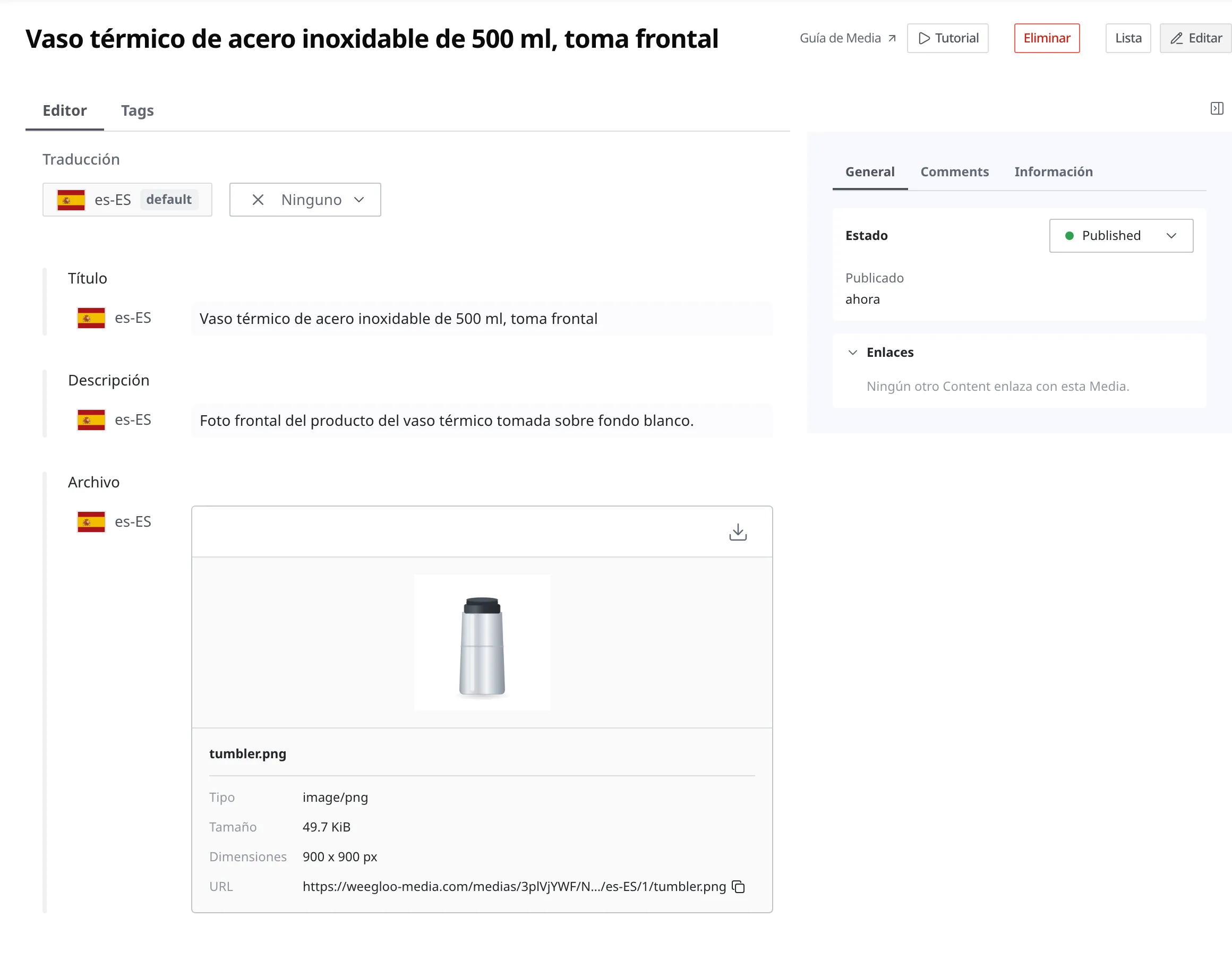
En el campo URL de la pantalla, la dirección aparece con la parte central sustituida por puntos suspensivos (…). Por eso, no escribas la dirección a mano: cópiala con el icono de copiar. Al hacer clic en el icono de copiar, se copia la dirección completa, sin acortar, y sobre el icono aparece «Copiado» durante unos instantes.
- Abre una pestaña nueva en el navegador web.
- Pega la dirección copiada en la barra de direcciones.
- Escribe
/style3al final de la dirección. La dirección queda así:https://.../tumbler.png/style3. - Pulsa la tecla Enter.
Si aparece la foto del vaso térmico reducida a 128 × 128, todo ha salido bien. Si borras /style3 del final de la dirección y vuelves a abrirla, aparece la foto original de 900 × 900.
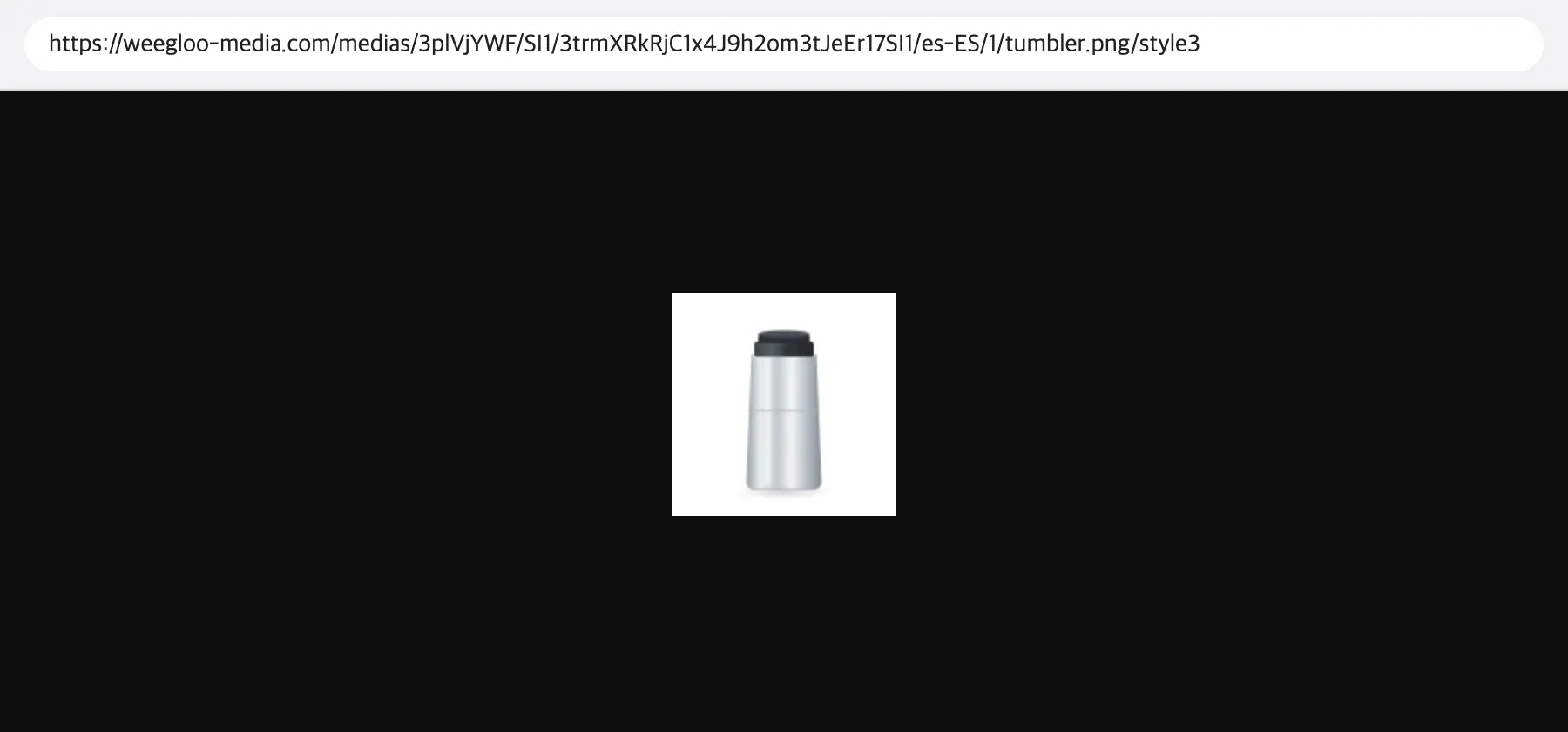
Si usas esta dirección en el lugar de la miniatura de la lista de productos del sitio, en la lista aparece la foto reducida a 128 × 128.
Copiar la dirección del archivo de otro idioma
Si para la foto del vaso térmico has subido aparte un archivo con textos en inglés (en-US), la dirección de ese archivo se copia con estos pasos.
- En la lista de Media, abre «Vaso térmico de acero inoxidable de 500 ml, toma frontal».
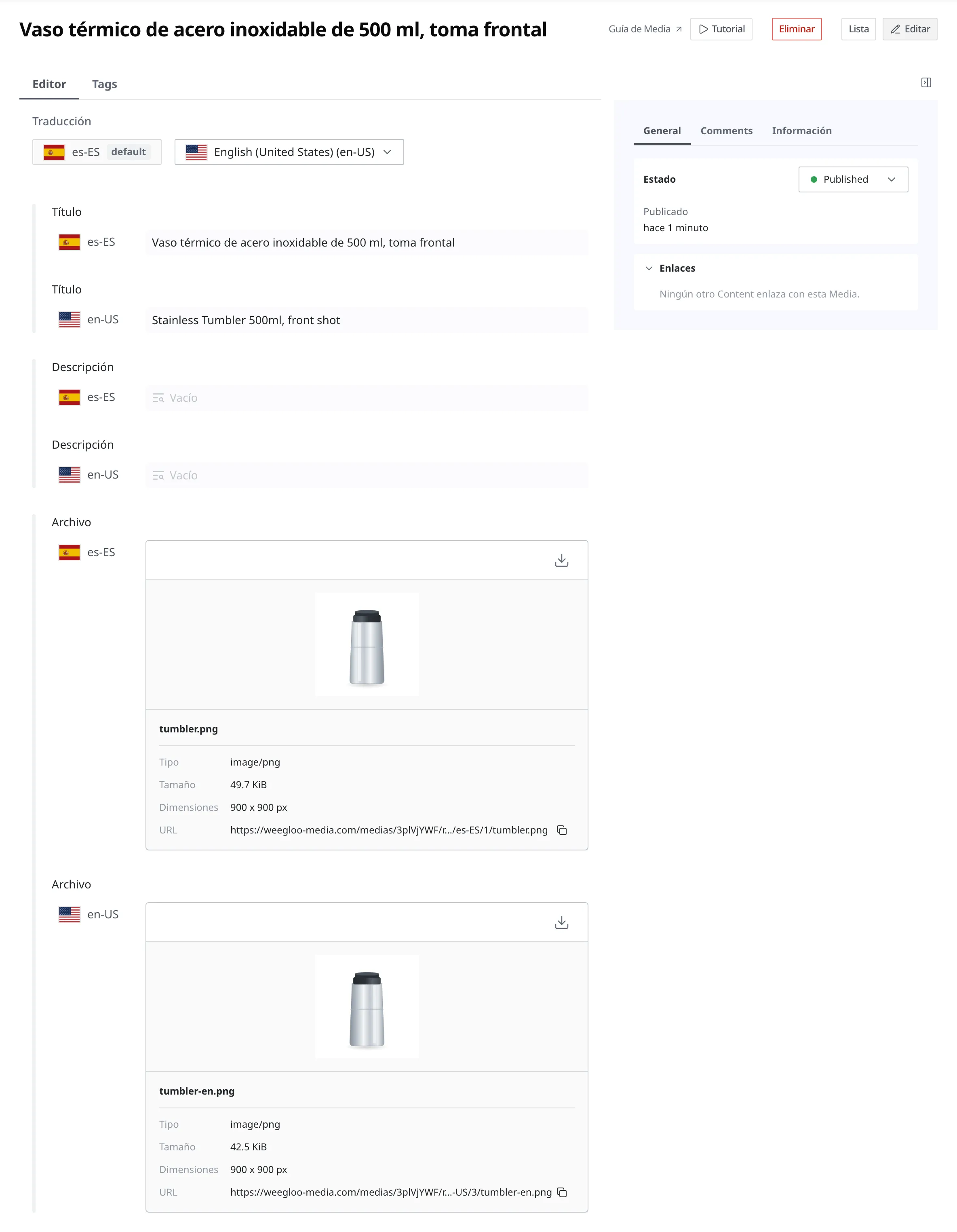
- En el desplegable del área Traducción, selecciona en-US.
- Haz clic en el icono de copiar que hay en el extremo derecho del campo URL del archivo en-US.
Al seleccionar en-US, en el área Archivo aparecen, debajo del archivo es-ES, el archivo en-US y su campo URL.
Para añadir un nombre de estilo al final de la dirección copiada, se sigue el mismo método que en Comprobar una dirección de archivo con un nombre de estilo.
Solución de problemas
| Caso | Motivo | Solución |
|---|---|---|
| No hay ninguna dirección de archivo que copiar | El procesamiento del archivo todavía no ha terminado o ha fallado. La dirección del archivo se crea cuando termina el procesamiento | Espera a que termine el procesamiento. Si ha fallado, vuelve a subir el archivo. |
| En el sitio, la imagen aparece en su tamaño original | La dirección que usa el sitio no lleva un nombre de estilo | Comprueba si la dirección que usa el sitio lleva al final un nombre de estilo, como /style3 |
| La dirección lleva un nombre de estilo, pero la imagen sigue en su tamaño original | Puede que el original sea más pequeño que el tamaño del estilo elegido. | Elige un estilo más pequeño que el original o usa la dirección original |
| No se recibe la imagen en el tamaño que quieres | El nombre del estilo está escrito de forma distinta a la tabla | Escribe el nombre exactamente como aparece en la tabla de Estilos que se pueden elegir |
| La imagen recibida se ve borrosa | Has elegido un estilo más pequeño que el lugar donde se muestra la foto | Elige un estilo del mismo tamaño que el lugar o un poco mayor. En lugares de más de 1024 × 1024, usa la dirección original |
| Querías recibir una imagen cuadrada, pero recibes una rectangular | Los estilos reducen la foto manteniendo la proporción del original y no la recortan | Sube una foto que ya tenga forma cuadrada |
| La imagen recibida no está en el formato original (PNG, etc.) | Las imágenes recibidas con un nombre de estilo se convierten a WebP (Formato de la imagen resultante) | Si necesitas el formato original, usa la dirección sin nombre de estilo |
| En la pantalla en inglés aparece la foto con textos en español | Has añadido el nombre de estilo a la dirección del archivo de otro idioma. O bien, como no has subido el archivo en inglés, se ha entregado el archivo en español, que es el Fallback Locale del inglés | Copia la dirección del archivo del idioma que se va a mostrar y añádele el nombre de estilo. Si no hay archivo en inglés, súbelo siguiendo los pasos de Subir un archivo distinto para cada idioma |
| Has cambiado el archivo, pero en el sitio aparece la foto anterior o no aparece ninguna foto | Al cambiar el archivo cambia su dirección, pero el sitio sigue usando la dirección anterior | Copia la dirección del archivo nuevo y vuelve a añadirle el nombre de estilo |
| Has añadido un nombre de estilo a un vídeo o a un documento PDF, pero no recibes el resultado que querías | El nombre de estilo se añade a los archivos de imagen (Archivos a los que se puede añadir un nombre de estilo) | Usa la dirección original sin nombre de estilo |
| La foto no se abre con la dirección con nombre de estilo | Esa Media se ha archivado (Archived) o se ha eliminado | Si se ha archivado, elige Desarchivar y después Publicar. Una Media eliminada no se puede recuperar: vuelve a subir la foto y usa la nueva dirección del archivo |
| Ninguna foto del sitio llega a los visitantes | En un plan Free, Basic o Pro, el ancho de banda de CDN o el de Origin del mes ha superado la cantidad incluida | Consulta en Planes de precios cómo se levanta la suspensión |
Documentos relacionados
- Media: explica el flujo que va desde subir una foto como Media hasta que llega a los visitantes junto con el producto.
- Media: configuración y reglas: explica la configuración y las reglas para subir, cambiar y eliminar los archivos de una Media.
- Supervisar el uso y los límites: explica cómo consultar en la pantalla de uso la transferencia consumida al entregar las fotos.
- Referencia de la API: explica las especificaciones técnicas, como el formato de las solicitudes para recibir las Media y sus direcciones de archivo desde la entrega pública.