

Reglas de Tag
Esta página trata al completo los Tag: sus opciones de configuración, sus reglas de funcionamiento, sus límites, los permisos y las tareas en el estudio de contenidos. Para saber qué es un Tag y en qué se diferencia del Content Type, y qué flujo se sigue desde crear un Tag y ponérselo a un producto hasta ver juntos los productos, consulta Tag.
El ejemplo es el mismo que en Primeros pasos: el Space «Tienda online» de la Organization «Armario Acogedor», una tienda de ropa. El producto «Vaso térmico de acero inoxidable de 500 ml» lleva el Tag «superventas», y a la foto de producto del vaso térmico, «Vaso térmico de acero inoxidable de 500 ml, toma frontal», se le pone el Tag «Verano». Otra persona del equipo, minji.kim@example.com, tiene el rol «Registrador de productos» y puede editar productos, pero no tiene Gestionar Tags, el permiso para crear Tag.
Opciones de configuración
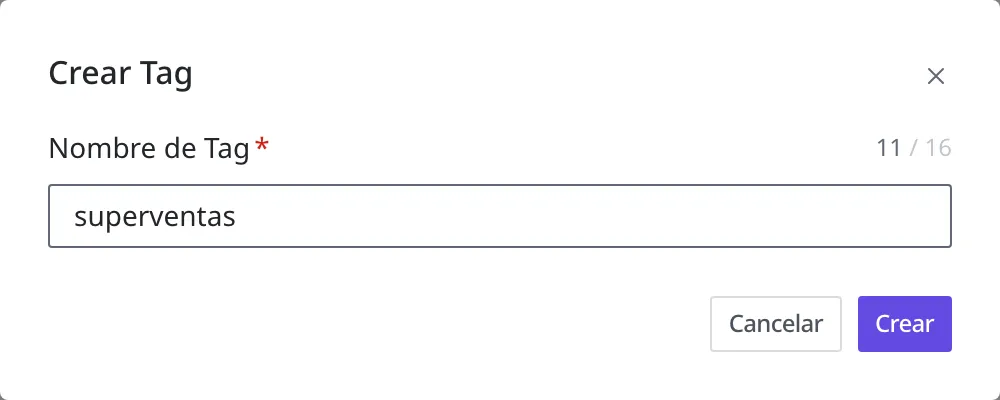
Lo único que se define en un Tag es su nombre. El nombre se escribe en el campo Nombre de Tag de la ventana «Crear Tag» al crear el Tag, y también se puede cambiar después. Los pasos para crearlo están en Crear un Tag.
| Opción | Significado | Valor predeterminado | Restricciones |
|---|---|---|---|
| Nombre de Tag | Es el nombre con el que se identifica este Tag. Aparece en la lista de Tag, en la pestaña Tags de los Content y las Media, en el filtro de Tag de la lista de Content y en el campo Tag de los roles | Ninguno. Es obligatorio | De 1 a 16 caracteres. No se puede usar el mismo nombre que otro Tag del mismo Space (Cada nombre es único dentro del Space). Se puede cambiar después de crearlo (El cambio de nombre se aplica a todos los elementos que llevan el Tag) |
Encima del campo Nombre de Tag, a la derecha, aparecen el número de caracteres escritos y el número que se puede escribir, como en 11 / 16. En el nombre puedes incluir espacios, como en «Verano 2026». Aunque intentes introducir 17 caracteres o más, el campo solo admite 16.
Qué se muestra en la lista de Tag
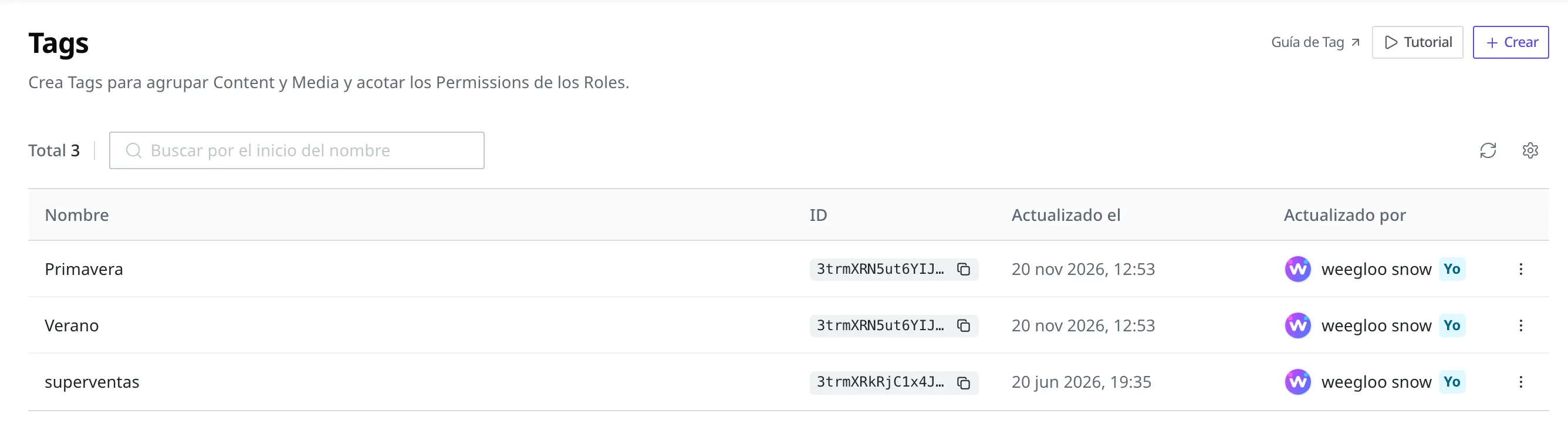
Si haces clic en Tags, en el menú de la izquierda, aparece la lista de Tag de este Space. Encima de la lista están el número total (por ejemplo, Total 1) y el cuadro de búsqueda, y en la lista cada Tag ocupa una fila.

| Columna | Qué muestra |
|---|---|
| Nombre | El Nombre de Tag |
| ID | Es el valor único que identifica este Tag. Se asigna automáticamente al crearlo, y no se puede definir ni cambiar a mano. Se mantiene aunque cambies el nombre. Se usa para indicar este Tag desde un programa |
| Actualizado el | La fecha y la hora en que se cambió por última vez el nombre de este Tag. Si nunca se ha cambiado, coinciden con las de creación |
| Actualizado por | La persona que cambió por última vez el nombre de este Tag. En tus filas, aparece la insignia Yo junto a tu nombre |
Desde el icono de engranaje de la parte superior derecha de la lista puedes abrir la configuración de columnas y añadir Creado el y Creado por.
Aunque pongas o quites el Tag a productos o fotos, Actualizado el no cambia (Poner o quitar un Tag es editar y guardar ese elemento).
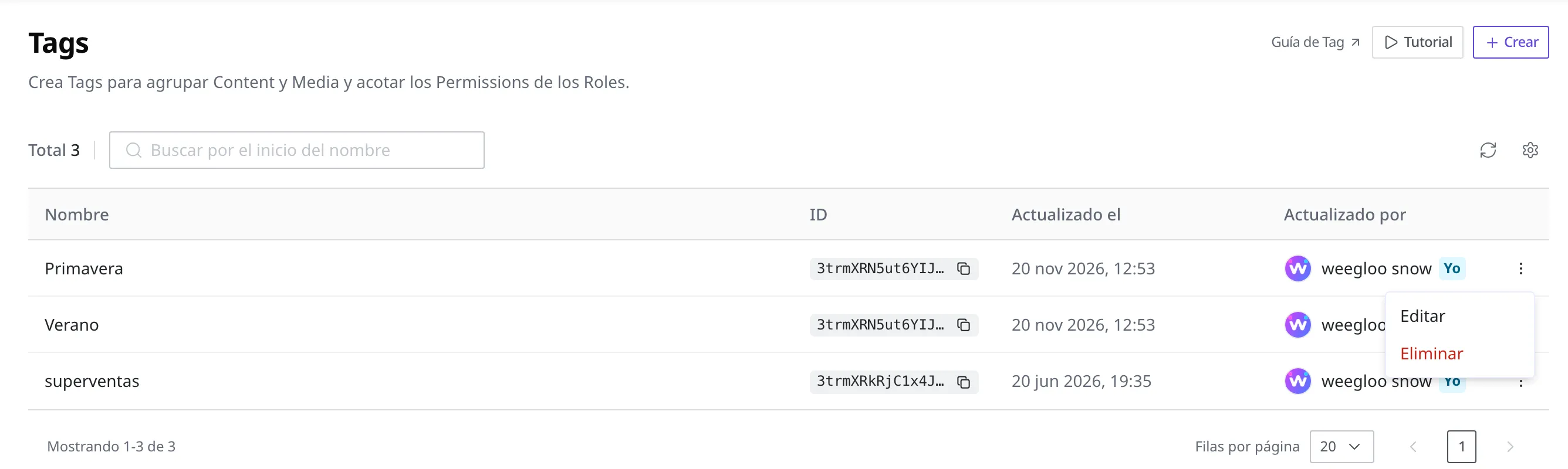
El cuadro de búsqueda muestra «Buscar por el inicio del nombre». A la derecha de Actualizado el está la columna Actualizado por, y cada fila termina con un menú ⋮. La búsqueda solo encuentra el inicio del nombre. Por ejemplo, «Ver» encuentra «Verano», pero «rano», que está en medio del nombre, o el inicio del Tag ID no devuelve resultados.
Los Tag puestos a los Content y las Media
Los Tag se ponen a los Content y a las Media. No se pueden poner a otros elementos, como los Content Type o los Script. Los Tag puestos se consultan y se modifican en la pestaña Tags, en la parte superior de la pantalla de edición del elemento. Las demás pestañas de la pantalla de edición de un Content se recogen en Estructura de la pantalla de edición, y las pestañas de la pantalla de detalle de una Media, en Información que se muestra en las pantallas.
| Opción | Significado | Valor predeterminado | Restricciones |
|---|---|---|---|
| Tag puestos | Son los Tag que se han puesto a este Content o a esta Media. Por ejemplo, al vaso térmico se le pone «superventas» | Ninguno | En el estudio de contenidos solo se pueden elegir los Tag creados en el mismo Space (Los Tag se crean primero en el Space y después se ponen). A un elemento se le pueden poner hasta 10 (Límites). El mismo Tag se puede poner a varios elementos |
La pestaña Tags tiene estas partes.
| Parte | Qué muestra |
|---|---|
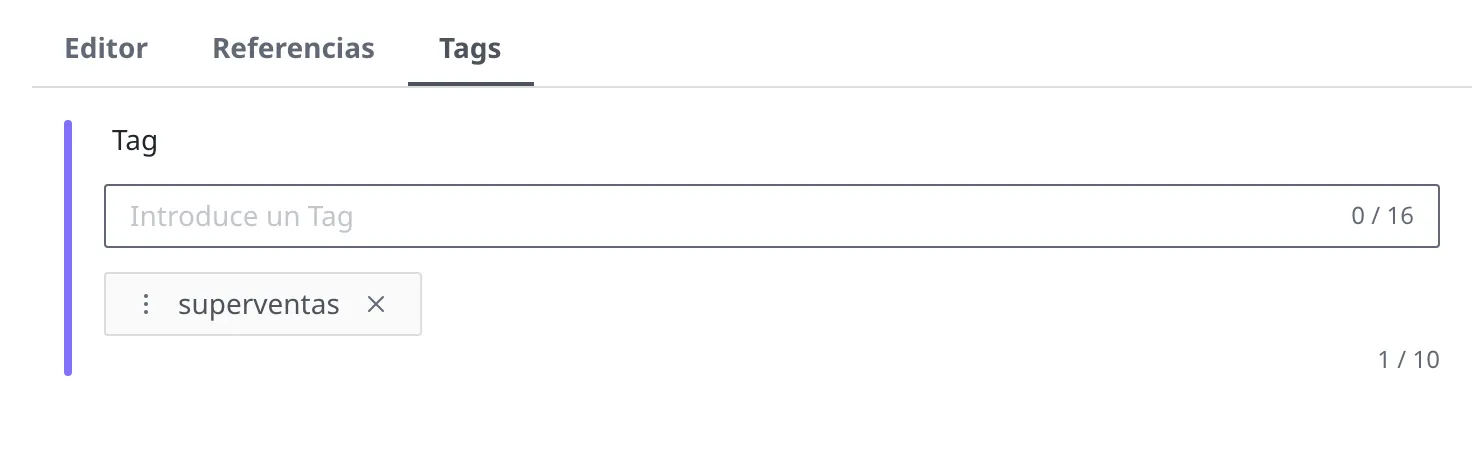
| Campo de entrada | Es el campo en el que se escribe el nombre del Tag que se va a poner. Tanto en Content como en Media, muestra «Introduce un Tag». Dentro del campo, a la derecha, aparece el número de caracteres escritos, como en 0 / 16 |
| Chips | Cada Tag puesto aparece como un chip. Si haces clic en la × de la derecha del chip y después guardas, ese Tag se quita |
| Número | Debajo de los chips, a la derecha, aparecen el número de Tag puestos y el número que se puede poner, como en 1 / 10 |
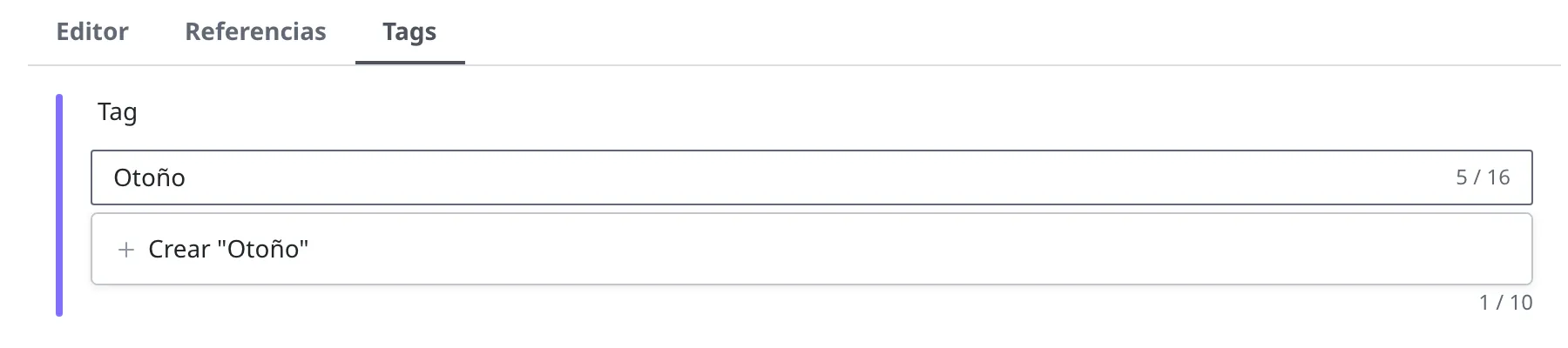
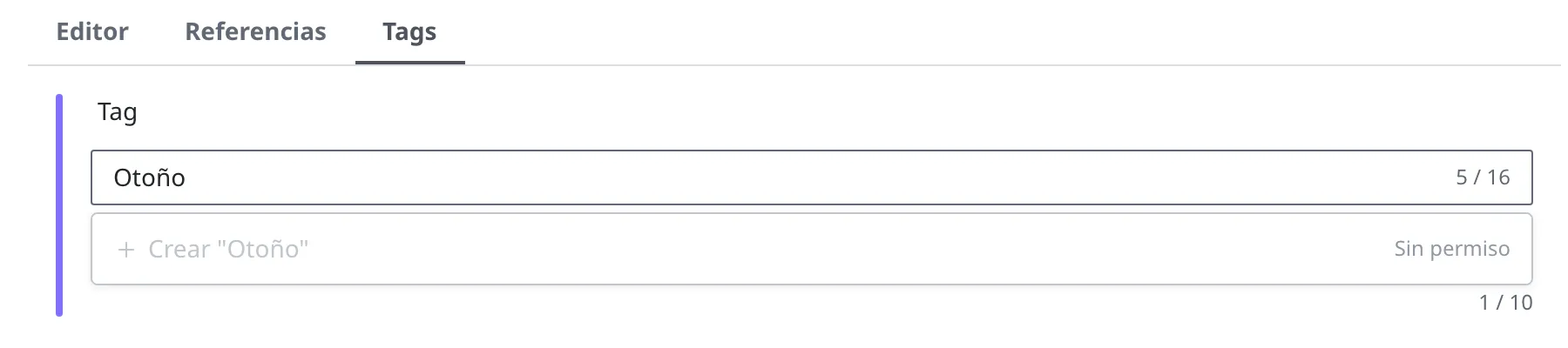
Si escribes un nombre que no existe en este Space, aparece debajo la opción + Crear "Otoño". Si no tienes Gestionar Tags, la opción aparece atenuada y muestra «Sin permiso» a la derecha. La pestaña Tags de Media tiene la misma estructura que la de Content: campo de entrada, chips y número de Tag puestos. Si escribes el inicio de un nombre existente, como «Ver», debajo de + Crear "Ver" aparece también «Verano». Haz clic en el nombre de la lista o escribe el nombre completo y pulsa Enter para poner ese Tag. Al pulsar + Crear "Otoño", el Tag se crea en el Space en ese momento y se añade como chip. Aunque canceles sin guardar el Content, el Tag creado permanece en la lista de Tag. Arrastra el ⋮ de la izquierda de un chip para cambiar el orden de los Tag puestos.
Reglas de funcionamiento
Los Tag se crean primero en el Space y después se ponen
Un Tag es un elemento que se crea aparte dentro del Space, y para ponerlo a un Content o a una Media se elige ese Tag. Por eso, un mismo Tag se puede poner a varios elementos, y si le cambias el nombre, el cambio se aplica a la vez en todos los elementos que lo llevan (El cambio de nombre se aplica a todos los elementos que llevan el Tag).
- En el estudio de contenidos solo se pueden elegir los Tag del mismo Space. El «superventas» creado en «Tienda online» no se puede poner a los productos de «Rebajas de verano», que es otro Space. En ese Space también hay que crear aparte un «superventas», y los dos Tag son distintos aunque tengan el mismo nombre (Lo que tiene cada Space por separado).
- El permiso para crear un Tag es distinto del permiso para ponerlo. Para crearlo, el rol debe tener Gestionar Tags, y para ponerlo, hace falta permiso para editar ese elemento (Permisos necesarios). Por eso, otra persona del equipo,
minji.kim@example.com, puede poner a un producto el «superventas» que ya existe, pero no puede crear ella misma «Otoño», que todavía no existe, para ponérselo. Antes, un miembro con Gestionar Tags tiene que crear «Otoño».
Cada nombre es único dentro del Space
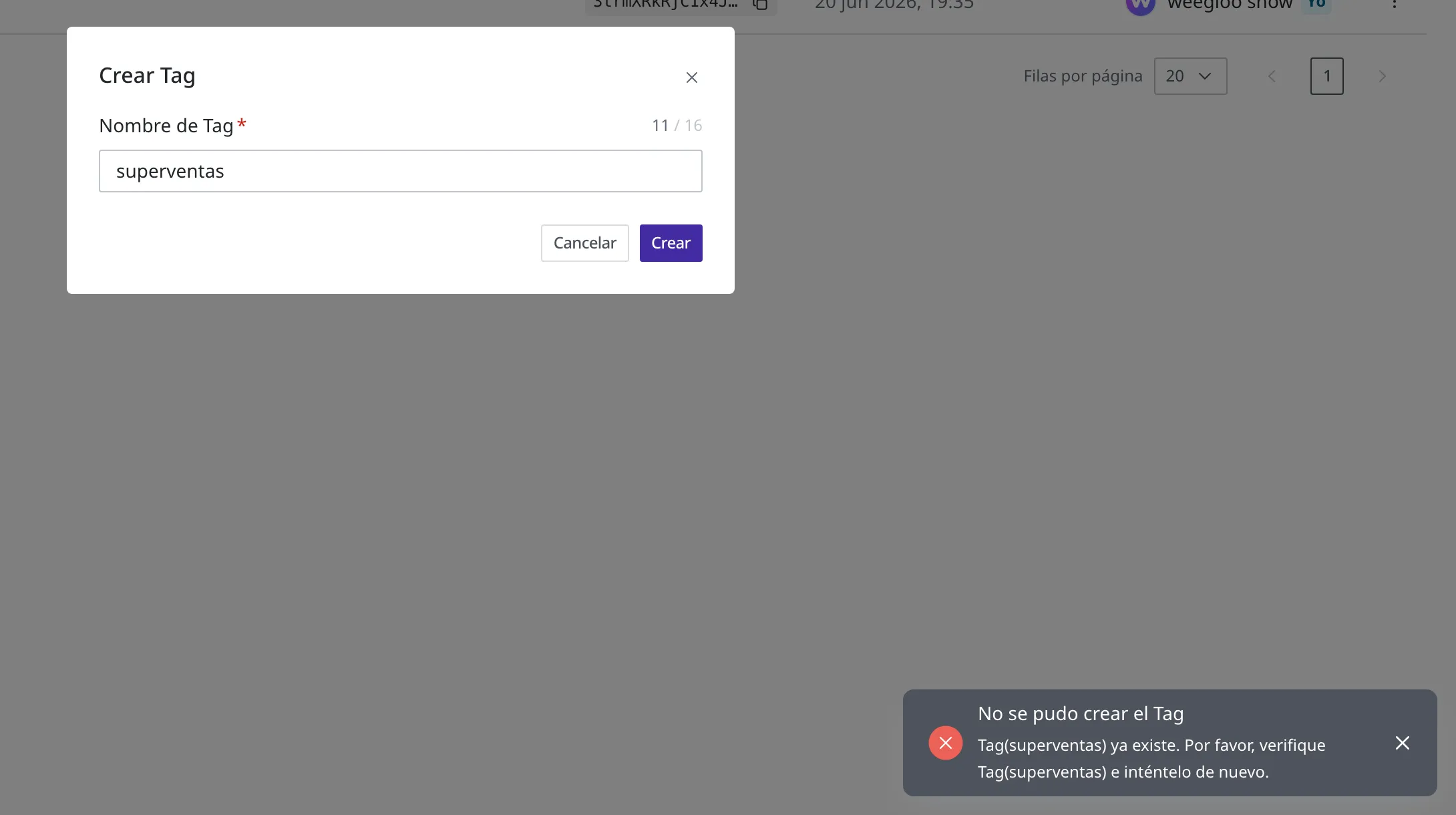
- En un Space solo puede haber un Tag con un mismo nombre. Si creas un Tag nuevo con un nombre que ya existe, o cambias el nombre de otro Tag por ese nombre, la acción se rechaza. Al crear un Tag, si introduces un nombre que ya existe y pulsas Crear, la ventana permanece abierta y muestra el título «No se pudo crear el Tag» y el mensaje «Tag(superventas) ya existe. Por favor, verifique Tag(superventas) e inténtelo de nuevo.».
- En las letras que tienen mayúscula y minúscula, las dos formas se tratan como letras distintas. Aunque exista «Sale», puedes crear «sale», y serán dos Tag distintos. Para que no acaben existiendo varios Tag con el mismo significado, acuerda antes con las personas del equipo con las que trabajas cómo se van a escribir.
- En otro Space sí se puede crear aparte un Tag con el mismo nombre.
- El nombre de un Tag eliminado se puede volver a usar. Eso sí, el Tag que vuelves a crear es un Tag nuevo que solo comparte el nombre (Qué comprobar antes de eliminar un Tag).
El cambio de nombre se aplica a todos los elementos que llevan el Tag
Si cambias el nombre de «Verano» a «Verano 2026», ocurre esto:
- Aunque el nombre sea otro, el Tag sigue siendo el mismo. El Tag ID no cambia, y el Tag sigue puesto en los Content y las Media que lo llevaban.
- El nombre nuevo se aplica al instante en todos los elementos que llevan el Tag. Esto se debe a que los Tag no tienen paso de publicación (Qué elementos tienen los cuatro estados).
- Los elementos que llevan el Tag no cambian. No hace falta volver a guardar ni a publicar la foto del vaso térmico, y su estado y su número de versión se quedan como están.
- Las condiciones de los roles que tienen seleccionado este Tag en el campo Tag se siguen aplicando a este Tag. No hace falta editar los roles.
- Si dos personas cambian a la vez el nombre del mismo Tag, quien guarda después elige si sobrescribe. Se aplica la misma regla que en Si varias personas editan a la vez, quien guarda después elige si sobrescribe. A quien pulsa Guardar después se le muestra la ventana Conflicto de versión con el mensaje «Otra persona ha modificado este elemento desde que empezaste a editar. Tus cambios pueden sobrescribir su trabajo.» y los botones Cancelar, Descartar mis cambios y recargar y Sobrescribir con mis cambios.
Poner o quitar un Tag es editar y guardar ese elemento
Cuando pones o quitas un Tag, lo que cambia no es el Tag, sino ese Content o esa Media. Por eso, se siguen las mismas reglas que al editar y guardar cualquier otro valor del elemento.
- El número de versión del elemento sube, y se registran de nuevo la persona que lo ha editado por última vez y la hora (El número de versión sube con cada cambio).
- Aunque a un Content en Published solo le pongas un Tag y lo guardes, ese Content pasa a Changed (Cómo cambia el estado con cada acción). Ahora bien, como los Tag no llegan a la entrega pública (Los Tag no llegan a la entrega pública), si en un Content solo has cambiado los Tag, el contenido que reciben los visitantes no cambia aunque vuelvas a elegir Publicar. Para que el estado que aparece en la lista vuelva a ser Published, elige Publicar.
- Una Media cuyo archivo ya se ha procesado se vuelve a publicar en cuanto la editas y la guardas. Ocurre lo mismo cuando solo cambias los Tag y guardas, y también se vuelve a publicar una foto cuya publicación habías retirado (La Media se publica sola al terminar de procesarse).
- Las Media cuyo archivo se está procesando y los elementos archivados (Archived) no se pueden editar ni guardar, por lo que tampoco se les pueden poner ni quitar Tag. Para cambiar los Tag de un elemento archivado, elige primero Desarchivar.
- Si, mientras pones un Tag, otra persona del equipo guarda antes el mismo elemento, al pulsar Guardar eliges si sobrescribes (Si varias personas editan a la vez, quien guarda después elige si sobrescribe).
Los Tag no llegan a la entrega pública
Los Tag sirven para organizar los elementos en el estudio de contenidos y para acotar el alcance de los roles. Cuando los Content y las Media publicados llegan a los visitantes por la ruta de entrega pública, no llega con ellos la información de qué Tag llevan.
- Por eso, el sitio de la tienda, que lee los productos desde la entrega pública, no puede filtrar los productos que llevan el Tag «superventas» para mostrar solo esos. Para mostrar en el sitio solo los superventas, añade al Content Type «Producto» un Field Booleano que indique si el producto es superventas o no (por ejemplo, «¿Es superventas?») y distínguelos por su valor (El tipo Booleano guarda verdadero o falso). Cómo buscar y leer productos por su valor se explica en Cómo se busca en cada tipo.
- El campo Tag de los roles tampoco se aplica cuando se lee desde la entrega pública (Condiciones que cambian al leer desde la entrega pública).
- El filtrado por Tag se hace en las listas del estudio de contenidos (Ver solo los productos agrupados con un Tag).
Qué comprobar antes de eliminar un Tag
Las condiciones para poder eliminar un Tag están en Al eliminar elementos como un Locale, un Tag o un Script. Aquí se explica qué tener en cuenta al quitar un Tag para cumplir esas condiciones, y qué conviene saber después de eliminarlo.
- Un Tag puesto a un elemento archivado (Archived) no se puede quitar mientras el elemento siga archivado. Esto se debe a que los elementos archivados no se pueden editar ni guardar. Si ya no necesitas ese elemento, no le quites el Tag: elimina el elemento. Los elementos archivados también se pueden eliminar (Los Content y las Media se eliminan cuando están en Draft o Archived). Si tienes que conservarlo, elige Desarchivar y después quita el Tag. Eso sí, una Media se vuelve a publicar y a entregar al exterior en el momento en que le quitas el Tag y la guardas. Para volver a archivarla, elige Retirar publicación y después Archivar (Cómo cambia el estado con cada acción).
- Los roles no impiden eliminar un Tag. El Tag se elimina aunque quede una condición que lo tenga seleccionado en el campo Tag de un rol (SpaceRole). Una vez eliminado el Tag, cuando el estudio de contenidos decide los permisos, esa condición ya no coincide con ningún elemento. Por eso, si es una condición de permiso, no permite nada, y si es una condición de exclusión, no excluye nada. Cuando se lee desde la entrega pública, la decisión se toma sin el campo Tag, por lo que esa condición se sigue aplicando tal cual (Condiciones que cambian al leer desde la entrega pública). Aunque vuelvas a crear un Tag con el mismo nombre, esa condición no se aplica al Tag nuevo. Antes de eliminar el Tag, elimina esa condición o cambia en ella el Tag por otro. Las reglas para definir las condiciones están en Acotar por Tag. La condición permanece aunque elimines el Tag. En la pestaña Content de la pantalla de edición del rol, el campo Tag de esa condición de permiso muestra «Tag desconocido» con un borde rojo. Debajo aparece en rojo «Hace referencia a un recurso eliminado o inaccesible. Elimina esta regla.». También aparece un punto rojo junto al nombre de la pestaña Content.
- Un Tag eliminado no se puede recuperar (La eliminación no se puede deshacer). Si lo vuelves a crear con el mismo nombre, el resultado es un Tag nuevo con otro Tag ID. Pon el Tag nuevo a los elementos que lo necesiten y vuelve a seleccionarlo también en las filas de los roles.
- Para saber qué ocurre con los Tag de un Space cuando este se elimina, consulta Qué impide eliminar un Space y qué desaparece con él.
Al incluir los Tag en una Market App o al instalarla
- Los Tag que también hay que incluir al empaquetar el contenido de un Space como Market App se recogen en Recursos que también hay que incluir.
- Para saber qué se hace, al instalar una Market App, con los Tag del mismo nombre que ya existen en este Space, consulta Qué se traslada de cada recurso a la copia instalada.
- Los Tags que se introducen al crear una Market App forman parte de la información de la app que se muestra en el marketplace, y son distintos de los Tag de esta página (Información de la app que se muestra en el marketplace).
Límites
| Concepto | Límite |
|---|---|
| Longitud del Nombre de Tag | De 1 a 16 caracteres |
| Número de Tag que se ponen a un Content o a una Media | 10 |
| Número de Tag | Depende del plan. Consulta la fila Tag de Planes de precios |
- Si el Nombre de Tag supera los 16 caracteres, no se puede crear el Tag ni cambiarle el nombre.
- Cuando un elemento ya lleva 10 Tag, no se le pueden poner más. Para ponerle otro Tag, quita primero uno que necesites menos. Al llegar a 10, el campo de entrada de la pestaña Tags se desactiva, el texto cambia a «Se alcanzó el máximo de 10 Tags» y el contador muestra
10 / 10. - El límite de número de Tag se aplica a nivel de Organization. Se cuentan juntos los Tag de todos los Space de esa Organization. Cuando se llega al límite, no se pueden crear Tag nuevos. Elimina los Tag que no uses para dejar sitio, o cambia a un plan superior (Al superar un límite de cantidad). Cambiar el nombre no es crear un Tag nuevo, por lo que no afecta a este límite.
Permisos necesarios
El permiso para crear y cambiar los Tag en sí es distinto del permiso para ponerlos a los elementos. El permiso para gestionar los Tag en sí se activa en la pestaña Configuración del rol (SpaceRole), y el permiso para ponerlos y quitarlos se define con las acciones de las pestañas Content y Media. Para saber qué significa cada acción y cómo se crea un rol, consulta Reglas de roles y permisos.
| Lo que quieres hacer | Permiso necesario en el rol |
|---|---|
| Ver la lista de Tag | Ser miembro de ese Space |
| Crear Tag, cambiarles el nombre y eliminarlos | Gestionar Tags, en la pestaña Configuración |
| Poner Tag al crear un Content nuevo | Create sobre ese Content |
| Poner o quitar Tag a un Content que ya existe | Edit sobre ese Content |
| Poner Tag al subir una Media nueva | Create sobre las Media |
| Poner o quitar Tag a una Media que ya existe | Edit sobre esa Media |
| Filtrar una lista por Tag | Read sobre esos elementos. Los elementos que no puedes leer tampoco aparecen en la lista filtrada |
- Lo que permite Gestionar Tags se recoge en Permisos de configuración de la pestaña Configuración. El rol Administrator incluye Gestionar Tags (El rol Administrator).
- Gestionar Tags solo tiene efecto cuando un miembro trabaja con su propia cuenta. Aunque vincules el mismo rol a un Space Access Token, con ese token no se pueden crear, cambiar ni eliminar Tag (Los permisos de configuración solo se aplican a las personas).
- Las condiciones de las pestañas Content y Media se pueden acotar por Tag. Las reglas para acotarlas y los casos en que ese alcance deja de aplicarse se recogen en Acotar por Tag.
Tareas en el estudio de contenidos
Esta sección empieza por la tarea básica de crear el Tag «superventas», Crear un Tag, y por la de ponérselo al vaso térmico, Poner un Tag a un producto.
Estas tareas se explican en otras páginas.
- Ver solo los productos agrupados con un Tag: los pasos para dejar en la lista de Content solo los que llevan un Tag.
- Activar un permiso de configuración: los pasos para activar Gestionar Tags de modo que otra persona del equipo pueda crear Tag.
Crear un Tag
Estos son los pasos para crear la etiqueta «superventas», que se pondrá a los productos. Los permisos necesarios para crear un Tag están en Permisos necesarios.
- En el menú de la izquierda, haz clic en Tags.
- Haz clic en el botón Crear, arriba a la derecha de la lista.
- Cuando se abra la ventana Crear Tag, escribe
superventasen el campo Nombre de Tag. - Haz clic en el botón Crear, abajo a la derecha de la ventana.
Si «superventas» aparece en la lista, el Tag se ha creado. Cómo es la ventana Crear Tag y qué reglas se aplican al nombre se explica en Opciones de configuración, y cómo queda la lista después de crearlo, en Qué se muestra en la lista de Tag.
Poner un Tag a un producto
Estos son los pasos para ponerle al producto «Vaso térmico de acero inoxidable de 500 ml» el «superventas» creado en Crear un Tag. El Tag se pone en la pantalla de edición de ese producto (Content).
- En el menú de la izquierda, haz clic en Content.
- En la lista, abre «Vaso térmico de acero inoxidable de 500 ml».
- Haz clic en el botón Editar, arriba a la derecha.
- Haz clic en la pestaña Tags, arriba.
- Escribe
superventasen el campo de entrada («Introduce un Tag»). - Haz clic en «superventas» en la lista que aparece debajo del campo.
El «superventas» que has escrito aparece debajo del campo. El aspecto de esa pestaña Tags se puede ver en Los Tag puestos a los Content y las Media.
- Haz clic en el botón Guardar, arriba a la derecha.
Cuando guardas, el vaso térmico pasa a llevar «superventas». Cómo cambian el estado y el número de versión del vaso térmico al guardar se explica en Poner o quitar un Tag es editar y guardar ese elemento.
Poner un Tag a una foto
Estos son los pasos para ponerle «Verano» a la foto de producto del vaso térmico, «Vaso térmico de acero inoxidable de 500 ml, toma frontal». Imagina que ya has creado el Tag «Verano» siguiendo los pasos de Crear un Tag.
- En la lista de Media, abre «Vaso térmico de acero inoxidable de 500 ml, toma frontal».
- Haz clic en el botón Editar, arriba a la derecha.
- Haz clic en la pestaña Tags, arriba.
- Escribe
Veranoen el campo de entrada («Introduce un Tag»). - Haz clic en «Verano» en la lista que aparece debajo del campo.
- Haz clic en el botón Guardar, arriba a la derecha.
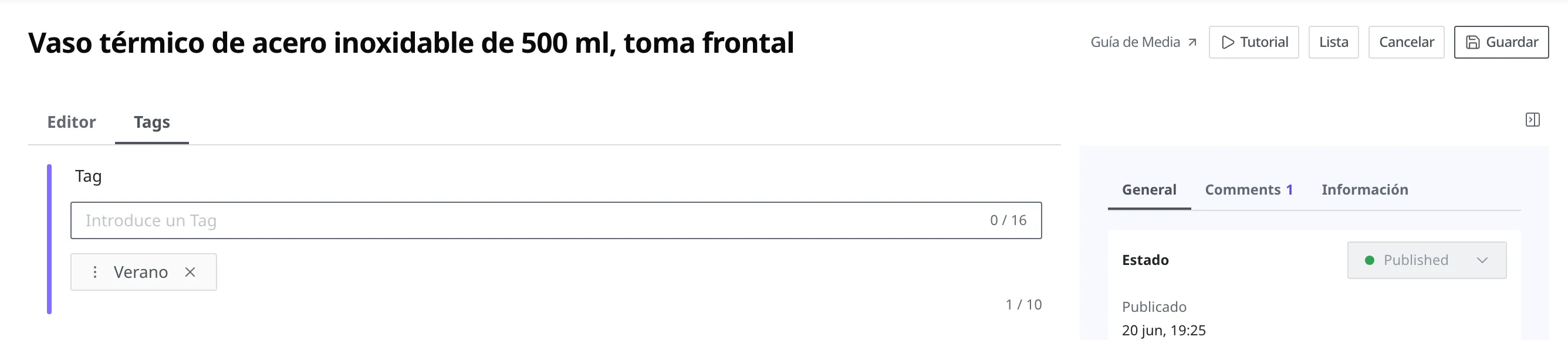
Si «Verano» aparece en la pestaña Tags, el Tag se ha puesto a la foto. Lo que le ocurre además a esta foto al guardar se explica en Poner o quitar un Tag es editar y guardar ese elemento.
Quitar un Tag a un producto
Estos son los pasos para quitarle «superventas» al producto «Vaso térmico de acero inoxidable de 500 ml», porque ya no se vende tan bien.
- En la lista de Content, abre «Vaso térmico de acero inoxidable de 500 ml».
- Haz clic en el botón Editar, arriba a la derecha.
- Haz clic en la pestaña Tags, arriba.
- Haz clic en la × que hay a la derecha del chip «superventas».
- Haz clic en el botón Guardar, arriba a la derecha.

Cuando guardas, «superventas» se quita solo del vaso térmico. El Tag «superventas» en sí no se elimina, y el «superventas» que llevan otros productos, como una taza, se queda como está. Si el vaso térmico estaba en Published, pasa a Changed después de guardar (Poner o quitar un Tag es editar y guardar ese elemento).
Para quitar un Tag a una foto, abres la Media y sigues los mismos pasos. En la lista de Content, al seleccionar una fila aparecen encima de la lista los botones Duplicar, Archivar, Gestionar Tags y Retirar publicación. Si seleccionas dos o más, pasan a llamarse Duplicar todo, Archivar todo, Gestionar todos los Tags y Retirar publicación de todo (debajo de la lista se indica cuántos elementos has seleccionado). Al pulsar Gestionar Tags, se abre la ventana Gestionar Tags. Contiene el campo «Tags para añadir», la lista «Tags para quitar» (con una casilla por cada Tag de los elementos seleccionados y la insignia «Común» en los Tag que llevan todos), y los botones Cancelar y Guardar. Si añades «Verano» en «Tags para añadir» y pulsas Guardar, se pone en todos los elementos seleccionados, y los productos que estaban en Published pasan a Changed. En la lista de Media, al seleccionar una fila también aparecen Archivar, Gestionar Tags y Retirar publicación, pero no Duplicar.
Cambiar el nombre de un Tag
Estos son los pasos para cambiar el nombre de «Verano» a «Verano 2026» y distinguir así la temporada.
- En el menú de la izquierda, haz clic en Tags.
- En la lista, haz clic en el menú ⋮ del extremo derecho de la fila «Verano».
- Haz clic en Editar.
- En la ventana Cambiar nombre de Tag, cambia el campo Nombre de Tag a
Verano 2026. - Marca la casilla Estoy seguro de que quiero cambiar el nombre de este Tag.
- Haz clic en el botón Guardar, en la parte inferior de la ventana.
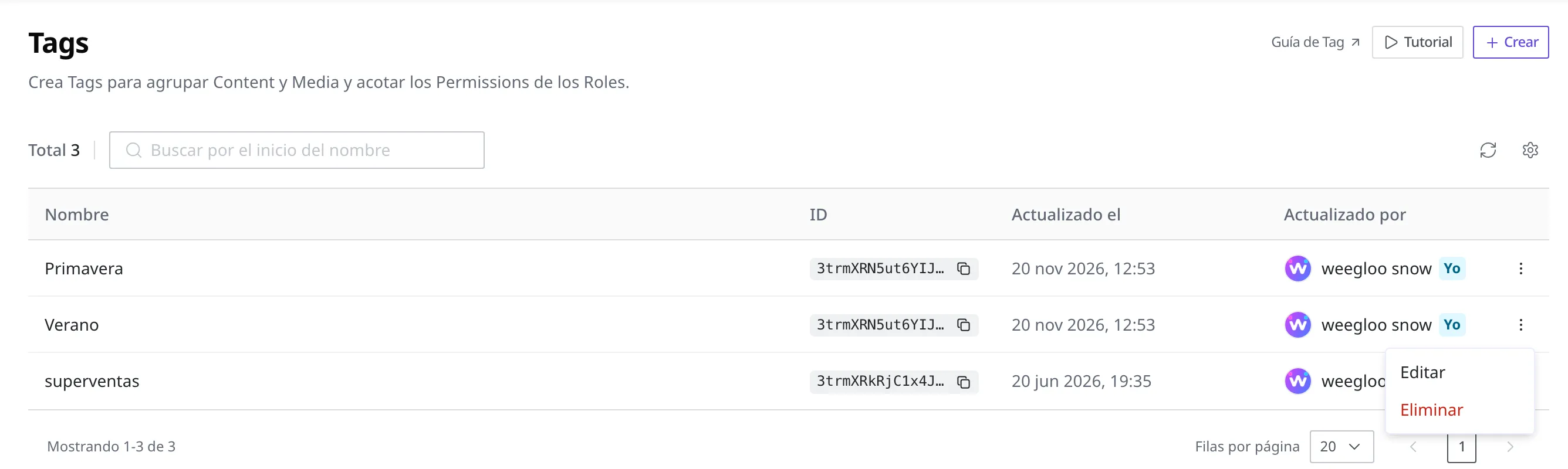
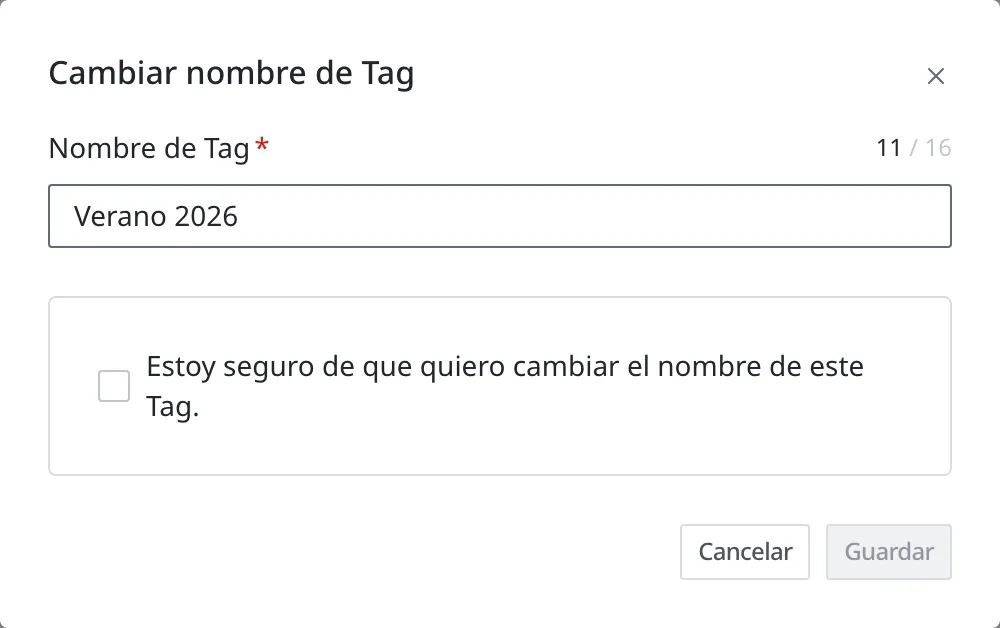
Si «Verano 2026» aparece en la lista, el nombre se ha cambiado. El nombre nuevo también aparece en la pestaña Tags de la foto del vaso térmico, que llevaba este Tag (El cambio de nombre se aplica a todos los elementos que llevan el Tag).
Eliminar un Tag
Estos son los pasos para eliminar el Tag «Primavera» porque ha terminado la temporada de primavera. Un Tag eliminado no se puede recuperar, por lo que primero hay que revisar los elementos que lo llevan y los roles (Qué comprobar antes de eliminar un Tag).
- Deja en la lista de Content solo los que llevan «Primavera». Los pasos para aplicar el filtro están en Ver solo los productos agrupados con un Tag.
- Quita «Primavera» a cada Content que haya quedado en la lista, siguiendo los pasos de Quitar un Tag a un producto. Si ya no necesitas los productos que has archivado al terminar la temporada (en Archived), como «Sudadera con capucha gris», elimínalos. Si tienes que conservarlos, elige Desarchivar y después quita el Tag (Qué comprobar antes de eliminar un Tag).
- Busca también las Media que llevan «Primavera» y quítaselo de la misma forma. Las Media se vuelven a publicar cuando les quitas el Tag y las guardas (Poner o quitar un Tag es editar y guardar ese elemento). En la lista de Media, puedes elegir
tagsen Agregar filtro para ver solo los elementos que llevan ese Tag. - En los roles (SpaceRole), busca las condiciones que tienen «Primavera» en el campo Tag. Los pasos para abrir un rol están en Editar un rol.
- Elimina las condiciones que has encontrado o cambia en ellas el Tag por otro, y guarda.
- En el menú de la izquierda, haz clic en Tags.
- En la lista, haz clic en el menú ⋮ del extremo derecho de la fila «Primavera».
- Haz clic en Eliminar.
- En la ventana Eliminar Tag, marca la casilla Estoy seguro de que quiero eliminar este Tag.
- Haz clic en el botón Eliminar, en la parte inferior de la ventana.
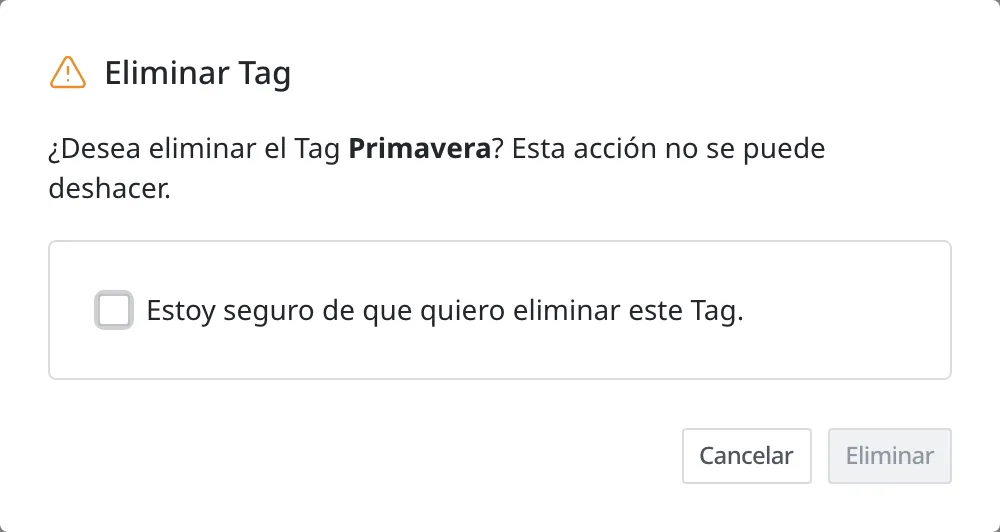
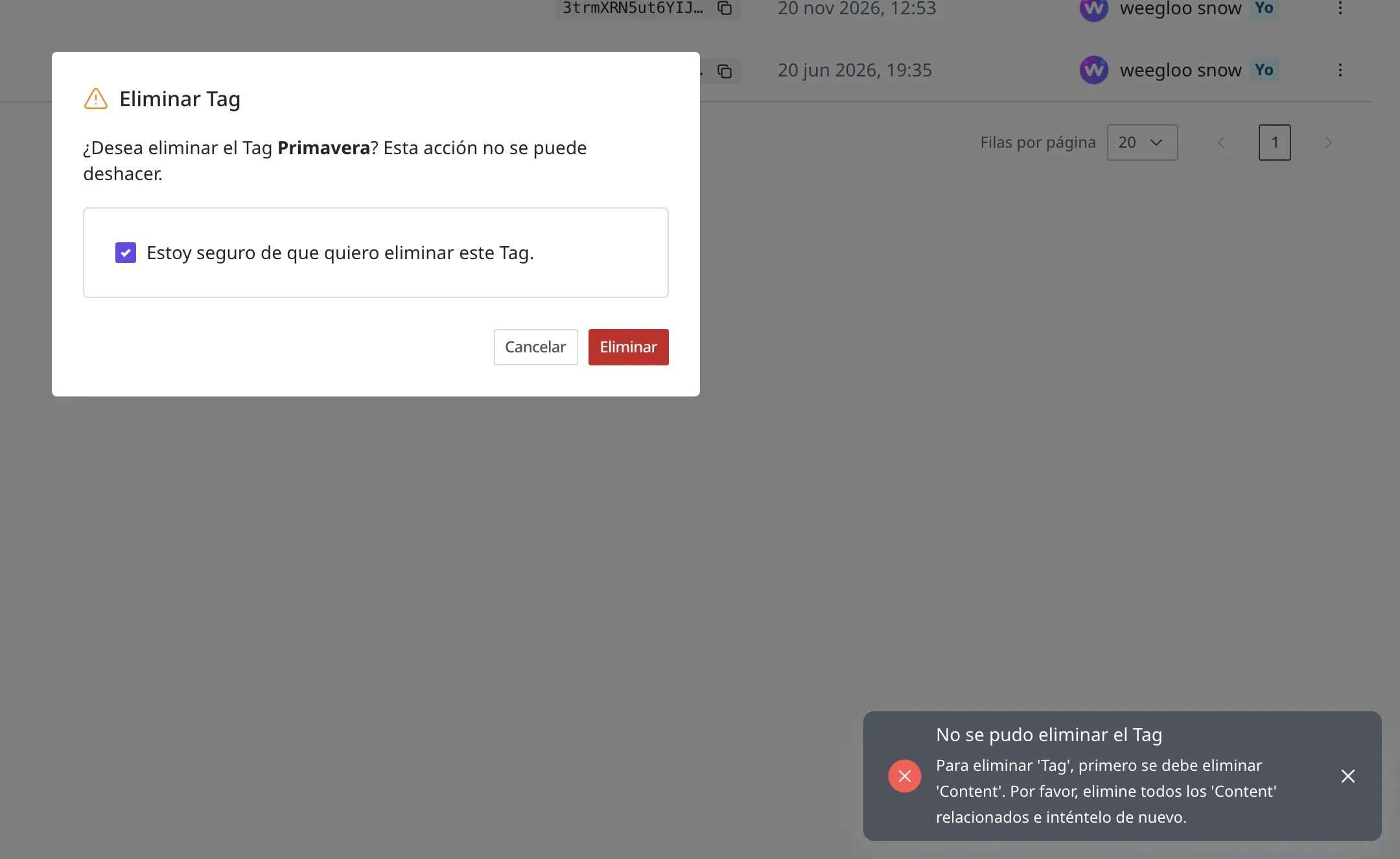
Si «Primavera» desaparece de la lista, el Tag se ha eliminado. Si no se elimina, consulta Al eliminar elementos como un Locale, un Tag o un Script. Si quedan elementos con ese Tag, aparecen el título «No se pudo eliminar el Tag» y el mensaje «Para eliminar 'Tag', primero se debe eliminar 'Content'. Por favor, elimine todos los 'Content' relacionados e inténtelo de nuevo.».
Solución de problemas
| Caso | Motivo | Solución |
|---|---|---|
| Se rechaza la creación de un Tag o el cambio de su nombre | En el mismo Space ya hay un Tag con el mismo nombre | Si querías crear uno nuevo, pon el Tag que ya existe. Si necesitas distinguirlos, usa otro nombre |
| Al intentar crear un Tag nuevo, aparece un aviso de límite | Se ha llegado al límite de número de Tag del plan. El límite se cuenta en toda la Organization | Elimina los Tag que no uses o cambia a un plan superior (Al superar un límite de cantidad) |
| No puedes crear Tag, cambiarles el nombre ni eliminarlos | Tu rol no tiene Gestionar Tags (el botón Crear de la lista de Tag está atenuado y no se puede pulsar; en el menú ⋮ de las filas, solo Eliminar está atenuado). Al pulsar Editar, se abre «Cambiar nombre de Tag», pero aparece «Necesitas permiso para editar Tags. Contacta con tu administrador.» y tanto el campo Nombre de Tag como la casilla de confirmación y el botón Guardar están atenuados y no se pueden modificar | Pide a un miembro que tenga Gestionar Roles que te dé Gestionar Tags (Activar un permiso de configuración). Para poner un Tag que ya existe no hace falta Gestionar Tags |
| No encuentras el Tag que quieres poner | Ese Tag está en otro Space o todavía no se ha creado | Crea en este Space un Tag con ese nombre. Para crearlo hace falta Gestionar Tags |
| No puedes poner ni quitar un Tag | Tu rol no tiene Edit sobre ese elemento, el elemento está en Archived o es una Media cuyo archivo se está procesando | Si no tienes Edit, pídeselo a un miembro que tenga Gestionar Roles. Si el elemento está en Archived, sigue lo indicado en Qué comprobar antes de eliminar un Tag. Si el archivo se está procesando, espera a que termine |
| No puedes poner un Tag más | A un elemento se le pueden poner hasta 10 | Quita un Tag que necesites menos |
| El Tag no se elimina | Quedan elementos que llevan ese Tag (Al eliminar elementos como un Locale, un Tag o un Script) | Siguiendo los pasos de Eliminar un Tag, busca todos los elementos que lo llevan y quítaselo |
| Solo has puesto un Tag, pero el producto ha pasado a Changed | Poner y quitar un Tag es editar y guardar el producto | Para que el estado vuelva a ser Published, elige Publicar. Si solo has cambiado el Tag, el contenido que reciben los visitantes no cambia |
| Has puesto un Tag a una foto cuya publicación habías retirado, y ha vuelto a mostrarse al público | Una Media cuyo archivo ya se ha procesado se vuelve a publicar en cuanto se edita y se guarda (La Media se publica sola al terminar de procesarse) | Después de guardar, vuelve a elegir Retirar publicación |
| En el sitio no se pueden filtrar los productos por Tag para mostrarlos | Los Tag no llegan a la entrega pública | Guarda esa distinción en un campo, como un Field Booleano del Content Type «Producto» (Los Tag no llegan a la entrega pública) |
| Hay varios Tag con el mismo significado (por ejemplo, «más vendidos» y «superventas», o «Sale» y «sale») | Si el nombre es distinto, son Tag distintos. En las letras del alfabeto latino también se distinguen las mayúsculas de las minúsculas | Decide qué Tag vas a conservar y pónselo a los elementos que no lo lleven. Después, quita todos los demás Tag y elimínalos. No hay ninguna función para fusionar dos Tag en uno, y tampoco se puede cambiar el nombre de un Tag por el de otro que ya existe |
| Has vuelto a crear con el mismo nombre un Tag eliminado, pero el rol no se aplica como antes | El Tag que se vuelve a crear es un Tag nuevo que solo comparte el nombre | Vuelve a seleccionar el Tag nuevo en el campo Tag del rol |
| Al guardar el nombre de un Tag, aparece la ventana Conflicto de versión | Otra persona ha cambiado el nombre del mismo Tag después de que abrieras la ventana | Pulsa Descartar mis cambios y recargar para comprobar el nombre nuevo y volver a cambiarlo. Pulsa Sobrescribir con mis cambios solo si puedes sobrescribir el nombre que guardó la otra persona |
Documentos relacionados
- Tag: explica con diagramas qué es un Tag y en qué se diferencia del Content Type, y el flujo que va desde crear un Tag y ponérselo a un producto hasta ver juntos los productos.
- Encontrar el contenido que buscas: explica cómo dejar en la lista solo los productos agrupados con un Tag.
- Reglas de roles y permisos: explica las reglas para acotar el alcance de un rol con un Tag y el permiso de configuración Gestionar Tags.
- Reglas de eliminación: explica las condiciones para poder eliminar elementos, entre ellos los Tag, y qué desaparece junto con ellos.
- Reglas de estados y versiones: explica cómo cambian el estado y el número de versión al poner o quitar un Tag y guardar.
- Referencia de la API: explica las especificaciones técnicas, como el formato de las solicitudes, que necesitas para crear y poner Tag desde un programa.