

Conectar el inicio de sesión con Naver
Para que los usuarios de tu servicio puedan registrarse con una cuenta de Naver, tienes que dar de alta tu servicio en Naver y obtener el Client ID y el Client Secret.
Esta página explica en qué orden se obtienen el Client ID y el Client Secret. En Introducir el Client ID y el Client Secret en WEEGLOO se explica cómo introducir en WEEGLOO los dos valores obtenidos.
Obtener el Client ID y el Client Secret en Naver
Después de iniciar sesión en Naver, haz por orden los dos pasos siguientes. Lo que se hace aquí no tiene coste.
Registrar la aplicación
-
Abre la pantalla de registro de aplicaciones (https://developers.naver.com/apps/#/register (se abre en una pestaña nueva)).
-
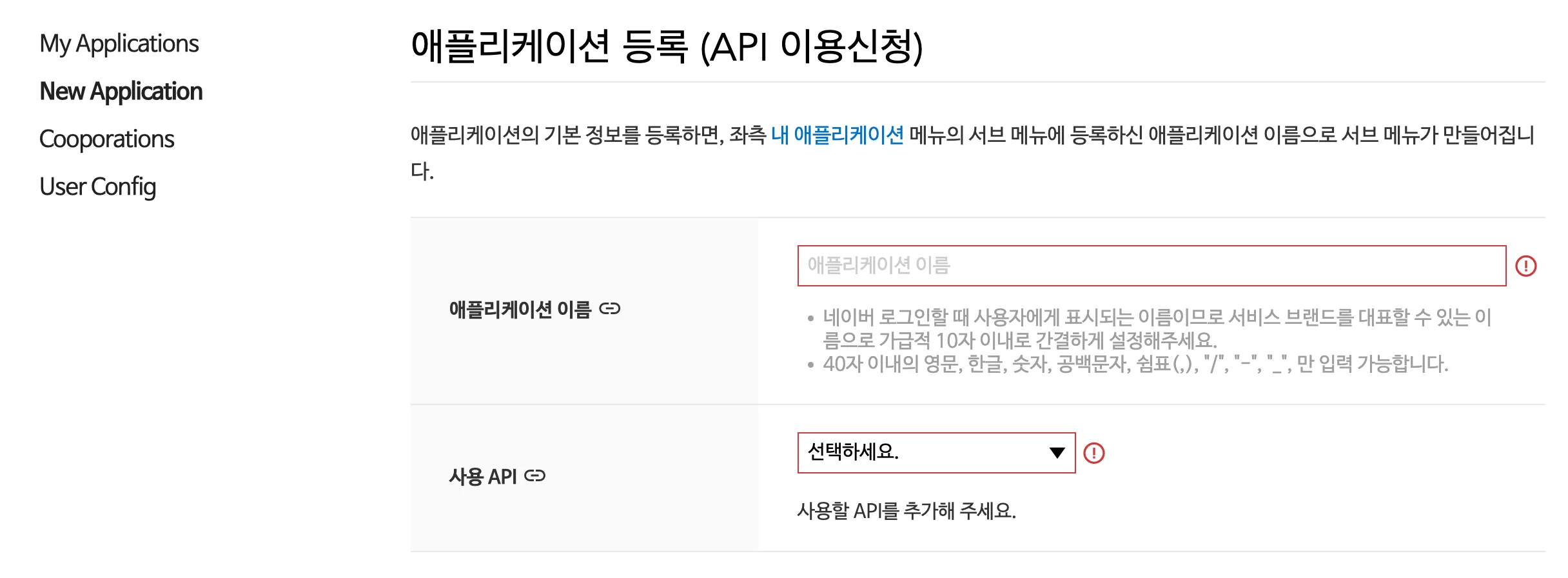
En 애플리케이션 이름 (Nombre de la aplicación), introduce el nombre que verán los usuarios (por ejemplo,
Armario Acogedor). -
En 사용 API (API que se usa), selecciona 네이버 로그인 (Inicio de sesión con Naver).
-
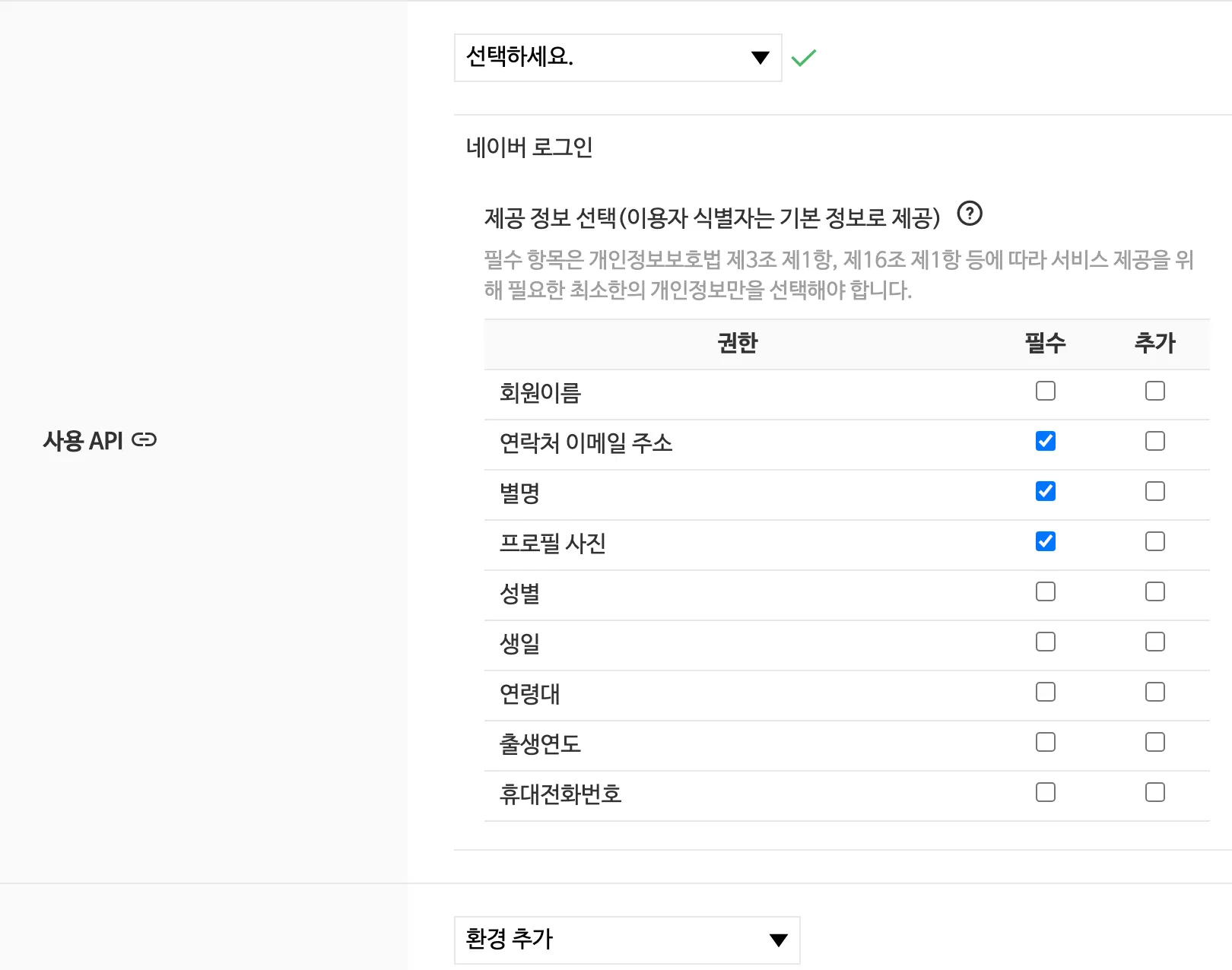
En la tabla 제공 정보 선택 (Selección de la información proporcionada), marca 필수 (Obligatorio) solo en tres filas: 연락처 이메일 주소 (Dirección de correo de contacto), 별명 (Apodo) y 프로필 사진 (Foto de perfil). Los demás elementos no hace falta seleccionarlos.
-
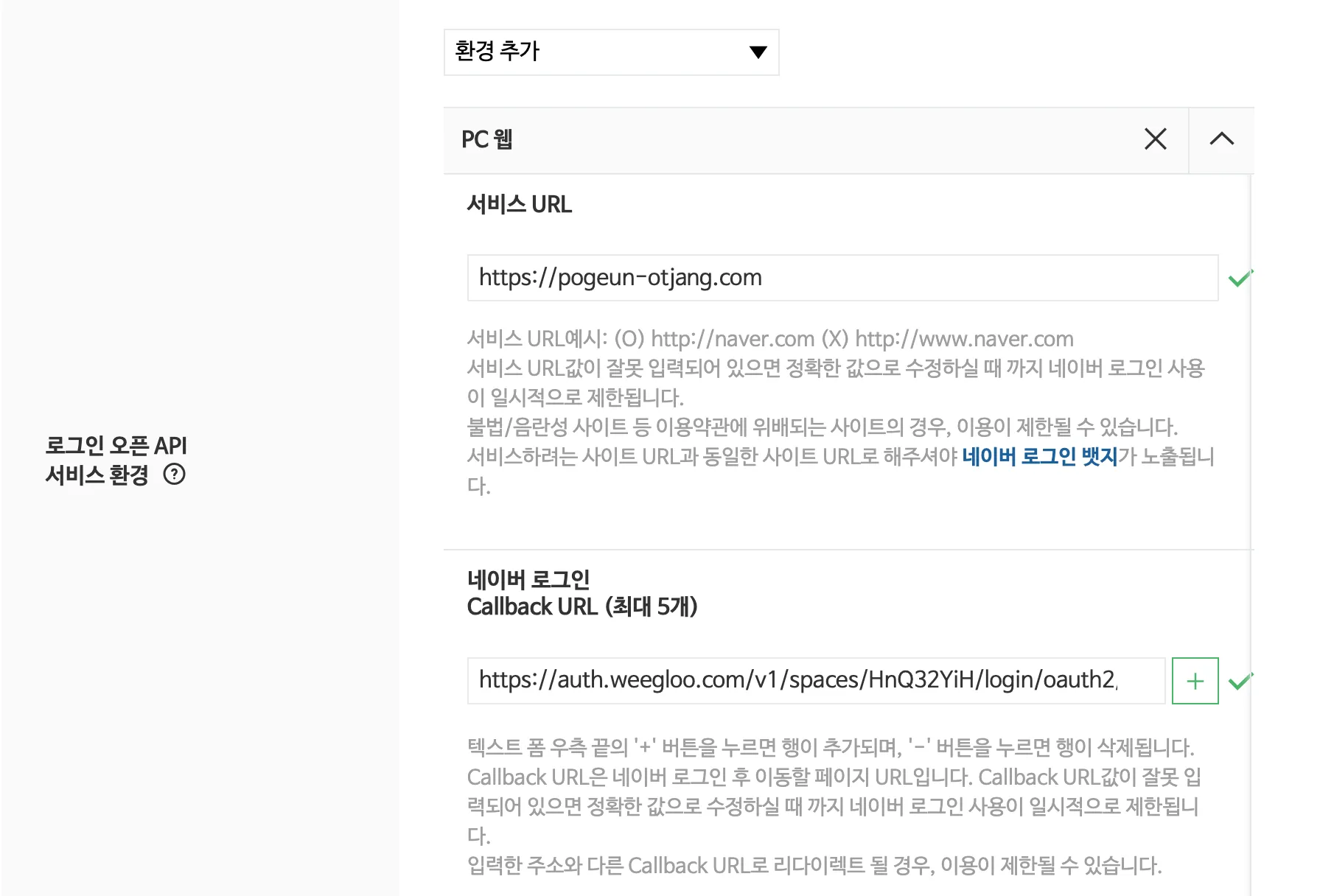
En 환경 추가 (Añadir entorno), selecciona PC 웹 (Web para PC). Con este único entorno es suficiente.
Las dos direcciones que vienen a continuación tienen que ser exactas
서비스 URL (URL del servicio) y 네이버 로그인 Callback URL (Callback URL del inicio de sesión con Naver) son valores que Naver contrasta con el servicio real. Si alguno de los dos no coincide con la realidad, el uso del inicio de sesión con Naver queda restringido hasta que lo corrijas.
-
En 서비스 URL, introduce la dirección de tu sitio sin
www(por ejemplo,https://armario-acogedor.com). Tiene que ser el mismo dominio por el que entran los usuarios. -
En el primer campo de 네이버 로그인 Callback URL, pega la dirección de abajo. Si seleccionas tu Space, el ID del Space se rellena dentro de la dirección.
Spacehttps://auth.weegloo.com/v1/spaces/{spaceId}/login/oauth2/code/naverSi no sabes cuál es tu Space y has dejado la integración en manos de un agente de IA, también puedes preguntárselo al agente. Si en la ventana de chat le pides «Dime la Callback URL que tengo que registrar para el inicio de sesión con Naver», recibirás la dirección completa.
-
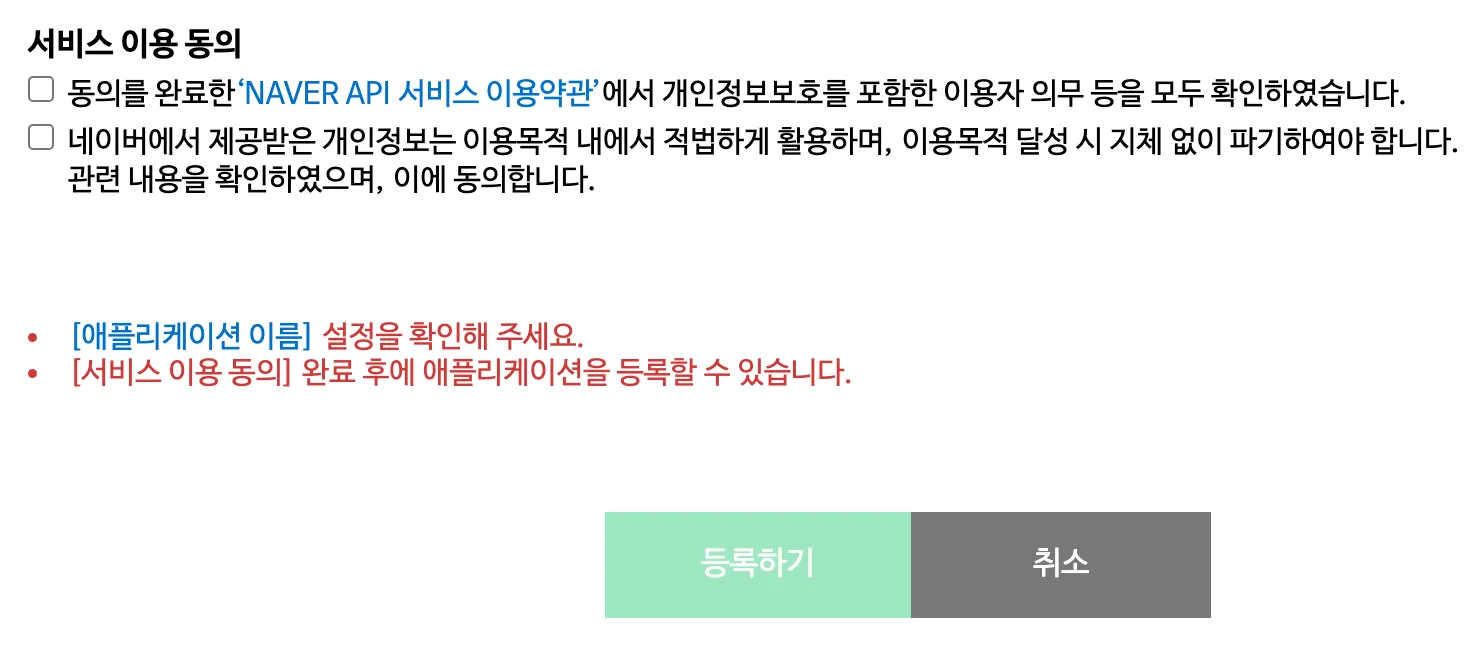
Abajo del todo del formulario, marca las dos casillas de 서비스 이용 동의 (Consentimiento para el uso del servicio).
-
Haz clic en 등록하기 (Registrar).
Copiar el Client ID y el Client Secret
Al hacer clic en 등록하기, se abre la pestaña 개요 (Resumen) de la aplicación que acabas de registrar. El Client ID y el Client Secret están en 애플리케이션 정보 (Información de la aplicación).
-
Copia el valor que aparece en Client ID.
-
Haz clic en 보기 (Ver), al lado de Client Secret.
-
Copia el valor que aparece.
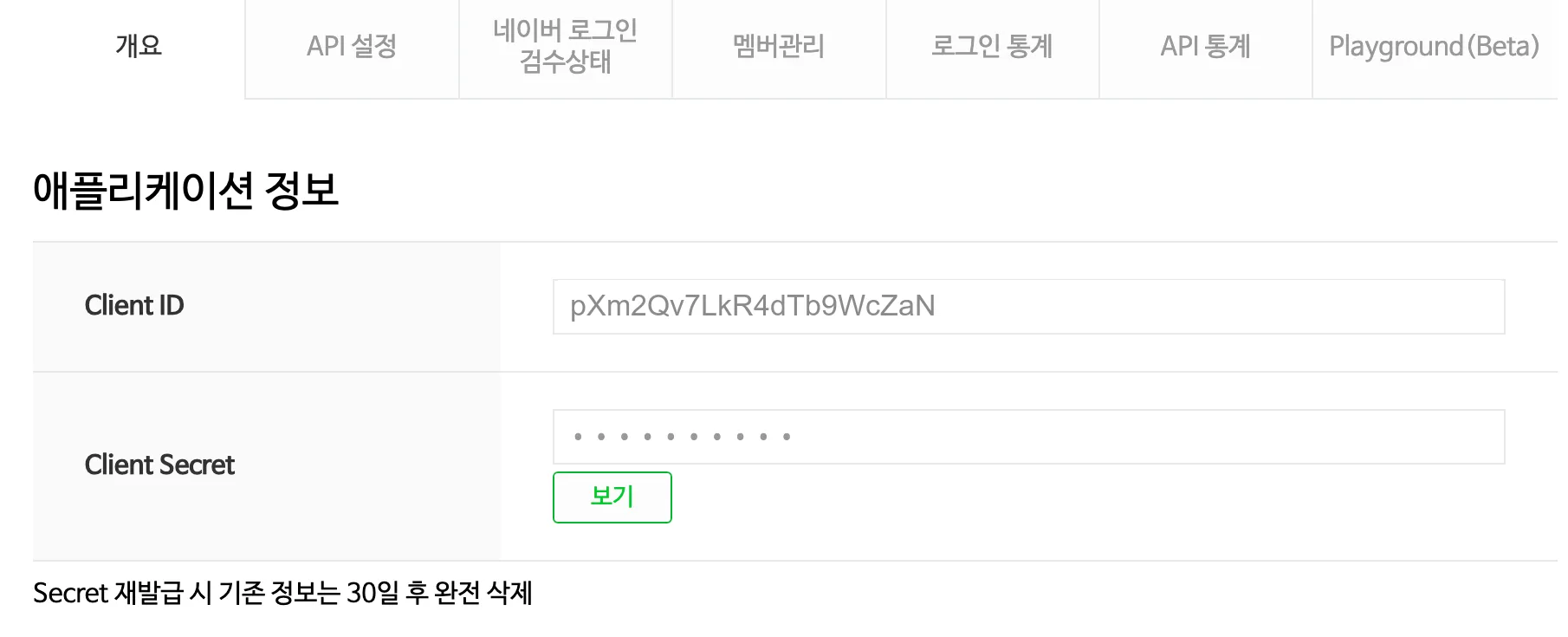
El Client ID se queda tal cual en esta pantalla, y el Client Secret se puede volver a ver cada vez que haces clic en 보기. Aun así, el Secret es un valor secreto: no se lo des a nadie ni lo escribas en un sitio público.
Registrar como testers a quienes vayan a hacer pruebas
Para conectarlo a WEEGLOO no hace falta esperar a la revisión. En cuanto introduces el Client ID y el Client Secret en WEEGLOO, el inicio de sesión funciona.
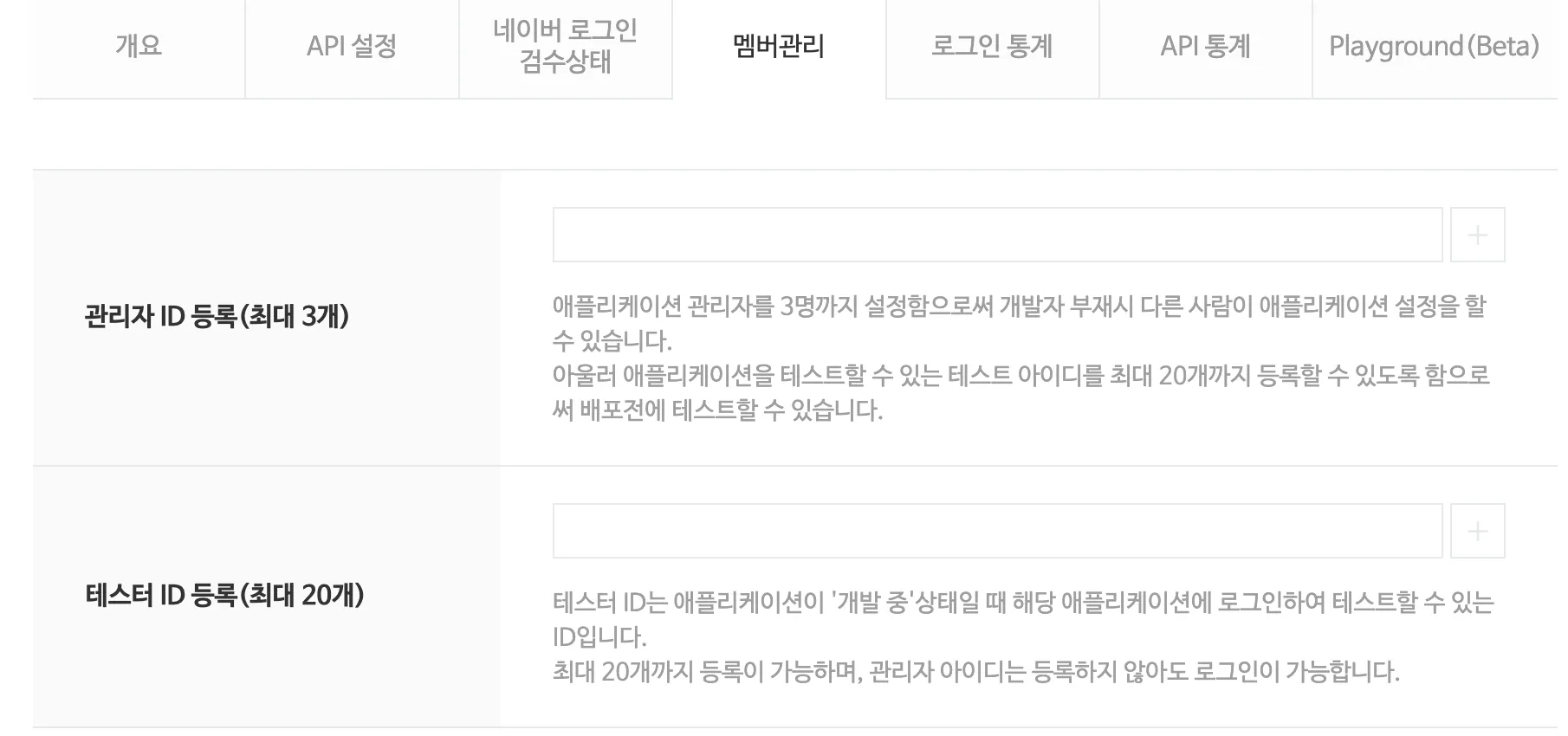
Pero la aplicación que acabas de registrar aparece en estado 개발 중 (En desarrollo), y en este estado solo se puede iniciar sesión con los ID de Naver registrados. No hace falta registrar tu propio ID.

Para que otras personas también puedan probar el inicio de sesión, regístralas como testers.
- Haz clic en la pestaña 멤버관리 (Gestión de miembros).
- En el campo 테스터 ID 등록 (Registro de ID de tester), introduce el ID de Naver de esa persona.
- Haz clic en el botón +, a la derecha del campo.
Para que inicie sesión cualquier usuario, hay que pasar la revisión
Para que pueda iniciar sesión cualquier usuario, y no solo las personas registradas como testers, hay que pasar la revisión de Naver. Cuando esté todo listo, haz clic en 네이버 로그인 검수요청 (Solicitud de revisión del inicio de sesión con Naver), en la pestaña 개요.
Después de solicitar la revisión, puede que tengas que entregar la imagen del logotipo y capturas de la pantalla real del servicio. Los materiales necesarios y los criterios están en la documentación de Naver (se abre en una pestaña nueva), y el progreso se muestra en la pestaña 네이버 로그인 검수상태 (Estado de la revisión del inicio de sesión con Naver). Cuando la aplicación pasa la revisión, cualquier usuario puede iniciar sesión con ella a partir de ese momento.
Introducir el Client ID y el Client Secret en WEEGLOO
Ya tienes el Client ID y el Client Secret. Lo que hay que hacer a continuación depende de cómo hayas trabajado hasta ahora.
Si lo estabas configurando por tu cuenta en el estudio de contenidos, sigue estos pasos.
- Vuelve a Activar el inicio de sesión social.
- En Login Providers, haz clic en el botón Habilitar de la fila de Naver.
- En el campo Client ID del paso Introduce en Weegloo, introduce el Client ID.
- En el campo Client Secret, introduce el Client Secret.
- Haz clic en el botón Guardar que hay debajo de las indicaciones desplegadas.
- Si estás activando ServiceLogin por primera vez, haz clic también en el botón Guardar que hay al final del formulario. Hasta que no hagas clic en este botón, no se guardan los valores introducidos ni se activa ServiceLogin.
Si añades un proveedor a un ServiceLogin que ya está activado, el único Guardar en el que tienes que hacer clic es el que hay debajo de las indicaciones desplegadas (Activar otro inicio de sesión social).
Si has dejado la integración en manos de un agente de IA y el agente te ha pedido que obtengas el Client ID y el Client Secret, pega tal cual los dos valores en la ventana de chat y sigue con lo que estabas haciendo. El agente continúa con el resto de la configuración.
Qué hacer a continuación
- Activar ServiceLogin: introduces en el estudio de contenidos los valores obtenidos y terminas el resto de la configuración del inicio de sesión de los usuarios.
- Inicio de sesión de los usuarios del servicio: explica con diagramas qué es el inicio de sesión de los usuarios y qué flujo se sigue hasta empezar a recibir usuarios.
- Crear un rol de usuario: creas el ServiceUserRole que define qué pueden ver y escribir los usuarios registrados.
- Auth API: explica las especificaciones técnicas, como el formato de las solicitudes, que necesitas para añadir el inicio de sesión al código de tu sitio.