

Reglas de gestión de ServiceUser
Esta página trata al completo el ServiceUser (cada usuario registrado en tu servicio): sus opciones de configuración, sus reglas de funcionamiento, sus límites, los permisos necesarios y las tareas en el estudio de contenidos. Si todavía no sabes qué es un usuario registrado ni en qué se diferencia del equipo, empieza por Inicio de sesión de los usuarios del servicio. Para saber qué flujo sigue la baja de un usuario desde la solicitud en la app hasta la tramitación en el estudio de contenidos, consulta Baja de la cuenta.
El ejemplo de esta página es el Space «Tienda online», desde el que se gestiona «Armario Acogedor», una tienda de ropa online. Los clientes Goeun (goeun@example.com), Doyun (doyun@example.com) y Nari (nari@example.com) se han registrado con sus cuentas sociales. El Role Default de la configuración del inicio de sesión de los usuarios (ServiceLogin) es el rol de usuario (ServiceUserRole) «Miembro general». Además, se han creado los roles de usuario «Miembro destacado» y «Moderador de reseñas». Los usuarios dejan reseñas de los productos con el Content Type «Reseñas».
Opciones de configuración
El equipo define dos valores para cada usuario: Role y el estado de activación. Este estado indica si el usuario puede iniciar sesión y usar el servicio como usuario registrado. El resto de los datos, como el nombre y el correo, se definen al registrarse, y el equipo no los puede cambiar. Los dos valores se cambian desde el menú ⋮, al final de la fila del usuario en la lista Users. El menú contiene Cambiar Role, Desactivar (o Activar si el usuario ya está desactivado) y Eliminar usuario.
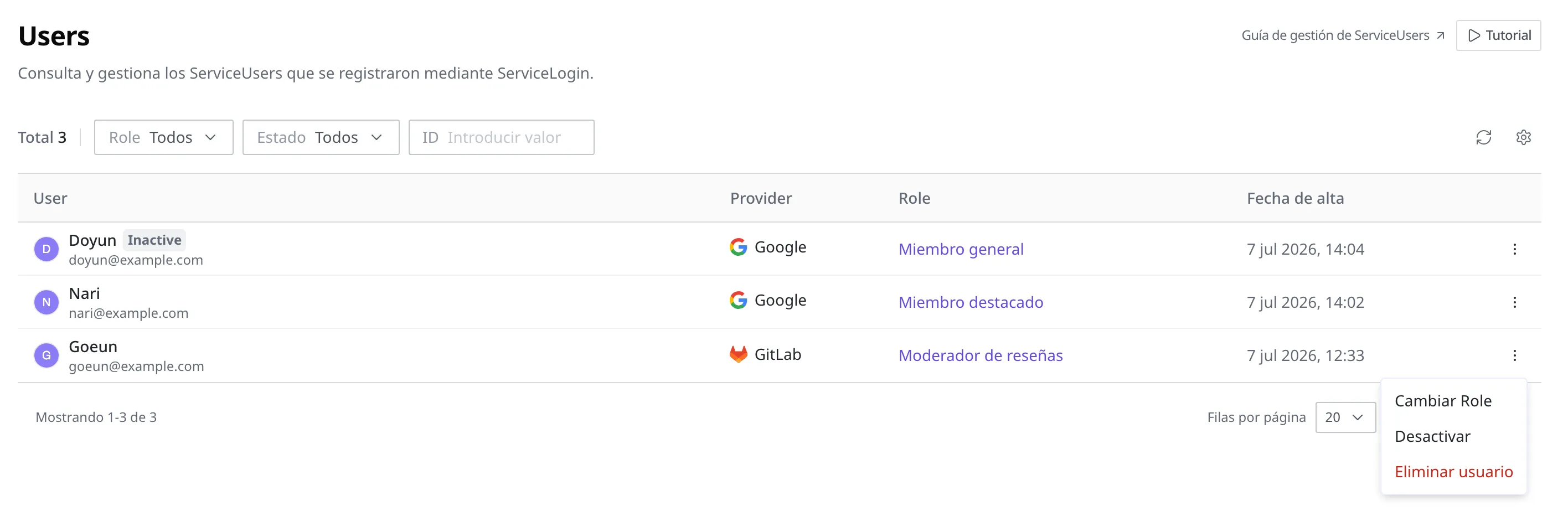
Valores que define el equipo
| Opción | Significado | Valor predeterminado | Restricciones |
|---|---|---|---|
| Role | Es el rol de usuario que se aplica a este usuario. Haz clic en Cambiar Role en el menú ⋮, selecciona el rol en la ventana y haz clic en Guardar. La opción Seguir el Default, situada arriba, aplica el Role Default de ServiceLogin. Si seleccionas otro rol, ese rol tiene prioridad sobre el Role Default | Seguir el Default | Solo se pueden seleccionar roles de usuario creados en este Space. A cada usuario se le asigna un solo rol |
| Estado de activación | Define si el usuario puede iniciar sesión y usar el servicio como usuario registrado. Al hacer clic en Desactivar o Activar en el menú ⋮, cambia de inmediato, sin ventana de confirmación | Activo. Pero si la Aprobación de registros de ServiceLogin estaba marcada al registrarse, el usuario se registra desactivado | No se puede cambiar mientras la baja de ese usuario está en curso (Al eliminar también el Content y la Media que ha creado el usuario) |
Para saber qué cambia cada valor, consulta El rol que se aplica a cada usuario y Al desactivar a un usuario.
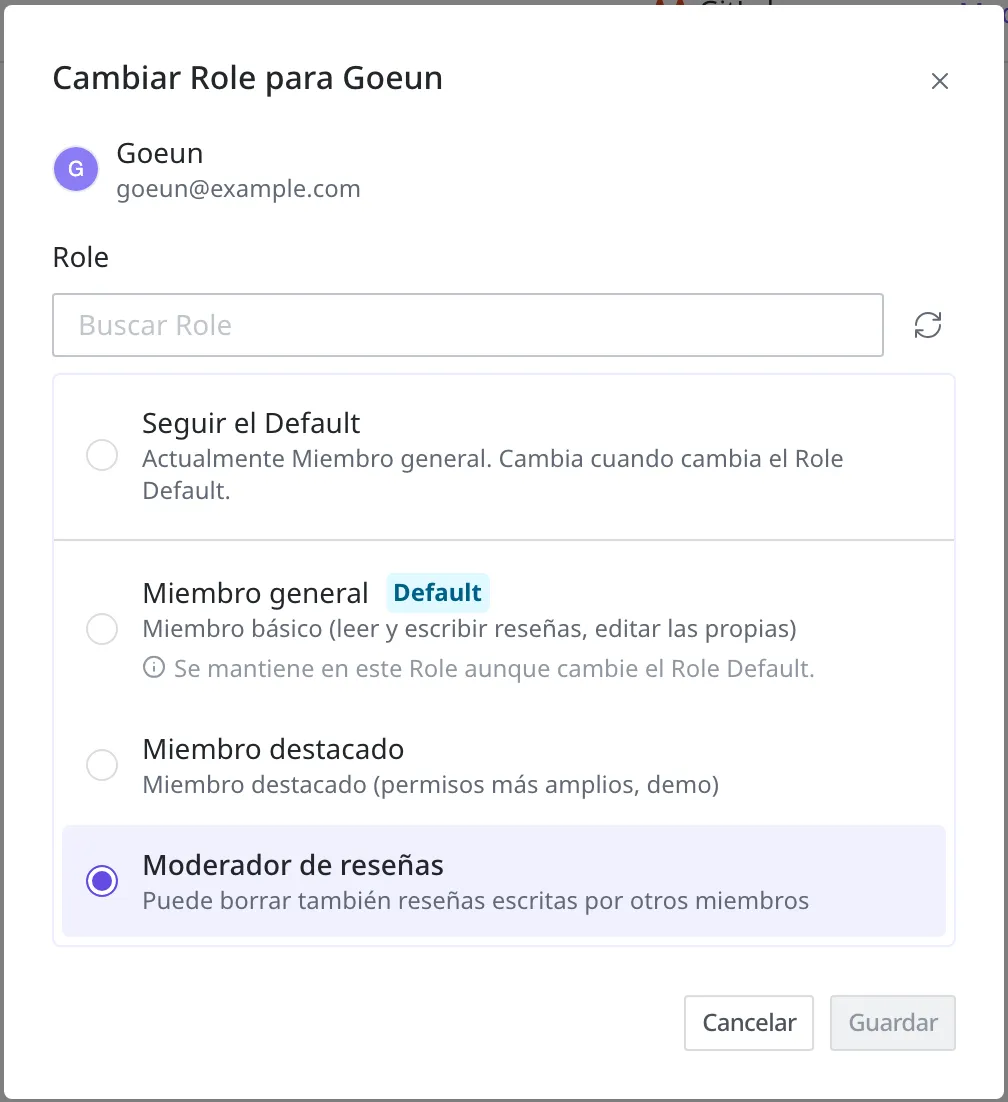
Si seleccionas directamente el Role Default actual en la ventana Cambiar Role, se considera un rol asignado aparte. Por eso aparece «Se mantiene en este Role aunque cambie el Role Default.» (El rol que se aplica a cada usuario). No puedes hacer clic en Guardar si la opción seleccionada es la que ya está asignada.
Información que se define al registrarse
| Dato | Significado | Quién puede cambiarlo |
|---|---|---|
| Nombre | Son los primeros 16 caracteres del nombre que figura en la cuenta social con la que se ha registrado | El propio usuario puede cambiarlo desde la app. El equipo no puede cambiarlo |
| Correo electrónico | Es la dirección de correo electrónico recibida de la cuenta social con la que se ha registrado | Nadie puede cambiarlo |
| Foto de perfil | Es la dirección de la foto de perfil de la cuenta social con la que se ha registrado. Si no hay foto, está vacía | El propio usuario puede cambiarla o dejarla vacía desde la app |
| Provider | Es el inicio de sesión social (Google, GitLab, etc.) con el que se ha registrado | Nadie puede cambiarlo |
| Fecha de alta | Es la fecha y la hora en que se ha creado el usuario | Nadie puede cambiarla |
| ID | Es un valor único de cada usuario. En los Content y las Media que crea el usuario, este usuario queda registrado como creador | Nadie puede cambiarlo |
Aunque el usuario cambie el nombre, el correo o la foto de perfil de su cuenta social después de registrarse, los datos del usuario no cambian con ellos. En Lo que puede hacer el usuario con sus propios datos se explica cómo cambia el usuario sus propios datos.
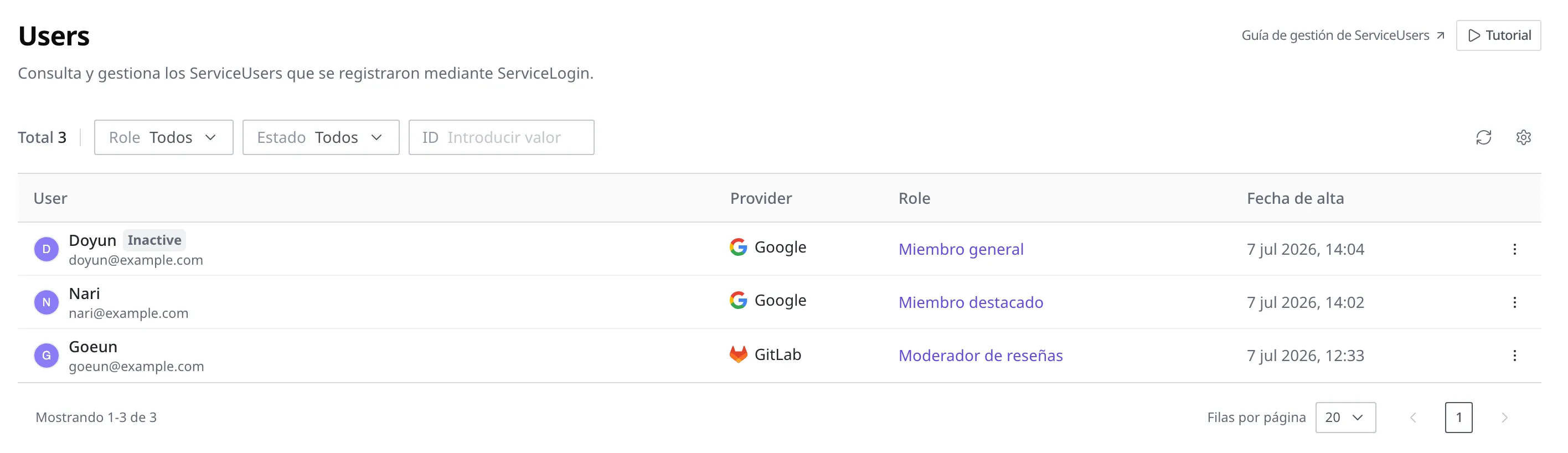
Cada fila de la lista Users corresponde a un usuario.
| Columna | Lo que se muestra |
|---|---|
| User | El nombre y el correo electrónico. Junto al nombre de los usuarios desactivados aparece la insignia Inactive. Los usuarios cuya baja está en curso llevan Eliminando, Eliminación retrasada o Error al eliminar (Al eliminar también el Content y la Media que ha creado el usuario) |
| Provider | El inicio de sesión social con el que se ha registrado |
| Role | El rol que se aplica ahora a este usuario. Si tiene un rol asignado aparte, se muestra ese rol, y si no, el Role Default |
| Fecha de alta | La fecha y la hora del registro |
La columna ID está oculta al principio, y se puede activar para mostrarla. Haz clic en Configuración de columnas (icono de engranaje), arriba a la derecha de la lista, y después en ID, dentro de «Columnas disponibles». La columna ID aparece a la derecha de la tabla. Al hacer clic en Restablecer valores predeterminados, vuelve a ocultarse.
Reglas de funcionamiento
Cada usuario se crea en su primer inicio de sesión
Cuando un cliente inicia sesión por primera vez con uno de los inicios de sesión social activados en el ServiceLogin de este Space, se crea un usuario. El equipo no puede añadir usuarios directamente desde el estudio de contenidos. Tampoco se pueden crear usuarios con un Script. Para saber qué ocurre cuando se vuelve a iniciar sesión con la misma cuenta, consulta Cómo se registran e inician sesión los clientes.
- Si una misma persona se registra en el servicio de otro Space, se crea aparte un usuario en ese Space (Lo que tiene cada Space por separado).
- Si la Aprobación de registros de ServiceLogin está activada, el usuario se crea desactivado (La aprobación de registros solo se aplica a los clientes que se registran después de activarla).
- En Casos en los que se bloquea el registro o el inicio de sesión se recogen los casos en los que no se crea el usuario y se bloquea el registro. De ellos, el límite de usuarios está en Límites, en esta misma página.
El rol que se aplica a cada usuario
Para saber qué rol se aplica a un usuario, consulta A cada usuario se le aplica un solo rol. Este apartado recoge las reglas que se aplican cuando asignas un rol aparte en la ventana Cambiar Role.
- Si seleccionas el nombre de un rol en la ventana Cambiar Role y haces clic en Guardar, ese rol queda asignado aparte a este usuario. Si seleccionas «Miembro destacado» para Nari, a Nari se le aplica «Miembro destacado» aunque el Role Default sea «Miembro general».
- Si seleccionas Seguir el Default y haces clic en Guardar, se quita el rol asignado aparte. Este usuario vuelve a seguir el Role Default.
- Aunque el rol seleccionado sea el mismo que el Role Default actual, se considera asignado aparte. Si seleccionas «Miembro general» para Doyun, a Doyun se le sigue aplicando «Miembro general» aunque más adelante cambies el Role Default a otro rol.
Cuando cambias el Role, el cambio se aplica a ese usuario al momento. Aunque el usuario ya tenga la sesión iniciada, no tiene que volver a iniciarla.
Las reglas que contiene un rol de usuario están en Reglas de los roles de usuario. Un rol que está asignado aparte a algún usuario no se puede eliminar (Al eliminar elementos como un Locale, un Tag o un Script).
Al desactivar a un usuario
Al hacer clic en Desactivar en el menú ⋮, se aplica de inmediato lo siguiente. No aparece ninguna ventana de confirmación.
- Ese usuario no puede iniciar sesión.
- Si el usuario ya tiene la sesión iniciada, deja de poder hacer al momento lo que hace como usuario. Ya no puede leer ni escribir contenido, ni leer sus propios datos.
- Los datos de ese usuario y los Content y las Media que ha creado se conservan tal cual.
- En la lista Users, junto al nombre de ese usuario aparece la insignia Inactive. Al pasar el ratón por la insignia, se indica qué opción del menú permite volver a usar el servicio.
Al hacer clic en Activar en el mismo menú, ese usuario puede volver a iniciar sesión como antes. Sus datos y el rol asignado también se mantienen. Por eso, si quieres bloquear a un usuario durante un tiempo y después dejar que vuelva a iniciar sesión, usa Desactivar en lugar de darlo de baja.
Un usuario que espera la aprobación y un usuario al que se le ha bloqueado el inicio de sesión están en el mismo estado. Los dos están desactivados. El estudio de contenidos tampoco distingue los dos casos al mostrarlos.
Solo se puede dar de baja a un usuario desde el estudio de contenidos
Dar de baja a un usuario, es decir, quitarlo de la lista, solo lo puede hacer el equipo con la sesión iniciada en el estudio de contenidos.
- No hay ninguna función para que el usuario elimine su propia cuenta desde la app. El usuario puede leer sus propios datos y solo puede cambiar el nombre y la foto de perfil. Por eso, un usuario nunca desaparece de la lista por darse de baja él mismo.
- Con un Personal Access Token (la llave que actúa en nombre de tu cuenta) no se puede dar de baja a un usuario (Lo que no se puede hacer con un token).
- Tampoco se puede eliminar a un usuario con un Script.
Para preparar la app de forma que los clientes puedan pedir la baja, consulta Recibir las solicitudes de baja en la app.
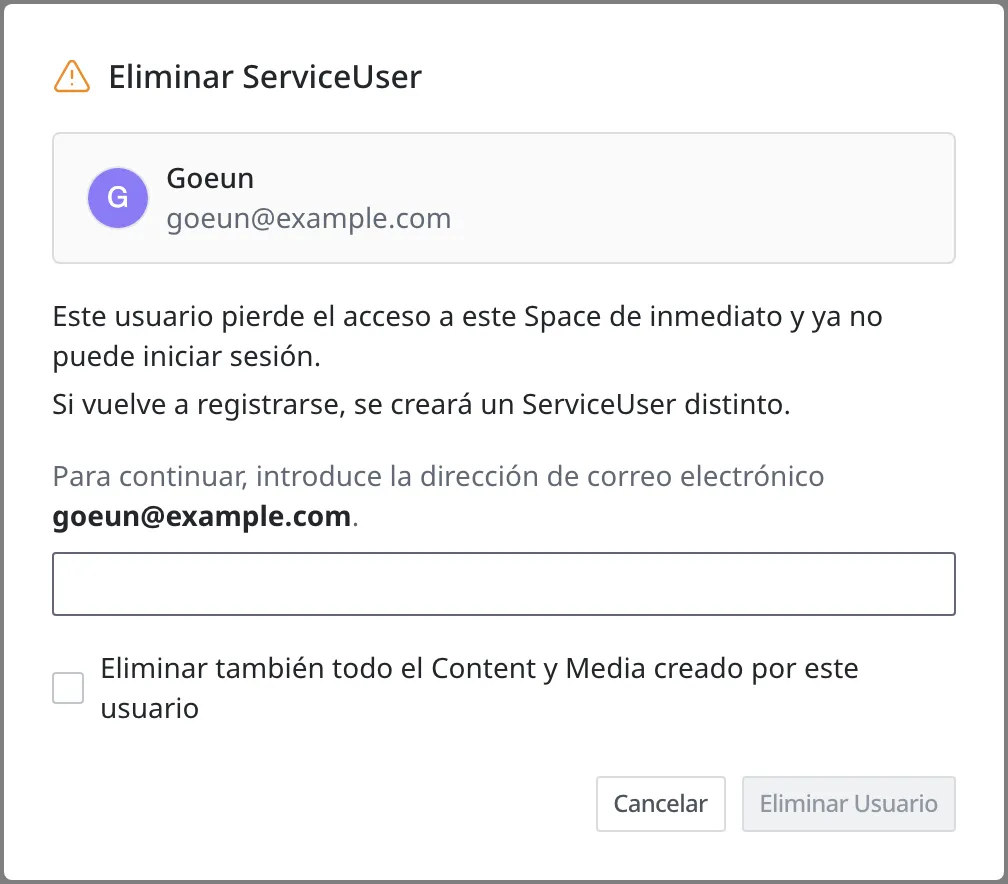
En la ventana para dar de baja a un usuario, solo puedes hacer clic en el botón Eliminar usuario después de introducir la dirección de correo electrónico de ese usuario. Esta comprobación no sirve para pedir el consentimiento del usuario, sino para que el equipo confirme una vez más que la fila seleccionada corresponde de verdad a ese usuario. Los espacios al principio y al final de la dirección introducida no se tienen en cuenta, y no se distingue entre mayúsculas y minúsculas.
Qué ocurre al dar de baja a un usuario
Cuando das de baja a un usuario, tanto si marcas Eliminar también todo el Content y Media creado por este usuario como si no, ocurre esto al momento.
- Ese usuario pierde el acceso a este Space y ya no puede volver a iniciar sesión. Ocurre lo mismo aunque tenga la sesión iniciada en ese momento.
- La baja no se puede deshacer.
El momento en que ese usuario desaparece de la lista Users depende de si se marca la casilla.
- Si no se ha marcado, se elimina al usuario en ese momento y desaparece de la lista enseguida.
- Si se ha marcado, primero se eliminan todos los Content y las Media que ha creado el usuario, después se elimina al usuario y en ese momento desaparece de la lista. Hasta entonces, el usuario sigue en la lista.
Si esa persona vuelve a registrarse más adelante con la misma cuenta social, queda registrada como un usuario distinto, con un ID nuevo. Los datos y el rol asignado del usuario anterior no pasan al nuevo. El creador de las reseñas que ha dejado el usuario anterior también sigue siendo el usuario anterior. Por eso, si el usuario nuevo tiene un rol que solo permite editar lo que ha escrito uno mismo, no puede editar esas reseñas.
3 reseñas, 2 fotos y 1 solicitud de baja
Como creador sigue figurando el usuario eliminado
Nada. La solicitud de baja también se elimina
Al eliminar también el Content y la Media que ha creado el usuario
La casilla Eliminar también todo el Content y Media creado por este usuario de la ventana de baja está sin marcar de forma predeterminada. Quitar a un usuario de la lista y eliminar lo que ha creado son cosas distintas. Por eso, cada vez que das de baja a un usuario decides si se elimina también lo que ha creado.
Si no la marcas, los Content y las Media que ha creado ese usuario se quedan tal cual en el Space. Como creador sigue figurando el usuario eliminado. El equipo puede trabajar con esos Content en el estudio de contenidos como con cualquier otro (Content creado por los usuarios del servicio).
Si la marcas, se elimina así.
- Lo que se elimina son todos los Content y las Media cuyo creador es ese usuario. Se eliminan las reseñas y las fotos que ha dejado Goeun, e incluso su solicitud de baja. También se elimina lo que el equipo haya editado después, si su creador es ese usuario. A la inversa, un Content cuyo creador es otra persona no se elimina, aunque ese usuario lo haya editado alguna vez.
- Se elimina sea cual sea su estado. Lo que está en estado Published o Changed se elimina después de retirar la publicación, y lo que está en Archived también se elimina. No hace falta hacer clic antes en Retirar publicación, como sí hay que hacer al eliminar los elementos uno por uno en el estudio de contenidos.
- Lo que se elimina junto con ellos son los Comment que hay en esos elementos y los archivos subidos a las Media.
- Se eliminan aunque otro Content enlace con las reseñas o las fotos de este usuario. En el elemento que enlaza queda un enlace que apunta al elemento eliminado (Al eliminar un elemento enlazado).
- Lo eliminado no se puede recuperar. Si tienes que conservar un historial de quién ha pedido la baja y cuándo, guárdalo aparte en un lugar cuyo creador no sea el usuario. Por ejemplo, puedes añadir otro Content Type para llevar el control de las bajas tramitadas, que rellene el propio equipo.
Los Content y las Media se eliminan uno tras otro una vez confirmada la baja. Si son muchos, puede tardar bastante. La limpieza continúa aunque cierres la ventana de baja o el navegador. Lo que se elimina deja de contar en el número de Content y de Media de la Organization.
Mientras la limpieza está en curso, a ese usuario se le aplica esto.
- El usuario sigue en la lista Users, con la insignia Eliminando junto al nombre. Si la limpieza no termina en 1 hora desde su inicio, la insignia cambia a Eliminación retrasada.
- No puede iniciar sesión ni hacer nada como usuario.
- No se pueden cambiar Role ni el estado de activación. El botón ⋮ de la fila aparece atenuado y, al pasar el ratón por encima, se muestra «No puedes modificar este usuario hasta que termine la eliminación.».
- No puede volver a registrarse con la misma cuenta social. Cuando termina la limpieza y se elimina al usuario, esa persona ya puede registrarse como usuario nuevo.
- Si un Script intenta enviarle un correo, el envío falla.
Cuando termina la limpieza, se elimina al usuario y desaparece de la lista Users.
Si la limpieza se detiene
Si no se puede eliminar una parte de lo que ha creado el usuario, la limpieza se detiene. El usuario no se elimina y sigue en la lista Users, pero la insignia junto a su nombre cambia a Error al eliminar. No puede iniciar sesión, y el equipo tampoco puede cambiar su Role ni el estado de activación.
Si la insignia es Error al eliminar o Eliminación retrasada, el menú ⋮ de la fila solo muestra Reintentar eliminación. Al hacer clic y confirmar, se vuelven a eliminar desde el principio los Content y las Media que ha creado el usuario y, después, se elimina al usuario. Al reintentar, no hay ninguna opción para conservar lo que ha creado. Los pasos están en Volver a empezar una limpieza detenida.
No se puede reintentar mientras la insignia sea Eliminando. Cuando ha pasado 1 hora desde el inicio de la limpieza y la insignia cambia a Eliminación retrasada, ya se puede reintentar.
Lo que puede hacer el usuario con sus propios datos
Un usuario con la sesión iniciada puede leer desde la app sus propios datos, como su nombre, su correo y su foto de perfil. Con estos datos, la app puede mostrar en pantalla el nombre y la foto del usuario que ha iniciado sesión.
- El usuario solo puede cambiar el nombre y la foto de perfil. El nombre tiene que tener de 4 a 16 caracteres. La foto de perfil se puede cambiar por una dirección que empiece por
https://o dejar vacía. - El usuario no puede cambiar el correo, el Role ni el estado de activación.
- Los usuarios desactivados y los usuarios cuya baja está en curso tampoco pueden leer sus propios datos.
Para ver el formato de las solicitudes con las que un programa lee y cambia los datos propios, consulta la Referencia de la API.
Al trabajar con usuarios desde un Script
Un Script puede buscar usuarios por ID o por correo y cambiar su Role y el estado de activación. No puede crear ni eliminar usuarios.
- Un Script con acciones que buscan o cambian usuarios solo se guarda si el rol de quien lo guarda tiene Gestionar ServiceLogin (Permiso de ejecución de Script y delegación de permisos).
- Con un Script se pueden enviar correos a los usuarios. A un usuario cuya baja está en curso no se le pueden enviar.
Para saber cómo se escriben estas acciones en un Script, consulta la Referencia de la API.
Si ServiceLogin está desactivado, tampoco hay lista de usuarios
La lista de usuarios solo se puede ver cuando ServiceLogin está activado. Si está desactivado, en la pantalla Users solo aparece un aviso de que ServiceLogin está desactivado.
Al desactivar ServiceLogin, se elimina a todos los usuarios registrados (Al eliminar elementos como un Locale, un Tag o un Script).
Límites
| Concepto | Límite |
|---|---|
| Número de usuarios | El límite depende del plan y está en la fila «ServiceUser» de Planes de precios. Se cuentan juntos los usuarios registrados en todos los Space de una misma Organization |
| Roles asignados aparte a un usuario | 1 |
| Nombre que cambia el usuario | De 4 a 16 caracteres |
| Dirección de la foto de perfil | Una dirección de hasta 2.048 caracteres que empiece por https://. Si en el momento del registro la dirección de la foto de la cuenta social es más larga, el usuario se registra sin foto de perfil |
| Tiempo hasta que se puede volver a empezar una limpieza en curso | 1 hora desde el inicio de la limpieza |
- En el número de usuarios también cuentan los que esperan la aprobación, aquellos a los que se ha bloqueado el inicio de sesión y aquellos cuya baja está en curso.
- Cuando el número de usuarios llega al límite, los clientes nuevos no pueden registrarse. El inicio de sesión de los usuarios ya registrados no se ve afectado.
- Para liberar plazas, da de baja a los usuarios que ya no usan el servicio o cambia a un plan superior (Al superar un límite de cantidad).
Permisos necesarios
Gestionar ServiceLogin, en la pestaña Configuración del rol (SpaceRole) que has recibido en ese Space, decide si puedes gestionar a los usuarios (Permisos de configuración de la pestaña Configuración). Sin esta opción no se puede ver la lista Users.
| Lo que quieres hacer | Permiso necesario |
|---|---|
| Ver la lista Users | Gestionar ServiceLogin |
| Cambiar Role, desactivar y activar | Gestionar ServiceLogin |
| Dar de baja a un usuario | Gestionar ServiceLogin. Hay que tener la sesión iniciada en el estudio de contenidos |
| Guardar un Script que busca o cambia usuarios | Gestionar ServiceLogin en el rol de quien lo guarda |
| Leer los datos propios y cambiar el nombre y la foto de perfil | El propio usuario. Tiene que estar activo |
Gestionar ServiceLogin solo tiene efecto cuando una persona trabaja con su propia cuenta. Con un Space Access Token o un Delivery Access Token vinculado al mismo rol no se puede gestionar a los usuarios (Los permisos de configuración solo se aplican a las personas).
Tareas en el estudio de contenidos
Los pasos siguientes, para abrir la lista de usuarios y cambiar los valores de cada uno, están en Operaciones.
- Dónde se ve la lista de usuarios: abres la lista Users.
- Aprobar las nuevas altas: haces clic en Activar para los usuarios que esperan la aprobación.
- Bloquear el inicio de sesión de un usuario problemático: haces clic en Desactivar para el usuario.
- Dar permisos distintos a un usuario concreto: seleccionas otro rol de usuario en la ventana Cambiar Role.
Esta página trata cómo filtrar a los usuarios por rol o por estado, cómo buscar a un usuario por su ID, Dar de baja a un usuario y Volver a empezar una limpieza detenida.
Filtrar a los usuarios por rol o por estado
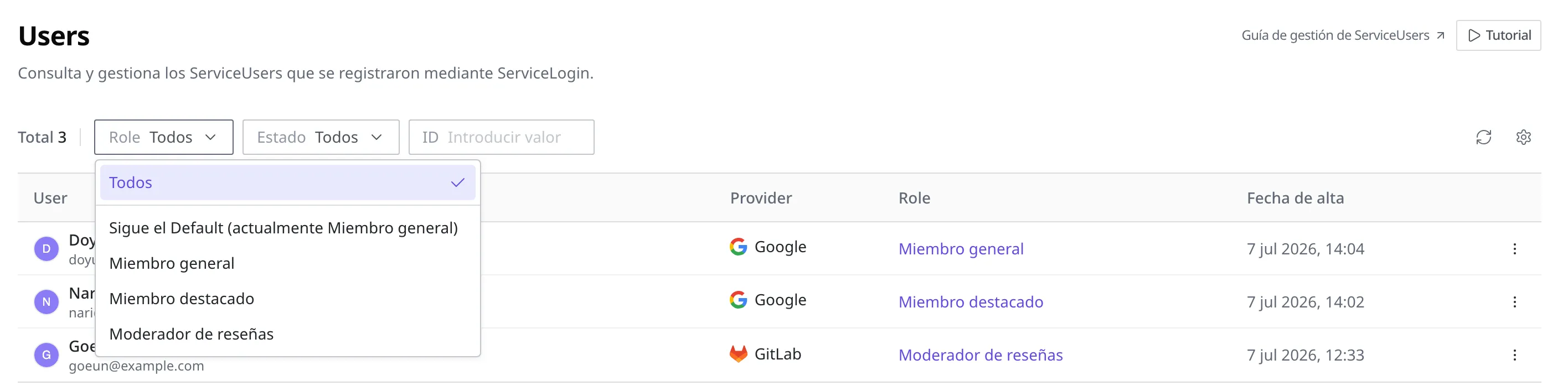
Estos son los pasos para dejar en la lista solo a los usuarios que reciben «Miembro general» como Role Default.
- Abre la lista Users siguiendo los pasos de Dónde se ve la lista de usuarios.
- Haz clic en el filtro Role, encima de la lista.
- Selecciona la opción Sigue el Default (actualmente Miembro general).
Si en el filtro Role seleccionas el nombre de un rol, solo quedan los usuarios que tienen ese rol asignado aparte. No quedan los usuarios que reciben ese mismo rol como Role Default. Por eso, para ver a todos los usuarios a los que se aplica «Miembro general», selecciona una tras otra las opciones «Miembro general» y Sigue el Default (actualmente Miembro general), y revisa cada resultado.
Para dejar solo a los usuarios con el inicio de sesión bloqueado o que esperan la aprobación, selecciona Inactive en el filtro Estado. Si seleccionas Active, solo quedan los usuarios activos.
Buscar a un usuario por su ID
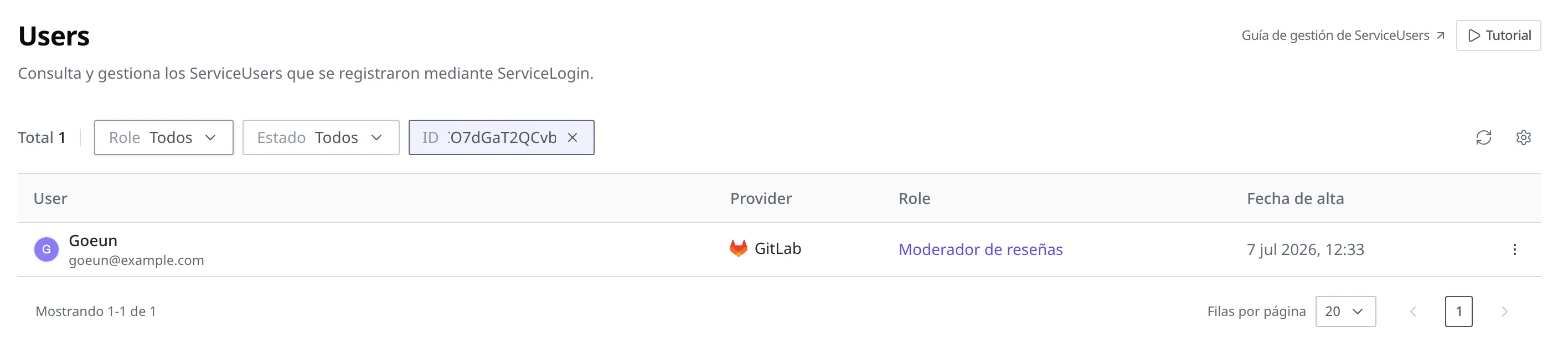
Estos son los pasos para dejar en la lista solo a un usuario cuyo ID conoces.
- Abre la lista Users siguiendo los pasos de Dónde se ve la lista de usuarios.
- Haz clic en el filtro ID, encima de la lista.
- Introduce el ID del usuario en el campo. La lista se filtra mientras escribes, sin necesidad de pulsar Enter.
En la lista solo queda el usuario con el ID introducido. El ID debe coincidir por completo; si solo introduces una parte, aparece «Aún no hay ServiceUsers.». Puedes consultar los ID de los usuarios activando la columna ID.
Dar de baja a un usuario
Estos son los pasos para comprobar la solicitud de baja que Goeun ha dejado en la app y dar de baja a Goeun. Supón que la solicitud de Goeun está guardada como un Content del Content Type «Solicitud de baja». Para preparar el Content Type que recoge las solicitudes y el rol de usuario, consulta Recibir las solicitudes de baja en la app.
La solicitud de Goeun se puede abrir en el estudio de contenidos como cualquier otro Content. Cuando hayas comprobado la solicitud, da de baja a Goeun.
- Abre la lista Users siguiendo los pasos de Dónde se ve la lista de usuarios.
- Haz clic en el botón ⋮, al final de la fila de Goeun, a la derecha.
- Haz clic en Eliminar usuario en el menú. Se abre la ventana «Eliminar ServiceUser».
- En el campo de texto, introduce la dirección de correo de Goeun (
goeun@example.com) que aparece en la tarjeta de arriba de la ventana. Solo cuando la dirección coincide puedes hacer clic en el botón Eliminar usuario. - Si quieres eliminar también las reseñas que ha escrito Goeun y las fotos que ha subido, marca Eliminar también todo el Content y Media creado por este usuario. Si quieres conservarlas, no la marques.
- Haz clic en Eliminar usuario.
El aspecto del menú ⋮ se puede ver en Opciones de configuración, y el de la ventana de baja, en Solo se puede dar de baja a un usuario desde el estudio de contenidos.
En Qué ocurre al dar de baja a un usuario se explica en qué momento deja Goeun de poder iniciar sesión y en qué momento desaparece de la lista Users. Para saber qué se elimina si marcas la casilla y cuánto tarda, consulta Al eliminar también el Content y la Media que ha creado el usuario.
Si no has marcado la casilla y la solicitud de baja de Goeun sigue ahí, cuando termines cambia a Completada el Estado de la tramitación de esa solicitud.
Volver a empezar una limpieza detenida
Estos son los pasos que se siguen si has dado de baja a Goeun con Eliminar también todo el Content y Media creado por este usuario marcado y la insignia junto a su nombre ha cambiado a Error al eliminar o Eliminación retrasada (Si la limpieza se detiene).
- Abre la lista Users siguiendo los pasos de Dónde se ve la lista de usuarios.
- Haz clic en el botón ⋮, al final de la fila de Goeun, a la derecha.
- Haz clic en Reintentar eliminación en el menú. Se abre la ventana «Reintentar la eliminación del ServiceUser».
- Haz clic en Reintentar eliminación en la ventana.
La ventana muestra «Vuelve a eliminar desde el principio el Content y Media creado por este usuario y luego elimina al usuario. El Content y Media eliminados no se pueden restaurar.». No tienes que introducir el correo ni seleccionar ninguna opción, porque el correo ya se confirmó al dar de baja al usuario por primera vez.
Si la insignia es Eliminando, no puedes hacer clic en el botón ⋮. Espera hasta que pase 1 hora desde el inicio de la limpieza y la insignia cambie a Eliminación retrasada. Para que la lista muestre la insignia actualizada, haz clic en el icono de actualización de arriba a la derecha.
Solución de problemas
| Caso | Motivo | Solución |
|---|---|---|
| Un cliente dice que no puede registrarse | El número de usuarios ha llegado al límite, o el caso es uno de los que se recogen en Casos en los que se bloquea el registro o el inicio de sesión | Si el número de usuarios ha llegado al límite, da de baja a los usuarios que ya no usan el servicio para liberar plazas (Límites). En los demás casos, consulta la solución en el apartado «Solución de problemas» de ServiceLogin: configuración y reglas |
| Un cliente registrado dice que no puede iniciar sesión | El usuario está desactivado. Espera la aprobación (La aprobación de registros solo se aplica a los clientes que se registran después de activarla) o se le ha bloqueado el inicio de sesión | Si quieres permitirle iniciar sesión, haz clic en Activar en el menú ⋮ de su fila |
| Has cambiado el Role Default, pero a algunos usuarios no se les aplica | Esos usuarios tienen un rol asignado aparte | Haz clic en Cambiar Role en el menú ⋮ de su fila, selecciona Seguir el Default y haz clic en Guardar |
| Has seleccionado un rol en el filtro Role, pero no aparecen todos los usuarios que reciben ese rol | Al filtrar por el nombre de un rol, solo quedan los usuarios que tienen ese rol asignado aparte | Comprueba también con la opción que empieza por Sigue el Default |
| No se puede hacer clic en el botón Eliminar usuario | La dirección de correo introducida no coincide con la del usuario | Introduce tal cual la dirección de correo que aparece en la tarjeta de arriba de la ventana |
| Has dado de baja a un usuario, pero sigue en la lista | La limpieza está en curso porque has marcado Eliminar también todo el Content y Media creado por este usuario | Si la insignia junto a su nombre es Eliminando, desaparece al terminar la limpieza. Si es Eliminación retrasada o Error al eliminar, sigue Volver a empezar una limpieza detenida |
| No se puede hacer clic en el botón ⋮ de la fila de un usuario | La baja del usuario está en curso (insignia Eliminando) | El usuario se elimina al terminar la limpieza. Si no termina en 1 hora, la insignia cambia a Eliminación retrasada. Entonces sigue Volver a empezar una limpieza detenida |
| El menú ⋮ del usuario solo contiene Reintentar eliminación | La limpieza del usuario se ha detenido o lleva más de 1 hora sin terminar | Sigue Volver a empezar una limpieza detenida |
| Un cliente al que has dado de baja no puede volver a registrarse con la misma cuenta | Todavía no ha terminado la limpieza que elimina lo que había creado el usuario | Avísale de que vuelva a registrarse cuando termine la limpieza |
| Un cliente que se ha vuelto a registrar dice que no puede editar sus reseñas anteriores | Un cliente que vuelve a registrarse es un usuario nuevo y no es el creador de las reseñas anteriores | Haz desde el estudio de contenidos las correcciones que hagan falta |
| En la pantalla Users solo aparece un aviso de que ServiceLogin está desactivado | El ServiceLogin de este Space está desactivado | Actívalo siguiendo los pasos de Activar ServiceLogin |
| No puedes ver la lista Users | Tu rol no tiene Gestionar ServiceLogin | Pide un rol con Gestionar ServiceLogin a quien tenga el rol Administrator en ese Space |
| No se puede eliminar a un usuario con un Personal Access Token | La baja solo se puede hacer con la sesión iniciada en el estudio de contenidos | Inicia sesión en el estudio de contenidos y da de baja al usuario |
Documentos relacionados
- Inicio de sesión de los usuarios del servicio: explica con diagramas qué es el inicio de sesión de los usuarios y qué flujo se sigue para empezar a recibir usuarios. Los pasos para activarlo por primera vez están en Activar ServiceLogin.
- Baja de la cuenta: explica con diagramas el flujo que va desde preparar la app para recibir solicitudes de baja hasta recibirlas y dar de baja al usuario.
- Gestionar a los usuarios del servicio: explica tareas de gestión como aprobar los registros nuevos, bloquear el inicio de sesión o dar a un usuario otro ServiceUserRole.
- ServiceLogin: configuración y reglas: explica las opciones de configuración y las reglas de ServiceLogin.
- Reglas de los roles de usuario: explica las reglas que contiene el ServiceUserRole que se da a los usuarios.
- Reglas de eliminación: explica en qué casos no se pueden eliminar los roles de usuario ni ServiceLogin, y qué desaparece con ellos al eliminarlos.
- Referencia de la API: explica las especificaciones técnicas, como el formato de las solicitudes, que necesitas para consultar usuarios o cambiar su rol y su estado de activación desde un programa.