

Web Hosting: configuración y reglas
Esta página trata al completo el Web Hosting: sus opciones de configuración, sus reglas de funcionamiento, sus límites, los permisos necesarios y las tareas en el estudio de contenidos. Para saber qué es un Web Hosting y qué flujo se sigue desde preparar los archivos del sitio hasta mostrarlo al público, consulta Poner un sitio web en línea. Las reglas para conectar tu propio dominio al sitio se recogen en Conectar tu propio dominio.
El ejemplo de esta página es el mismo que en Primeros pasos: el Space «Tienda online» de la Organization «Armario Acogedor», una tienda de ropa. El sitio de la tienda que ven los clientes se ha subido como el Web Hosting «Tienda de ropa online». El Subdomain de este sitio (la parte inicial de su dirección) es myclothes. Los clientes acceden a este sitio en la dirección https://myclothes.weegloo.app.
Opciones de configuración
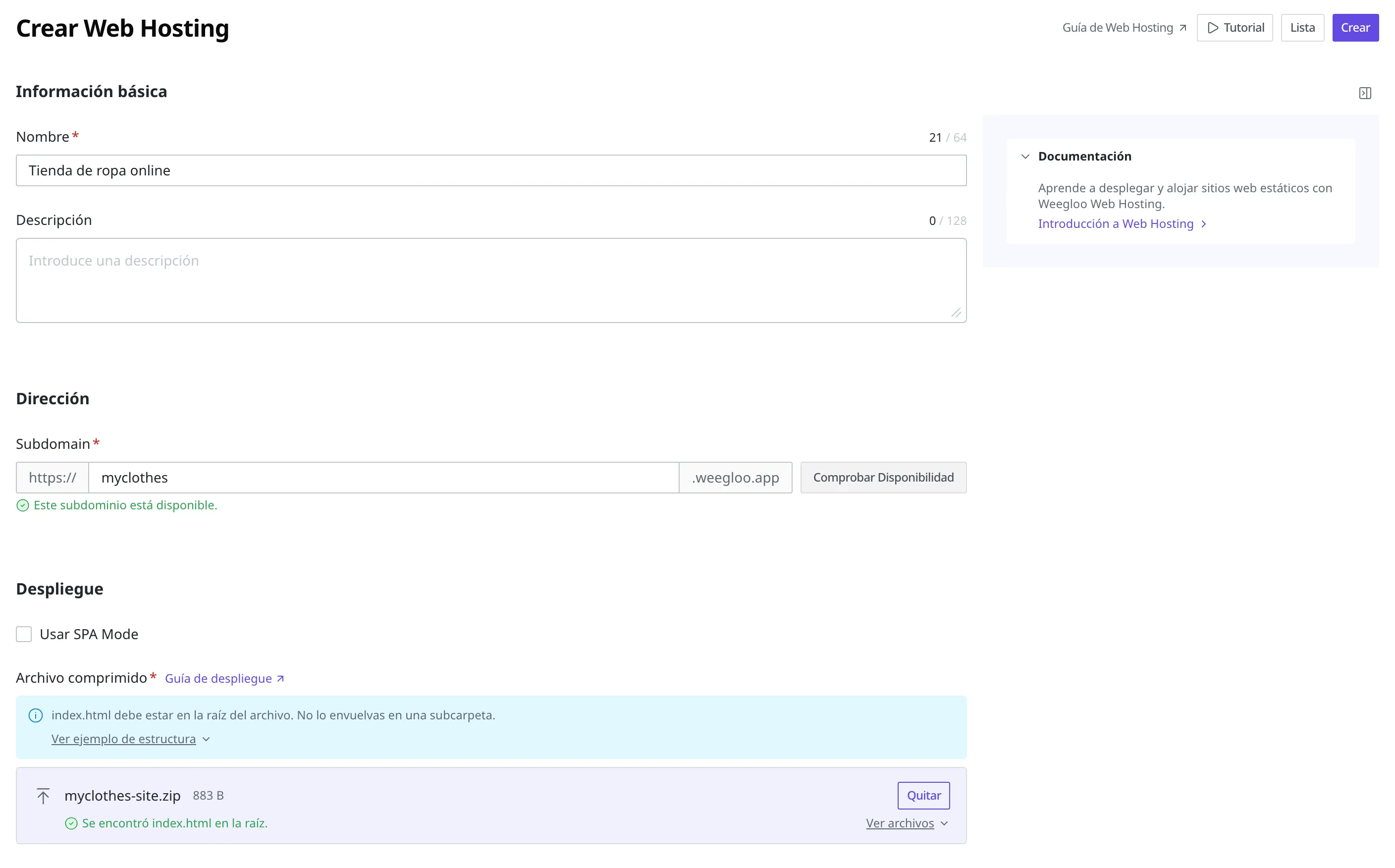
Cuando creas un Web Hosting nuevo, en la pantalla «Crear Web Hosting» defines Nombre, Descripción, Subdomain, Usar SPA Mode y Archivo comprimido. La pantalla se divide en tres áreas: Información básica (Nombre, Descripción), Dirección (Subdomain) y Despliegue (Usar SPA Mode, Archivo comprimido). Después de crearlo, estas opciones se modifican en la pantalla de detalle de ese Web Hosting. Algunas opciones, como Custom Domain, solo se definen en la pantalla de detalle.
| Opción | Significado | Valor predeterminado | Restricciones |
|---|---|---|---|
| Nombre | Es el nombre con el que se reconoce este sitio. Aparece en la columna Nombre de la lista y arriba del todo en la pantalla de detalle. No aparece en el sitio que ven los clientes | No tiene. Es obligatorio introducirlo | Tiene de 1 a 64 caracteres. Se pueden crear varios Web Hosting con el mismo nombre. Se puede cambiar después de crear el Web Hosting |
| Descripción | Es una nota en la que se apunta de qué sitio se trata. No aparece en el sitio que ven los clientes | Vacía | Tiene como máximo 128 caracteres. Se puede dejar vacía y cambiar después de crear el Web Hosting |
| Subdomain | Es la parte inicial de la dirección del sitio. Si eliges myclothes, la dirección del sitio es https://myclothes.weegloo.app | No tiene. Es obligatorio introducirlo | Tiene de 3 a 32 caracteres, y hay reglas sobre los caracteres que se pueden usar y los nombres que no se pueden elegir (Reglas para elegir el Subdomain). Se puede cambiar después de crear el Web Hosting (Si cambias el Subdomain, el sitio ya no se abre en la dirección anterior) |
| SPA Mode | Es la opción que decide si se entrega el index.html del nivel superior a los clientes que acceden a una dirección cuya ruta no tiene ningún archivo en el paquete. En la pantalla, la casilla se llama Usar SPA Mode y, al marcarla, se activa | Desactivado | Se puede activar y desactivar después de crear el Web Hosting (El SPA Mode entrega el archivo de la primera pantalla en las direcciones que no existen). La pantalla de detalle de un sitio instalado con una app no tiene esta casilla |
| Archivo comprimido | Es el paquete: el archivo comprimido que reúne en uno solo los archivos que forman el sitio. Está en el área Despliegue. Después de crear el Web Hosting, se cambia por un paquete nuevo con Reemplazar archivo, en Archivo comprimido de la pantalla de detalle | No tiene. Es obligatorio subirlo al crear el Web Hosting | Tiene que ser un archivo ZIP o tar.gz, con index.html en el nivel superior (Reglas del paquete de archivos del sitio). Hay límites de tamaño y de número de elementos (Límites). En un sitio instalado con una app no se puede cambiar desde el estudio de contenidos |
| Custom Domain | Es la opción que permite a los clientes acceder al sitio también con tu propio dominio, además de con la dirección gratuita (https://myclothes.weegloo.app). Se define en el área Dirección de la pantalla de detalle | No tiene | Consulta Conectar tu propio dominio |
| Metadatos personalizados | Solo existe en los sitios instalados con una app. Con esta opción se cambia, en cada documento, la información que se usa en los resultados de búsqueda y en las vistas previas de enlaces, como el título, la descripción y la imagen | Los valores que venían en los archivos del sitio de la app | Cada campo tiene un límite de longitud (Campos de los metadatos personalizados). Los pasos y las reglas para cambiarlos se recogen en Los metadatos personalizados solo existen en los sitios instalados con una app |
Después de introducir el Subdomain, haces clic en Comprobar disponibilidad para ver si ese Subdomain se puede usar. Si se puede usar, debajo del campo aparece «Este subdominio está disponible», y en caso contrario, «Este subdominio ya está en uso». Si el formato no es correcto, debajo del campo aparece la condición que no se cumple, como «Debe tener al menos 3 caracteres».
Lo que se muestra en la pantalla de detalle
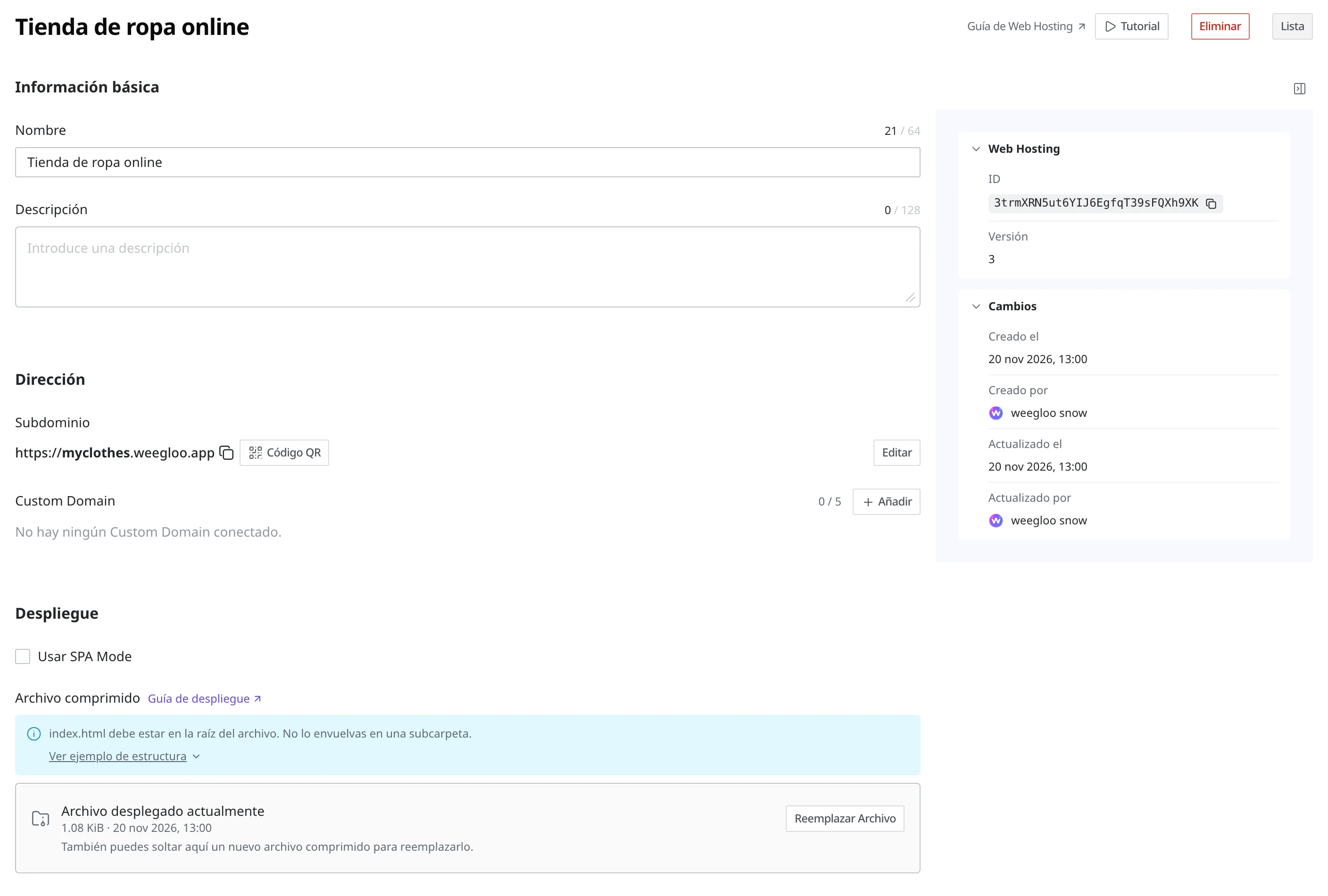
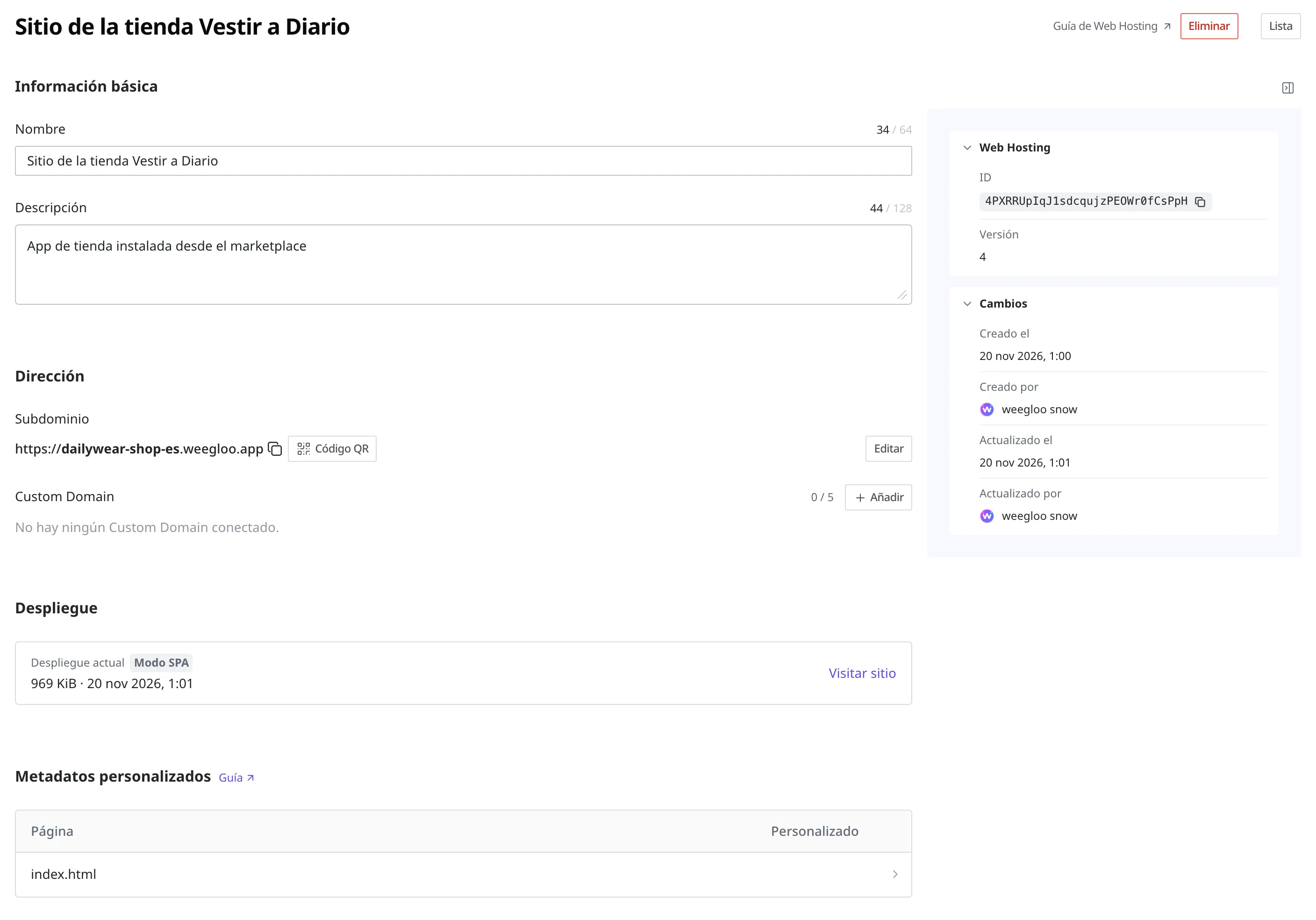
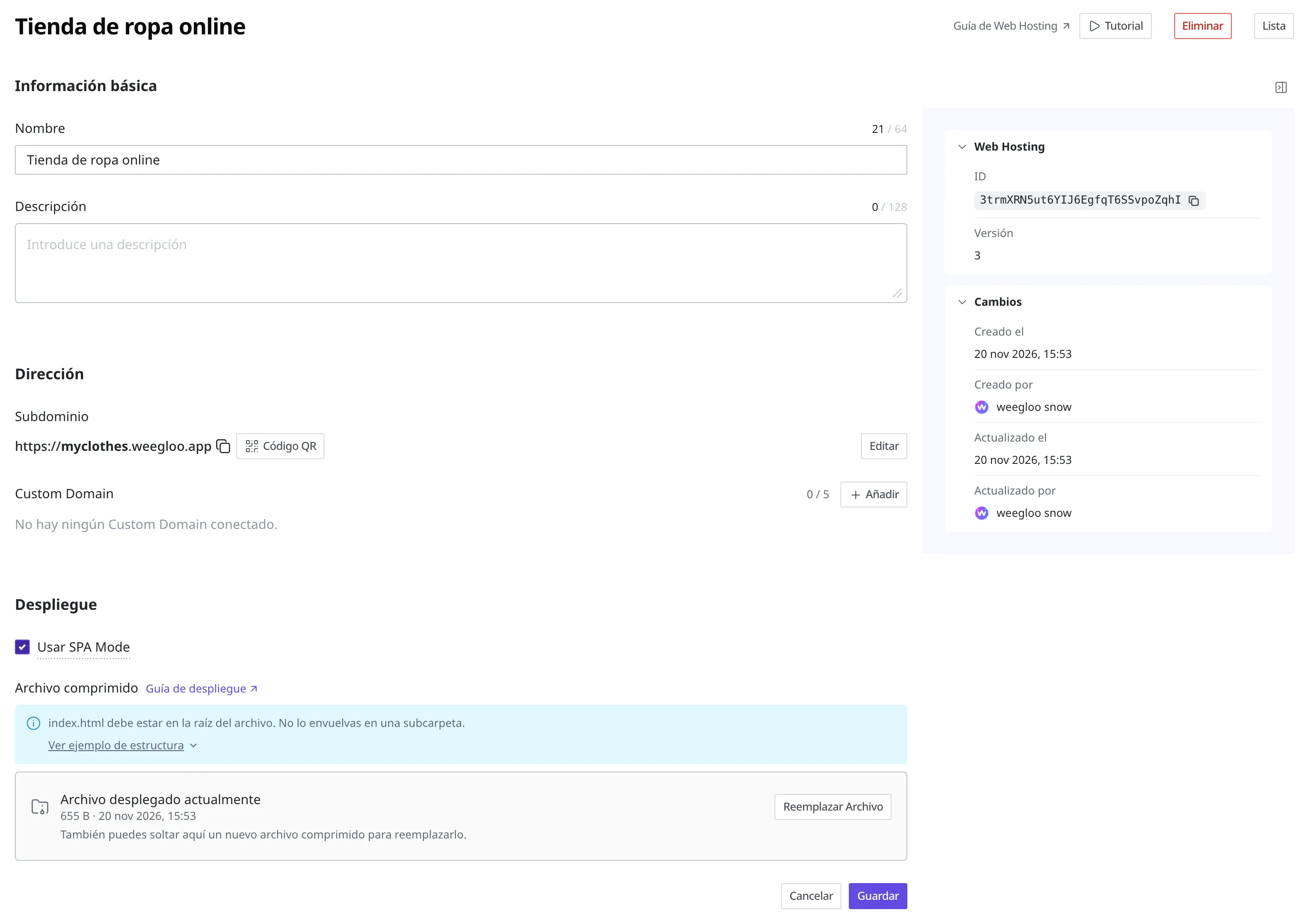
Cuando abres un Web Hosting desde la lista, aparece su pantalla de detalle. De arriba abajo, las áreas son Información básica, Dirección, Despliegue y Metadatos personalizados, y en el panel de la derecha aparece la información de este Web Hosting. En la tabla siguiente, los botones Guardar, Cancelar y Desplegar solo aparecen abajo del todo cuando has cambiado algo.
| Lugar | Lo que se muestra |
|---|---|
| Arriba del todo | El Nombre. Arriba a la derecha están los botones Eliminar y Lista |
| Información básica | Los campos Nombre y Descripción |
| Dirección | Subdomain: la dirección del sitio con el icono de copiar, el botón Código QR y el botón Editar. Custom Domain: el número de dominios conectados (por ejemplo, 0 / 5), el botón Añadir y la lista de dominios conectados. Si no hay ningún dominio conectado, aparece «No hay ningún Custom Domain conectado.». Los detalles están en Conectar tu propio dominio |
| Despliegue | La casilla Usar SPA Mode y Archivo comprimido. Archivo comprimido tiene Archivo desplegado actualmente (el tamaño de los archivos del sitio que está en línea ahora, y la fecha y la hora) y el botón Reemplazar archivo. Los sitios instalados con una app no tienen Usar SPA Mode ni Archivo comprimido, solo Despliegue actual y el enlace Visitar sitio |
| Metadatos personalizados | Solo aparece en los sitios instalados con una app |
| Área Web Hosting de la derecha | ID (el valor único que identifica este Web Hosting. Se usa para indicar este sitio desde un programa) con el icono de copiar, y Versión (el número de versión, que sube cada vez que se modifica o se pone en línea el sitio. El número de versión sube con cada cambio) |
| Área Cambios de la derecha | Creado el, Creado por, Actualizado el, Actualizado por |
Lo que se muestra en la lista
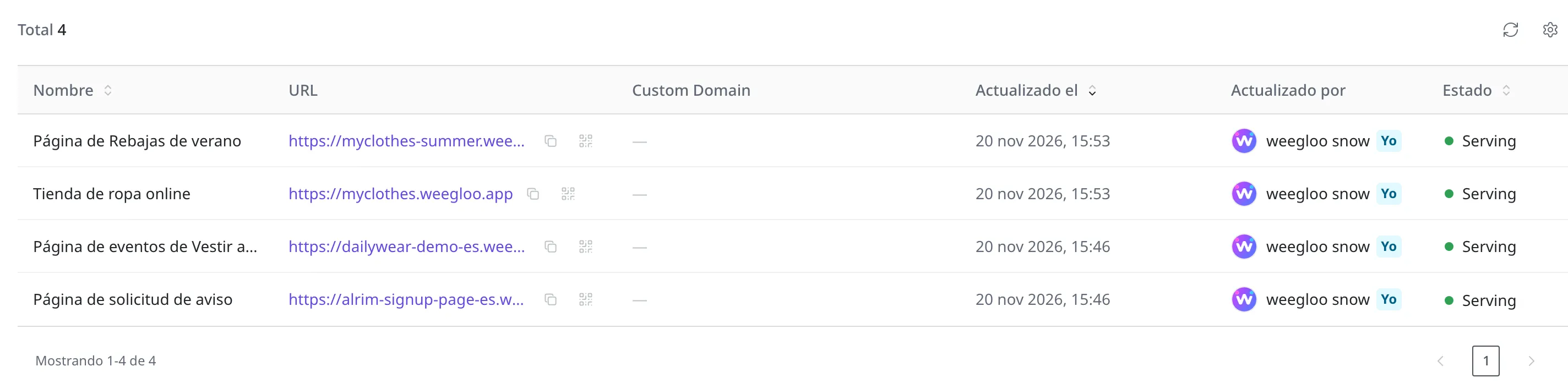
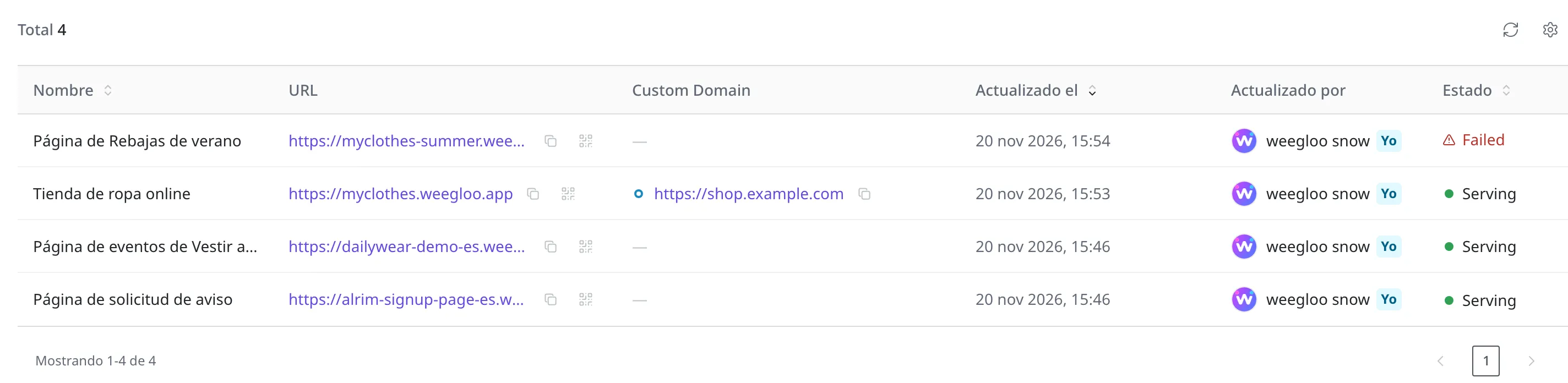
Si haces clic en Web Hostings, dentro de Servicios en el menú de la izquierda del Space «Tienda online», aparece la lista de Web Hosting de este Space. Arriba de la lista está el número total (por ejemplo, «Total 2»), y cada Web Hosting se muestra en una fila.
| Columna | Lo que se muestra |
|---|---|
| Nombre | El Nombre. En los sitios instalados con una app, junto al nombre aparece la marca App |
| URL | La dirección del sitio. A la derecha de la dirección está el icono del código QR |
| Custom Domain | El dominio propio que has conectado. Si no has conectado ninguno, solo aparece un guion corto |
| Actualizado el, Actualizado por | Cuándo se ha modificado por última vez y quién lo ha hecho |
| Estado | El estado del procesamiento de la puesta en línea (por ejemplo, Serving o Failed). El significado de cada estado está en Mientras se procesa la puesta en línea y cuando termina |
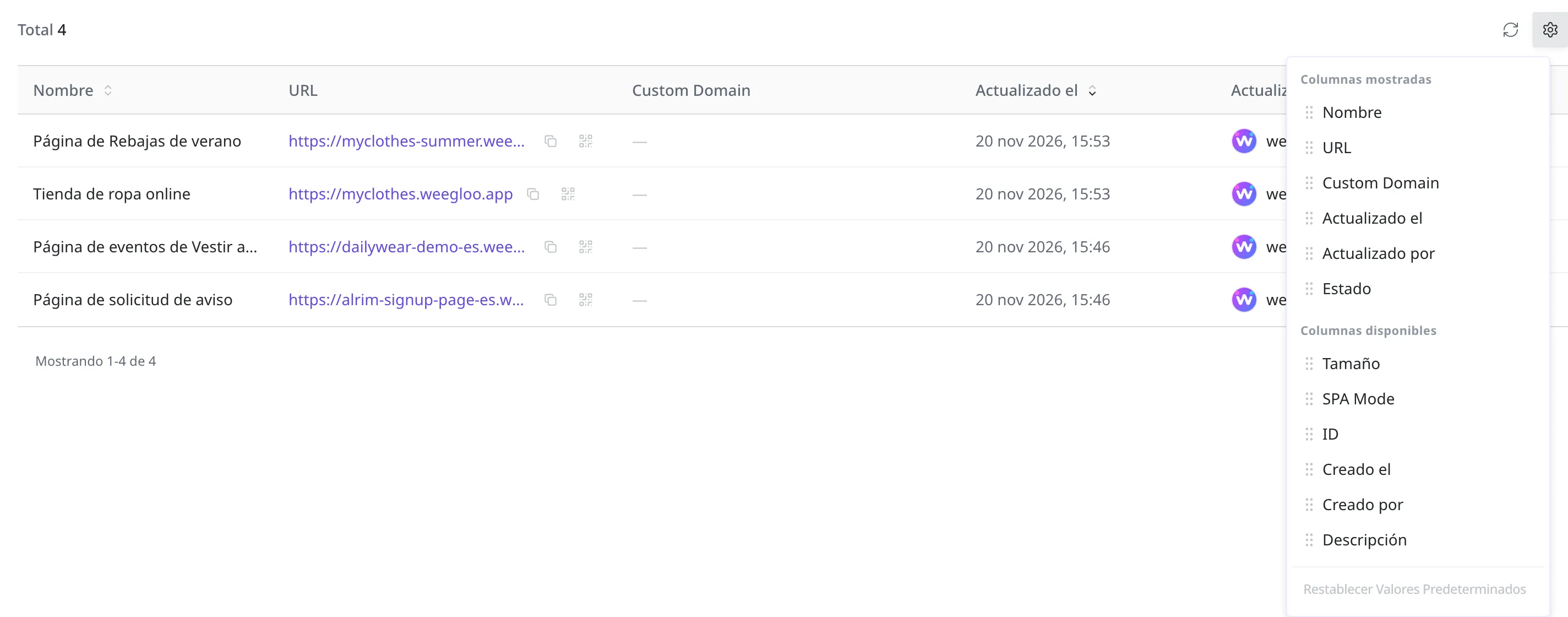
Al hacer clic en el icono de engranaje de la parte superior derecha de la lista, la lista de columnas aparece dividida en Columnas mostradas (Nombre, URL, Custom Domain, Actualizado el, Actualizado por, Estado) y Columnas disponibles (Tamaño, SPA Mode, ID, Creado el, Creado por, Descripción). Abajo del todo de la lista está Restablecer Valores Predeterminados.
Reglas de funcionamiento
Se entregan tal cual los archivos creados de antemano
El Web Hosting entrega a los clientes tal cual los archivos del sitio que has subido en el paquete. No se ejecuta ningún programa que vuelva a crear las pantallas en un servidor cada vez que accede un cliente. Por eso, las pantallas del sitio tienen que estar terminadas en forma de archivos antes de subir el sitio. Las tareas que hay que ejecutar en un servidor se pueden resolver con un Script (Script).
El Web Hosting no tiene estados de publicación como Draft o Published (Qué elementos tienen los cuatro estados). Cuando termina el procesamiento del paquete subido, el sitio se muestra a los clientes de inmediato (Mientras se procesa la puesta en línea y cuando termina).
Reglas del paquete de archivos del sitio
Los archivos que forman el sitio, como las pantallas, los estilos, las imágenes y las fuentes, se reúnen en un solo archivo comprimido para subirlos. Este paquete tiene que cumplir estas reglas.
- Tiene que ser un archivo ZIP o tar.gz.
- Una vez descomprimido el paquete,
index.htmltiene que estar en el nivel superior.index.htmles el archivo de la primera pantalla, la que se abre cuando un cliente accede por primera vez a la dirección del sitio. El nombre tiene que coincidir conindex.htmltambién en las mayúsculas y las minúsculas, por lo queIndex.htmlno se acepta. Si comprimes la carpeta del sitio entera,index.htmlqueda dentro de esa carpeta y no en el nivel superior. Abre la carpeta, selecciona todos los archivos y carpetas que contiene y comprímelos. - El número de elementos del paquete y su tamaño tienen límites. En el número de elementos, además de cada archivo, también cuenta cada carpeta. Los archivos ocultos que algunos programas de compresión añaden al paquete (por ejemplo, la carpeta
__MACOSXo el archivo.DS_Store) también cuentan como elementos. Los valores de los límites están en Límites. - No se pueden incluir accesos directos (enlaces simbólicos). Tampoco se pueden incluir elementos que, una vez descomprimido el paquete, quedarían fuera de él (por ejemplo, elementos cuya ruta empieza por
../). - No se pueden usar paquetes protegidos con contraseña. Si dentro del paquete hay aunque sea un elemento protegido con contraseña, la puesta en línea falla. Vuelve a comprimir el paquete sin contraseña.
Todos los archivos del paquete, incluidos los ocultos, se suben al sitio y se abren desde la dirección de cada archivo (Cualquiera puede abrir un sitio en línea).
Cuando subes un paquete, el estudio de contenidos comprueba si index.html está en el nivel superior. Si está, aparece «Se encontró index.html en la raíz.». Si no está en el nivel superior, aparece «Falta index.html en la raíz del archivo». Cuando todos los archivos están dentro de una sola carpeta, aparece, junto con el nombre de esa carpeta, el aviso «Los archivos deben estar en el nivel raíz». Mientras se muestran estos avisos, el sitio no se crea aunque hagas clic en Crear, y en Reemplazar archivo no aparece el botón Desplegar.
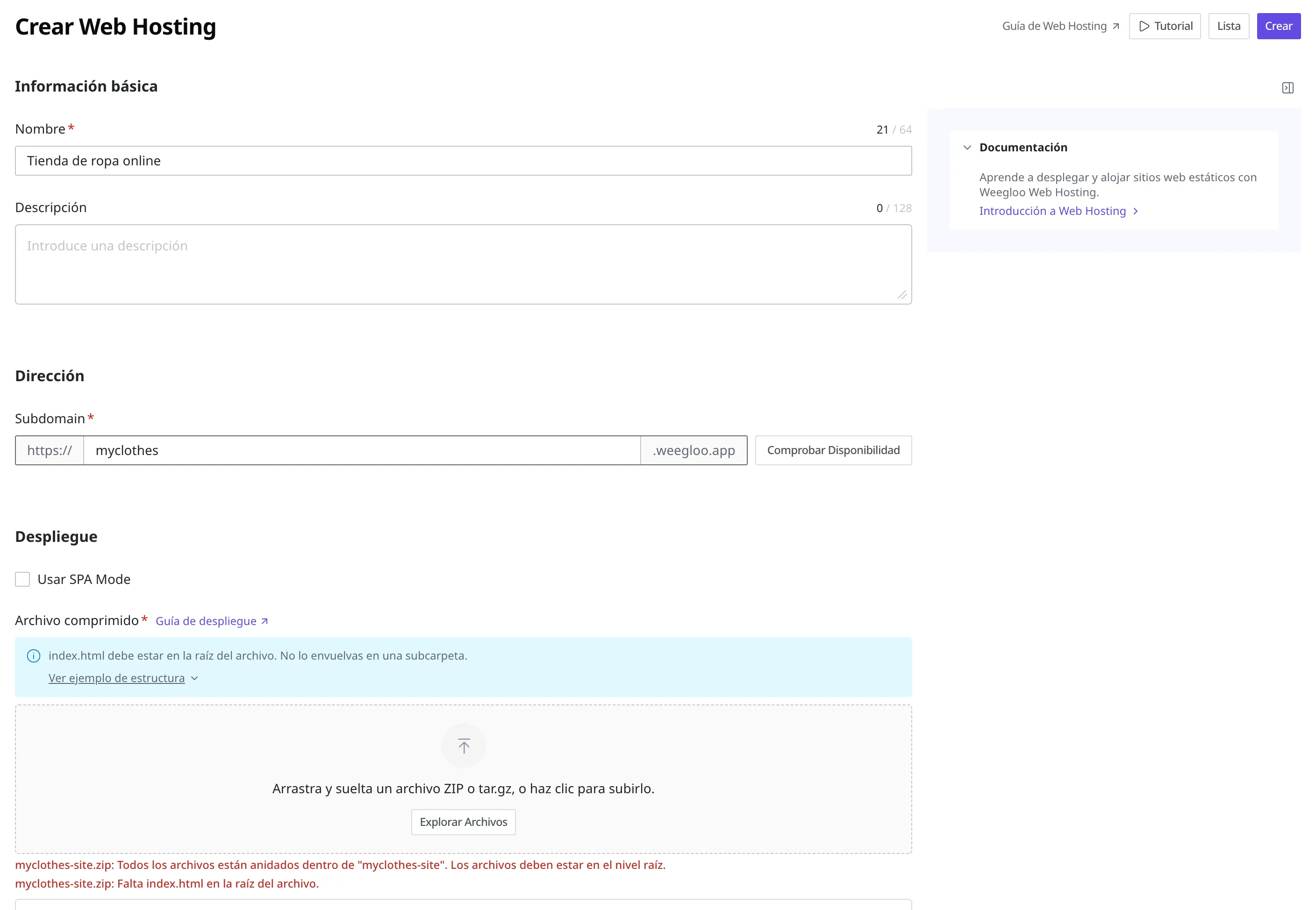
El tamaño de cada paquete se comprueba al crear el Web Hosting o al guardar un paquete nuevo. Por eso, si supera el límite, se rechaza la creación o el guardado en ese mismo momento. Las demás reglas se comprueban al procesar la puesta en línea después de la subida, y si no se cumplen, la puesta en línea falla (Si falla la puesta en línea).
El formato de cada archivo se decide por la extensión de su nombre. El navegador abre el archivo según ese formato. En la extensión no se distingue entre mayúsculas y minúsculas.
| Tipo | Extensiones |
|---|---|
| Páginas web | .html, .htm |
| Estilos y scripts | .css, .js, .mjs |
| Datos | .json, .map, .xml, .txt |
| Imágenes | .png, .jpg, .jpeg, .gif, .svg, .webp, .avif, .ico, .bmp, .apng |
| Vídeos | .mp4, .webm, .ogv, .mov, .m4v |
| Audio | .mp3, .wav, .ogg, .oga, .m4a, .aac |
| Fuentes | .woff, .woff2, .ttf, .otf, .eot |
| Otros archivos | .pdf, .zip, .gz, .wasm |
Los archivos con una extensión que no está en la tabla se entregan como archivos de formato desconocido. El navegador puede descargar esos archivos en lugar de abrirlos en pantalla.
El archivo que se abre en cada dirección
Cuando un cliente accede a la dirección del sitio con una ruta añadida al final (por ejemplo, https://myclothes.weegloo.app/about), el Web Hosting busca el archivo que va a entregar en este orden.
- Si en el paquete hay un archivo con el mismo nombre que la ruta, se entrega ese archivo.
- Si no lo hay, la ruta se trata como el nombre de una carpeta y se entrega el
index.htmlque hay dentro de esa carpeta. - Si tampoco existe y el SPA Mode está activado, se entrega el
index.htmldel nivel superior. - En los demás casos, se devuelve una respuesta de «no encontrado» (un error).
| Ruta de la dirección que abre el cliente | Archivo que se entrega |
|---|---|
Sin ruta (/) | El index.html del nivel superior |
/style.css | style.css |
/about.html | about.html |
/about | El index.html de la carpeta about. Si ese archivo tampoco existe, depende de la configuración del SPA Mode |
Una ruta que no está en el paquete, como /products/tumbler | Con el SPA Mode activado, el index.html del nivel superior; con el SPA Mode desactivado, la respuesta de «no encontrado» |
El Web Hosting no busca archivos añadiendo una extensión al final de la ruta. El archivo about.html se abre con la dirección /about.html, pero no con /about. Para que se abra con la dirección /about, crea la carpeta about y pon dentro un index.html.
El SPA Mode entrega el archivo de la primera pantalla en las direcciones que no existen
Los sitios creados con herramientas como React o Vue solo cambian la dirección al cambiar de pantalla, y no tienen un archivo de pantalla aparte para cada dirección. A este tipo de sitio se le llama SPA. En una SPA, si un cliente accede directamente a una dirección como /products/tumbler o recarga la página en esa dirección, se devuelve la respuesta de «no encontrado», porque el paquete no tiene ningún archivo en esa ruta. Si activas el SPA Mode, en ese caso se entrega el index.html del nivel superior, y el sitio muestra la pantalla que corresponde a esa dirección.
- El SPA Mode se activa al seleccionar Usar SPA Mode. Al principio está desactivado.
- Con el SPA Mode activado, en todas las rutas que no están en el paquete se entrega el
index.htmldel nivel superior. Aunque un cliente escriba mal la dirección, recibe el archivo de la primera pantalla en lugar de la respuesta de «no encontrado». - Si en el paquete hay un archivo que coincide con la ruta o un
index.htmldentro de la carpeta de esa ruta, se entrega ese archivo, esté o no activado el SPA Mode (El archivo que se abre en cada dirección). - El SPA Mode se puede activar y desactivar también después de crear el Web Hosting. Al cambiar esta opción no hace falta volver a subir el paquete, y tampoco se pasa por el procesamiento de la puesta en línea.
- Si tu sitio tiene un archivo de pantalla aparte para cada dirección, deja desactivado el SPA Mode. Solo así los clientes que acceden a una dirección que no existe reciben la respuesta de «no encontrado».
Reglas para elegir el Subdomain
El Subdomain es la parte inicial de la dirección del sitio. Detrás del Subdomain que eliges se añade .weegloo.app, y así se forma una dirección como https://myclothes.weegloo.app. El Subdomain tiene estas reglas.
- Tiene de 3 a 32 caracteres.
- Solo se pueden usar letras minúsculas del alfabeto inglés (a-z), números (0-9) y guiones (
-). No se pueden usar mayúsculas, espacios, guiones bajos (_), puntos (.) ni otros caracteres. - Tiene que empezar y terminar con una letra minúscula del alfabeto inglés o un número. No se pueden usar nombres que empiecen o terminen con un guion, como
-myclothesomyclothes-. - Es único en todo WEEGLOO. No se puede elegir un Subdomain que ya esté usando algún Web Hosting, tanto si es un sitio de otra Organization como si es un sitio de otro de tus Space.
- No se pueden elegir los nombres que WEEGLOO reserva para su propio uso. Se trata de
www,home,official,weegloo,snow,auth,authentication,help,admin,main,root,system,login,originywebhosting.
Comprobar disponibilidad solo indica si ese Subdomain se puede usar en el momento en que haces clic. No reserva ese Subdomain de antemano. Si, después de comprobarlo y antes de que crees tu Web Hosting, otra persona crea primero un Web Hosting con ese Subdomain, se rechaza la creación de tu Web Hosting.
Si eliminas un Web Hosting o cambias su Subdomain, el Subdomain que usaba queda libre y cualquiera puede volver a elegirlo. Para saber qué desaparece junto con el Web Hosting al eliminarlo, consulta Al eliminar elementos como un Locale, un Tag o un Script.
Si cambias el Subdomain, el sitio ya no se abre en la dirección anterior
Después de crear el Web Hosting, el Subdomain se puede seguir cambiando en la pantalla de detalle. Al Subdomain nuevo se le aplica igualmente lo que se explica en Reglas para elegir el Subdomain. Los pasos están en Cambiar el Subdomain.
- Si cambias el Subdomain, la dirección del sitio pasa a ser otra, y el sitio ya no se abre en la anterior. Tampoco pueden abrir el sitio los clientes que habían guardado la dirección anterior en favoritos ni los que acceden con un código QR que contiene la dirección anterior.
- El Subdomain anterior queda libre y cualquiera puede elegirlo. Si más adelante quieres volver a él, puede que otra persona ya lo esté usando.
- Los archivos del sitio no cambian, por lo que no hace falta volver a subirlos.
- Actualiza con la dirección nueva las demás opciones en las que tengas escrita la dirección del sitio. Si en la lista Referrers permitidos del Delivery Access Token que usa el sitio solo figura la dirección anterior, el sitio no puede leer el contenido (Con Referrers permitidos se decide en qué sitios se puede usar el token). Si el sitio usa el inicio de sesión de los usuarios, cambia también la URL de retorno predeterminada de la configuración de ServiceLogin (Ajustes básicos).
- Si has conectado tu propio dominio, la dirección de tu dominio se puede seguir usando aunque cambies el Subdomain (Conectar tu propio dominio).
Mientras se procesa la puesta en línea y cuando termina
Cuando creas un Web Hosting o subes un paquete nuevo y guardas, el sistema comprueba primero si ese paquete cumple las reglas y los límites. Si los cumple, el sistema descomprime el paquete y sube su contenido al sitio. Este proceso se llama procesamiento de la puesta en línea. Mientras se procesa la puesta en línea, el Estado de la lista cambia de esta forma.
| Estado | Significado |
|---|---|
| PENDING | El paquete subido está esperando a que se procese |
| PROCESSING | Se está comprobando el paquete, descomprimiéndolo y subiéndolo al sitio |
| Serving | El procesamiento ha terminado y el sitio se está entregando a los clientes |
| Failed | El procesamiento ha fallado (Si falla la puesta en línea) |
En la columna Estado de la lista aparecen tal cual los nombres de la tabla de arriba.
- Durante el procesamiento (PENDING, PROCESSING) no se pueden cambiar el nombre, la descripción, el Subdomain, el Modo SPA, el archivo ni la conexión de tu propio dominio, y tampoco se puede eliminar ese Web Hosting (Al eliminar elementos como un Locale, un Tag o un Script). Haz estas tareas cuando termine el procesamiento. Durante el procesamiento, en cada área de la pantalla de detalle aparece «El despliegue se está procesando», y en Archivo comprimido aparece «El despliegue se está procesando. Podrás subir un nuevo archivo cuando finalice». Tampoco se puede hacer clic en el botón Eliminar de arriba a la derecha. Si pasas el ratón por encima de ese botón, aparece «Podrá eliminarlo cuando termine el despliegue».
- Cuando termina el procesamiento y el estado pasa a Serving, los clientes pueden acceder a la dirección y ver el sitio. En Archivo desplegado actualmente, dentro de Archivo comprimido en la pantalla de detalle, aparecen el tamaño total de los archivos del sitio y la fecha y la hora.
- Si solo cambias y guardas Nombre, Descripción, Modo SPA o Subdominio, no se pasa por el procesamiento de la puesta en línea. En un sitio instalado con una app, al guardar Metadatos personalizados sí se pasa por el procesamiento.
Al volver a poner el sitio en línea, se sustituyen todos sus archivos
Si has modificado el sitio, vuelves a reunir en un paquete todo el sitio modificado y lo subes al mismo Web Hosting como un paquete nuevo. Los pasos están en Modificar el sitio y volver a ponerlo en línea.
- La dirección (el Subdomain y tu propio dominio conectado) no cambia; solo se sustituyen los archivos del sitio por los del paquete nuevo.
- Todos los archivos del paquete anterior desaparecen y solo quedan los del paquete nuevo. No se pueden subir solo los archivos modificados, así que incluye en el paquete también los que no han cambiado. Los archivos que no están en el paquete nuevo ya no se abren en su dirección.
- Al paquete nuevo se le aplica igualmente lo que se explica en Reglas del paquete de archivos del sitio y en Límites.
- Durante el procesamiento, es posible que el sitio no se muestre bien a los clientes. Vuelve a poner el sitio en línea en una franja horaria con pocos clientes.
- Para volver al paquete anterior, tienes que volver a subir ese paquete. Guarda en tu ordenador los paquetes que quizá vuelvas a usar.
- Si solo ha cambiado el contenido que lee el sitio, como los productos, en algunos casos no hace falta volver a poner el sitio en línea (Para que el sitio lea el contenido).
Si falla la puesta en línea
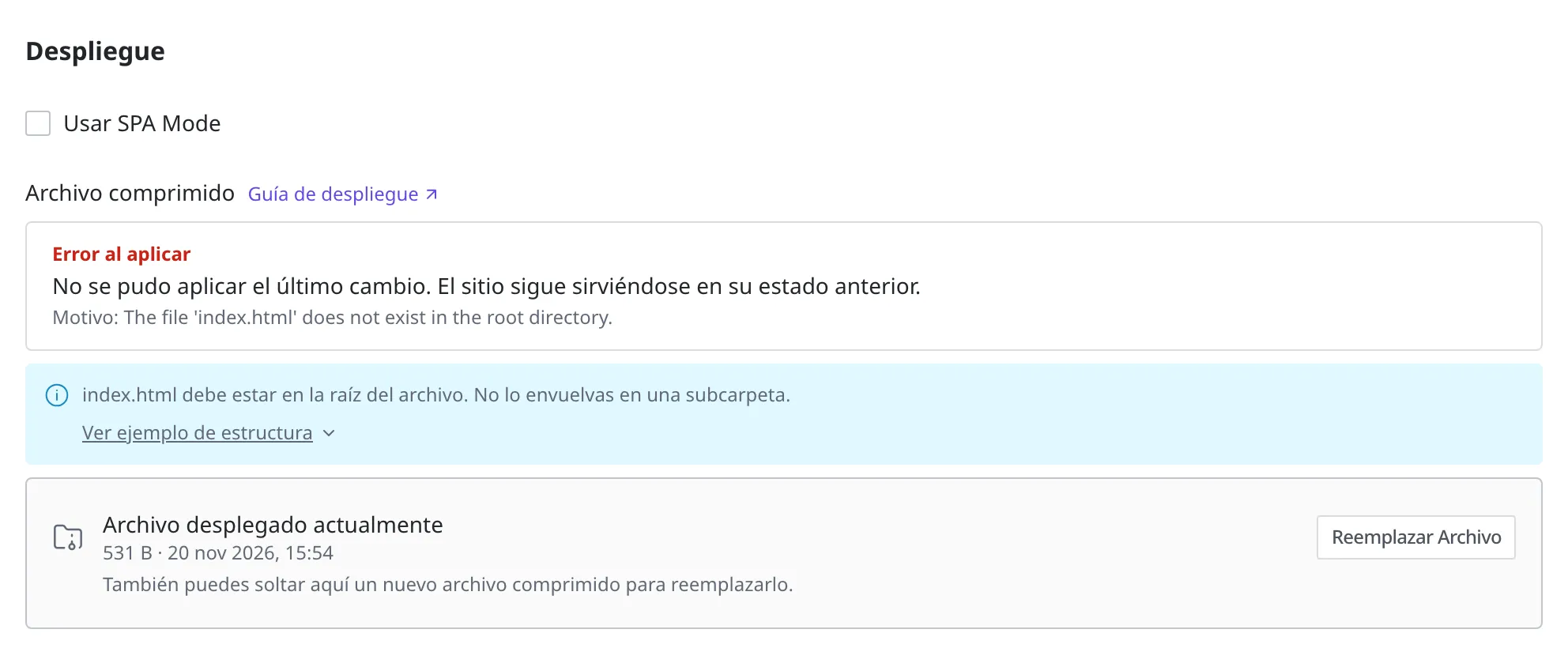
Si el paquete no cumple lo que se explica en Reglas del paquete de archivos del sitio o en Límites, el procesamiento de la puesta en línea falla y el Estado pasa a Failed. También se registra el motivo del fallo, que aparece en Archivo comprimido, en la pantalla de detalle, a continuación de «Motivo:», debajo de «Error al aplicar» y «No se pudo aplicar el último cambio. El sitio sigue sirviéndose en su estado anterior.». El motivo se registra en una frase en inglés.
En los planes Free, Basic y Pro, antes de poner el sitio en línea también se comprueba el espacio de almacenamiento. Si el paquete nuevo descomprimido ocupa más que el sitio actual, esa diferencia se suma al espacio de almacenamiento de Web Hosting que usa la Organization, y el resultado se compara con la cantidad incluida en el plan. Si el resultado supera la cantidad incluida, el paquete no se pone en línea y el procesamiento falla. En ese caso, el motivo del fallo muestra una frase que indica que se supera la cantidad permitida por el plan (plan allowance). Un paquete que no ocupa más que el sitio actual se pone en línea aunque ya se haya superado el espacio de almacenamiento (Límites).
- Si ha fallado la primera puesta en línea, no hay ningún sitio que se abra en esa dirección.
- Si ha fallado una nueva puesta en línea por el paquete o por el espacio de almacenamiento, se sigue abriendo el sitio anterior. El Estado aparece como Failed, pero a los clientes se les sigue entregando el sitio anterior.
- Un Web Hosting que ha fallado también se puede modificar o eliminar. Si corriges el paquete y lo vuelves a subir, el procesamiento de la puesta en línea empieza de nuevo.
Los casos de fallo y cómo resolverlos se recogen en la tabla de Solución de problemas.
Para que el sitio lea el contenido
Un sitio que muestra los productos registrados en el estudio de contenidos, como el sitio de la tienda de ropa online, lee en el navegador del cliente los productos que llegan a la entrega pública.
- Para leer el contenido publicado, normalmente se pone dentro de los archivos del sitio un Delivery Access Token (una llave que solo sirve para leer el contenido publicado). Los pasos básicos para emitir el token están en Emitir un Delivery Access Token. El rol que se vincula al token y las reglas de Referrers permitidos se recogen en Reglas de los tokens.
- Al exterior solo se entrega el contenido en Published. Si solo guardas un producto y no lo publicas, el producto no aparece en el sitio (Cómo cambia el estado con cada acción).
- Si has hecho el sitio de forma que lea el contenido cada vez que entra un cliente, los cambios llegan al sitio en cuanto modificas y publicas el producto. El sitio se vuelve a poner en línea cuando cambias sus archivos. Si al crear el sitio has incluido el contenido dentro de los archivos, cada vez que cambies el contenido tendrás que volver a crear el sitio y ponerlo en línea.
Cualquiera puede abrir un sitio en línea
Cualquiera que conozca la dirección puede abrir un sitio en línea. El Web Hosting no tiene ninguna opción para limitar quién puede abrir el sitio. Todos los archivos del paquete, incluidos los ocultos, se abren desde su dirección. Por eso, no incluyas en el paquete archivos que no deban conocerse fuera. Tampoco escribas en los archivos del sitio valores secretos como un Personal Access Token (Dónde guardar el valor secreto de cada token).
Sitios instalados con una app
Cuando instalas una Market App, el sitio incluido en la app se añade a este Space como un Web Hosting (Lo que se crea en el Space al instalar). Un sitio instalado así se diferencia de un sitio que has subido directamente en estos puntos.
- En la lista, su nombre lleva al lado la marca App.
- El Subdomain es el que indica la app, seguido de un guion y cinco caracteres entre letras minúsculas del alfabeto inglés y números (por ejemplo,
dailywear-demo-s4ibk). Después de instalar la app, se puede cambiar por otro Subdomain (Si cambias el Subdomain, el sitio ya no se abre en la dirección anterior). - El nombre, la descripción y el SPA Mode toman los valores que indica la app. El dominio que ha conectado quien ha creado la app no viene incluido (Los sitios instalados con una app se conectan de la misma forma).
- La pantalla de detalle no tiene el área para subir paquetes. Los archivos de este sitio los gestiona quien ha creado la app. Para usar una versión nueva de la app, se vuelve a instalar la app (Quien instala la app gestiona las copias instaladas).
- La pantalla de detalle tiene Metadatos personalizados. Ahí se puede cambiar, en cada documento, la información que se usa en los resultados de búsqueda y en las vistas previas de enlaces. Los pasos y las reglas para cambiarla están en Los metadatos personalizados solo existen en los sitios instalados con una app, y la longitud que se puede introducir en cada campo, en Campos de los metadatos personalizados.
Cambiar el nombre, la descripción y el Subdomain, conectar tu propio dominio y eliminar el sitio se hace de la misma forma que en un sitio que has subido directamente. Los sitios instalados con una app también cuentan en el número de Web Hosting y en el espacio de almacenamiento de la Organization (Límites).
Al editar a la vez, se rechaza el guardado que llega después
Si dos personas editan a la vez el mismo Web Hosting, se rechaza el guardado de quien guarda después. La forma de decidirlo es la misma que en Si varias personas editan a la vez, se rechaza el guardado que llega después. Cuando se rechaza el guardado, aparece «Otra persona está editando este Web Hosting al mismo tiempo. Ya se cargó el estado más reciente; inténtalo de nuevo», y la pantalla de detalle se vuelve a rellenar con el contenido más reciente. Comprueba los cambios y vuelve a editar.
Límites
| Concepto | Límite |
|---|---|
| Longitud del campo Nombre | De 1 a 64 caracteres |
| Longitud del campo Descripción | 128 caracteres |
| Longitud del campo Subdomain | De 3 a 32 caracteres |
| Tamaño de un paquete | 50 MiB. El paquete que subes no puede superar el tamaño máximo de subida por archivo del plan (Planes de precios). Además, sea cual sea el plan, el paquete que se pone en línea no puede superar los 50 MiB |
| Tamaño total de los archivos del paquete descomprimido | 1 GiB |
| Número de elementos del paquete | 300 entre archivos y carpetas |
| Número de Web Hosting | Depende del plan. Consulta la fila Web Hosting de Planes de precios |
| Espacio de almacenamiento de los archivos de los sitios en línea | Depende del plan. Consulta la fila «Almacenamiento de Web Hosting» del apartado «Almacenamiento» de la misma tabla |
| Datos transferidos al entregar el sitio a los clientes | Se incluye en la transferencia de datos mensual del plan. Consulta «Ancho de banda de CDN» y «Ancho de banda de Origin» en la misma tabla |
| Conexión de tu propio dominio | Consulta Conectar tu propio dominio |
| Longitud de los campos de Metadatos personalizados | Depende del campo. Consulta Campos de los metadatos personalizados |
- Los límites del plan se aplican a nivel de Organization, y los comparten todos los Space de esa Organization. Los sitios instalados con una app también cuentan.
- Al llegar al límite de número de Web Hosting, no se pueden crear Web Hosting nuevos. Si eliminas los Web Hosting que no usas, puedes crear otros nuevos, tantos como hayas eliminado (Al superar un límite de cantidad).
- En el espacio de almacenamiento cuenta el tamaño total de los archivos de los sitios en línea. El tamaño que aparece en Archivo desplegado actualmente (Despliegue actual en un sitio instalado con una app), en la pantalla de detalle, es el espacio que ocupa ese sitio. Si eliminas un sitio, se libera ese espacio. Si vuelves a poner un sitio en línea, el espacio que ocupa pasa a ser el tamaño del paquete nuevo descomprimido.
- En los planes Free, Basic y Pro, cuando se agota el espacio de almacenamiento de Web Hosting, no se pueden crear Web Hosting nuevos. La puesta en línea también falla cuando su resultado haría que el espacio de almacenamiento superase la cantidad incluida en el plan. El criterio para decidirlo está en Si falla la puesta en línea. Si liberas espacio eliminando los Web Hosting que no usas, se pueden volver a crear Web Hosting y poner sitios en línea.
- En los planes Free, Basic y Pro, si el ancho de banda de CDN o el de Origin supera la cantidad incluida de ese mes, los sitios en línea no se entregan a los clientes. Mientras tanto, tampoco se pueden crear Web Hosting nuevos. Para saber cómo se levanta la restricción, consulta Al superar la transferencia y el espacio de almacenamiento.
- En Supervisar el uso y los límites puedes consultar cuánto has usado hasta ahora.
Permisos necesarios
Que una persona pueda trabajar con los Web Hosting depende por completo de Gestionar Web Hostings, en la pestaña Configuración del rol (SpaceRole). Para saber qué se puede hacer con este permiso de configuración y cómo activarlo, consulta Permisos de configuración de la pestaña Configuración.
| Lo que quieres hacer | Permiso necesario |
|---|---|
| Ver la lista de Web Hosting y la pantalla de detalle | Gestionar Web Hostings en el rol que has recibido en ese Space |
| Crear un Web Hosting nuevo y volver a poner un sitio en línea | Gestionar Web Hostings |
| Cambiar Nombre, Descripción, Modo SPA y Subdominio | Gestionar Web Hostings |
| Conectar tu propio dominio y cambiar Metadatos personalizados | Gestionar Web Hostings |
| Eliminar | Gestionar Web Hostings. Los detalles están en Reglas de eliminación |
| Que un cliente abra el sitio | No hace falta |
| Que el sitio lea el contenido de la entrega pública | Read en el rol vinculado al Delivery Access Token que has puesto en el sitio (Roles que se pueden vincular) |
- Sin Gestionar Web Hostings, tampoco se pueden ver la lista ni la pantalla de detalle. Sin este permiso, Web Hosting aparece atenuado en el menú de la izquierda y no se puede pulsar.
- Gestionar Web Hostings solo tiene efecto cuando un miembro trabaja con su propia cuenta. Aunque vincules el mismo rol a un Space Access Token, con ese token no se pueden crear sitios ni ponerlos en línea (Los permisos de configuración solo se aplican a las personas).
- El rol Administrator incluye Gestionar Web Hostings (El rol Administrator).
- Aunque una persona sea Owner o Admin de la Organization, si no ha recibido un rol en ese Space, no puede trabajar con los Web Hosting (El rol de Organization no es suficiente para trabajar en un Space).
Tareas en el estudio de contenidos
Las tareas de este apartado se hacen en la lista de Web Hosting o en la pantalla de detalle. La lista se abre al hacer clic en Web Hostings, dentro de Servicios en el menú de la izquierda del Space «Tienda online», y la pantalla de detalle se abre al hacer clic en la fila «Tienda de ropa online» de la lista. La primera tarea, Poner el sitio en línea por primera vez, recoge los pasos básicos para crear un Web Hosting nuevo y mostrar el sitio al público por primera vez. Las tareas siguientes recogen los pasos para volver a poner en línea y gestionar un sitio que ya está en internet.
Estas tareas están en otras páginas.
- Conectar tu propio dominio: explica los pasos para conectar tu propio dominio al sitio.
- Cambiar los metadatos personalizados: explica los pasos para cambiar Metadatos personalizados en un sitio instalado con una app.
- Emitir un Delivery Access Token: explica los pasos para emitir el token que usará el sitio para leer los productos.
Poner el sitio en línea por primera vez
Estos son los pasos para subir el sitio de la tienda como el Web Hosting «Tienda de ropa online» y mostrarlo al público en la dirección myclothes. Supón que ya has comprimido los archivos del sitio en un solo paquete, con index.html en el nivel superior (Reglas del paquete de archivos del sitio).
- En el menú de la izquierda del Space «Tienda online», haz clic en Web Hostings, dentro de Servicios.
- Haz clic en el botón Crear, arriba a la derecha.
- En el campo Nombre, introduce
Tienda de ropa online. - En el campo Subdomain, introduce
myclothes. - Haz clic en Comprobar disponibilidad. Si aparece «Este subdominio está disponible», puedes usar ese Subdomain.
- En Archivo comprimido, dentro del área Despliegue, sube el paquete que has preparado. Si
index.htmlestá en el nivel superior del paquete, aparece «Se encontró index.html en la raíz.». - Haz clic en el botón Crear.
El aspecto de la pantalla «Crear Web Hosting» se puede ver en Opciones de configuración. En ese mismo apartado está también el significado de las opciones que no se definen en estos pasos, como Descripción y SPA Mode.
Cuando haces clic en Crear, empieza el procesamiento de la puesta en línea del paquete que has subido. Cuando termina el procesamiento, en Estado de la lista de Web Hosting aparece Serving, y el sitio se muestra al público. En Mientras se procesa la puesta en línea y cuando termina se explica lo que ocurre durante el procesamiento y al terminar.
Al hacer clic en Crear, se abre la pantalla de detalle de «Tienda de ropa online», y en Subdomain, dentro del área Dirección, aparece la dirección del sitio (https://myclothes.weegloo.app). El aspecto de la pantalla de detalle se puede ver en Lo que se muestra en la pantalla de detalle.
Entra en esta dirección y comprueba si se abre el sitio. Si en el sitio de la tienda aparecen los productos, es que el sitio se ha puesto en línea correctamente. Si el sitio no se abre, comprueba el Estado con los pasos de Comprobar el resultado de la puesta en línea.
Modificar el sitio y volver a ponerlo en línea
Estos son los pasos para volver a poner en línea el sitio de la tienda después de añadirle un banner de la temporada de verano. Supón que ya has comprimido los archivos del sitio modificado en un solo paquete, con index.html en el nivel superior (Reglas del paquete de archivos del sitio).
- Abre la pantalla de detalle de «Tienda de ropa online».
- En Archivo comprimido, dentro del área Despliegue, haz clic en Reemplazar archivo y selecciona el paquete del sitio modificado. También puedes arrastrar el paquete nuevo al recuadro Archivo desplegado actualmente.
- Comprueba que aparece «Se encontró index.html en la raíz.».
- Haz clic en el botón Desplegar, que ha aparecido abajo del todo.
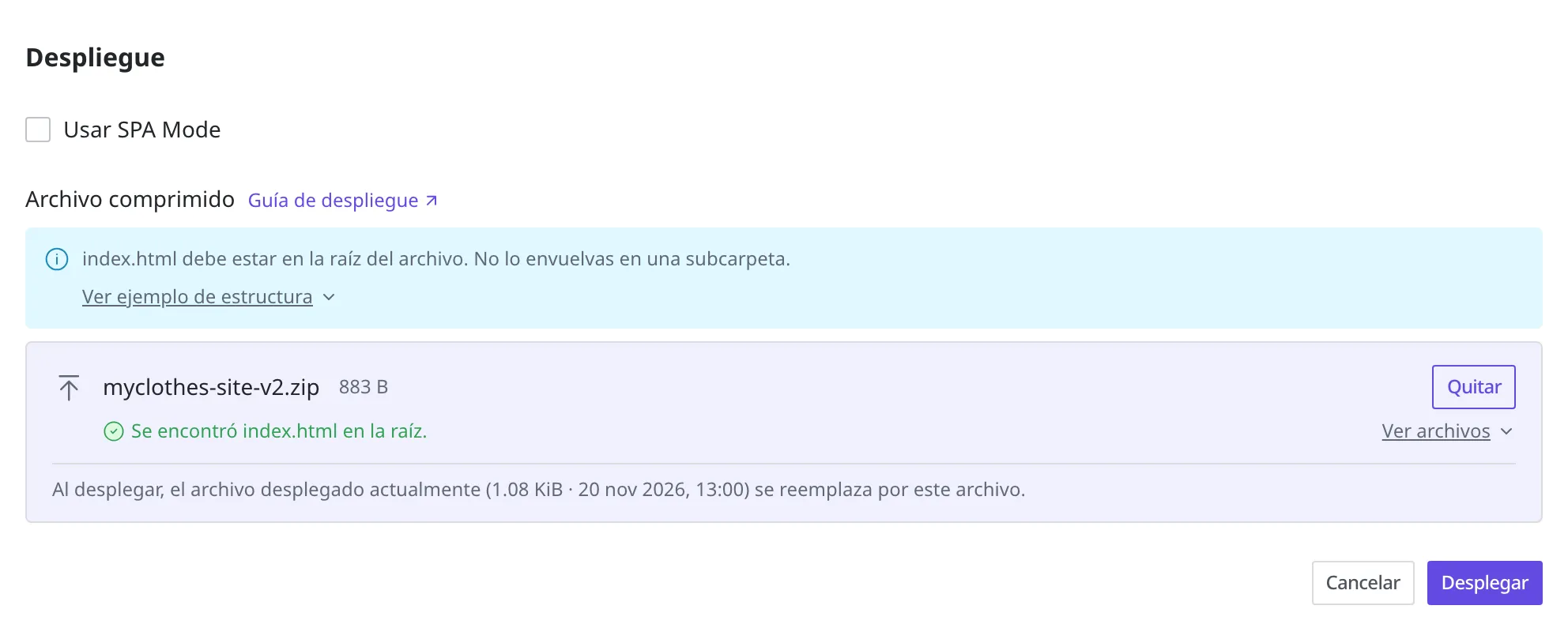
Si has subido otro archivo por error, haz clic en Quitar, a la derecha del nombre del archivo subido, y vuelve a subir el paquete.
Cuando haces clic en Desplegar, empieza el procesamiento de la puesta en línea. Cuando termina el procesamiento, en la misma dirección se abre el sitio modificado. El resultado del procesamiento se comprueba con los pasos de Comprobar el resultado de la puesta en línea. Lo que ocurre durante el procesamiento está en Al volver a poner el sitio en línea, se sustituyen todos sus archivos.
Comprobar el resultado de la puesta en línea
Estos son los pasos para comprobar si ha terminado el procesamiento de «Tienda de ropa online», que acabas de poner en línea por primera vez o de nuevo.
- En el menú de la izquierda del Space «Tienda online», haz clic en Web Hostings, dentro de Servicios.
- En la lista, comprueba el Estado de la fila «Tienda de ropa online».
- Haz clic en «Tienda de ropa online» para abrir la pantalla de detalle.
- En Archivo desplegado actualmente, dentro de Archivo comprimido del área Despliegue, comprueba el tamaño de los archivos del sitio y la fecha y la hora. La fecha y la hora no son las del momento en que elegiste el paquete, sino las del despliegue (cuando hiciste clic en Crear o en Desplegar).
- Entra en la dirección del sitio (
https://myclothes.weegloo.app) y comprueba si se abre el sitio modificado.
Si el Estado es Serving, el procesamiento ha terminado y el sitio se está entregando a los clientes. Con PENDING o PROCESSING, todavía se está procesando, así que vuelve a comprobarlo pasado un rato. Si aparece Failed, consulta Si falla la puesta en línea, corrige el paquete y vuelve a subirlo.
Activar y desactivar el SPA Mode
Supón que, después de rehacer el sitio de la tienda con React, los clientes que acceden directamente a la dirección de la página de un producto (/products/tumbler) reciben la respuesta de «no encontrado». Estos son los pasos para activar el SPA Mode en ese caso.
- Abre la pantalla de detalle de «Tienda de ropa online».
- En el área Despliegue, marca Usar SPA Mode.
- Haz clic en el botón Guardar, que ha aparecido abajo del todo.
Para desactivar el SPA Mode, desmarca la misma casilla y guarda. Al activarlo o desactivarlo, no hace falta volver a subir el paquete (El SPA Mode entrega el archivo de la primera pantalla en las direcciones que no existen).
Cambiar el nombre y la descripción
Estos son los pasos para anotar en la Descripción de «Tienda de ropa online» de qué sitio se trata. El Nombre se cambia de la misma forma.
- Abre la pantalla de detalle de «Tienda de ropa online».
- En el campo Descripción del área Información básica, introduce
Sitio de la tienda online que ven los clientes. - Haz clic en el botón Guardar, que ha aparecido abajo del todo.
El Nombre y la Descripción sirven para reconocer el sitio en el estudio de contenidos, y no aparecen en el sitio que ven los clientes. Cambiarlos no afecta a la dirección del sitio.
Cambiar el Subdomain
Estos son los pasos para cambiar la dirección de myclothes a pogeun-otjang-shop, para que coincida con el nombre de la tienda. Después del cambio, el sitio ya no se abre en la dirección anterior. Por eso, antes consulta Si cambias el Subdomain, el sitio ya no se abre en la dirección anterior.
- Abre la pantalla de detalle de «Tienda de ropa online».
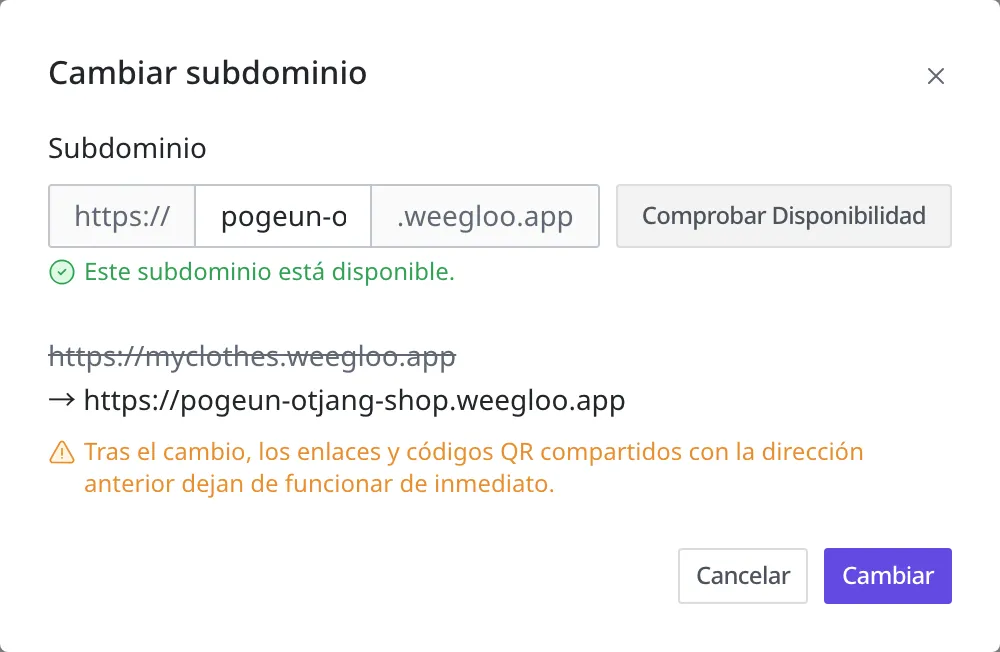
- En el área Dirección, haz clic en el botón Editar, a la derecha de Subdomain. Se abre la ventana «Cambiar subdominio».
- En el campo Subdomain de la ventana, introduce
pogeun-otjang-shop. - Haz clic en Comprobar disponibilidad. Si aparece «Este subdominio está disponible.», puedes usar ese Subdomain. La ventana también muestra la dirección anterior, la nueva y la advertencia «Tras el cambio, los enlaces y códigos QR compartidos con la dirección anterior dejan de funcionar de inmediato.».
- Haz clic en Cambiar.
Al hacer clic en Cambiar, se guarda de inmediato, sin ventana de confirmación.
La nueva dirección del sitio es https://pogeun-otjang-shop.weegloo.app. Actualiza con la dirección nueva los lugares en los que tenías escrita la anterior, como la lista Referrers permitidos del Delivery Access Token que usa el sitio.
Dar a conocer la dirección del sitio con un código QR
Estos son los pasos para poner la dirección de la tienda online, en forma de código QR, en un cartel que vas a colocar junto a la caja de la tienda física.
- Abre la pantalla de detalle de «Tienda de ropa online».
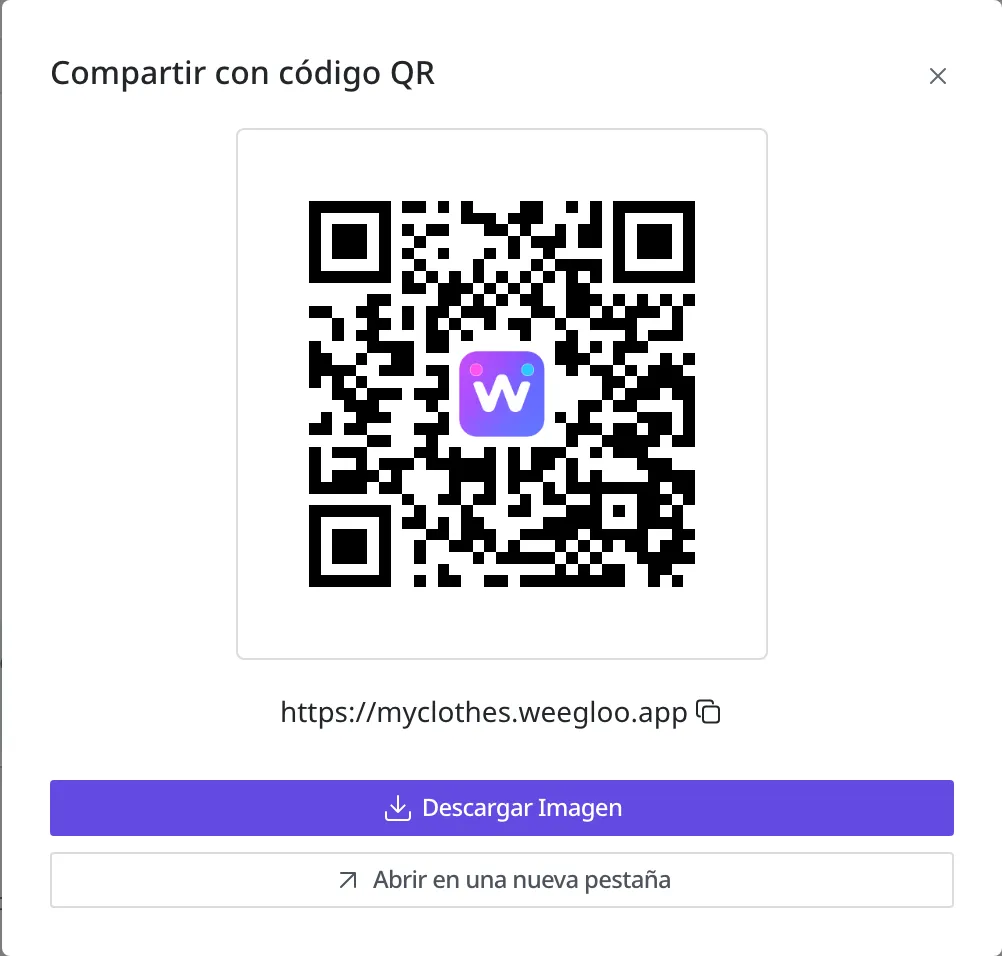
- Haz clic en el botón Código QR, a la derecha de la dirección de Subdominio.
- En la ventana «Compartir con código QR» que se abre, haz clic en Descargar imagen.
Para copiar la dirección, haz clic en el icono de copiar que hay a la derecha de la dirección. Se copia la dirección completa, que empieza por https://. Después de cambiar el Subdomain, vuelve a descargar el código QR.
Eliminar un sitio
Estos son los pasos para eliminar, una vez terminadas las Rebajas de verano, el Web Hosting «Página de Rebajas de verano», que se había subido para anunciarlas. Un sitio eliminado no se puede recuperar (La eliminación no se puede deshacer). Si es posible que vuelvas a usar ese sitio, guarda su paquete en tu ordenador.
- En la lista de Web Hosting, haz clic en «Página de Rebajas de verano» para abrir la pantalla de detalle.
- Haz clic en el botón Eliminar, arriba a la derecha. Se abre la ventana de confirmación «Eliminar Web Hosting», con el aviso «¿Desea eliminar este Web Hosting? Se eliminarán el sitio web desplegado y todas las configuraciones relacionadas. Esta acción no se puede deshacer.».
- En la ventana de confirmación, haz clic en Eliminar.

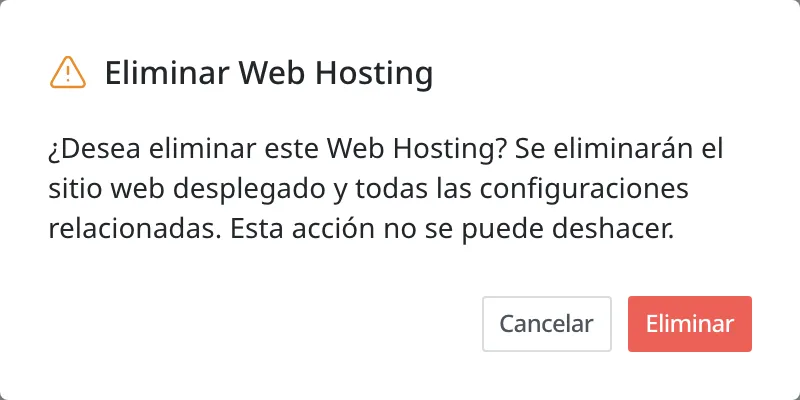
Si «Página de Rebajas de verano» desaparece de la lista, se ha eliminado. Para saber en qué casos no se puede eliminar y qué desaparece con el sitio al eliminarlo, consulta Al eliminar elementos como un Locale, un Tag o un Script.
- Aunque elimines el sitio, el contenido que mostraba, como los productos, se queda tal cual en el Space.
- El Delivery Access Token que habías puesto en el sitio tampoco se elimina y sigue siendo válido. Si ya no lo vas a usar, elimínalo aparte (Eliminar un token).
Solución de problemas
En la parte de arriba de la tabla están los casos en que falla la puesta en línea, y en la parte de abajo, los problemas con la dirección y la configuración.
| Caso | Motivo | Solución |
|---|---|---|
| Un paquete en el que has comprimido la carpeta del sitio entera no se sube o falla al ponerse en línea | index.html ha quedado dentro de esa carpeta y no está en el nivel superior | Abre la carpeta, selecciona todos los archivos y carpetas que contiene y vuelve a comprimirlos |
Un paquete cuyo archivo de la primera pantalla se llama Index.html falla al ponerse en línea | El nombre del archivo de la primera pantalla tiene que coincidir con index.html también en las mayúsculas y las minúsculas | Cambia el nombre del archivo a index.html y vuelve a comprimir el paquete |
| No hay muchos archivos, pero el paquete no se sube o falla al ponerse en línea por el número de elementos | También cuentan como elementos las carpetas y los archivos ocultos que se han añadido al comprimir | Vuelve a comprimir sin los archivos ocultos. El número de elementos baja si incluyes una sola vez cada imagen y la usas en varias pantallas, y si, para archivos grandes como las fuentes, usas los que ya están disponibles en internet |
| Un paquete con un vídeo grande se rechaza o falla al ponerse en línea | El tamaño del paquete o su tamaño una vez descomprimido supera el límite (Límites) | Sube las fotos y los vídeos grandes como Media y usa en el sitio la dirección de esos archivos (Mientras el archivo se puede abrir desde su dirección) |
| Un paquete con accesos directos falla al ponerse en línea | El paquete contiene accesos directos (enlaces simbólicos) o rutas que apuntan fuera del paquete | Pon los archivos reales en lugar de los accesos directos y vuelve a comprimir el paquete |
| Un paquete protegido con contraseña falla al ponerse en línea | Los elementos protegidos con contraseña no se pueden descomprimir | Vuelve a comprimir el paquete sin contraseña |
| Un archivo comprimido que no es ZIP ni tar.gz no se sube o falla al ponerse en línea | El paquete tiene que estar en formato ZIP o tar.gz. Aunque el formato sea correcto, falla si el archivo está dañado | Vuelve a comprimir los archivos en un ZIP y súbelo |
| Has vuelto a poner el sitio en línea, pero se sigue viendo el sitio anterior | El paquete nuevo todavía se está procesando, o el procesamiento ha fallado y se sigue abriendo el sitio anterior | Comprueba el Estado (Comprobar el resultado de la puesta en línea). Si es Failed, corrige el paquete y vuelve a subirlo |
| Mientras volvías a poner el sitio en línea, el sitio no se veía bien | Mientras se sustituyen los archivos por los nuevos, es posible que el sitio no se vea bien | Vuelve a comprobarlo cuando termine el procesamiento. La próxima vez, vuelve a poner el sitio en línea en una franja horaria con pocos clientes |
| Después de volver a poner el sitio en línea, las direcciones de algunos archivos no se abren | Los archivos que no están en el paquete nuevo desaparecen del sitio | Incluye también esos archivos en el paquete y vuelve a poner el sitio en línea |
| No se puede modificar la configuración ni eliminar el Web Hosting | Mientras se procesa la puesta en línea, no se puede modificar ni eliminar | Espera hasta que el Estado pase a Serving o Failed |
| Al acceder directamente a la dirección de una página interior o al recargar la página, se recibe la respuesta de «no encontrado» | El sitio no tiene un archivo de pantalla para cada dirección (es una SPA), pero el SPA Mode está desactivado | Activa el SPA Mode (Activar y desactivar el SPA Mode) |
Has incluido about.html, pero no se abre con la dirección /about | El Web Hosting no busca archivos añadiendo una extensión al final de la ruta | Pon el archivo como index.html dentro de la carpeta about, o cambia los enlaces del sitio a /about.html |
| Aunque se acceda a una dirección que no existe, aparece la primera pantalla | El SPA Mode está activado | Si no es lo que quieres, desactiva el SPA Mode |
| El navegador descarga el archivo en lugar de abrirlo en pantalla | La extensión no está en la tabla de extensiones que deciden el formato del archivo (Reglas del paquete de archivos del sitio) | Si el archivo se puede convertir a un formato de la tabla, conviértelo e inclúyelo así. Si es un archivo que quieres que los clientes descarguen, puedes dejarlo tal cual |
| Has hecho clic en Comprobar disponibilidad, pero no puedes usar ese Subdomain | Otro Web Hosting ya está usando ese Subdomain, o es un nombre que WEEGLOO reserva | Elige otro Subdomain (Reglas para elegir el Subdomain) |
| No puedes usar el Subdomain que has introducido por su formato | Contiene caracteres como mayúsculas, espacios o guiones bajos, empieza o termina con un guion, o no tiene de 3 a 32 caracteres | Introduce de 3 a 32 caracteres entre letras minúsculas del alfabeto inglés, números y guiones |
| Ya has hecho clic en Comprobar disponibilidad, pero se rechaza la creación del Web Hosting | Entre tu comprobación y la creación, otra persona ha creado antes un Web Hosting con ese Subdomain | Vuelve a comprobar la disponibilidad con otro Subdomain |
| Después de cambiar el Subdomain, los productos no aparecen en el sitio | La dirección nueva no está en la lista Referrers permitidos del Delivery Access Token que usa el sitio | Abre el token y añade la dirección nueva en Referrers permitidos (Editar la descripción y la lista de Referrers permitidos) |
| No puedes usar el Subdomain anterior al que querías volver | En el momento del cambio, el Subdomain anterior queda libre, y puede que otra persona lo haya elegido antes | Elige otro Subdomain |
| En un sitio instalado con una app no hay ningún área para subir archivos | Los archivos de un sitio instalado con una app los gestiona quien ha creado la app | Para usar una versión nueva de la app, vuelve a instalar la app (Quien instala la app gestiona las copias instaladas) |
| La pantalla de detalle no tiene Metadatos personalizados | Los sitios que has subido directamente no tienen esta área | Modifica el título y la descripción dentro de los archivos del sitio y vuelve a poner el sitio en línea |
| No se pueden crear Web Hosting nuevos | El número de Web Hosting o el espacio de almacenamiento de la Organization ha llegado al límite, o el ancho de banda de CDN o el de Origin de ese mes ha superado la cantidad incluida | Si eliminas los Web Hosting que no usas, se libera margen en el número y en el espacio de almacenamiento. La restricción de transferencia se levanta al empezar el mes siguiente o al subir de plan (Qué ocurre al superar un límite) |
| La puesta en línea pasa a Failed, y el motivo del fallo muestra una frase que indica que se supera la cantidad permitida por el plan (plan allowance) | En un plan Free, Basic o Pro, poner en línea este paquete haría que el espacio de almacenamiento de Web Hosting de la Organization superase la cantidad incluida en el plan (Si falla la puesta en línea) | Reduce los archivos del sitio y vuelve a subirlos, elimina los Web Hosting que no uses para liberar espacio o sube de plan (Al superar la transferencia y el espacio de almacenamiento) |
| El sitio en línea no se abre para los clientes | El primer paquete que has puesto en línea todavía se está procesando, o el procesamiento ha fallado. También puede que, en un plan Free, Basic o Pro, el ancho de banda de CDN o el de Origin de este mes haya superado la cantidad incluida | Comprueba el Estado (Comprobar el resultado de la puesta en línea). Si es Serving y aun así no se abre, consulta en Al superar la transferencia y el espacio de almacenamiento cómo se levanta la restricción |
| No puedes abrir el menú Web Hostings o no puedes crear sitios | Tu rol no tiene Gestionar Web Hostings | Pide Gestionar Web Hostings a un miembro que tenga Gestionar Roles (Activar un permiso de configuración) |
| No se pueden crear sitios ni ponerlos en línea con un Space Access Token | Gestionar Web Hostings solo tiene efecto cuando un miembro trabaja con su propia cuenta | Hazlo iniciando sesión en el estudio de contenidos o con un Personal Access Token |
| Se rechaza el guardado | Mientras tanto, otra persona ha guardado antes el mismo Web Hosting | Vuelve a abrir la pantalla de detalle, comprueba los cambios y vuelve a editar |
| No se puede eliminar el Space | Mientras quede aunque sea un Web Hosting, no se puede eliminar el Space | Consulta Qué impide eliminar un Space y qué desaparece con él |
Documentos relacionados
- Poner un sitio web en línea: explica qué es un Web Hosting y el flujo que va desde preparar los archivos del sitio hasta mostrarlo al público en una dirección gratuita.
- Conectar tu propio dominio: explica las reglas y los pasos para conectar tu propio dominio al sitio.
- Reglas de los tokens: explica el rol vinculado al Delivery Access Token que usa el sitio para leer el contenido y las reglas de Referrers permitidos.
- Reglas de instalación de apps: explica el sitio que se crea al instalar una app y las reglas para cambiar la información de ese sitio que se usa en los resultados de búsqueda y en las vistas previas de enlaces.
- Reglas de eliminación: explica las condiciones para poder eliminar un Web Hosting, lo que desaparece con él y lo que impide eliminar un Space.
- Planes de precios: explica cuántos Web Hosting se pueden crear en cada plan, el espacio de almacenamiento y la transferencia mensual.
- Poner un sitio en internet: explica cómo pedir con palabras a un agente de IA que ponga el sitio en línea.
- Referencia de la API: explica las especificaciones técnicas, como el formato de las solicitudes, que necesitas para crear un Web Hosting y subir el paquete desde un programa.