

Invitar a miembros del equipo y asignar permisos
Imagine que Dahee Park, una nueva responsable de producto (MD), se ha incorporado a la tienda de ropa online "El Armario Acogedor". Para que Dahee pueda registrar su primer producto, antes tiene que estar dentro del espacio de trabajo "El Armario Acogedor" y también hay que tener definido qué puede hacer. Esta página trata, en orden, las tres tareas que realiza el operador encargado de esa preparación: invitar e incorporar a un nuevo compañero, asignarle o cambiarle un rol, y ordenar el acceso de quien se marcha, como un colaborador externo cuyo contrato ha terminado.
Qué lugar ocupan Organization y Space se explica en Organization y Space; cómo un rol determina los permisos se explica en Roles y permisos. Esta página, partiendo de esos conceptos, solo recoge el orden de las tareas en la pantalla de administración.
La invitación se divide en dos pasos
Como los lugares por los que entra un compañero son dos, la Organization y la Space, incorporar a un nuevo compañero también se divide en dos pasos.
| Paso | Qué se hace | Cuándo surte efecto |
|---|---|---|
| 1. Invitar a la Organization | Se invita mediante la dirección de correo del compañero | Queda registrado como miembro en cuanto se le invita. No hay un paso de aceptación aparte |
| 2. Añadir a la Space | Se añade como miembro de la Space al compañero que se ha unido a la Organization y se le asigna un rol | Puede acceder a la Space en cuanto se le añade |
El orden es siempre el paso 1 primero. A quien no es miembro de la Organization no se le puede añadir a la Space. Si Dahee ya está dentro de la Organization, puede saltarse el paso 1 y hacer solo el paso 2.
Paso 1: invitar a la Organization por correo
La invitación a la Organization se hace mediante la dirección de correo. Puede invitar a alguien aunque todavía no tenga una cuenta de WEEGLOO, así que, si Dahee solo tiene creado su correo corporativo, puede invitarla de inmediato. La invitación y la gestión de miembros las puede realizar el Owner o el Admin de la Organization.
A la pantalla de gestión de miembros de la Organization se accede pulsando el nombre de la Organization, arriba a la izquierda del estudio de contenidos, y abriéndola desde Memberships en el menú izquierdo.
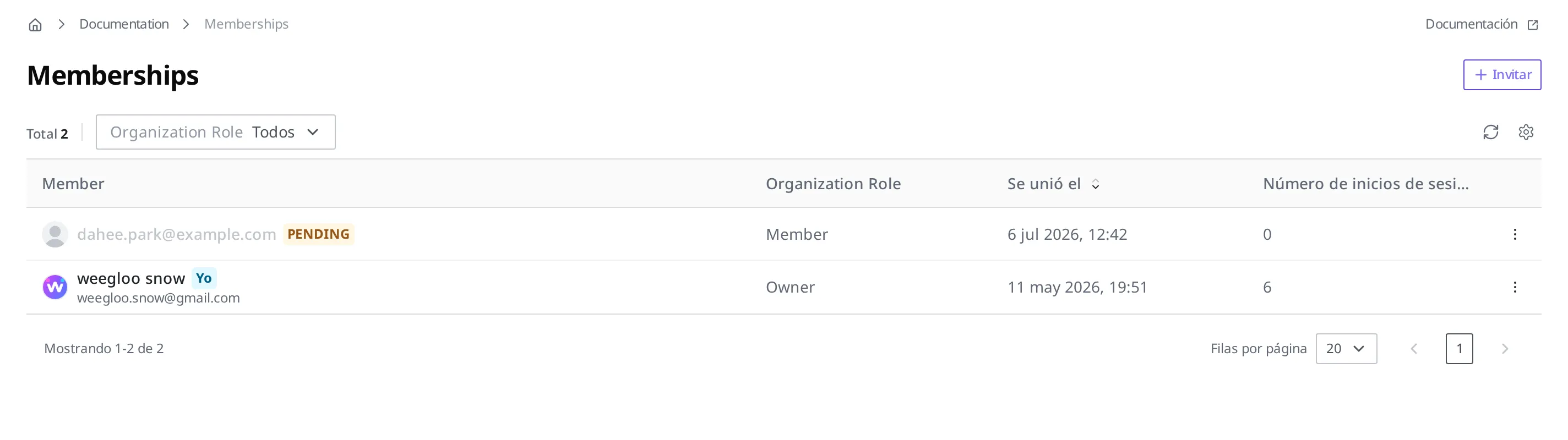
- Pulse el nombre de la Organization en la parte superior izquierda del estudio de contenidos para entrar en la pantalla de la Organization.
- En el menú izquierdo, pulse Memberships.
- Pulse el botón Invitar de la parte superior derecha.
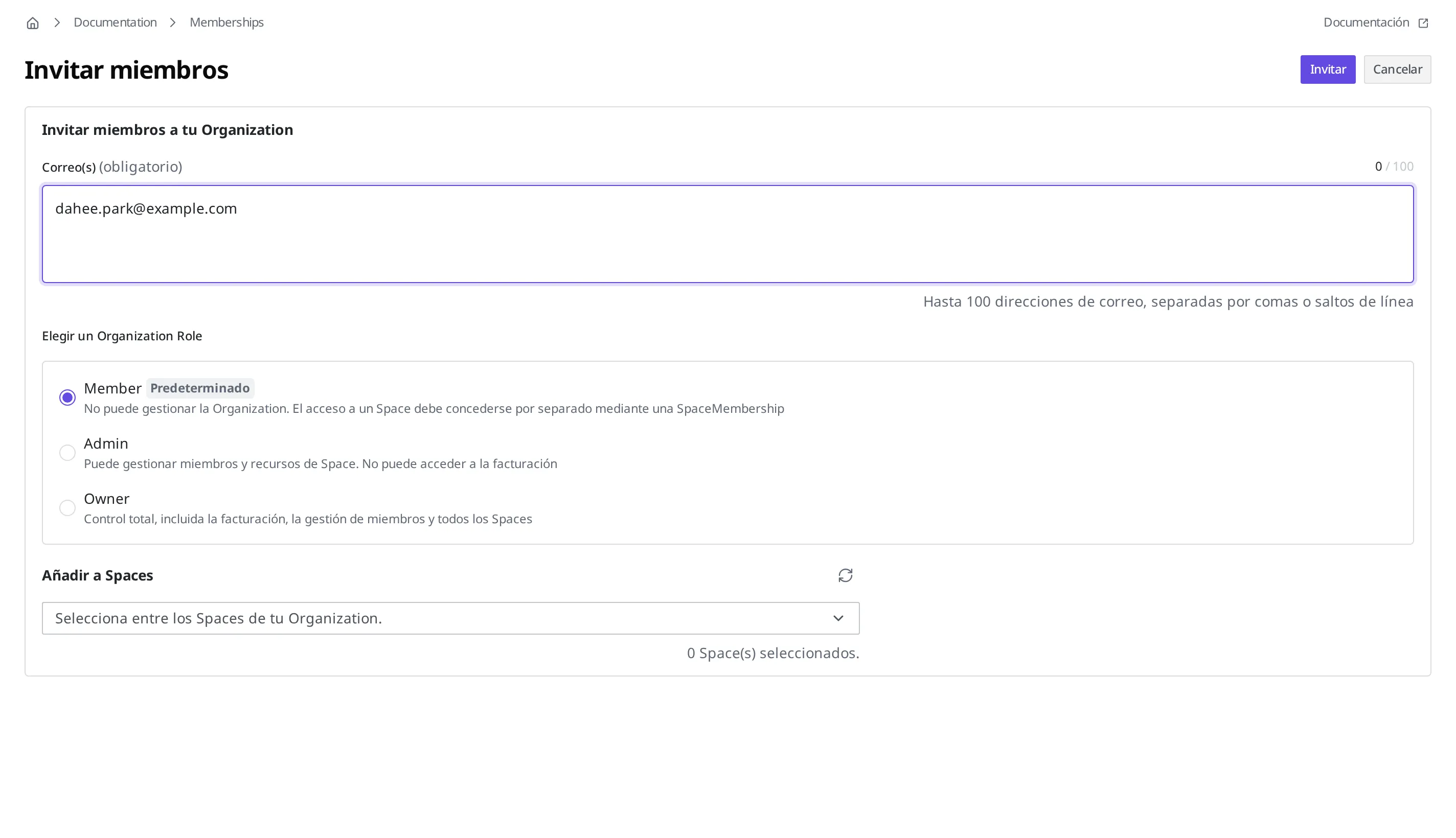
- En la casilla Correo(s) (obligatorio), introduzca
dahee.park@example.com. - En Elegir un Organization Role, elija Member. (Member está seleccionado de forma predeterminada.)
- Vuelva a pulsar el botón Invitar de la parte superior derecha para enviar la invitación.
Cuando termina la invitación, ocurre lo siguiente:
- Dahee pasa a ser miembro de la Organization de inmediato, sin necesidad de pulsar ningún botón de aceptación aparte.
- Se envía un correo de invitación a
dahee.park@example.com. Si Dahee todavía no ha iniciado sesión nunca con una cuenta de WEEGLOO, empieza a usar WEEGLOO desde el momento en que inicia sesión por primera vez siguiendo ese correo. Hasta el primer inicio de sesión, aparece en la lista de miembros con la insignia PENDING.
Qué puede hacer cada uno de los roles de Organization (Owner, Admin, Member) se trata en Organization y Space.
Paso 2: añadir a la Space y asignar el rol
Ahora que Dahee es miembro de la Organization, toca asignarla a la Space de la tienda, donde realmente va a manejar los productos. La gestión de miembros de la Space se hace en la pantalla "Memberships" de la configuración de la Space.
A diferencia del paso 1, en este paso no se introduce ningún correo. Si elige a una persona de entre los miembros de la Organization y la añade, esa persona puede acceder a la Space en cuanto se la añade. A quien no es miembro de la Organization no se le puede elegir en esta pantalla. La ayuda de la parte derecha de la pantalla también indica: "Para agregar miembros a este Space, ya deben ser Organization Members. Invita a nuevos miembros desde la página de Organization Memberships".
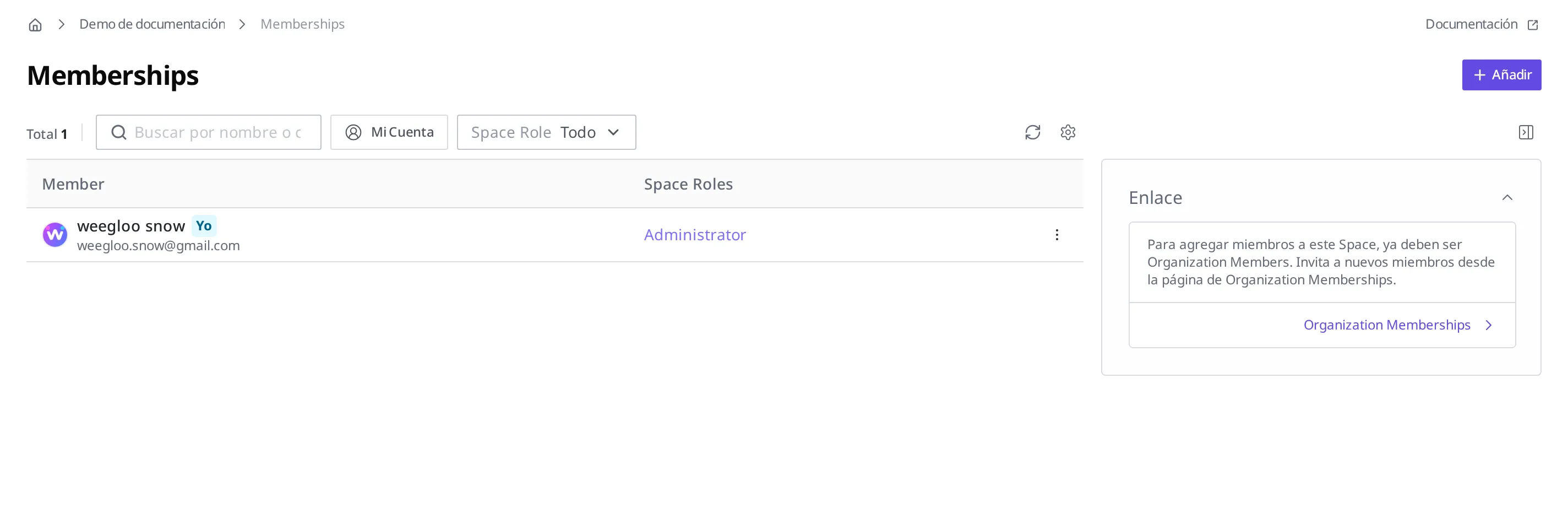
- En el menú izquierdo de la configuración de la Space de la tienda, bajo Configuración Y Gestión, pulse Memberships.
- Pulse el botón Añadir de la parte superior derecha.
- En la casilla de búsqueda de la pantalla Seleccionar miembros, busque a Dahee (
dahee.park@example.com) entre los miembros de la Organization y elíjala pulsando el botón + que hay a su lado.
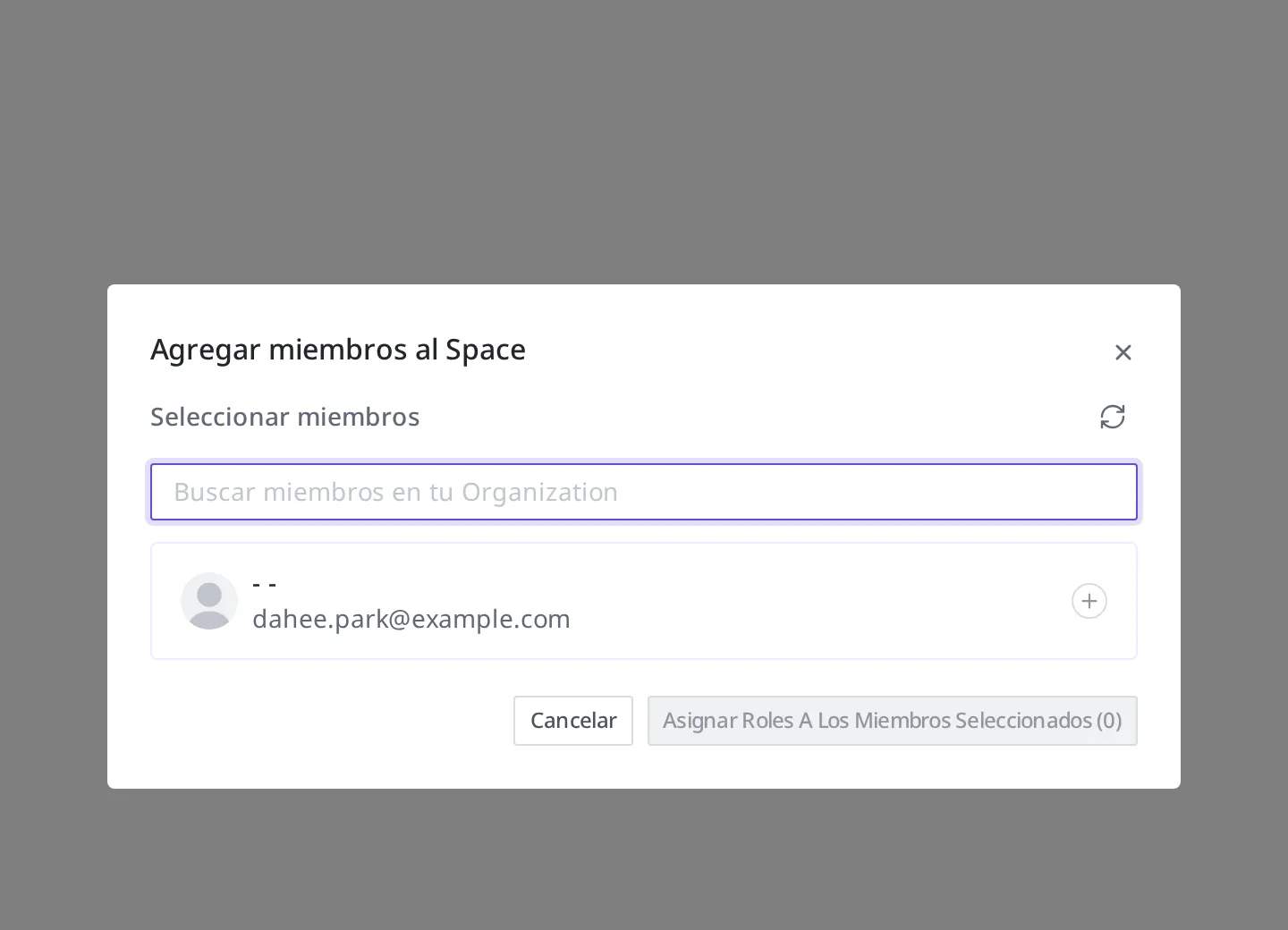
- Pulse el botón Asignar Roles a los miembros seleccionados.
- En Selecciona un Role de Space, elija
Registrador de productos. - Pulse el botón Agregar Miembros Seleccionados para terminar.
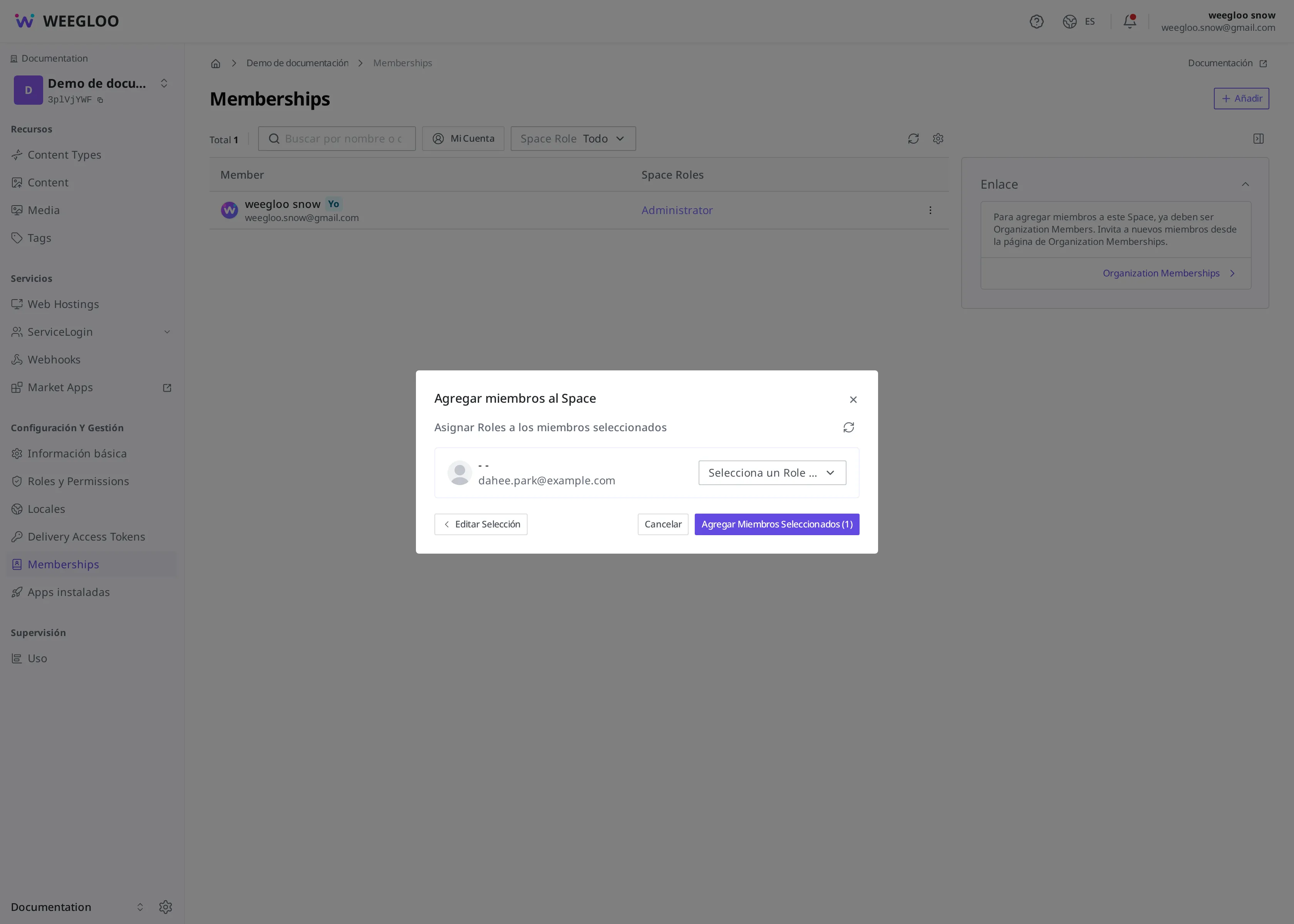
Cuando termina de añadirla, ocurre lo siguiente:
- Dahee puede entrar de inmediato en la Space de la tienda y trabajar.
- Se envía al correo de Dahee un mensaje avisando de que se la ha añadido a la Space.
- En la lista de Content de Dahee se crean automáticamente dos View predeterminados que reúnen solo su propio trabajo ("Created by me", "Updated by me"). Cómo usar estos View se trata en Encontrar el contenido que busca.
A quien ya es miembro de esta Space no se le vuelve a añadir. No ocurre que la misma persona entre dos veces como miembro.
Elegir qué rol asignar
Un rol (SpaceRole) es el conjunto de permisos que determina qué puede hacer esa persona en esta Space. Como el trabajo de Dahee es registrar y modificar productos, le conviene el rol "Registrador de productos" que se creó en Roles y permisos. En lugar de empezar dando un rol que lo puede hacer todo, para la gestión es mejor empezar con un rol ajustado a lo que el trabajo necesita ahora y cambiarlo cuando el trabajo aumente.
A un mismo miembro se le pueden asignar hasta 3 roles. Si un compañero se encarga a la vez del registro de productos y de la gestión de fotos, se le dan los dos roles juntos. Qué puede hacer un miembro que ha recibido varios roles se trata en Roles y permisos.
Cambiar el rol cuando cambia el trabajo
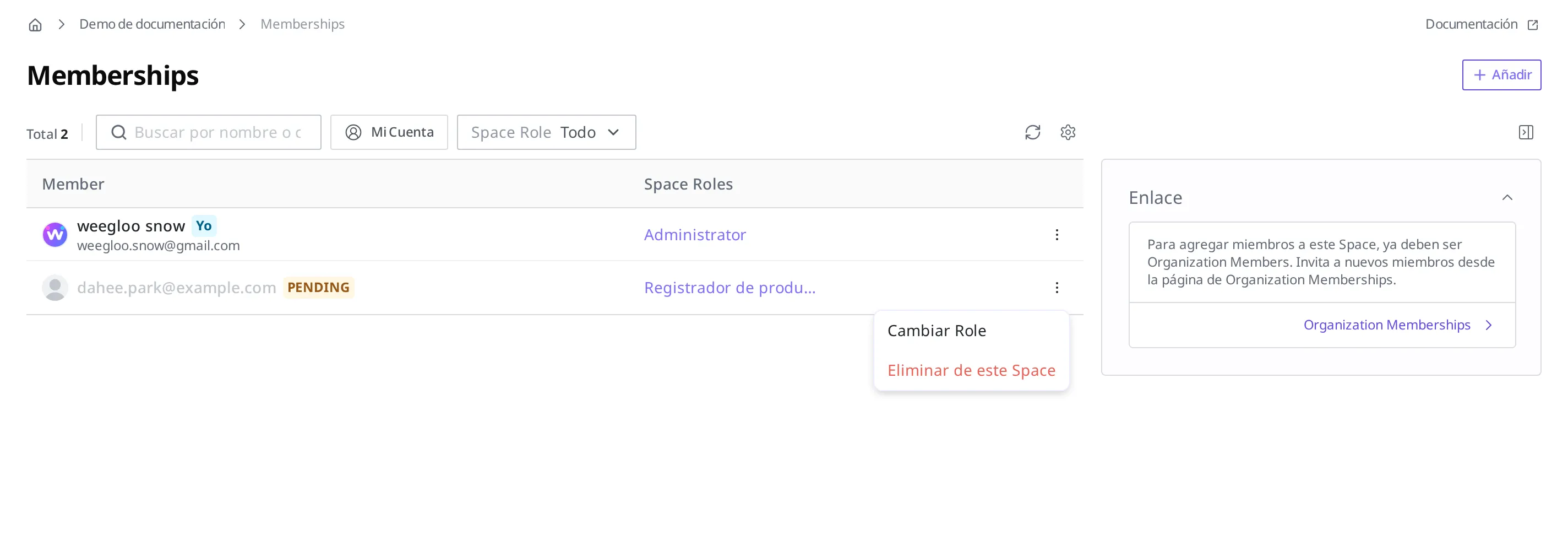
El rol no se decide una sola vez al añadir a alguien y ya está. Si al cabo de unos meses Dahee pasa a encargarse también de publicar los productos, puede cambiar su rol en la pantalla "Memberships" de la configuración de la Space de la tienda.
- En la lista de miembros de la pantalla "Memberships", pulse el ⋮ (más opciones) al final de la fila de Dahee.
- Pulse Cambiar Role.
- Elija el nuevo rol y guárdelo.
Ordenar el acceso de quien se marcha
Suponga que ha terminado el contrato con el fotógrafo externo Haneul Lee (haneul.lee@example.com), que se encargaba de las fotos de producto. Si tras terminar el contrato sigue figurando como miembro, puede seguir accediendo al contenido de la Space, así que a quien se marcha se le retira de la lista de miembros.
- En el menú izquierdo de la configuración de la Space de la tienda, bajo Configuración Y Gestión, pulse Memberships.
- En la lista de miembros, pulse el ⋮ (más opciones) al final de la fila de Haneul Lee (
haneul.lee@example.com). - Pulse Eliminar de este Space.
En el mismo menú ⋮ (más opciones) que Cambiar Role se encuentra también Eliminar de este Space. Cuando lo quita, ocurre lo siguiente:
- Se le retira a Haneul el permiso de acceso a esta Space.
- Se envía al correo de Haneul un mensaje informándole de que se le ha retirado como miembro.
Lo que este procedimiento organiza es el acceso a esta Space. Sacar a alguien de los miembros de la propia Organization se hace aparte, en la pantalla "Memberships" de la Organization.
Qué hacer a continuación
- Roles y permisos: trata cómo crear usted mismo un rol para dar a un compañero, como "Registrador de productos".
- Organization y Space: trata los dos lugares por los que entra un compañero, los conceptos de Organization y Space, y los roles de Organization.
- Encontrar el contenido que busca: trata cómo un compañero que se ha incorporado puede reunir y ver solo su propio trabajo con los View predeterminados.