

Conectar el inicio de sesión con Kakao
Para que los usuarios de tu servicio puedan registrarse con una cuenta de Kakao, tienes que dar de alta tu servicio en Kakao y obtener la REST API key y el Client Secret.
Esta página explica en qué orden se obtienen la REST API key y el Client Secret. En Introducir la REST API key y el Client Secret en WEEGLOO se explica cómo introducir en WEEGLOO los dos valores obtenidos.
Obtener la REST API key y el Client Secret en Kakao
Después de iniciar sesión en Kakao, haz por orden los cinco pasos siguientes.
Crear la app
Si ya tienes una app que ya usas, puedes usar esa misma app en lugar de crear una nueva. En ese caso, sáltate este paso y pasa a Convertir la app en Biz app.
-
Abre la pantalla de tus aplicaciones (https://developers.kakao.com/console/app (se abre en una pestaña nueva)).
-
Haz clic en Create app.
-
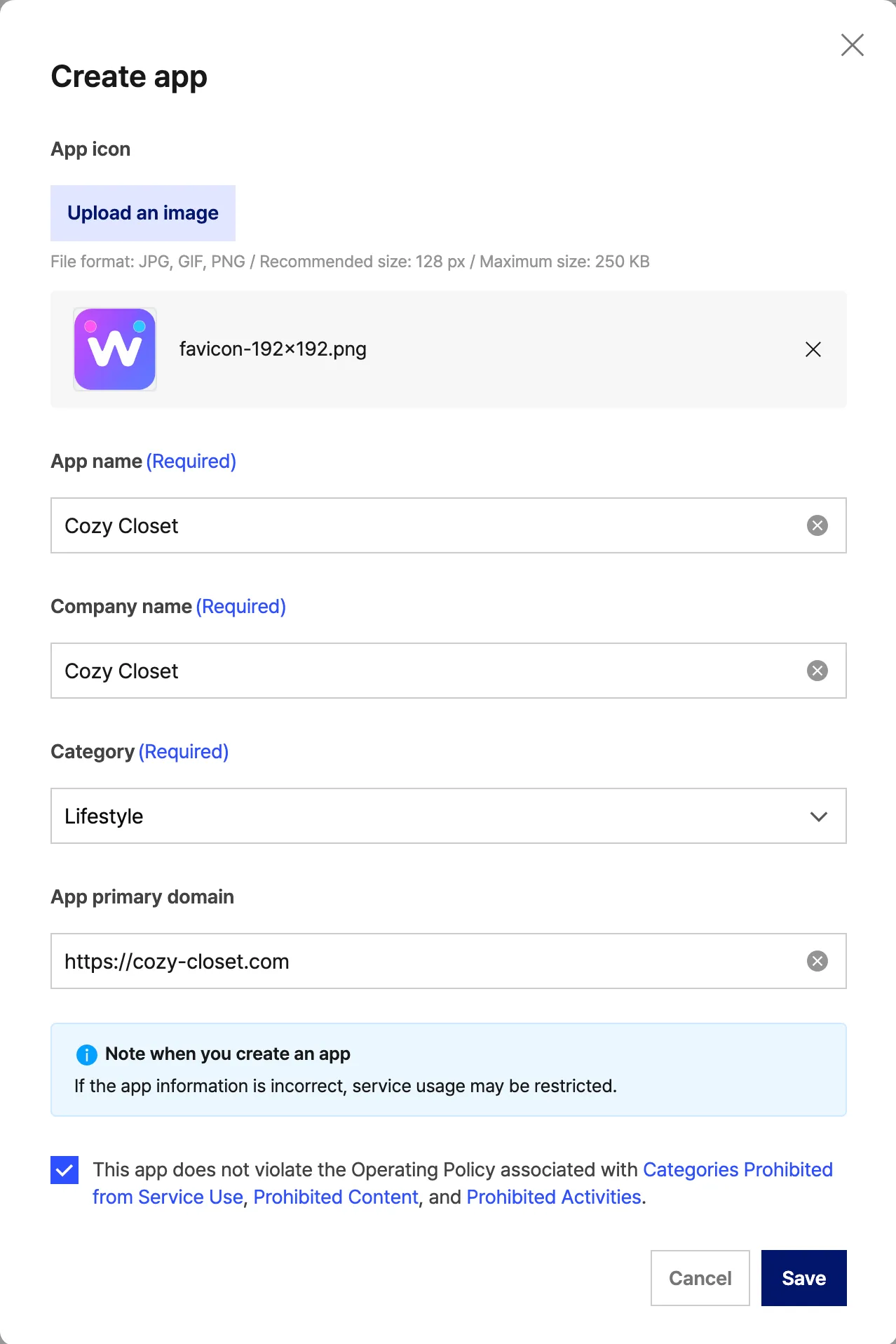
En App icon, sube una imagen.
-
En App name, introduce el nombre que verán los usuarios (por ejemplo,
Armario Acogedor). -
En Company name, introduce el nombre de tu tienda o de tu empresa. Puede ser el mismo que el nombre de la app.
-
En Category, selecciona la que corresponda a tu servicio (por ejemplo,
Lifestyle). -
En App primary domain, introduce la dirección de tu sitio (por ejemplo,
https://armario-acogedor.com). -
Marca la casilla de aceptación de la política de operación, abajo del todo.
-
Haz clic en Save.
Convertir la app en Biz app
Si no conviertes la app en Biz app, no puedes configurar el correo electrónico como elemento de consentimiento obligatorio.
Si la insignia que hay encima del nombre de la app ya es Biz app, sáltate este paso y pasa a Activar el inicio de sesión con Kakao.
-
Si la pantalla de la app no está abierta, en la pantalla de tus aplicaciones (https://developers.kakao.com/console/app (se abre en una pestaña nueva)), haz clic en la app que vas a usar para el inicio de sesión.
-
Ve a App Settings → App → General.
-
Busca la sección Business information.
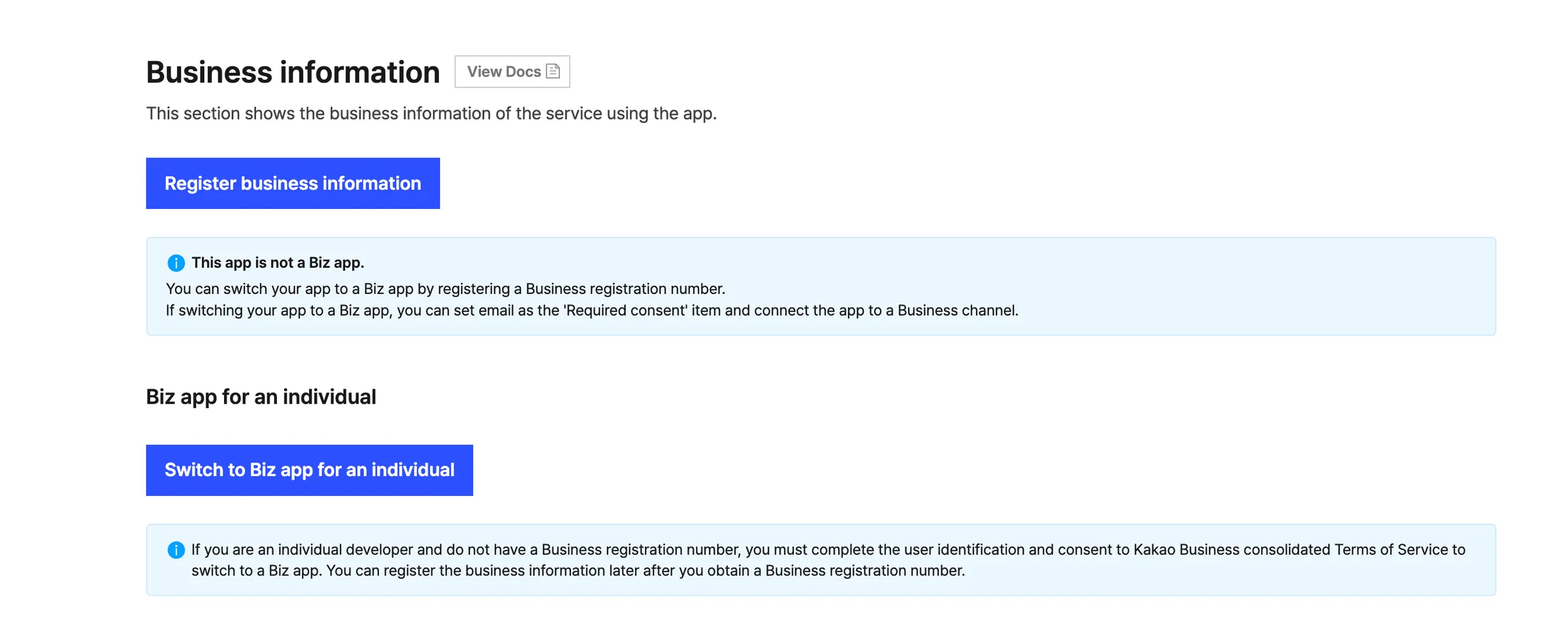
El paso siguiente depende de si tienes número de registro de empresa. Sigue solo la opción que corresponda a tu situación.
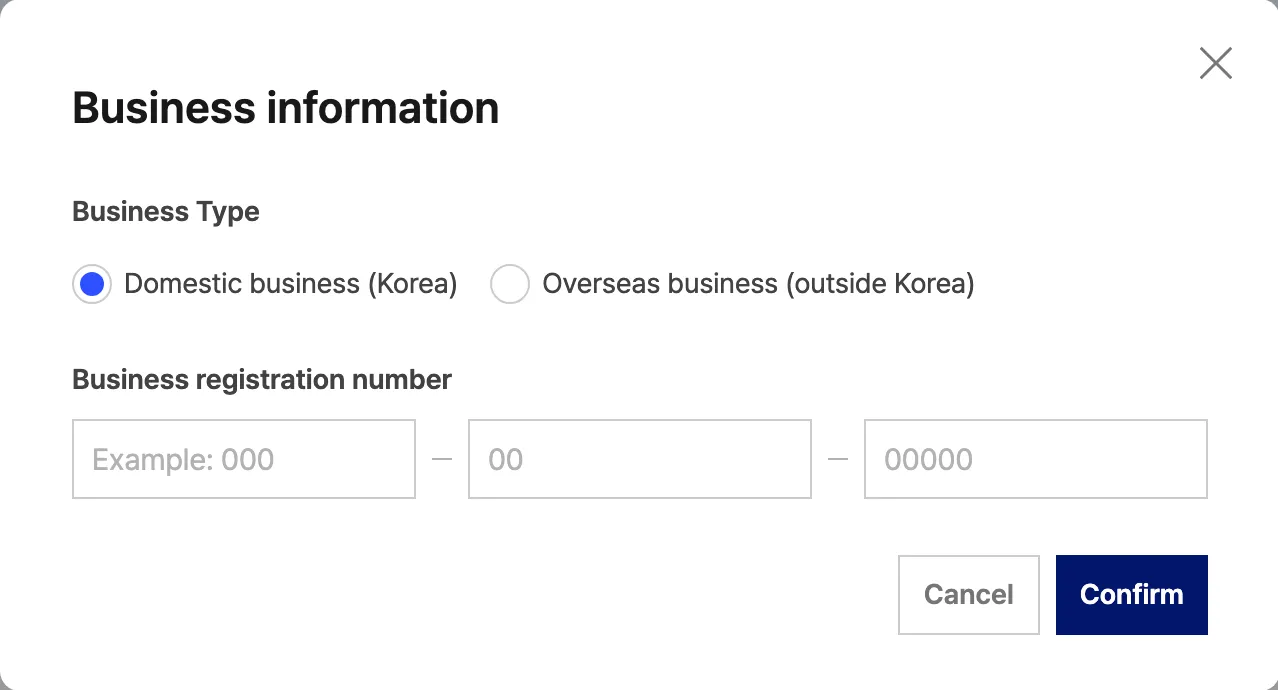
- Haz clic en Register business information.
- En Business Type, selecciona Domestic business (Korea). Si tu empresa no es de Corea, selecciona Overseas business (outside Korea).
- Introduce el Business registration number.
- Haz clic en Confirm.
- Si todavía no has completado la verificación de identidad, complétala primero. Se llega a ella desde la zona del perfil, arriba a la derecha de la pantalla, en Account settings → Identity verification.
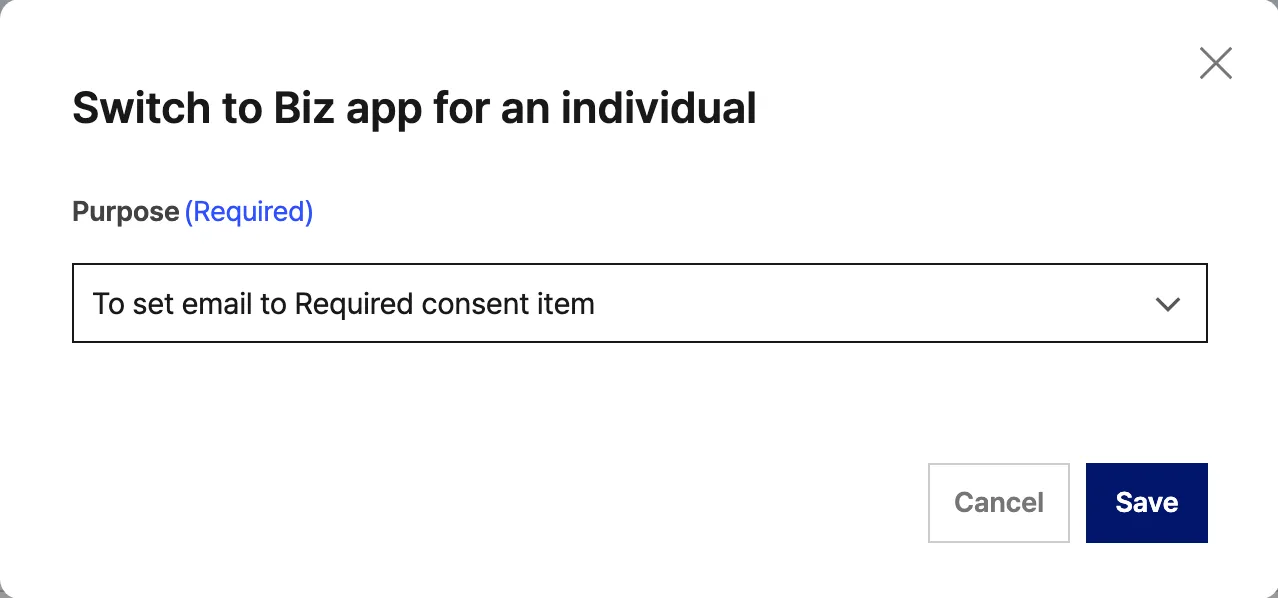
- Vuelve a esta pantalla y haz clic en Switch to Biz app for an individual.
- En Purpose, selecciona To set email to Required consent item.
- Haz clic en Save.
Si nunca has aceptado las condiciones del servicio integrado de Kakao Business, al hacer clic en Save se abre la pantalla para aceptarlas. Si las aceptas, la conversión continúa.
Sigas el camino que sigas, cuando termina la conversión, la insignia que hay encima del nombre de la app cambia a Biz app.
Activar el inicio de sesión con Kakao
-
Si la pantalla de la app no está abierta, en la pantalla de tus aplicaciones (https://developers.kakao.com/console/app (se abre en una pestaña nueva)), haz clic en la app que vas a usar para el inicio de sesión.
-
Ve a Product Settings → Kakao Login → General.
-
Activa el interruptor State de Usage settings.
-
En la ventana de confirmación, haz clic en Activate.
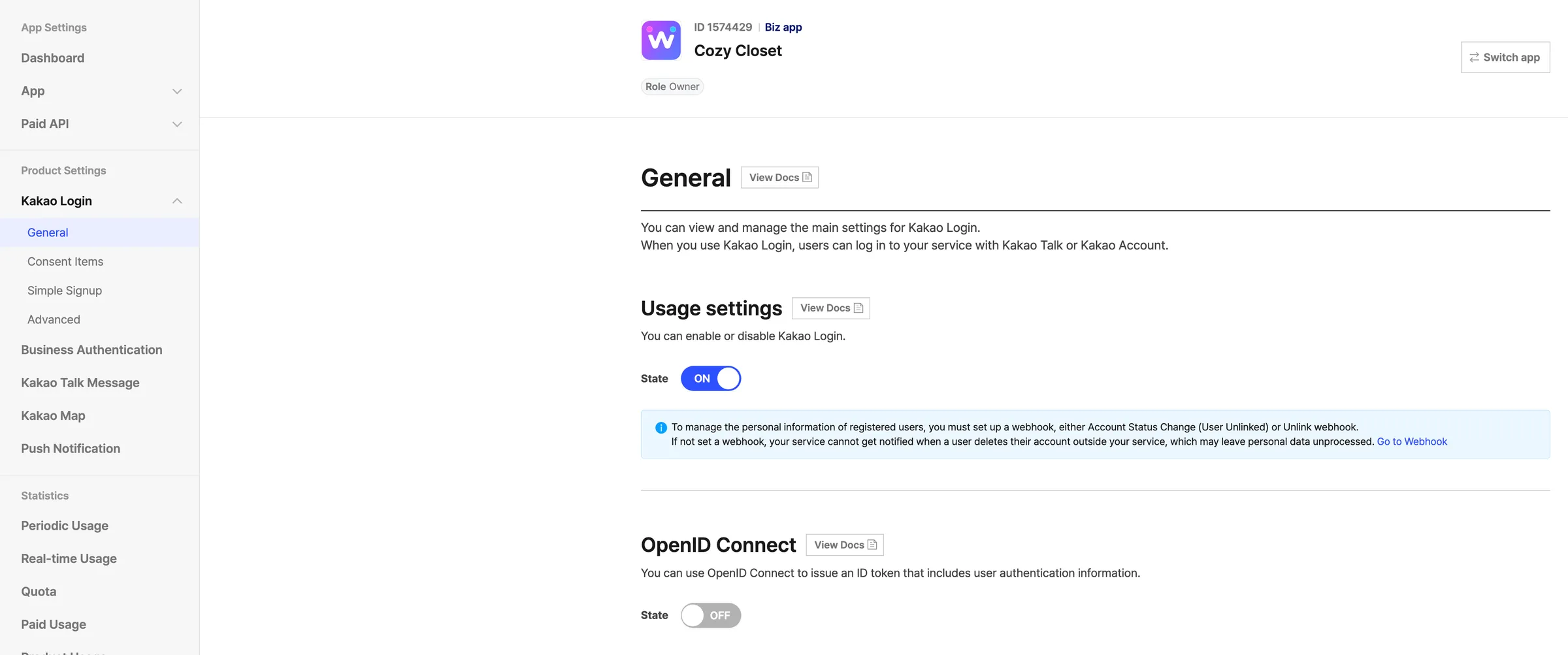
Al activar el interruptor, debajo aparece el interruptor OpenID Connect. Deja ese interruptor tal cual.
Configurar los elementos de consentimiento
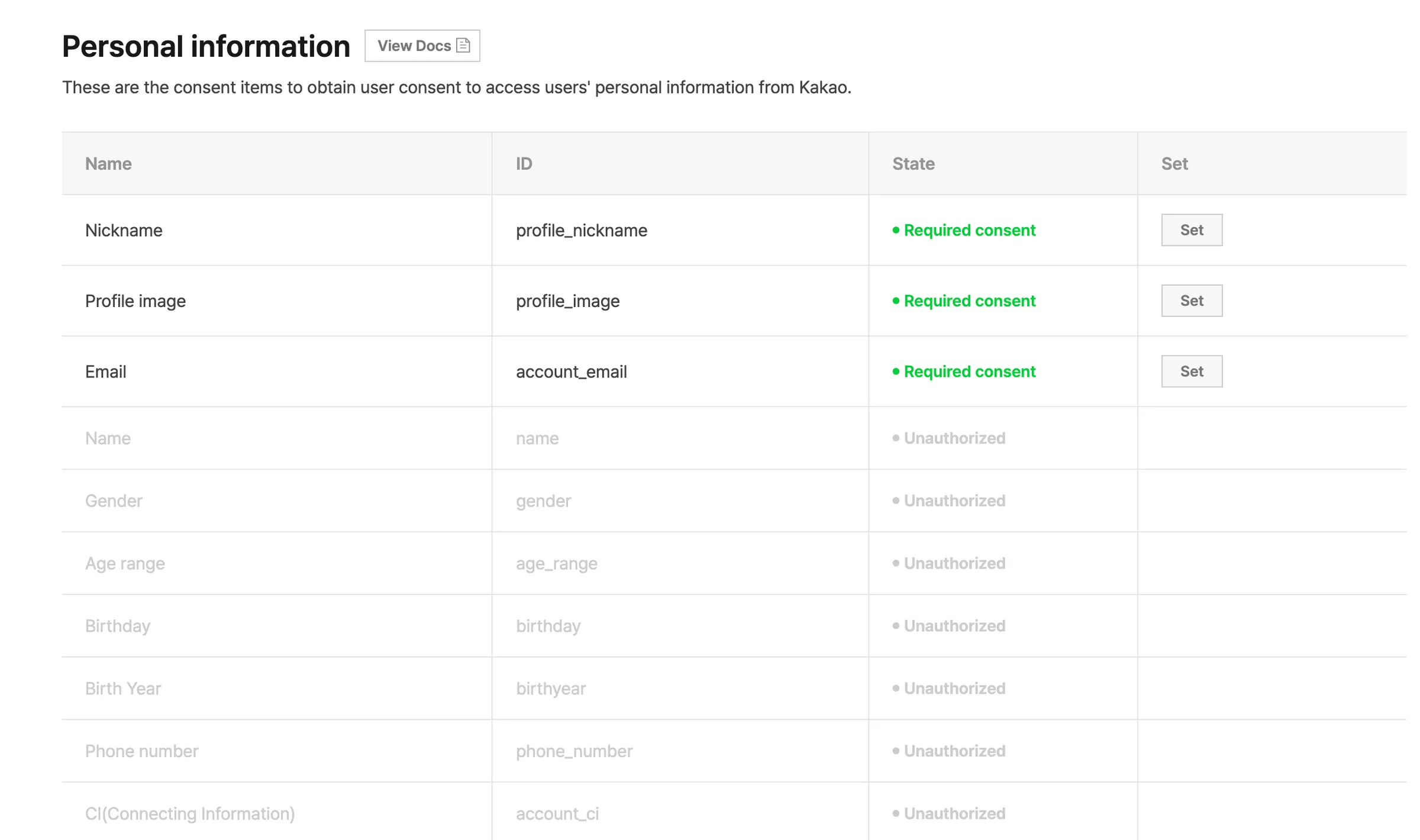
En la pantalla Consent Items del inicio de sesión con Kakao, tienes que cambiar a Required consent los tres elementos Email, Nickname y Profile image. Si dejas aunque sea uno sin cambiar, los usuarios se quedan bloqueados en una pantalla de error de Kakao antes incluso de empezar a iniciar sesión.
-
Ve a Product Settings → Kakao Login → Consent Items.
-
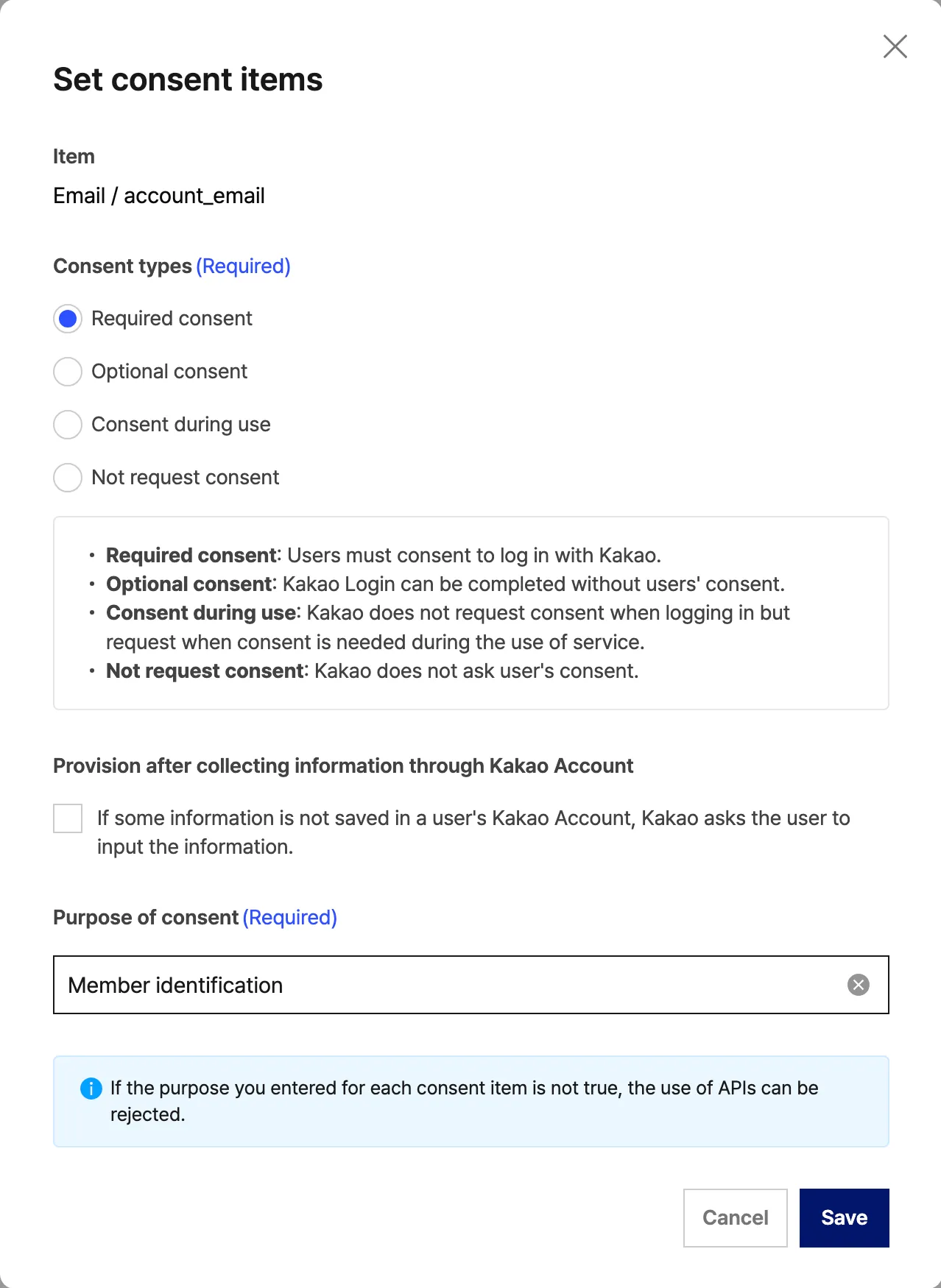
En la tabla Personal information, haz clic en Set en la fila Email.
-
Selecciona Required consent.
-
En Purpose of consent, introduce
Identificación del usuario. -
Haz clic en Save.
-
Cambia también Nickname de la misma forma, desde el punto 2. Su Purpose of consent es
Mostrar el nombre del usuario. -
Cambia también Profile image de la misma forma, desde el punto 2. Su Purpose of consent es
Mostrar el perfil del usuario. -
Comprueba que el State de los tres elementos es Required consent.
Copiar la REST API key y el Client Secret
-
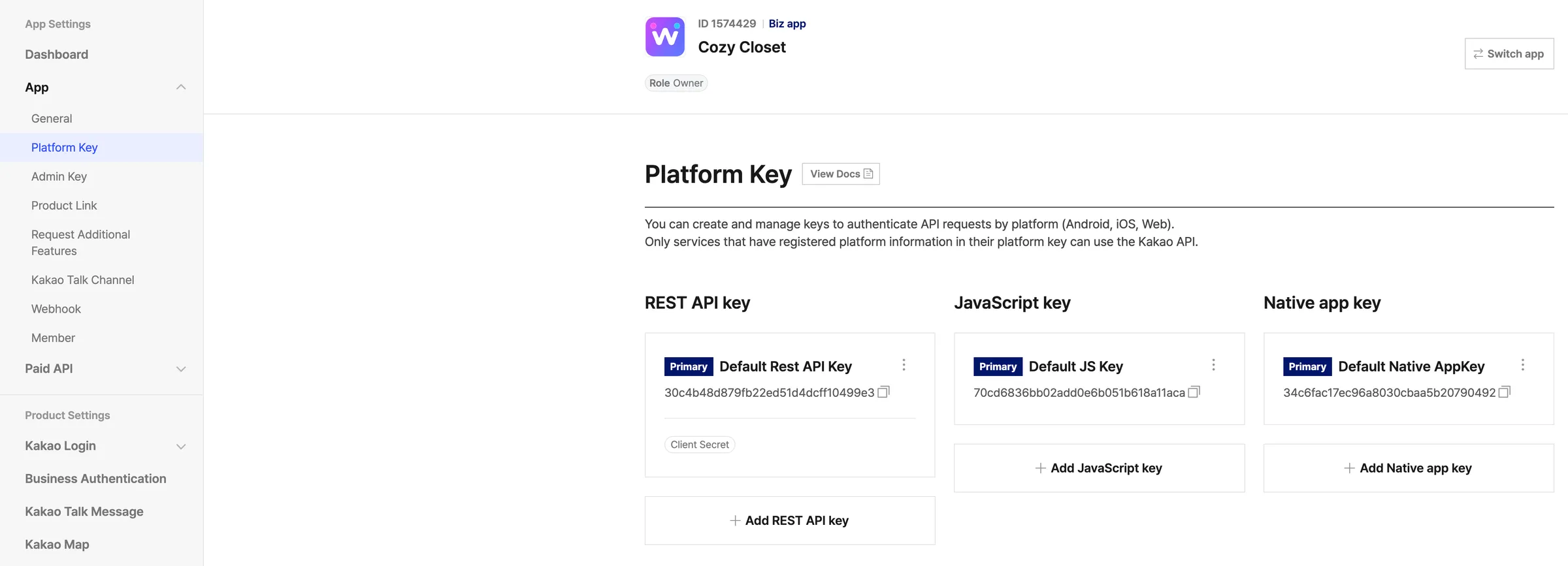
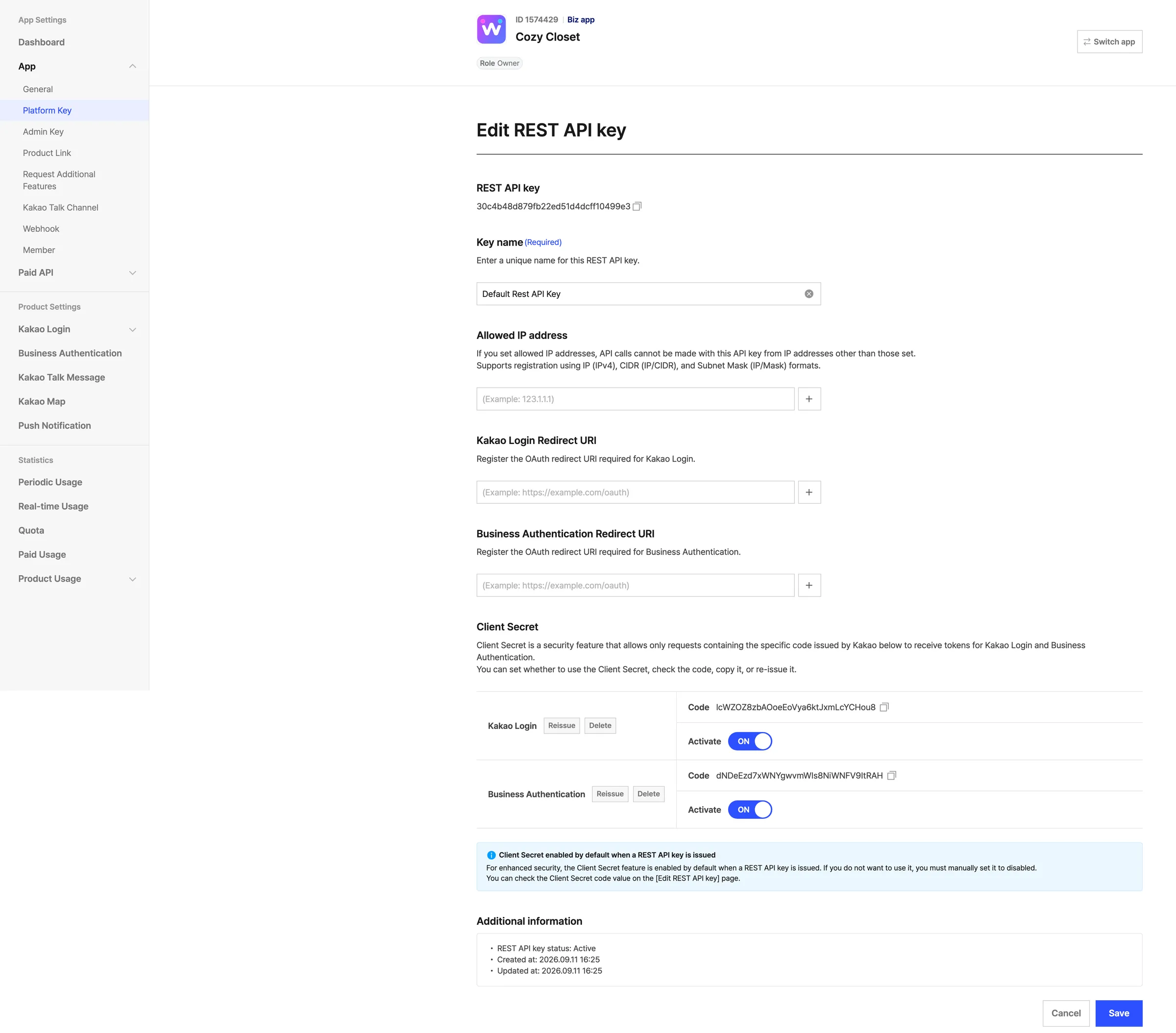
Ve a App Settings → App → Platform Key.
-
Haz clic en la tarjeta REST API key. Aparecen tres tipos de clave, y de ellas solo se usa la REST API key.
-
En el campo Kakao Login Redirect URI, pega la dirección de abajo. Si seleccionas tu Space, el ID del Space se rellena dentro de la dirección.
Spacehttps://auth.weegloo.com/v1/spaces/{spaceId}/login/oauth2/code/kakaoSi no sabes cuál es tu Space y has dejado la integración en manos de un agente de IA, también puedes preguntárselo al agente. Si en la ventana de chat le pides «Dime la URI de redirección que tengo que registrar para el inicio de sesión con Kakao», recibirás la dirección completa.
-
Copia el valor de la REST API key, arriba del todo.
-
Copia el Code de la fila Kakao Login de Client Secret. No es el código de la fila Business Authentication, que está debajo.
-
Haz clic en Save.
El Client Secret es un valor secreto: no se lo des a nadie ni lo escribas en un sitio público.
Introducir la REST API key y el Client Secret en WEEGLOO
Ya tienes la REST API key y el Client Secret. Los dos valores van en estos campos del estudio de contenidos.
| Pantalla de Kakao | Estudio de contenidos |
|---|---|
| REST API key | REST API key |
| El Code de Kakao Login en Client Secret | Client Secret - Kakao Login Code |
Lo que hay que hacer a continuación depende de cómo hayas trabajado hasta ahora.
Si lo estabas configurando por tu cuenta en el estudio de contenidos, sigue estos pasos.
- Vuelve a Activar el inicio de sesión social.
- En Login Providers, haz clic en el botón Habilitar de la fila de Kakao.
- En el campo REST API key del paso Introduce en Weegloo, introduce la REST API key.
- En el campo Client Secret - Kakao Login Code, introduce el código de Kakao Login del Client Secret.
- Haz clic en el botón Guardar que hay debajo de las indicaciones desplegadas.
- Si estás activando ServiceLogin por primera vez, haz clic también en el botón Guardar que hay al final del formulario. Hasta que no hagas clic en este botón, no se guardan los valores introducidos ni se activa ServiceLogin.
Si añades un proveedor a un ServiceLogin que ya está activado, el único Guardar en el que tienes que hacer clic es el que hay debajo de las indicaciones desplegadas (Activar otro inicio de sesión social).
Si has dejado la integración en manos de un agente de IA y el agente te ha pedido que obtengas la REST API key y el Client Secret, pega tal cual los dos valores en la ventana de chat y sigue con lo que estabas haciendo. El agente continúa con el resto de la configuración.
Qué hacer a continuación
- Activar ServiceLogin: introduces en el estudio de contenidos los valores obtenidos y terminas el resto de la configuración del inicio de sesión de los usuarios.
- Inicio de sesión de los usuarios del servicio: explica con diagramas qué es el inicio de sesión de los usuarios y qué flujo se sigue hasta empezar a recibir usuarios.
- Crear un rol de usuario: creas el ServiceUserRole que define qué pueden ver y escribir los usuarios registrados.
- Auth API: explica las especificaciones técnicas, como el formato de las solicitudes, que necesitas para añadir el inicio de sesión al código de tu sitio.