

Reglas de las referencias
Esta página trata al completo las opciones de configuración, las reglas, los límites, los permisos y las tareas de los campos que enlazan un Content con otro Content o con una Media. Para saber qué es un enlace y para qué sirve, y qué flujo se sigue desde enlazar una marca con un producto hasta que el sitio los recibe juntos, consulta Referencias.
En esta página, los campos cuyo tipo de Field es Content y los de tipo Media se llaman, en conjunto, «campos de enlace». El ejemplo es el Content Type «Producto» de una tienda de ropa online. Un producto tiene el campo «Marca», que enlaza con una sola marca; el campo «Productos relacionados», que enlaza con varios productos relacionados; y el campo «Foto principal», que enlaza con una foto. El producto «Vaso térmico de acero inoxidable de 500 ml» tiene enlazada la marca «Vestir a Diario».
Opciones de configuración
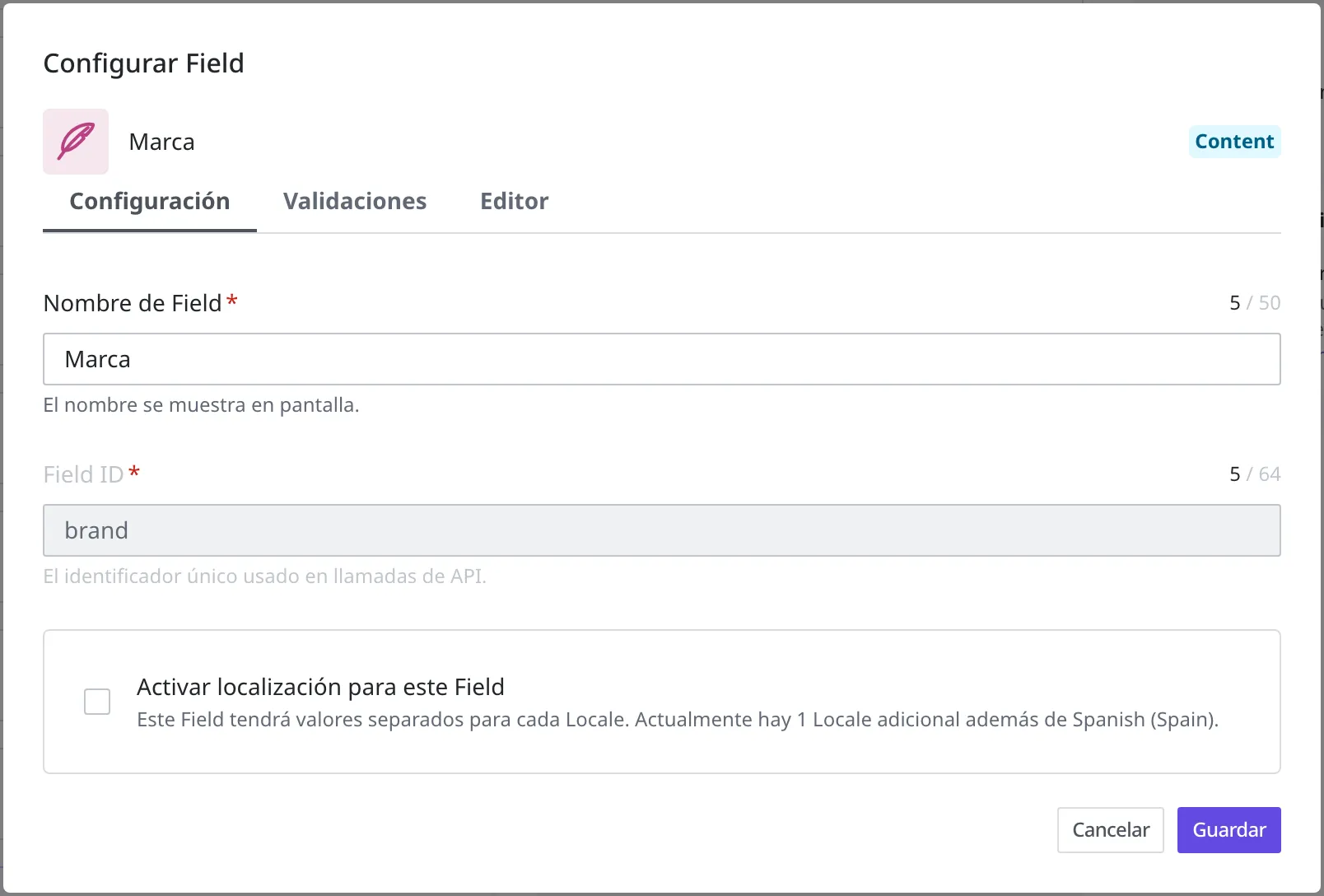
La configuración de los campos de enlace se define en tres ventanas. Al crear un Field, primero eliges el tipo en la ventana «Seleccionar tipo de Field» y decides si se usa como lista en la ventana «Configuración básica de Field». Las demás opciones se definen en las pestañas Configuración y Validaciones de la ventana «Configurar Field». Mientras creas el Field, esta ventana se abre con Más configuración, en la ventana «Configuración básica de Field»; una vez creado, se abre con el icono del engranaje de la fila del Field, en la pantalla de edición del Content Type. Aunque hagas clic en Guardar en la ventana «Configurar Field», los cambios solo se aplican cuando haces clic también en Guardar, arriba a la derecha de la pantalla de edición del Content Type.
Opciones comunes a los dos campos de enlace
| Opción | Significado | Valor predeterminado | Restricciones |
|---|---|---|---|
| Content / Media | Es el tipo de Field que se elige en la ventana «Seleccionar tipo de Field». Un campo Content enlaza con otro Content, y un campo Media, con una Media que has subido | No tiene. Al crear el Field se elige uno de los dos | En un campo solo se enlaza el tipo elegido. No se pueden enlazar un Content y una Media en el mismo campo |
| Usar como tipo de lista | Si lo activas, en un campo se enlazan varios elementos en orden. Se activa en los campos en los que se enlazan varios elementos, como «Productos relacionados» | Desactivado. En un campo se enlaza un solo elemento | Se define en la ventana «Configuración básica de Field». Después de crearlo, no se puede cambiar en la ventana «Configurar Field». El número de elementos que se pueden enlazar está en Límites |
| Tamaño de array | Solo aparece en la pestaña Validaciones de los campos con Usar como tipo de lista activado. Con esta opción se definen el número mínimo y el máximo de elementos que se pueden enlazar | Sin definir | Los valores que se pueden definir están en Límites |
| Activar localización para este Field | Si marcas esta casilla, se enlaza un elemento distinto en cada Locale | Desactivado. Se enlaza una sola vez, en el Locale predeterminado | Está en la pestaña Configuración. |
| Field obligatorio | Si lo activas, no se puede guardar el Content mientras este campo esté vacío | Desactivado | Está en la pestaña Validaciones. Un campo de lista sin ningún elemento se considera vacío. Los idiomas en los que hay que rellenar un campo con la localización activada siguen las reglas de Idiomas en los que hay que rellenar un Field obligatorio |
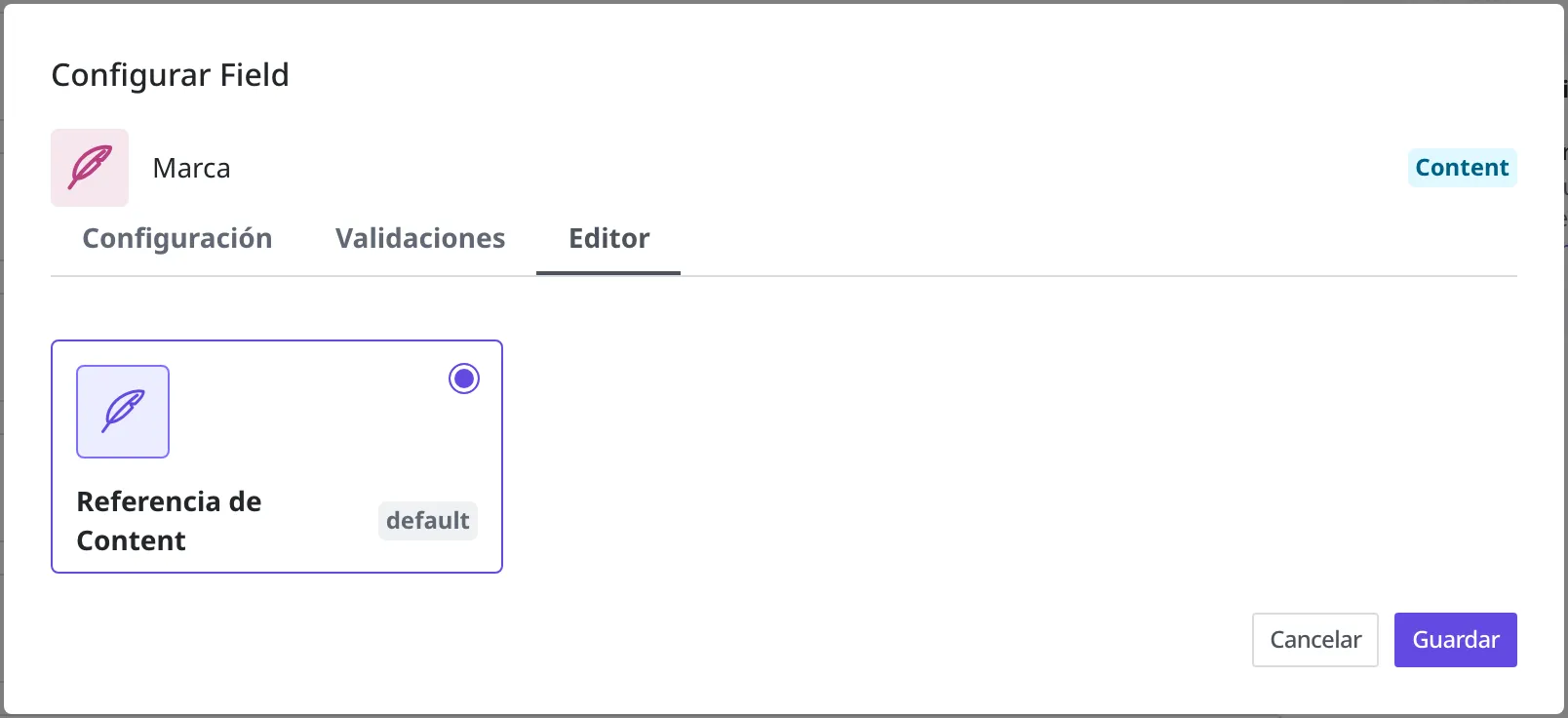
La ventana «Configurar Field» también tiene la pestaña Editor. En la pestaña Editor de un campo Content hay una sola tarjeta Referencia de Content seleccionada, con la marca default.
Opciones exclusivas del campo de tipo Content
| Opción | Significado | Valor predeterminado | Restricciones |
|---|---|---|---|
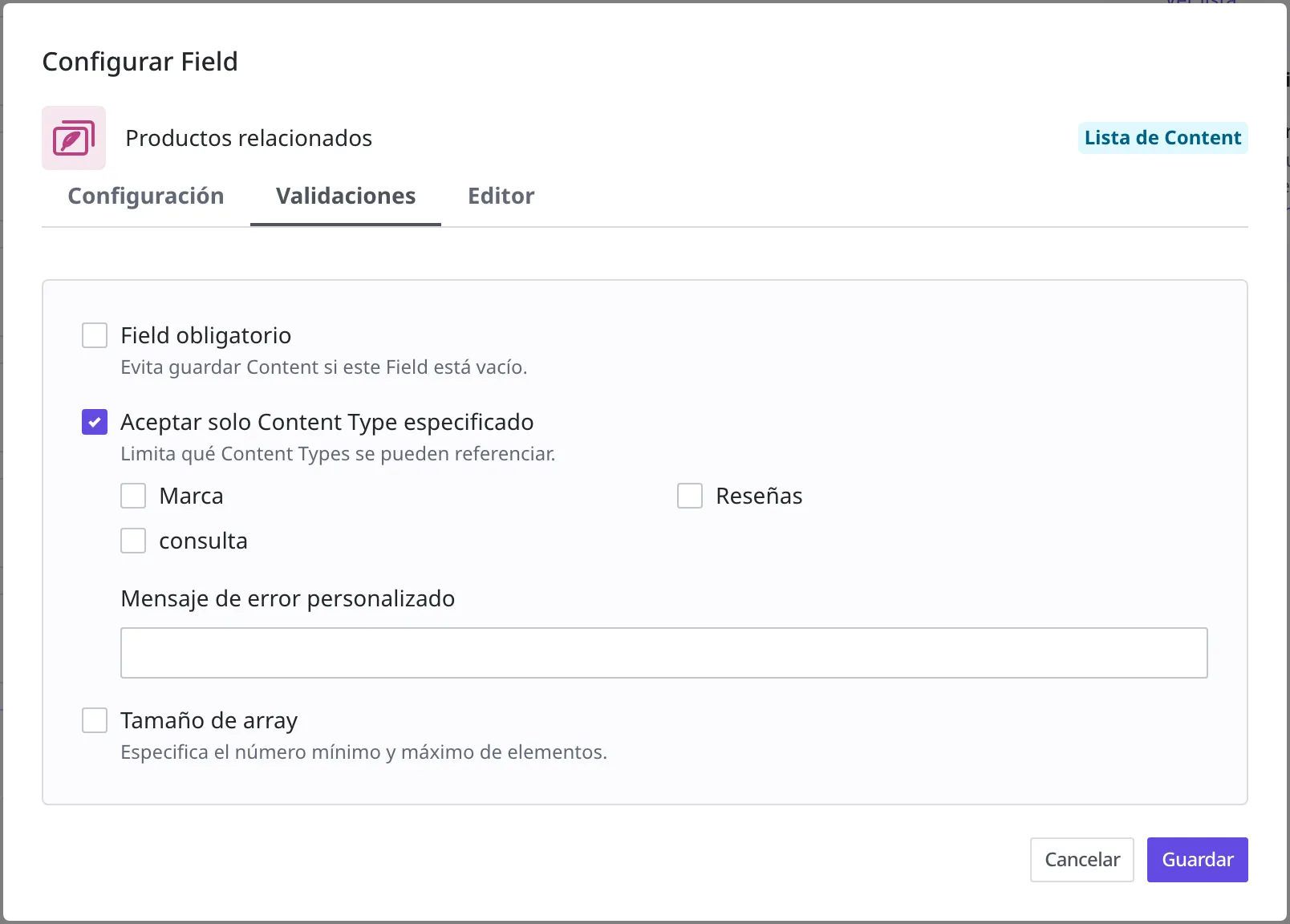
| Aceptar solo Content Type especificado | Si lo activas y seleccionas un Content Type, en este campo solo se pueden enlazar Content del tipo seleccionado. En el campo de la marca, se selecciona «Marca» | Desactivado. Se pueden enlazar Content de cualquier Content Type | Está en la pestaña Validaciones. Se pueden seleccionar varios tipos a la vez. Se comprueba al publicar |
| Mensaje de error personalizado | Es el campo de entrada que hay debajo de Aceptar solo Content Type especificado. En él se define el texto que se muestra cuando no se puede publicar porque hay enlazado un Content de un tipo no permitido | Vacío. Si lo dejas vacío, se muestra el aviso predeterminado | El límite de longitud está en Límites |
Opciones exclusivas del campo de tipo Media
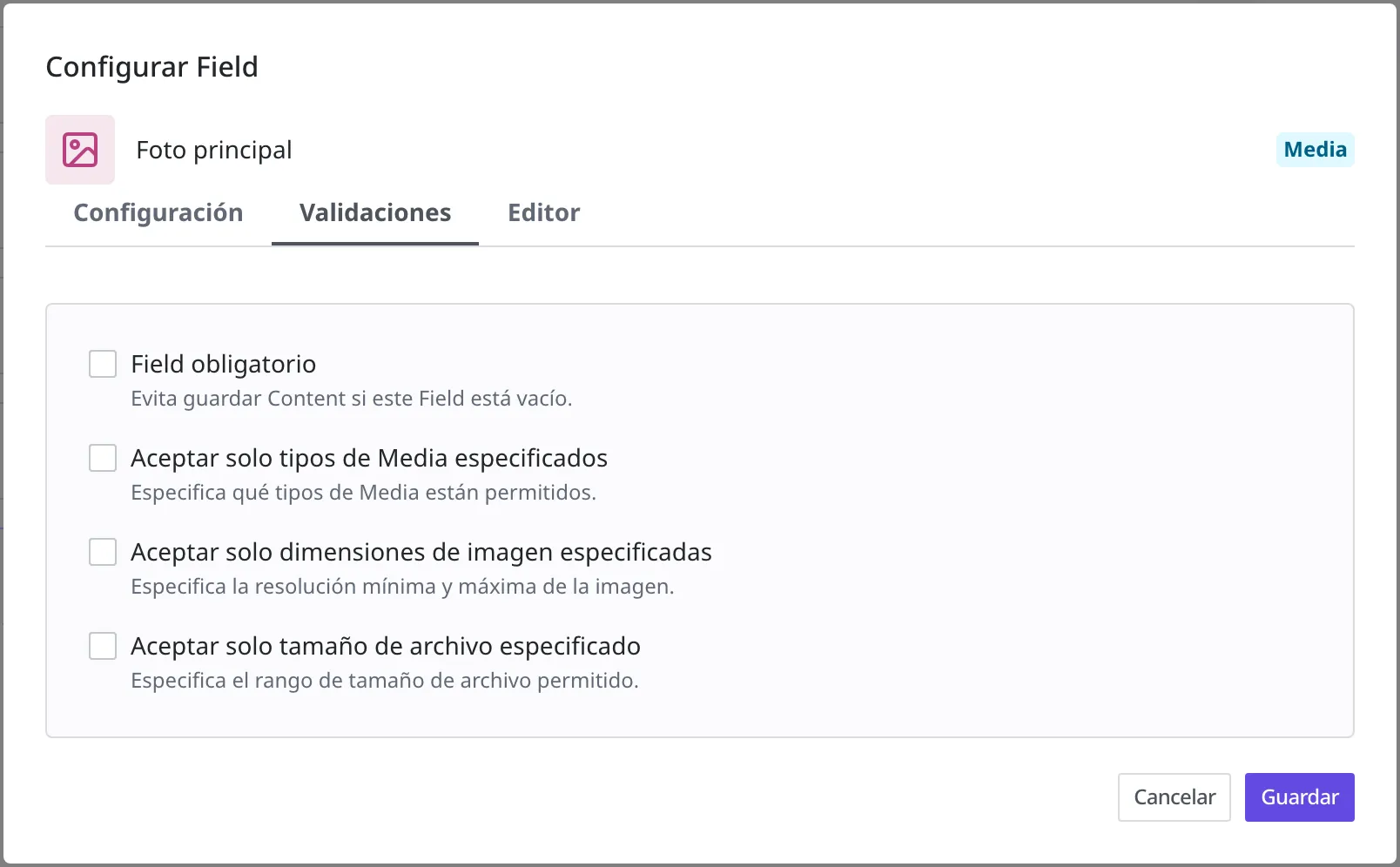
En la pestaña Validaciones de un campo Media se ponen condiciones a los archivos que se pueden enlazar. Las tres condiciones se comprueban al publicar. Si la Media enlazada guarda un archivo distinto para cada Locale, los archivos de todos los idiomas tienen que cumplir las condiciones. En un campo de lista, todas las Media enlazadas tienen que cumplirlas.
| Opción | Significado | Valor predeterminado | Restricciones |
|---|---|---|---|
| Aceptar solo tipos de Media especificados | Con esta opción se definen los tipos de archivo que se pueden enlazar. Los tipos que se pueden seleccionar son Adjunto, Texto sin formato, Imagen, Audio, Vídeo, Texto enriquecido, Presentación, Hoja de cálculo, PDF, Archivo, Código y Marcado | Desactivado. Se puede enlazar cualquier tipo de archivo | Se pueden seleccionar varios tipos a la vez. En qué tipo se clasifica cada archivo se explica en Archivos que se pueden subir |
| Aceptar solo tamaño de archivo especificado | Con esta opción se definen el tamaño mínimo y el máximo de los archivos que se pueden enlazar | Desactivado | Ninguna |
| Aceptar solo dimensiones de imagen especificadas | Con esta opción se definen el ancho y el alto mínimos y máximos de la imagen (en píxeles) | Desactivado | No se aplica a los archivos que no son imágenes |
Reglas de funcionamiento
Los elementos enlazados llegan a la entrega pública junto con el Content
Si quien lee el producto desde la entrega pública (el sitio de la tienda) pide recibir también los elementos enlazados, el nombre y el texto de presentación de la marca Vestir a Diario llegan junto con el producto. Si no lo pide, solo llega el enlace, y el contenido de la marca no se entrega. En la solicitud también se decide si se reciben los elementos con los que, a su vez, está enlazado el elemento enlazado (por ejemplo, la foto del logotipo enlazada con Vestir a Diario). El formato de la solicitud está en la Referencia de la API.
Lo que llega junto con el producto es el contenido publicado por última vez del elemento enlazado. Si modificas el texto de presentación de la marca Vestir a Diario, ya publicada, y solo lo guardas, la marca pasa a Changed y a la entrega pública llega el texto de presentación publicado por última vez. Si vuelves a publicar la marca, el texto de presentación nuevo llega junto con el producto sin necesidad de volver a publicar el producto.
Después de cambiar los enlaces de un producto, hay que volver a publicarlo
Cambiar un enlace es modificar el producto. Si cambias la marca por otra, añades o quitas elementos del campo «Productos relacionados» o cambias su orden, y después guardas, el producto publicado pasa a Changed. Hasta que vuelvas a publicar el producto, a la entrega pública siguen llegando los enlaces anteriores al cambio.
En resumen: si has modificado el contenido de un elemento enlazado, publica ese elemento; si has cambiado los enlaces del producto, publica el producto.
Los elementos no publicados no llegan junto con el Content
Si un elemento enlazado no está publicado, su contenido no llega a la entrega pública junto con el producto. Si la marca Vestir a Diario está en Draft porque nunca se ha publicado, ha vuelto a Draft con Retirar publicación o está en Archived, el producto se entrega solo con el enlace. Por eso, en el sitio el lugar de la marca aparece vacío.
Aun en este estado, nada impide guardar y publicar el producto. Al publicar, la comprobación de los enlaces solo mira si el elemento enlazado existe, no si está publicado. Antes de enlazar un elemento, puedes comprobar si está en Published en la columna Estado de la ventana Seleccionar Content o Seleccionar Media.
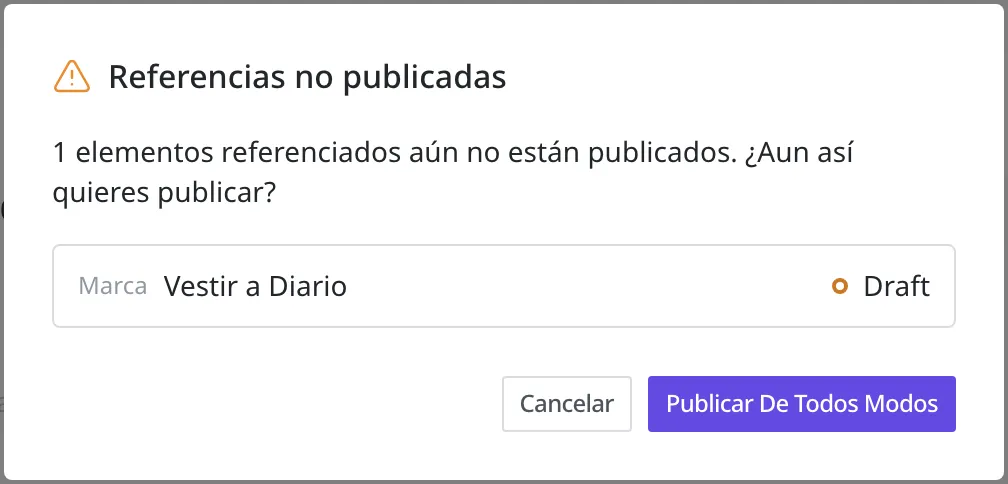
En su lugar, el estudio de contenidos te avisa con una ventana de confirmación antes de publicar. Cuando eliges Publicar en la insignia de estado de la pantalla de detalle del producto y alguno de los Content o de las Media enlazados con el producto no está en Published, aparece la ventana «Referencias no publicadas». En la ventana aparecen en una lista los elementos que no están en Published. Si haces clic en Publicar de todos modos, el producto se publica, y si haces clic en Cancelar, no se publica.
- Los elementos en Changed también aparecen en esta lista. Sin embargo, de un elemento en Changed llega el contenido publicado por última vez (Los elementos enlazados llegan a la entrega pública junto con el Content).
- Los elementos eliminados no aparecen en esta lista. Ese producto no supera la comprobación al publicarlo (Si eliminas un elemento enlazado).
- Si publicas desde la pantalla de lista, esta ventana no aparece.
Con las Media ocurre lo mismo. Si el archivo de la Media enlazada como foto principal todavía no ha terminado de procesarse, esa Media aún no está en Published y no llega junto con el producto. Cuando termina el procesamiento y la Media pasa automáticamente a Published, la foto empieza a llegar junto con el producto, sin necesidad de volver a publicarlo. Una Media cuyo archivo no se ha podido procesar no pasa a Published, por lo que no llega junto con el producto. Para ver cómo se procesa una Media y se muestra al público, consulta Media.
Un elemento enlazado tampoco llega junto con el producto si el rol vinculado al Delivery Access Token (la llave de solo lectura) que usa el sitio no puede leerlo. Los detalles están en Permisos necesarios.
Qué se comprueba al guardar y al publicar
Las reglas de los campos de enlace se comprueban en dos momentos distintos. Si no se cumple una regla que se comprueba al guardar, el Content no se guarda. Si no se cumple una regla que se comprueba al publicar, no se publica.
| Qué se comprueba | Al guardar | Al publicar |
|---|---|---|
| Si está rellenado un campo con Field obligatorio activado | Se comprueba | Se comprueba |
| Si el número de elementos de un campo de lista está dentro del límite y de Tamaño de array | Se comprueba | Se comprueba |
| Si los elementos enlazados siguen existiendo | No se comprueba. Se puede guardar; solo se bloquea la publicación | Se comprueba |
| Si el Content enlazado es de un tipo permitido en Aceptar solo Content Type especificado | En la pantalla de edición del estudio de contenidos, aparece «El Content Type no está permitido para este Field» debajo del campo y no se guarda. Si se guarda desde un programa, se guarda, pero la publicación se bloquea | Se comprueba |
| Si la Media enlazada cumple las condiciones de archivo del campo Media | En la pantalla de edición del estudio de contenidos, aparece «El tipo de archivo no está permitido para este Field.» debajo del campo y no se guarda. Si se guarda desde un programa, se guarda, pero la publicación se bloquea | Se comprueba |
Que los elementos enlazados sigan existiendo se comprueba uno por uno: por cada elemento en un campo de lista y por cada idioma en un campo con la localización activada. Por eso, aunque solo se haya eliminado uno de los productos enlazados en el campo «Productos relacionados», el vaso térmico no se puede publicar.
La ventana Seleccionar Content se abre ya filtrada por los tipos permitidos en Aceptar solo Content Type especificado. Aunque admitas varios tipos, solo aparecen los Content de los tipos admitidos. Por eso, si un elemento elegido en el estudio de contenidos no supera la comprobación del tipo, suele ser porque la lista de tipos permitidos se cambió después de enlazarlo (Al admitir varios Content Type a la vez).
Qué ocurre con los Content ya guardados o publicados cuando más adelante añades o cambias una regla se explica en Comprobaciones al guardar y al publicar.
Al eliminar un elemento enlazado
Un elemento se puede eliminar aunque otro Content esté enlazado con él. Que se pueda eliminar o no la marca Vestir a Diario no depende de los enlaces, sino de su estado y de tu permiso para eliminar. Las condiciones para poder eliminar están en Reglas de eliminación. Los enlaces tampoco impiden Retirar publicación ni Archivar.
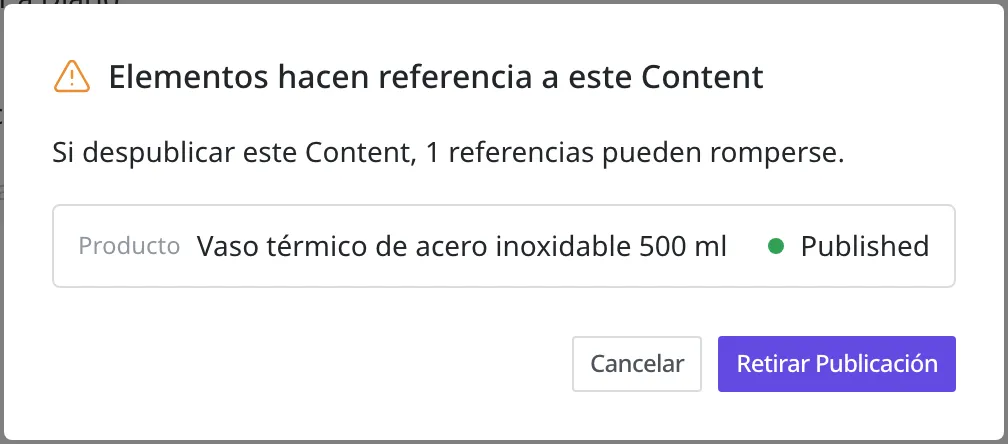
En su lugar, el estudio de contenidos te avisa con una ventana de confirmación antes de que retires de la entrega pública o elimines un elemento que otro Content tiene enlazado. Cuando, en la pantalla de detalle de la marca Vestir a Diario, eliges Retirar publicación o Archivar en la insignia de estado o haces clic en Eliminar, aparece la ventana «Elementos hacen referencia a este Content». En la ventana aparecen en una lista los productos que tienen enlazada la marca Vestir a Diario. Para seguir adelante, haz clic en Retirar publicación si vas a retirar la publicación, en Archivar si vas a archivar o en Eliminar si vas a eliminar. Si haces clic en Cancelar, la acción no se lleva a cabo.
- En las Media aparece la misma ventana de confirmación.
- Si cambias el estado o eliminas desde la pantalla de lista, esta ventana no aparece.
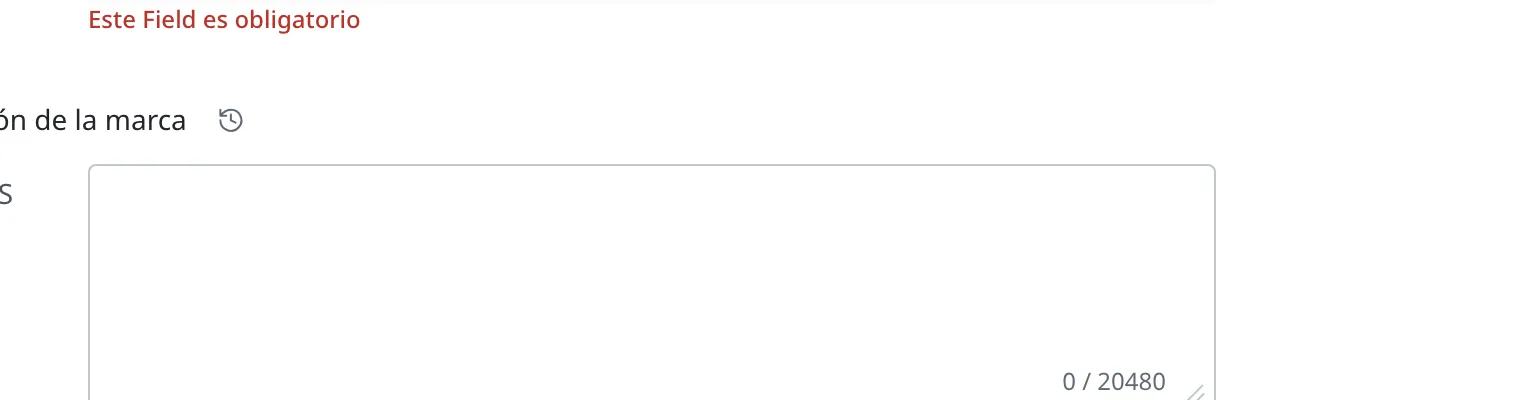
Aunque elimines la marca Vestir a Diario, en el campo de marca del producto se queda el enlace que apuntaba a ella. Si publicas el producto en este estado, no supera la comprobación porque el elemento enlazado ya no existe, y no se publica. En el estudio de contenidos, en el lugar del enlace aparecen «Content eliminado» y «Eliminado». En este estado se puede guardar, pero al intentar publicar aparece debajo del campo un aviso de que no se encuentra el elemento enlazado, y el producto no se publica. Enlaza otra marca o, si el campo de marca no tiene activado Field obligatorio, quita el enlace. Después, vuelve a publicar.
Un producto ya publicado sigue publicado aunque elimines la marca. Ahora bien, como solo se pueden eliminar elementos en Draft o Archived, la marca Vestir a Diario ya no estaba en la entrega pública antes de eliminarse. Por eso, a la entrega pública solo llega el producto, sin el contenido de la marca.
Con las Media ocurre lo mismo. Una Media enlazada como foto principal se puede eliminar, y después de eliminarla, el producto que la tiene enlazada no se puede publicar.
Antes de eliminar un elemento, comprueba qué Content están enlazados con él. Tanto en los Content como en las Media, puedes comprobarlo en el área Enlaces de la pantalla de detalle (Comprobar qué Content enlazan con este elemento).
A la inversa, si eliminas el producto, que es el que contiene el enlace, la marca Vestir a Diario no cambia en nada. Esto se debe a que el enlace solo está guardado en el producto.
Al admitir varios Content Type a la vez
Si seleccionas varios tipos a la vez en Aceptar solo Content Type especificado, puedes enlazar Content de cualquiera de los tipos seleccionados. Si en el campo de marca admites a la vez «Marca» y «Empresa colaboradora», puedes enlazar tanto la marca «Vestir a Diario» como la empresa colaboradora «Comercial Hanbit». El número de tipos que se pueden admitir a la vez está en Límites.
Quitar un tipo de la lista de tipos permitidos afecta a los productos que ya tenían enlazado un elemento de ese tipo: la próxima vez que se publiquen, no superan la comprobación. Si quitas «Empresa colaboradora», un producto enlazado con Comercial Hanbit solo se puede publicar si cambias el enlace por uno de un tipo permitido. Los productos ya publicados siguen en la entrega pública tal como están.
La misma restricción se puede poner también en los campos con Usar como tipo de lista activado. En un campo de lista se comprueba, elemento por elemento, si cada uno es de un tipo permitido. Si uno solo de los productos enlazados en el campo «Productos relacionados» es de un tipo no permitido, el vaso térmico no se puede publicar.
Orden y duplicados en un campo de lista
Los elementos enlazados en un campo de lista se guardan en el orden en que están colocados en el campo, y llegan en ese mismo orden a la entrega pública. Si en el campo «Productos relacionados» has enlazado «Vaso térmico mini 350 ml» y «Botella plegable 600 ml», en este orden, el sitio también los recibe en ese orden. Cómo cambiar el orden se explica en Cambiar el orden dentro de la lista.
No enlaces el mismo elemento dos veces en una lista. Aunque el mismo elemento esté dos veces, no se rechaza el guardado, y la lista llega a la entrega pública con ese elemento repetido. La ventana Seleccionar Content muestra los elementos que ya has enlazado igual que los demás y, si vuelves a seleccionar uno, se añade otra vez al final de la lista. Comprueba tú mismo en el campo si el mismo elemento ha entrado dos veces.
Campos de enlace con la localización activada
En un campo de enlace con la casilla Activar localización para este Field marcada, se enlaza un elemento distinto en cada Locale. En el campo de la foto principal, por ejemplo, puedes enlazar por separado una foto con textos en español para el español (es-ES) y una foto con textos en inglés para el inglés (en-US). Hay también otra forma de usar una foto distinta en cada idioma: guardar en una sola Media un archivo para cada idioma. Para eso, consulta La Media guarda los archivos de cada idioma por separado.
En un campo de enlace sin la localización activada, se enlaza una sola vez, en el Locale predeterminado. Cómo se ve un campo así en la pantalla de otro idioma se explica en Un Field sin localización activada solo guarda valores en el Locale predeterminado.
Qué se muestra en el área Enlaces
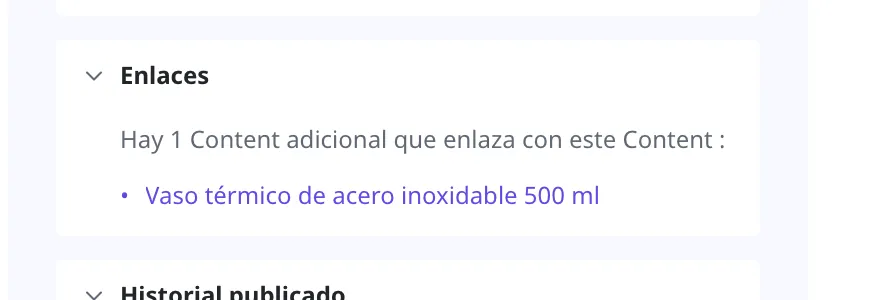
En la pestaña General de la derecha de la pantalla de detalle de un Content o de una Media está el área Enlaces. En esta área aparecen los Content que están enlazados con ese elemento. Si hay alguno, debajo de un texto que indica cuántos hay, como «Hay 1 Content adicional que enlaza con este Content :», aparece una lista con sus títulos. Al hacer clic en un título, se abre ese Content. En una Media, este texto aparece como «Hay 1 Content adicional que enlaza con esta Media :». Si no hay ningún Content enlazado, aparece «Ningún otro Content enlaza con este Content» o «Ningún otro Content enlaza con esta Media».
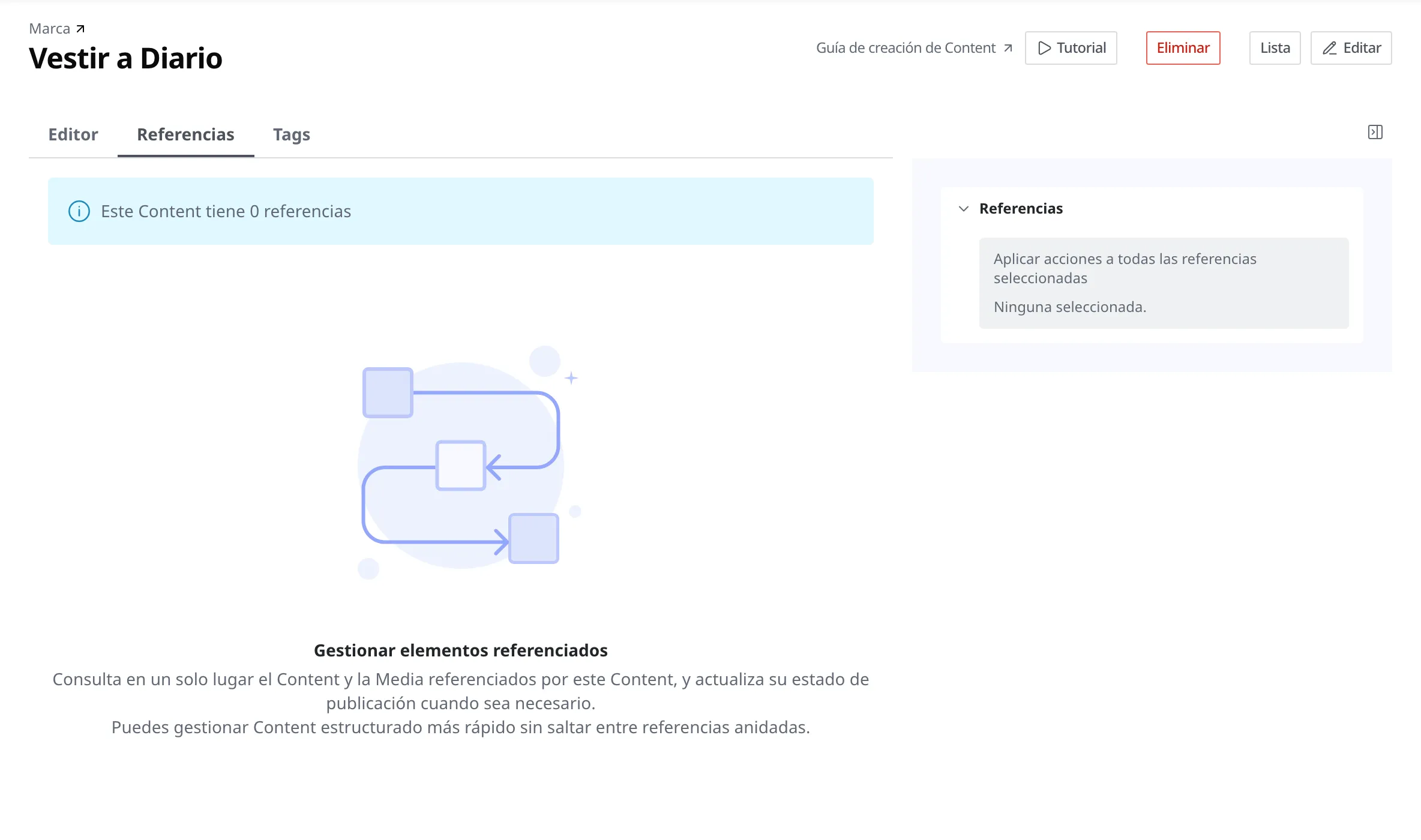
La pantalla de edición de un Content tiene las pestañas Editor, Referencias y Tags. La pestaña Referencias muestra los elementos que enlaza este Content. Lo que enlaza a este Content se consulta en el área Enlaces.
Límites
| Concepto | Límite |
|---|---|
| Número de elementos que se enlazan en un campo de lista | 64 por idioma |
| Valor que se define en Tamaño de array de un campo de lista | Tanto el mínimo como el máximo, 64 o menos |
| Número de Content Type que se admiten a la vez en Aceptar solo Content Type especificado | 256 |
| Longitud de Mensaje de error personalizado | 500 caracteres |
| Niveles de elementos enlazados que se pueden recibir juntos en la entrega pública | 3 niveles |
| Número de elementos que llegan juntos en una sola lectura desde la entrega pública | 1.000 |
Si enlazas más de 64 elementos en un campo de lista, no se puede guardar. Si defines en Tamaño de array un valor mayor que 64, el Content Type no se puede guardar.
Si los elementos que llegan juntos superan los 1.000, la solicitud se rechaza. En ese caso, reduce el número de productos que se leen de una vez o el número de niveles de elementos enlazados que se reciben juntos. El formato de la solicitud está en la Referencia de la API.
Permisos necesarios
Cada tarea con los campos de enlace necesita un permiso distinto en el rol (SpaceRole). Para saber qué significa cada acción y cuáles son los pasos para crear un rol, consulta Crear un rol.
| Lo que quieres hacer | Permiso necesario |
|---|---|
| Crear un campo de enlace o cambiar su configuración | Edit sobre el Content Type «Producto» |
| Añadir o quitar enlaces de un producto, o cambiar su orden | Edit sobre el Content de ese producto |
| Ver en la ventana Seleccionar Content o Seleccionar Media los elementos que se pueden enlazar | Read sobre los elementos que se van a enlazar. Los elementos que no tienes permiso para leer no aparecen en la ventana de selección |
| Crear allí mismo una marca con Crear nuevo Content | Create sobre los Content del Content Type «Marca» |
| Subir allí mismo una foto con Crear nueva Media | Create sobre las Media |
| Publicar un producto con los enlaces ya hechos | Publish sobre el Content de ese producto. No se comprueban los permisos sobre los elementos enlazados |
| Recibir juntos los elementos enlazados en la entrega pública | Read en el rol vinculado al Delivery Access Token que usa el sitio. Los elementos que el rol no puede leer no llegan junto con el producto |
La última fila no es un permiso del rol de una persona, sino del Delivery Access Token (la llave de solo lectura) que usa el sitio. Si has vinculado al Delivery Access Token del sitio un rol que solo puede leer los Content de producto, el producto llega, pero la marca y la foto principal enlazadas no llegan junto con él. Para recibir también la marca y la foto, permite en ese rol Read sobre los Content del Content Type «Marca» y sobre las Media. Cómo vincular un rol a un Delivery Access Token se explica en Reglas de los tokens.
Tareas en el estudio de contenidos
Primero se tratan las tareas básicas: crear el campo de marca y enlazar con un producto una marca y una foto principal. Después vienen otras tareas, como cambiar los tipos que se pueden enlazar, enlazar varios elementos en un campo de lista o quitar un enlace.
Crear un campo que solo admita marcas
Estos son los pasos para crear en el Content Type «Producto» el campo «Marca», en el que solo se pueden enlazar marcas. Como sería un problema que una reseña o un aviso acabaran enlazados por error en el lugar de la marca, en este campo se establece que solo se puedan enlazar marcas.
Para enlazar hace falta un destino. Por eso, primero preparas la marca. Imagina que ya tienes el Content Type «Marca» (con Field como el nombre de la marca y su texto de presentación) y el Content de marca «Vestir a Diario», creado con esa plantilla.
- Añade al Content Type «Producto» un Field de tipo Content. Los pasos para añadir un Field están en Añadir un Field.
- En la ventana «Configuración básica de Field», haz clic en Más configuración.
- Ve a la pestaña Validaciones.
- Activa Aceptar solo Content Type especificado.
- Como Content Type permitido, selecciona «Marca».
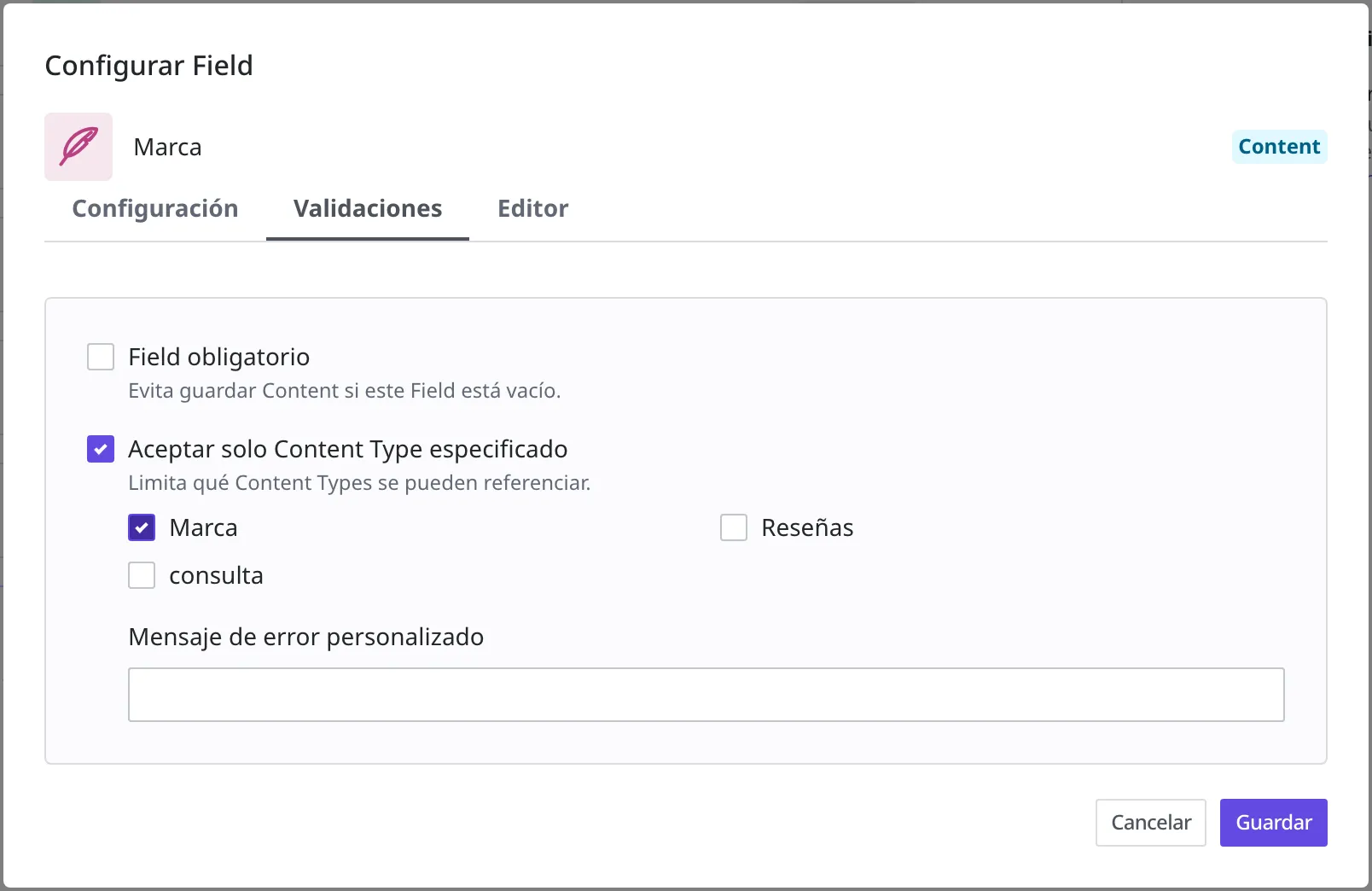
- Haz clic en el botón Guardar.
- Haz clic en el botón Guardar, arriba a la derecha de la pantalla del Content Type.
Las demás opciones que se definen en la misma ventana que Aceptar solo Content Type especificado están en Opciones de configuración.
Enlazar una marca con un producto
Estos son los pasos para enlazar la marca «Vestir a Diario» en el campo de marca del producto «Vaso térmico de acero inoxidable de 500 ml».
- Abre el Content del producto «Vaso térmico de acero inoxidable de 500 ml».
- Haz clic en el botón Editar, arriba a la derecha.
- En el campo de marca, haz clic en Añadir Content existente. Se abre la ventana Seleccionar Content.
- En la lista, selecciona «Vestir a Diario».
- Haz clic en el botón Guardar, arriba a la derecha.
En la ventana Seleccionar Content solo aparecen los Content de «Marca», el tipo que has definido como enlazable. Aquí se aplica tal cual la restricción que has puesto en Crear un campo que solo admita marcas.
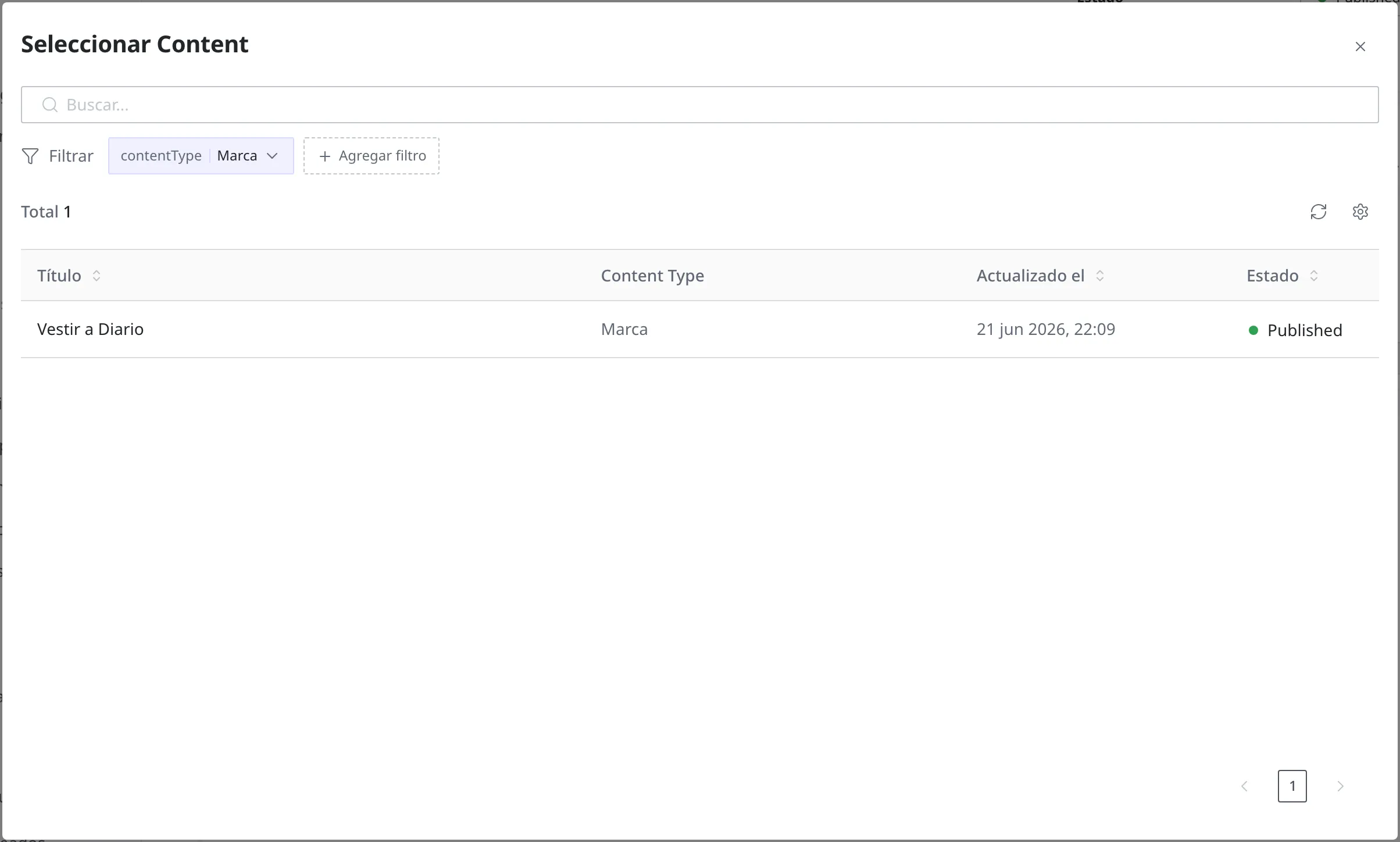
Ahora el vaso térmico está enlazado con la marca «Vestir a Diario». Si en otros productos también eliges «Vestir a Diario» en el mismo campo, varios productos quedan enlazados con una sola marca.
Para que la marca Vestir a Diario llegue junto con el producto a la entrega pública, tanto el producto como la marca tienen que estar publicados (Los elementos enlazados llegan a la entrega pública junto con el Content, Los elementos no publicados no llegan junto con el Content). Si el producto ya estaba publicado, el nuevo enlace solo llega a la entrega pública si vuelves a publicarlo después de guardar (Después de cambiar los enlaces de un producto, hay que volver a publicarlo).
Enlazar una foto principal con un producto
Estos son los pasos para enlazar la Media «Vaso térmico de acero inoxidable de 500 ml, toma frontal» en el campo de la foto principal del producto «Vaso térmico de acero inoxidable de 500 ml». Imagina que ya has subido la foto como Media (Subir un archivo).
Al crear el Content Type «Producto», has definido la foto principal como un Field que enlaza con una Media. Por eso, en el campo de la foto principal no escribes letras ni números, sino que eliges una Media que has subido antes.
- Abre el Content «Vaso térmico de acero inoxidable de 500 ml».
- Haz clic en el botón Editar, arriba a la derecha.
Si te desplazas hacia abajo en la pantalla de edición, encontrarás el campo de la foto principal. Mientras no tiene ninguna foto enlazada, en el campo de la foto principal aparecen dos botones: Añadir Media existente y Crear nueva Media.
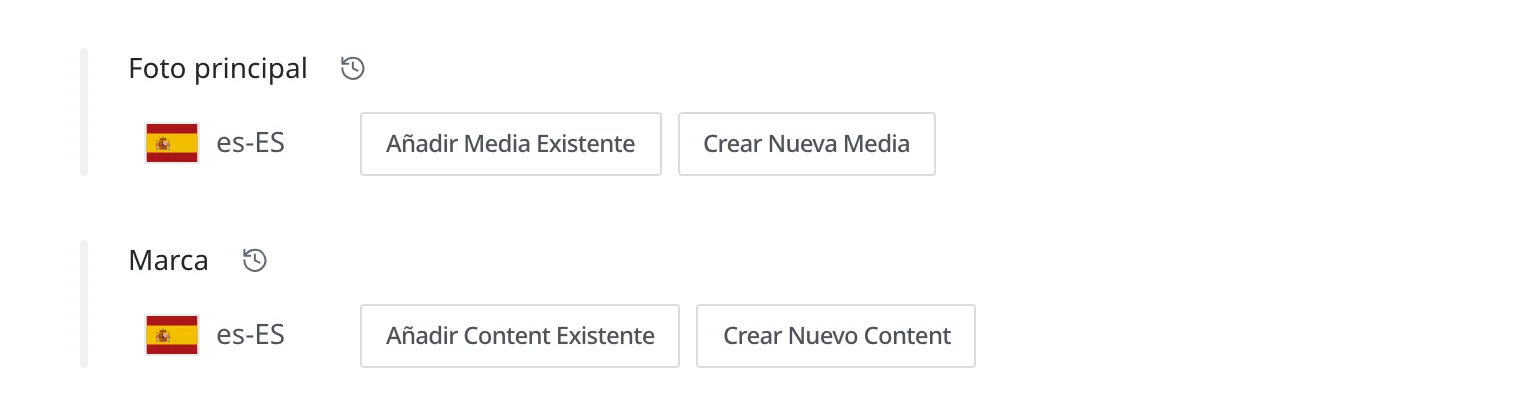
- Haz clic en el botón Añadir Media existente del campo de la foto principal. Se abre la ventana Seleccionar Media.
- En la lista, selecciona «Vaso térmico de acero inoxidable de 500 ml, toma frontal».
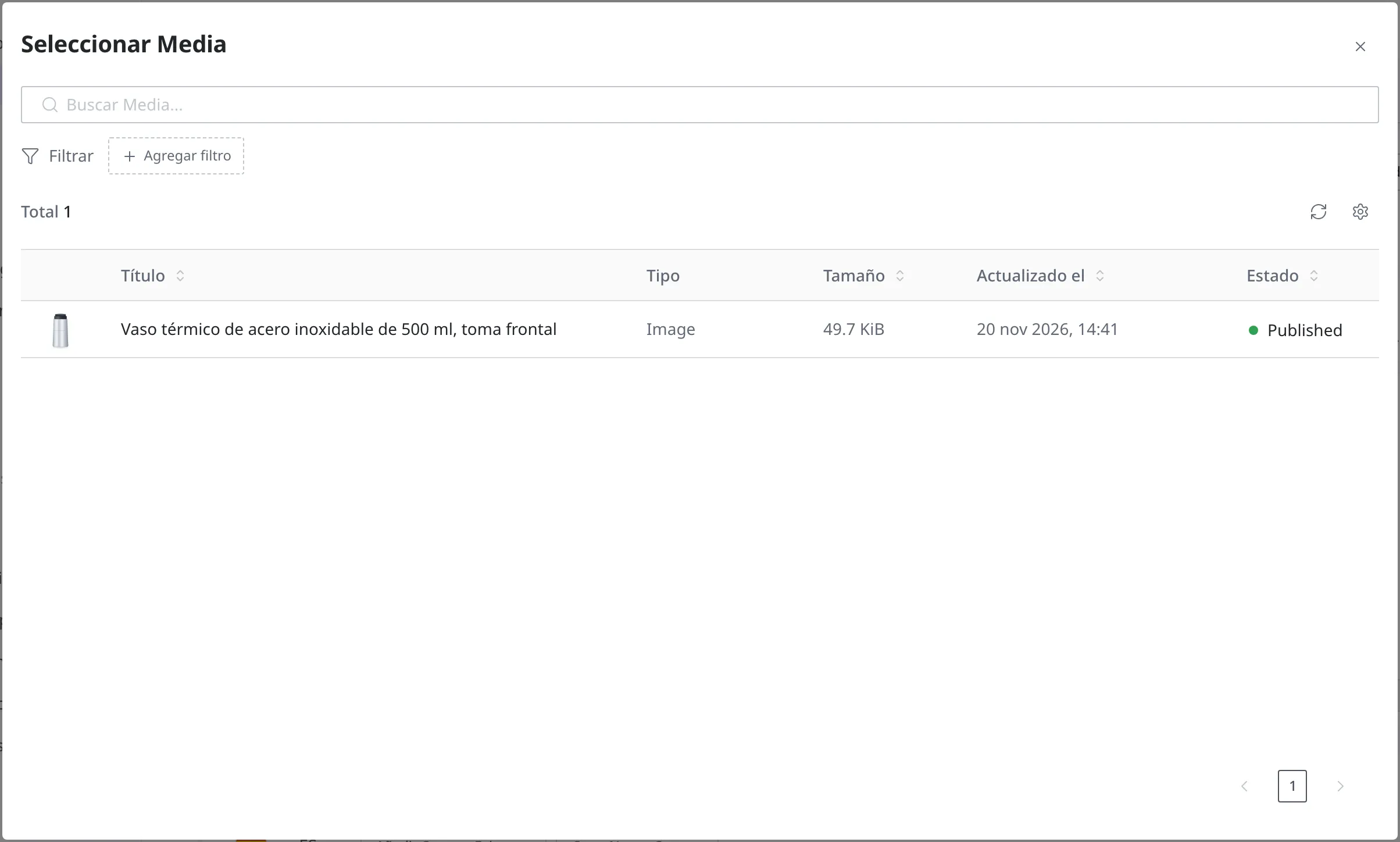
- Haz clic en el botón Guardar, arriba a la derecha.
Cuando la Media queda enlazada, en el campo de la foto principal aparece un elemento con el título de esa Media.
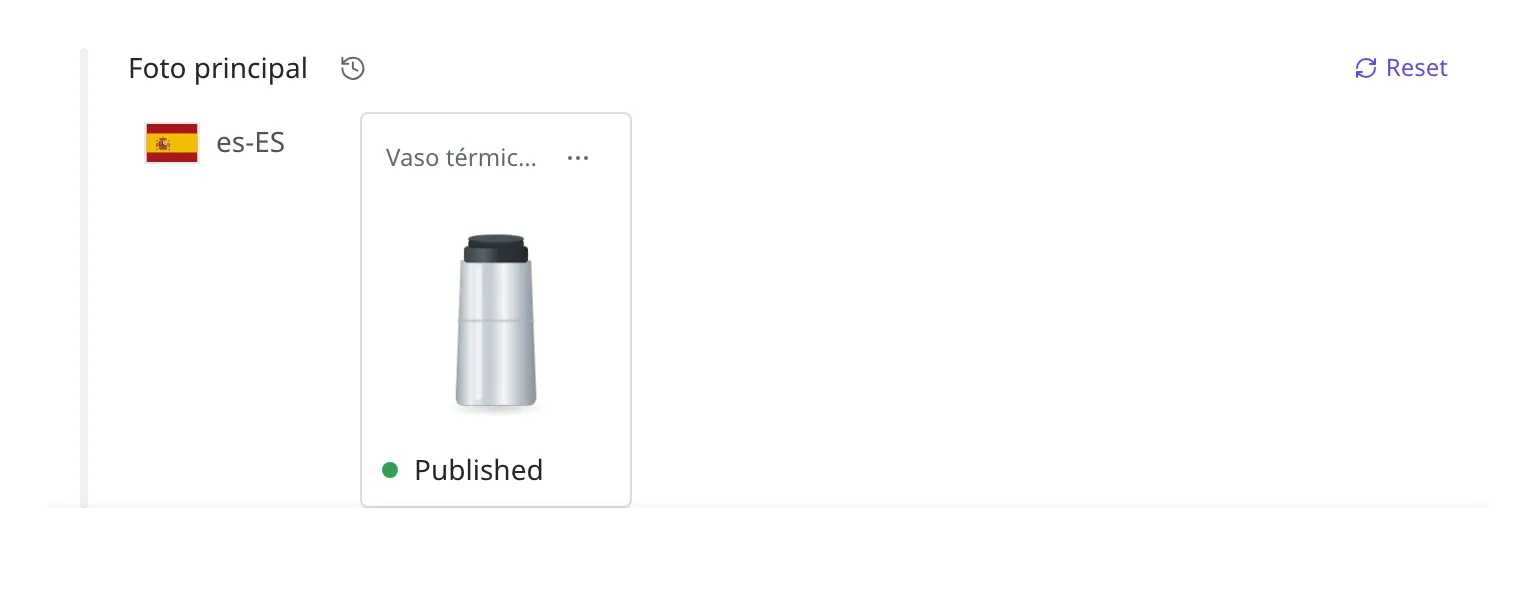
Si no has subido la foto antes, haz clic en Crear nueva Media en lugar de Añadir Media existente. Así subes la foto allí mismo y la enlazas directamente (Crear un elemento nuevo y enlazarlo al mismo tiempo).
Si publicas el Content del vaso térmico con la foto principal enlazada y guardada, el sitio de la tienda, al recibir el producto, puede recibir también la foto principal enlazada. Los pasos para publicar están en Cambiar el estado desde la insignia de estado.
Lo que conviene saber al cambiar el archivo de una foto enlazada o al eliminar la foto se explica en Qué tener en cuenta al enlazar una Media con un Content. Las condiciones de archivo que puedes poner en el campo de la foto principal (tipo de archivo, tamaño del archivo y dimensiones de la imagen) están en Opciones exclusivas del campo de tipo Media.
Cambiar los tipos que se pueden enlazar
Estos son los pasos para que en el campo «Marca» también se puedan enlazar empresas colaboradoras. Imagina que ya has creado el Content Type «Empresa colaboradora».
- En el menú de la izquierda, haz clic en Content Types.
- En la lista, haz clic en «Producto». Se abre la pantalla de edición del Content Type.
- Haz clic en el icono del engranaje de la fila del Field «Marca». Se abre la ventana «Configurar Field».
- Haz clic en la pestaña Validaciones.
- En la lista que hay debajo de Aceptar solo Content Type especificado, activa «Empresa colaboradora». Deja «Marca», que ya estaba activado, tal como está.
- Haz clic en el botón Guardar.
- Haz clic en el botón Guardar, arriba a la derecha de la pantalla de edición del Content Type.
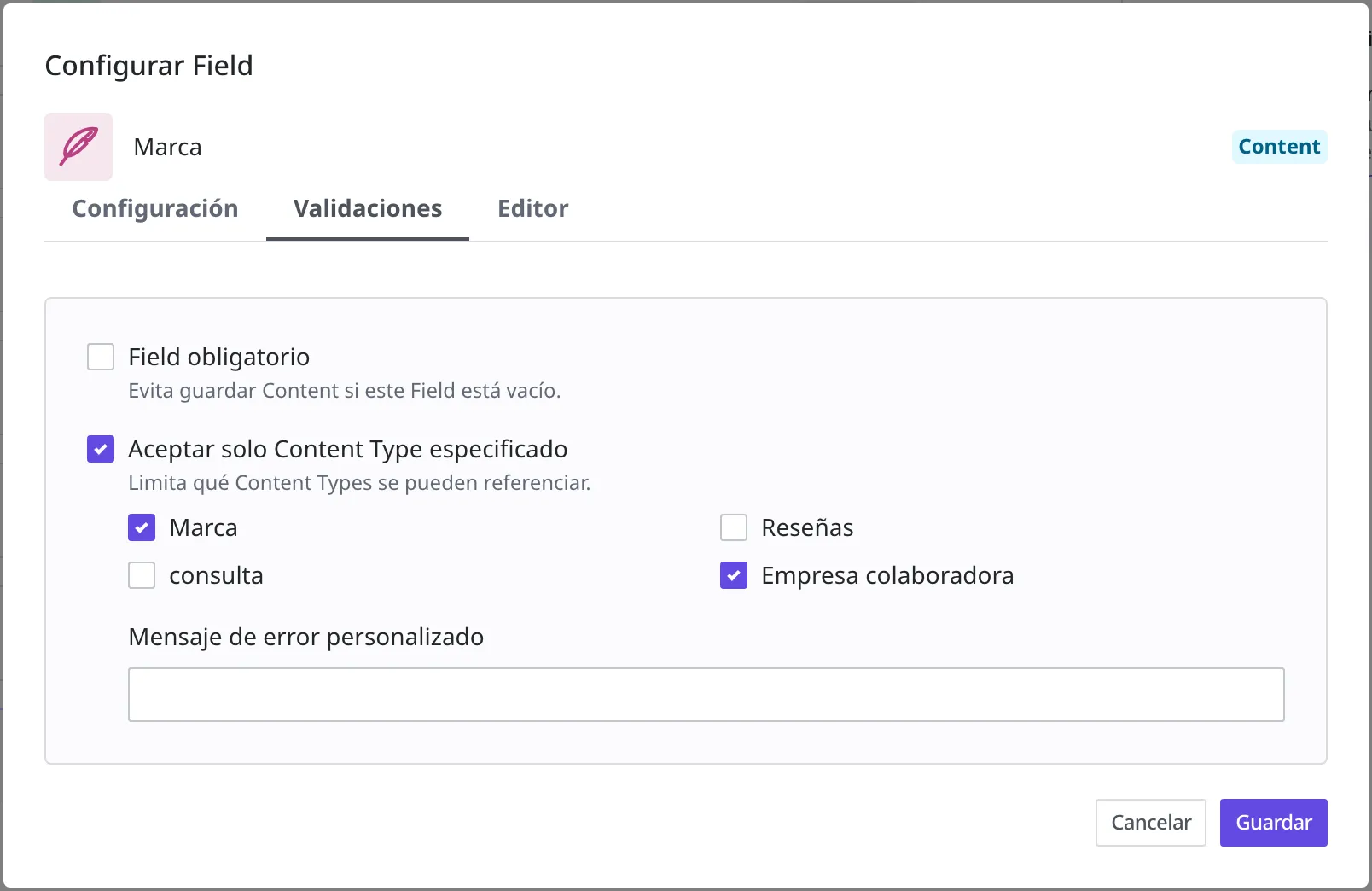
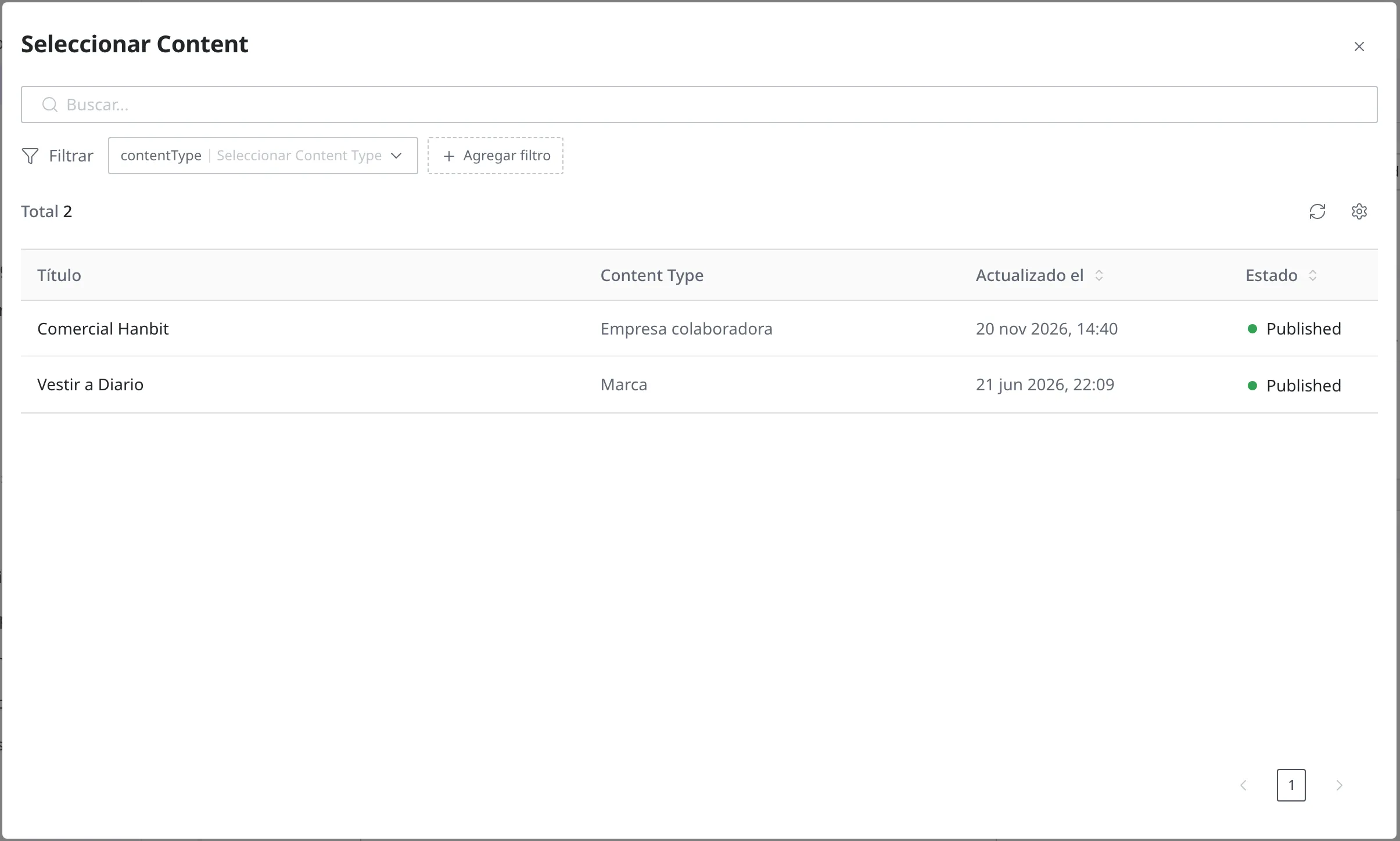
Para quitar un tipo de la lista de tipos permitidos, se siguen los mismos pasos. Si quitas un tipo, los productos que ya tenían enlazado un elemento de ese tipo no superan la comprobación la próxima vez que se publiquen (Al admitir varios Content Type a la vez).
Enlazar varios elementos en un campo de lista
Estos son los pasos para enlazar dos productos en el campo «Productos relacionados» del «Vaso térmico de acero inoxidable de 500 ml». En este campo están activados Usar como tipo de lista y Aceptar solo Content Type especificado, con «Producto» seleccionado.
- Abre el Content «Vaso térmico de acero inoxidable de 500 ml».
- Haz clic en el botón Editar, arriba a la derecha.
- En el campo «Productos relacionados», haz clic en Añadir Content existente. Se abre la ventana Seleccionar Content.
- En la lista, marca «Vaso térmico mini 350 ml».
- En la lista, marca también «Botella plegable 600 ml».
- Haz clic en el botón Seleccionar, abajo a la derecha de la ventana.
- Haz clic en el botón Guardar, arriba a la derecha.
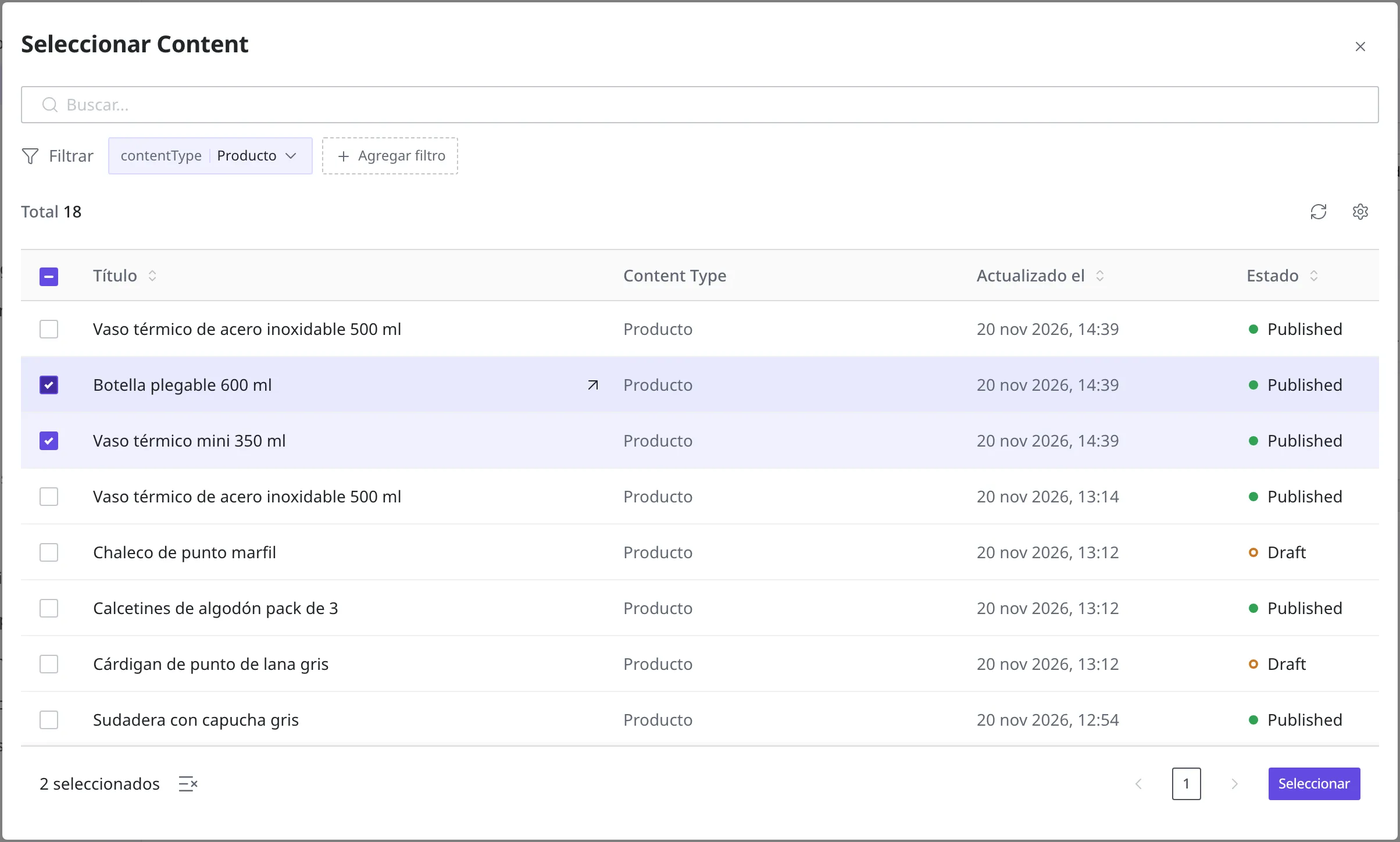
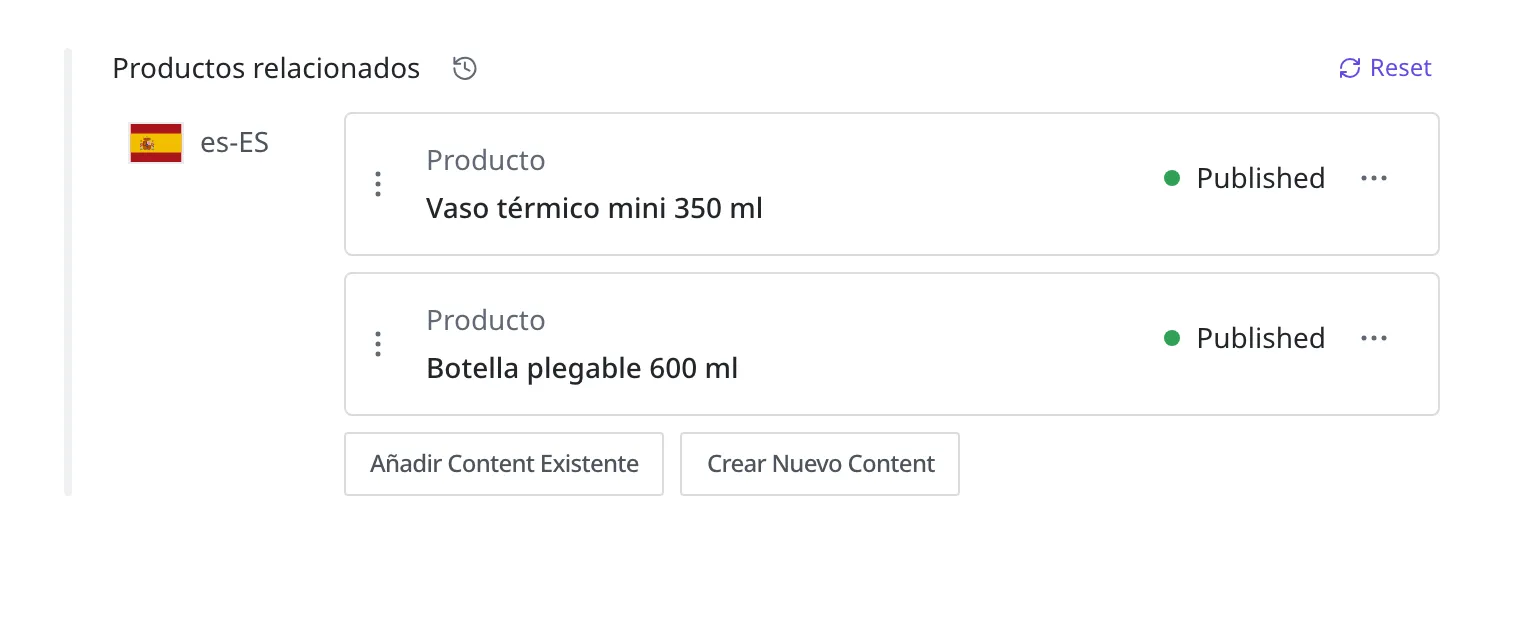
Los pasos para enlazar en un campo de un solo elemento están en Enlazar una marca con un producto, y los pasos para enlazar en un campo Media, en Enlazar una foto principal con un producto.
Si el producto ya estaba publicado, los nuevos enlaces solo llegan a la entrega pública si vuelves a publicarlo después de guardar (Después de cambiar los enlaces de un producto, hay que volver a publicarlo).
Crear un elemento nuevo y enlazarlo al mismo tiempo
Si todavía no existe la marca que quieres enlazar, puedes crear una marca nueva directamente desde el campo de marca.
- Abre el Content «Vaso térmico de acero inoxidable de 500 ml».
- Haz clic en el botón Editar, arriba a la derecha.
- En el campo «Marca», haz clic en Crear nuevo Content.
- En la lista que se despliega, haz clic en «Marca». Solo se pueden elegir los tipos que admite este campo; los demás aparecen atenuados.
- En la ventana «Crear Content» que se abre, escribe
MonoLivingen el campo Nombre de la marca. - Haz clic en el botón Crear, arriba a la derecha de la ventana. La marca nueva se crea en Draft y se enlaza en el campo de marca.
- Haz clic en el botón Guardar, arriba a la derecha.
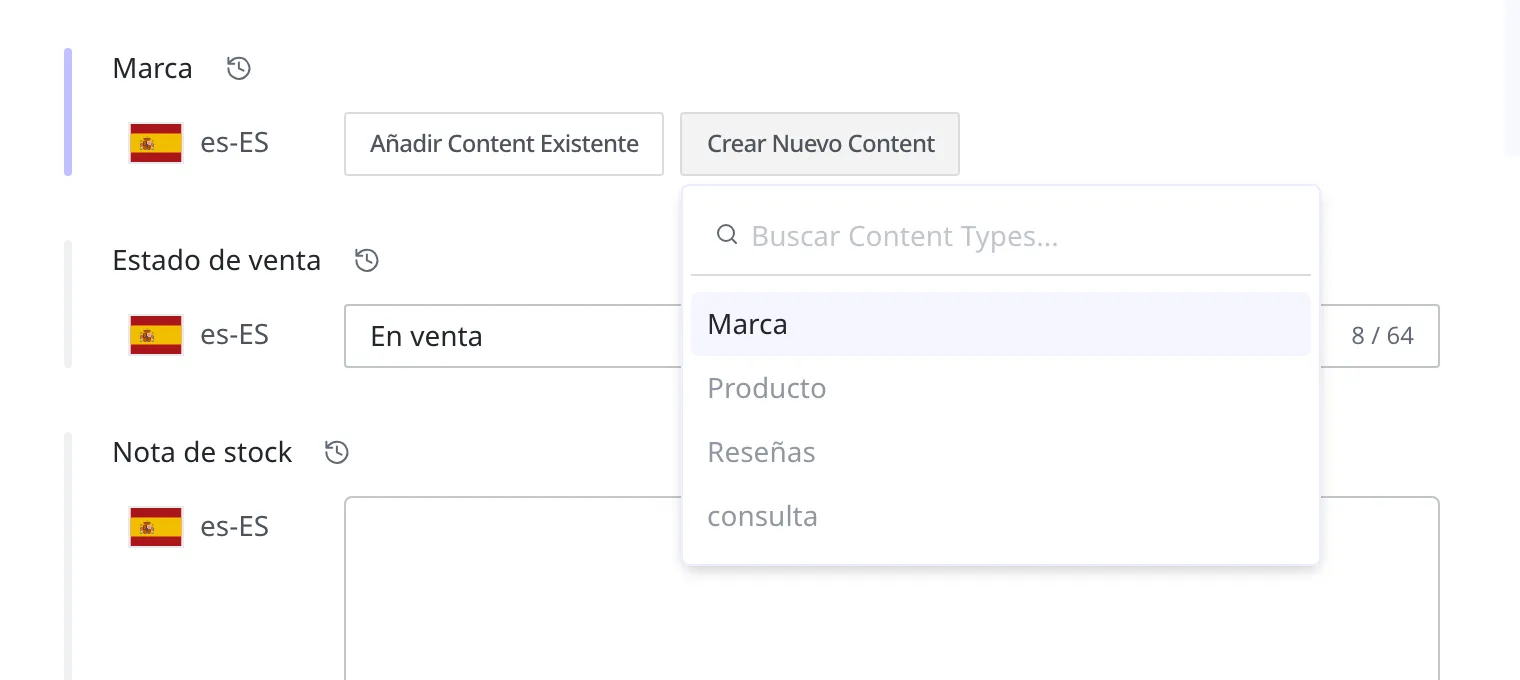
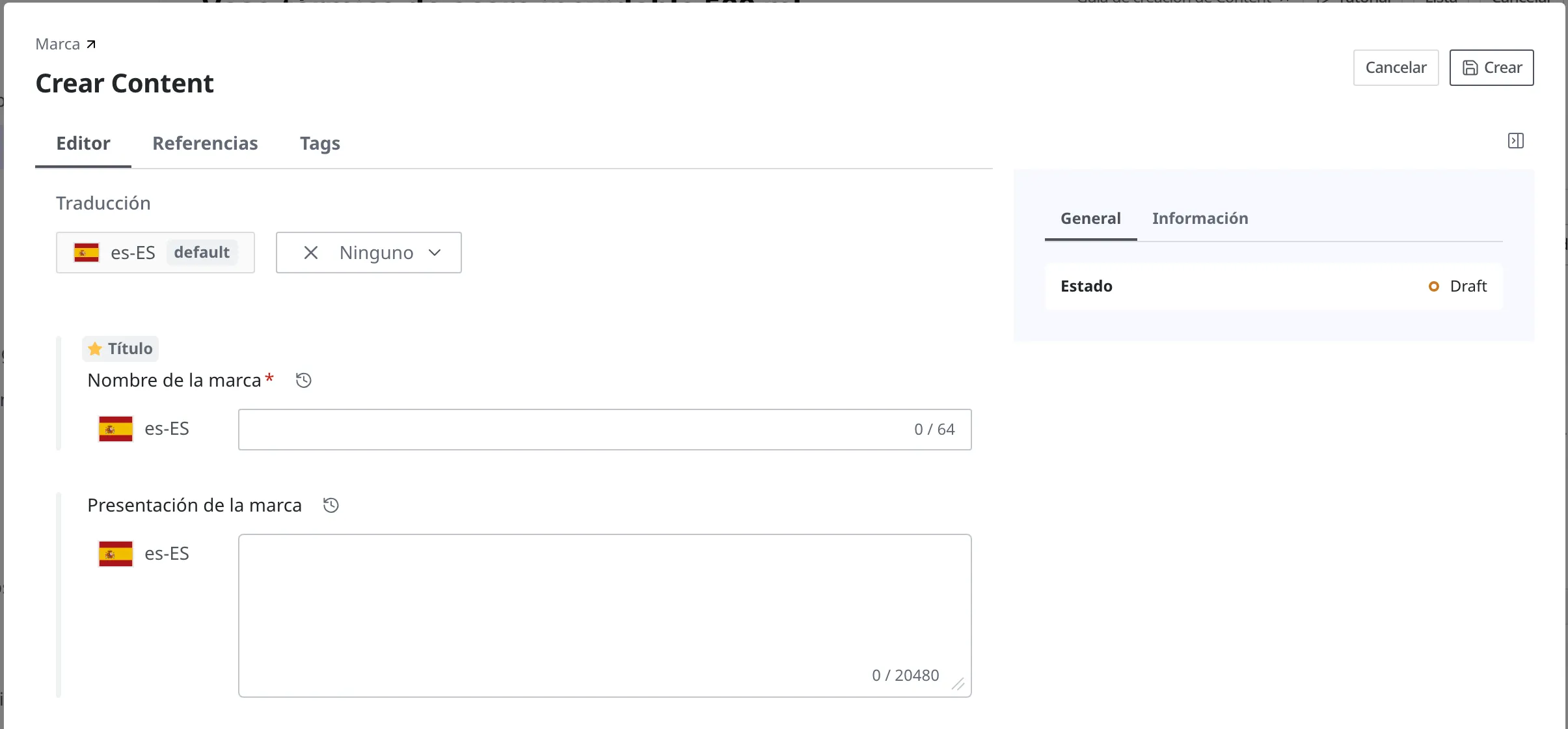
Una marca creada así también empieza en Draft, como cualquier otro Content. Para que llegue junto con el producto a la entrega pública, publica también la marca nueva por separado. Aunque salgas sin guardar el producto, la marca recién creada se conserva. En un campo Media, con Crear nueva Media subes un archivo allí mismo y lo enlazas. La Media que se acaba de subir pasa automáticamente a Published cuando termina el procesamiento del archivo.
Quitar un enlace
Estos son los pasos para quitar el enlace de la marca de un producto.
- Abre el Content «Vaso térmico de acero inoxidable de 500 ml».
- Haz clic en el botón Editar, arriba a la derecha.
- Haz clic en el icono ⋯ a la derecha del elemento «Vestir a Diario» enlazado en el campo «Marca».
- En el menú que se despliega, haz clic en Quitar.
- Haz clic en el botón Guardar, arriba a la derecha.
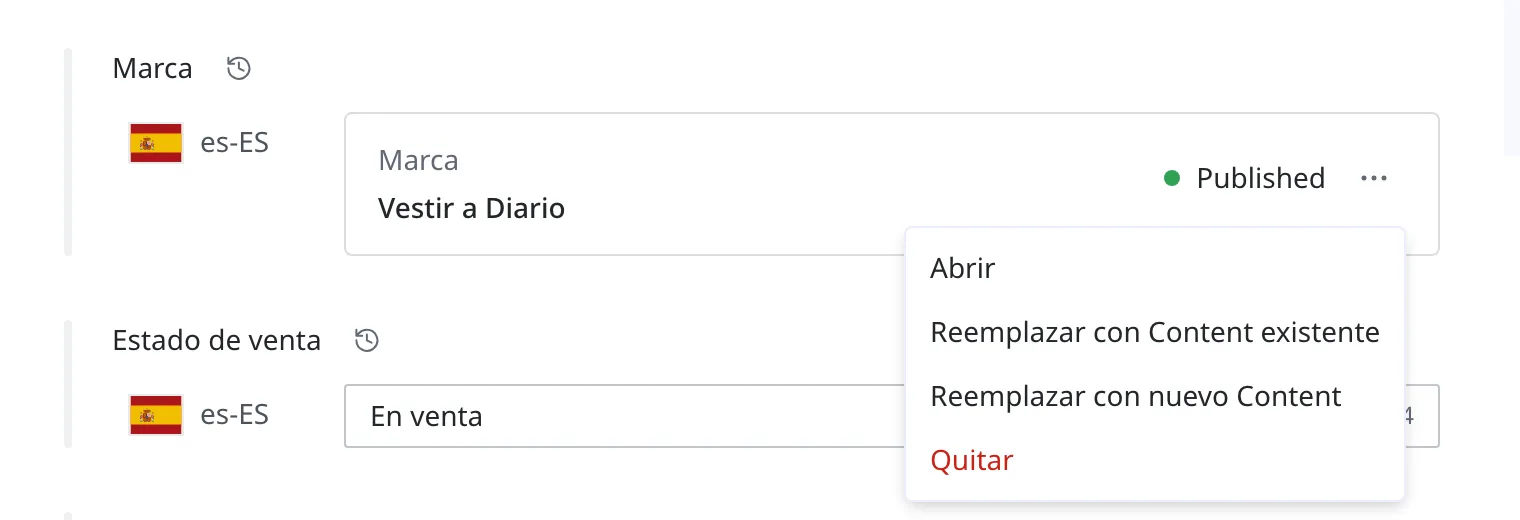
Aunque quites el enlace, el Content «Vestir a Diario» se conserva tal cual. Si el campo de marca tiene activado Field obligatorio, no se puede guardar vacío, por lo que tienes que enlazar otra marca antes de guardar.
Cambiar el orden dentro de la lista
Así se cambia el orden de los productos enlazados en el campo «Productos relacionados».
- Abre el Content «Vaso térmico de acero inoxidable de 500 ml».
- Haz clic en el botón Editar, arriba a la derecha.
- En el campo «Productos relacionados», pulsa el asa (⋮) a la izquierda del elemento que quieres mover y arrástralo a la posición que quieras.
- Haz clic en el botón Guardar, arriba a la derecha.
Comprobar qué Content enlazan con este elemento
Estos son los pasos para comprobar qué productos tienen enlazada la Media de la foto principal. En los Content se comprueba de la misma forma, en el área Enlaces de la pantalla de detalle.
- Abre la lista de Media.
- En la lista, abre «Vaso térmico de acero inoxidable de 500 ml, toma frontal».
- Mira el área Enlaces de la pestaña General, a la derecha.
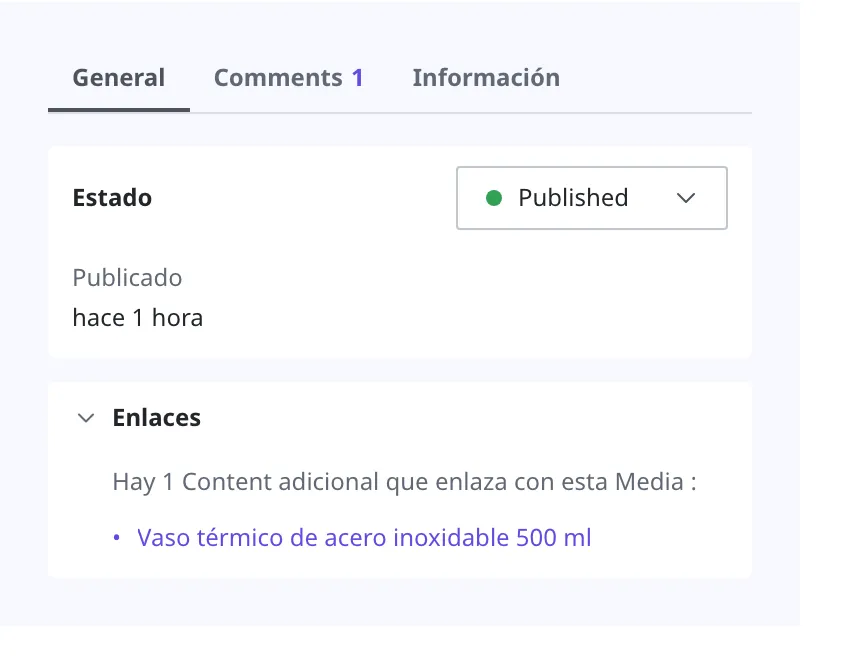
Si el producto «Vaso térmico de acero inoxidable de 500 ml» tiene enlazada esta foto como foto principal, el título de ese producto aparece en la lista del área Enlaces. El texto que aparece encima de esa lista se explica en Qué se muestra en el área Enlaces.
Solución de problemas
| Caso | Motivo | Solución |
|---|---|---|
| En la ventana Seleccionar Content no aparecen los Content del tipo que quieres enlazar | Ese tipo no está permitido en Aceptar solo Content Type especificado de este campo. La ventana de selección se abre filtrada por los tipos permitidos | Añade ese Content Type a la lista de tipos permitidos siguiendo los pasos de Cambiar los tipos que se pueden enlazar |
| En la ventana de selección no aparece un elemento concreto | Tu rol no tiene permiso para leer ese elemento. En la ventana de selección solo aparecen los elementos que puedes leer | Pide el permiso Read sobre ese elemento a quien administra el Space |
| La ventana de selección está vacía | Todavía no hay ningún Content creado con los tipos permitidos | Créalo y enlázalo allí mismo siguiendo los pasos de Crear un elemento nuevo y enlazarlo al mismo tiempo |
| No se puede guardar con el campo de enlace vacío | Este campo tiene activado Field obligatorio. Un campo de lista sin ningún elemento se considera vacío | Enlaza al menos un elemento y guarda |
| Has enlazado elementos en un campo de lista, pero no se puede guardar | Has enlazado más de 64 elementos, o el número está fuera del rango de Tamaño de array | Ajusta el número de elementos enlazados al límite y a la condición |
| No se puede publicar | Se ha eliminado alguno de los elementos enlazados. En un campo de lista, aunque solo se haya eliminado uno, no se puede publicar | Quita el enlace del elemento eliminado o cámbialo por otro elemento, y vuelve a publicar |
| No se puede guardar ni publicar | Hay enlazado un Content de un tipo que se ha quitado de la lista de tipos permitidos | Cambia el enlace por un Content de un tipo permitido y vuelve a publicar |
| No se puede guardar ni publicar | Hay enlazada una Media que no cumple las condiciones de archivo del campo Media | Cambia el enlace por una Media que cumpla las condiciones, o modifica las condiciones, y vuelve a publicar |
| Un elemento enlazado aparece vacío en la entrega pública | El elemento enlazado no está publicado | Publica ese elemento. No hace falta volver a publicar el producto |
| Una foto enlazada aparece vacía en la entrega pública | El archivo de la Media de la foto no ha terminado de procesarse, o ha fallado su procesamiento | Espera a que termine el procesamiento y la Media pase a Published. Si ha fallado, vuelve a subir un archivo a esa Media. Cuando termina el procesamiento y la Media pasa a Published, la foto llega junto con el producto sin necesidad de volver a publicar el producto |
| Un elemento enlazado aparece vacío en la entrega pública | El rol del Delivery Access Token que usa el sitio no puede leer ese elemento | Permite en ese rol Read sobre el elemento enlazado |
| Un elemento enlazado aparece vacío en la entrega pública | Al leer el producto, el sitio no ha pedido recibir también los elementos enlazados | Cambia la solicitud para recibirlos también. El formato de la solicitud está en la Referencia de la API |
| Un elemento enlazado aparece vacío en la entrega pública | Se ha eliminado el elemento enlazado | Enlaza otro elemento y vuelve a publicar el producto |
| Has modificado el texto de presentación de la marca, pero el producto sigue llegando al exterior con el texto anterior | No has vuelto a publicar la marca modificada (Changed) | Publica la marca. No hace falta volver a publicar el producto |
| Has cambiado la marca del producto, pero al exterior sigue llegando la marca anterior | Has guardado el producto, pero no lo has vuelto a publicar (Changed) | Publica el producto |
| Intentas eliminar una marca enlazada, pero no se puede | No es por el enlace, sino por el estado de la marca o por tu permiso para eliminar | Pon la marca en un estado que permita eliminarla y elimínala. Las condiciones están en Reglas de eliminación |
| El sitio no puede leer la lista de productos | En una sola lectura, los elementos que llegan juntos superan los 1.000 | Reduce el número de productos que se leen de una vez o el número de niveles de elementos enlazados que se reciben juntos |
Documentos relacionados
- Referencias: explica qué es un enlace y para qué sirve, y el flujo que va desde enlazar una marca con un producto hasta que el sitio los recibe juntos.
- Media: configuración y reglas: explica los pasos para subir como Media la foto que vas a enlazar como foto principal, y las opciones y reglas de las Media.
- Reglas de eliminación: explica qué se puede eliminar y cuándo, y qué condiciones impiden eliminar algo.
- Reglas de estados y versiones: explica las reglas con las que cambia el estado al publicar, retirar la publicación y archivar.
- Referencia de la API: explica las especificaciones técnicas para gestionar directamente desde un programa la definición y las validaciones de los campos de enlace.