

Script: configuración y reglas
Esta página trata al completo el Script: sus opciones de configuración, sus reglas de funcionamiento, sus límites, los permisos necesarios y las tareas en el estudio de contenidos. Para saber qué es un Script y en qué se diferencia del Webhook, lee primero Script. En esa página también se recoge el flujo básico: cuando se registra un producto, el Webhook ejecuta el Script, que rellena automáticamente la descripción detallada.
El ejemplo de esta página es el mismo que en Primeros pasos: la tienda de ropa online. En el Space «Tienda online» de la Organization «Armario Acogedor» hay un Script llamado «Rellenar la descripción del producto». Este Script recibe un producto y pide a un servicio externo de redacción con IA que escriba la descripción detallada. Después, el Script rellena con ese resultado el campo de descripción detallada del producto (por ejemplo, del «Vaso térmico de acero inoxidable de 500 ml»). Para llamar al servicio de redacción con IA se usa un access token (un valor con el que el servicio externo comprueba que quien lo usa ha pagado por él), que está guardado en el valor secreto AI_WRITER_TOKEN. El Webhook «Rellenar automáticamente la descripción del producto» ejecuta este Script cada vez que se registra un producto nuevo. En el mismo Space también está el Script «pedido de stock», que el Scheduler «pedido de stock» ejecuta todos los días.
Opciones de configuración
Las opciones de un Script se definen en la pantalla «Nuevo Script», que se abre al crearlo. Después de crearlo, se modifican en la pestaña Configuración de la pantalla de detalle de ese Script. La pantalla se divide en los apartados Básico, Llamada, Ejecución y Secrets. Lo que se escribe en Método HTTP, Payload Schema, Statement y Secrets se llama definición del Script. La definición indica qué recibe este Script, qué hace y en qué orden. La pestaña Configuración tiene los mismos apartados en el mismo orden, y su apartado Secrets es igual que en la pantalla «Nuevo Script».
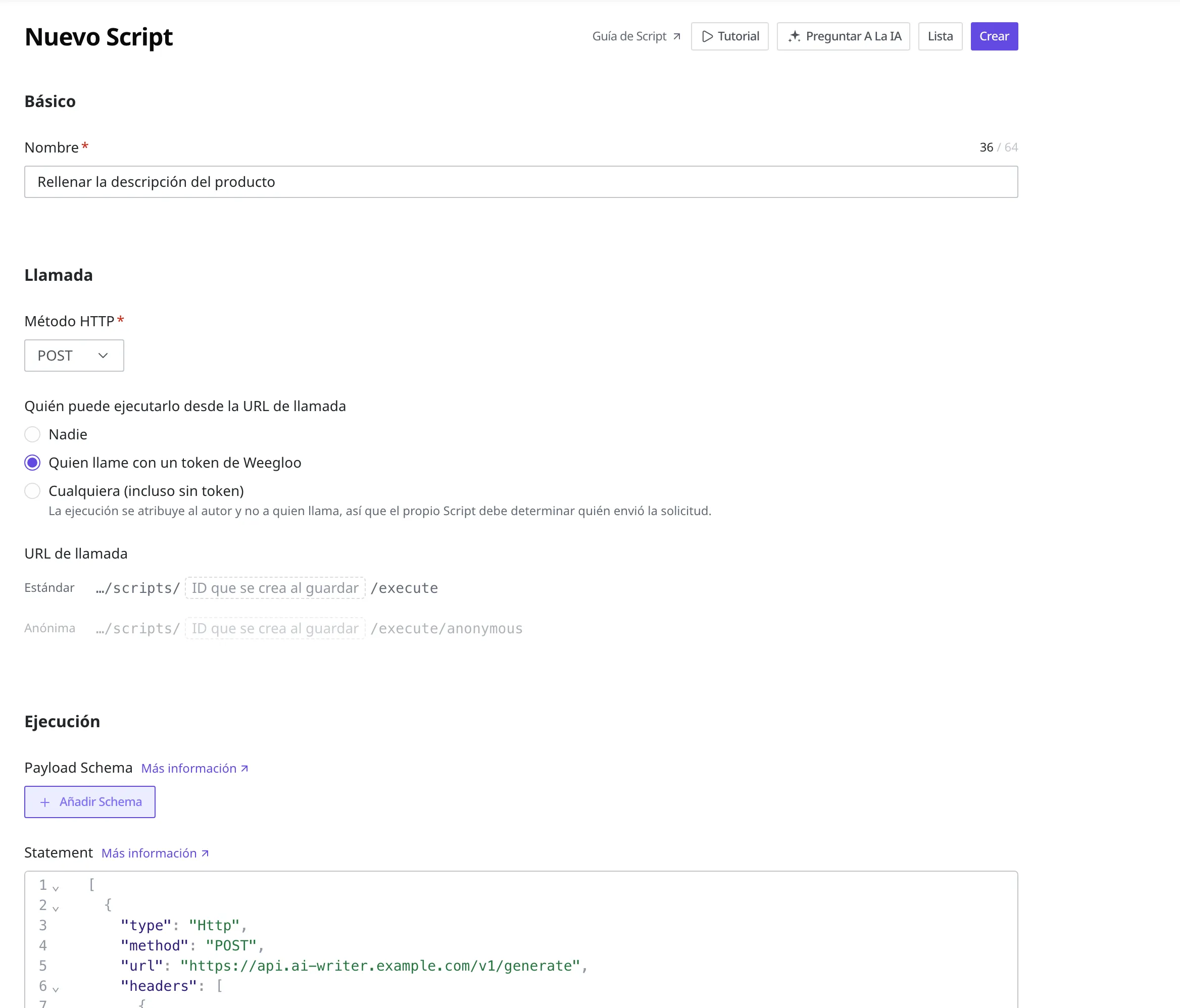
| Opción | Significado | Valor predeterminado | Restricciones |
|---|---|---|---|
| Nombre | Es el nombre con el que se distingue el Script. Está en el apartado Básico. Aparece en la lista de Script y en las listas en las que se elige qué Script ejecuta un Webhook o un Scheduler | No tiene. Es obligatorio introducirlo | Tiene de 1 a 64 caracteres. Se puede cambiar después de crear el Script |
| Quién puede ejecutarlo desde la URL de llamada | Es el alcance de quienes pueden ejecutar este Script con la URL de llamada. Se elige uno de tres botones de opción. Con Nadie, no se puede ejecutar con la URL de llamada y solo se ejecuta desde un Webhook o un Scheduler. Con Quien llame con un token de Weegloo, quien envía un token lo ejecuta con la URL de llamada estándar. Con Cualquiera (incluso sin token), también se puede ejecutar sin token con la URL de llamada anónima. Está en el apartado Llamada | Quien llame con un token de Weegloo | Al seleccionar Cualquiera (incluso sin token), aparece el aviso «La ejecución se atribuye al autor y no a quien llama, así que el propio Script debe determinar quién envió la solicitud.». Con Nadie, tampoco se ejecuta con la URL de llamada anónima (Formas de ejecutar un Script). Las reglas están en La llamada anónima permite que cualquiera ejecute el Script sin token |
| Método HTTP | Es el método con el que se llama a este Script. Puede ser GET, POST, PUT, PATCH o DELETE. Está en el apartado Llamada | GET | Para llamarlo con la URL de llamada, hay que usar este método |
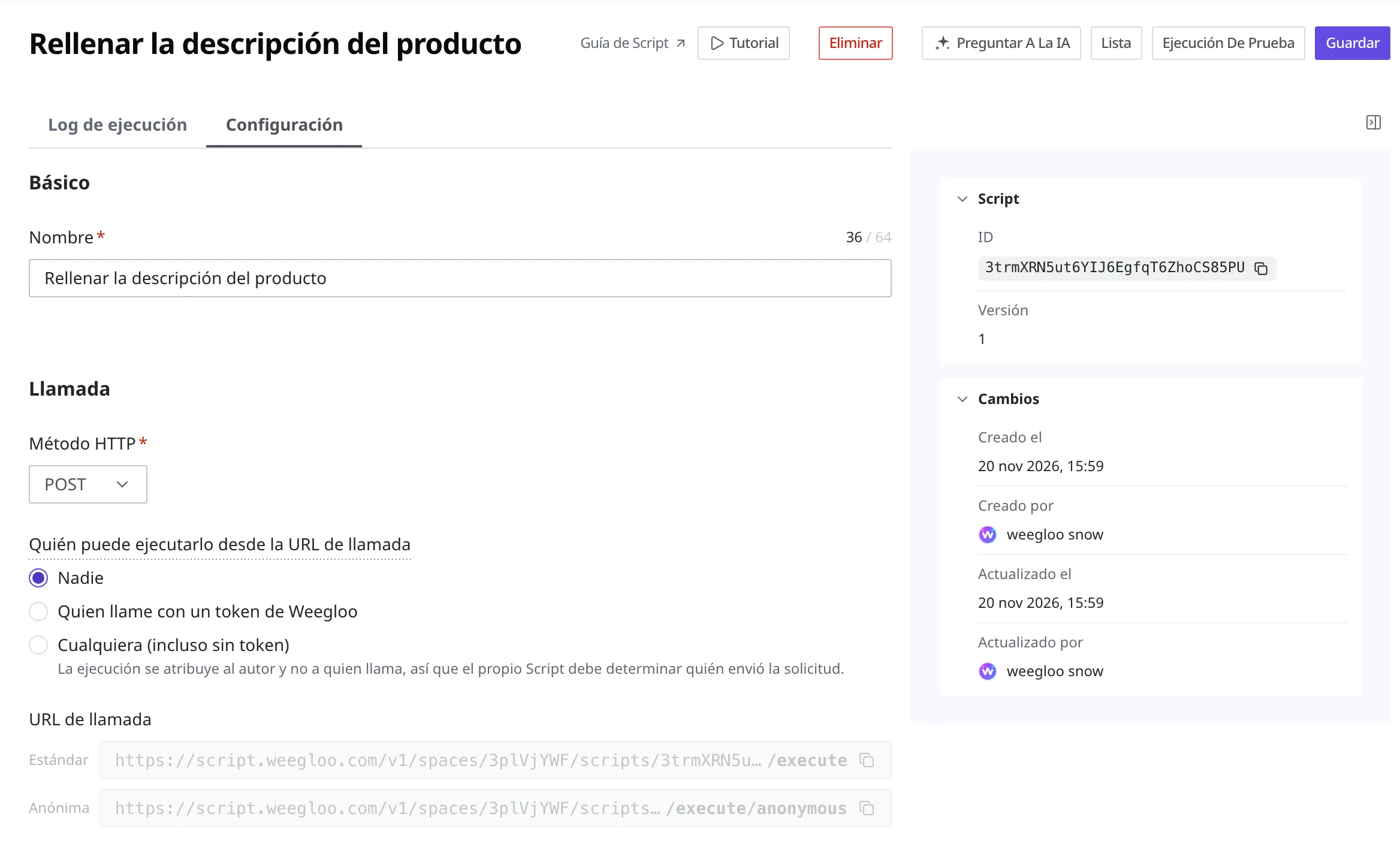
| URL de llamada | Es la dirección con la que se llama a este Script. Está en el apartado Llamada y tiene dos filas: Estándar y Anónima. Si seleccionas Nadie, las dos filas aparecen atenuadas, y si seleccionas Quien llame con un token de Weegloo, aparece atenuada la fila Anónima | Vacía. Se fija al guardar | No es un campo que se rellene a mano. Como se forma con el ID del Space y el ID del Script, no cambia aunque cambies el Nombre |
| Payload Schema | Al hacer clic en el botón Añadir Schema, aparece un campo de edición donde puedes dejar escrito el formato de los datos que recibirá este Script, y los datos que no tengan ese formato se rechazan antes de la ejecución. Está en el apartado Ejecución | Ninguno (solo aparece el botón Añadir Schema) | Las reglas se recogen en Definir de antemano el formato de los datos que se reciben |
| Statement | Es la lista de lo que hace este Script, escrita en el orden en que se ejecuta | [] (una lista vacía). Debajo del campo aparece «Se requiere al menos un statement.» | Cómo escribirla se explica en Qué se escribe en el campo Statement |
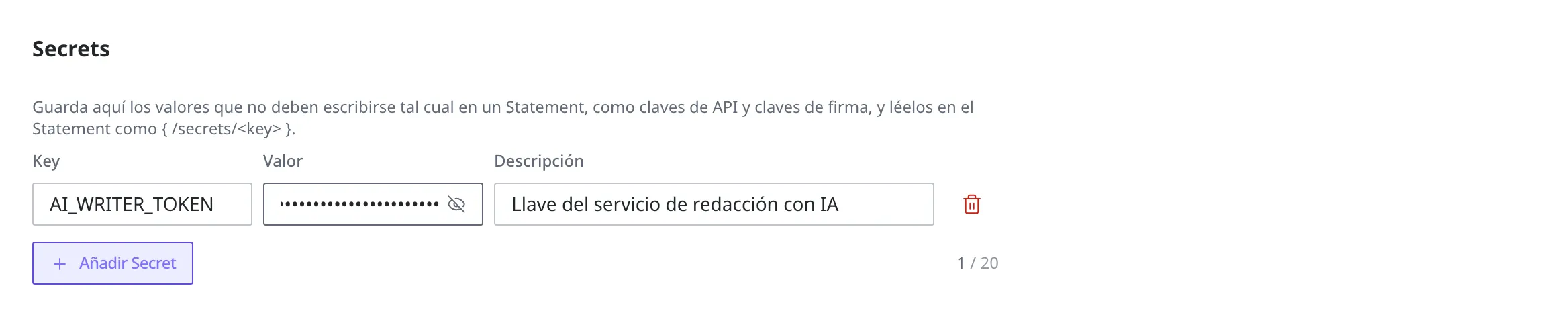
| Secrets | Es la lista de valores que no se deben escribir tal cual en Statement (los valores secretos), como el access token de un servicio externo. En cada fila se introducen Key, Valor y Descripción, y con el botón Añadir Secret se añade una fila cada vez | Ninguno | Se pueden guardar hasta 20. La Key tiene de 1 a 64 caracteres, solo admite letras del alfabeto inglés, números, _ y -, y no se puede repetir dentro de un mismo Script. El Valor tiene de 1 a 4.096 caracteres. La Descripción tiene como máximo 128 caracteres y se puede dejar vacía (Los valores secretos van aparte en la definición y se usan por su nombre) |
En la referencia de la API, la opción de pantalla Quién puede ejecutarlo desde la URL de llamada se representa con dos valores, directCallEnabled y anonymousCallEnabled, y Método HTTP, Payload Schema, Statement y Secrets aparecen como method, payloadSchema, statements y secrets.
Qué se escribe en el campo Statement
En el campo Statement se escriben las tareas de este Script como una lista de Statement. Cada Statement es una acción predefinida. Llamar a un servicio externo (Http), modificar un elemento (ResourcePatch), enviar un correo (EmailSend) y devolver el resultado (Return) son algunos ejemplos.
- La lista se escribe en JSON (una forma de escribir datos que usa llaves y corchetes para anotar cada elemento y su valor) y empieza por un corchete
[. - Cuando se ejecuta el Script, los Statement de la lista se ejecutan uno tras otro, de arriba abajo. Cuando un Statement guarda su resultado con un nombre, los Statement posteriores recuperan ese resultado con un marcador de posición de la forma
{ /nombre/… }. - Los datos recibidos en la llamada se usan con
{ /payload/… }, y los valores secretos guardados en Secrets, con{ /secrets/<Key> }. - La lista completa escrita en el campo Statement de «Rellenar la descripción del producto» está en Crear un Script.
- En la Referencia de la API se explican los tipos de Statement que se pueden usar, sus campos y las reglas para escribir los marcadores de posición y las condiciones.
El campo Statement es un único campo de edición JSON y no tiene ningún botón para cambiar a otra forma de edición. En la línea de debajo del campo aparecen la cantidad escrita y los límites, como «statements 0/80 · llamadas externas 0/50 · SetVar 0/10 · Cache 0/5», y el botón Formatear.
Qué se muestra en la lista y en la pantalla de detalle
La pantalla de los Script se abre al hacer clic en Scripts, en el menú de la izquierda. En Dónde está el resto de la configuración del Space se muestra dónde está este menú.
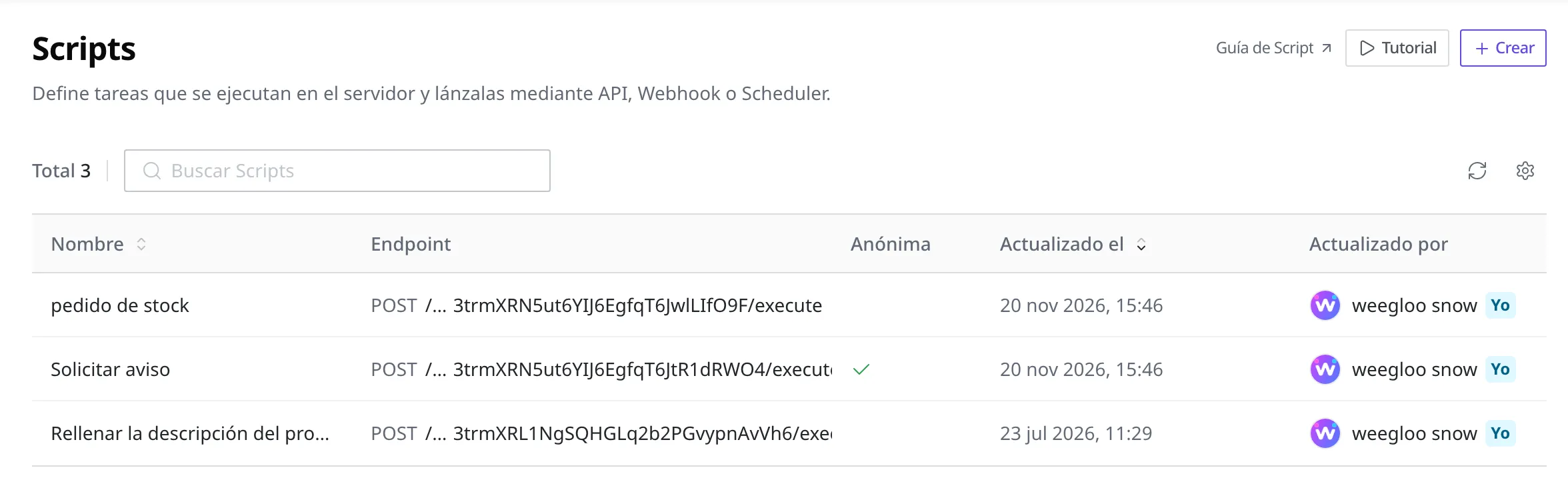
| Lugar | Qué se muestra |
|---|---|
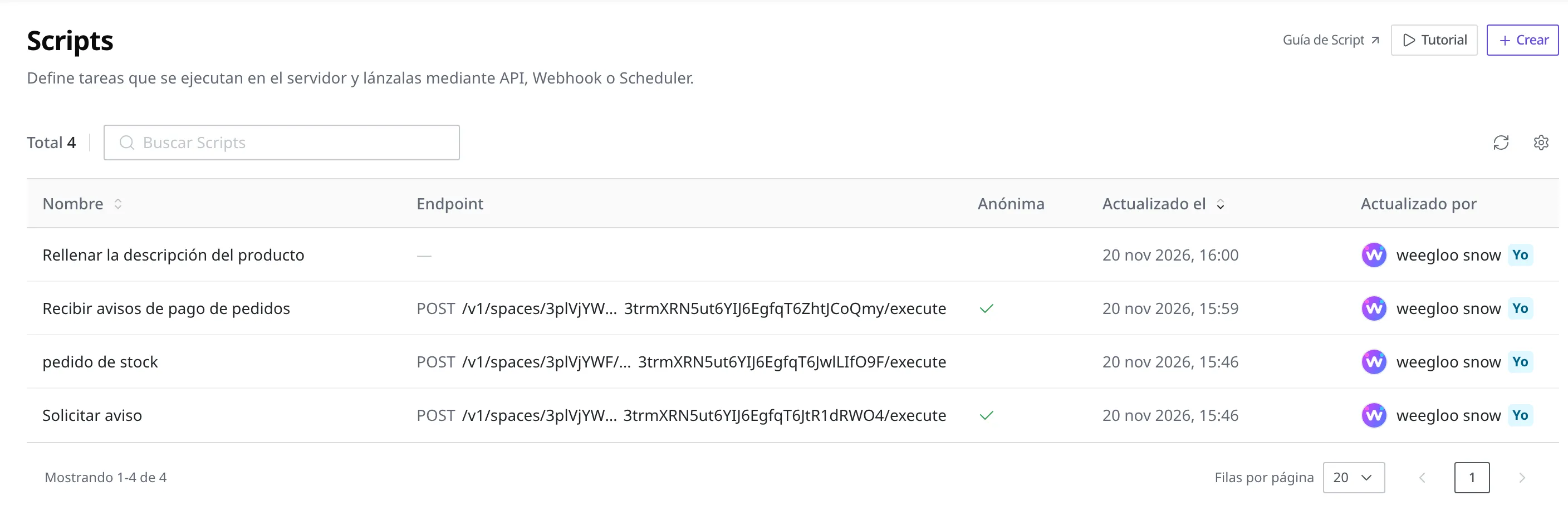
| Lista | Las columnas son Nombre, Endpoint (el método HTTP y el final de la URL de llamada), Anónima, Actualizado el y Actualizado por. En la lista solo aparecen los Script sobre los que tu rol permite Read (Permisos necesarios). Los Script guardados con Nadie en Quién puede ejecutarlo desde la URL de llamada muestran una raya en la columna Endpoint, y los guardados con Cualquiera (incluso sin token) muestran una marca de verificación en la columna Anónima |
| Parte superior de la lista | Están el campo Buscar Scripts y, arriba a la derecha, el botón Crear. El campo Buscar Scripts busca por una parte del nombre o del ID |
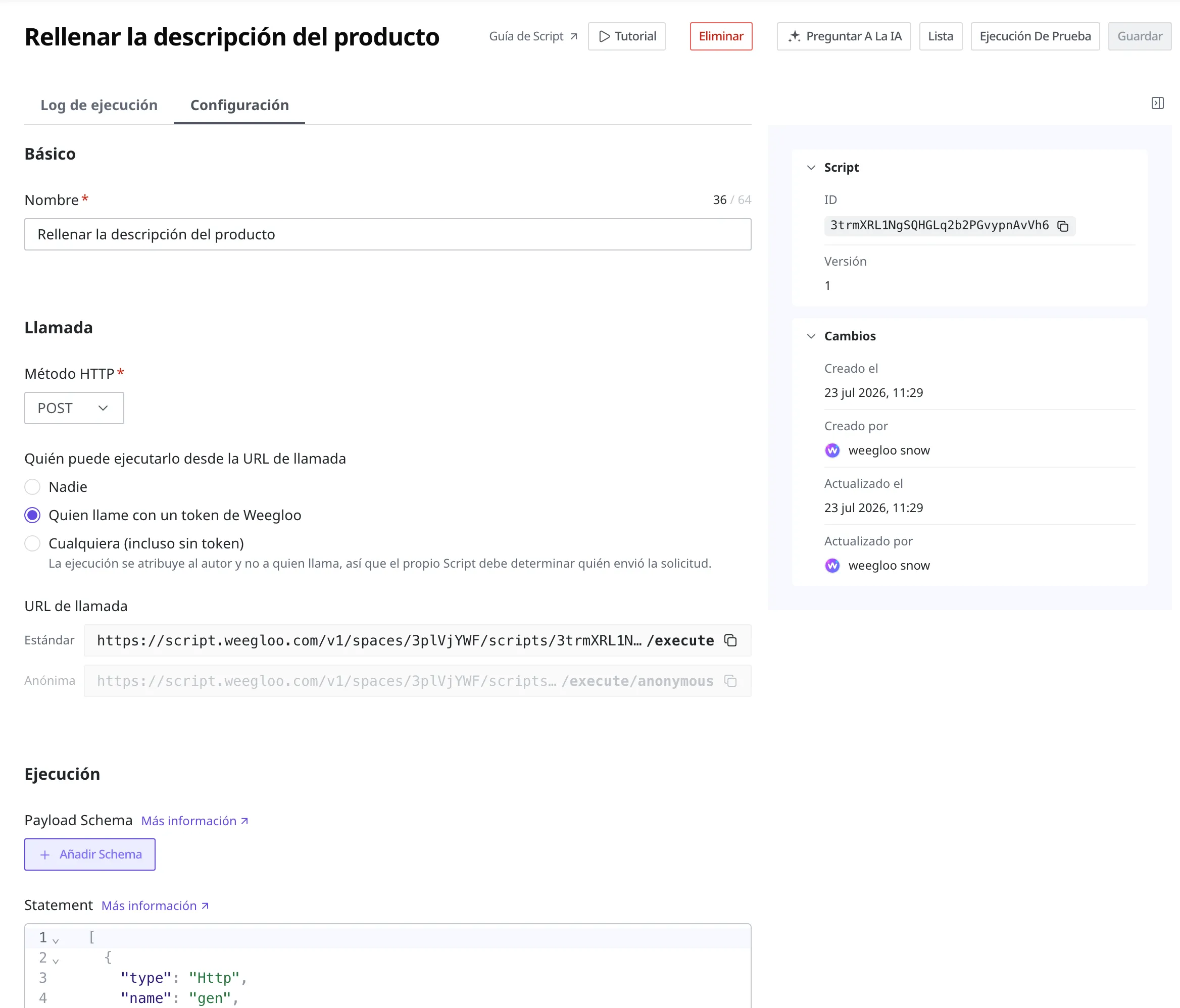
| Pantalla de detalle | Se divide en dos pestañas, Log de ejecución y Configuración. Al abrirla, aparece la pestaña Log de ejecución |
| Pestaña Configuración | Aparecen las opciones de configuración y la URL de llamada, que se rellena al guardar. En el panel de la derecha aparecen el ID, la Versión y Cambios (Creado el, Creado por, Actualizado el y Actualizado por) |
| Pestaña Log de ejecución | Son los registros de las ejecuciones de este Script (Las ejecuciones correctas se guardan 1 hora, y las fallidas, 3 días) |
| Botones de arriba a la derecha | En la pantalla «Nuevo Script» están Preguntar a la IA, Lista y Crear. En la pestaña Configuración están Eliminar, Preguntar a la IA, Lista, Ejecución de prueba y Guardar, y en la pestaña Log de ejecución, Eliminar, Lista y Ejecución de prueba. En la pestaña Log de ejecución, arriba a la derecha de la tabla, está el icono de actualizar. Al hacer clic en Preguntar a la IA, puedes crear una pregunta con el contenido de esa pantalla y hacérsela al agente de IA (Preguntar a la IA desde el estudio de contenidos). |
Reglas de funcionamiento
Qué se comprueba al guardar
Al crear un Script y al guardarlo después de modificarlo, se comprueban los puntos de esta tabla. Si falla cualquiera de ellos, el Script no se guarda. Si estabas modificando un Script, se mantiene la definición que tenía antes de guardar.
| Qué se comprueba | Cuándo no se guarda |
|---|---|
| La forma de la definición | Cuando el Nombre está vacío o tiene más de 64 caracteres, o cuando un Statement no está escrito con la forma establecida. La forma establecida de cada Statement y sus límites de cantidad se recogen en la Referencia de la API |
| Los límites del plan | Cuando el número de Statement de un Script, o el número de Statement que llaman a servicios externos o envían correos, supera el límite del plan. La misma definición sí se guarda en un plan superior (Límites) |
| El permiso de quien guarda | Cuando el Script trabaja con Content Type, Content, Media o usuarios registrados, y el rol de quien lo guarda no permite esas acciones. En Permiso de ejecución de Script y delegación de permisos se explica de qué forma tienen que estar permitidas |
| Las direcciones externas | Cuando una dirección externa escrita en un Statement no cumple los mismos criterios que el Webhook aplica en Direcciones a las que se puede enviar. Por ejemplo, no se guarda una dirección cuyo dominio no se encuentra. Las direcciones que se deciden durante la ejecución, como { /payload/… }, se comprueban con los mismos criterios en el momento de ejecutar, y si no los cumplen, ese Statement falla |
| Los valores secretos | Cuando una Key no cumple las reglas o está repetida, cuando hay más de 20 valores secretos, o cuando la Key que un Statement usa con { /secrets/<Key> } no está en Secrets (Los valores secretos van aparte en la definición y se usan por su nombre) |
| La llamada anónima | Cuando está seleccionada Cualquiera (incluso sin token) y la definición tiene una condición que busca «solo lo que ha creado quien llama» (createdBy: ":self") (La llamada anónima permite que cualquiera ejecute el Script sin token) |
Incluso antes de guardar, el campo Statement subraya en rojo la línea que tiene un problema y muestra el motivo en rojo debajo del campo. Por ejemplo, si usas una Key que no está en Secrets, aparece «statements[0].value.token "AI_WRITER_TOKEN" no está declarado en los Secrets de este Script.». Si intentas guardar en ese estado, aparece el aviso «Todavía no se puede guardar. Corrige los problemas marcados en el editor y vuelve a guardar.» y no se guarda nada.
Al guardar, la definición modificada se aplica desde la siguiente ejecución
- Los Script no tienen un paso de publicación. Una vez guardado el Script, la siguiente ejecución ya usa la definición modificada y el número de versión aumenta en 1 (Qué elementos tienen los cuatro estados).
- La definición anterior no se guarda aparte, por lo que tampoco hay ninguna función para volver a ella. Antes de hacer un cambio grande, copia el contenido del campo Statement y guárdalo en otro sitio.
- Si dos personas modifican el mismo Script a la vez, el servidor rechaza el guardado que llega después, y en la pantalla de esa persona se abre la ventana «Conflicto de versión» (Si varias personas editan a la vez, se rechaza el guardado que llega después). Junto con el aviso «Otra persona ha modificado este elemento desde que empezaste a editar. Tus cambios pueden sobrescribir su trabajo.», eliges una de estas opciones: Cancelar, Descartar mis cambios y recargar o Sobrescribir con mis cambios. Hasta que elijas en la ventana, el contenido que se guardó primero se mantiene tal cual.
- Cuando un Script se guarda después de modificarlo o se elimina, desaparecen todos los valores que guardaba temporalmente con el Statement
Cache(Referencia de la API).
Formas de ejecutar un Script
Un Script se puede ejecutar de cuatro formas. Sea cual sea la forma, cada ejecución cuenta una vez en el número de ejecuciones de Script del plan (Todos los Space de la Organization comparten el número de ejecuciones).
| Forma de ejecutarlo | Qué hace falta para ejecutarlo | Si Quién puede ejecutarlo desde la URL de llamada es Nadie |
|---|---|---|
| Ejecutarlo con la URL de llamada estándar | Quien llama tiene que enviar también un valor que demuestra quién es (un token), y el rol de quien llama necesita Execute sobre este Script (Permisos necesarios) | No se ejecuta |
| Ejecutarlo con la URL de llamada anónima | Tiene que estar seleccionada Cualquiera (incluso sin token). No hacen falta token ni Execute | No se ejecuta |
| Que lo ejecute un Webhook | Tiene que haber un Webhook que tenga este Script como Endpoint (Al ejecutar un Script en lugar de una URL) | Se ejecuta igualmente |
| Que lo ejecute un Scheduler | Tiene que haber un Scheduler configurado para ejecutar este Script (Scheduler: configuración y reglas) | Se ejecuta igualmente |
Para ejecutarlo con la URL de llamada, hay que cumplir estas condiciones.
- Hay que llamarlo con el método definido en Método HTTP. Si se llama con otro método, no se ejecuta.
- Los datos que se envían con la llamada tienen que ser un objeto JSON que empiece por una llave
{. También se puede llamar sin enviar datos. - Si se ha definido un Payload Schema, los datos tienen que cumplir ese formato (Definir de antemano el formato de los datos que se reciben).
Quien llama espera a que termine la ejecución y recibe el resultado como respuesta. No hay forma de dejar solo registrada la solicitud y recoger el resultado más tarde. En la Referencia de la API se explica el formato de la solicitud y de la respuesta.
La llamada anónima permite que cualquiera ejecute el Script sin token
Si seleccionas Cualquiera (incluso sin token) en Quién puede ejecutarlo desde la URL de llamada, ese Script también se ejecuta con la URL de llamada anónima. Es una opción pensada para los servicios externos que tienen que llamar a este Script, pero no tienen forma de enviar un token, como una pasarela de pago (una empresa que procesa los pagos con tarjeta). Si se puede enviar el token, usa la URL de llamada estándar.
- Cuando se llama con la URL de llamada anónima, no se comprueba Execute. Cualquiera que conozca la dirección puede ejecutar este Script, y cada llamada cuenta en el número de ejecuciones.
- En los elementos que crea o modifica un Script ejecutado de forma anónima queda el nombre de quien ha creado ese Script. Aunque se envíe un token, ese token no se usa.
- Solo se puede seleccionar una de las tres opciones. Si seleccionas Nadie, el Script no se ejecuta con la URL de llamada anónima.
- Si la definición tiene una condición que busca «solo lo que ha creado quien llama» (
createdBy: ":self"), el Script no se puede guardar con Cualquiera (incluso sin token) seleccionada. En una llamada anónima no hay una persona que llame, por lo que esa condición acabaría apuntando a los elementos de quien ha creado el Script. - El propio Script tiene que comprobar quién ha enviado la solicitud. Lo habitual es poner al principio de la definición un Statement que comprueba la firma de la solicitud recibida. En la Referencia de la API se explica cómo escribirlo.
- Las acciones de un Script se ejecutan con los permisos de quien lo ha guardado (Permiso de ejecución de Script y delegación de permisos). La pantalla también lo indica. Por eso, en un Script con Cualquiera (incluso sin token) seleccionada, pon solo las tareas que ese servicio externo va a pedir de verdad.
Definir de antemano el formato de los datos que se reciben
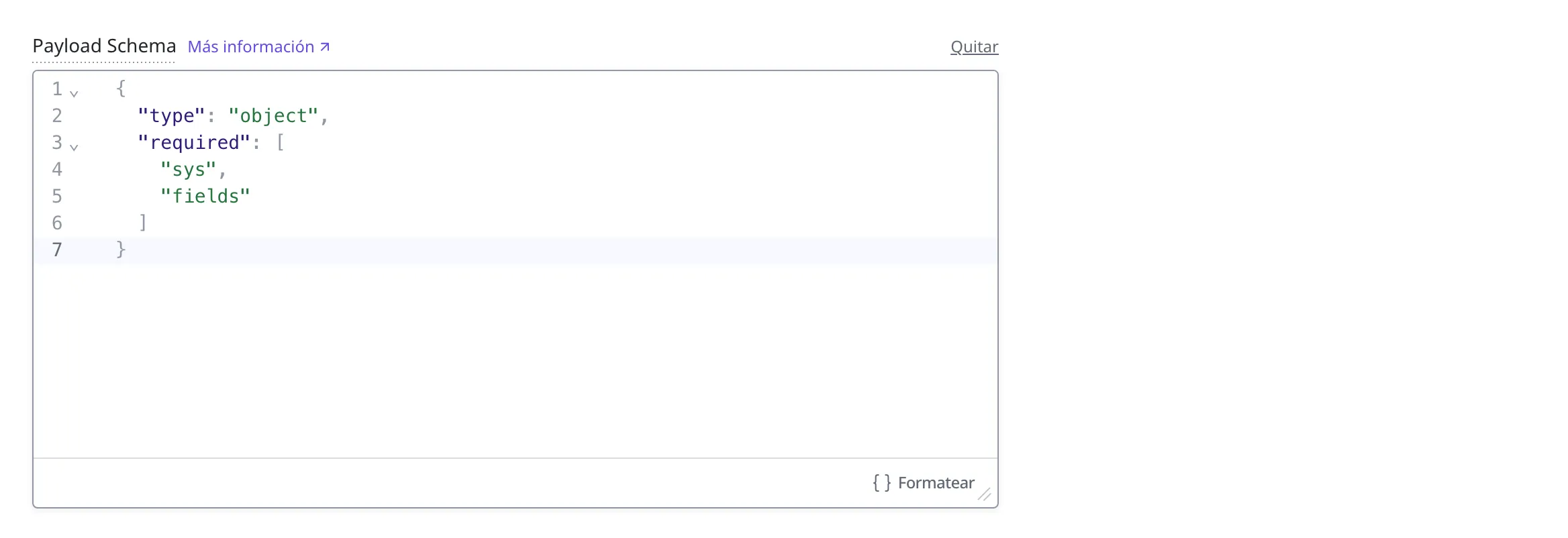
Al hacer clic en el botón Añadir Schema de Payload Schema, aparece un campo de edición donde puedes escribir el formato de los datos que recibirá este Script con un JSON Schema (una forma estándar de indicar cómo tiene que ser un valor JSON). También hay un botón Quitar en el extremo derecho del título y un botón Formatear abajo a la derecha del campo. Cuando llegan datos que no cumplen ese formato, el Script no se ejecuta y se rechaza la solicitud.
El Script «Rellenar la descripción del producto» recibe unos datos con el número del producto (sys) y sus valores (fields). Para rechazar los datos a los que les falte cualquiera de los dos, se escribe así.
{
  "type": "object",
  "required": ["sys", "fields"]
}- Este formato se comprueba tanto cuando el Script se ejecuta con la URL de llamada como cuando lo ejecuta un Webhook. Los valores que pasa el Webhook también tienen que cumplir este formato (Al ejecutar un Script en lugar de una URL).
- Si se rechazan unos datos enviados con la URL de llamada porque no cumplen el formato, queda registrado un fallo en el Log de ejecución. Esa solicitud no cuenta en el número de ejecuciones.
Tiempo disponible para cada ejecución
Una vez que empieza a ejecutarse, el Script sigue ejecutándose hasta el último Statement. El tiempo que puede durar cada ejecución se decide así.
- La base son 30 segundos. Todas las acciones que no llaman a servicios externos, como leer y escribir elementos, se hacen dentro de esos 30 segundos.
- Si hay Statement que llaman a servicios externos (
Http) o que envían correos (EmailSend), el tiempo aumenta en el tiempo de espera definido en cada uno. Si no se ha definido el tiempo de espera, se cuentan 30 segundos por cada llamada a un servicio externo y 10 segundos por cada envío de correo. - El tiempo de espera de un Statement que está dentro de una repetición se multiplica por el número máximo de repeticiones.
- Aunque el tiempo calculado supere los 180 segundos, el Script se guarda. Sin embargo, la ejecución se detiene a los 180 segundos.
«Rellenar la descripción del producto» tiene un Statement Http sin tiempo de espera definido. Por eso, el Script dispone de 60 segundos: los 30 de base más otros 30. En la Referencia de la API se explica cómo se calcula el tiempo de los Statement que envían archivos o que están configurados para volver a intentarlo.
Si se supera el tiempo disponible, la ejecución se detiene en ese mismo momento y queda registrada como fallo en el Log de ejecución. Las ejecuciones detenidas también cuentan en el número de ejecuciones. No se garantiza que se deshaga todo lo que haya hecho una ejecución antes de detenerse o de fallar a medias. En particular, las solicitudes ya enviadas a servicios externos no se pueden deshacer. En la Referencia de la API se explica hasta dónde se deshace.
Qué nombre queda en los elementos que crea o modifica un Script
En los Content y las Media que crea o modifica un Script se registra quién los ha creado y quién los ha modificado. Qué nombre queda depende de cómo se ha ejecutado el Script.
| Cómo se ha ejecutado | Nombre que queda |
|---|---|
| Ejecutarlo con la URL de llamada estándar | El miembro o el token que ha llamado, o el usuario registrado (ServiceUser) |
| Ejecutarlo con la URL de llamada anónima | Quien ha creado ese Script |
| Que lo ejecute un Webhook | La persona definida en Run as de ese Webhook (Run as solo decide qué nombre queda registrado) |
| Que lo ejecute un Scheduler | Quien ha creado ese Scheduler |
Este nombre solo queda como registro. Lo que puede hacer un Script lo deciden los permisos de quien ha guardado ese Script, sea cual sea la forma en que se ejecute (Permiso de ejecución de Script y delegación de permisos).
Los valores secretos van aparte en la definición y se usan por su nombre
Los valores que no se deben escribir tal cual en Statement, como el access token de un servicio externo o una clave de firma, se guardan en Secrets, y en el Statement se usan con { /secrets/<Key> }. En «Rellenar la descripción del producto» se usa { /secrets/AI_WRITER_TOKEN }.

- Después de
{ /secrets/hay que escribir, letra por letra, una Key que esté en Secrets. Si se usa una Key que no está en Secrets, el Script no se guarda. - WEEGLOO guarda cifrados los valores que introduces. Sin embargo, las personas con Read sobre ese Script pueden ver el valor original. Por eso, en la pestaña Script del rol, permite Read solo a quien de verdad lo necesite. El campo Valor aparece oculto con puntos, pero al hacer clic en el icono del ojo al final de la fila se muestra tal cual el valor original guardado.
- Si un Script devuelve un valor secreto como resultado o lo guarda en un Content, ahí queda el valor original tal cual. El resultado devuelto también queda en el Log de ejecución. Envía los valores secretos solo a los servicios externos que los necesitan.
- Para eliminar un valor secreto, primero modifica o elimina los Statement que lo usan. Si algún Statement todavía lo usa, el Script no se guarda.
- Cuando la definición se modifica desde un programa o con la herramienta de IA que has conectado, cada modificación sustituye la definición completa por lo que se envía. Al enviarla sin los valores secretos, los que estaban guardados se eliminan, y si algún Statement todavía los usa, se rechaza el guardado. Si también se envía sin Quién puede ejecutarlo desde la URL de llamada, vuelve a su valor predeterminado (Quien llame con un token de Weegloo). En la Referencia de la API se explica el formato que se envía.
- Cuando un Script se empaqueta en una Market App, los valores secretos no se incluyen en la app, y quien la instala introduce sus propios valores (Valores que introduce quien instala la app).
Las ejecuciones correctas se guardan 1 hora, y las fallidas, 3 días
Cada vez que se ejecuta un Script, queda un registro en la pestaña Log de ejecución de la pantalla de detalle de ese Script. En cada registro aparecen Ejecutado el, Origen (lo que ha provocado esa ejecución), Resultado, Duración e ID de solicitud. La columna Resultado muestra un código de estado (por ejemplo, 502 Bad Gateway) en lugar de Success o Failure. La columna Origen muestra quién provocó la ejecución, junto con la etiqueta «Llamada directa», «Webhook» o «Scheduler»: en una llamada directa, quien llamó, y en un Webhook o un Scheduler, su nombre.
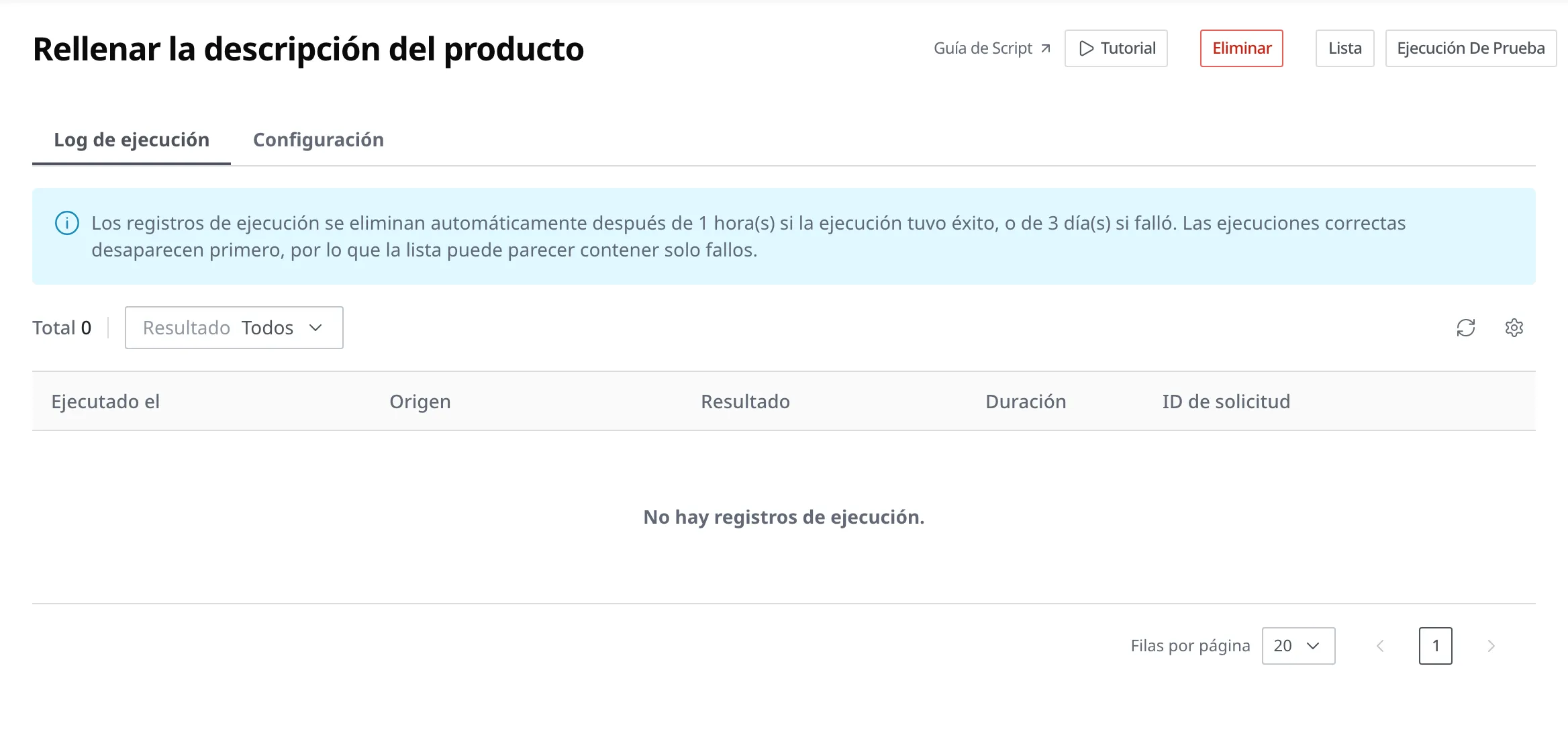
- Los registros de las ejecuciones correctas se eliminan automáticamente al cabo de 1 hora, y los de las fallidas, al cabo de 3 días. Como los registros de las ejecuciones correctas desaparecen antes, puede parecer que en la lista solo hay fallos. Los resultados que tengas que conservar mucho tiempo, guárdalos como Content dentro del Script.
- El ID de solicitud es el mismo número de ejecución que recibe quien llama en la respuesta. Sirve para que quien llama encuentre el registro de una ejecución concreta.
- En el registro, el valor del resultado se guarda hasta 4.096 caracteres. Si es más largo, solo queda la primera parte. La respuesta que recibe quien llama no se recorta.
- Entre las solicitudes enviadas con la URL de llamada, no quedan registradas las que se rechazan porque el método no coincide, porque la llamada no corresponde a lo seleccionado en Quién puede ejecutarlo desde la URL de llamada, porque el rol no tiene Execute o porque ya se ha agotado el número de ejecuciones del mes. Solo quedan registradas como fallo las solicitudes rechazadas porque los datos no cumplen el Payload Schema.
- Al eliminar un Script, también se elimina su Log de ejecución. Al eliminar un Webhook o un Scheduler, también se eliminan los registros del Log de ejecución del Script que corresponden a las ejecuciones lanzadas por ese Webhook o Scheduler (Al eliminar elementos como un Locale, un Tag o un Script).
En Consultar el Log de ejecución se explican los pasos para ver los registros.
Todos los Space de la Organization comparten el número de ejecuciones
- Cada plan fija cuántas veces se pueden ejecutar los Script al mes. Este número se cuenta a nivel de Organization, y lo comparten los Script de todos los Space de esa Organization.
- Se cuenta una vez por cada ejecución, tanto si se ejecuta con la URL de llamada estándar como con la URL de llamada anónima, con un Webhook o con un Scheduler. También se cuenta aunque el resultado sea un fallo o aunque la ejecución se detenga por superar el tiempo.
- Si quien llama corta la conexión antes de recibir el resultado, la ejecución se detiene en ese mismo momento. Las ejecuciones detenidas así también se cuentan. Igual que cuando se detienen por superar el tiempo, no se garantiza que se deshaga lo que se haya hecho hasta entonces (Tiempo disponible para cada ejecución).
- No se cuentan las solicitudes rechazadas antes de ejecutarse. Es el caso de las solicitudes rechazadas porque el método no coincide, porque los datos no cumplen el Payload Schema, porque la llamada no corresponde a lo seleccionado en Quién puede ejecutarlo desde la URL de llamada o porque falta el permiso.
- En los planes Free, Basic y Pro, cuando se agota el número de ejecuciones del mes, se rechazan las solicitudes de ejecución con la URL de llamada. En ese caso, los Webhook que ejecutan un Script registran un fallo sin ejecutarlo, y los Scheduler que ejecutaban un Script se desactivan (Se desactiva si se agota el número de ejecuciones). En Al superar la transferencia y el espacio de almacenamiento se explica cuándo se vuelve a desbloquear.
- Los datos que envía un Script al llamar a servicios externos o al enviar correos se cuentan aparte, en la transferencia de llamadas externas, que se comparte con los Webhook. En los planes Free, Basic y Pro, cuando se agota esta transferencia, se detienen las llamadas a servicios externos y los envíos de correo de los Script.
En Supervisar el uso y los límites puedes consultar cuántas ejecuciones se han usado hasta ahora.
Al eliminar un Script
Como los Script no tienen un paso de publicación, tampoco hay un paso para retirar la publicación antes de eliminarlos. Sin embargo, no se puede eliminar un Script que algún Webhook o Scheduler tiene configurado para ejecutar. En Al eliminar elementos como un Locale, un Tag o un Script se recogen los casos en que no se puede eliminar y lo que desaparece con él al eliminarlo.
Límites
| Concepto | Límite |
|---|---|
| Longitud del campo Nombre | De 1 a 64 caracteres |
| Número de Statement de un Script (incluidos los que están dentro de repeticiones o condiciones) | Depende del plan. Consulta la fila «Statements máx. por Script» de Planes de precios |
Número de Statement de un Script que llaman a servicios externos (Http) o envían correos (EmailSend) | Depende del plan. Consulta la fila «Llamadas externas máx. por Script» de la misma tabla |
| Otros límites propios de cada Statement | Se recogen en la Referencia de la API |
| Número de valores secretos | 20 |
| Longitud del campo Key de Secrets | De 1 a 64 caracteres. Solo se usan letras del alfabeto inglés, números, _ y - |
| Longitud del campo Valor de Secrets | De 1 a 4.096 caracteres |
| Longitud del campo Descripción de Secrets | 128 caracteres |
| Tiempo disponible para cada ejecución | 30 segundos de base más el tiempo de espera de las llamadas a servicios externos y de los envíos de correo. Como máximo, 180 segundos (Tiempo disponible para cada ejecución) |
| Tiempo que se guarda el Log de ejecución | 1 hora para las ejecuciones correctas y 3 días para las fallidas |
| Longitud del valor del resultado que queda en el Log de ejecución | 4.096 caracteres |
| Número de Script | Depende del plan. Consulta la fila «Script» de la misma tabla |
| Número de ejecuciones de Script | Depende del plan y se vuelve a contar cada mes. Consulta la fila «Ejecuciones de Script» de la misma tabla |
| Transferencia de llamadas externas | Depende del plan y se comparte con los Webhook. Consulta la fila «Llamadas externas» de la misma tabla |
Los límites del plan se aplican a nivel de Organization, y los comparten todos los Space de esa Organization. Cuando el número de Script llega al límite, no se pueden crear Script nuevos. Si eliminas los Script que no usas, puedes volver a crear otros (Al superar un límite de cantidad). En Al llegar al límite de número de recursos se explica el aviso que aparece al llegar al límite.
Permisos necesarios
| Lo que quieres hacer | Permiso necesario |
|---|---|
| Ver la lista de Script | En la lista solo aparecen los Script sobre los que la pestaña Script del rol (SpaceRole) permite Read |
| Ver la pantalla de detalle (incluidos la definición y los valores secretos) y ver el Log de ejecución | Read sobre ese Script |
| Crearlo | Create en la pestaña Script. Al guardar, también se comprueban los permisos de las acciones que contiene la definición (Qué se comprueba al guardar) |
| Modificarlo | Edit sobre ese Script. Al guardar, se hacen las mismas comprobaciones que al crearlo |
| Eliminarlo | Delete sobre ese Script |
| Ejecutarlo con la URL de llamada estándar | Execute sobre ese Script |
| Ejecutarlo con la URL de llamada anónima | No hace falta ninguno (La llamada anónima permite que cualquiera ejecute el Script sin token) |
| Hacer que un Webhook ejecute este Script | Gestionar Webhooks (Webhook: configuración y reglas) |
| Hacer que un Scheduler ejecute este Script | Gestionar Schedulers y Execute sobre ese Script (Scheduler: configuración y reglas) |
- Las acciones de la pestaña Script se definen aparte de los permisos de configuración de la pestaña Configuración. En cada acción se puede acotar el alcance a un Script concreto o según quién lo ha creado (Acciones que se pueden elegir en cada pestaña, Acotar a un Script concreto).
- En Permiso de ejecución de Script y delegación de permisos se explica de quién se comprueba Execute al ejecutar y la regla por la que las tareas de un Script se hacen con los permisos de quien lo ha guardado.
- Los Script se crean, se consultan, se modifican y se eliminan con la propia cuenta: iniciando sesión en el estudio de contenidos, o con un Personal Access Token (una llave que actúa en nombre de tu cuenta) o la herramienta de IA que has conectado. Con un Space Access Token solo se pueden ejecutar los Script (Los permisos de configuración solo se aplican a las personas), y con un Delivery Access Token ni siquiera se pueden ejecutar (Lo que no se puede hacer con un token).
- Los usuarios (ServiceUser) que se han registrado con el inicio de sesión de los usuarios (ServiceLogin) pueden ejecutar un Script si su rol de usuario (ServiceUserRole) tiene Execute. No pueden ver, crear ni modificar la definición.
- Quien tiene Read también puede ver el valor original de los valores secretos. Permite Read solo a quien de verdad lo necesite.
Tareas en el estudio de contenidos
La definición de un Script se puede crear pidiéndosela a la herramienta de IA que has conectado (Crear un backend con una sola frase) o por tu cuenta desde el estudio de contenidos. Sea cual sea la forma en que se haya creado, el Script se modifica y se elimina con los pasos de esta sección. En Qué se muestra en la lista y en la pantalla de detalle se explica cómo abrir la pantalla de los Script.
Crear un Script
Estos son los pasos para crear «Rellenar la descripción del producto» por tu cuenta desde el estudio de contenidos. La url de la definición de abajo es una dirección inventada para la explicación. Con esa dirección el Script no se guarda, así que sustitúyela por la dirección del servicio de redacción con IA al que vayas a llamar de verdad (Qué se comprueba al guardar).
-
En el menú de la izquierda, haz clic en Scripts.
-
Haz clic en el botón Crear, arriba a la derecha de la lista. Se abre la pantalla «Nuevo Script».
-
En el campo Nombre, introduce
Rellenar la descripción del producto. -
En Método HTTP, selecciona
POST. -
En el campo Statement, introduce esta lista.
[ { "type": "Http", "method": "POST", "url": "https://api.ai-writer.example.com/v1/generate", "headers": [ { "key": "Authorization", "value": "Bearer { /secrets/AI_WRITER_TOKEN }" } ], "body": { "product": "{ /payload/fields/productName/es-ES }", "keywords": "{ /payload/fields/keywords/es-ES }" }, "name": "gen" }, { "type": "ResourcePatch", "resource": "Content", "target": { "sys": { "id": "{ /payload/sys/id }" } }, "fields": { "body": { "es-ES": "{ /gen/body/text }" } }, "publish": true }, { "type": "Return", "value": { "id": "{ /payload/sys/id }" }, "statusCode": 200 } ] -
En Secrets, haz clic en el botón Añadir Secret.
-
En el campo Key de la fila nueva, introduce
AI_WRITER_TOKEN. -
En el campo Valor de la misma fila, introduce el access token que te ha emitido el servicio de redacción con IA.
-
En el campo Descripción de la misma fila, introduce
Llave del servicio de redacción con IA. -
Haz clic en el botón Crear, arriba a la derecha.
El primer Statement de la lista (Http) usa el valor secreto para llamar al servicio de redacción con IA y guarda el resultado recibido con el nombre gen. El segundo Statement (ResourcePatch) usa ese resultado para rellenar solo la descripción detallada (body) del producto recibido, y lo publica. Aunque el Script modifique así el producto, de forma predeterminada el Webhook no vuelve a reaccionar (De forma predeterminada, el Webhook no reacciona a los cambios que provoca un Script). El último Statement (Return) devuelve el número del producto cuya descripción se ha rellenado.
Al hacer clic en Crear, se abre la pantalla de detalle del Script creado con la pestaña Log de ejecución a la vista. No se vuelve a la lista.
Como has dejado Quién puede ejecutarlo desde la URL de llamada con su valor predeterminado, Quien llame con un token de Weegloo, este Script se ejecuta tanto con la URL de llamada como con un Webhook o un Scheduler. Para que solo se ejecute desde un Webhook, sigue los pasos de Hacer que solo se ejecute desde un Webhook o un Scheduler. Si «Rellenar la descripción del producto» aparece en la lista Script del menú de la izquierda, se ha creado correctamente.
Modificar un Script
Estos son los pasos para volver a abrir «Rellenar la descripción del producto» y modificarlo. Las demás tareas de esta sección también se hacen después de abrir la pestaña Configuración con estos pasos.
- En el menú de la izquierda, haz clic en Scripts.
- En la lista, haz clic en «Rellenar la descripción del producto». Se abre la pantalla de detalle y aparece la pestaña Log de ejecución.
- Haz clic en la pestaña Configuración.
- Modifica las opciones que quieras cambiar.
- Haz clic en el botón Guardar, arriba a la derecha.
Una vez guardado el Script, la Versión del panel de la derecha aumenta en 1, y la siguiente ejecución ya usa la definición modificada (Al guardar, la definición modificada se aplica desde la siguiente ejecución).
Cambiar un valor secreto
Estos son los pasos para guardar en el valor secreto AI_WRITER_TOKEN de «Rellenar la descripción del producto», en lugar del anterior, el access token nuevo que has obtenido en el servicio de redacción con IA.
- Abre la pestaña Configuración de «Rellenar la descripción del producto» con los pasos de Modificar un Script.
- En Secrets, borra el valor que hay en el campo Valor de la fila cuya Key es
AI_WRITER_TOKENe introduce el access token nuevo. El valor que introduces también aparece oculto con puntos. - Haz clic en el botón Guardar, arriba a la derecha.
Como no has cambiado la Key, no hace falta modificar Statement. Desde la siguiente ejecución después de guardar, el Script llama al servicio de redacción con IA con el valor nuevo.

Hacer que solo se ejecute desde un Webhook o un Scheduler
Para «Rellenar la descripción del producto», es suficiente que lo ejecute el Webhook «Rellenar automáticamente la descripción del producto» cuando se registra un producto. Estos son los pasos para impedir que se ejecute con la URL de llamada.
- Abre la pestaña Configuración de «Rellenar la descripción del producto» con los pasos de Modificar un Script.
- En Quién puede ejecutarlo desde la URL de llamada, selecciona Nadie.
- Haz clic en el botón Guardar, arriba a la derecha.
A partir de ahora, aunque se llame con la URL de llamada, el Script no se ejecuta, y solo se pone en marcha cuando lo ejecuta el Webhook «Rellenar automáticamente la descripción del producto». Para que este Script no se ejecute nunca, desactiva ese Webhook (Activar y desactivar).
Copiar la URL de llamada
Estos son los pasos para copiar la URL de llamada de «Rellenar la descripción del producto», para que un sitio web o una app pueda llamarlo.
- Abre la pestaña Configuración de «Rellenar la descripción del producto» con los pasos de Modificar un Script.
- Haz clic en el icono de copiar que está a la derecha de la fila Estándar de URL de llamada.
La dirección copiada tiene la forma https://script.weegloo.com/v1/spaces/<Space ID>/scripts/<Script ID>/execute. La URL de llamada anónima es esta misma dirección con /anonymous al final. En los Script que no tienen seleccionada Cualquiera (incluso sin token), la fila Anónima aparece atenuada. Si solo necesitas el ID del Script, haz clic en el icono de copiar que está junto a ID, en el panel de la derecha.
Consultar el Log de ejecución
Estos son los pasos para encontrar el registro de una ejecución fallida cuando «Rellenar la descripción del producto» no ha rellenado la descripción detallada de un producto.
- En el menú de la izquierda, haz clic en Scripts.
- En la lista, haz clic en «Rellenar la descripción del producto». Se abre la pantalla de detalle y aparece la pestaña Log de ejecución.
- En el campo Resultado de arriba, selecciona Failure.
- Si no aparece la ejecución que acaba de producirse, haz clic en el icono de actualizar de arriba a la derecha de la tabla.
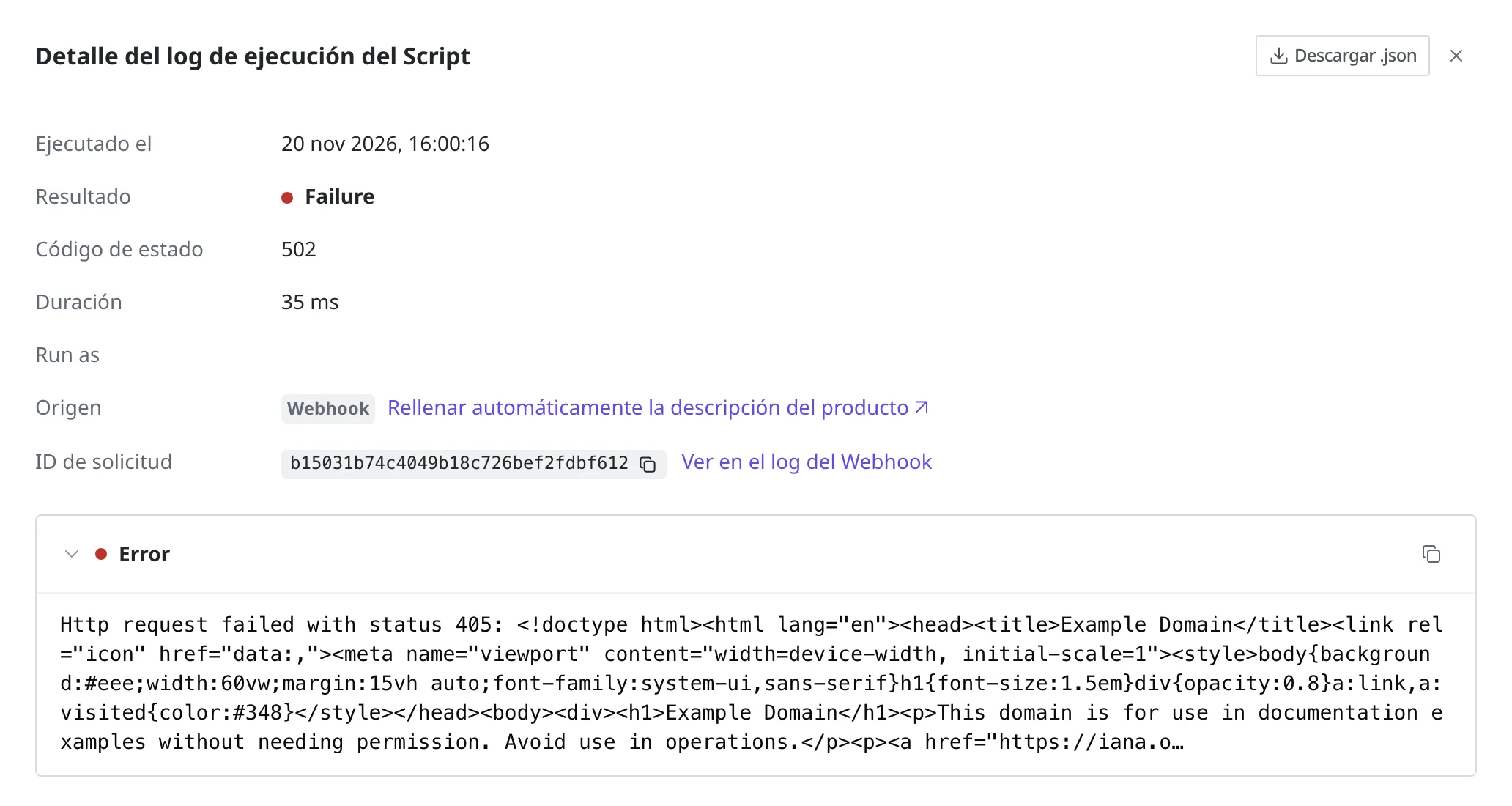
- Haz clic en el registro que quieras revisar. Se abre la ventana «Detalle del log de ejecución del Script».
La ventana muestra Ejecutado el, Resultado, Código de estado, Duración, Run as, Origen e ID de solicitud, y si la ejecución falló, el motivo aparece en el área Error. Si el registro lo ejecutó un Webhook, el campo Origen muestra el nombre del Webhook como enlace, y al hacer clic en Ver en el log del Webhook, junto a ID de solicitud, pasas a los registros de llamadas de ese Webhook. Haz clic en Descargar .json, arriba a la derecha, para descargar el registro como archivo.
Eliminar un Script
Estos son los pasos para eliminar el Script «pedido de stock», que ya no se usa. Como el Scheduler «pedido de stock» ejecuta este Script, primero hay que eliminar ese Scheduler (Scheduler: configuración y reglas).
- En el menú de la izquierda, haz clic en Scripts.
- En la lista, haz clic en «pedido de stock».
- Haz clic en el botón Eliminar, arriba a la derecha.
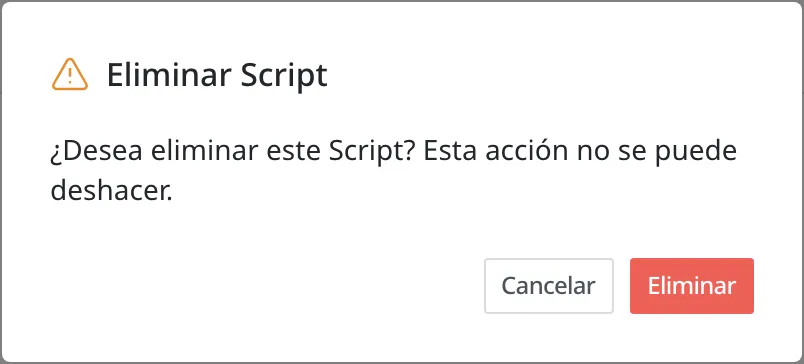
- Cuando aparezca la ventana de confirmación «Eliminar Script» con «¿Desea eliminar este Script? Esta acción no se puede deshacer.», haz clic en Eliminar.
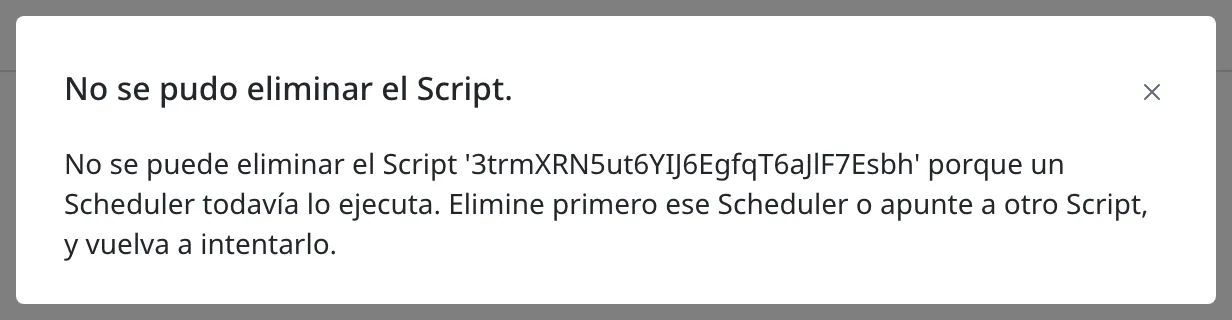
Si intentas eliminar un Script que ejecuta un Scheduler, se abre la ventana «No se pudo eliminar el Script.» con el aviso de que no se puede eliminar porque hay un Scheduler que ejecuta ese Script, y de que debes eliminar primero ese Scheduler o cambiarlo para que apunte a otro Script y volver a intentarlo.
Un Script eliminado no se puede recuperar, y su Log de ejecución también se elimina (Al eliminar elementos como un Locale, un Tag o un Script).
Solución de problemas
| Caso | Motivo | Solución |
|---|---|---|
| Un Script que trabaja con Content o Media no se guarda | El rol de quien lo guarda no permite las acciones que hace ese Script, o las permite con una condición de alcance | Haz que lo guarde una persona que tenga esas acciones permitidas sin condiciones de alcance (por ejemplo, un miembro con el rol Administrator) (Permiso de ejecución de Script y delegación de permisos) |
| Después de añadir Statement, el Script no se guarda | El número de Statement del Script, o el de Statement que llaman a servicios externos o envían correos, ha superado el límite del plan | Reduce los Statement o sube de plan (Límites) |
| Después de escribir la dirección de un servicio externo, el Script no se guarda | La dirección no cumple los criterios de Direcciones a las que se puede enviar. El caso más habitual es una dirección cuyo dominio no se encuentra | Cambia la dirección por una que se abra de verdad en internet (Qué se comprueba al guardar) |
| Después de eliminar un valor secreto, el Script no se guarda | Algún Statement todavía usa el valor secreto eliminado | Modifica o elimina primero los Statement que usan ese valor secreto |
Después de escribir { /secrets/… }, el Script no se guarda | El nombre que se usa no coincide con la Key de Secrets | Escríbelo exactamente igual que la Key, letra por letra |
| No puedes añadir más valores secretos, o el Script no se guarda | Un Script admite como máximo 20 valores secretos | Elimina los valores secretos que no uses |
| Si seleccionas Cualquiera (incluso sin token), el Script no se guarda | La definición tiene una condición que busca «solo lo que ha creado quien llama» (createdBy: ":self") | Quita esa condición, o selecciona Quien llame con un token de Weegloo y usa la URL de llamada estándar (La llamada anónima permite que cualquiera ejecute el Script sin token) |
| Has modificado el mismo Script que otra persona del equipo y no se guarda | La otra persona ha guardado antes y el número de versión ha subido | Vuelve a abrir la pantalla, revisa lo que ha modificado la otra persona y vuelve a hacer tus cambios |
| No puedes crear un Script nuevo | Ya se ha llegado al número de Script que se pueden crear en la Organization | Elimina los Script que no uses o sube de plan (Al superar un límite de cantidad) |
| Un Script no aparece en la lista | En la pestaña Script de tu rol no tienes Read sobre ese Script | Pide Read a quien administra el Space |
| Has llamado con la URL de llamada, pero el Script no se ejecuta ni queda en el Log de ejecución | El método de la llamada no coincide con Método HTTP, Quién puede ejecutarlo desde la URL de llamada es Nadie, el rol de quien llama no tiene Execute o ya se ha agotado el número de ejecuciones del mes | Usa el método correcto, cambia Quién puede ejecutarlo desde la URL de llamada a una opción distinta de Nadie o permite Execute sobre ese Script en el rol. Para el número de ejecuciones, consulta Todos los Space de la Organization comparten el número de ejecuciones |
| Has llamado con la URL de llamada y queda un fallo en el Log de ejecución | Los datos enviados no cumplen el Payload Schema, o un Statement ha fallado durante la ejecución | Abre el registro fallido y revisa el valor del resultado (Consultar el Log de ejecución) |
| Has llamado con la URL de llamada anónima, pero el Script no se ejecuta | Quién puede ejecutarlo desde la URL de llamada no es Cualquiera (incluso sin token) | Selecciona Cualquiera (incluso sin token) y guarda |
| La ejecución se detiene a medias | La ejecución ha superado el tiempo disponible para cada ejecución | Reduce el tiempo de espera a los servicios externos o el número máximo de repeticiones (Tiempo disponible para cada ejecución) |
| El Log de ejecución está vacío | Los registros de las ejecuciones correctas se eliminan automáticamente al cabo de 1 hora, y los de las fallidas, al cabo de 3 días | Guarda como Content, dentro del Script, los resultados que tengas que conservar mucho tiempo |
| El valor del resultado del Log de ejecución está recortado | En el registro, el valor del resultado solo se guarda hasta 4.096 caracteres | Revisa la respuesta que ha recibido quien llama. La respuesta no se recorta |
| En un Content creado con una llamada anónima queda el nombre de quien ha creado el Script | En una llamada anónima no hay una persona que llame, por lo que se registra el nombre de quien ha creado el Script | Para que quede el nombre de quien llama, llama con la URL de llamada estándar y envía también el token |
| Otras personas del equipo pueden ver el valor original de los valores secretos | Quien tiene Read sobre ese Script también puede ver el valor original de los valores secretos | En la pestaña Script del rol, permite Read solo a quien de verdad lo necesite |
| No puedes crear ni modificar un Script con un Space Access Token | Con un Space Access Token solo se pueden ejecutar los Script | Hazlo iniciando sesión en el estudio de contenidos o con un Personal Access Token |
| No se ejecuta ningún Script y los Scheduler se han desactivado | Se ha agotado el número de ejecuciones de Script de este mes | Espera al mes siguiente o sube de plan (Al superar la transferencia y el espacio de almacenamiento) |
| Solo se han detenido las llamadas a servicios externos y los envíos de correo de los Script | Se ha agotado la transferencia de llamadas externas de este mes | Espera al mes siguiente o sube de plan (Al superar la transferencia y el espacio de almacenamiento) |
| No puedes eliminar un Script | Hay un Webhook o un Scheduler configurado para ejecutar este Script. También cuentan los que están desactivados | En el caso del Webhook, cambia su Endpoint o elimínalo, y en el caso del Scheduler, elimínalo (Al eliminar elementos como un Locale, un Tag o un Script) |
| Has cambiado Quién puede ejecutarlo desde la URL de llamada a Nadie, pero el Script se sigue ejecutando | Los Webhook y los Scheduler ejecutan el Script sin tener en cuenta la opción Quién puede ejecutarlo desde la URL de llamada | Para detener las ejecuciones, desactiva ese Webhook o ese Scheduler |
Documentos relacionados
- Script: explica qué es un Script, en qué se diferencia del Webhook y el flujo básico para conectarlo de modo que la descripción detallada se rellene automáticamente al registrar un producto.
- Reglas de roles y permisos: explica las acciones de la pestaña Script, Execute y la regla por la que las tareas de un Script se hacen con los permisos de quien lo ha guardado.
- Webhook: configuración y reglas: explica la configuración del Webhook, que ejecuta un Script cuando se produce un cambio definido de antemano.
- Scheduler: configuración y reglas: explica la configuración del Scheduler, que ejecuta un Script según una programación definida de antemano.
- Envío de correo: configuración y reglas: explica la Email Account que usa un Script para enviar correos.
- Reglas de eliminación: explica cuándo no se puede eliminar un Script y qué desaparece con él al eliminarlo.
- Planes de precios: explica los límites del número de Script, del número de Statement de un Script y del número de ejecuciones.
- Referencia de la API: explica las especificaciones técnicas, como los Statement y los marcadores de posición que se escriben en la definición de un Script, y las reglas de ejecución.