

Envío de correo: configuración y reglas
Esta página trata al completo la Email Account: sus opciones de configuración, sus reglas de funcionamiento, sus límites, los permisos necesarios y las tareas en el estudio de contenidos. Para saber qué es una Email Account y qué flujo se sigue para enviar los correos, consulta Envío de correo. Cada Provider tiene una página de preparación con los pasos para obtener en ese servicio de envío los valores con los que se registra la Email Account (Campos que cambian según el Provider). El envío real de los correos lo hace el EmailSend del Script. Esta página solo trata las reglas que se aplican cuando el EmailSend usa una Email Account. En la Referencia de la API se recogen los campos que se escriben en el EmailSend y su notación.
El ejemplo de esta página es el mismo que en Primeros pasos: la tienda de ropa online. En el Space «Tienda online» de la Organization «Armario Acogedor» hay una Email Account llamada «Remitente de aviso de pedido». Esta Email Account inicia sesión con la cuenta de Gmail dailycloset.orders@gmail.com para enviar los correos, y en la bandeja de los clientes aparece con el nombre Atención de la tienda de ropa. Cuando un cliente hace un pedido, un Script indica esta Email Account y envía el correo de confirmación del pedido.
Opciones de configuración
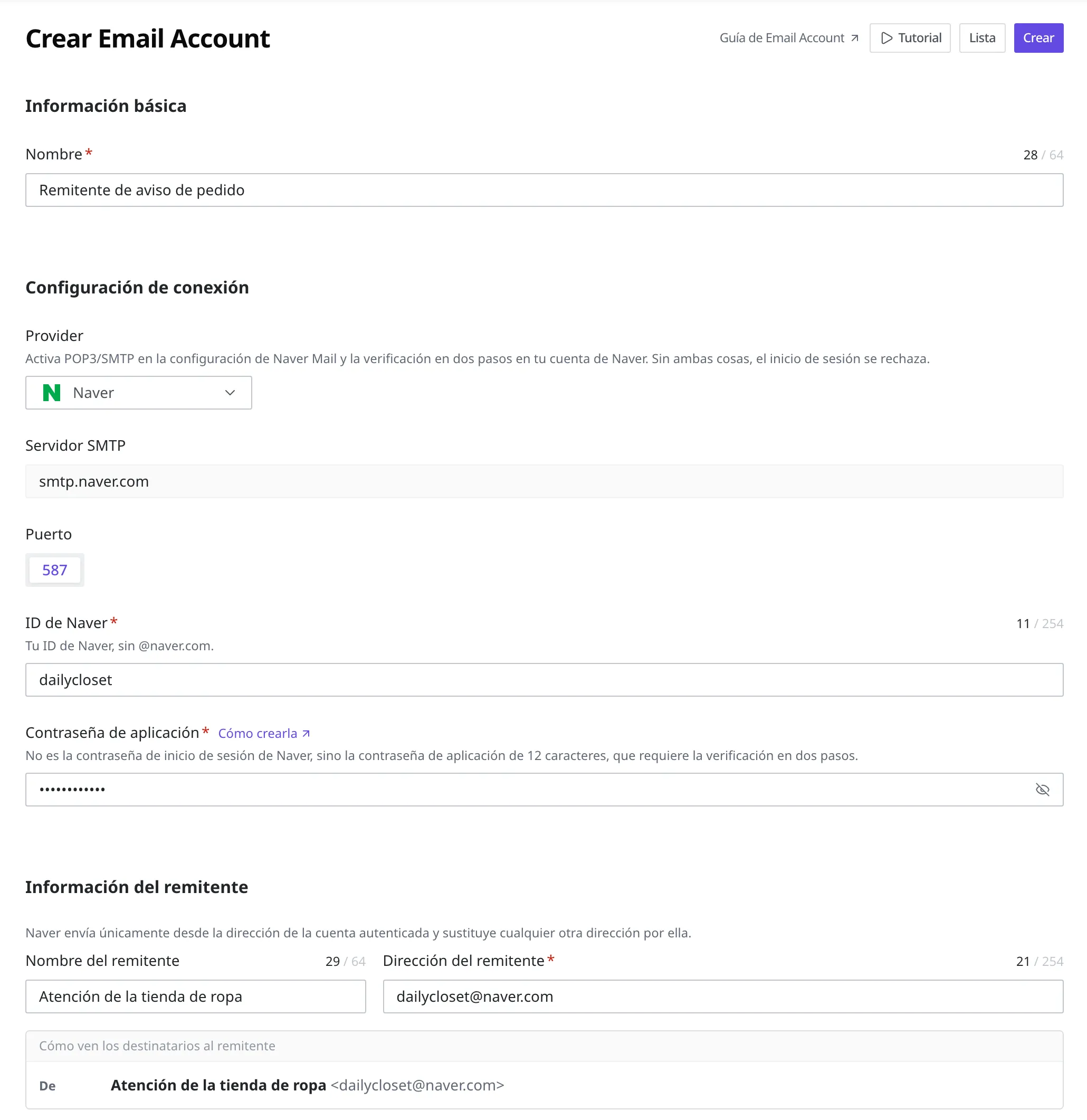
La pantalla «Crear Email Account», en la que se registra una Email Account, se divide en tres partes: Información básica, Configuración de conexión e Información del remitente. Arriba a la derecha de la pantalla están los botones Lista y Crear.
- En Información básica se define el nombre con el que se distingue esta Email Account en el estudio de contenidos.
- En Configuración de conexión se definen el servidor de envío por el que salen los correos (el servidor SMTP, un servidor que usa el método estándar para transmitir correo) y los datos para iniciar sesión en ese servidor. Los valores de esta parte no se pueden cambiar después del registro (No se puede cambiar la configuración de conexión, solo el nombre y la información del remitente).
- En Información del remitente se define el remitente que ven los destinatarios. Debajo, en «Cómo ven los destinatarios al remitente», puedes ver de antemano cómo aparecerá el remitente en el campo De de la bandeja de entrada de quien reciba el correo.
| Opción | Significado | Valor predeterminado | Restricciones |
|---|---|---|---|
| Nombre | Es el nombre con el que se distingue esta Email Account en el estudio de contenidos. Está en Información básica. No se usa en los correos | No tiene. Es obligatorio introducirlo | Tiene de 1 a 64 caracteres. Se puede cambiar después de registrar la Email Account |
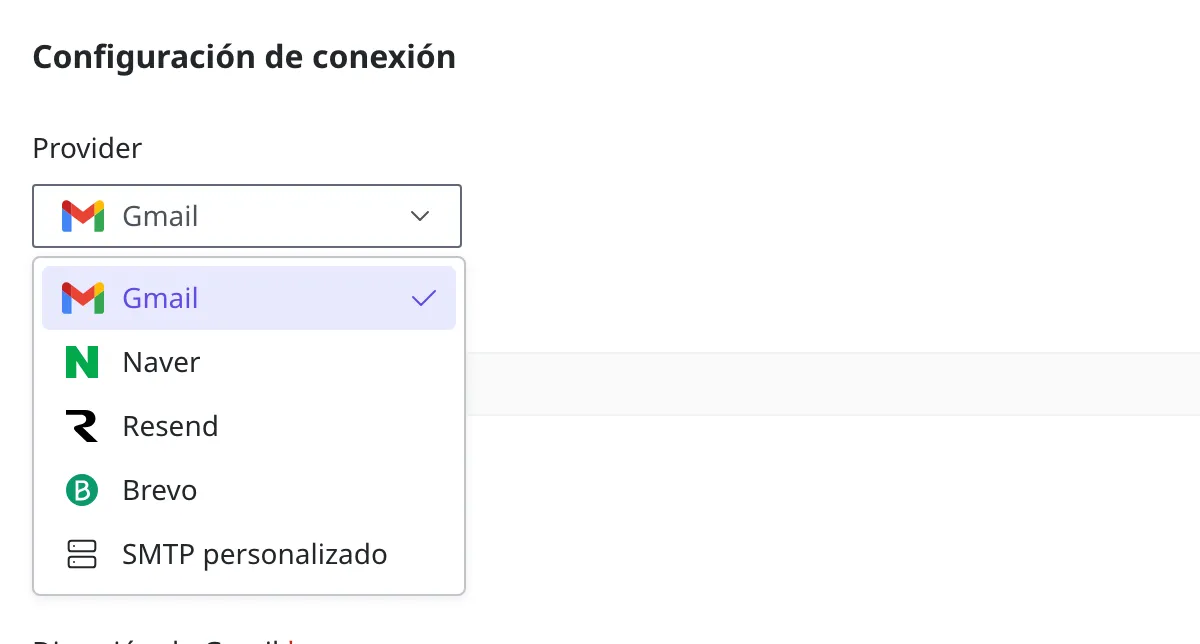
| Provider | Es el servicio de envío por el que salen los correos. Se elige uno de los servicios predefinidos (Gmail, Naver, Resend o Brevo) o SMTP personalizado, que usa un servidor que no está en la lista. Está en Configuración de conexión | Al abrir la pantalla por primera vez está seleccionado Gmail | No se puede cambiar después de registrar la Email Account. El SMTP personalizado no está disponible en todos los planes (Servidores de envío que se pueden usar) |
| Servidor SMTP | Es la dirección del servidor de envío | Si eliges un servicio predefinido, se rellena con la dirección de ese servicio y no se puede cambiar | Con SMTP personalizado, la dirección la introduces tú. Tiene como máximo 253 caracteres y tiene que ser una dirección a la que se pueda acceder desde internet. No se puede cambiar después de registrar la Email Account |
| Puerto | Es el número que se usa para conectarse al servidor de envío | 587 | En los servicios predefinidos, se elige entre los puertos que admite ese servicio (Campos que cambian según el Provider). Con SMTP personalizado, el puerto lo defines tú, entre 1 y 65535. No se puede cambiar después de registrar la Email Account |
| Seguridad | Es la forma de cifrar lo que se intercambia con el servidor de envío | En los servicios predefinidos, depende del puerto: 587 usa STARTTLS y 465, TLS | En los servicios predefinidos no se elige aparte. Con SMTP personalizado es obligatorio elegir STARTTLS o TLS. No se puede cambiar después de registrar la Email Account |
| Nombre de usuario | Es el nombre de usuario con el que se inicia sesión en el servidor de envío. El nombre del campo cambia según el Provider. Con SMTP personalizado es Usuario | No tiene. Es obligatorio. En Resend está fijado en resend | Tiene como máximo 254 caracteres. Puede ser una dirección de correo o un valor que asigna el servicio de envío. No se puede cambiar después de registrar la Email Account |
| Contraseña | Es la contraseña con la que se inicia sesión en el servidor de envío. El nombre del campo cambia según el Provider. Con SMTP personalizado es Contraseña | No tiene. Es obligatoria | Tiene como máximo 512 caracteres. Después de registrar la Email Account, no se puede volver a ver ni cambiar (La contraseña no se puede volver a ver) |
| Nombre del remitente | Es el nombre que aparece como remitente en la bandeja de quien recibe el correo. Está en Información del remitente | Vacío. Si lo dejas vacío, solo aparece la dirección del remitente | Tiene como máximo 64 caracteres. Se puede cambiar después de registrar la Email Account |
| Dirección del remitente | Es la dirección de envío que ven los destinatarios. Está en Información del remitente | No tiene. Es obligatorio introducirla | Tiene que tener formato de dirección de correo y como máximo 254 caracteres. Las direcciones que se pueden usar dependen del servicio de envío (Reglas que se aplican a la dirección del remitente). Se puede cambiar después de registrar la Email Account |
Campos que cambian según el Provider
Si en Provider eliges un servicio predefinido, el campo Servidor SMTP se rellena, y los nombres de los campos del nombre de usuario y de la contraseña cambian para ajustarse a ese servicio.
| Provider | Servidor SMTP | Puerto | Campo del nombre de usuario | Campo de la contraseña | Cómo obtener los valores |
|---|---|---|---|---|---|
| Gmail | smtp.gmail.com | 587, 465 | Dirección de Gmail | Contraseña de aplicación. No es la contraseña de la cuenta de Google, sino una contraseña de aplicación de 16 caracteres. Los espacios que pegues se quitan automáticamente | Preparar Gmail para el envío |
| Naver | smtp.naver.com | 587 | ID de Naver. Es el ID sin @naver.com | Contraseña de aplicación. No es la contraseña con la que inicias sesión en Naver, sino una contraseña de aplicación de 12 caracteres | Preparar Naver Mail para el envío |
| Resend | smtp.resend.com | 587, 465 | Usuario. Está fijado en resend | API key | Preparar Resend para el envío |
| Brevo | smtp-relay.brevo.com | 587, 465 | Usuario. Es la dirección de inicio de sesión que aparece en la configuración SMTP de Brevo | SMTP key | Preparar Brevo para el envío |
Si eliges SMTP personalizado, Servidor SMTP, Puerto, Seguridad, Usuario y Contraseña aparecen todos como campos obligatorios. Servidor SMTP y Puerto los rellenas tú, en Seguridad eliges STARTTLS o TLS, y en Usuario y Contraseña pones los valores que pida ese servidor.
Reglas de funcionamiento
Al registrar una Email Account, se envía un correo de prueba real
Cuando haces clic en el botón Crear, antes de guardar la Email Account se comprueban estos puntos por orden. Si falla alguna de estas comprobaciones, no se registra nada.
- Si se ha elegido SMTP personalizado, se comprueba que lo introducido en Servidor SMTP sea una dirección a la que se pueda acceder desde internet (Servidores de envío que se pueden usar).
- Se comprueba que el plan de la Organization a la que pertenece este Space permita usar ese servidor de envío.
- Se comprueba que el número de Email Account registradas en este Space no haya llegado al límite (Límites).
- WEEGLOO inicia sesión de verdad en el servidor de envío con la configuración de conexión que has introducido y envía un correo de prueba.
El correo de prueba se envía de esta forma.
- Se envía a la dirección introducida en Dirección del remitente. Si el nombre de usuario tiene formato de dirección de correo y no coincide con la Dirección del remitente, también se envía otro correo aparte a la dirección del nombre de usuario. Si en Dirección de Gmail y en Dirección del remitente figura la misma dirección, como en «Remitente de aviso de pedido», solo se envía uno.
- Cuando el correo va a dos direcciones, la Email Account se registra si el envío tiene éxito en al menos una. Si falla en las dos, no se registra.
- El correo de prueba está escrito en inglés, y su asunto lleva el nombre del Space, como en
[Weegloo] Your email account is now connected to Tienda online Space. En el cuerpo figuran el Space y la Organization conectados, el nombre de usuario, el Servidor SMTP y la Dirección del remitente. - En el cuerpo también se pide que, si no has hecho tú ese registro, cambies la contraseña en el servicio de envío. Si alguien registra en WEEGLOO una cuenta de correo sin que lo sepa la persona titular, este aviso le permite darse cuenta y cortar la conexión (La contraseña no se puede volver a ver).
Si no se puede enviar el correo de prueba, se rechaza el registro y también se muestra el motivo del rechazo que ha devuelto el servidor de envío. Con ese motivo puedes distinguir entre una contraseña incorrecta, un puerto incorrecto y un fallo al conectar con el servidor.
- Si los valores introducidos superan las comprobaciones anteriores, cada vez que haces clic en el botón Crear se intenta enviar el correo de prueba. Si introduces mal los valores y guardas varias veces, se intenta un envío real otras tantas veces.
- Como el resultado se decide después de esperar la respuesta del servidor de envío, el registro puede tardar un poco. Aunque los valores introducidos sean correctos, si el servidor de envío no responde en ese momento, la Email Account no se registra.
- El correo de prueba que se envía al registrar la Email Account no cuenta en la transferencia de llamadas externas (Correos enviados y transferencia de llamadas externas).
No se puede cambiar la configuración de conexión, solo el nombre y la información del remitente
Después de registrar la Email Account, estas son las opciones que se pueden cambiar y las que no.
| Se pueden cambiar | No se pueden cambiar |
|---|---|
| Nombre, Nombre del remitente, Dirección del remitente | Provider, Servidor SMTP, Puerto, seguridad, nombre de usuario, contraseña |
- Para cambiar de servidor de envío o de contraseña, en lugar de modificar la Email Account que ya tienes, registras una nueva y eliminas la anterior. En Cambiar el servidor de envío o la contraseña se explican los pasos.
- Al cambiar el nombre y la información del remitente no se envía ningún correo de prueba. La próxima vez que se envíe un correo se comprobará si el servicio de envío acepta la Dirección del remitente modificada (Reglas que se aplican a la dirección del remitente).
- Los cambios se aplican a partir de los correos que se envían después de guardar. Sin embargo, durante un máximo de 1 minuto después de guardar, puede que los correos salgan todavía con la información del remitente anterior.
- Si otra persona guarda la misma Email Account mientras tú la estás modificando, se rechazan tus cambios al guardar.
La contraseña no se puede volver a ver
El valor que introduces en el campo de la contraseña no vuelve a aparecer en ningún sitio después de registrar la Email Account. No aparece en la lista ni en la pantalla de detalle del estudio de contenidos, y tampoco se incluye cuando se lee la Email Account desde un programa o con la herramienta de IA que has conectado.
- Si has olvidado la contraseña, no hay forma de recuperarla. Obtén una contraseña nueva en el servicio de envío y registra una Email Account nueva.
- Si cambias la contraseña en el servicio de envío, o eliminas la contraseña de aplicación o la clave que se usó en el registro, esa Email Account ya no puede iniciar sesión en el servidor de envío. A partir de ese momento, fallan todos los correos que se envíen con ella. Para sustituirla, registra otra Email Account con el valor nuevo (Cambiar el servidor de envío o la contraseña).
Servidores de envío que se pueden usar
- Los servicios predefinidos (Gmail, Naver, Resend y Brevo) se pueden usar en todos los planes.
- El SMTP personalizado no está disponible en todos los planes. En la fila Email Account de Planes de precios figuran los servidores de envío que se pueden usar en cada plan. En un plan que no permite el SMTP personalizado, si intentas registrar un servidor que no está en la lista, se rechaza el registro y aparecen el aviso «El SMTP personalizado no está disponible en tu plan actual» y el botón Mejorar plan.
- En SMTP personalizado, el Servidor SMTP tiene que ser una dirección a la que se pueda acceder desde internet. No se pueden registrar las direcciones de redes privadas que solo se usan dentro de una empresa o de una casa (por ejemplo, las que empiezan por
10.o192.168.) ni las que apuntan al propio ordenador (localhost,127.0.0.1). Tampoco se pueden registrar las direcciones cuyo dominio no se encuentra. - Con los servicios predefinidos, solo se pueden registrar las combinaciones de dirección de servidor y puerto que aparecen en la tabla de Campos que cambian según el Provider.
Reglas que se aplican a la dirección del remitente
La Dirección del remitente es la dirección de envío que ven los destinatarios y, a la vez, la dirección a la que vuelven los correos rebotados porque el destinatario no existe. Si escribes un Nombre del remitente, en la bandeja del destinatario aparecen juntos el nombre y la dirección, como en Atención de la tienda de ropa <dailycloset.orders@gmail.com>. Si lo dejas vacío, solo aparece la dirección.
El servicio de envío decide qué direcciones se pueden usar en Dirección del remitente. Debajo del campo Dirección del remitente del estudio de contenidos también aparece, según el servicio, un aviso con estas condiciones.
| Provider | Dirección del remitente que se puede usar |
|---|---|
| Gmail | La dirección de la cuenta de Gmail con la que se inicia sesión. Si escribes una dirección que Gmail no ha verificado, el correo sale en realidad con la dirección de la cuenta con la que se inicia sesión |
| Naver | La dirección de la cuenta de Naver con la que se inicia sesión. Aunque escribas otra dirección, el correo sale con la dirección de esa cuenta |
| Resend | Una dirección de un dominio verificado en Resend. Cualquier otra dirección se rechaza |
| Brevo | Una dirección de remitente que se ha añadido y verificado en Brevo, o una dirección de un dominio autenticado en Brevo |
- Al registrar la Email Account, el correo de prueba se envía a la Dirección del remitente. Por eso, en los servicios que rechazan las direcciones que no se pueden usar, como Resend, se rechaza el propio registro. En Preparar Resend para el envío se explica cómo verificar un dominio.
- Si quieres que las respuestas lleguen a una dirección distinta de la de envío, defínela en el
EmailSenddel Script (Referencia de la API).
Cómo usa un Script esta Email Account para enviar correos
La Email Account solo sirve para dejar registrado el remitente; no envía correos por sí misma. Cuando el EmailSend de un Script indica una Email Account, el EmailSend inicia sesión en el servidor de envío con la configuración de conexión de esa Email Account y envía el correo.
- Cada
EmailSendindica una sola Email Account por su ID (un nombre único que se asigna a cada elemento). En Consultar el ID que se escribe en el Script se explica cómo consultar el ID. - Solo se pueden indicar las Email Account del mismo Space que el Script. Si escribes el ID de una Email Account de otro Space, se trata como una Email Account que no existe y el envío falla.
- La dirección y el nombre de envío son exactamente la Dirección del remitente y el Nombre del remitente de la Email Account indicada. No se pueden cambiar en el
EmailSend. - Cada
EmailSendenvía un solo correo. Se indica a una persona como destinatario, y se puede añadir a otras personas en copia y en copia oculta. Sumando el destinatario, las copias y las copias ocultas, el máximo es de 50 personas. Para enviar varios correos, por ejemplo uno por pedido, dentro del Script se ejecuta elEmailSenduna vez por cada elemento. - Varios Script pueden indicar la misma Email Account.
- Al guardar un Script, no se comprueba si existe la Email Account indicada. También se guarda un Script que tenga escrito un ID que no existe, y ese Script falla en el momento de enviar el correo.
En la Referencia de la API se explica cómo escribir el destinatario, el asunto y el cuerpo.
Si falla el envío
Cuando el servidor de envío acepta el correo, el envío se considera correcto. Después no se comprueba si el correo ha llegado de verdad a la bandeja del destinatario.
Si el envío falla, no se vuelve a intentar. Si no has puesto en el Script ningún paso que gestione el fallo, la ejecución de ese Script termina ahí mismo con un fallo. Cuando el fallo se produce al entregar el correo al servidor de envío, el mensaje del fallo empieza por uno de estos dos textos, seguido del texto que ha devuelto el servidor de envío.
| Inicio del mensaje del fallo | Significado |
|---|---|
EmailSend was refused by the provider: | La conexión con el servidor de envío ha funcionado y el correo se ha entregado, pero el servidor de envío lo ha rechazado. Suele ocurrir cuando la dirección del destinatario o la Dirección del remitente no cumplen las reglas del servicio de envío |
EmailSend could not reach the provider | El envío ha fallado antes de entregar el correo. No se ha podido conectar con el servidor de envío o se ha rechazado el inicio de sesión |
En estos casos tampoco se envía el correo, y el envío falla.
- La dirección del destinatario tiene un formato incorrecto, o un valor como el asunto contiene un salto de línea. En este caso no se puede crear el correo, por lo que el envío falla antes de entregarlo al servidor de envío, y el mensaje del fallo empieza por
EmailSend could not build the message. - La Email Account indicada no existe. Ocurre cuando se ha eliminado, cuando el ID es de otro Space o cuando el ID está mal escrito. Para saber qué ocurre con los envíos justo después de eliminarla, consulta Al eliminar elementos como un Locale, un Tag o un Script.
- La Organization a la que pertenece este Space ha agotado la transferencia de llamadas externas de este mes (Correos enviados y transferencia de llamadas externas).
Las ejecuciones fallidas se consultan en el Log de ejecución del Script. En la Referencia de la API se recogen los demás casos de fallo que dependen de cómo se indica el destinatario. En Consultar el Log de ejecución se explica cómo ver el Log de ejecución.
Correos enviados y transferencia de llamadas externas
Los correos que envía un Script cuentan en la transferencia de llamadas externas del plan (Comparativa de planes).
- Al contar un correo, se cuenta el tamaño del correo completo, no solo el asunto y el cuerpo.
- Aunque un correo tenga varios destinatarios, se cuenta una sola vez.
- Se cuenta si el contenido del correo ha llegado hasta el servidor de envío. También se cuenta si el servidor de envío rechaza el correo después de recibir su contenido y el envío falla.
- No se cuentan los envíos que fallan antes de que se entregue el contenido del correo. Es el caso cuando no se ha podido conectar con el servidor de envío o iniciar sesión, o cuando el servidor de envío ha rechazado al remitente o al destinatario antes de recibir el contenido.
- Cuando se agota la transferencia del mes, se detiene el envío de correos. En Al superar la transferencia y el espacio de almacenamiento se explica cuándo se puede volver a enviar.
Al eliminar una Email Account
En Al eliminar elementos como un Locale, un Tag o un Script se recogen las condiciones para poder eliminar una Email Account y lo que ocurre después. Si algún Script usa esta Email Account, antes de eliminarla haz que el EmailSend de ese Script indique otra Email Account. Al eliminar un Space, también se eliminan las Email Account de ese Space (Qué impide eliminar un Space y qué desaparece con él).
Límites
| Concepto | Límite |
|---|---|
| Número de Email Account que se pueden registrar en un Space | 100. No depende del plan |
| Longitud del campo Nombre | De 1 a 64 caracteres |
| Longitud del campo Nombre del remitente | 64 caracteres |
| Longitud del campo Dirección del remitente | 254 caracteres |
| Longitud del nombre de usuario | 254 caracteres |
| Longitud de la contraseña | 512 caracteres |
| Longitud del campo Servidor SMTP | 253 caracteres |
| Puerto | De 1 a 65535 |
| Número de destinatarios de un correo | 50 personas, sumando el destinatario, las copias y las copias ocultas |
Número de EmailSend que se escriben en un Script | Se cuentan junto con los pasos que llaman a servicios externos. El valor depende del plan (apartado «Límites» de Script: configuración y reglas) |
| Transferencia de llamadas externas | Depende del plan. Consulta la fila «Llamadas externas» de la misma tabla |
| Servidores de envío que se pueden usar | Depende del plan. Consulta la fila Email Account de la misma tabla |
La transferencia de llamadas externas se cuenta a nivel de Organization, y la comparten todos los Space de esa Organization. En Supervisar el uso y los límites puedes consultar cuánto has usado hasta ahora.
Permisos necesarios
| Lo que quieres hacer | Permiso necesario |
|---|---|
| Ver la lista y la configuración de las Email Account, registrarlas, modificarlas y eliminarlas | Gestionar Email Accounts en el rol (SpaceRole) que has recibido en ese Space |
| Guardar un Script que indica una Email Account | El permiso para guardar ese Script. No hace falta Gestionar Email Accounts |
| Ejecutar un Script que envía correos | El permiso para ejecutar ese Script. No hace falta Gestionar Email Accounts |
- Gestionar Email Accounts se activa en la pestaña Configuración de la pantalla del rol. También hace falta para ver la lista (Permisos de configuración de la pestaña Configuración).
- Gestionar Email Accounts solo tiene efecto cuando un miembro trabaja con su propia cuenta. Con un Space Access Token no se puede trabajar con las Email Account (Los permisos de configuración solo se aplican a las personas).
- Una persona con permiso para guardar Script puede crear, aunque no tenga Gestionar Email Accounts, un Script que envíe correos con cualquier Email Account de este Space. Esa persona solo necesita conocer el ID de la Email Account. Como esos correos salen en nombre de la tienda, da el permiso para crear y modificar Script solo a los miembros que de verdad lo necesiten. En Script: configuración y reglas se explican los permisos del Script.
Tareas en el estudio de contenidos
La pantalla de las Email Account se abre al hacer clic en Email, dentro de Gestión en el menú de la izquierda. En Dónde está el resto de la configuración del Space se muestra dónde está este menú.
Registrar una Email Account
Estos son los pasos para registrar con Gmail, en el Space «Tienda online», la Email Account «Remitente de aviso de pedido», que enviará los avisos de pedido. La cuenta de Gmail con la que se inicia sesión es dailycloset.orders@gmail.com, y el remitente aparecerá ante los clientes como Atención de la tienda de ropa. En Campos que cambian según el Provider se explican los campos que cambian al usar otro Provider.
Antes de empezar, obtén la contraseña de aplicación de esta cuenta de Gmail. La contraseña de aplicación es un valor de 16 caracteres que Google emite aparte de la contraseña de la cuenta de Google. En Preparar Gmail para el envío se explica cómo obtenerla.
Al crear se envía un correo de prueba, y la configuración de conexión no se puede cambiar
Cuando haces clic en el botón Crear, se envía de verdad un correo de prueba con la configuración de conexión que has introducido, y la Email Account solo se registra si el envío tiene éxito (Al registrar una Email Account, se envía un correo de prueba real). Como el servidor de envío y los datos de acceso no se pueden cambiar después del registro, para cambiarlos tienes que registrar una Email Account nueva (No se puede cambiar la configuración de conexión, solo el nombre y la información del remitente).
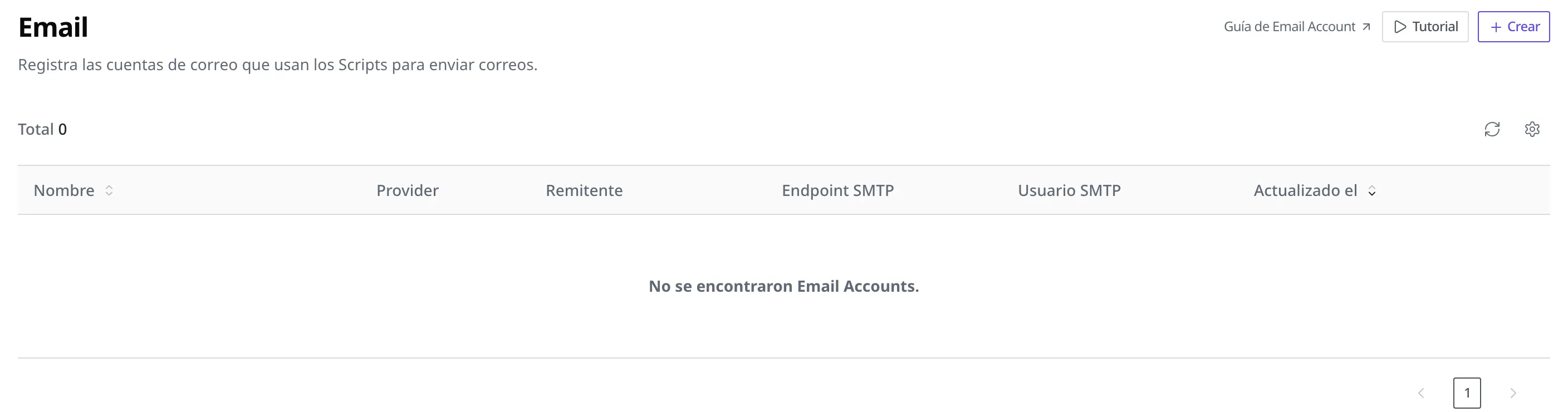
- En el menú de la izquierda, abre Email, dentro de Gestión.
- Haz clic en el botón Crear, arriba a la derecha. Se abre la pantalla «Crear Email Account».
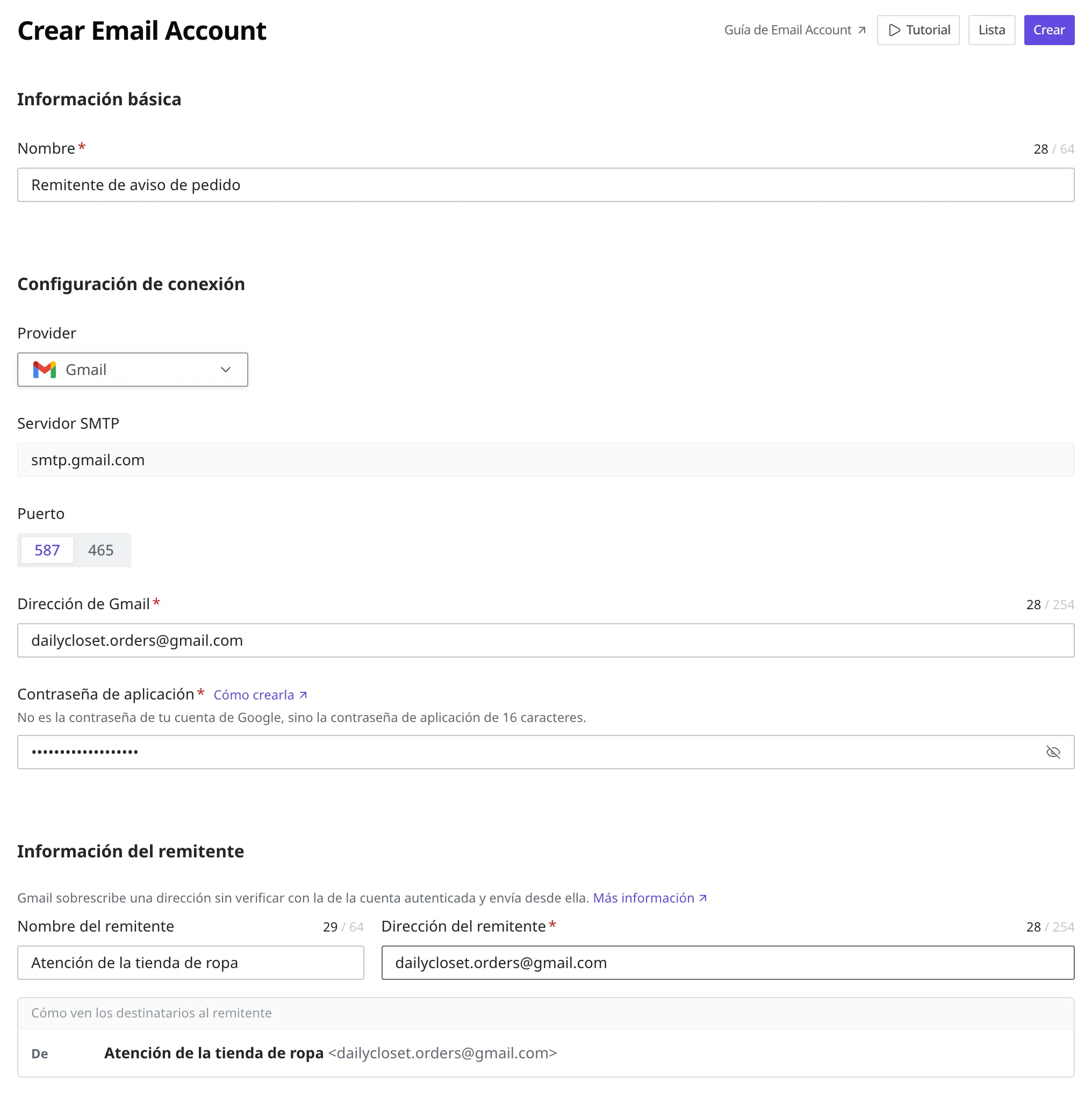
- En el campo Nombre de Información básica, introduce
Remitente de aviso de pedido. - En Provider, dentro de Configuración de conexión, selecciona Gmail. El campo Servidor SMTP se rellena con
smtp.gmail.com. - Deja Puerto en
587, el valor predeterminado. - En el campo Dirección de Gmail, introduce
dailycloset.orders@gmail.com. - En el campo Contraseña de aplicación, introduce la contraseña de aplicación de 16 caracteres que has obtenido antes.
- En el campo Nombre del remitente de Información del remitente, introduce
Atención de la tienda de ropa. - En el campo Dirección del remitente, introduce
dailycloset.orders@gmail.com. Debajo, en «Cómo ven los destinatarios al remitente», aparece el remitenteAtención de la tienda de ropa <dailycloset.orders@gmail.com>. - Haz clic en el botón Crear, arriba a la derecha.
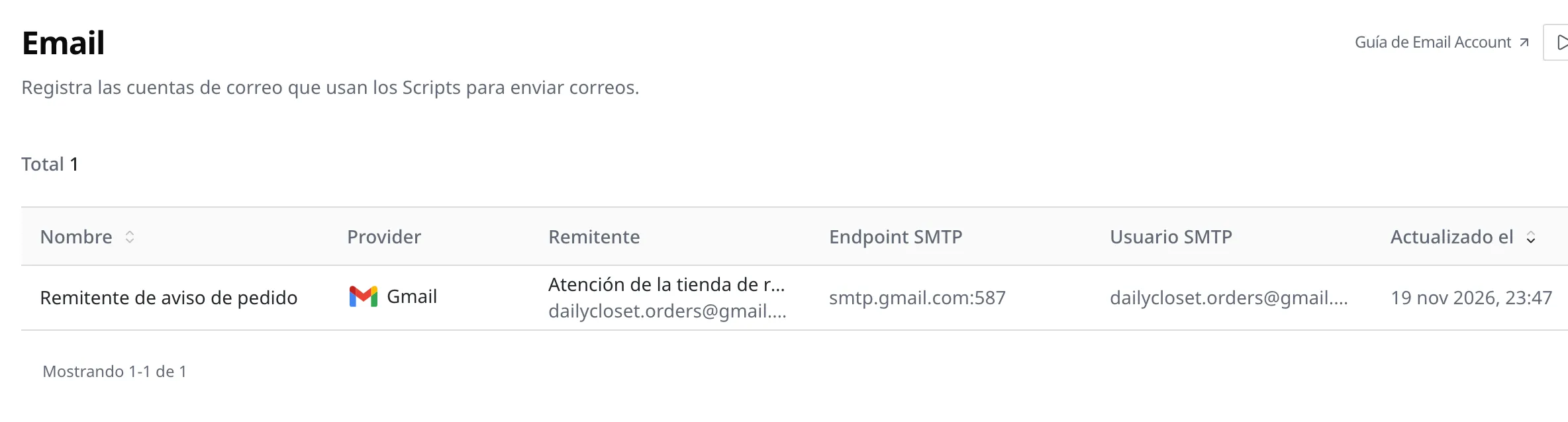
Una vez que se envía el correo de prueba, la Email Account «Remitente de aviso de pedido» queda registrada y aparece en la lista Email. Comprueba también que el correo de prueba ha llegado a la bandeja de dailycloset.orders@gmail.com. Si no se registra, consulta el motivo y la solución en Solución de problemas.
Para indicar en un Script la Email Account «Remitente de aviso de pedido» que has registrado, necesitas su ID (Consultar el ID que se escribe en el Script).
Consultar el ID que se escribe en el Script
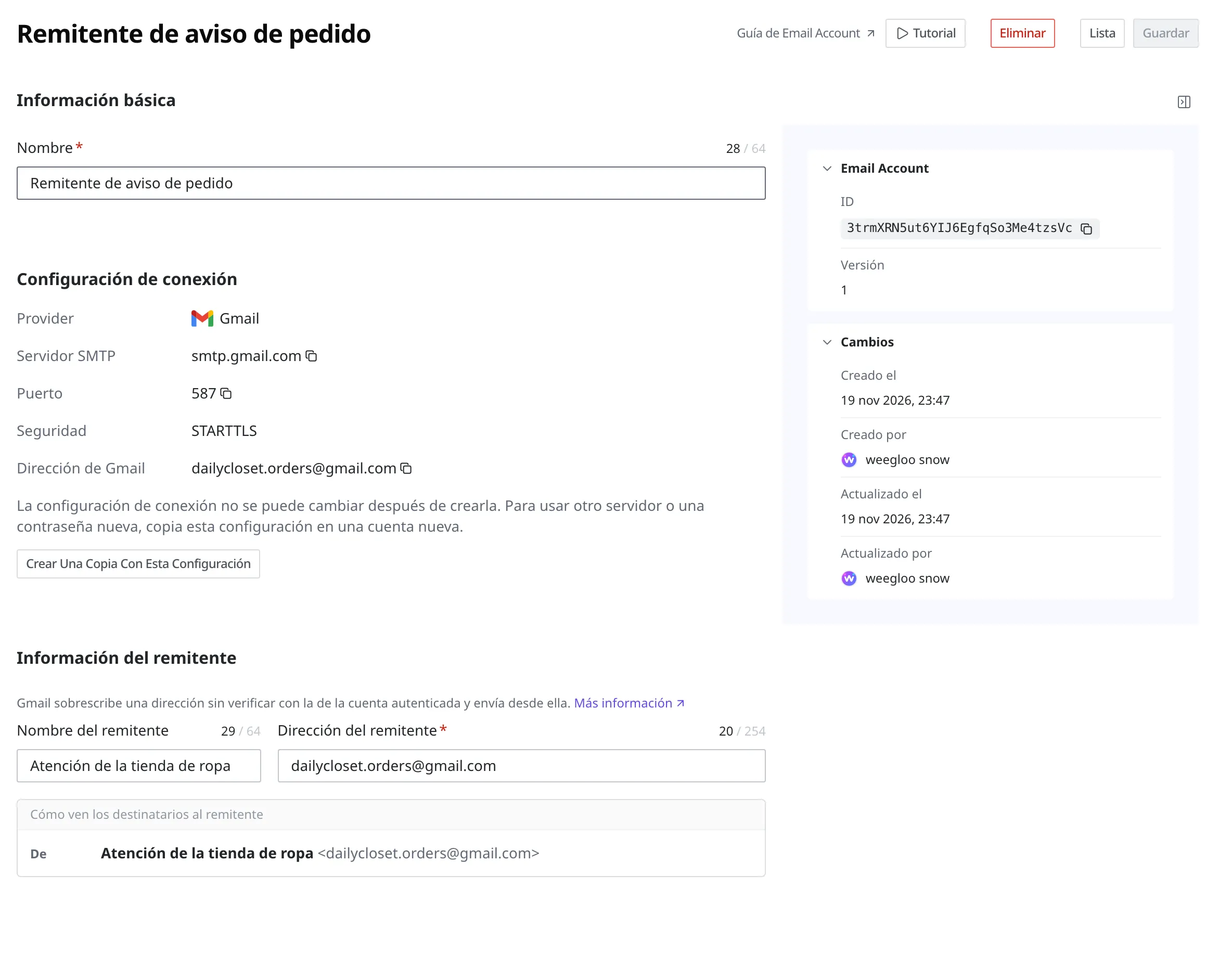
Para indicar «Remitente de aviso de pedido» en el EmailSend de un Script, tienes que conocer su ID.
- En el menú de la izquierda, abre Email, dentro de Gestión. La lista muestra las columnas Nombre, Provider, Endpoint SMTP, Usuario SMTP, Remitente y Actualizado el.
- En la lista, haz clic en «Remitente de aviso de pedido». Se abre la pantalla de detalle de «Remitente de aviso de pedido».
- En el panel derecho, debajo de Email Account, haz clic en el icono de copiar junto a ID para copiar el ID.
Registrar una Email Account con un servidor de envío que no está en la lista
Supón que la tienda de ropa gestiona su propio servidor de correo, smtp.dailycloset.com. Estos son los pasos para registrar con este servidor la Email Account «Aviso de pedido con servidor propio». El plan tiene que permitir el SMTP personalizado (Servidores de envío que se pueden usar).
- En el menú de la izquierda, abre Email, dentro de Gestión.
- Haz clic en el botón Crear, arriba a la derecha. Se abre la pantalla «Crear Email Account».
- En el campo Nombre, introduce
Aviso de pedido con servidor propio. - En Provider, selecciona SMTP personalizado.
- En el campo Servidor SMTP, introduce
smtp.dailycloset.com. - En el campo Puerto, introduce
587. - En Seguridad, selecciona el método que usa ese servidor (STARTTLS o TLS).
- En el campo Usuario, introduce la cuenta con la que se inicia sesión en ese servidor,
orders@dailycloset.com. - En el campo Contraseña, introduce la contraseña de esa cuenta.
- En el campo Nombre del remitente, introduce
Atención de la tienda de ropa. - En el campo Dirección del remitente, introduce
orders@dailycloset.com. - Haz clic en el botón Crear, arriba a la derecha.
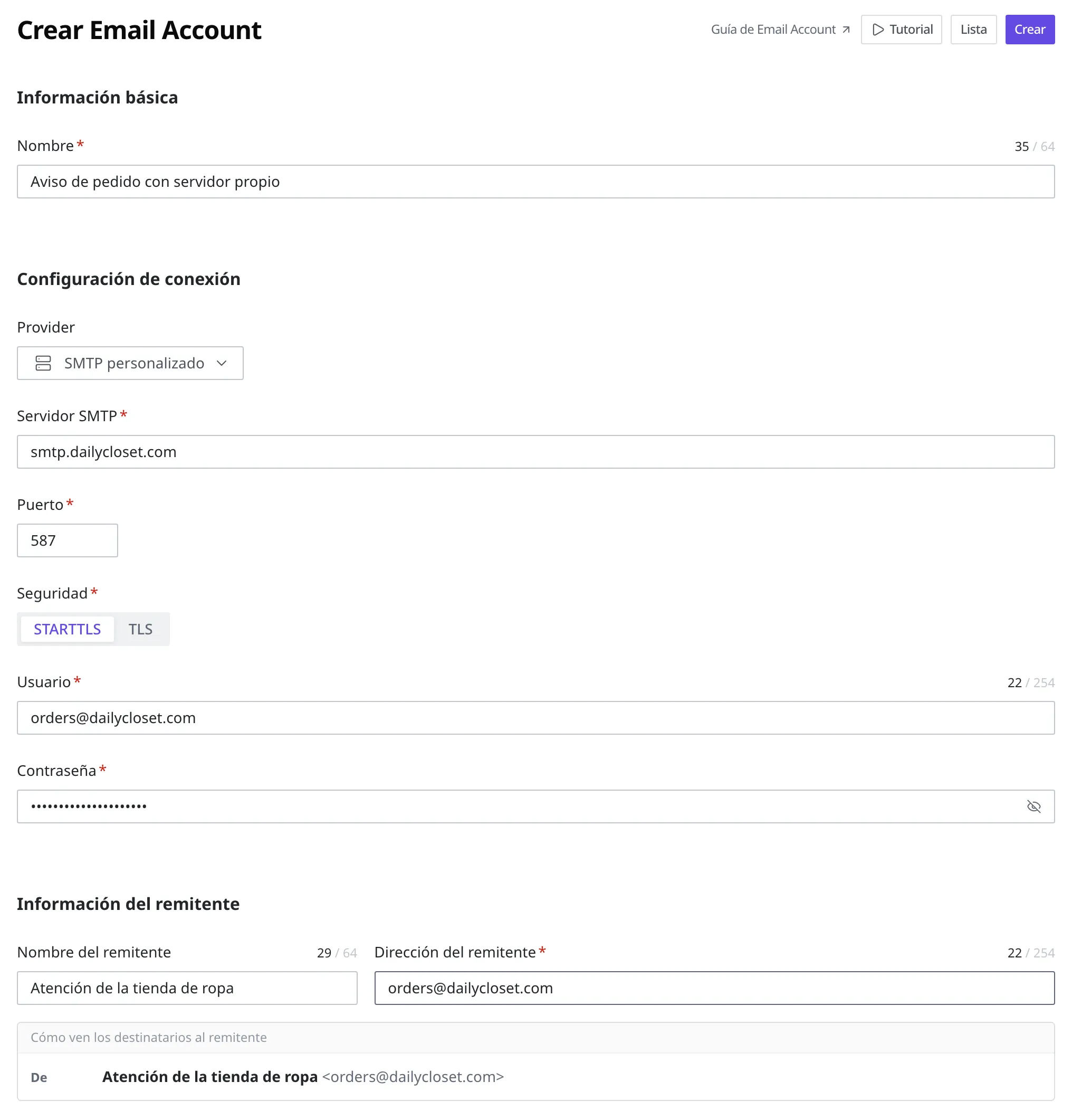
Al hacer clic en el botón Crear, se envía un correo de prueba a orders@dailycloset.com. Si el envío tiene éxito, «Aviso de pedido con servidor propio» aparece en la lista (Al registrar una Email Account, se envía un correo de prueba real).
Cambiar el nombre y la información del remitente
Estos son los pasos para cambiar a Atención de Armario Acogedor el Nombre del remitente de la Email Account «Remitente de aviso de pedido», para que el nombre de la tienda aparezca en la bandeja de los clientes.
- En el menú de la izquierda, abre Email, dentro de Gestión.
- En la lista, haz clic en «Remitente de aviso de pedido». Se abre la pantalla de detalle, y los cambios se hacen directamente en ella.
- Cambia el valor del campo Nombre del remitente a
Atención de Armario Acogedor. - Haz clic en el botón Guardar, arriba a la derecha. Mientras no cambies ningún valor, no se puede hacer clic en Guardar.
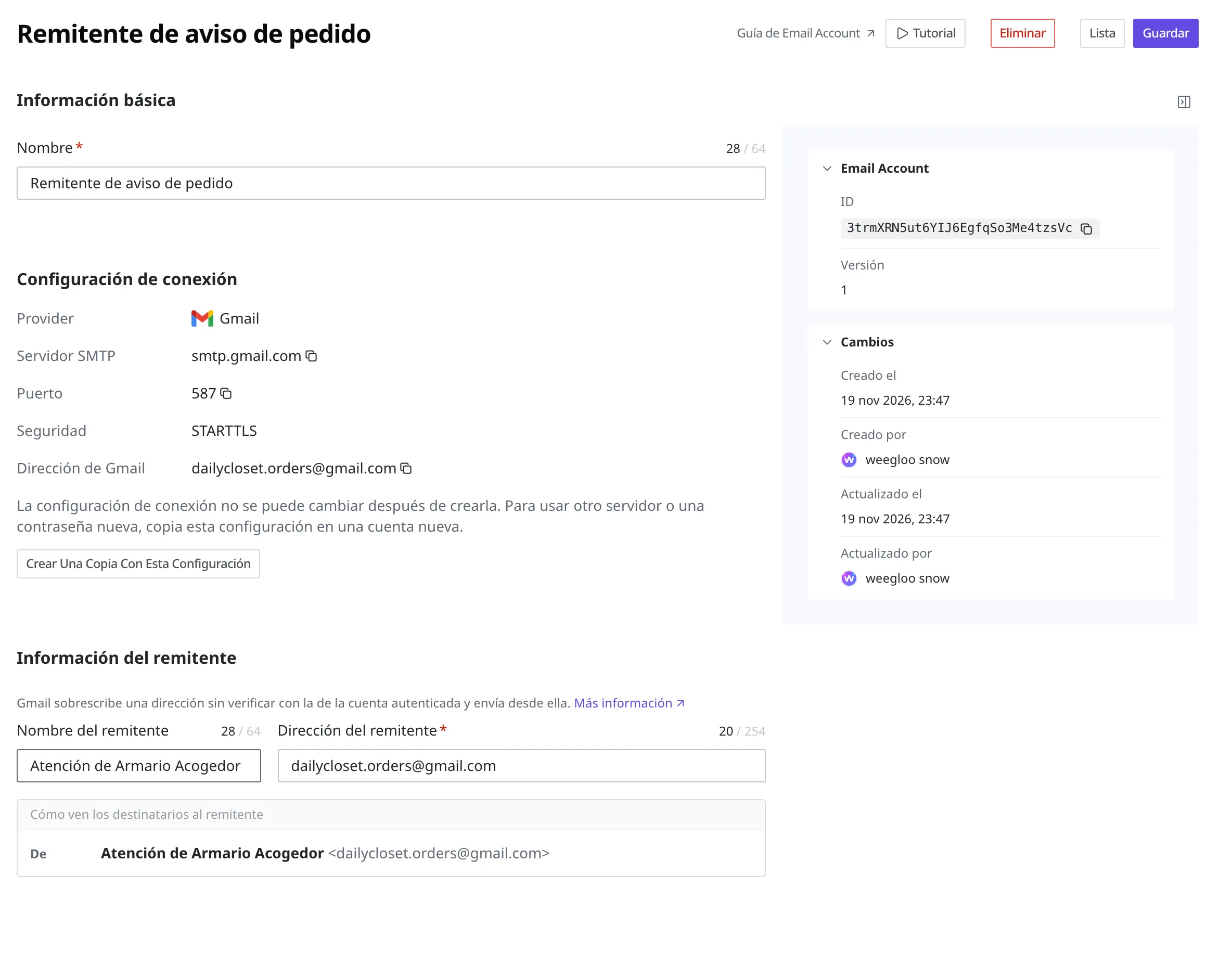
A partir de los correos que se envían después de guardar, el remitente aparece como Atención de Armario Acogedor en la bandeja de los clientes. Durante un máximo de 1 minuto después de guardar, puede que los correos salgan todavía con el nombre anterior. Si has cambiado la Dirección del remitente, comprueba en el primer envío que el servicio de envío acepta la dirección nueva (No se puede cambiar la configuración de conexión, solo el nombre y la información del remitente).
Cambiar el servidor de envío o la contraseña
Estos son los pasos para obtener una contraseña de aplicación nueva en Gmail y sustituir «Remitente de aviso de pedido» por una Email Account que use la contraseña nueva. Como la configuración de conexión no se puede cambiar, registras una Email Account nueva y modificas el Script para que indique esa Email Account nueva. Para cambiar de servidor de envío se siguen los mismos pasos.
- Obtén una contraseña de aplicación nueva en Gmail. En Preparar Gmail para el envío se explica cómo obtenerla.
- Registra la Email Account «Remitente de aviso de pedido 2» con la contraseña de aplicación nueva. Los pasos son los mismos que en Registrar una Email Account, y esta vez también se envía un correo de prueba. Si en la pantalla de detalle de «Remitente de aviso de pedido» haces clic en Crear una copia con esta configuración, debajo de Configuración de conexión, se abre la pantalla «Crear Email Account». El campo del nombre tiene «Remitente de aviso de pedido (copia)», la configuración de conexión y la información del remitente tienen los valores actuales, y solo el campo de la contraseña está vacío. Cambia el nombre a «Remitente de aviso de pedido 2» e introduce la contraseña de aplicación nueva.
- Consulta el ID de «Remitente de aviso de pedido 2» (Consultar el ID que se escribe en el Script).
- En cada Script que indicaba «Remitente de aviso de pedido», cambia en el
EmailSendel ID de la Email Account por el de «Remitente de aviso de pedido 2» y guarda el Script. - Comprueba que los correos de confirmación del pedido salen con la Email Account nueva.
- Elimina «Remitente de aviso de pedido». En Eliminar una Email Account se explican los pasos.
Si crees que la contraseña de aplicación se ha filtrado, elimínala primero en Gmail. Desde ese momento, «Remitente de aviso de pedido» deja de enviar correos, pero el valor filtrado tampoco se puede volver a usar.
Eliminar una Email Account
Estos son los pasos para eliminar «Remitente de aviso de pedido», que ya no se usa. Si algún Script indica esta Email Account, haz primero que indique otra. Aunque existan Script así, la eliminación no se bloquea.
- En el menú de la izquierda, abre Email, dentro de Gestión.
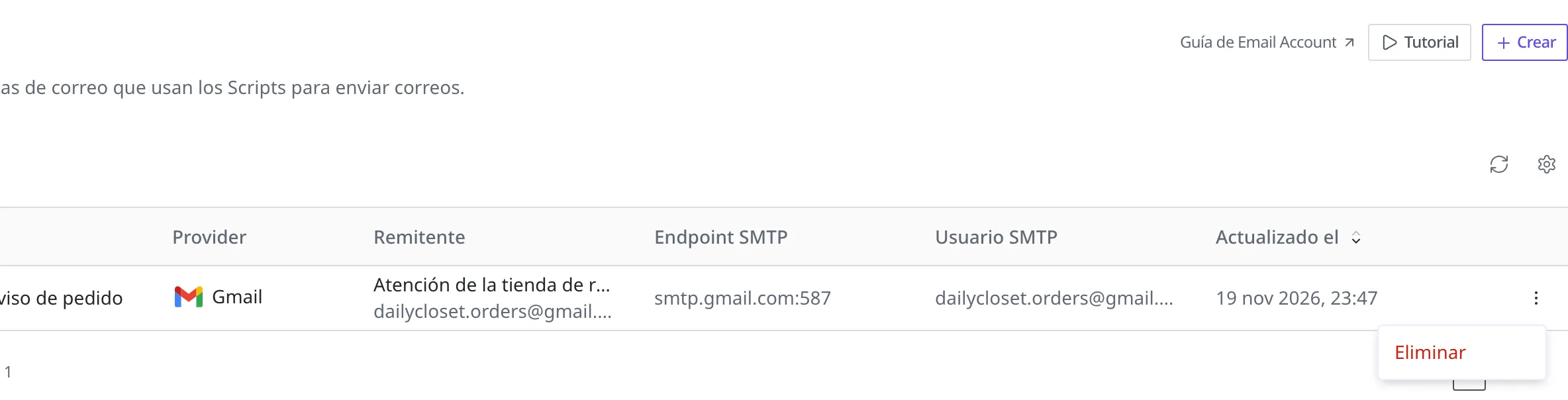
- En la lista, haz clic en el icono de menú del extremo derecho de la fila «Remitente de aviso de pedido».
- Haz clic en Eliminar en el menú. El menú de la fila solo tiene Eliminar. También se puede eliminar con el botón Eliminar de arriba a la derecha de la pantalla de detalle.
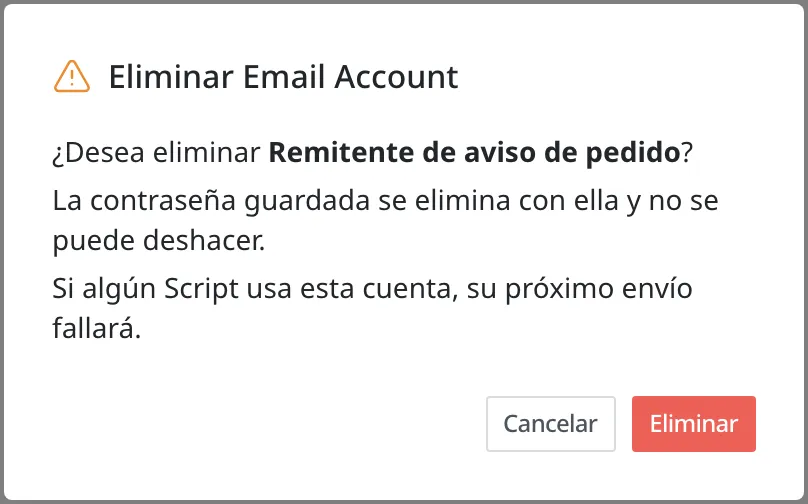
- En la ventana de confirmación «Eliminar Email Account», haz clic en Eliminar. En la ventana se avisa de que la contraseña guardada también se elimina y de que la eliminación no se puede deshacer. También se avisa de que los Script que usan esta cuenta fallarán a partir del próximo envío.
Una Email Account eliminada no se puede recuperar. Para saber qué ocurre después de eliminarla, consulta Al eliminar elementos como un Locale, un Tag o un Script.
Solución de problemas
| Caso | Motivo | Solución |
|---|---|---|
| No puedes abrir la pantalla Email o no puedes registrar una Email Account | Tu rol no tiene Gestionar Email Accounts | Pide Gestionar Email Accounts a quien administra el Space |
| Has hecho clic en Crear, pero la Email Account no se registra y aparece un aviso de rechazo | El servidor de envío ha rechazado la conexión, el inicio de sesión o el envío del correo de prueba. Suele ocurrir cuando se ha introducido la contraseña de la cuenta, cuando la contraseña o el puerto son incorrectos o cuando no se ha terminado la preparación en el servicio de envío | Comprueba el motivo que indica el aviso y vuelve a seguir los pasos de la página de preparación del Provider (Campos que cambian según el Provider) |
| Al intentar registrar una Email Account con Resend, se rechaza el registro | En Dirección del remitente has escrito una dirección de un dominio que no está verificado en Resend | Verifica el dominio en Resend y registra la Email Account con una dirección de ese dominio |
| No puedes registrar una Email Account con SMTP personalizado | Con el plan actual no se pueden usar servidores que no están en la lista | Usa uno de los servicios predefinidos o sube de plan (Planes de precios) |
| No se puede registrar la dirección del servidor de SMTP personalizado | Es una dirección de una red privada o una dirección que apunta al propio ordenador, o no se encuentra su dominio | Cambia la dirección por una a la que se pueda acceder desde internet |
| No puedes registrar una Email Account nueva | Este Space ya tiene 100 registradas | Elimina las Email Account que no uses |
| El correo de prueba se ha enviado a dos direcciones | El nombre de usuario tiene formato de dirección de correo y no coincide con la Dirección del remitente, por lo que se ha enviado un correo aparte a cada dirección | Es lo normal. Sirve para que la persona titular de la cuenta de correo sepa que se ha hecho el registro |
| La Email Account se ha registrado, pero el correo de prueba no ha llegado a la dirección del nombre de usuario | La Email Account se registra si el envío tiene éxito en al menos una de las dos direcciones | Comprueba la conexión con el correo de prueba que ha llegado a la Dirección del remitente |
| Has recibido un correo que avisa de la conexión, pero no has hecho tú el registro | Alguien ha registrado una Email Account con los datos de acceso de tu cuenta de correo | Cambia la contraseña en el servicio de correo o elimina la contraseña de aplicación. Así, esa Email Account deja de enviar correos |
| No hay ningún campo para cambiar la contraseña o el Servidor SMTP | La configuración de conexión no se puede cambiar después del registro | Sustituye la Email Account con los pasos de Cambiar el servidor de envío o la contraseña |
| Quieres volver a ver la contraseña registrada | Después del registro, la contraseña no aparece en ningún sitio | Obtén una contraseña nueva en el servicio de envío y vuelve a registrar la Email Account |
| A los destinatarios les aparece otra dirección | Gmail sustituye las direcciones no verificadas, y Naver cualquier otra dirección, por la dirección de la cuenta con la que se inicia sesión | Usa como Dirección del remitente la dirección de la cuenta con la que se inicia sesión, o usa un servicio que permita la dirección que quieres (Reglas que se aplican a la dirección del remitente) |
| Después de cambiar la Dirección del remitente, se rechazan los correos | Al modificar la dirección no se envía ningún correo de prueba, por lo que también se guardan direcciones que el servicio de envío no acepta | Vuelve a cambiar la dirección por una que se pueda usar en ese servicio |
| Has cambiado la información del remitente, pero durante un momento los correos salen con la información anterior | Durante un máximo de 1 minuto después del cambio, se puede seguir usando la información del remitente anterior | Espera un momento |
Los correos del Script fallan con EmailSend could not reach the provider | Se ha cambiado la contraseña o se ha eliminado la contraseña de aplicación en el servicio de envío, o no se ha podido conectar con el servidor de envío | Si la contraseña ha cambiado, vuelve a registrar la Email Account con el valor nuevo para sustituirla |
Los correos del Script fallan con EmailSend was refused by the provider | El servidor de envío ha rechazado la dirección del destinatario o la Dirección del remitente | Corrige la dirección según el texto del servidor de envío que sigue a ese inicio del mensaje |
| El Script falla porque indica una Email Account que no existe | Esa Email Account se ha eliminado, el ID es de otro Space o el ID está mal escrito | Cambia el ID por el de una Email Account del mismo Space (Consultar el ID que se escribe en el Script) |
| Has eliminado una Email Account, pero durante un momento se siguen enviando correos | Durante un máximo de 1 minuto después de la eliminación, se pueden seguir enviando correos | Espera un momento (Reglas de eliminación) |
| Se han detenido todos los envíos de correo | La Organization ha agotado la transferencia de llamadas externas de este mes | Espera al mes siguiente o sube de plan (Al superar la transferencia y el espacio de almacenamiento) |
| No se puede trabajar con las Email Account con un Space Access Token | Con un token no se puede trabajar con la configuración del Space | Hazlo desde el estudio de contenidos (Los permisos de configuración solo se aplican a las personas) |
Documentos relacionados
- Envío de correo: explica con diagramas qué es una Email Account y el flujo que va desde preparar el servicio de envío hasta enviar los correos.
- Preparar Gmail para el envío: explica los pasos para obtener la contraseña de aplicación que se introduce al enviar con Gmail. Las páginas de preparación de Naver, Resend y Brevo se reúnen en Campos que cambian según el Provider.
- Script: configuración y reglas: explica la configuración y el Log de ejecución del Script que envía correos con una Email Account.
- Reglas de roles y permisos: explica cómo activar el permiso Gestionar Email Accounts.
- Reglas de eliminación: explica qué ocurre al eliminar una Email Account y qué desaparece con un Space al eliminarlo.
- Planes de precios: explica, para cada plan, los servidores de envío que se pueden usar y la transferencia de llamadas externas.
- Referencia de la API: explica las especificaciones técnicas, como el formato de las solicitudes, que necesitas para registrar y gestionar una Email Account desde un programa.