

Validaciones
Esta página trata al completo las condiciones de validación que se ponen en los Field, según el tipo de Field: los valores que se definen en cada condición, el mensaje de error personalizado, las reglas al combinar condiciones, los límites y los permisos, las tareas para activar, modificar y desactivar condiciones en el estudio de contenidos, y cómo encontrar la causa cuando una condición impide guardar o publicar. Si todavía no sabes qué es la validación ni para qué sirve, empieza por Modelado de Content.
El ejemplo de esta página es el Content Type «Producto» de una tienda de ropa online. «Producto» tiene los Field «Nombre del producto», «Código de producto», «Precio de descuento», «Estado de venta», «Fecha de lanzamiento» y «Color». El producto «Vaso térmico de acero inoxidable de 500 ml» tiene el código de producto TB-500 y el estado de venta «En venta».
Opciones de configuración
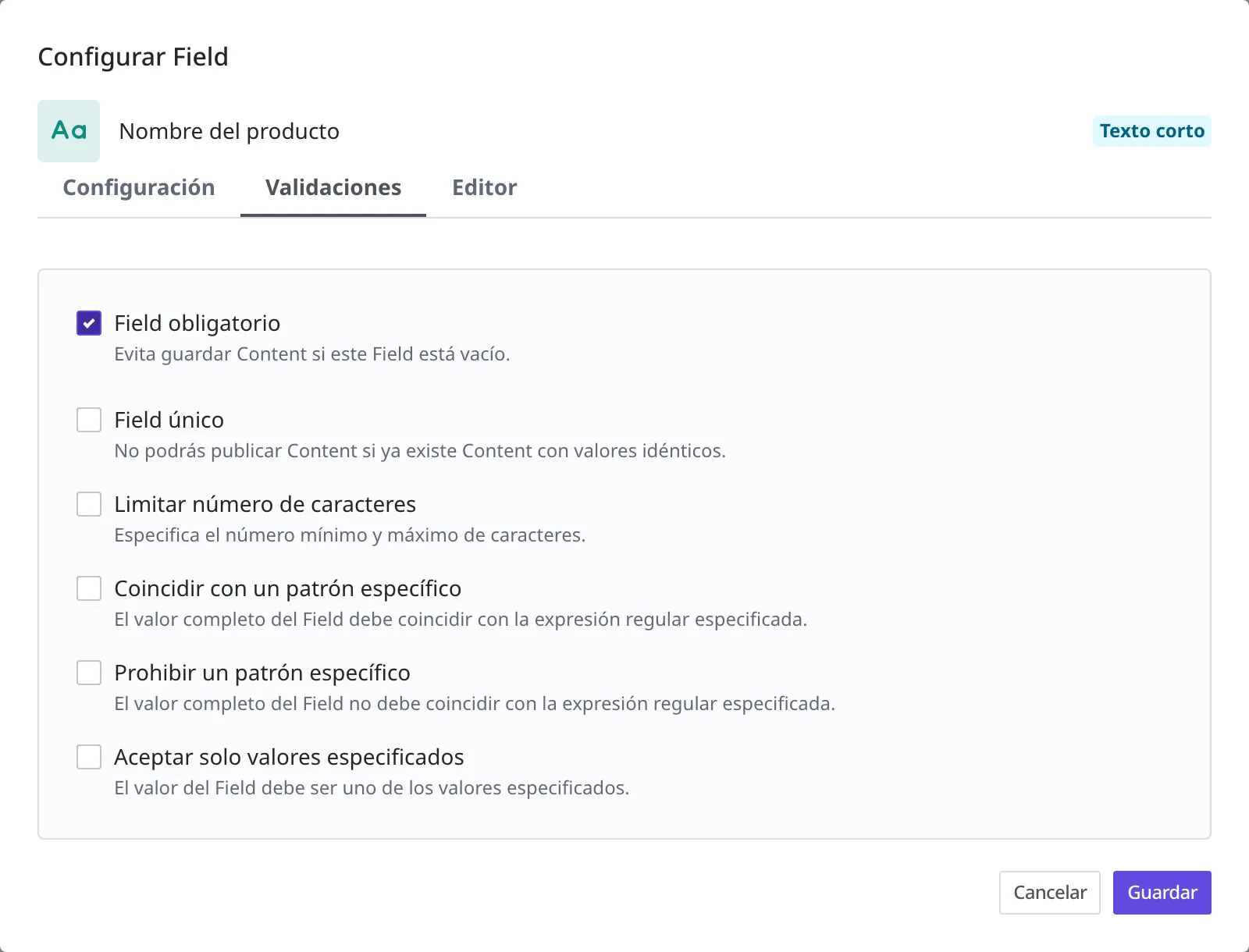
Las condiciones de validación se definen en la pestaña Validaciones de la ventana «Configurar Field». Mientras creas un Field por primera vez, esta ventana se abre con Más configuración, en la ventana «Configuración básica de Field». Si el Field ya está creado, se abre con el icono del engranaje de la fila de ese Field, en la pantalla de edición del Content Type. Aunque hagas clic en Guardar en esta ventana, las condiciones modificadas solo se aplican cuando haces clic también en Guardar, arriba a la derecha de la pantalla de edición del Content Type. Si estás creando un Content Type nuevo, se aplican cuando haces clic en Crear, arriba a la derecha.
Cada condición se activa y se desactiva con una casilla. Junto a cada condición aparece una descripción de lo que hace. Al activar una condición como Aceptar solo un rango de fechas o Coincidir con un patrón específico, debajo se despliegan los campos para sus valores y el campo Mensaje de error personalizado.
Condiciones que se pueden poner en cada tipo de Field
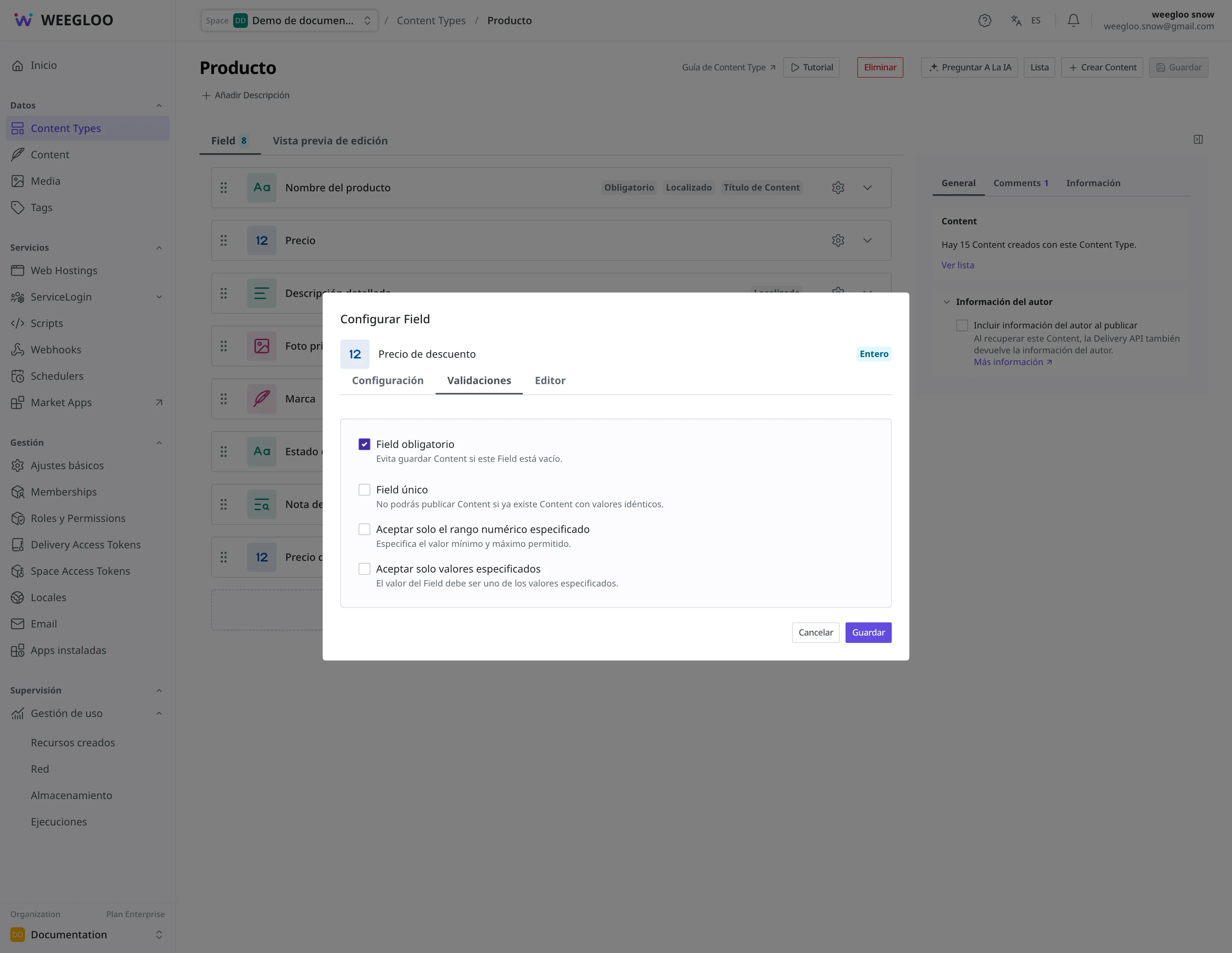
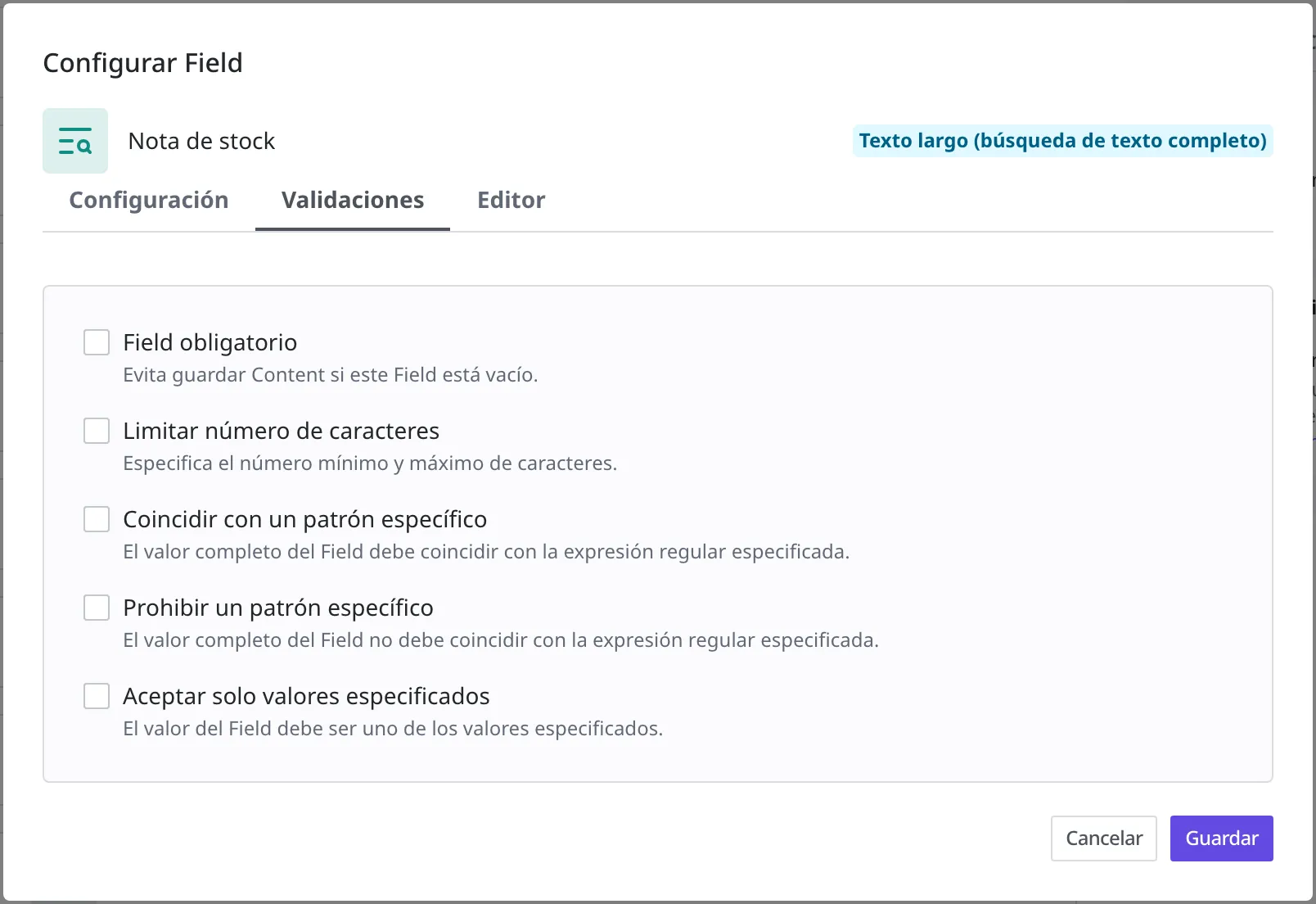
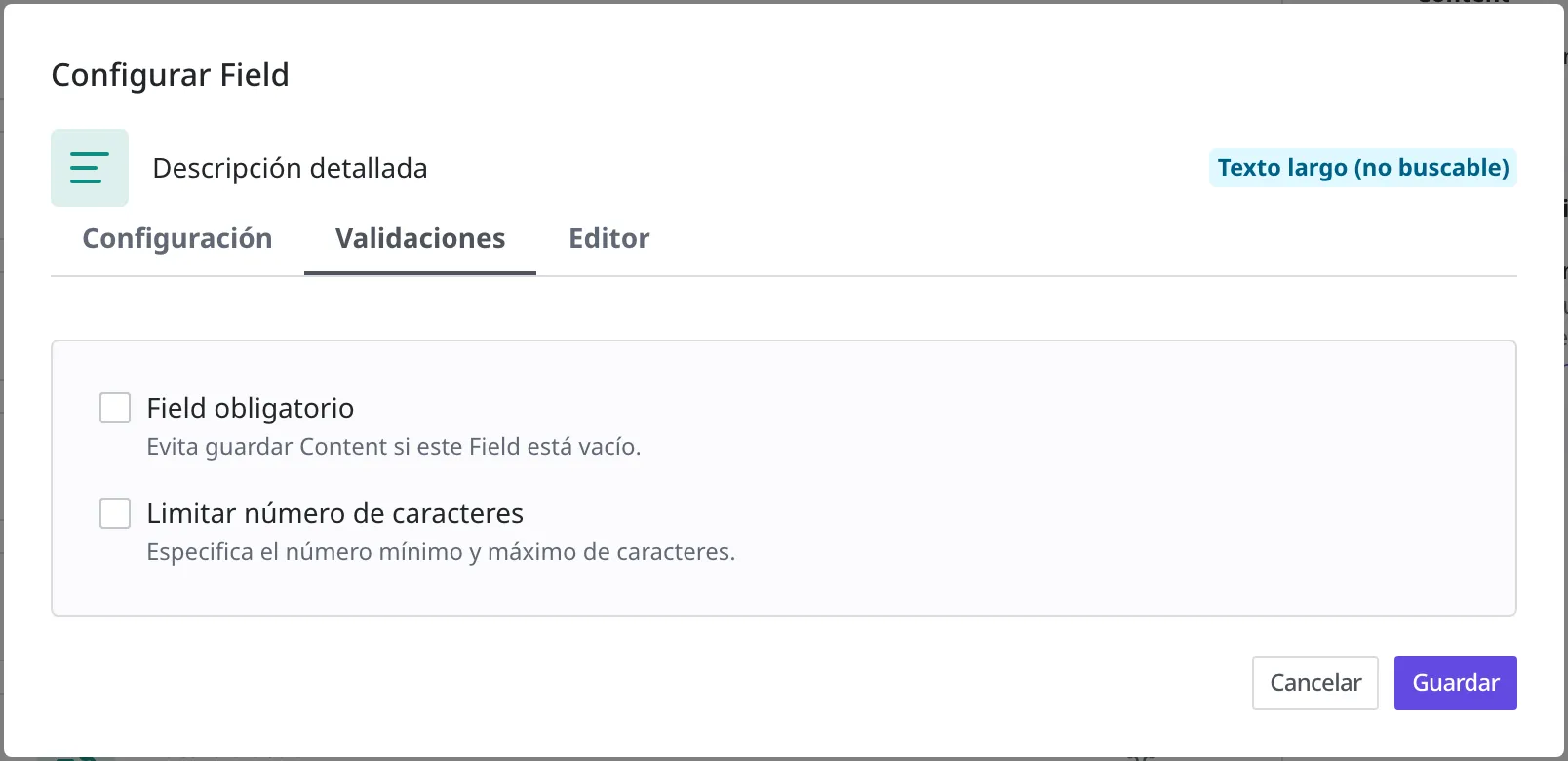
En la pestaña Validaciones solo aparecen las condiciones que se pueden poner en el tipo de ese Field. Estas son las condiciones que se pueden poner en cada tipo.
| Tipo de Field | Condiciones que se pueden poner |
|---|---|
| Texto corto | Field obligatorio, Field único, Limitar número de caracteres, Coincidir con un patrón específico, Prohibir un patrón específico, Aceptar solo valores especificados |
| Texto corto con Usar como tipo de lista activado | Field obligatorio, Tamaño de array. Además, aplicadas a cada elemento, Limitar número de caracteres, Coincidir con un patrón específico, Prohibir un patrón específico y Aceptar solo valores especificados |
| Texto largo (búsqueda de texto completo) | Field obligatorio, Limitar número de caracteres, Coincidir con un patrón específico, Prohibir un patrón específico, Aceptar solo valores especificados |
| Texto largo (no buscable) | Field obligatorio, Limitar número de caracteres |
| Entero, Número | Field obligatorio, Field único, Aceptar solo el rango numérico especificado, Aceptar solo valores especificados |
| Fecha y hora | Field obligatorio, Field único, Aceptar solo un rango de fechas |
| JSON | Field obligatorio, Limitar número de propiedades |
| Booleano, Ubicación | Field obligatorio |
| Content, Media | Field obligatorio y las condiciones de los campos de enlace |
Entre los campos de lista, Lista de Content muestra Field obligatorio, Aceptar solo Content Type especificado y Tamaño de array. Lista de Media muestra Field obligatorio, Aceptar solo tipos de Media especificados, Aceptar solo dimensiones de imagen especificadas, Aceptar solo tamaño de archivo especificado y Tamaño de array.
En la lista de Field de la pantalla de edición del Content Type, los campos cuyo tipo aparece como Texto largo (búsqueda de texto completo) son Texto largo con la búsqueda de texto completo (la función que encuentra un texto por las palabras que contiene) activada. Los que aparecen como Texto largo (no buscable) son Texto largo con la búsqueda de texto completo desactivada. Las condiciones que se pueden poner son distintas en cada uno. Para más información sobre la búsqueda de texto completo, consulta Tipos de Field.
Las condiciones que se ponen en los campos de enlace (los Field de tipo Content o Media), es decir, Aceptar solo Content Type especificado, Aceptar solo tipos de Media especificados, Aceptar solo tamaño de archivo especificado y Aceptar solo dimensiones de imagen especificadas, y el Tamaño de array de los campos de lista de enlaces se recogen en Reglas de las referencias.
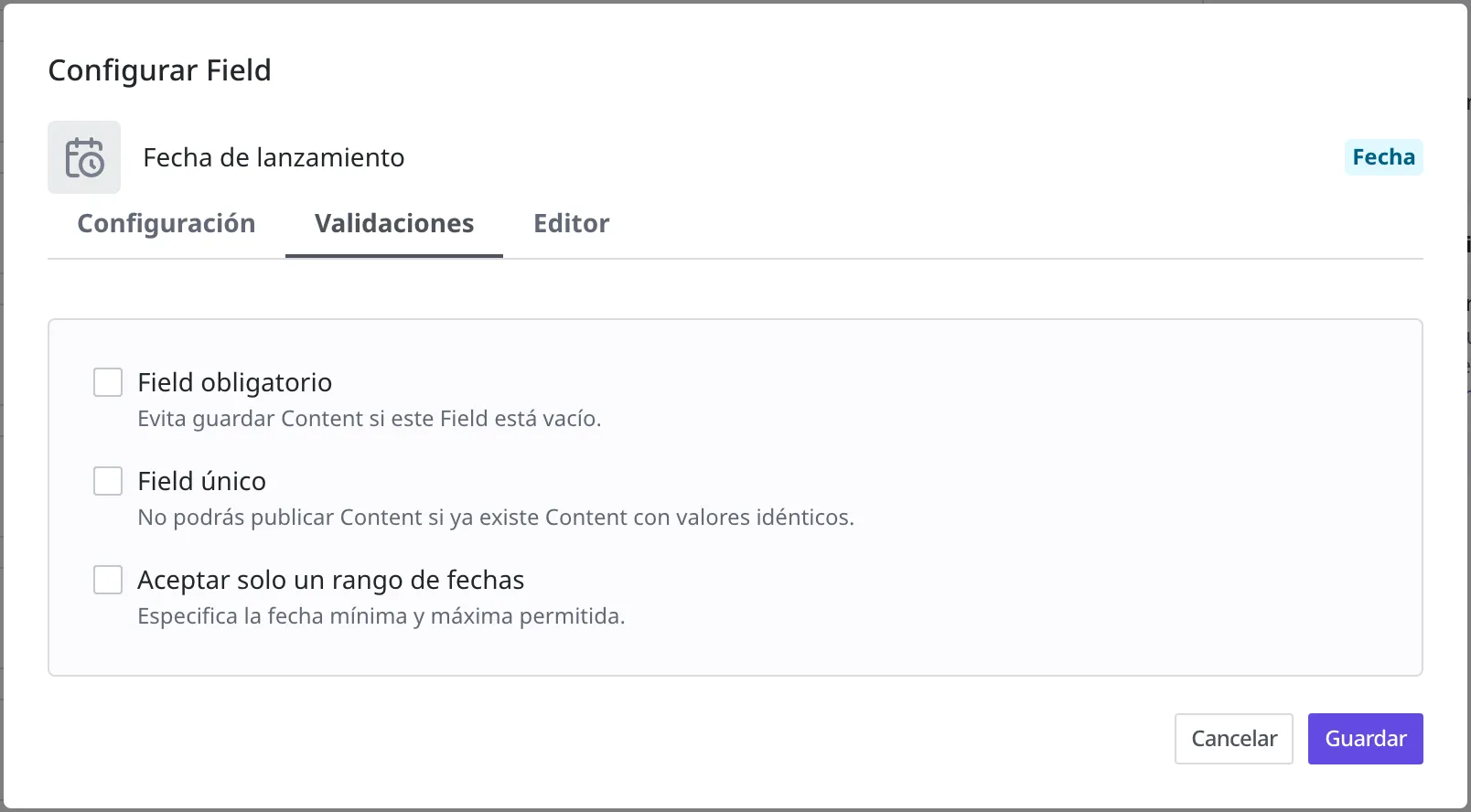
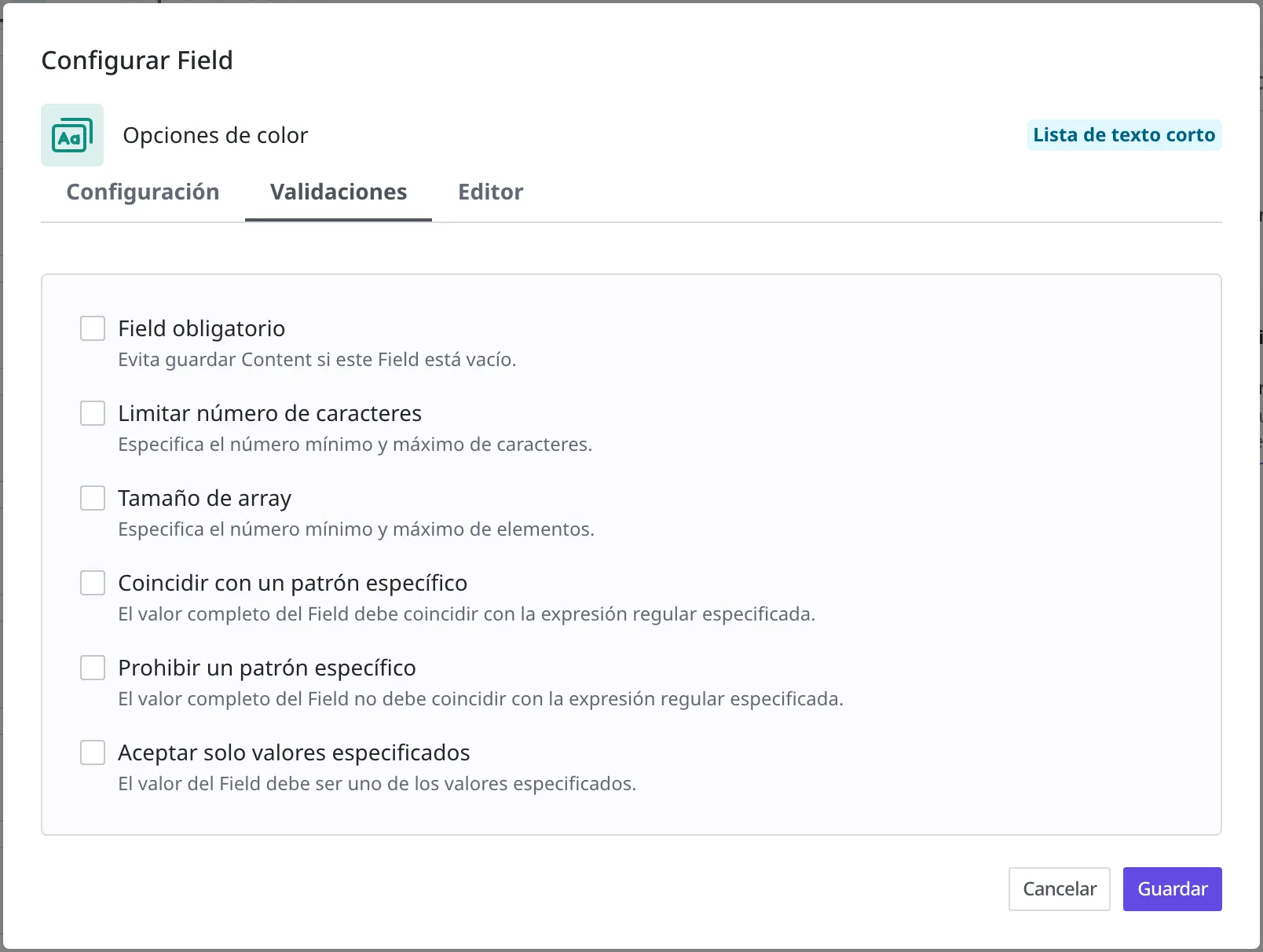
Valores que se definen en cada condición
| Opción | Significado | Valor predeterminado | Restricciones |
|---|---|---|---|
| Field obligatorio | Si lo activas, no se puede guardar el Content mientras este campo esté vacío | Desactivado | Un campo de lista sin ningún elemento se considera vacío. También se puede activar y desactivar en el área que se despliega en la fila del Field, en la pantalla de edición del Content Type |
| Field único | Si lo activas, no se puede publicar este Content cuando ya hay publicado otro Content con el mismo valor en este campo | Desactivado | No hay ningún valor que definir |
| Limitar número de caracteres | Con esta condición se definen el número mínimo y el máximo de caracteres | Desactivado | El mínimo es 0 o más. Ni el mínimo ni el máximo pueden superar el número de caracteres que admite ese tipo de Field |
| Coincidir con un patrón específico | Con esta condición se definen el patrón de expresión regular que tiene que seguir el valor y sus flags | Desactivado | El patrón tiene de 1 a 256 caracteres. Como flags solo se pueden usar i, m, s y u |
| Prohibir un patrón específico | Con esta condición se definen el patrón de expresión regular que no puede seguir el valor y sus flags | Desactivado | Igual que en Coincidir con un patrón específico |
| Aceptar solo valores especificados | Con esta condición se define en una lista qué valores se pueden introducir en este campo | Desactivado | De 1 a 256 valores. No se puede añadir dos veces el mismo valor |
| Aceptar solo el rango numérico especificado | Con esta condición se definen el valor mínimo y el máximo del número | Desactivado | En un campo de tipo Entero solo se pueden definir números enteros |
| Aceptar solo un rango de fechas | Con esta condición se definen la fecha y hora más temprana y la más tardía que se admiten | Desactivado | La más temprana no puede ser posterior a la más tardía |
| Limitar número de propiedades | Con esta condición se definen el número mínimo y el máximo de elementos del nivel exterior de un valor JSON. {"350ml": 12, "500ml": 30} cuenta como 2 | Desactivado | Tanto el mínimo como el máximo, 5.120 o menos |
| Tamaño de array | Con esta condición se definen el número mínimo y el máximo de elementos de un campo de lista | Desactivado | Tanto el mínimo como el máximo, 64 o menos |
| Mensaje de error personalizado | Con esta opción se define el texto que aparece cuando no se cumple la condición | Vacío. Si lo dejas vacío, aparece el aviso predeterminado | Se define uno por condición. 500 caracteres como máximo |
En las condiciones que definen un rango (Limitar número de caracteres, Aceptar solo el rango numérico especificado, Limitar número de propiedades y Tamaño de array), si defines un mínimo mayor que el máximo, el Content Type no se guarda. En Aceptar solo un rango de fechas, tampoco se guarda si defines la fecha más temprana como posterior a la más tardía.
Reglas de funcionamiento
Las condiciones solo se comprueban en los campos con valor
Si un campo vacío no es Field obligatorio, se guarda sean cuales sean las demás condiciones. Aunque hayas puesto Coincidir con un patrón específico en el código de producto, un producto con el código de producto vacío no incumple esta condición. Para que no se pueda dejar vacío, activa también Field obligatorio. Un campo con Limitar número de caracteres en un mínimo de 3 se guarda si borras todo su valor y haces clic en Guardar. Si escribes solo dos caracteres, el guardado se bloquea con «Debe tener al menos 3 caracteres».
Los Field con la localización activada se comprueban idioma por idioma
Un campo con la casilla Activar localización para este Field marcada guarda un valor aparte para cada idioma. Las condiciones también se comprueban en cada idioma. Si en «Nombre del producto» has definido 50 caracteres como máximo en Limitar número de caracteres, tanto el nombre del producto en español (es-ES) como el nombre del producto en inglés (en-US) tienen que tener 50 caracteres o menos. Las condiciones se definen una vez por Field. No se pueden definir de forma distinta en cada idioma.
Si un campo con la localización activada es Field obligatorio, la configuración de los Locale decide en qué idiomas hay que rellenarlo. Esa regla se explica en Locale: configuración y reglas.
Los campos de lista se comprueban elemento por elemento
En un campo de Texto corto con Usar como tipo de lista activado, las condiciones se aplican a dos niveles. Tamaño de array comprueba el número de elementos de la lista. Limitar número de caracteres, Coincidir con un patrón específico, Prohibir un patrón específico y Aceptar solo valores especificados comprueban los elementos uno a uno. Solo se guarda si todos los elementos cumplen las condiciones.
Si en Aceptar solo valores especificados del campo «Color» has definido Plata, Negro y Blanco, todos los elementos que se introduzcan en «Color» tienen que ser uno de esos tres. Si introduces Plata y Oro, no se guarda, porque Oro no está en la lista.
Cómo se cuentan los caracteres
Limitar número de caracteres cuenta como 1 carácter la mayoría de las letras y cada espacio. «Vaso térmico de acero inoxidable de 500 ml» tiene 42 caracteres, incluidos los siete espacios. Algunos caracteres, como los emojis o los que se forman combinando varios caracteres, cuentan como 2 o más. Si en el campo se van a introducir caracteres así, define un máximo amplio.
El número de caracteres actual se ve en el contador que hay a la derecha, dentro del campo (por ejemplo, 42 / 64). Al poner Limitar número de caracteres, el máximo del contador cambia a ese valor. Un campo de Texto corto con un máximo de 50 muestra algo como «6 / 50». Un campo de Texto corto sin la condición muestra «/ 64».
Los rangos incluyen los valores definidos
Limitar número de caracteres, Aceptar solo el rango numérico especificado, Tamaño de array y Limitar número de propiedades también aceptan los valores iguales al mínimo o al máximo definidos. Si en Aceptar solo el rango numérico especificado de «Precio de descuento» has definido un rango de 1.000 a 1.000.000, se guardan 1.000 wones y 1.000.000 wones, pero no 999 wones.
Al definir estas condiciones, se elige una de estas cuatro formas. En Aceptar solo el rango numérico especificado y Limitar número de caracteres, una de estas cuatro opciones se elige en el selector que hay a la izquierda de los campos de valor. Tamaño de array y Limitar número de propiedades usan el mismo selector, y al principio está seleccionado Entre. Los campos de valor cambian según lo que elijas: Entre muestra dos campos, uno para el mínimo y otro para el máximo; Al menos muestra un campo para el mínimo; No más de, uno para el máximo, y Exactamente, uno para el valor. Si dejas un valor vacío, aparece «Se requiere un valor.».
| Opción | Valor que se define | Valores que se aceptan |
|---|---|---|
| Entre | El mínimo y el máximo | Los valores iguales o mayores que el mínimo e iguales o menores que el máximo |
| Al menos | El mínimo | Los valores iguales o mayores que el mínimo |
| No más de | El máximo | Los valores iguales o menores que el máximo |
| Exactamente | Un valor | Los valores iguales a ese valor |
Si en Limitar número de caracteres del código de producto eliges Exactamente y defines 6, solo se guardan los códigos de 6 caracteres.
Un valor igual a la fecha y la hora definidas en Posterior a o Anterior a de Aceptar solo un rango de fechas pasa la comprobación. Por ejemplo, si defines Posterior a de la fecha de lanzamiento como el 1 de marzo de 2024 a las 00:00
, también se guarda un valor de las 0 en punto del 1 de marzo de 2024. Al activar Aceptar solo un rango de fechas aparecen dos filas: Posterior a y Anterior a. Cada fila tiene una casilla, un campo de fecha y un campo de hora, con UTC+9 a la derecha. El indicador UTC+9 sigue la zona horaria del navegador. En un navegador configurado con la hora del este de EE. UU. (Nueva York), aparece UTC-5.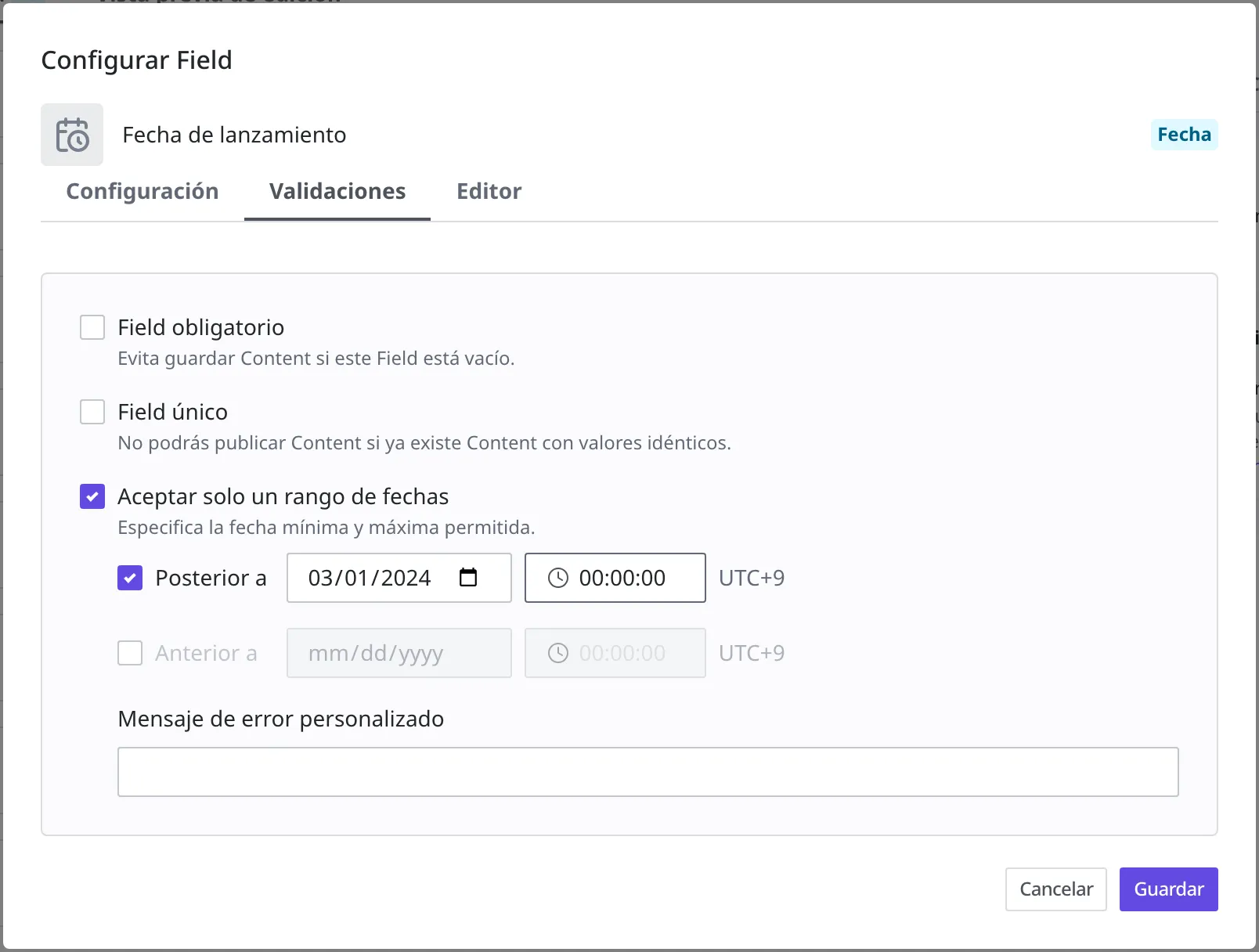
La expresión regular comprueba si todo el valor coincide con el patrón
Una expresión regular es una regla que describe con símbolos la forma de un texto. Coincidir con un patrón específico solo acepta el valor si todo el valor coincide con el patrón. Prohibir un patrón específico rechaza el valor si todo el valor coincide con el patrón. La coincidencia con el patrón no se decide con una parte del valor, sino con el valor entero. Por eso, para que coincida con solo contener cierto texto en cualquier parte del valor, pon .* delante y detrás del patrón. Por ejemplo, para que no se guarde un nombre de producto que contenga «Agotado», escribe .*Agotado.* en Prohibir un patrón específico. Si escribes solo Agotado, el valor se rechaza únicamente cuando es exactamente «Agotado».
Para admitir solo códigos de producto formados por dos letras mayúsculas del alfabeto inglés, un guion y tres cifras, se escribe ^[A-Z]{2}-[0-9]{3}$ en Coincidir con un patrón específico. Estos son los significados de los símbolos que usa este patrón.
| Símbolo | Significado |
|---|---|
^, $ | El principio y el final del valor |
[A-Z] | Una letra mayúscula del alfabeto inglés |
[0-9] | Una cifra |
{2} | El carácter inmediatamente anterior aparece exactamente 2 veces seguidas |
- | Un guion, tal cual |
Este es el resultado de comprobar varios valores con este patrón.
| Valor | Resultado | Motivo |
|---|---|---|
TB-500 | Se acepta | Son dos letras mayúsculas, un guion y tres cifras |
tb-500 | Se rechaza | Son minúsculas. Para admitir también minúsculas, se escribe la flag i |
TB-5000 | Se rechaza | Tiene cuatro cifras |
TB-500 (con un espacio al final) | Se rechaza | Por el espacio del final, el valor entero no coincide con el patrón |
Para que una palabra concreta no pueda aparecer en ninguna posición del valor, se pone .* delante y detrás de la palabra. . significa cualquier carácter, salvo el salto de línea. * significa que el carácter inmediatamente anterior se repite 0 o más veces. Por eso, .* significa cualquier número de caracteres cualesquiera.
Para que el nombre del producto no pueda contener «mejor precio» ni «envío gratis», se escribe .*(mejor precio|envío gratis).* en Prohibir un patrón específico. La | que hay dentro del paréntesis significa cualquiera de sus dos lados. Así, «Vaso térmico de acero inoxidable de 500 ml mejor precio» se rechaza, y «Vaso térmico de acero inoxidable de 500 ml» se guarda.
Flags de las expresiones regulares
Las flags son letras que cambian la forma en que la expresión regular compara los caracteres. Solo se pueden usar cuatro: i, m, s y u. También se pueden escribir varias seguidas, como is.
| Flag | Significado |
|---|---|
i | No distingue las mayúsculas de las minúsculas del alfabeto inglés. Si añades i a ^[A-Z]{2}-[0-9]{3}$, también se acepta tb-500 |
s | . también coincide con el salto de línea. Se escribe al usar .* en un campo de tipo Texto largo (búsqueda de texto completo), en el que se escriben varias líneas |
m | ^ y $ coinciden no solo con el principio y el final del valor, sino también con el principio y el final de cada línea |
También se puede escribir u, pero con patrones como los de los ejemplos de esta página el resultado no cambia.
Cuando pongas Prohibir un patrón específico en un campo en el que se escriben varias líneas, escribe también s. Sin s, .* no pasa de un salto de línea, por lo que se considera que un valor con saltos de línea no coincide con .*(mejor precio|envío gratis).*.
Elementos de las expresiones regulares que no se pueden usar
Algunos elementos de las expresiones regulares no se pueden usar. Si defines un patrón que contiene alguno de ellos, el Content Type no se guarda. Un patrón mal escrito tampoco se guarda. Estos son algunos ejemplos de elementos que no se pueden usar.
- Los que comprueban de antemano los caracteres que van delante o detrás, como
(?=[0-9]),(?!anuncio),(?<=#)o(?<!-) - Los números que vuelven a señalar caracteres que ya han coincidido antes, como
(.)\1 - Los que definen un número de repeticiones mayor que 1.000, como
a{1001} - Algunos otros elementos avanzados, como
(?>ab),a*+o\Z
Patrones como (?=[0-9])abc, (.)\1 y a{1001} se aceptan en la ventana «Configurar Field» sin ningún aviso, y se puede hacer clic en Guardar de la ventana. Al hacer clic en Guardar en la pantalla de edición del Content Type, aparece el aviso «No se pudo guardar el Content Type.» junto con un texto que indica que la solicitud tiene uno o más valores no válidos, y no se guarda nada. Este aviso no indica qué Field causa el problema. Con un patrón de sintaxis incorrecta (por ejemplo, ([a-z), la ventana «Configurar Field» muestra enseguida «Patrón de expresión regular no válido.» y no se puede hacer clic en Guardar de la ventana.
Con Aceptar solo valores especificados, el valor tiene que coincidir exactamente
El valor solo se acepta si es idéntico, carácter por carácter, a alguno de los valores añadidos a la lista. También se distinguen los espacios y las mayúsculas y minúsculas del alfabeto inglés. Si has definido En venta y Agotado como valores permitidos de «Estado de venta», en venta, en minúscula, no se guarda.
Los valores que se añaden a la lista dependen del tipo del campo.
- En los campos de Texto corto y en los de tipo Texto largo (búsqueda de texto completo) se introduce texto. Ningún valor puede superar el número de caracteres que admite ese tipo.
- En los campos de Entero y de Número se introducen números. En un campo de Entero solo se pueden introducir números enteros.
- No se puede añadir dos veces el mismo valor.
El aspecto del campo de entrada se define en la pestaña Editor (Formas de introducir valores en la pestaña Editor). Si has definido una lista de valores aceptados, en la pestaña Editor de un Texto corto puedes elegir Desplegable (default) y Radio, que permiten elegir de la lista de valores. En una Lista de texto corto puedes elegir Casilla. Si eliges una de ellas sin lista de valores aceptados, aparece un aviso.
Cuándo considera Field único que dos valores son iguales
Para saber con qué Content se compara el valor al publicar con Field único, consulta Comprobaciones al guardar y al publicar. Estos son los criterios con los que se considera que dos valores son iguales.
- Dos valores solo se consideran iguales si son idénticos carácter por carácter.
TB-500ytb-500son valores distintos. - Se compara con el valor de la última publicación de los demás productos. Si has cambiado el código de producto de «Vaso térmico mini 350 ml» de
TB-500aTB-350y solo lo has guardado, ese producto está en estado Changed. En lo publicado sigue estandoTB-500. Por eso, hasta que vuelvas a publicar ese producto, no se puede publicar otro producto conTB-500.
Mensaje de error personalizado
En todas las condiciones salvo Field obligatorio y Field único se puede definir un Mensaje de error personalizado. Cuando un valor no cumple la condición, aparece este texto en lugar del aviso predeterminado. Si lo dejas vacío, aparece el aviso predeterminado. Por ejemplo, al escribir Introduce el código de producto con dos letras mayúsculas del alfabeto inglés, un guion y tres cifras. Ejemplo: TB-500 como mensaje de Coincidir con un patrón específico del código de producto, puedes indicar a quien ha introducido tb-500 cómo corregirlo. Al activar una condición, debajo aparece el campo Mensaje de error personalizado. Al activar Field único, este campo no aparece.
- Se define un texto por condición. Si has puesto varias condiciones en un campo, aparece el texto de la condición que no se cumple.
- El texto no se puede definir por separado para cada idioma. Aparece tal cual el texto introducido, sea cual sea el idioma en que uses el estudio de contenidos y sea cual sea el idioma del valor que no cumple la condición.
- El texto tiene como máximo 500 caracteres.
- Cuando se guarda un Content desde un programa y no cumple la condición, este texto también se incluye en el aviso de error.
Si se ponen varias condiciones, hay que cumplirlas todas
Cuando activas varias condiciones en un campo, el valor solo se guarda si las cumple todas. Si en «Nombre del producto» has activado a la vez Field obligatorio, Limitar número de caracteres (50 como máximo) y Prohibir un patrón específico (.*(mejor precio|envío gratis).*), el nombre del producto solo se guarda si no está vacío, tiene 50 caracteres o menos y no contiene ni «mejor precio» ni «envío gratis».
No se comprueba si las condiciones se contradicen entre sí. Si añades En venta a Aceptar solo valores especificados de «Estado de venta» y defines 7 caracteres como máximo en Limitar número de caracteres, En venta no se guarda aunque esté en la lista, porque tiene 8 caracteres. Cuando combines condiciones, comprueba primero que los valores que quieres admitir cumplen todas las condiciones.
Las condiciones también se aplican al guardar fuera del estudio de contenidos
Las condiciones no solo se comprueban al guardar en el estudio de contenidos. Cuando un usuario registrado (ServiceUser) escribe en el servicio y cuando un Script crea o modifica un Content, también se comprueban las mismas condiciones. Ningún permiso del rol (SpaceRole) permite saltarse las condiciones.
Cuándo se comprueban y qué ocurre al cambiar las condiciones
En la tabla de Comprobaciones al guardar y al publicar se recoge, para cada condición, si se comprueba al guardar o solo al publicar. En ese mismo lugar se explica también qué ocurre con los Content ya guardados o publicados cuando se añade o se cambia una condición más adelante.
Si vas a poner una condición en un Content Type que ya tiene productos registrados, corrige primero los valores que no la cumplen y después activa la condición. Para ver ese orden, consulta Añadir un Field obligatorio en dos pasos.
Límites
| Concepto | Límite |
|---|---|
| Longitud del patrón de Coincidir con un patrón específico y de Prohibir un patrón específico | 256 caracteres |
| Número de valores que se añaden en Aceptar solo valores especificados | 256 |
| Longitud de cada valor que se añade en Aceptar solo valores especificados | El número de caracteres que admite ese tipo de Field |
| Mínimo y máximo que se definen en Limitar número de caracteres | Hasta el número de caracteres que admite ese tipo de Field |
| Valor que se define en Tamaño de array de un campo de lista | Tanto el mínimo como el máximo, 64 o menos |
| Valor que se define en Limitar número de propiedades de un campo JSON | Tanto el mínimo como el máximo, 5.120 o menos |
| Longitud del Mensaje de error personalizado | 500 caracteres |
El número de caracteres que admite cada tipo de Field está en Tipos de Field. Si en una condición defines un valor que supera el límite, el Content Type no se guarda. Estos límites son los mismos en todos los planes.
Permisos necesarios
Cada tarea relacionada con las condiciones necesita un permiso distinto en el rol (SpaceRole). Para saber qué significa cada acción y cómo crear un rol, consulta Reglas de roles y permisos.
| Lo que quieres hacer | Permiso necesario |
|---|---|
| Activar, modificar o desactivar condiciones en un Field existente | Edit sobre ese Content Type |
| Poner condiciones al crear un Content Type nuevo | Create sobre los Content Type |
| Introducir valores en campos con condiciones y guardar el Content | Al crearlo, Create sobre ese Content; al modificarlo, Edit |
| Publicar un Content con condiciones | Publish sobre ese Content |
Tener permiso no permite saltarse las condiciones (Las condiciones también se aplican al guardar fuera del estudio de contenidos).
Tareas en el estudio de contenidos
Activar Field obligatorio en «Nombre del producto»
Estos son los pasos para activar Field obligatorio al añadir «Nombre del producto» como primer Field del nuevo Content Type «Producto». Se empieza en la ventana «Configuración básica de Field», con Nombre del producto en Nombre de Field y productName en Field ID (Añadir «Nombre del producto» como primer Field).
- En la ventana «Configuración básica de Field», haz clic en Más configuración.
- Haz clic en la pestaña Validaciones.
- Activa Field obligatorio.
- Haz clic en el botón Guardar.
El aspecto de la ventana «Configurar Field» con Field obligatorio activado se puede ver en Opciones de configuración.
Como estás creando un Content Type nuevo, esta condición se aplica cuando haces clic en Crear, arriba a la derecha de la pantalla de creación (Opciones de configuración). Los pasos para seguir creando el Content Type están en Establecer «Nombre del producto» como título y guardar. Una vez creado el Content Type, un producto con el nombre vacío no se guarda (Encontrar la condición que impide guardar o publicar).
Los pasos para activar Field obligatorio en un Field ya creado son los mismos que en Activar una condición. También se puede activar en el área que se despliega en la fila del Field, en la pantalla de edición del Content Type (Valores que se definen en cada condición). Lo actives donde lo actives, solo se aplica cuando haces clic en Guardar, arriba a la derecha de la pantalla de edición del Content Type.
Activar una condición
Estos son los pasos para poner Coincidir con un patrón específico y un Mensaje de error personalizado en el Field «Código de producto».
- En el menú de la izquierda, haz clic en Content Types.
- En la lista, haz clic en «Producto». Se abre la pantalla de edición del Content Type.
- Haz clic en el icono del engranaje de la fila del Field «Código de producto». Se abre la ventana «Configurar Field».
- Haz clic en la pestaña Validaciones.
- Activa Coincidir con un patrón específico.
- En el campo con el texto «Patrón de expresión regular», introduce
^[A-Z]{2}-[0-9]{3}$. Deja vacío el campo con el texto «Flags (p. ej. imus)». - En el campo Mensaje de error personalizado, introduce
Introduce el código de producto con dos letras mayúsculas del alfabeto inglés, un guion y tres cifras. Ejemplo: TB-500. - Haz clic en el botón Guardar.
- Haz clic en el botón Guardar, arriba a la derecha de la pantalla de edición del Content Type.

A partir de ahora, un producto con el código de producto en minúsculas, como tb-500, no se guarda. En ese caso aparece el texto que has introducido antes. El mensaje aparece en rojo debajo de ese campo. En la pantalla de edición también aparece un punto rojo junto al nombre de la pestaña Editor.
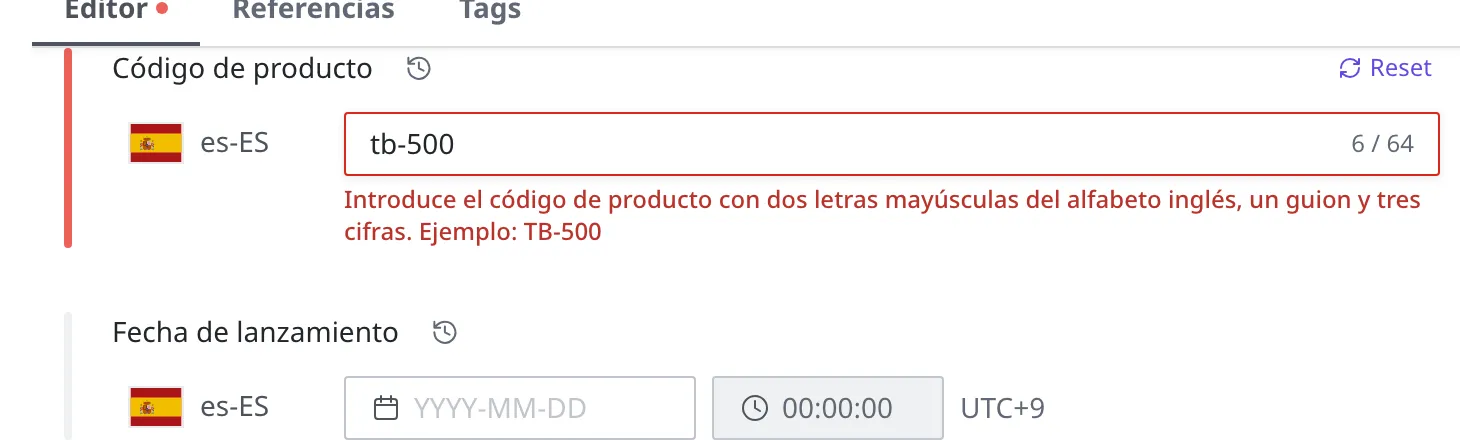
Si ya tienes productos registrados, antes de activar la condición comprueba que sus códigos de producto la cumplen (Cuándo se comprueban y qué ocurre al cambiar las condiciones).
Definir una condición de rango
Estos son los pasos para definir en Aceptar solo el rango numérico especificado del Field «Precio de descuento» un rango de 1.000 a 1.000.000.
- En el menú de la izquierda, haz clic en Content Types.
- En la lista, haz clic en «Producto».
- Haz clic en el icono del engranaje de la fila del Field «Precio de descuento».
- Haz clic en la pestaña Validaciones.
- Activa Aceptar solo el rango numérico especificado.
- En el selector que hay a la izquierda del campo del mínimo, elige Entre. Este selector tiene Entre, Al menos, No más de y Exactamente.
- En el campo del mínimo, introduce
1000. - En el campo del máximo, introduce
1000000. - Haz clic en el botón Guardar.
- Haz clic en el botón Guardar, arriba a la derecha de la pantalla de edición del Content Type.
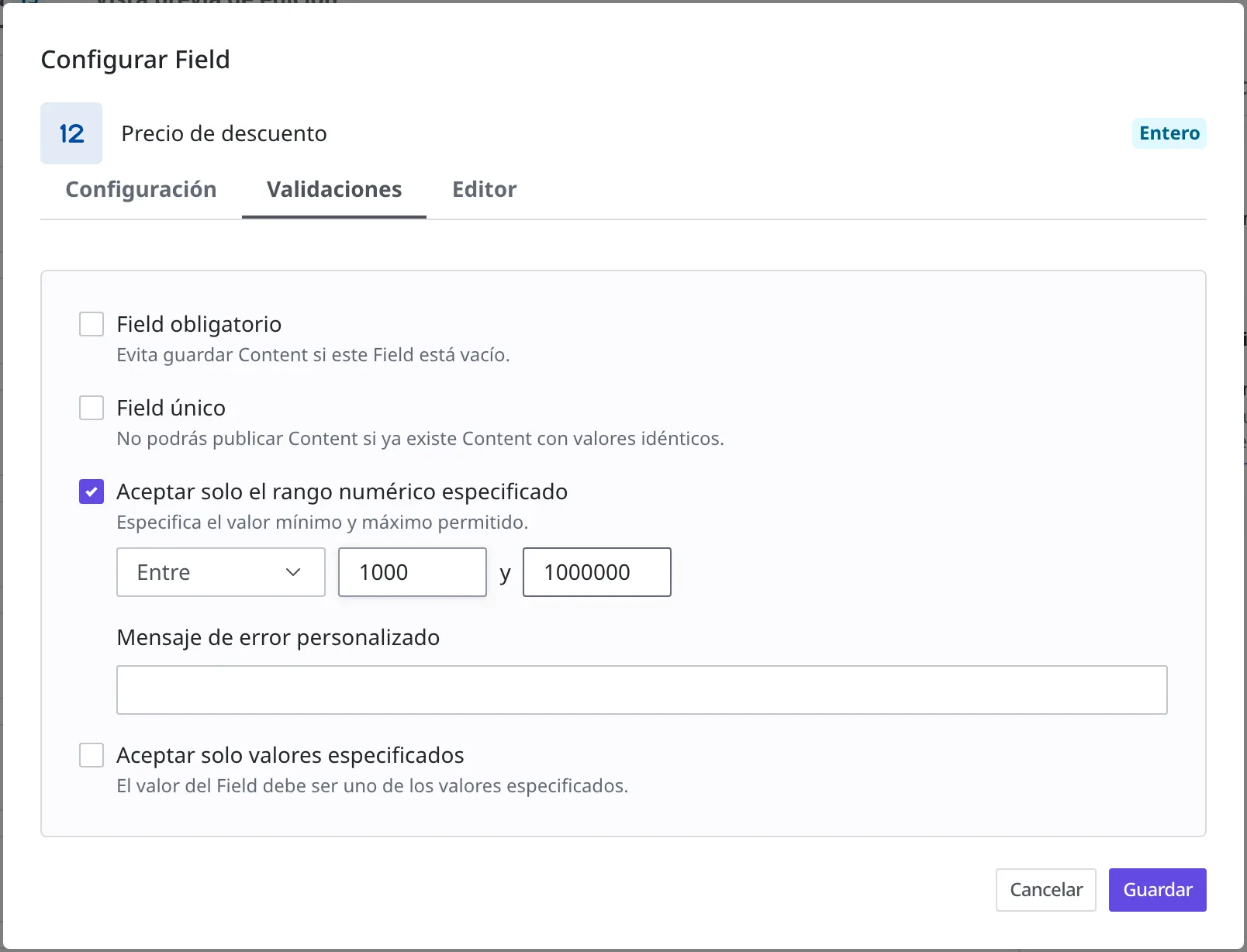
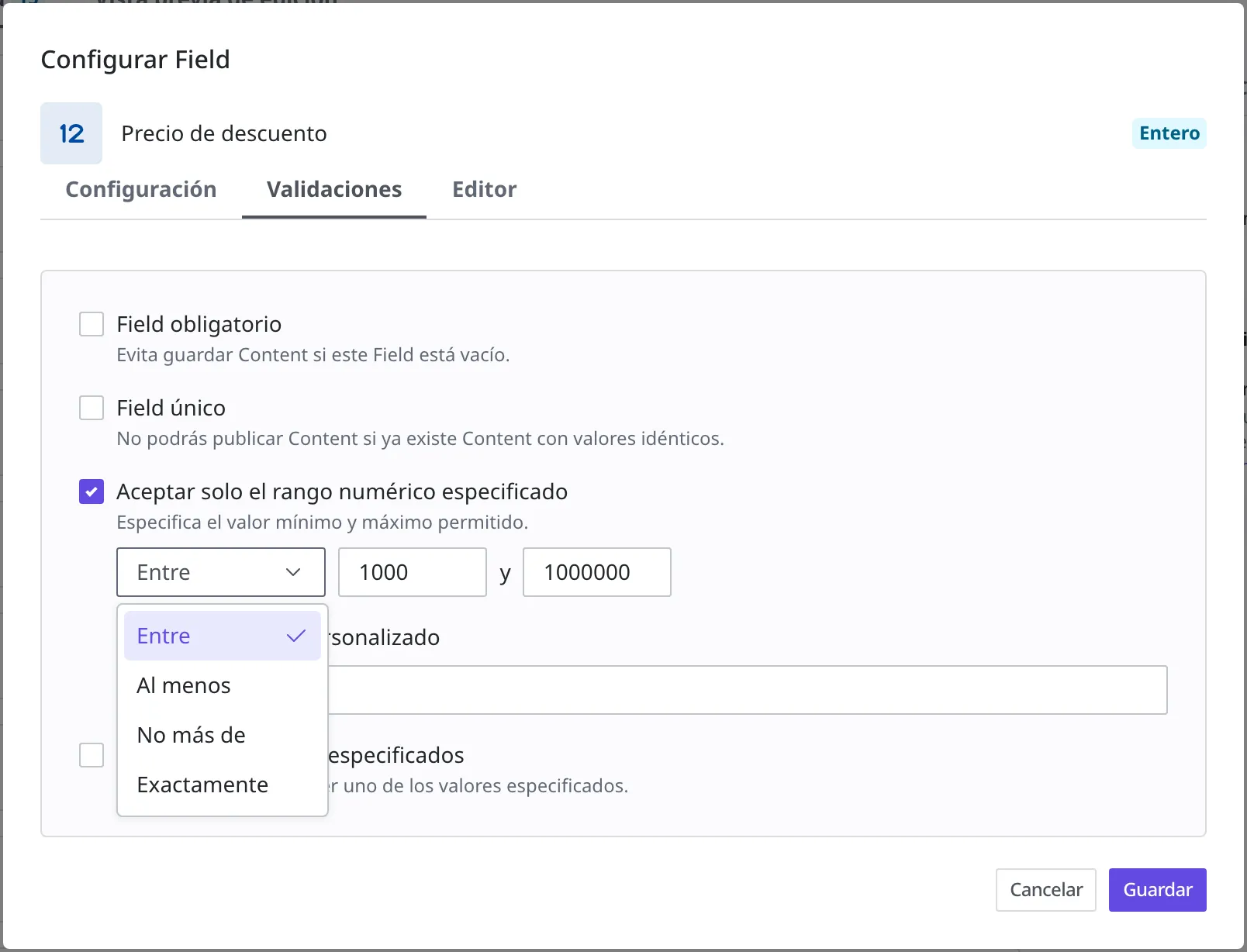
Limitar número de caracteres, Tamaño de array y Limitar número de propiedades se definen de la misma forma. Todas usan el mismo selector que Aceptar solo el rango numérico especificado (al principio, con Entre seleccionado) y los mismos campos de valor.
Crear una lista de valores permitidos
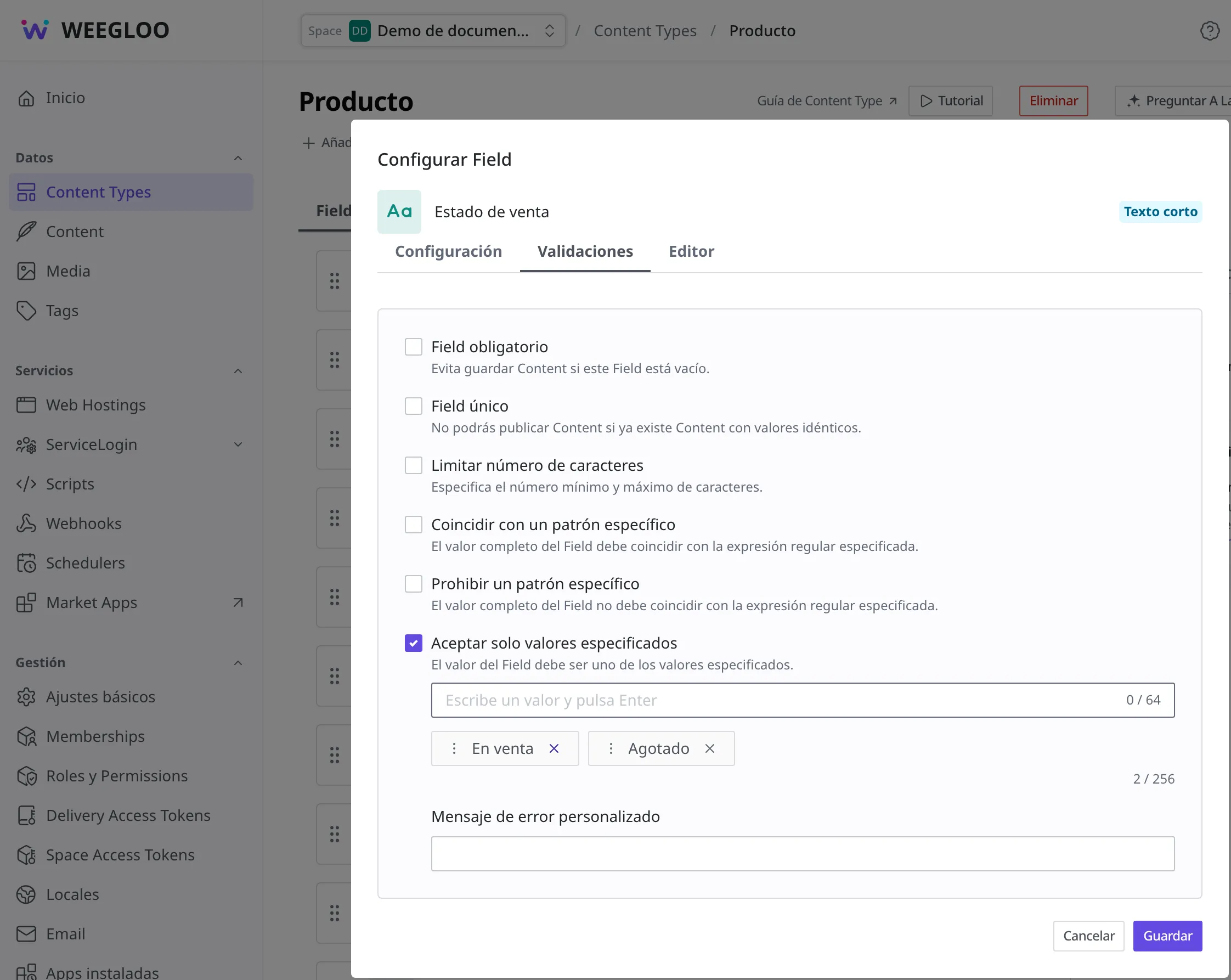
Estos son los pasos para admitir solo dos valores, En venta y Agotado, en el Field «Estado de venta».
- En el menú de la izquierda, haz clic en Content Types.
- En la lista, haz clic en «Producto».
- Haz clic en el icono del engranaje de la fila del Field «Estado de venta».
- Haz clic en la pestaña Validaciones.
- Activa Aceptar solo valores especificados.
- En el campo para introducir valores, introduce
En venta. - Pulsa la tecla Enter. El valor introducido se añade a la lista. Cada valor añadido aparece como una etiqueta debajo del campo, y cada etiqueta tiene un icono ×. Con este icono × se quita un valor añadido.
- Añade también
Agotadode la misma forma. - Haz clic en el botón Guardar.
- Haz clic en el botón Guardar, arriba a la derecha de la pantalla de edición del Content Type.
Modificar una condición
Estos son los pasos para subir de 50 a 60 caracteres el máximo de Limitar número de caracteres de «Nombre del producto».
- En el menú de la izquierda, haz clic en Content Types.
- En la lista, haz clic en «Producto».
- Haz clic en el icono del engranaje de la fila del Field «Nombre del producto».
- Haz clic en la pestaña Validaciones.
- Cambia a
60el valor del campo del máximo de Limitar número de caracteres. Al abrir la pestaña, debajo de Limitar número de caracteres, que ya estaba activado, aparecen el selector (No más de) y el campo de valor. - Haz clic en el botón Guardar.
- Haz clic en el botón Guardar, arriba a la derecha de la pantalla de edición del Content Type.
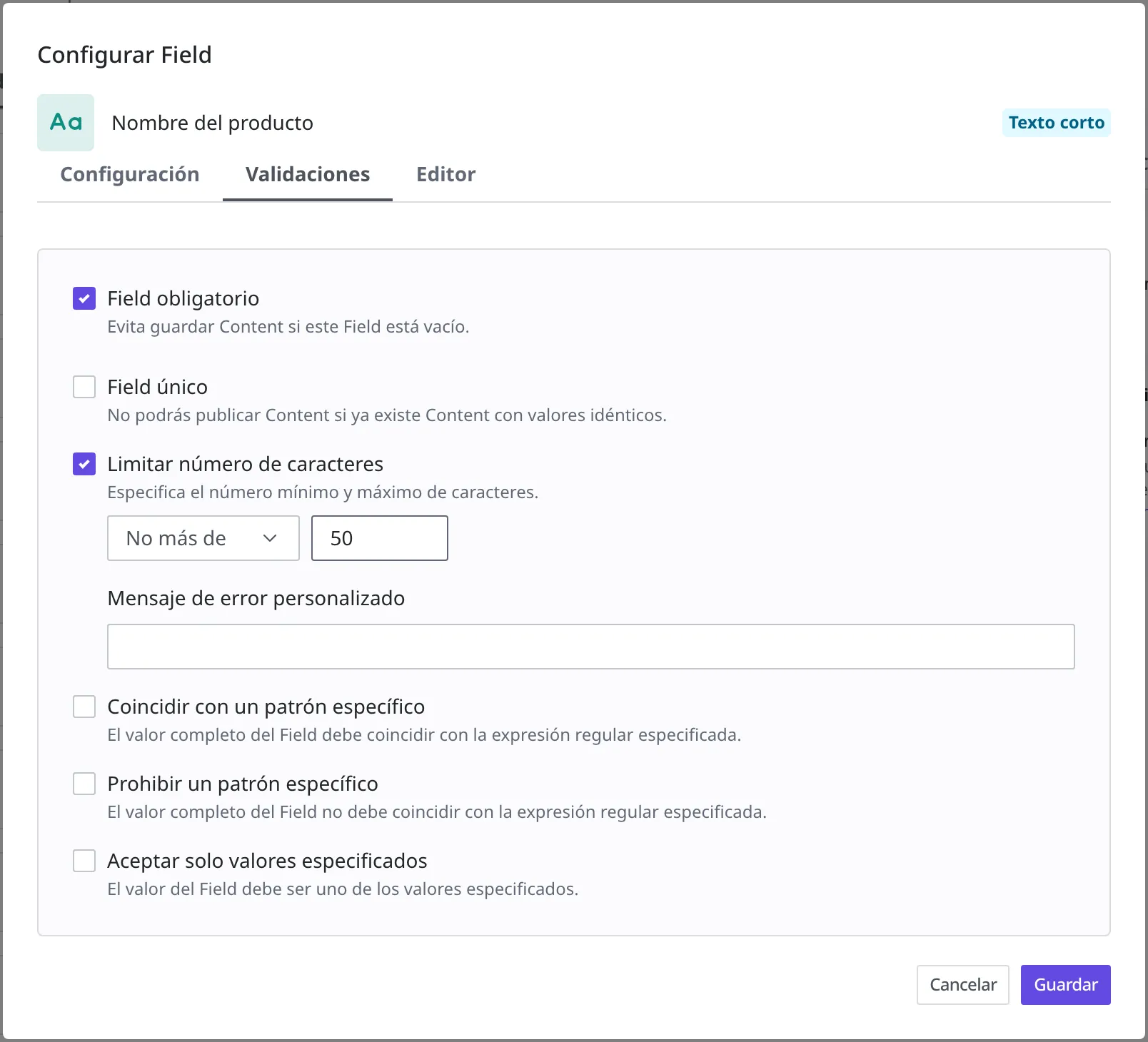
La condición modificada se aplica a partir del momento en que guardas el Content Type (El Content Type se publica en cuanto se guarda). Para saber qué ocurre con los productos ya guardados o publicados cuando haces más estricta una condición, consulta Comprobaciones al guardar y al publicar.
Desactivar una condición
Estos son los pasos para desactivar Coincidir con un patrón específico en «Código de producto».
- En el menú de la izquierda, haz clic en Content Types.
- En la lista, haz clic en «Producto».
- Haz clic en el icono del engranaje de la fila del Field «Código de producto».
- Haz clic en la pestaña Validaciones.
- Desactiva Coincidir con un patrón específico.
- Haz clic en el botón Guardar.
- Haz clic en el botón Guardar, arriba a la derecha de la pantalla de edición del Content Type.
Al desactivar la condición, los códigos de producto ya guardados se quedan como están. A partir del momento en que guardas el Content Type, esa condición deja de comprobarse.
Field obligatorio también se puede activar y desactivar en el área que se despliega al hacer clic en el icono de desplegar de la fila del Field, en la pantalla de edición del Content Type. En ese caso también solo se aplica cuando haces clic en Guardar, arriba a la derecha de la pantalla de edición del Content Type.

Encontrar la condición que impide guardar o publicar
Si guardas con un Field obligatorio vacío, el campo que no cumple la condición aparece con el borde rojo. Debajo del campo aparece en rojo el aviso Este Field es obligatorio. A la derecha de la pantalla aparecen juntos el aviso No se pudo guardar y el texto «Hay Fields no válidos en la pestaña Editor». Si no se cumple otra condición, el aviso también aparece en el mismo lugar. Por ejemplo, un campo que no cumple Coincidir con un patrón específico aparece con un borde rojo, y debajo se muestra en rojo el texto que definiste en Mensaje de error personalizado.

- En el aviso No se pudo guardar, haz clic en Ir a Editor.
- Busca el campo con el borde rojo. Si es un campo con la localización activada, el error aparece por separado en cada fila de idioma (por ejemplo, es-ES y en-US). Si el valor incorrecto está en un idioma que no tienes desplegado en la pantalla, al guardar el campo Traducción cambia a ese idioma y se muestra en rojo, y aparece la fila de ese idioma.
- Corrige el valor siguiendo el aviso que aparece debajo del campo.
- Haz clic en el botón Guardar, arriba a la derecha.
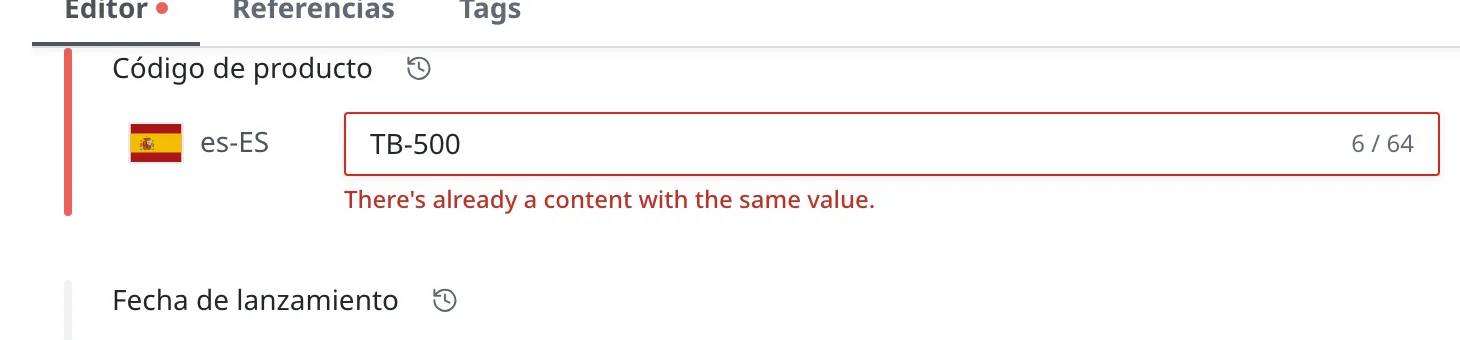
Si no se cumple una condición que se comprueba al publicar, como Field único, la publicación se bloquea al hacer clic en Publicar. Por ejemplo, si Field único bloquea Publicar, debajo de ese campo aparece en rojo «There's already a content with the same value.». Este mensaje aparece en inglés sea cual sea el idioma en que uses el estudio de contenidos.
Solución de problemas
Si lo que impide guardar o publicar son las condiciones de un campo de enlace, consulta la tabla de Reglas de las referencias.
| Caso | Motivo | Solución |
|---|---|---|
| Al hacer clic en Guardar aparece No se pudo guardar | Hay un campo que no cumple las condiciones | Busca y corrige ese campo siguiendo los pasos de Encontrar la condición que impide guardar o publicar |
| No se puede guardar por un campo que no has modificado | Las condiciones de ese campo se han añadido o se han hecho más estrictas después. Las condiciones se vuelven a comprobar cada vez que se guarda | Corrige el valor de ese campo para que cumpla las condiciones y guarda. Si hay muchos productos, sigue el orden de Añadir un Field obligatorio en dos pasos |
| El nombre del producto en español cumple las condiciones, pero no se guarda | Las condiciones se comprueban en cada idioma. No las cumple el valor de otro idioma, como el nombre del producto en inglés | Comprueba el valor de cada fila de idioma del campo |
| Si dejas vacío el valor en inglés de un campo con la localización activada, no se guarda | Ese campo es Field obligatorio y el inglés es uno de los idiomas en los que hay que rellenarlo | Rellena el valor en inglés. Para saber en qué idiomas hay que rellenar el campo, consulta Locale: configuración y reglas |
| Un campo vacío se guarda sin que se apliquen las condiciones | Las condiciones solo se comprueban en los campos con valor | Para que no se pueda dejar vacío, activa también Field obligatorio |
Has introducido TB-500, pero el valor no cumple Coincidir con un patrón específico | Hay un espacio delante o detrás, o hay minúsculas. Con una expresión regular, el valor solo se acepta si coincide entero con el patrón | Borra los espacios e introduce el código en mayúsculas. Para admitir también minúsculas, escribe la flag i |
| No se rechaza un valor que contiene una palabra escrita en Prohibir un patrón específico | El patrón no coincide con el valor entero. Has escrito solo la palabra, o el valor tiene varias líneas y no hay flag s | Pon .* delante y detrás de la palabra. Si en el campo se escriben varias líneas, escribe también la flag s |
| Has introducido una expresión regular, pero el Content Type no se guarda | El patrón está mal escrito, contiene alguno de los Elementos de las expresiones regulares que no se pueden usar, o en las flags has escrito letras distintas de i, m, s y u | Corrige el patrón y las flags y vuelve a guardar |
| Has definido un valor en una condición, pero el Content Type no se guarda | El mínimo es mayor que el máximo, o has definido un valor que supera los Límites | Vuelve a definir el mínimo y el máximo dentro de los límites |
| Has definido Aceptar solo valores especificados, pero el Content Type no se guarda | Has añadido dos veces el mismo valor, hay más de 256 valores, o algún valor supera el número de caracteres que admite ese tipo de Field | Revisa los valores y vuelve a guardar |
| El valor está en la lista de valores permitidos, pero no se guarda | Los espacios o las mayúsculas y minúsculas del alfabeto inglés no coinciden con los del valor de la lista | Escribe el valor idéntico, carácter por carácter, al de la lista |
| No se guarda ningún valor que introduzcas | Las condiciones que has puesto juntas se contradicen entre sí | Corrige las condiciones con la ayuda de Si se ponen varias condiciones, hay que cumplirlas todas |
| El número de caracteres parece menor que el máximo, pero el valor no cumple Limitar número de caracteres | Contiene caracteres que cuentan como 2 o más, como los emojis | Si en el campo pueden entrar caracteres así, define un máximo amplio |
| Has cambiado el código de otro producto, pero la publicación se sigue bloqueando por estar repetido | Ese producto se ha modificado y solo se ha guardado, sin volver a publicarlo (Changed). El valor se compara con el último valor publicado | Vuelve a publicar ese producto y después publica este |
| El Mensaje de error personalizado aparece en español también en la pantalla en inglés | El texto no se puede definir por separado para cada idioma | Escribe un texto que puedan leer todas las personas con las que trabajas |
| Has hecho más estrictas las condiciones, pero un producto que no las cumple sigue mostrándose al público | Las condiciones solo se comprueban en el momento de guardar o publicar | Corrige los valores de ese producto para que cumplan las condiciones y vuelve a publicarlo. Las reglas completas están en Comprobaciones al guardar y al publicar |
Documentos relacionados
- Modelado de Content: explica qué es la validación y para qué sirve, y el flujo que va desde crear la plantilla hasta rellenarla con productos.
- Tipos de Field: explica los valores que admite cada tipo de Field, su límite de caracteres y la búsqueda de texto completo.
- Content Type: configuración y reglas: explica las reglas para añadir Field y cambiar su configuración.
- Reglas de estados y versiones: explica qué condiciones se comprueban al guardar y al publicar.
- Reglas de las referencias: explica las condiciones que se ponen en los campos de enlace, como Aceptar solo Content Type especificado y las condiciones de archivo.
- Locale: configuración y reglas: explica las reglas que deciden en qué idiomas hay que rellenar un campo con la localización activada.
- Cambiar un Content Type con el servicio en marcha: explica el orden para poner condiciones de forma segura cuando ya hay productos registrados.
- Referencia de la API: explica las especificaciones técnicas, como la forma de escribir las condiciones para definirlas directamente desde un programa.