

Content Type: configuración y reglas
Esta página trata al completo el Content Type: las opciones de configuración que se definen en él, sus reglas, sus límites, los permisos necesarios y las tareas en el estudio de contenidos. Para saber qué es un Content Type y qué flujo se sigue desde crear la plantilla hasta rellenarla con productos, consulta Modelado de Content.
La configuración que cambia según el tipo de Field se recoge en Tipos de Field, y las condiciones que se ponen a los valores, en Validaciones. El ejemplo de esta página es el Content Type «Producto» de una tienda de ropa online. Un producto tiene estos Field: «Nombre del producto» (Texto corto, Field ID productName), «Precio» (Entero), «Descripción detallada» (Texto largo), «Foto principal» (Media), «Marca» (Content), «Estado de venta» (Texto corto) y «Nota de stock» (Texto largo con la búsqueda de texto completo activada). «Nombre del producto» es un Field obligatorio y es también el título. El Content creado con esta plantilla es el producto «Vaso térmico de acero inoxidable de 500 ml».
Opciones de configuración
La configuración de un Content Type se define en dos pantallas. Al crearlo, en la ventana «Crear Content Type» defines el nombre, la descripción y la opción Incluir información del autor al publicar, y en la pantalla siguiente añades los Field (Crear un nuevo Content Type). Después de crearlo, estas opciones se modifican en la pantalla de edición del Content Type (Abrir la pantalla de edición). Sin embargo, el tipo de Field, el Field ID y el Content Type ID no se pueden cambiar en el estudio de contenidos después de crearlos. Los cambios que haces en la pantalla de edición solo se aplican cuando haces clic en Guardar, arriba a la derecha de la pantalla de edición.
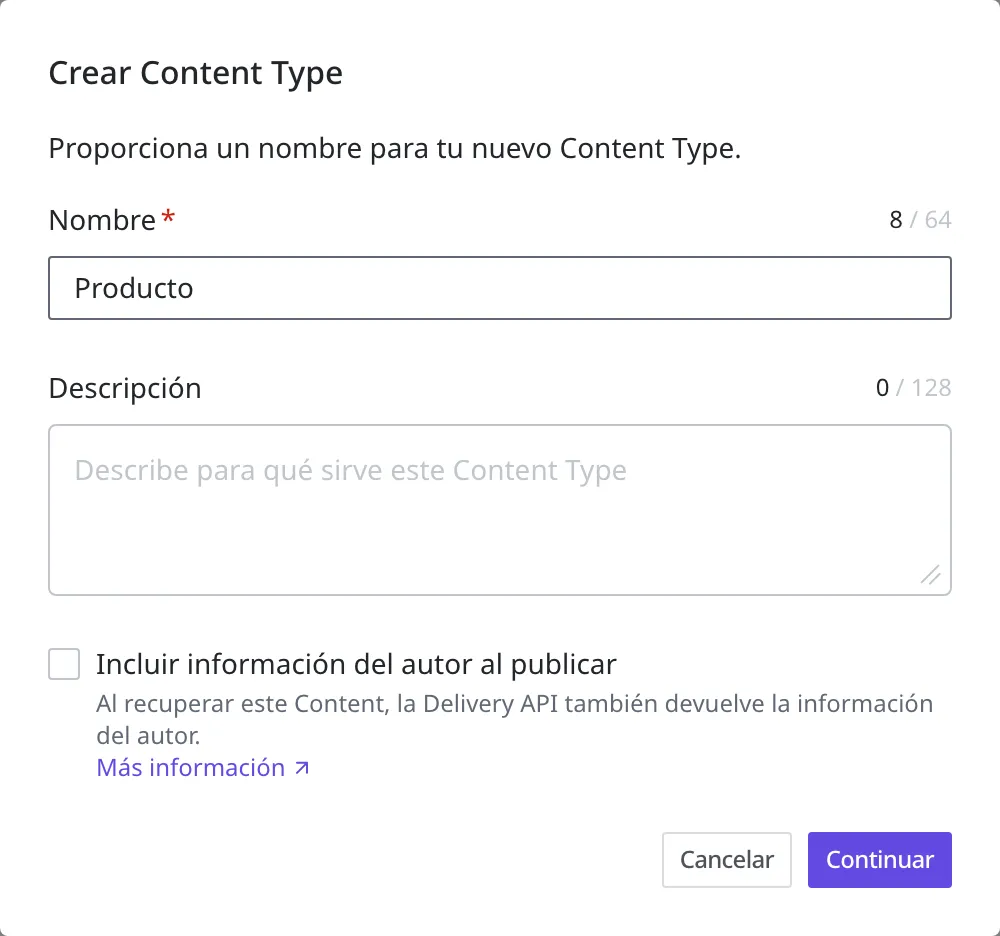
Opciones que se aplican a todo el Content Type
| Opción | Significado | Valor predeterminado | Restricciones |
|---|---|---|---|
| Nombre | Es el nombre con el que se llama a esta plantilla. Se muestra en la lista de Content Type, en la columna Content Type de la lista de Content y encima del título en la pantalla de edición de un Content | No tiene. Hay que introducirlo al crear el Content Type | De 1 a 64 caracteres |
| Descripción | Es un texto en el que se indica para qué sirve esta plantilla. Se muestra en la columna Descripción de la lista de Content Type | Vacía | 128 caracteres como máximo. Se puede dejar vacía |
| Incluir información del autor al publicar (en la pantalla de edición, el área Información del autor de la pestaña General de la derecha) | Si la activas, al publicar un Content de este Content Type, la versión publicada incluye quién lo ha creado y quién lo ha modificado por última vez, y esa información llega a la entrega pública | Desactivada | Si la cambias, el cambio se aplica a los Content que se publiquen a partir de ese momento (La información del autor se incluye al publicar) |
| Título (Definir Field como título de Content en el área que se despliega en la fila del Field, y Usar este Field como título de Content en la ventana «Configurar Field») | El valor del Field definido como título se muestra en el estudio de contenidos como nombre de cada Content | Sin definir. Si no se define, en el lugar del nombre del Content aparece «Sin título» | Solo se puede definir un Field. Los tipos de Field que se pueden definir como título están en El Field que se usa como título |
| Lista de Field (pestaña Field) | Son los campos que contiene esta plantilla. En la pantalla de edición de un Content, los campos se colocan en el orden de esta lista | No tiene | De 1 a 80. Para crear y guardar el Content Type, tiene que haber al menos un Field |
| Content Type ID | Es el valor único que identifica este Content Type. Se usa para indicar este Content Type desde un programa | Se define automáticamente al crear el Content Type | No se puede cambiar. Después de crear el Content Type, se muestra en ID, en la pestaña Información de la derecha de la pantalla de edición |
Opciones básicas de cada Field
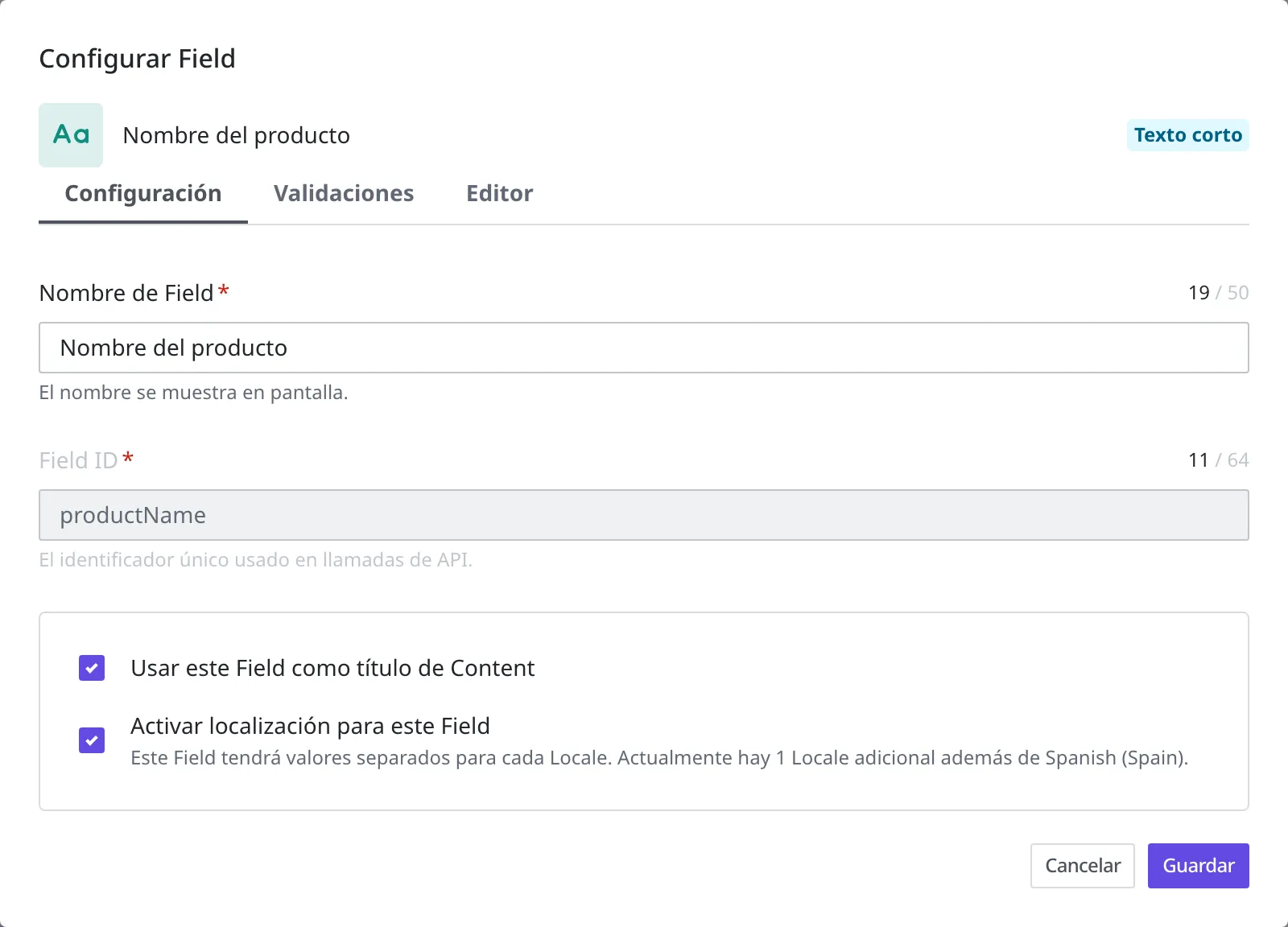
Al crear un Field, eliges el tipo en la ventana «Seleccionar tipo de Field», y en la ventana «Configuración básica de Field» defines el nombre, el Field ID y si se usa como lista. Después de crearlo, lo modificas en la ventana «Configurar Field», que se abre con el icono del engranaje de la fila del Field, o en el área que se despliega con el icono de desplegar de la derecha de la fila.
| Opción | Significado | Valor predeterminado | Restricciones |
|---|---|---|---|
| Tipo de Field | Es el tipo de valor que guarda el campo. El significado y la configuración de cada tipo están en Tipos de Field | No tiene. Se elige al crear el Field | En el estudio de contenidos no se puede cambiar después de crear el Field (El tipo no se puede cambiar después de crearlo) |
| Nombre de Field | Es el nombre del campo que se muestra en las pantallas del estudio de contenidos | No tiene. Hay que introducirlo al crear el Field | De 1 a 50 caracteres. Se puede cambiar en cualquier momento, y los valores guardados no cambian aunque lo cambies |
| Field ID | Es el nombre que usan los programas para encontrar el valor de este campo | Se rellena automáticamente con las letras del alfabeto inglés y los números que contiene el Nombre de Field. Si el nombre no tiene letras del alfabeto inglés ni números, no se rellena, así que hay que introducirlo a mano | De 1 a 64 caracteres. Tiene que empezar por una letra del alfabeto inglés o por un número, y después solo puede llevar letras del alfabeto inglés, números, guiones (-) y guiones bajos (_). No puede repetirse dentro del mismo Content Type. En el estudio de contenidos no se puede cambiar después de crear el Field (El Field ID no se puede cambiar en el estudio de contenidos después de crearlo) |
| Usar como tipo de lista | Si lo activas, en un campo se pueden guardar varios valores del mismo tipo | Desactivado | Se define al crear el Field, en la ventana «Configuración básica de Field». El número de valores que se pueden guardar está en Tipos de Field |
| Field obligatorio | Si lo activas, no se puede guardar un Content con este campo vacío | Desactivado | Se activa en la pestaña Validaciones de la ventana «Configurar Field» o en el área que se despliega en la fila del Field. Las demás condiciones están en Validaciones |
| Activar localización para este Field (en el área que se despliega en la fila del Field, Activar localización) | Si la activas, se puede guardar un valor distinto en cada Locale | Desactivada. Solo se guarda un valor, el del Locale predeterminado | Lo que ocurre con los Content existentes al activarla y desactivarla se recoge en Al activar o desactivar la localización, y las reglas sobre los Locale, en Locale: configuración y reglas |
La ventana «Configurar Field» tiene las pestañas Configuración, Validaciones y Editor. Para ver las formas de introducir valores que se eligen en la pestaña Editor, consulta Formas de introducir valores en la pestaña Editor.
Reglas de funcionamiento
Los cambios se aplican en cuanto se guardan
Un Content Type se publica en el mismo momento en que se guarda, por lo que la plantilla modificada se aplica desde el momento en que la guardas (El Content Type se publica en cuanto se guarda).
Cuando añades o eliminas un Field en la pantalla de edición, en ese momento solo cambia la lista de la pantalla de edición. Lo mismo ocurre al hacer clic en Guardar en la ventana «Configurar Field». Los cambios solo se aplican al Content Type cuando haces clic en Guardar, arriba a la derecha de la pantalla de edición.
El Field ID no se puede cambiar en el estudio de contenidos después de crearlo
El Field ID es el nombre que usan los programas para encontrar el valor de un campo. El sitio de la tienda, que recibe los productos desde la entrega pública, también encuentra el nombre del producto por un Field ID como productName. En el estudio de contenidos no se puede cambiar el Field ID de un Field una vez creado. El campo Field ID de la ventana «Configurar Field» también está desactivado.
- El Nombre de Field que se muestra en pantalla se puede cambiar en cualquier momento. Aunque cambies el nombre, los valores guardados y el Field ID no cambian.
- Si de verdad tienes que cambiar un Field ID, crea un Field nuevo con el Field ID que quieras y elimina el Field anterior. Como no se cambia un nombre, sino que se elimina un Field y se crea otro, los valores del campo anterior no pasan al campo nuevo. Para conservar los valores, cópialos en el campo nuevo antes de eliminar el Field anterior. Los pasos son los mismos que en Cambiar el tipo de un Field ya creado.
- El Field ID de un Field eliminado se puede volver a usar en un Field nuevo. Para saber si en ese caso el campo nuevo empieza vacío, consulta Al eliminar un Field, también se eliminan sus valores.
Qué ocurre si haces cambios cuando ya hay Content
Aunque cambies un Content Type, los Content ya guardados o publicados no cambian enseguida: la plantilla modificada se aplica a cada Content la próxima vez que se guarde o se publique (Comprobaciones al guardar y al publicar). La excepción es eliminar un Field. Los valores que estaban guardados en el Field eliminado se eliminan también al guardar el Content Type (Al eliminar un Field, también se eliminan sus valores).
| Lo que cambias | Lo que ocurre con los Content existentes |
|---|---|
| Añadir un Field | El campo nuevo se queda vacío. Si has activado Field obligatorio en el Field nuevo, para guardar o publicar de nuevo un Content existente hay que rellenar antes ese campo |
| Cambiar el Nombre de Field | Los valores guardados y el Field ID no cambian. Solo cambia el nombre del campo que se muestra en pantalla |
| Cambiar el orden de los Field | Los valores guardados no cambian. Solo cambia el orden en que se colocan los campos en la pantalla de edición del Content |
| Activar Field obligatorio | A partir de ahí, un Content con ese campo vacío no se puede guardar ni publicar. Lo que ya está publicado se sigue entregando al exterior tal cual |
| Añadir o cambiar condiciones de validación | A partir de la siguiente comprobación, se comprueba con las condiciones modificadas. Según la condición, se comprueba también al guardar o solo al publicar (Comprobaciones al guardar y al publicar) |
| Activar la localización | Los valores existentes se quedan como valores del Locale predeterminado, y los campos de los demás idiomas empiezan vacíos (Al activar o desactivar la localización) |
| Desactivar la localización | Los Content que conservan valores en otros idiomas no se pueden publicar (Al activar o desactivar la localización) |
| Eliminar un Field | El valor de ese campo se elimina de todos los Content, y no se puede deshacer. Si hay más de 10.000 Content, los valores no se eliminan y se quedan (Al eliminar un Field, también se eliminan sus valores) |
| Cambiar el título | Los valores guardados no cambian. Solo cambia el valor que se muestra como nombre de cada Content en el estudio de contenidos |
| Activar o desactivar Incluir información del autor al publicar | Los valores guardados no cambian. El cambio se aplica a los Content que se publiquen a partir de ese momento (La información del autor se incluye al publicar) |
| Cambiar el nombre o la descripción del Content Type | No tiene ningún efecto |
| Cambiar el tipo de un Field | No se puede hacer en el estudio de contenidos (El tipo no se puede cambiar después de crearlo) |
Los pasos para cambiar de forma segura, según la situación, un Content Type que ya tiene productos (por ejemplo, cómo añadir un Field obligatorio en dos pasos) se recogen en Cambiar un Content Type con el servicio en marcha.
Al eliminar un Field, también se eliminan sus valores
Si eliminas un Field y guardas el Content Type, el valor que había en ese campo también se elimina de todos los Content creados con este Content Type. Lo mismo ocurre con los Content en Draft o en Archived. Los valores eliminados no se pueden recuperar. Si has escrito notas de stock en 300 productos, en el momento en que eliminas el Field «Nota de stock» y guardas el Content Type, se eliminan también esas 300 notas de stock.
Ten en cuenta estos puntos.
- Si hay más de 10.000 Content creados con este Content Type, aunque elimines el Field, el valor de ese campo guardado en cada Content no se elimina y se queda. Los Content que conservan el valor del campo eliminado no se pueden publicar.
- A la entrega pública llega el contenido publicado por última vez de cada Content. Por eso, hasta que vuelvas a publicar un producto ya publicado, al exterior se sigue entregando tal cual lo publicado por última vez, con el valor del campo eliminado. Si ese valor ya no se puede mostrar al exterior, elige Retirar publicación en ese producto y después vuelve a elegir Publicar. Mientras la publicación está retirada, ese producto no se entrega al exterior. Sin embargo, en un Content Type con más de 10.000 Content, el valor del campo eliminado se queda en el producto, por lo que no se puede volver a publicar con Publicar. Si retiras la publicación de un producto así, no se entrega al exterior hasta que se quite el valor que queda.
- Si, con los valores aún guardados así, creas un Field nuevo con el mismo Field ID que el Field eliminado, los valores que quedaban se leen como valores del Field nuevo. Si hay 10.000 Content o menos, los valores ya se han eliminado, por lo que el campo nuevo empieza vacío.
- No se puede guardar después de eliminar todos los Field. Un Content Type tiene que tener al menos un Field.
- Qué ocurre con el título al eliminar el Field que se usaba como título se explica en El Field que se usa como título.
Para saber cómo comprobar, antes de eliminar un Field, que sus valores ya no se usan en ningún sitio, consulta Cambiar un Content Type con el servicio en marcha.
Al activar o desactivar la localización
Aunque marques o desmarques Activar localización para este Field, los valores que ya has introducido en cada Content se conservan. El efecto de esos valores al guardar y publicar después es distinto según si la activas o la desactivas.
Al activar la localización. Los valores que ya has introducido se quedan como valores del Locale predeterminado, y los campos de los demás idiomas empiezan vacíos. Si el campo es un Field obligatorio, a partir de ahí no se puede guardar ni publicar un Content que tenga vacío el valor de alguno de los idiomas definidos como obligatorios. Los campos de los idiomas que no son obligatorios pueden quedar vacíos. En un campo que no es Field obligatorio, aunque falte algún idioma, se puede guardar y publicar sin problema. Qué idiomas son obligatorios se explica en Idiomas en los que hay que rellenar un Field obligatorio.
Al desactivar la localización. El campo pasa a guardar un solo valor, el del Locale predeterminado. Los valores que has introducido en otros idiomas antes de desactivarla se conservan tal cual en cada Content. Los Content que conservan valores en otros idiomas no se pueden publicar. Hasta que vuelvas a publicar ese Content, a la entrega pública llega lo publicado por última vez, con los valores de los otros idiomas. Por ejemplo, si desactivas la localización de «Descripción detallada», los visitantes que leen en inglés siguen recibiendo la descripción anterior en inglés hasta que vuelvas a publicar el vaso térmico.
En Un Field sin localización activada solo guarda valores en el Locale predeterminado se explica cómo llega a la entrega pública, en otros idiomas, el valor de un campo con la localización desactivada.
La información del autor se incluye al publicar
Si activas Incluir información del autor al publicar, cada vez que se publica un Content de este Content Type, la versión publicada incluye quién lo ha creado y quién lo ha modificado por última vez. Así, el sitio que recibe el Content puede mostrar también quién lo ha escrito. Si desactivas esta opción, la versión publicada no incluye la información del autor.
- Se aplica la configuración que hay en el momento de publicar. La versión publicada de un Content publicado antes de activarla no tiene información del autor, por lo que solo la incluye si lo vuelves a publicar. A la inversa, aunque la desactives, la información del autor se queda en la versión publicada de los Content ya publicados, y desaparece cuando se vuelven a publicar.
- Se aplica la misma configuración, se publique por donde se publique. No solo al publicar desde el estudio de contenidos: también cuando un Content que un usuario registrado (ServiceUser) escribe en el servicio se publica al guardarse, y cuando un Script crea un Content y lo publica.
- Solo se aplica a los Content. La versión publicada de una Media no incluye la información del autor, sea cual sea esta configuración.
- En el estudio de contenidos se puede ver quién ha creado y modificado un Content, sea cual sea esta configuración. Esta opción solo afecta a la versión publicada que llega a la entrega pública.
- Si has acotado por creador la regla Read de un rol, en la entrega pública ese alcance se decide con la información del autor que incluye la versión publicada (Condiciones que cambian al leer desde la entrega pública). Si esta opción está desactivada, la versión publicada no tiene información del autor, y los Content permitidos por esa regla no se entregan. Para que cada usuario registrado reciba solo las reseñas que ha escrito, activa esta opción en el Content Type «Reseñas» y vuelve a publicar las reseñas que ya estaban publicadas.
El Field que se usa como título
El valor del Field definido como título se usa en el estudio de contenidos como nombre de cada Content. Si defines «Nombre del producto» como título, «Vaso térmico de acero inoxidable de 500 ml» aparece en la columna Título de la lista de Content, en la columna Título de la ventana Seleccionar Content y arriba del todo en la pantalla de edición del Content.
- En cada Content Type solo se puede definir un Field como título. La fila del Field que es el título lleva la marca Título de Content.
- En el estudio de contenidos, la opción para definir el título solo está en algunos tipos de Field. Los tipos que la tienen son Texto corto, Texto largo (tanto con búsqueda de texto completo como no buscable), Entero, Número, Fecha y hora, Ubicación, Booleano, Media y Lista de texto corto. JSON, Content, Lista de Media y Lista de Content no la tienen.
- Si no has definido un título o el valor del Field que es el título está vacío, en el estudio de contenidos aparece «Sin título» en el lugar del nombre de ese Content.
- El título solo se usa para lo que se muestra en el estudio de contenidos. No afecta a los valores guardados ni a lo que llega a la entrega pública.
- Si eliminas el Field que se usaba como título y haces clic en Guardar, se guarda sin ventana de confirmación, la configuración del título queda vacía y en la lista de Content aparece «Sin título» en el lugar del nombre de cada Content.
Si varias personas editan a la vez
Si, después de que abras la pantalla de edición, otra persona del equipo guarda antes el mismo Content Type, quien hace clic en Guardar después elige si sobrescribe (Si varias personas editan a la vez, quien guarda después elige si sobrescribe). En ese momento aparece la ventana «Conflicto de versión». La ventana muestra los avisos «Otra persona ha modificado este elemento desde que empezaste a editar.» y «Tus cambios pueden sobrescribir su trabajo.», y tiene los botones Cancelar, Descartar mis cambios y recargar y Sobrescribir con mis cambios. Si haces clic en Cancelar, solo se cierra la ventana, y lo que has modificado queda en la pantalla sin guardar. Si haces clic en Descartar mis cambios y recargar, se descartan tus cambios y se carga en la pantalla la versión más reciente que guardó esa persona. Si haces clic en Sobrescribir con mis cambios, se guarda lo que hay ahora en tu pantalla y se pierden los cambios que esa persona guardó antes.
Retirar la publicación y eliminar
Solo puedes retirar la publicación de un Content Type o eliminarlo después de eliminar todos los Content creados con esa plantilla (El Content Type se elimina después de eliminar todos los Content creados con él).
Para cambiar la plantilla sin perder los Content acumulados, no elimines el Content Type: consulta Qué ocurre si haces cambios cuando ya hay Content y después modifica los Field.
Límites
| Concepto | Límite |
|---|---|
| Nombre del Content Type | De 1 a 64 caracteres |
| Descripción del Content Type | 128 caracteres |
| Número de Field de un Content Type | De 1 a 80 |
| Nombre de Field | De 1 a 50 caracteres |
| Field ID | De 1 a 64 caracteres |
| Field que se define como título | 1 por Content Type |
| Casos en que, al eliminar un Field, también se eliminan los valores guardados | Cuando hay 10.000 Content o menos creados con ese Content Type |
| Número de Content Type | Depende del plan |
Un Content Type puede tener hasta 80 Field. Un Content Type con más de 80 Field no se guarda. El límite de tamaño del valor de cada campo está en Tipos de Field.
El límite de número de Content Type se cuenta sumando los Content Type de todos los Space de la Organization. Consulta los valores de cada plan en Comparativa de planes. Una vez alcanzado el límite, no se pueden crear Content Type nuevos (Al superar un límite de cantidad).
Permisos necesarios
Cada tarea con un Content Type necesita un permiso de Content Type distinto en el rol (SpaceRole). Para saber cómo incluir acciones en un rol, consulta Reglas de roles y permisos.
| Lo que quieres hacer | Permiso de Content Type necesario en el rol |
|---|---|
| Ver y abrir Content Type en la lista de Content Type | Read. Los Content Type para los que no tienes permitido Read no aparecen en la lista |
| Crear un Content Type nuevo | Create |
| Editar el nombre, la descripción, la inclusión de la información del autor y el título; añadir, editar y eliminar Field y cambiar su orden | Edit |
| Retirar la publicación | Unpublish |
| Eliminar | Delete y Unpublish (Reglas de eliminación) |
- La publicación que se hace automáticamente al guardar un Content Type no necesita el permiso Publish (Reglas de estados y versiones).
- Si en el rol se ha acotado el alcance a determinados Content Type o a los Content Type que ha creado uno mismo, los permisos de la tabla solo se aplican a los Content Type que entran en ese alcance (Acotar por Content Type, Acotar por creador).
- Si quedan Content creados con esa plantilla y tienes que eliminarlos tú antes de eliminar el Content Type, también necesitas permiso para eliminar esos Content (Reglas de eliminación).
- Los permisos para crear y editar Content se definen aparte de los permisos de Content Type (Reglas para crear Content).
Tareas en el estudio de contenidos
Crear un nuevo Content Type
Estos son los pasos para crear por primera vez el Content Type «Producto» de la tienda de ropa. Le pones nombre, añades «Nombre del producto» como primer Field y lo defines como Field obligatorio; después añades los demás Field, defines «Nombre del producto» como título y guardas. Sigue por orden Poner nombre a la plantilla, Añadir «Nombre del producto» como primer Field y Establecer «Nombre del producto» como título y guardar.
Poner nombre a la plantilla
- En el menú de la izquierda, haz clic en Content Types.
- Haz clic en el botón Crear, arriba a la derecha de la lista.
- En el campo Nombre, introduce
Producto. - En el campo Descripción, escribe para qué sirve este Content Type. También puedes dejarlo vacío.
- Si al publicar los productos también quieres entregar al exterior quién los ha creado y quién los ha modificado por última vez, activa Incluir información del autor al publicar (La información del autor se incluye al publicar). Por ahora puedes seguir con la opción desactivada.
- Haz clic en el botón Continuar.
El aspecto de la ventana «Crear Content Type» se puede ver en Opciones de configuración.
Añadir «Nombre del producto» como primer Field
Al hacer clic en Continuar, se abre la pantalla «Crear Content Type», todavía sin ningún Field.
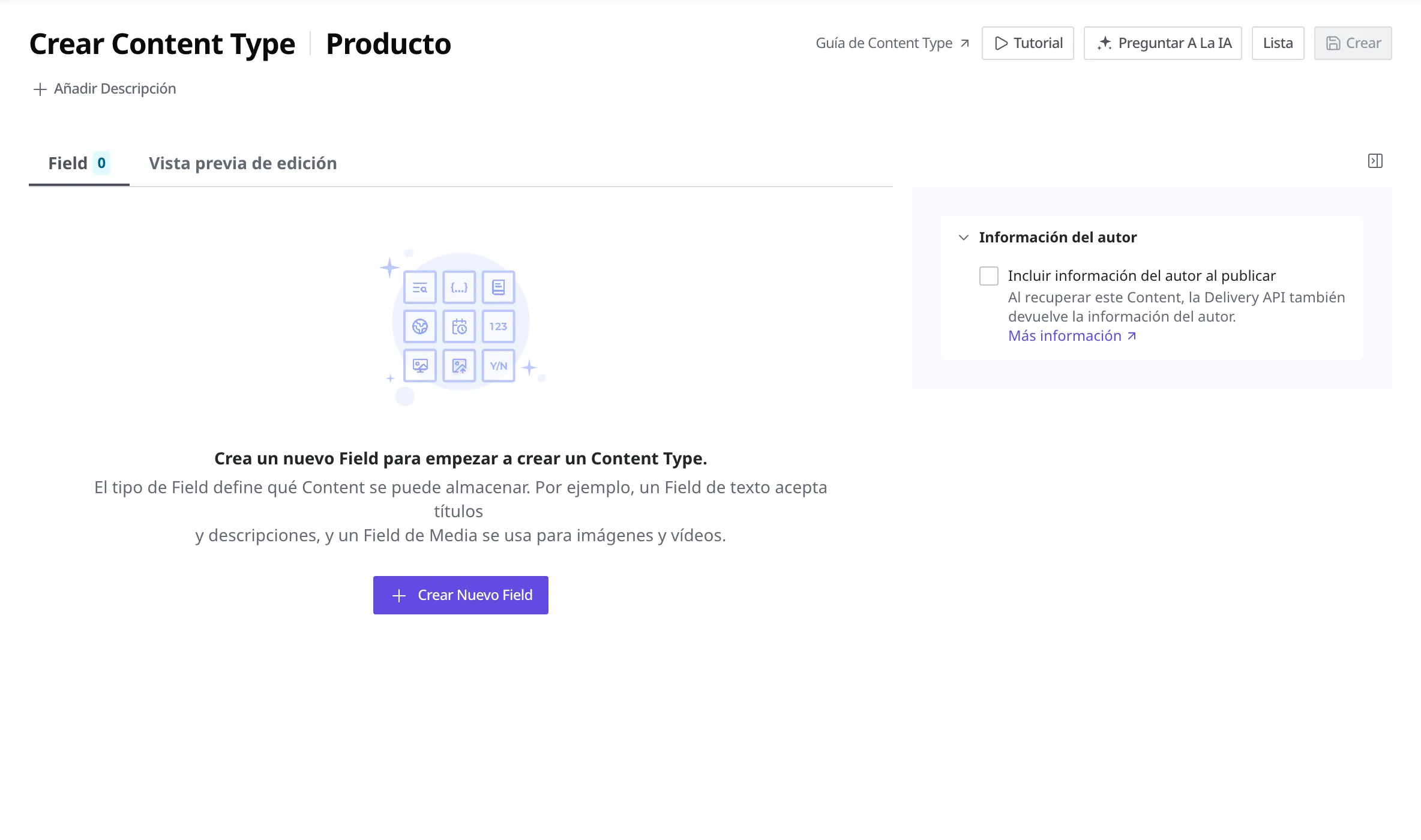
- Haz clic en el botón Crear nuevo Field, en el centro.
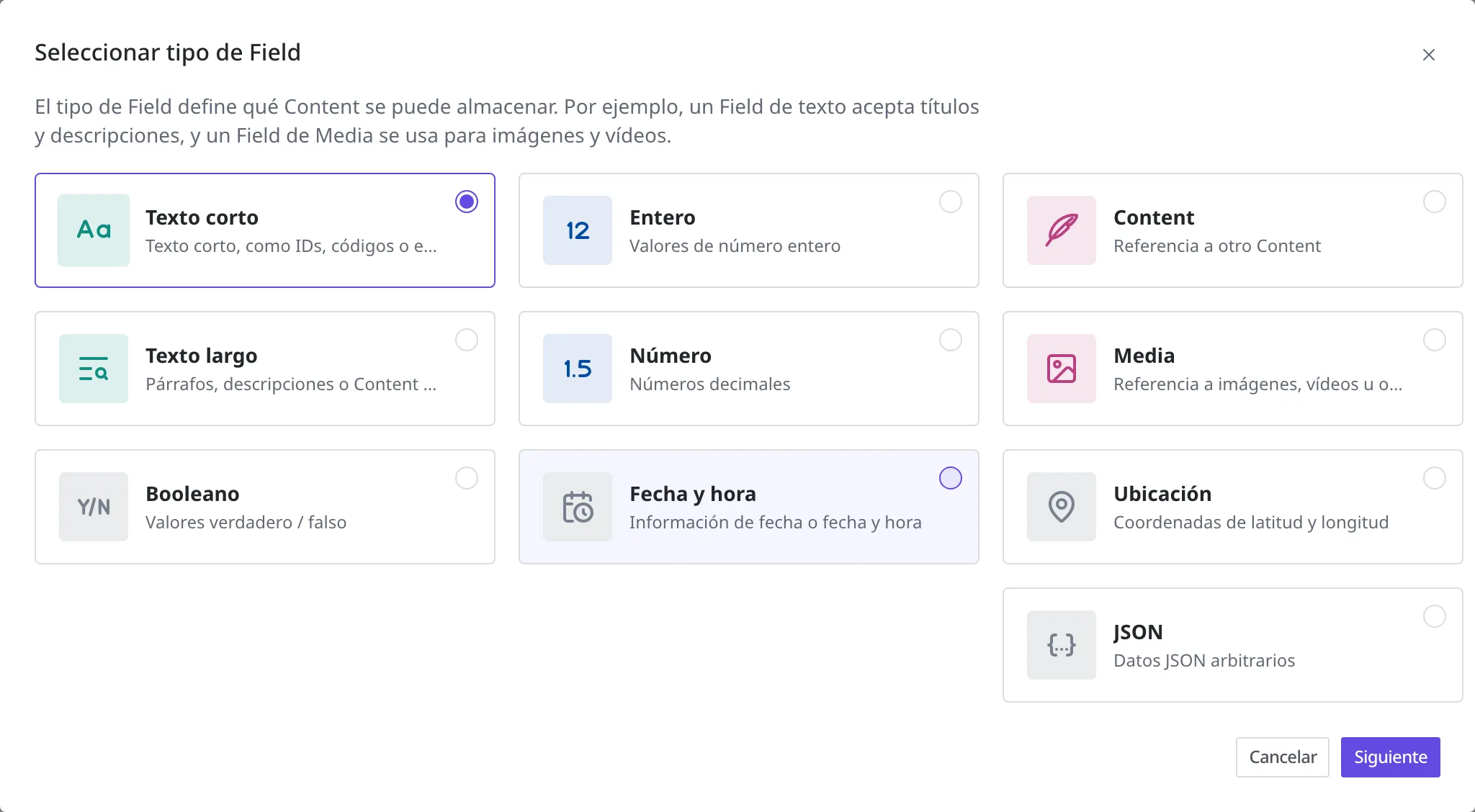
- En la ventana «Seleccionar tipo de Field», selecciona la tarjeta Texto corto. Esto se debe a que el nombre del producto es una sola línea de texto breve.
- Haz clic en el botón Siguiente.
- En el campo Nombre de Field, introduce
Nombre del producto. - En el campo Field ID, sustituye por
productNameel valor que aparece. El estudio de contenidos rellena automáticamente el Field ID con las letras del alfabeto inglés y los números que contiene el Nombre de Field.
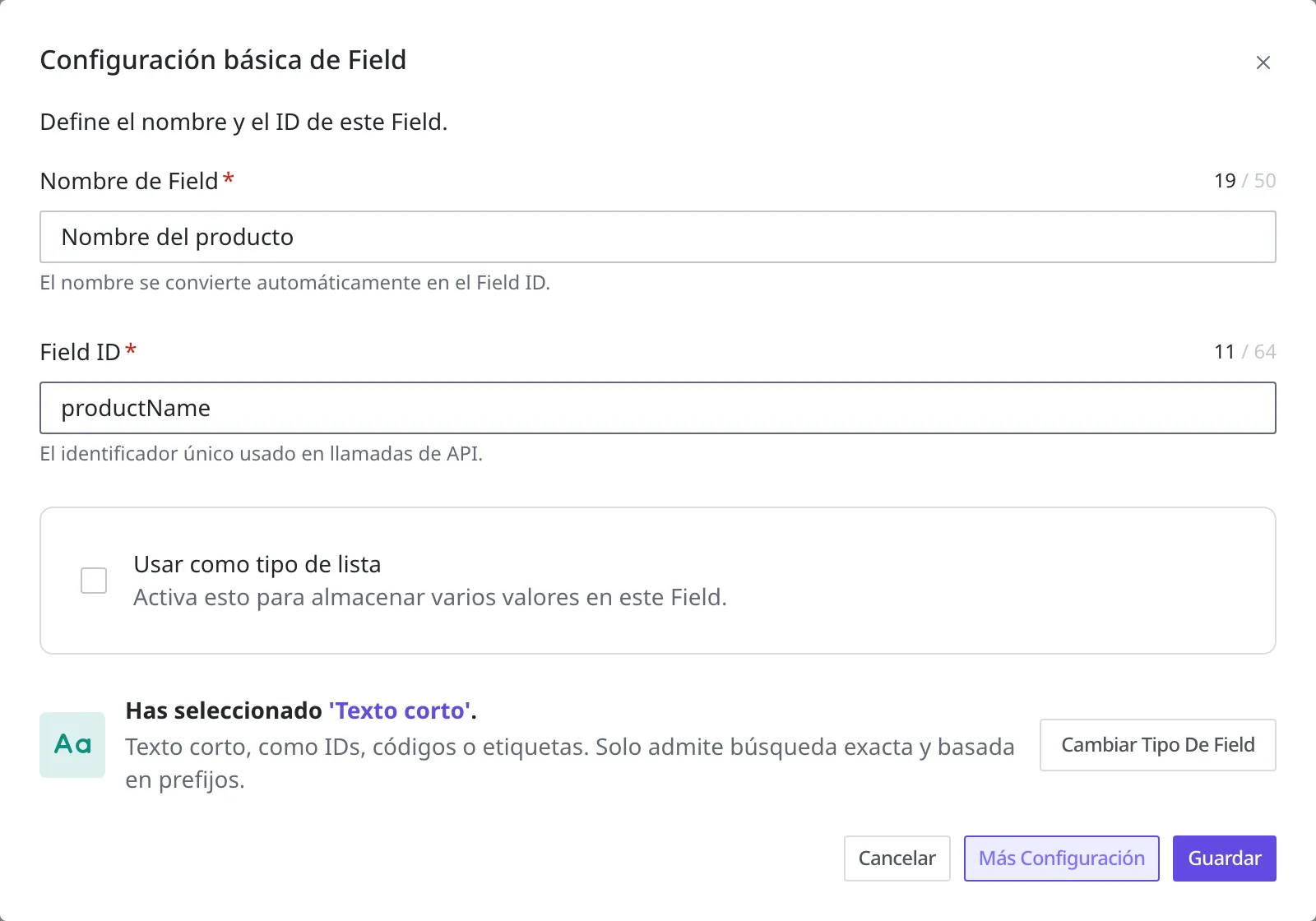
El Field ID no se puede cambiar en el estudio de contenidos después de crear el Field, así que defínelo con cuidado desde el principio. Los pasos que hay que seguir si tienes que cambiarlo están en El Field ID no se puede cambiar en el estudio de contenidos después de crearlo. En el estudio de contenidos, el tipo de Field también solo se puede cambiar mientras creas el Field (El tipo no se puede cambiar después de crearlo).
- Sigue los pasos de Activar Field obligatorio en «Nombre del producto» para activar Field obligatorio en «Nombre del producto». Esos pasos empiezan en Más configuración, en la ventana «Configuración básica de Field».
Establecer «Nombre del producto» como título y guardar
- Siguiendo los mismos pasos que en Añadir «Nombre del producto» como primer Field, añade uno a uno los Field «Precio» (Entero), «Descripción detallada» (Texto largo) y «Foto principal» (Media). Sustituye el Field ID que aparece por un nombre en inglés, como
price,descriptionomainImage. Como estos tres Field no se definen como obligatorios, en la ventana «Configuración básica de Field» haces clic en el botón Guardar en lugar de en Más configuración. A partir del segundo Field, los añades con el botón + que hay al final de la lista de Field. - Haz clic en el botón Crear, arriba a la derecha. Solo puedes hacer clic en este botón después de añadir al menos un Field. El nombre no puede quedar vacío. En la ventana «Crear Content Type» no puedes hacer clic en Continuar si el nombre está vacío o solo tiene espacios, y en la ventana «Editar información de Content Type» de la pantalla de creación tampoco puedes hacer clic en Aplicar si vacías el nombre.
- Cuando aparezca la ventana de confirmación con el título «Establecer un campo de título», haz clic en Establecer como título y guardar. La ventana muestra el aviso «¿Establecer Nombre del producto como título? Cada Content se mostrará con este valor en las listas. De lo contrario, aparecerá sin un nombre legible.», y el nombre del producto pasa a ser el título y se muestra como nombre de cada producto en la lista de Content.
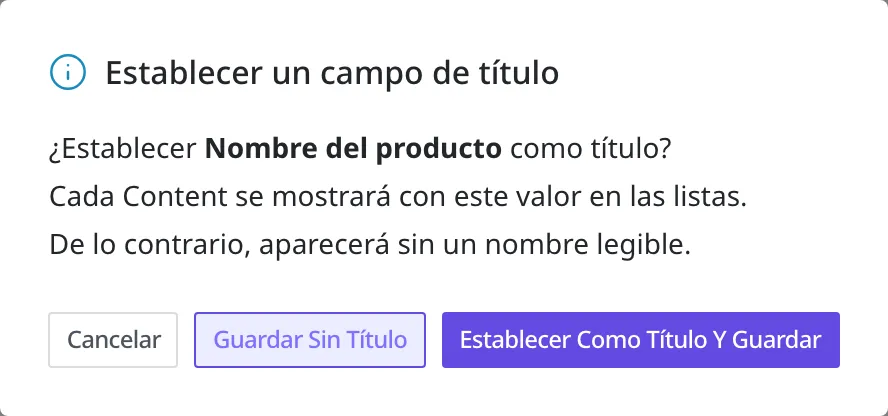
Esta ventana aparece si haces clic en Crear sin haber definido un título y hay un solo Field de tipo Texto corto, y propone ese Field como título. Ocurre lo mismo aunque haya también Field de otros tipos. Si hay dos o más Field de tipo Texto corto, o ninguno, el Content Type se crea sin título y sin la ventana. Si haces clic en Guardar sin título, el Content Type se crea sin título. Los pasos para definir el título después de crearlo están en Definir el título.
Si «Producto» aparece como Published en la lista de Content Type, ya está terminado. Como el Content Type creado se publica enseguida (Los cambios se aplican en cuanto se guardan), ya puedes rellenar esta plantilla con productos.

Abrir la pantalla de edición
- En el menú de la izquierda, haz clic en Content Types.
- En la lista, haz clic en «Producto».
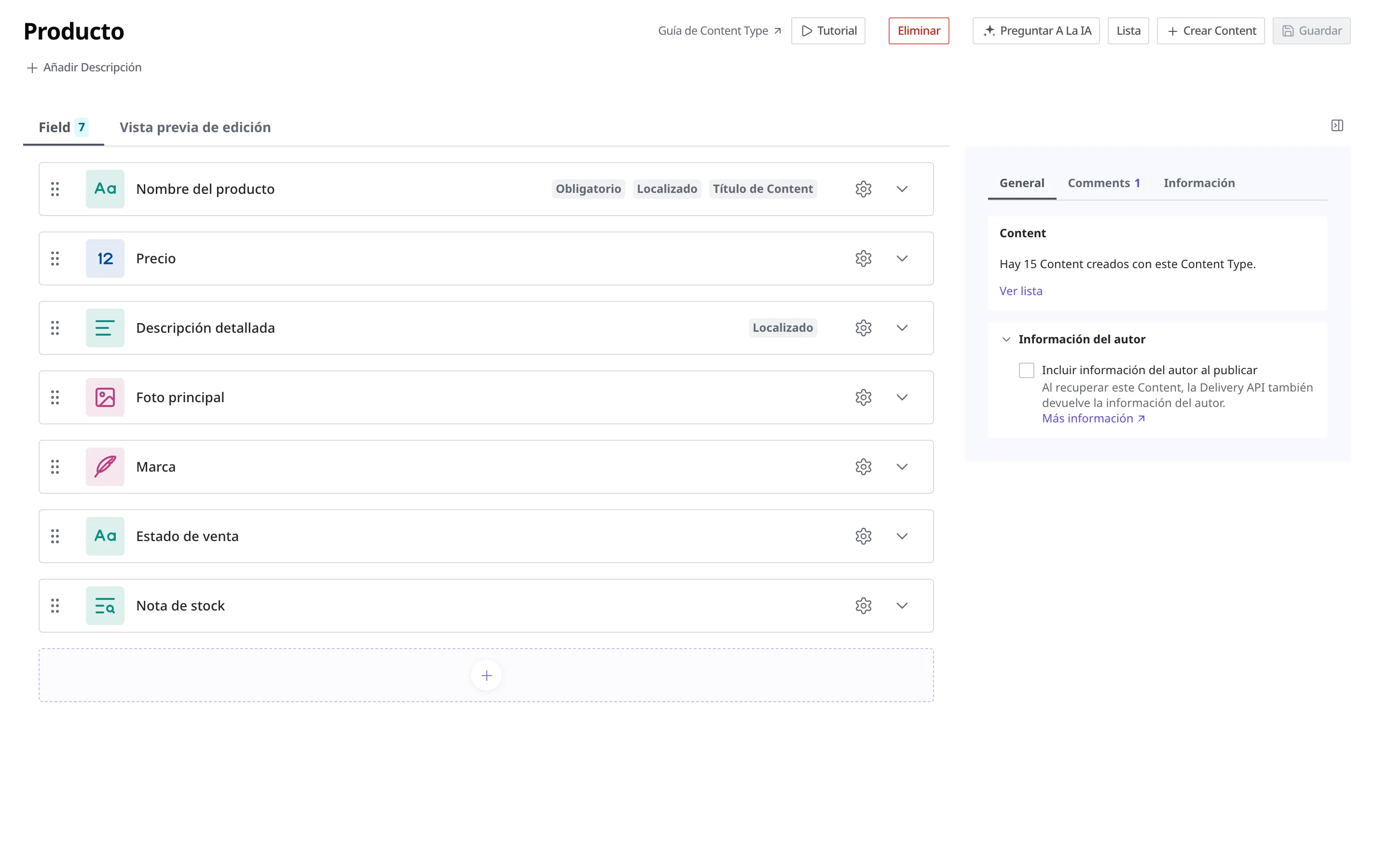
Se abre la pantalla de edición del Content Type. Arriba del todo se muestran el nombre y la descripción del Content Type. En el centro están las pestañas Field y Vista previa de edición, y en la pestaña Field aparece la lista de Field en orden. A la derecha están las pestañas General, Comments e Información. La pestaña General muestra el número de Content creados con este Content Type y el área Información del autor, y la pestaña Información muestra ID, Versión y Cambios. Arriba a la derecha están el enlace a la guía de Content Type y los botones Eliminar, Preguntar a la IA, Lista, Crear Content y Guardar, y el botón Guardar está desactivado mientras no haya cambios que guardar. Si haces clic en Preguntar a la IA, puedes preguntar a un agente de IA sobre la composición de Field de este Content Type (Preguntar a la IA desde el estudio de contenidos).
La pestaña Vista previa de edición muestra, para cada Field, su nombre y una línea de Locale (por ejemplo, es-ES) y, debajo, un campo de entrada con la misma forma que en la pantalla de edición del Content. Los campos aparecen en el orden de los Field y en gris (no se puede escribir en ellos). En la pestaña Comments intercambias Comment con otras personas del equipo sobre este Content Type (Dejar un comentario en una plantilla).
Editar el nombre y la descripción
Estos son los pasos para escribir una descripción en el Content Type «Producto».
- Abre la pantalla de edición del Content Type «Producto» (Abrir la pantalla de edición).
- Haz clic en el botón Añadir descripción, debajo del nombre, arriba del todo. Se abre la ventana «Editar información de Content Type».
- En el campo Descripción, introduce
Información de los productos que vende la tienda de ropa. - Haz clic en el botón Aplicar de la ventana «Editar información de Content Type».
- Haz clic en el botón Guardar, arriba a la derecha de la pantalla de edición.
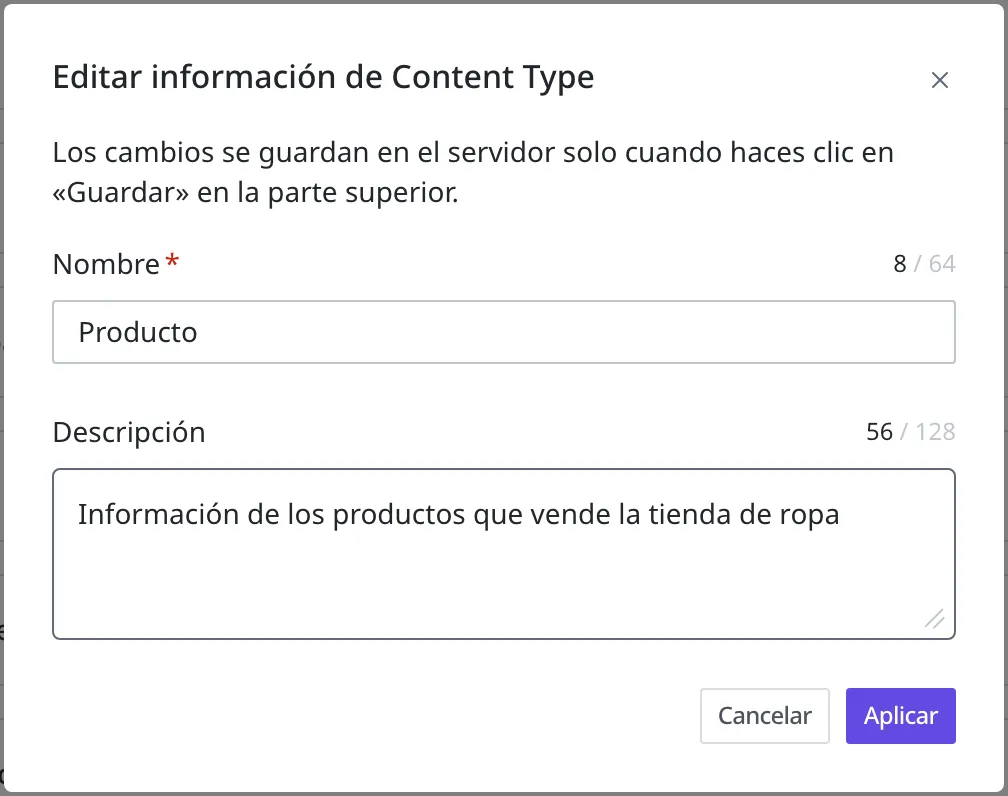
El nombre, o una descripción ya escrita, se modifica en la misma ventana haciendo clic en el icono de lápiz Editar información que hay junto al nombre, arriba del todo. Este icono solo aparece cuando pasas el ratón por encima del nombre. Lo que modificas en la ventana también se aplica solo cuando haces clic en Guardar, arriba a la derecha de la pantalla de edición. Cambiar el nombre y la descripción no afecta a los Content creados con esta plantilla.
Activar y desactivar la información del autor
- Abre la pantalla de edición del Content Type «Producto» (Abrir la pantalla de edición).
- En el área Información del autor de la pestaña General de la derecha, activa Incluir información del autor al publicar.
- Haz clic en el botón Guardar, arriba a la derecha de la pantalla de edición.
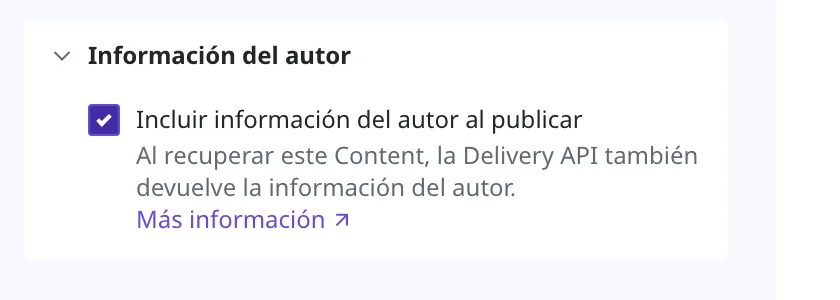
A partir de ahí, la información del autor se incluye en la versión publicada de los productos que publiques. Para incluirla también en los productos ya publicados, vuelve a publicarlos. En un producto en Published sin cambios no aparece Publicar, por lo que tienes que elegir Retirar publicación y después Publicar.
Añadir un Field
Estos son los pasos para añadir el Field «Precio de descuento» al Content Type «Producto», que ya está creado. Los pasos para añadir Field mientras creas un Content Type nuevo están en Crear un nuevo Content Type. Si ya tienes productos, consulta primero Qué ocurre si haces cambios cuando ya hay Content.
- Abre la pantalla de edición del Content Type «Producto» (Abrir la pantalla de edición).
- Haz clic en el botón +, al final de la lista de Field. Si la pantalla no tiene ningún Field, haz clic en el botón Crear nuevo Field, en el centro.
- En la ventana «Seleccionar tipo de Field», selecciona la tarjeta Entero.
- Haz clic en el botón Siguiente.
- En el campo Nombre de Field, introduce
Precio de descuento. - En el campo Field ID, sustituye el valor por
discountPrice. - Haz clic en el botón Guardar de la ventana «Configuración básica de Field». Si quieres definir también reglas, como que el campo sea obligatorio, haz clic en Más configuración en lugar de Guardar.
- Haz clic en el botón Guardar, arriba a la derecha de la pantalla de edición.
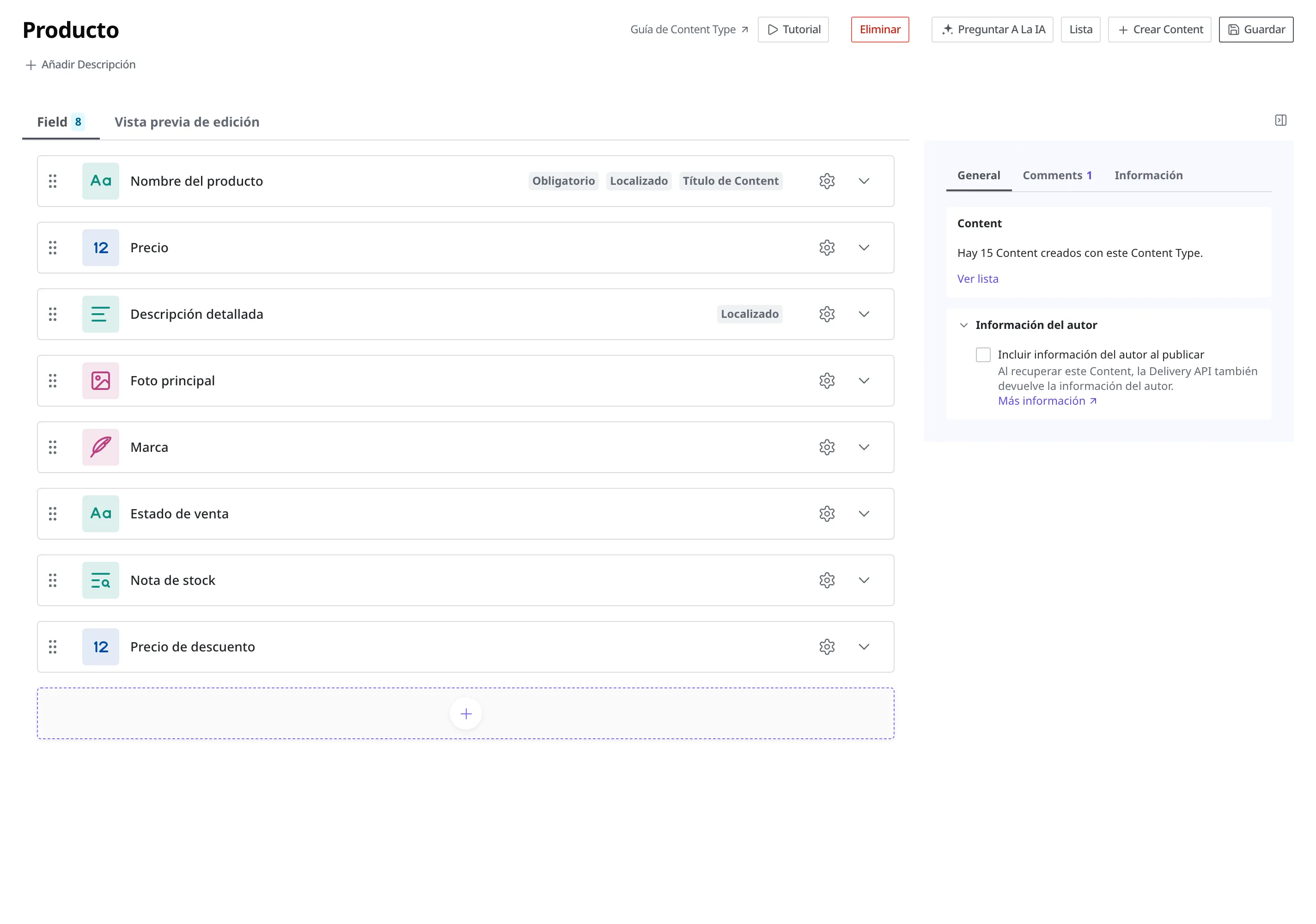
Un Content Type puede tener hasta 80 Field. Si haces clic en Guardar con más de 80, no se guarda, así que elimina los Field que sobren y luego guarda.
Editar la configuración de un Field
Estos son los pasos para cambiar el nombre del Field «Nota de stock», que ya no se usa, a «Nota de stock (sin uso)».
- Abre la pantalla de edición del Content Type «Producto» (Abrir la pantalla de edición).
- Haz clic en el icono del engranaje de la fila del Field «Nota de stock». Se abre la ventana «Configurar Field».
- En el campo Nombre de Field de la pestaña Configuración, introduce
Nota de stock (sin uso). - Haz clic en el botón Guardar de la ventana «Configurar Field».
- Haz clic en el botón Guardar, arriba a la derecha de la pantalla de edición.
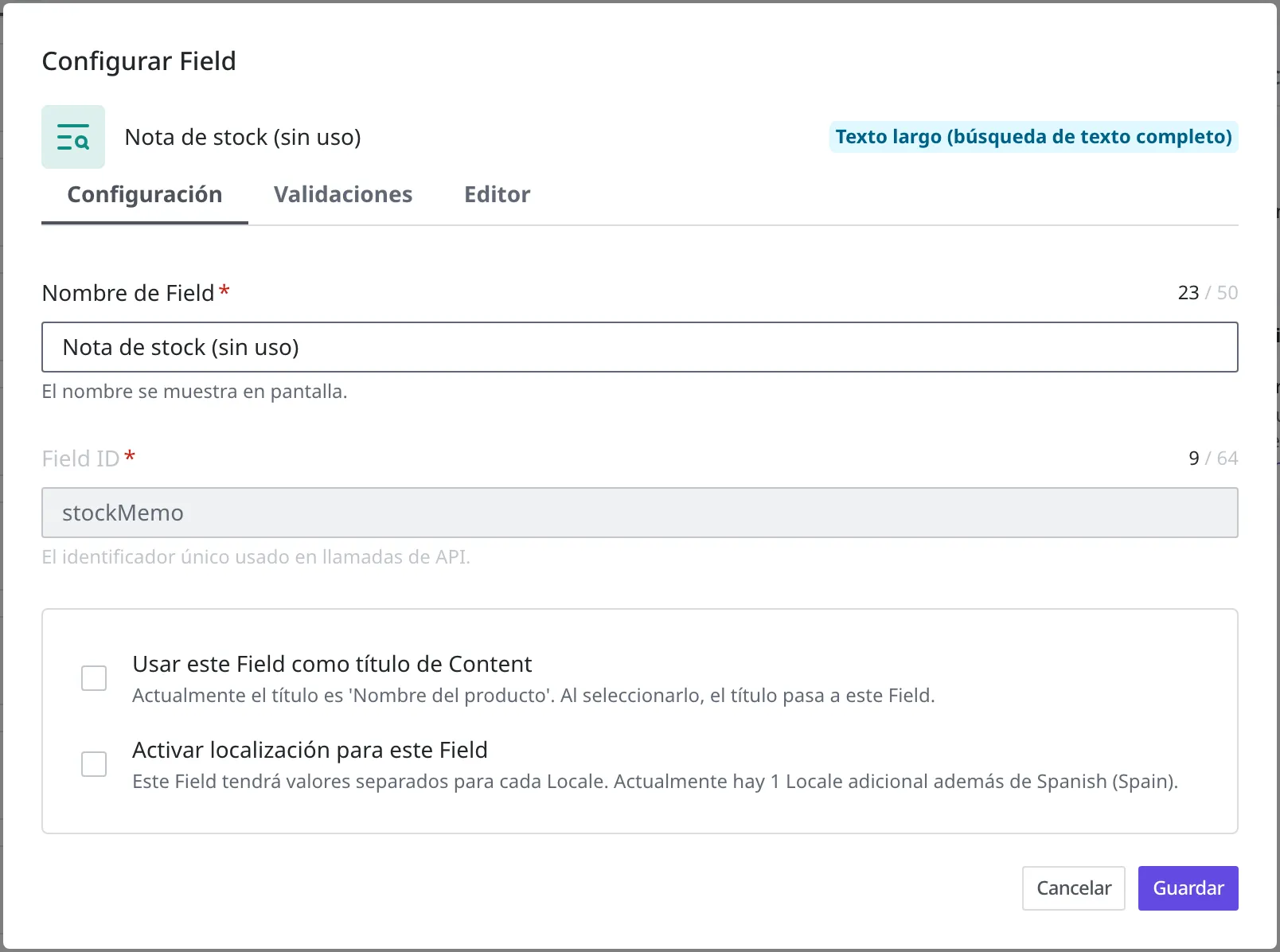
En la pestaña Validaciones de la misma ventana se definen las condiciones de los valores (Validaciones). Field obligatorio, Activar localización y Definir Field como título de Content también se pueden activar y desactivar en el área que se despliega al hacer clic en el icono de desplegar de la derecha de la fila del Field. Hagas el cambio donde lo hagas, solo se aplica cuando haces clic en Guardar, arriba a la derecha de la pantalla de edición.
Cambiar el orden de los Field
Estos son los pasos para mover el Field «Precio de descuento» justo debajo de «Precio».
- Abre la pantalla de edición del Content Type «Producto» (Abrir la pantalla de edición).
- Arrastra el asa que hay a la izquierda de la fila del Field «Precio de descuento» y suéltala justo debajo de la fila «Precio».
- Haz clic en el botón Guardar, arriba a la derecha de la pantalla de edición.
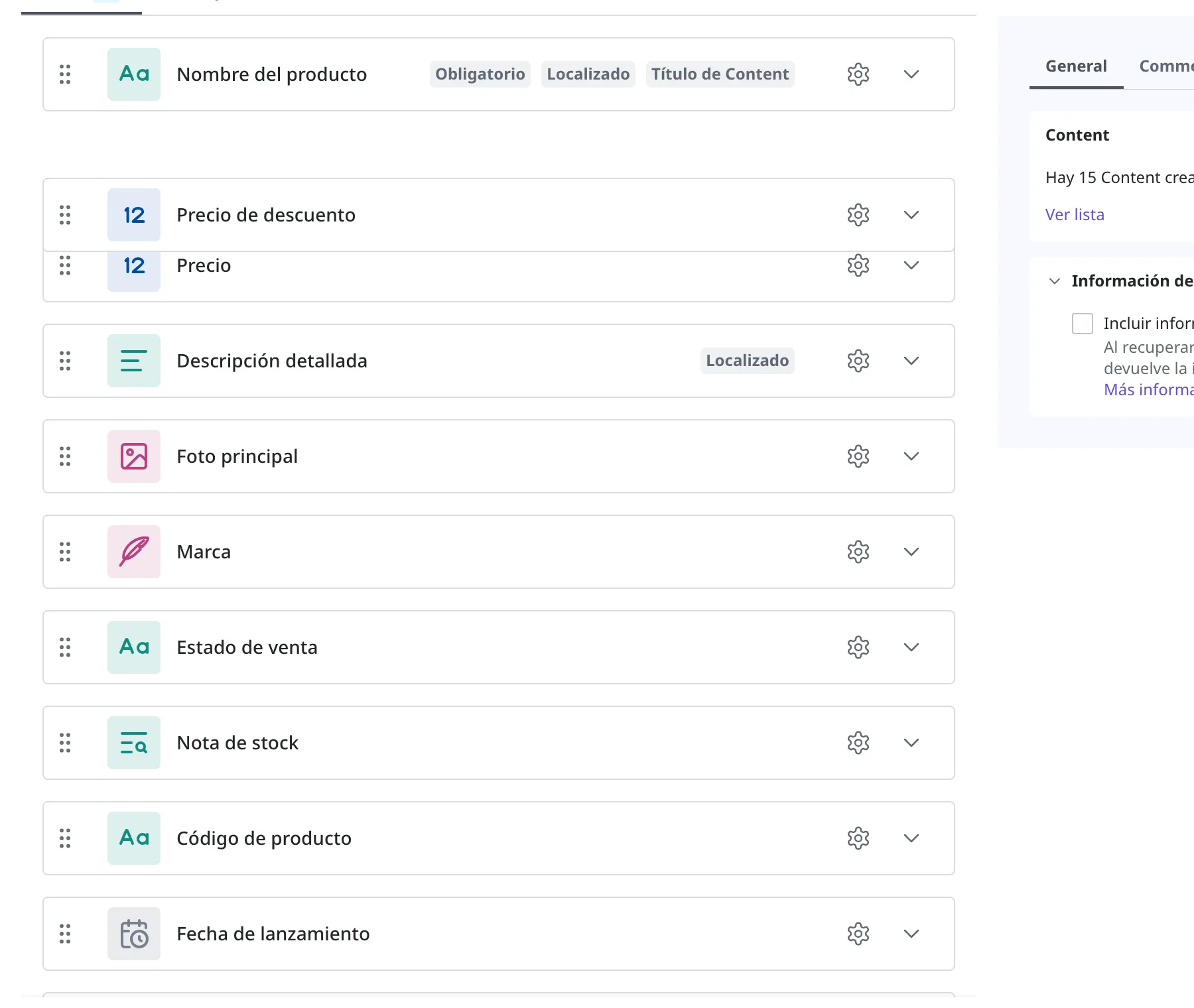
Ahora, en la pantalla de edición del vaso térmico, el campo «Precio de descuento» también aparece justo debajo del campo «Precio». Los valores guardados no cambian.
Eliminar un Field
Estos son los pasos para eliminar el Field «Nota de stock». Al eliminarlo, los valores de «Nota de stock» también se eliminan de todos los productos, así que consulta antes Al eliminar un Field, también se eliminan sus valores.
- Abre la pantalla de edición del Content Type «Producto» (Abrir la pantalla de edición).
- Haz clic en el icono de desplegar de la derecha de la fila del Field «Nota de stock».
- En el área desplegada, haz clic en el botón Eliminar Field. El Field «Nota de stock» sale de la lista sin ventana de confirmación.
- Haz clic en el botón Guardar, arriba a la derecha de la pantalla de edición. En ese momento se eliminan de verdad el Field y los valores de «Nota de stock» de todos los productos.

Mientras no hayas hecho clic en Guardar, arriba a la derecha de la pantalla de edición, el Field eliminado todavía no se ha eliminado de verdad. La pantalla de edición no tiene un botón Cancelar para recuperar un Field eliminado. Si haces clic en Lista sin guardar, aparece la ventana «Cambios sin guardar» («¿Guardar los cambios antes de salir de esta página?»). Si sales de la página sin guardar, el Field se queda como estaba.
Definir el título
Estos son los pasos para definir «Nombre del producto» como título en el Content Type «Producto», que se creó sin título. Los pasos para definir el título mientras creas el Content Type están en Establecer «Nombre del producto» como título y guardar.
- Abre la pantalla de edición del Content Type «Producto» (Abrir la pantalla de edición).
- Haz clic en el icono de desplegar de la derecha de la fila del Field «Nombre del producto».
- En el área desplegada, activa Definir Field como título de Content.
- Haz clic en el botón Guardar, arriba a la derecha de la pantalla de edición.


El resultado es el mismo si activas Usar este Field como título de Content en la pestaña Configuración de la ventana «Configurar Field». Para quitar el título, desactiva esta opción en el Field que es el título y guarda. Si otro Field ya es el título, la pestaña Configuración de un Field que no es el título muestra el aviso «Actualmente el título es 'Nombre del producto'. Al seleccionarlo, el título pasa a este Field.». Como indica el aviso, no hace falta desactivar antes el título actual.
Consultar el Content Type ID
- Abre la pantalla de edición del Content Type «Producto» (Abrir la pantalla de edición).
- Haz clic en la pestaña Información de la derecha.
- Consulta el valor en ID, en el área superior.
- Para copiar el valor, haz clic en el icono de copiar que hay junto al ID. Al pasar el ratón por encima aparece el aviso «Copiar», y al hacer clic se copia el ID. No aparece ningún aviso aparte que confirme la copia.
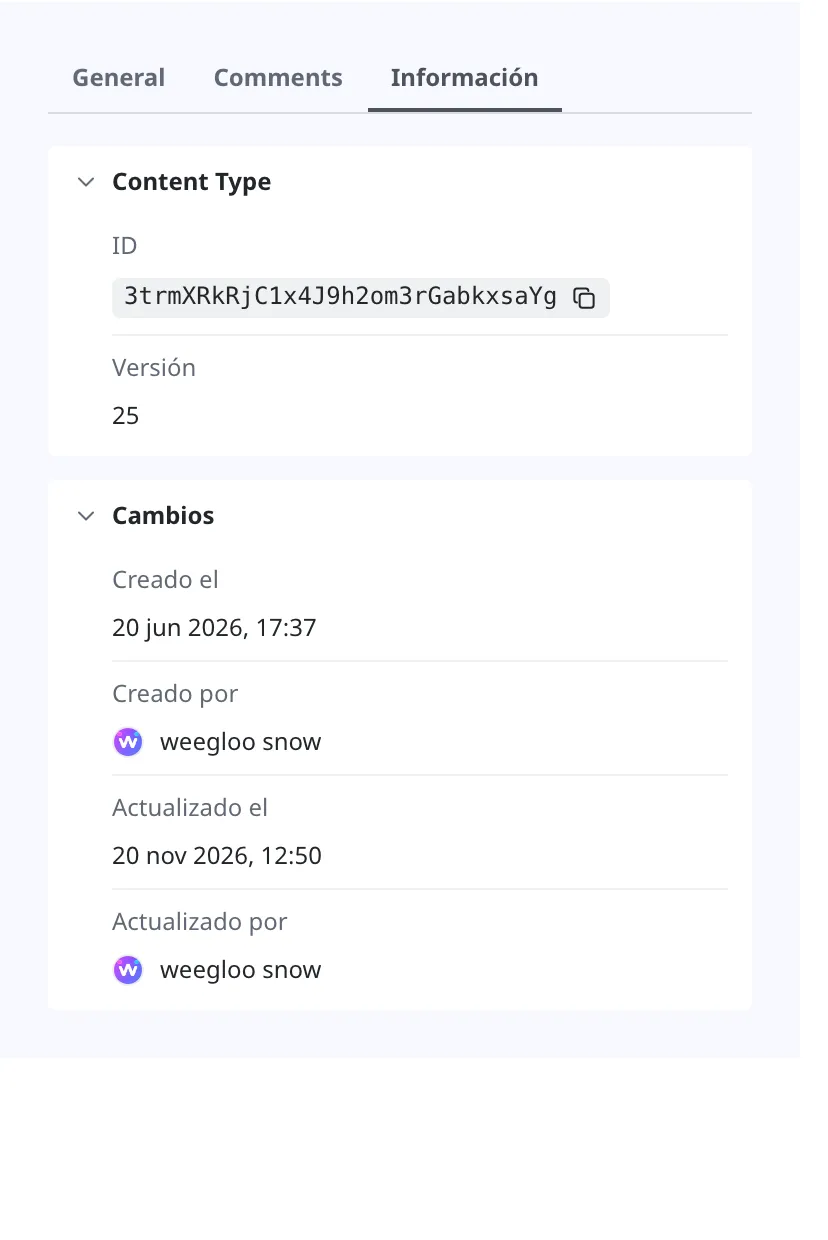
Este valor se usa para indicar el Content Type «Producto» desde un programa. Se define al crear el Content Type y no se puede cambiar.
Eliminar un Content Type
Un Content Type solo se puede eliminar después de eliminar todos los Content creados con esa plantilla. Las condiciones y el orden se recogen en El Content Type se elimina después de eliminar todos los Content creados con él.
- Abre la pantalla de edición del Content Type que quieres eliminar (Abrir la pantalla de edición).
- Haz clic en el botón Eliminar, arriba a la derecha. Se abre la ventana «Eliminar Content Type».
- Escribe en el campo de entrada el nombre del Content Type que indica el aviso. Hasta que escribas el nombre, el botón Eliminar de la ventana aparece atenuado.
- Haz clic en el botón Eliminar de la ventana. Incluso un Content Type en estado Published se elimina sin hacer Unpublish aparte, y la pantalla vuelve a la lista de Content Type.
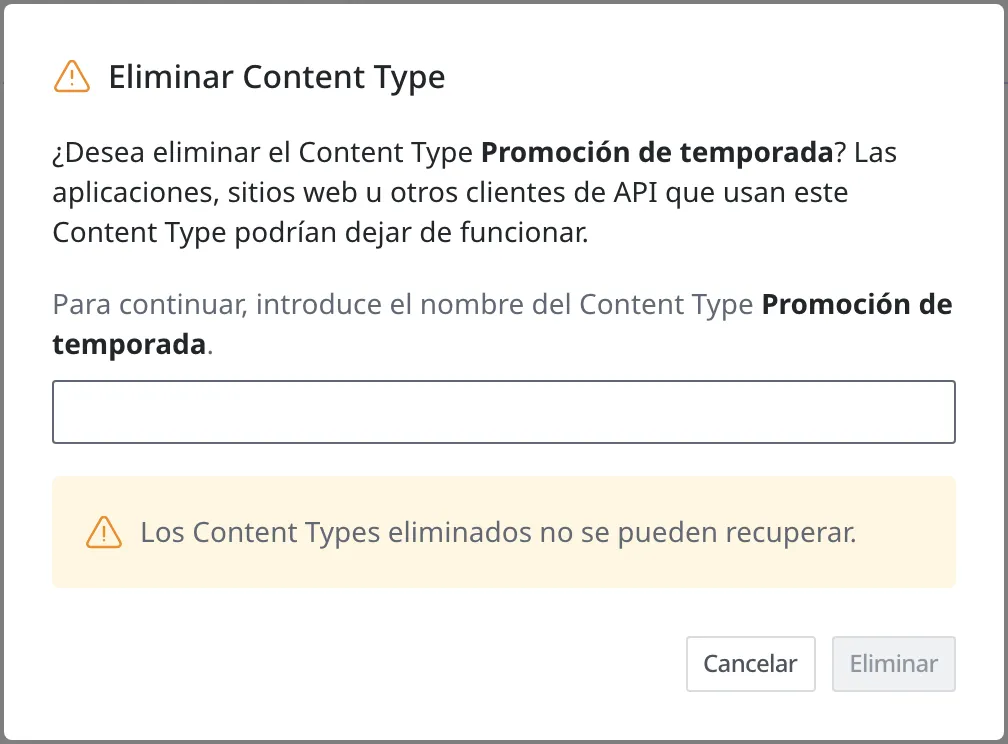
Un Content Type eliminado no se puede recuperar. Para saber qué se elimina junto con él, consulta Reglas de eliminación.
Solución de problemas
Si te bloquea algo relacionado con el tipo de Field, por ejemplo, si no encuentras la opción para cambiar el tipo de un Field ya creado, consulta la tabla de Tipos de Field.
| Caso | Motivo | Solución |
|---|---|---|
| No puedes hacer clic en el botón Crear de la pantalla «Crear Content Type» | No hay ningún Field. El nombre no puede quedar vacío, así que el botón no se desactiva por el nombre | Añade al menos un Field |
| No puedes hacer clic en el botón Guardar de la pantalla de edición | No hay cambios que guardar | Comprueba si has cambiado algo |
| No se puede guardar después de eliminar todos los Field | Un Content Type tiene que tener al menos un Field | Deja al menos un Field y guarda |
| El Content Type no se guarda | Hay más de 80 Field | Elimina los Field que no uses, o divide el contenido, guárdalo en otro Content Type y enlázalo con un Field de tipo Content |
| No se puede editar el campo Field ID | En el estudio de contenidos no se puede cambiar el Field ID de un Field ya creado | Sigue el método de El Field ID no se puede cambiar en el estudio de contenidos después de crearlo |
| El Field ID no se rellena automáticamente | El Nombre de Field no tiene letras del alfabeto inglés ni números | Introduce el Field ID a mano |
| No se guarda con el Field ID introducido | Ya existe el mismo Field ID, o contiene caracteres que no se pueden usar | Cámbialo por un valor que no se repita, que empiece por una letra del alfabeto inglés o por un número y que solo lleve letras del alfabeto inglés, números, - y _ |
| No aparece la opción para definir el título | En el estudio de contenidos, ese tipo de Field no tiene la opción para definir el título | Los Field de tipo JSON, Content, Lista de Media y Lista de Content no tienen la opción para definir el título. Define como título un Field de otro tipo (El Field que se usa como título) |
| En la columna Título de la lista de Content aparece «Sin título» | No has definido un título, o el valor del Field que es el título está vacío | Define el título siguiendo los pasos de Definir el título, o rellena el valor del título en ese Content |
| Después de añadir un Field, los Content existentes no se guardan | Has activado Field obligatorio en el Field nuevo | Rellena ese campo y guarda. Si afecta a muchos Content, sigue Añadir un Field obligatorio en dos pasos |
| Después de activar Field obligatorio, los Content existentes no se pueden guardar ni publicar | Ese campo está vacío | Rellena ese campo y guarda |
| Después de activar la localización, los Content existentes no se pueden guardar ni publicar | En un campo que es Field obligatorio, está vacío el valor de algún idioma definido como obligatorio | Rellena los valores de los idiomas obligatorios y guarda (Idiomas en los que hay que rellenar un Field obligatorio) |
| El valor de un Field eliminado se sigue viendo en el sitio | A la entrega pública llega lo que se publicó antes de eliminar el Field | Elige Retirar publicación en ese Content y después vuelve a elegir Publicar. Sin embargo, en un Content Type con más de 10.000 Content, el valor que queda impide volver a publicar con Publicar, y el Content cuya publicación has retirado se queda sin entregarse al exterior. Consulta antes Al eliminar un Field, también se eliminan sus valores |
| Has activado la información del autor, pero en el sitio no aparece el autor | Es un Content publicado antes de activar la opción | Vuelve a publicar ese Content. Si es un Content en Published sin cambios, elige Retirar publicación y después Publicar |
| Un usuario registrado no recibe en el sitio los Content que ha escrito | Incluir información del autor al publicar está desactivada, y la regla Read que acota el creador a El usuario que realiza la solicitud no coincide con la versión publicada | Activa esta opción y vuelve a publicar ese Content |
| Un Content Type no aparece en la lista | Tu rol no tiene Read sobre ese Content Type | Pide el permiso Read a quien administra el Space |
| Al hacer clic en Guardar aparece la ventana «Conflicto de versión» | Después de que abrieras la pantalla de edición, otra persona del equipo ha guardado antes el mismo Content Type | Para comprobar lo que ha cambiado esa persona, haz clic en Descartar mis cambios y recargar, vuelve a aplicar tus cambios y guarda. Haz clic en Sobrescribir con mis cambios solo si no importa sobrescribir los cambios de esa persona |
| No se puede eliminar un Content Type | Quedan Content creados con esa plantilla. Los archivados también cuentan | Elimina todos los Content que queden y vuelve a intentarlo (Reglas de eliminación) |
| No se puede crear un Content Type nuevo | Se ha alcanzado el límite de número de Content Type del plan | Elimina los Content Type que no uses o sube a un plan superior (Al superar un límite de cantidad) |
Documentos relacionados
- Modelado de Content: explica qué son el Content Type y el Field, y el flujo que va desde crear la plantilla hasta rellenarla con productos.
- Cambiar un Content Type con el servicio en marcha: explica, según la situación, los pasos para añadir y quitar Field en un Content Type que ya tiene productos.
- Tipos de Field: explica los valores que guarda cada tipo de Field, su configuración y el límite de tamaño de los valores.
- Validaciones: explica las condiciones que se ponen a los valores de los Field y cuándo se comprueban esas condiciones.
- Locale: configuración y reglas: explica las reglas para añadir idiomas y definir el idioma de referencia y los idiomas obligatorios.
- Reglas de estados y versiones: explica la regla por la que un Content Type se publica al guardarse, y las versiones publicadas.
- Referencia de la API: explica las especificaciones técnicas, como el formato de las solicitudes, para crear y editar Content Type directamente desde un programa.