

Conectar el inicio de sesión con GitLab
Para que los usuarios de tu servicio puedan registrarse con una cuenta de GitLab, tienes que dar de alta tu servicio en GitLab y obtener el Application ID y el Secret.
Esta página explica en qué orden se obtienen el Application ID y el Secret. En Introducir el Application ID y el Secret en WEEGLOO se explica cómo introducir en WEEGLOO los dos valores obtenidos.
Obtener el Application ID y el Secret en GitLab
Después de iniciar sesión en GitLab, haz por orden los dos pasos siguientes. Lo que se hace aquí no tiene coste.
Registrar la aplicación
-
Abre la pantalla de aplicaciones (https://gitlab.com/-/user_settings/applications (se abre en una pestaña nueva)).
-
Haz clic en Add new application.

-
En Name, introduce el nombre de esta aplicación (por ejemplo,
Armario Acogedor). -
En el campo Redirect URI, pega la dirección de abajo. Si seleccionas tu Space, el ID del Space se rellena dentro de la dirección.
Spacehttps://auth.weegloo.com/v1/spaces/{spaceId}/login/oauth2/code/gitlabSi no sabes cuál es tu Space y has dejado la integración en manos de un agente de IA, también puedes preguntárselo al agente. Si en la ventana de chat le pides «Dime la dirección de redirección que tengo que registrar para el inicio de sesión con GitLab», recibirás la dirección completa.
Confidential, justo debajo, viene marcado desde el principio. Como WEEGLOO recibe el Secret y lo guarda, déjalo marcado.
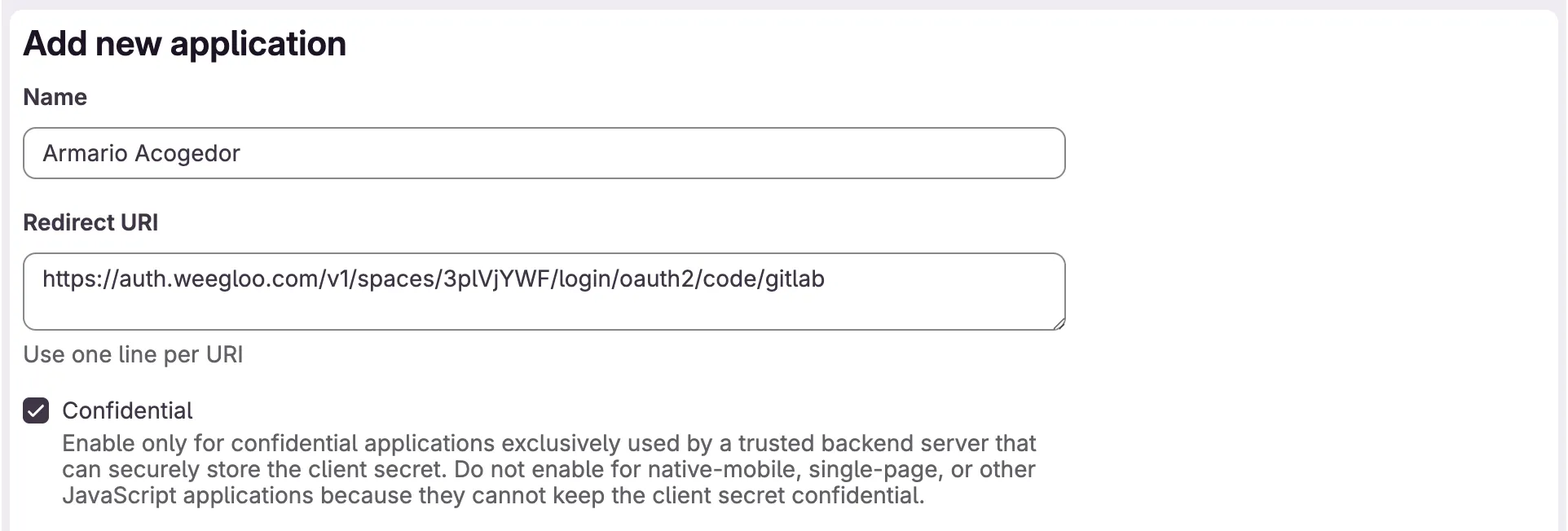
-
En Scopes, marca solo
read_user. Para guardar, hay que seleccionar al menos un scope.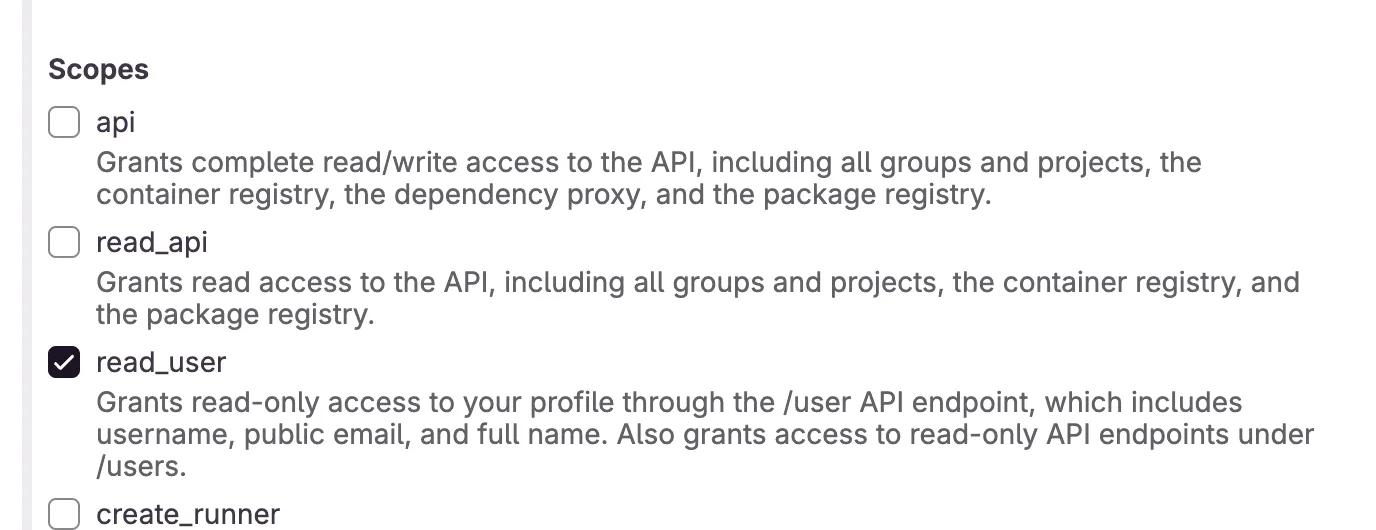
-
Haz clic en Save application, al final del formulario.
Copiar el Application ID y el Secret
Al hacer clic en Save application, se abre la pantalla de la aplicación que acabas de crear. En esta pantalla están el Application ID y el Secret que se introducen en WEEGLOO.
El Secret solo se puede ver en este momento
El Application ID se queda en esta pantalla y puedes volver a verlo cuando quieras, pero el Secret no. Si lo pierdes, crea uno nuevo con Renew secret y vuelve a introducir en WEEGLOO el valor nuevo. El Secret es un valor secreto: no se lo des a nadie ni lo escribas en un sitio público.
-
Haz clic en el icono de copiar, a la derecha de Application ID, para copiar el valor.
-
Haz clic en el icono de copiar, a la derecha de Secret, para copiar el valor.

Introducir el Application ID y el Secret en WEEGLOO
Ya tienes el Application ID y el Secret. Lo que hay que hacer a continuación depende de cómo hayas trabajado hasta ahora.
Si lo estabas configurando por tu cuenta en el estudio de contenidos, sigue estos pasos.
- Vuelve a Activar el inicio de sesión social.
- En Login Providers, haz clic en el botón Habilitar de la fila de GitLab.
- En el campo Application ID del paso Introduce en Weegloo, introduce el Application ID.
- En el campo Secret, introduce el Secret.
- Haz clic en el botón Guardar que hay debajo de las indicaciones desplegadas.
- Si estás activando ServiceLogin por primera vez, haz clic también en el botón Guardar que hay al final del formulario. Hasta que no hagas clic en este botón, no se guardan los valores introducidos ni se activa ServiceLogin.
Si añades un proveedor a un ServiceLogin que ya está activado, el único Guardar en el que tienes que hacer clic es el que hay debajo de las indicaciones desplegadas (Activar otro inicio de sesión social).
Si has dejado la integración en manos de un agente de IA y el agente te ha pedido que obtengas el Application ID y el Secret, pega tal cual los dos valores en la ventana de chat y sigue con lo que estabas haciendo. El agente continúa con el resto de la configuración.
Qué hacer a continuación
- Activar ServiceLogin: introduces en el estudio de contenidos los valores obtenidos y terminas el resto de la configuración del inicio de sesión de los usuarios.
- Inicio de sesión de los usuarios del servicio: explica con diagramas qué es el inicio de sesión de los usuarios y qué flujo se sigue hasta empezar a recibir usuarios.
- Crear un rol de usuario: creas el ServiceUserRole que define qué pueden ver y escribir los usuarios registrados.
- Auth API: explica las especificaciones técnicas, como el formato de las solicitudes, que necesitas para añadir el inicio de sesión al código de tu sitio.