

Configuración de la cuenta
Esta página trata al completo la configuración y las reglas que se aplican a una cuenta de WEEGLOO: cómo se inicia sesión, cómo se crea la cuenta y se vincula con cuentas externas, el perfil, la autenticación de dos factores, las preferencias de correo, el uso de la cuenta y las reglas para trabajar en varias Organization con una sola cuenta. Una cuenta representa a una persona que inicia sesión en el estudio de contenidos. La configuración de la cuenta solo se aplica a esa persona. Si todavía no tienes claro qué relación tiene la cuenta con la Organization y el Space, lee primero Cómo funciona.
En esta página, el ejemplo es Dahee Park, que trabaja en «Armario Acogedor», la Organization que gestiona una tienda de ropa online. Dahee ha recibido una invitación a «Armario Acogedor» con el rol Member en su dirección de correo del trabajo, dahee.park@example.com. Para iniciar sesión, Dahee usa una cuenta de Google con esa misma dirección.
Opciones de configuración
Menús de la configuración de la cuenta
La configuración de la cuenta es la pantalla que reúne los ajustes que pertenecen a la cuenta, no a una Organization ni a un Space. Por eso, muestra el mismo contenido sea cual sea la Organization en la que trabajes al abrirla. Los pasos para abrirla están en Abrir la configuración de la cuenta.
| Menú | Para qué sirve |
|---|---|
| Perfil de usuario | Defines tu nombre y tu foto, y consultas la dirección de correo de la cuenta (Perfil) |
| Preferencias de correo | Decides cuáles de los correos que envía WEEGLOO no quieres recibir (Preferencias de correo) |
| Personal Access Tokens | Emites y eliminas los Personal Access Token, las llaves que usa un programa para actuar en nombre de tu cuenta. Las reglas y los pasos para emitirlos están en Reglas de los tokens |
| Uso | Consultas cuántas Organization has creado tú y cuántos Personal Access Token tienes, junto con el límite de cada uno (Ver el uso de tu cuenta) |
| Pagos | El historial de pagos y reembolsos de los productos comprados con tu cuenta. Se muestra en las columnas Fecha de cargo, Producto, Importe pagado (IVA incl.), IVA y Recibo. Con el botón Comprar límite de creación de Organizations de la esquina superior derecha puedes aumentar el número de Organization que puedes crear tú mismo |
El menú de la izquierda se divide en el grupo Mi Cuenta (Perfil de usuario, Preferencias de correo, Personal Access Tokens, Uso) y el grupo Facturación (Pagos). Las funciones para activar y desactivar la autenticación de dos factores y para eliminar la cuenta no tienen un menú propio. Están en la parte inferior de la pantalla Perfil de usuario.
Perfil
En Perfil de usuario defines y consultas la información que permite a los miembros con los que trabajas saber quién eres.
| Opción | Significado | Valor predeterminado | Restricciones |
|---|---|---|---|
| Nombre | Es tu nombre tal como lo ven los demás miembros | El nombre que tenía registrado la cuenta externa al iniciar sesión por primera vez | Admite hasta 100 caracteres. Se puede cambiar en cualquier momento |
| Correo | Es la dirección que identifica esta cuenta. Los demás miembros la usan para invitarte a una Organization. Los correos que envía WEEGLOO también llegan a esta dirección | La dirección de correo de la cuenta externa con la que se inició sesión por primera vez | No se puede cambiar (La misma dirección de correo corresponde a la misma cuenta) |
| Imagen de perfil | Es tu foto tal como la ven los demás miembros | La foto que tenía registrada la cuenta externa al iniciar sesión por primera vez. Si la cuenta externa no tenía foto, queda vacía | Se pueden subir archivos PNG, JPEG y WebP de hasta 1 MB. El formato se comprueba por el contenido real del archivo, no por la extensión del nombre. Se puede cambiar o eliminar |
El nombre y la foto aparecen en los campos de creador y de autor de la modificación de «Cambios», a la derecha de la pantalla Ajustes básicos de una Organization o un Space, y en la columna Creado por de la lista Spaces de la Organization.
Autenticación de dos factores
La autenticación de dos factores es una opción que, después de iniciar sesión con la cuenta externa, pide además el código de una app de autenticación (una app del móvil que muestra un código nuevo de 6 dígitos cada 30 segundos). Cómo funciona se explica en Si activas la autenticación de dos factores, se comprueba un código al iniciar sesión.
| Opción | Significado | Valor predeterminado | Restricciones |
|---|---|---|---|
| Autenticación de dos factores | Si la activas, se comprueba el código de la app de autenticación cada vez que se inicia una sesión nueva | Desactivada | Mientras está activada, no se puede volver a configurar. Para cambiar de app de autenticación, hay que desactivar la autenticación de dos factores y volver a activarla. Solo se puede activar y desactivar con la sesión iniciada en el estudio de contenidos |
Preferencias de correo
En Preferencias de correo desactivas los correos que no quieres recibir de entre los que WEEGLOO envía a la dirección de correo de esta cuenta. Esta pantalla trata seis tipos de correo, y tres de ellos se pueden desactivar. Los correos de aviso sobre las membresías, como la invitación a una Organization, se envían independientemente de esta configuración (Correos de aviso que se envían a los miembros).
| Opción | Significado | Valor predeterminado | Restricciones |
|---|---|---|---|
| Marketing | Son los correos publicitarios que envía WEEGLOO | Se reciben | Se pueden desactivar |
| Boletín de noticias | Es el correo que reúne las novedades de WEEGLOO | Se recibe | Se puede desactivar |
| Alertas de uso | Son los avisos que se envían cuando el uso de una Organization en la que eres Owner alcanza el porcentaje fijado en esa Organization | Se reciben | Se pueden desactivar. Si las desactivas, no se te envían aunque la Organization tenga alertas configuradas. Para las reglas de las alertas, consulta Las alertas de uso se envían a los Owner cuando se alcanza el porcentaje fijado |
| Avisos de pago | Son los avisos sobre los pagos y el uso de una Organization en la que eres Owner, como el que se envía cuando falla un pago | Se reciben | No se pueden desactivar |
| Avisos de suspensión del servicio | Son los avisos que se envían cuando una Organization en la que eres Owner supera alguna cantidad incluida en el plan, como la transferencia o el espacio de almacenamiento, y sus funciones se detienen (Al superar la transferencia y el espacio de almacenamiento) | Se reciben | No se pueden desactivar |
| Notificaciones exigidas por la ley | Son las notificaciones que la ley obliga a enviar a quienes tienen una cuenta | Se reciben | No se pueden desactivar |
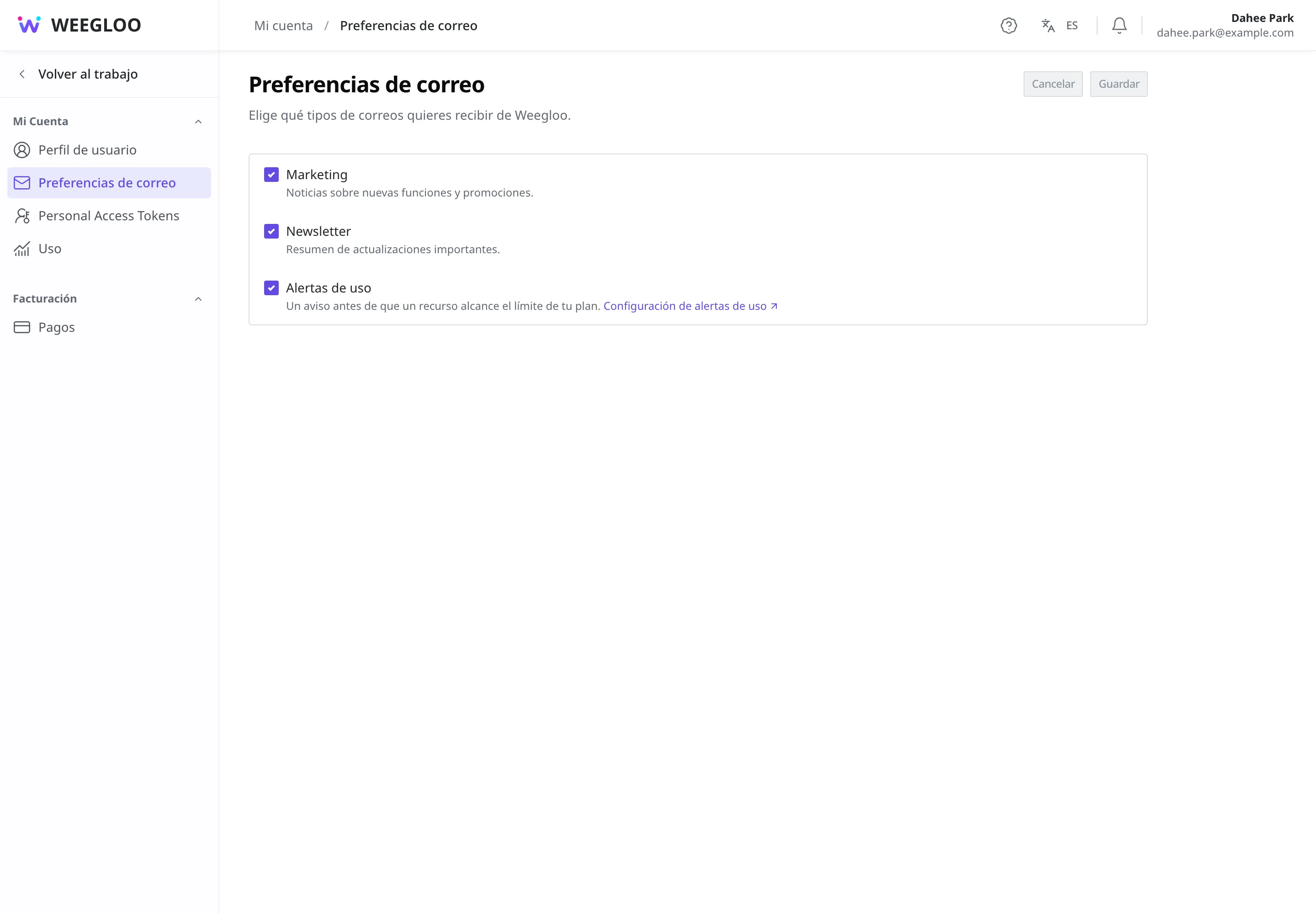
La pantalla muestra solo los correos que se pueden desactivar. Marketing y Newsletter aparecen para todo el mundo. Alertas de uso solo aparece para quienes pueden recibir esas alertas, es decir, los Owner de Organization con el plan Free, Basic o Pro. Junto a la descripción de este elemento está el enlace Configuración de alertas de uso, que abre en una pestaña nueva la pantalla de configuración de alertas de esa Organization. Al registrarte no se te pregunta por la recepción de correos, y el marketing y la newsletter empiezan activados.
Reglas de funcionamiento
Solo se inicia sesión con cuentas externas
Las cuentas de WEEGLOO no tienen contraseña. En el estudio de contenidos se inicia sesión con la cuenta de otro servicio (una cuenta externa). Cuando ese servicio termina de comprobar tu identidad, WEEGLOO recibe la dirección de correo, el nombre y la foto de la cuenta externa y completa el inicio de sesión.
Las cuentas externas con las que se puede iniciar sesión son las de Google, GitHub, Facebook, GitLab, Kakao, Naver y LINE.
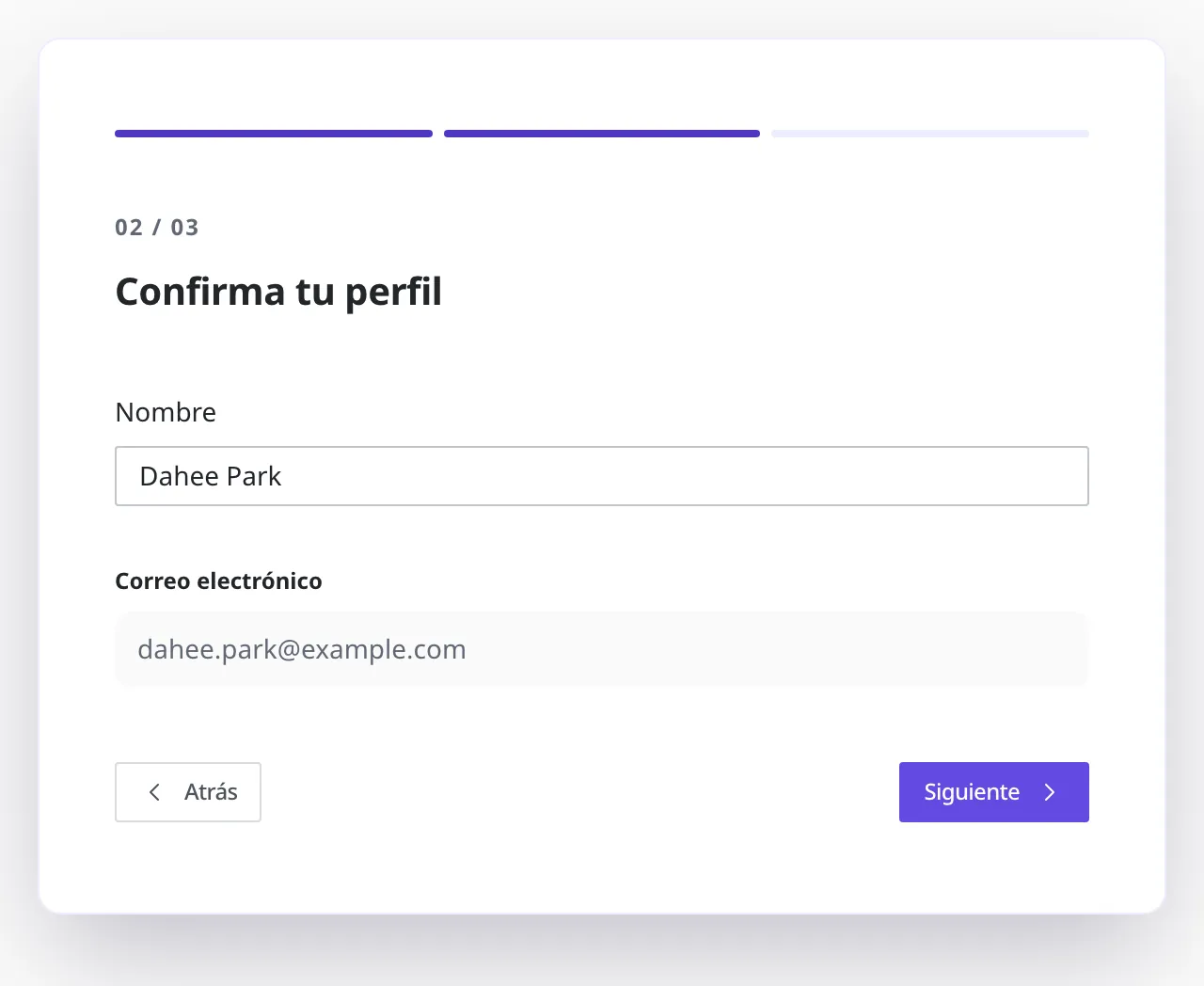
- La cuenta se crea la primera vez que inicias sesión. La dirección de correo de la cuenta externa pasa a ser, tal cual, la dirección de correo de esta cuenta. En el primer inicio de sesión hay un paso para comprobar el nombre, en el que puedes corregir el nombre tomado de la cuenta externa.
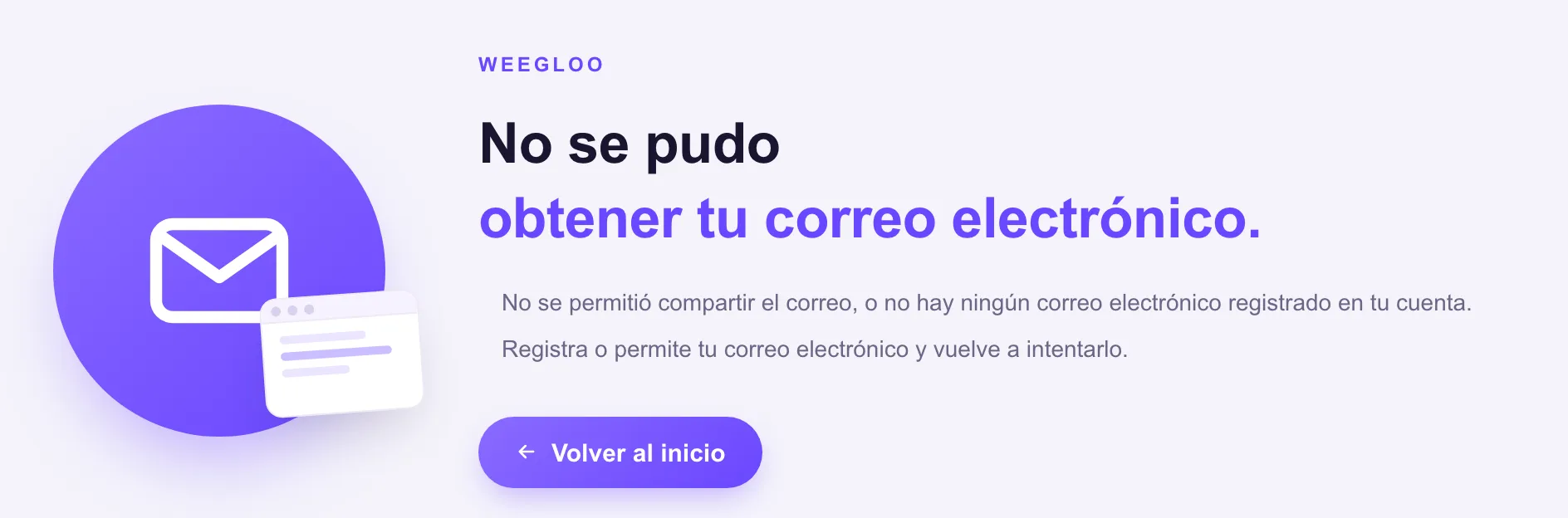
- Solo se puede iniciar sesión si la cuenta externa facilita la dirección de correo. Si en la pantalla de consentimiento del servicio externo rechazas compartir el correo, o si la cuenta externa no tiene ningún correo registrado, no se inicia sesión y aparece la pantalla de aviso «No se pudo obtener tu correo electrónico». En ese caso, la cuenta no se crea. Esta regla se aplica igual sea cual sea la cuenta externa con la que inicies sesión. En una cuenta de GitHub, hay que indicar de antemano un correo público en el perfil. Cómo indicarlo se explica en Conectar el inicio de sesión con GitHub.
- En una cuenta con la autenticación de dos factores activada, el inicio de sesión termina cuando introduces también el código (Si activas la autenticación de dos factores, se comprueba un código al iniciar sesión).
La misma dirección de correo corresponde a la misma cuenta
WEEGLOO distingue las cuentas por la dirección de correo. La primera vez que inicias sesión con una cuenta externa, WEEGLOO comprueba si ya existe una cuenta con la dirección de correo de esa cuenta externa.
| Dirección de correo de la cuenta externa que usas por primera vez | Resultado del inicio de sesión |
|---|---|
| Coincide con la dirección de correo de una cuenta que ya existe | Entras en esa cuenta. Esta cuenta externa queda vinculada a ella, y a partir de entonces también entras en la misma cuenta con esta cuenta externa |
| Coincide con una dirección que ha recibido una invitación, pero con la que nunca se ha iniciado sesión | Si no han pasado 24 horas desde la primera invitación, entras en la cuenta que se prepara para esa dirección al enviar la invitación. Esta cuenta ya figura como miembro de la Organization que ha enviado la invitación. Si han pasado las 24 horas, la invitación caduca y se crea una cuenta nueva (Las invitaciones a personas sin cuenta caducan a las 24 horas) |
| No coincide con la dirección de correo de ninguna cuenta | Se crea una cuenta nueva |
Con una cuenta externa que ya está vinculada, a partir de entonces siempre se entra en la misma cuenta. Así ocurre en el caso de Dahee.
- Si Dahee, después de recibir la invitación a «Armario Acogedor» en
dahee.park@example.com, inicia sesión por primera vez con la cuenta de Google de esa misma dirección, entra en la cuenta invitada. - Si más adelante Dahee inicia sesión con una cuenta de GitHub que usa la misma dirección,
dahee.park@example.com, también entra en la misma cuenta. - Si Dahee inicia sesión con una cuenta de GitHub que usa su dirección personal,
dahee.home@example.net, se crea otra cuenta nueva e independiente. En esa cuenta nueva no aparece «Armario Acogedor».
Por eso, tienes que recibir la invitación en la dirección de correo de la cuenta externa con la que vas a iniciar sesión. Para las reglas de las invitaciones, consulta Reglas de miembros e invitaciones.
La dirección de correo de una cuenta no se puede cambiar. Para trabajar con otra dirección, inicia sesión con una cuenta externa que use esa dirección y crea así una cuenta nueva. Después, tienes que volver a recibir una invitación a la Organization en esa dirección.
Hay que aceptar las condiciones del servicio para usar WEEGLOO
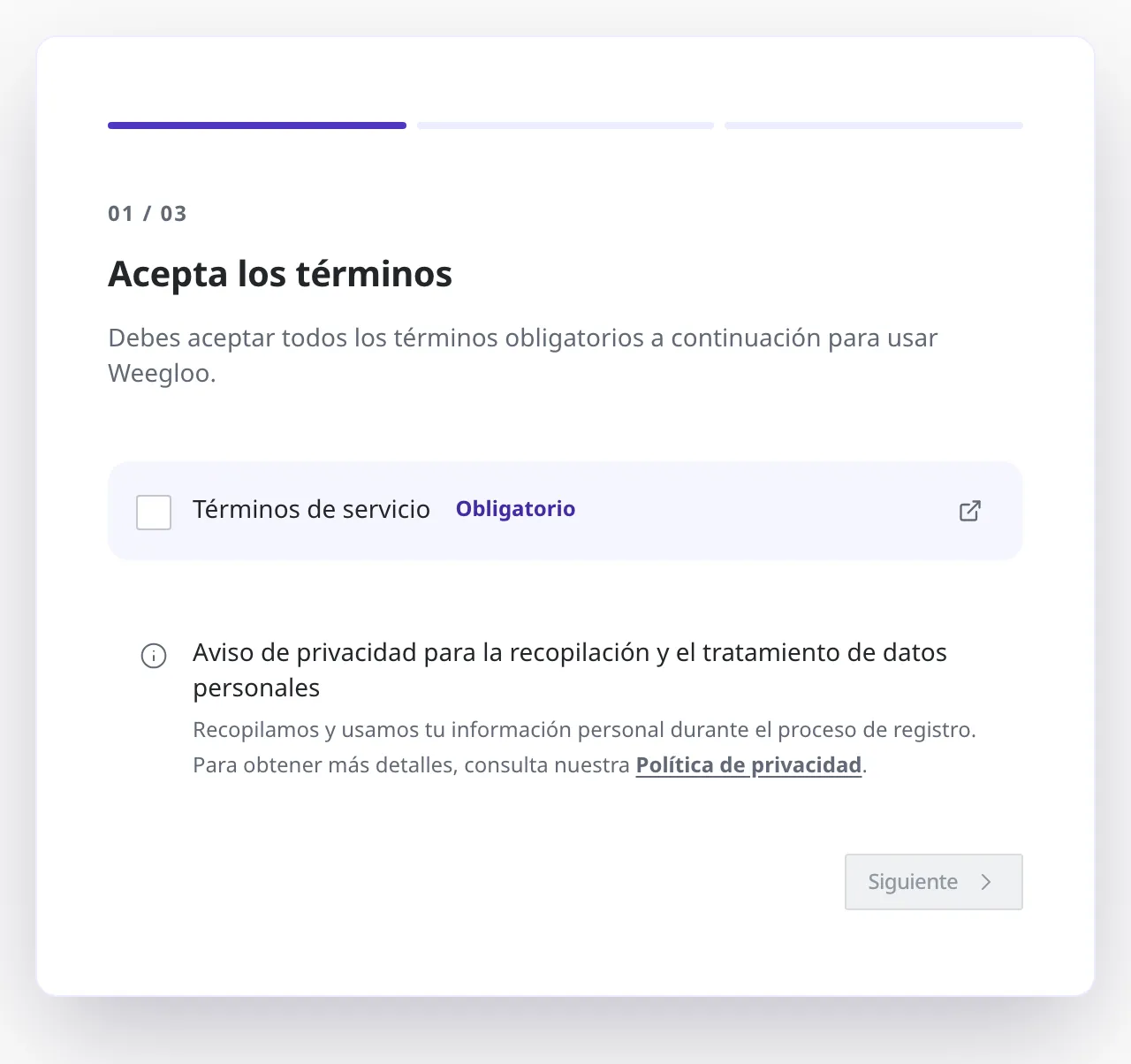
Una cuenta que inicia sesión por primera vez tiene que aceptar las condiciones del servicio de WEEGLOO. Hasta aceptarlas, con esa cuenta no se puede crear una Organization ni trabajar en una Organization o un Space. En el primer inicio de sesión, aceptas los Términos de servicio en la pantalla «Acepta los términos».
Cuando las condiciones cambian, también hay que aceptar las nuevas. Si al conectar un agente de IA hace falta aceptarlas, la página de autenticación muestra también el apartado para aceptar las condiciones (Conectar el agente de IA).
El perfil se toma de la cuenta externa al iniciar sesión por primera vez
Cuando se crea la cuenta, WEEGLOO toma el nombre y la foto registrados en la cuenta externa y los guarda en el perfil. Ocurre lo mismo la primera vez que se inicia sesión en una cuenta que ha recibido una invitación.
Después, el nombre de la cuenta externa no se vuelve a tomar. Aunque cambies el nombre en la cuenta externa o vincules otra cuenta externa, el nombre del perfil de WEEGLOO no cambia. Para cambiar el nombre, edítalo tú en Perfil de usuario (Cambiar el perfil).
Si activas la autenticación de dos factores, se comprueba un código al iniciar sesión
Con la autenticación de dos factores activada, después de iniciar sesión con la cuenta externa hay que introducir el código de 6 dígitos que muestra la app de autenticación para completar el inicio de sesión. Aunque se filtre la contraseña de la cuenta externa, sin tu móvil no se puede iniciar sesión.
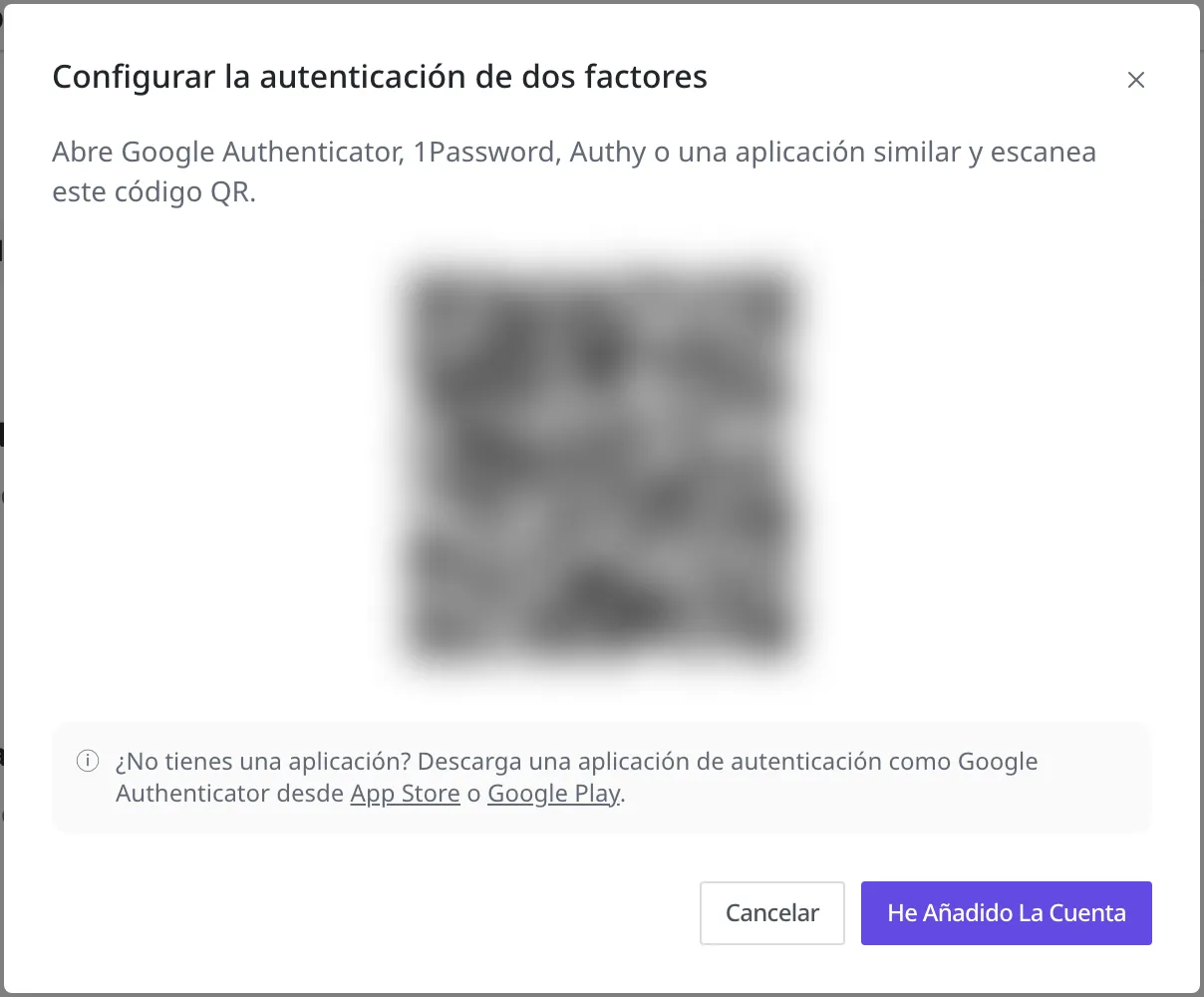
- Cómo se activa. Cuando se empieza la configuración, aparece un código QR (una imagen cuadrada que se lee con la cámara del móvil). Después se lee este código QR con la app de autenticación y se introduce el código que muestra la app. Cuando se completa esa comprobación, la autenticación de dos factores se activa. Hasta que se completa la comprobación, sigue desactivada.
- Si vuelves a empezar la configuración antes de completar la comprobación, aparece el mismo código QR. Puedes seguir usando lo que ya habías añadido a la app de autenticación.
- Mientras está activada, no se puede volver a configurar. Para cambiar de móvil o de app de autenticación, desactiva la autenticación de dos factores y vuelve a activarla con la app nueva. Cuando se vuelve a activar, aparece un código QR nuevo, por lo que deja de servir lo que se había añadido a la app anterior.
- El código cambia cada 30 segundos. Introduce el código que muestra la app de autenticación antes de que cambie. Si la hora del móvil no es exacta, puede que el código no coincida.
- Hay 3 minutos para introducir el código. Después de iniciar sesión con la cuenta externa, tienes que introducir el código en un plazo de 3 minutos. Si se pasa el plazo, vuelve a iniciar sesión desde el principio.
- No se pide en los lugares donde ya tienes la sesión iniciada. Las sesiones que ya estaban iniciadas en otros navegadores o dispositivos antes de activar la autenticación de dos factores se mantienen. El código se comprueba cuando se inicia una sesión nueva.
- No se aplica a los Personal Access Token. A los programas que usan un Personal Access Token no se les pide el código. Para saber cómo guardar los tokens de forma segura, consulta Dónde guardar el valor secreto de cada token.
- Si la desactivas, a partir del siguiente inicio de sesión ya no se pide el código.
Si ya no puedes usar la app de autenticación, no se puede comprobar el código, por lo que no puedes iniciar sesión de nuevo. Si todavía tienes la sesión iniciada en otro navegador o dispositivo, puedes desactivar allí la autenticación de dos factores.
Si la sesión ya se ha cerrado en todos los navegadores y dispositivos, no hay forma de desactivar ni recuperar por tu cuenta la autenticación de dos factores. Por eso, ten cuidado de no perder el móvil donde está la app de autenticación y de no borrar la app. Si así te quedas sin poder iniciar sesión, escribe a support@weegloo.com.
Correos que no se pueden desactivar y quién los recibe
Los tipos de correo que desactivas en Preferencias de correo no se envían a esta cuenta. Si vuelves a activar un correo desactivado, lo recibes a partir del siguiente envío.
No se pueden desactivar los avisos de pago, los avisos de suspensión del servicio ni las notificaciones exigidas por la ley. Esto se debe a que los avisos de pago y de suspensión del servicio tratan de algo que hay que comunicar sin falta antes y después de que se detenga el uso de una Organization, y las notificaciones exigidas por la ley son correos que la ley obliga a enviar.
Las alertas de uso, los avisos de pago y los avisos de suspensión del servicio solo se envían a los Owner de la Organization correspondiente. Si hay varios Owner, se envían a todos. Por eso, Dahee, que es Member, no recibe los avisos de pago de «Armario Acogedor». Los avisos de pago se siguen recibiendo mientras se tiene el rol Owner, y se dejan de recibir cuando el rol pasa a ser inferior a Owner. Los casos en que no se puede bajar un rol se recogen en Al quitar a un miembro o eliminar una cuenta.
Los correos para los Owner se envían en el idioma del navegador con el que han iniciado sesión
Las alertas de uso, los avisos de pago y los avisos de suspensión del servicio se envían en el idioma que tenía configurado el navegador la última vez que se inició sesión. Si no hay una versión del correo en ese idioma, se envía en inglés. Los correos de aviso sobre las membresías, como la invitación a una Organization, solo se envían en inglés (Correos de aviso que se envían a los miembros). Para recibir los correos en otro idioma, cambia el idioma del navegador y vuelve a iniciar sesión.
Con una sola cuenta se trabaja en varias Organization
Una cuenta puede ser miembro de varias Organization. Dahee puede trabajar como Member en «Armario Acogedor» y, al mismo tiempo, como Admin en «Papelería Hanbit», la Organization de la papelería de una persona amiga. Dahee solo inicia sesión una vez y va cambiando de Organization en el estudio de contenidos (Cambiar a otra Organization).
- El rol se asigna por separado en cada Organization. El rol que recibes en una Organization no afecta a las demás. Para saber qué puede hacer cada rol, consulta Hay tres roles de Organization. Los roles que se reciben en los Space también son independientes en cada Space.
- Para entrar en la Organization de otra persona, hace falta una invitación. Las invitaciones llegan a una dirección de correo, así que tienes que iniciar sesión con una cuenta externa que tenga la misma dirección de correo a la que llegó la invitación (La misma dirección de correo corresponde a la misma cuenta).
- El número de Organization que puedes crear tú tiene un límite. Cómo se cuentan está en Quien la crea pasa a ser su primer Owner, y el plan inicial es Free, y el límite, en Límites (Organization: configuración y reglas).
- Puedes salir por tu cuenta de las Organization a las que perteneces. Las condiciones y los pasos para salir están en Salir de la Organization.
Al cerrar sesión, solo termina la sesión de ese navegador
Al hacer clic en Cerrar sesión, solo se cierra la sesión que tenías iniciada en ese navegador. Las sesiones de otros navegadores o dispositivos se mantienen, así que cierra sesión también en cada uno de ellos. Los Personal Access Token siguen siendo válidos aunque cierres sesión (Los tokens son válidos hasta que se eliminan).
Al eliminar la cuenta
Los casos en que no se puede eliminar la cuenta y lo que desaparece con ella se recogen en Al quitar a un miembro o eliminar una cuenta, y los pasos para eliminarla, en Eliminar tu cuenta. La cuenta solo se puede eliminar con la sesión iniciada en el estudio de contenidos (Lo que no se puede hacer con un token).
Una cuenta eliminada no se puede recuperar (La eliminación no se puede deshacer). Si, después de eliminar la cuenta, vuelves a iniciar sesión con la misma cuenta externa, se crea una cuenta nueva. La cuenta nueva no tiene relación con la eliminada, así que tienes que volver a recibir una invitación a las Organization a las que pertenecías.
Límites
| Concepto | Límite |
|---|---|
| Longitud del nombre | 100 caracteres |
| Foto de perfil | Un archivo PNG, JPEG o WebP de hasta 1 MB |
| Código de la autenticación de dos factores | 6 dígitos, que cambian cada 30 segundos |
| Tiempo para introducir el código de la autenticación de dos factores después de iniciar sesión con la cuenta externa | 3 minutos |
| Número de Organization que puedes crear tú | Consulta Límites (Organization: configuración y reglas) |
El límite de Personal Access Token está en Reglas de los tokens. Para saber cuántos usas ahora, sigue los pasos de Ver el uso de tu cuenta.
Permisos necesarios
Solo la persona titular de la cuenta puede ver y cambiar su configuración. Ningún otro miembro, ni siquiera un Owner de la Organization, puede cambiar tu perfil ni tus preferencias de correo, desactivar tu autenticación de dos factores ni eliminar tu cuenta.
| Lo que quieres hacer | Quién puede hacerlo | Dónde se puede hacer |
|---|---|---|
| Ver el perfil, cambiar el nombre y eliminar la foto | La persona titular de la cuenta | En el estudio de contenidos. También se puede hacer desde un programa que use un Personal Access Token o desde una herramienta de IA conectada (Conectar) |
| Subir una foto de perfil nueva | La persona titular de la cuenta | Solo con la sesión iniciada en el estudio de contenidos |
| Cambiar las preferencias de correo | La persona titular de la cuenta | En el estudio de contenidos. También se puede hacer desde un programa que use un Personal Access Token o desde una herramienta de IA conectada |
| Activar y desactivar la autenticación de dos factores | La persona titular de la cuenta | Solo con la sesión iniciada en el estudio de contenidos |
| Eliminar la cuenta | La persona titular de la cuenta | Solo con la sesión iniciada en el estudio de contenidos |
Lo que no se puede hacer con un Personal Access Token se recoge en Lo que no se puede hacer con un token.
Tareas en el estudio de contenidos
Los pasos para eliminar la cuenta están en Eliminar tu cuenta. Aquí se tratan las demás tareas.
Abrir la configuración de la cuenta
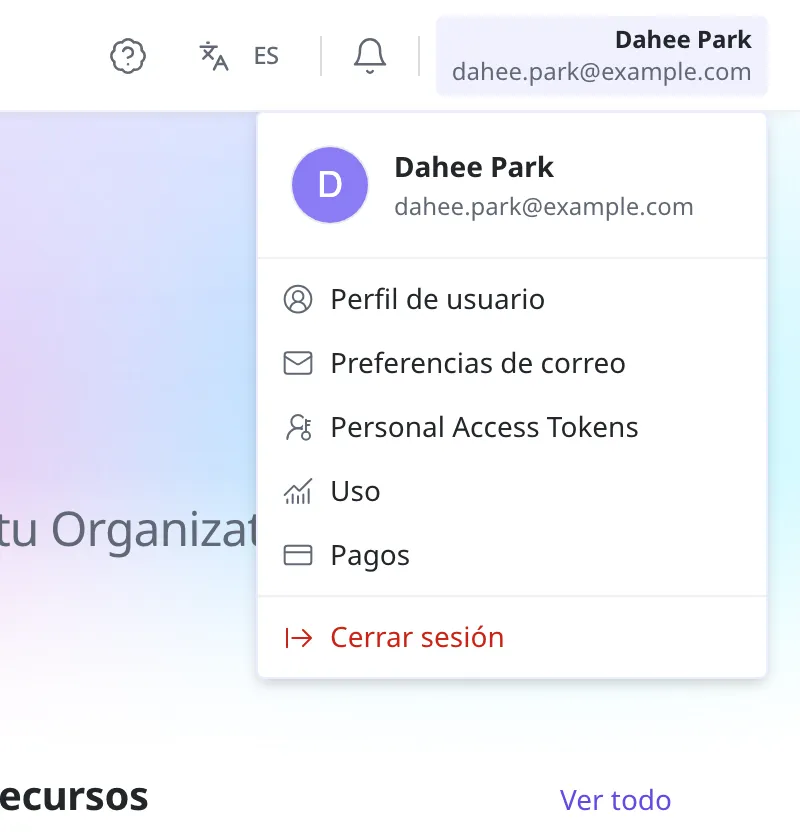
- Haz clic en tu nombre y tu correo, que aparecen en el extremo derecho de la barra superior de la pantalla (si la pantalla es estrecha, en ese lugar solo aparece la foto de perfil). Se despliega el menú de la cuenta.
- En el menú de la cuenta, haz clic en el que quieras abrir. Las opciones son Perfil de usuario, Preferencias de correo, Personal Access Tokens, Uso y Pagos.
Iniciar sesión
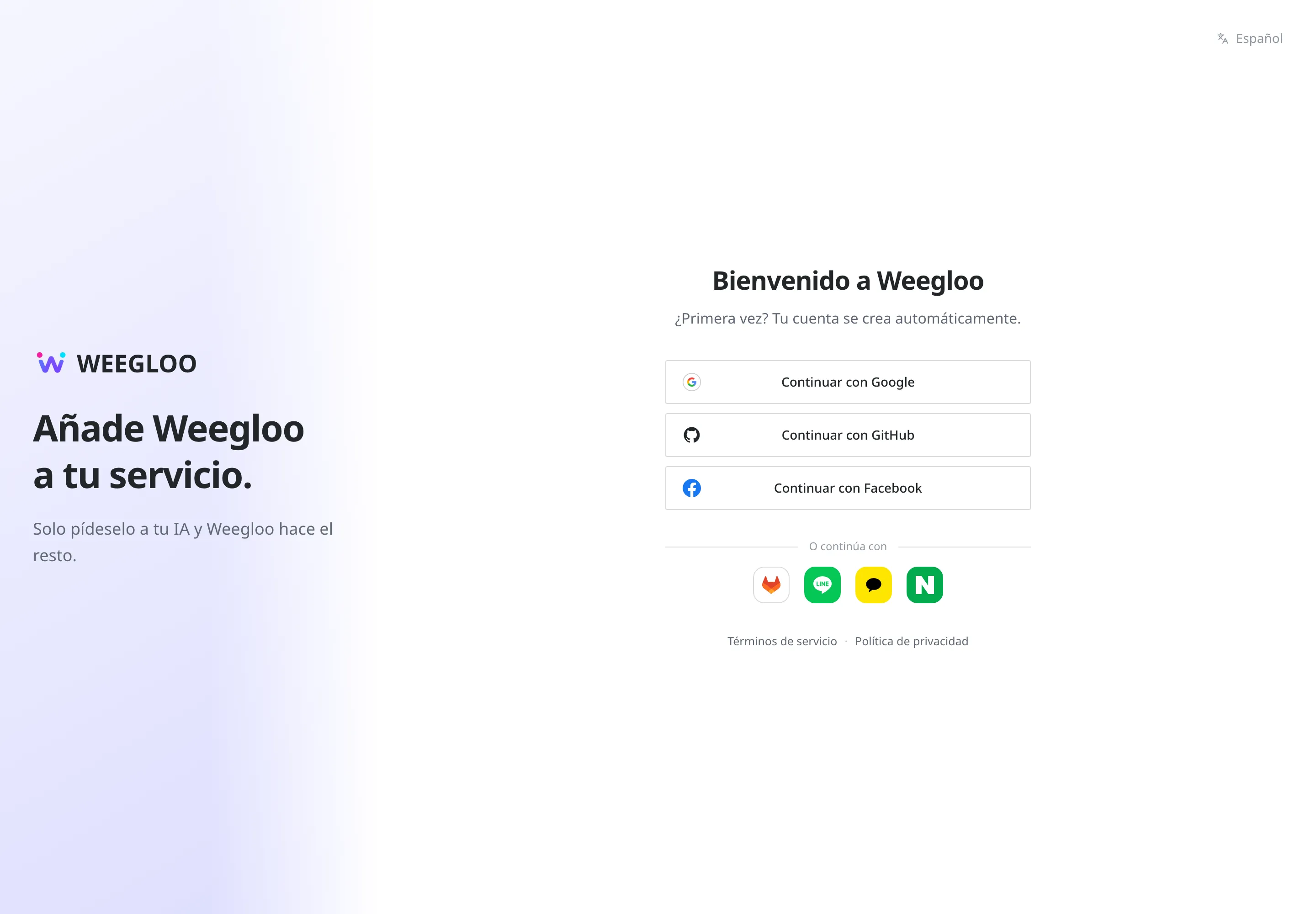
Así inicia sesión Dahee en el estudio de contenidos con su cuenta de Google.
- Abre el estudio de contenidos. Si no has iniciado sesión, aparece la pantalla «Bienvenido a Weegloo».
- Haz clic en Continuar con Google.
- En la pantalla de Google, inicia sesión con la cuenta
dahee.park@example.com. - Si Google pregunta si puede compartir tu información con WEEGLOO, acepta, incluida la dirección de correo.
- Si es tu primer inicio de sesión, marca Términos de servicio en la pantalla «Acepta los términos».
- Haz clic en Siguiente.
- En la pantalla «Confirma tu perfil», comprueba el nombre. Corrígelo si hace falta.
- Haz clic en Siguiente.
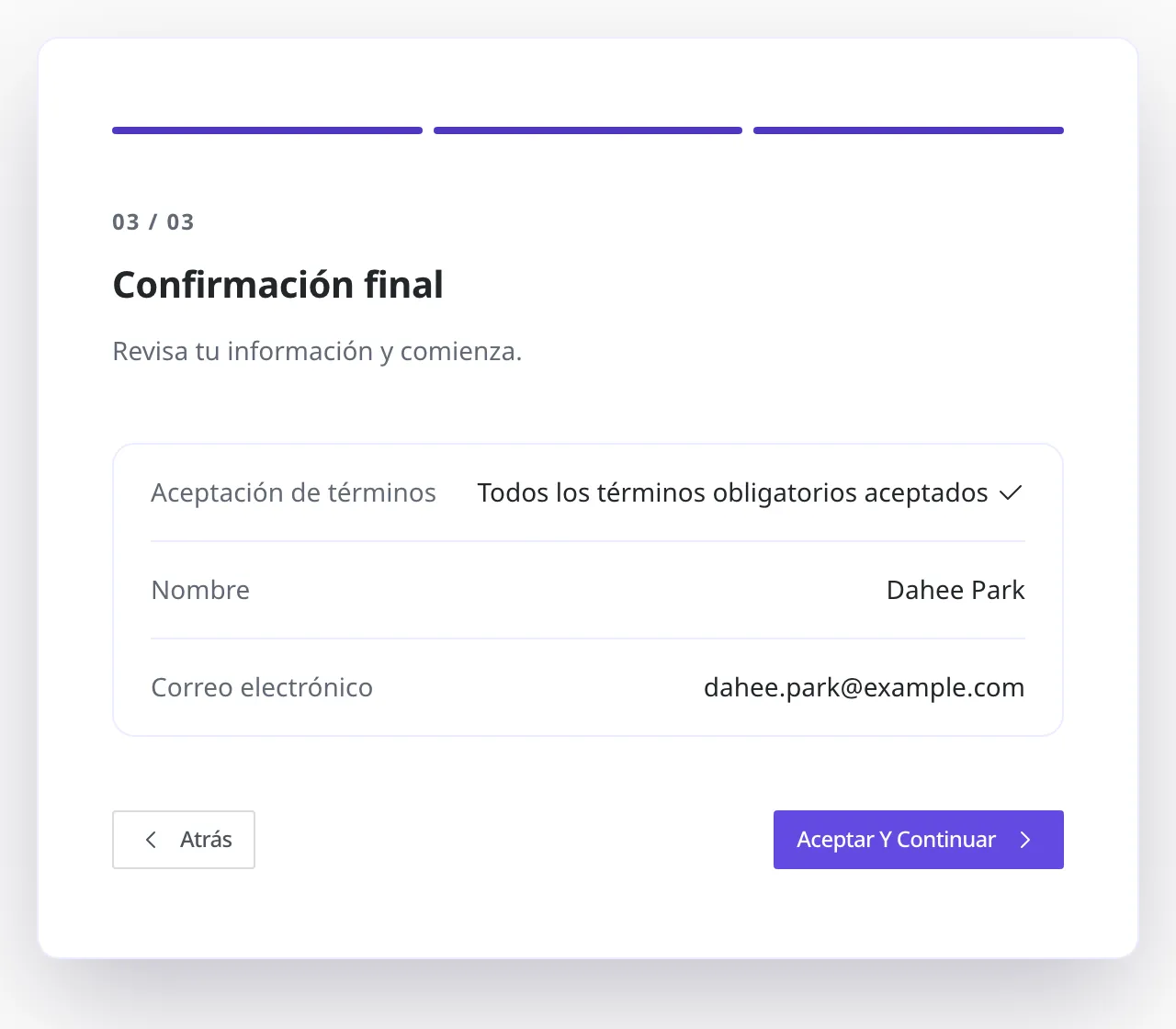
- En la pantalla «Confirmación final», haz clic en Aceptar y continuar.
- Si has activado la autenticación de dos factores, introduce el código de 6 dígitos que muestra la app de autenticación.
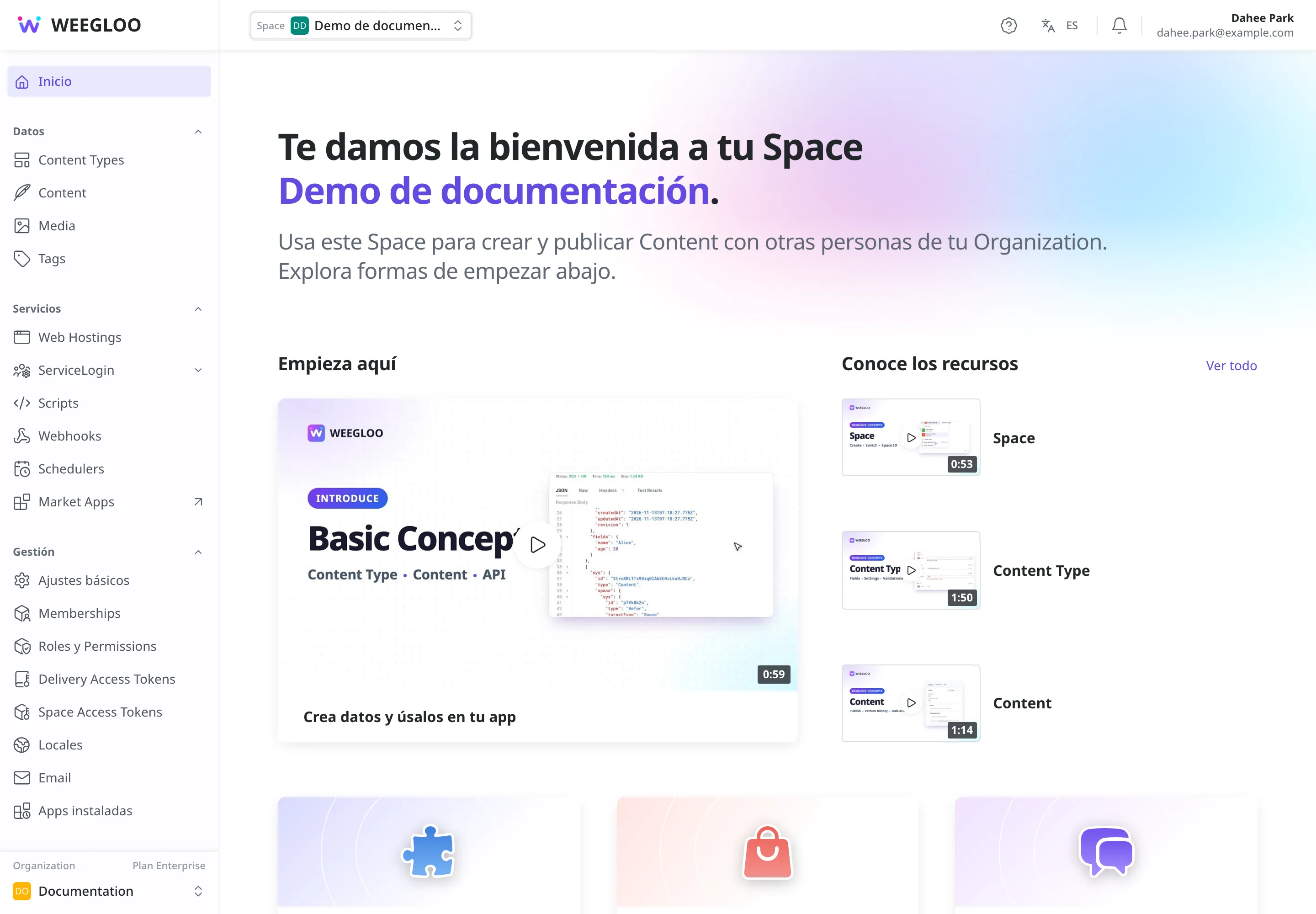
Si después de iniciar sesión aparece una pantalla con la lista de menús a la izquierda, la cuenta ya pertenece a alguna Organization. Si aparece la pantalla «Necesitas una Organization para empezar», la cuenta todavía no pertenece a ninguna Organization. Lo que hay que hacer en cada caso se explica en Preparación.
Cambiar el perfil
Así se cambia el nombre Dahee Park, que se ha tomado de la cuenta de Google, por Park Dahee, y se sube una foto de perfil.
- En la configuración de la cuenta, abre Perfil de usuario.
- En el campo Nombre, borra
Dahee Parky escribePark Dahee. - Haz clic en la imagen de perfil. Se despliega el menú con Cambiar y Eliminar.
- Haz clic en Cambiar.
- Selecciona
dahee-profile.png. Se abre la ventana «Recortar imagen de perfil». - Elige la parte de la imagen que se verá.
- Haz clic en Aplicar.
- Haz clic en Guardar, en la esquina superior derecha de la pantalla.
Para quitar la foto, haz clic en la imagen de perfil, haz clic en Eliminar y después en Guardar. Si pasas a otra pantalla sin guardar, aparece una ventana que pregunta si quieres guardar.
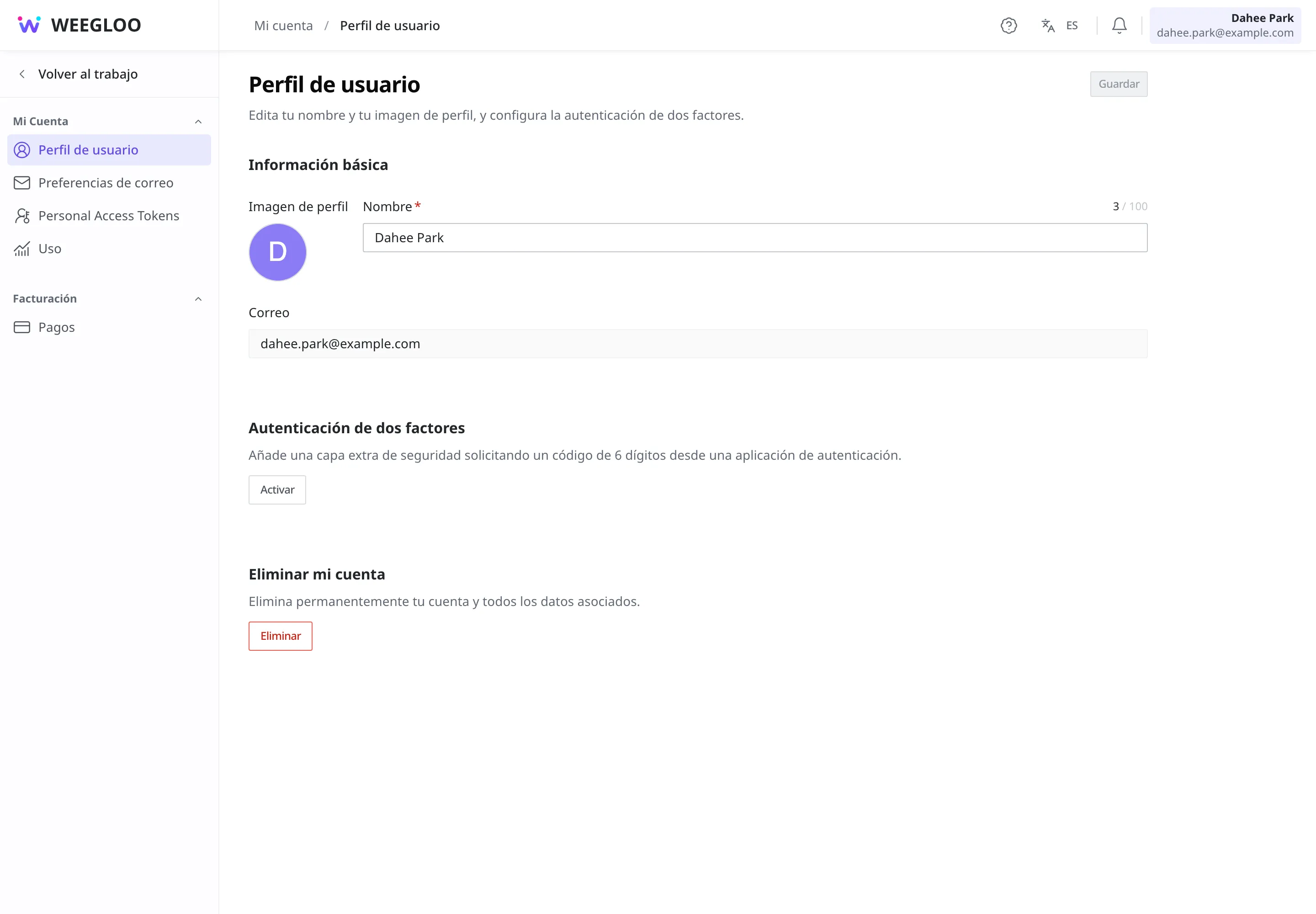
En esta pantalla no se puede cambiar la dirección de correo (La misma dirección de correo corresponde a la misma cuenta).
Activar la autenticación de dos factores
Antes de empezar, instala una app de autenticación en el móvil.
- En la configuración de la cuenta, abre Perfil de usuario.
- En la sección «Autenticación de dos factores», haz clic en Activar. Aparece un código QR en la ventana «Configurar la autenticación de dos factores».
- Escanea el código QR con la app de autenticación del móvil. La app añade una entrada para esta cuenta y muestra un código de 6 dígitos.
- Haz clic en He añadido la cuenta.
- En Código de verificación, introduce el código de 6 dígitos que muestra la app de autenticación.
- Haz clic en Verificar.
Una vez completada la comprobación, se pide el código a partir del siguiente inicio de sesión. En los otros navegadores o dispositivos en los que ya tienes la sesión iniciada, no se pide el código.
Desactivar la autenticación de dos factores
- En la configuración de la cuenta, abre el apartado de la autenticación de dos factores.
- Haz clic en el botón para desactivar la autenticación de dos factores.
- Cuando se abra la ventana de confirmación, confirma que quieres desactivarla.
Una vez desactivada, a partir del siguiente inicio de sesión ya no se pide el código. Lo que habías añadido a la app de autenticación no se elimina al desactivar la autenticación de dos factores, así que bórralo tú en la app.
Elegir qué correos recibir
Así desactiva Dahee el boletín de noticias para dejar de recibirlo.
- En la configuración de la cuenta, abre Preferencias de correo.
- Desmarca Newsletter.
- Haz clic en Guardar, en la esquina superior derecha. Los cambios solo se aplican al hacer clic en Guardar.
Ver el uso de tu cuenta
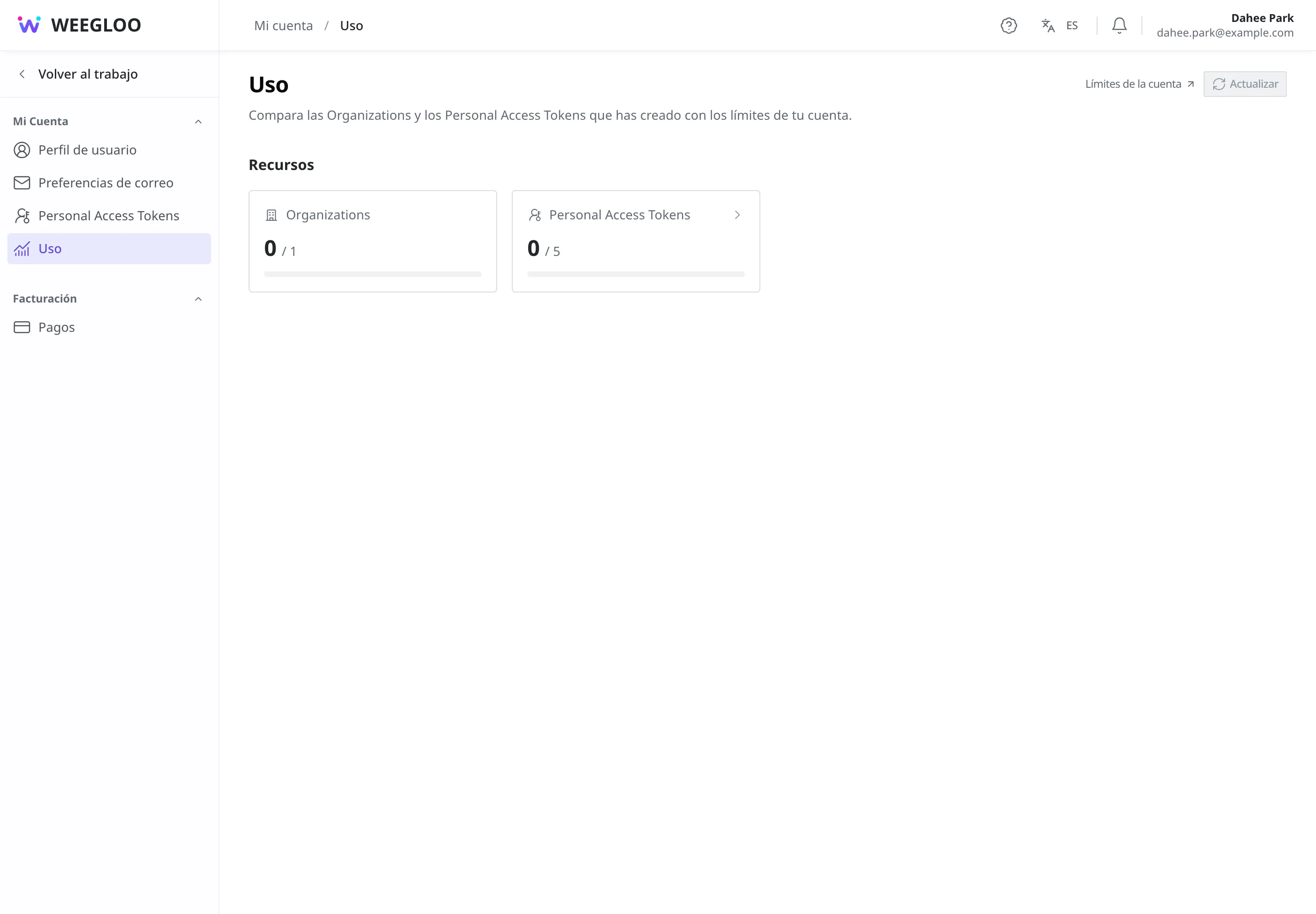
El número de Organization y de Personal Access Token que se pueden crear no depende del plan, sino que está fijado para cada cuenta. Así comprueba Dahee si puede crear una Organization nueva.
- En la configuración de la cuenta, abre Uso.
- En las tarjetas de Organization y de Personal Access Token que hay bajo Recursos, comprueba el número actual y el límite.
La tarjeta de Organization solo cuenta las Organization que has creado tú y que todavía existen. Las Organization en las que has entrado por invitación no cuentan (Quien la crea pasa a ser su primer Owner, y el plan inicial es Free). Si haces clic en la tarjeta de Personal Access Token, pasas a la pantalla Personal Access Tokens. Los valores de los límites están en Recursos del usuario.
Cambiar a otra Organization
Así pasa Dahee de «Armario Acogedor» a «Papelería Hanbit» mientras trabaja.
- Haz clic en el nombre de la Organization que hay abajo del todo en el menú de la izquierda.
- Haz clic en la fila de la Organization que hay arriba del todo en el menú desplegado. Al lado aparece la lista de tus Organization.
- En la lista, haz clic en «Papelería Hanbit». Se abre la pantalla de inicio de un Space de «Papelería Hanbit» del que eres miembro.
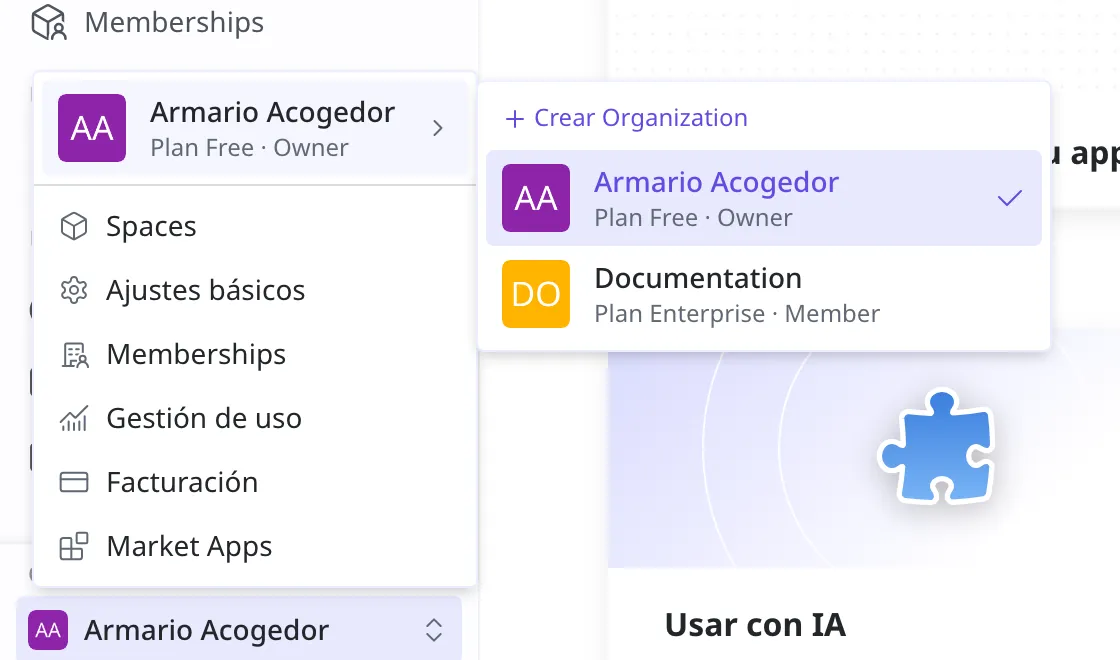
En la lista solo aparecen las Organization de las que eres miembro.
Cerrar sesión
- Haz clic en tu nombre y tu correo, en la esquina superior derecha de la pantalla.
- Haz clic en Cerrar sesión, abajo del todo en el menú desplegado.
El cierre de sesión solo se aplica a ese navegador (Al cerrar sesión, solo termina la sesión de ese navegador).
Solución de problemas
| Caso | Motivo | Solución |
|---|---|---|
| En la pantalla de inicio de sesión no hay campos para introducir un nombre de usuario ni una contraseña | Las cuentas de WEEGLOO no tienen contraseña, y solo se inicia sesión con cuentas externas | En la pantalla de inicio de sesión, elige la cuenta externa que quieras usar |
| Aparece la pantalla de aviso «No se pudo obtener tu correo electrónico» | La cuenta externa no ha facilitado la dirección de correo. Has rechazado compartir el correo, la cuenta externa no tiene correo o la cuenta de GitHub no tiene indicado un correo público | Acepta compartir el correo en el servicio externo o registra un correo, y vuelve a iniciar sesión. Si es una cuenta de GitHub, indica un correo público como se explica en Conectar el inicio de sesión con GitHub |
| Después de iniciar sesión aparece la pantalla «Necesitas una Organization para empezar» | Esta cuenta todavía no pertenece a ninguna Organization. Puede que hayas iniciado sesión con una cuenta externa de un correo distinto al de la invitación y se haya creado una cuenta nueva | Si haces clic en Cómo pedir una invitación, aparece la dirección de la cuenta con la que has iniciado sesión (Preparación). Si no coincide con la dirección de la invitación, haz clic en Cerrar sesión e inicia sesión con la cuenta externa de la dirección de la invitación |
| Has recibido una invitación, pero no ves esa Organization | Has iniciado sesión con una cuenta externa de un correo distinto al de la invitación, o has iniciado sesión por primera vez después de que caducara la invitación (Las invitaciones a personas sin cuenta caducan a las 24 horas) | Inicia sesión con la cuenta externa de la dirección de la invitación. Si la invitación ha caducado, o si quieres trabajar con la cuenta actual, pide a un Owner o un Admin de esa Organization que te vuelva a invitar con la dirección de tu cuenta actual |
| Has iniciado sesión, pero no puedes crear una Organization ni trabajar | Todavía no has aceptado las condiciones del servicio | Acepta las condiciones. |
| Cuando inicias sesión, aparece un aviso de que la cuenta está bloqueada | WEEGLOO ha bloqueado el uso de esta cuenta | Escribe a support@weegloo.com |
| El nombre que has cambiado en la cuenta externa no se refleja en el perfil | El nombre solo se toma una vez, al crear la cuenta | Cámbialo tú en Perfil de usuario |
| No se puede cambiar la dirección de correo | La dirección de correo es la de la cuenta externa con la que se ha creado la cuenta, y no se puede cambiar | Para trabajar con otra dirección, crea una cuenta nueva con la cuenta externa de esa dirección y vuelve a recibir una invitación en ella |
| Aparece un aviso de que el código de la autenticación de dos factores no es correcto | Has introducido el código tarde, o la hora del móvil no es exacta | Introduce el código nuevo que muestra la app de autenticación. Si sigue sin coincidir, configura el móvil para que ajuste la hora automáticamente |
| Cuando vas a introducir el código, aparece un aviso para volver a iniciar sesión | Han pasado 3 minutos desde que has iniciado sesión con la cuenta externa | Vuelve a iniciar sesión desde el principio e introduce el código en menos de 3 minutos. |
| No puedes iniciar sesión porque no puedes usar la app de autenticación | En una cuenta con la autenticación de dos factores activada no se puede iniciar sesión de nuevo sin el código. No hay forma de recuperarla por tu cuenta | Si todavía tienes la sesión iniciada en otro navegador o dispositivo, desactiva allí la autenticación de dos factores. Si no es posible, escribe a support@weegloo.com |
| Quieres cambiar de app de autenticación, pero no puedes volver a configurar la autenticación de dos factores | La autenticación de dos factores ya está activada | Desactiva la autenticación de dos factores y vuelve a activarla con la app nueva |
| No puedes desactivar los avisos de pago ni los de suspensión del servicio | Esos avisos tratan de los pagos y del uso de la Organization, por lo que no se pueden desactivar | Los recibes mientras tienes el rol Owner. Cuando tu rol pasa a ser inferior a Owner, dejas de recibirlos. Las reglas para cambiar el rol están en Reglas de miembros e invitaciones |
| No llegan las alertas de uso | Has desactivado las alertas de uso en Preferencias de correo, no eres Owner de esa Organization o la Organization no tiene alertas configuradas | Activa las alertas de uso. Cómo configurar las alertas se explica en Configurar las alertas de uso, y los demás casos en que no llega el correo, en Las alertas de uso se envían a los Owner cuando se alcanza el porcentaje fijado |
| Los correos llegan en un idioma que no quieres | Las alertas de uso, los avisos de pago y los avisos de suspensión del servicio se envían en el idioma que tenía configurado el navegador la última vez que se inició sesión. Si no hay una versión del correo en ese idioma, se envían en inglés. Los correos de aviso sobre las membresías solo se envían en inglés | En las alertas de uso, los avisos de pago y los avisos de suspensión del servicio, el idioma cambia si cambias el idioma del navegador y vuelves a iniciar sesión |
| Has cerrado sesión, pero en otro navegador sigues con la sesión iniciada | El cierre de sesión solo se aplica al navegador en el que se cierra | Cierra sesión también en los demás navegadores y dispositivos |
| No se puede eliminar la cuenta | Antes de eliminar la cuenta, quedan Organization o suscripciones que hay que resolver | Comprueba las condiciones en Al quitar a un miembro o eliminar una cuenta y resuélvelas siguiendo los pasos de Eliminar tu cuenta |
Documentos relacionados
- Cómo funciona: explica la estructura de tres niveles (la cuenta, la Organization y el Space) y la membresía en dos pasos.
- Organization: configuración y reglas: explica los roles de Organization, las reglas del plan y del administrador del método de pago, y cuántas Organization puede crear una persona.
- Reglas de miembros e invitaciones: explica las reglas para entrar en una Organization con una invitación por correo y para que te añadan a un Space.
- Reglas de los tokens: explica las reglas de los Personal Access Token que se emiten en la configuración de la cuenta y los pasos para emitirlos.
- Reglas de eliminación: explica los casos en que no se puede eliminar una cuenta y lo que desaparece al eliminarla.