

App-Installation
Stellen Sie sich vor, Sie betreiben ein Bekleidungsgeschäft. Sie haben alle Ihre Produkte im Content-Studio eingetragen, und nun wünschen Sie sich eine eigene Ansicht, die diese Produkte ansprechend präsentiert, oder ein Werkzeug, das Ihre Umsätze zusammenfasst. So etwas müssen Sie aber nicht selbst entwickeln. Denn Sie können eine App, die jemand anderes bereits erstellt hat, in Ihren eigenen Arbeitsbereich holen und nutzen. Eine von jemandem erstellte App auszuwählen und in Ihren Space (den Arbeitsbereich, der Inhalte, Mitglieder und Einstellungen enthält) zu holen, um sie dort zu verwenden, nennt man App-Installation.
Die App, die Sie hier hereinholen, heißt Market App. Wenn jemand seine eigene App auf dem Marktplatz anbietet (veröffentlicht) und die Prüfung besteht, wird diese App auf dem Marktplatz ausgestellt. Sie wählen aus diesem Marktplatz eine App aus, die Ihnen gefällt, und installieren sie in Ihrem Space. Das ist derselbe Ablauf wie beim Öffnen eines App-Stores auf dem Smartphone, dem Auswählen der benötigten App und ihrer Installation. Im Content-Studio heißt dieser Marktplatz Marketplace.
Die Installation landet in Ihrem Space
Eine App-Installation ist ein Vorgang, der in genau einem Space stattfindet. Wenn Ihr Bekleidungsgeschäft mehrere Space unterhält, landet die App nur in dem Space, in dem Sie sie installiert haben. Wenn Sie dieselbe App auch in einem anderen Space nutzen möchten, installieren Sie sie in diesem Space gesondert.
Darin unterscheidet sich dies von der App-Veröffentlichung. Die Veröffentlichung ist der Vorgang, eine App auf der Ebene des gesamten Unternehmens (der Organization) auf dem Marktplatz anzubieten, während die Installation der Vorgang ist, diese App in einen einzelnen Space zu holen. Die anbietende Seite und die nutzende Seite finden an unterschiedlichen Stellen statt (siehe App-Veröffentlichung).
Was eine installierte App für Sie leistet, ist von App zu App verschieden. Manche App stellt etwa eine Ansicht bereit, die die Inhalte, die ihr Ersteller in seinem eigenen Space eingetragen hat, unverändert lädt und anzeigt. Eine andere App tut etwas anderes. Was genau eine App tut, erfahren Sie in der App-Beschreibung auf dem Marktplatz.
Auf dem Marktplatz eine App auswählen und installieren
Die Installation erfolgt auf dem Marketplace. Der Marktplatz ist eine vom Content-Studio getrennte Website. Wenn Sie im Content-Studio Visit Marketplace drücken, öffnet er sich in einem neuen Tab.
Auf der Startseite des Marktplatzes können Sie die ausgestellten Apps nach Art (Blog, Document, Business usw.) durchstöbern und über Apps in Ihren Space installieren eine App auswählen und in Ihrem Space installieren.
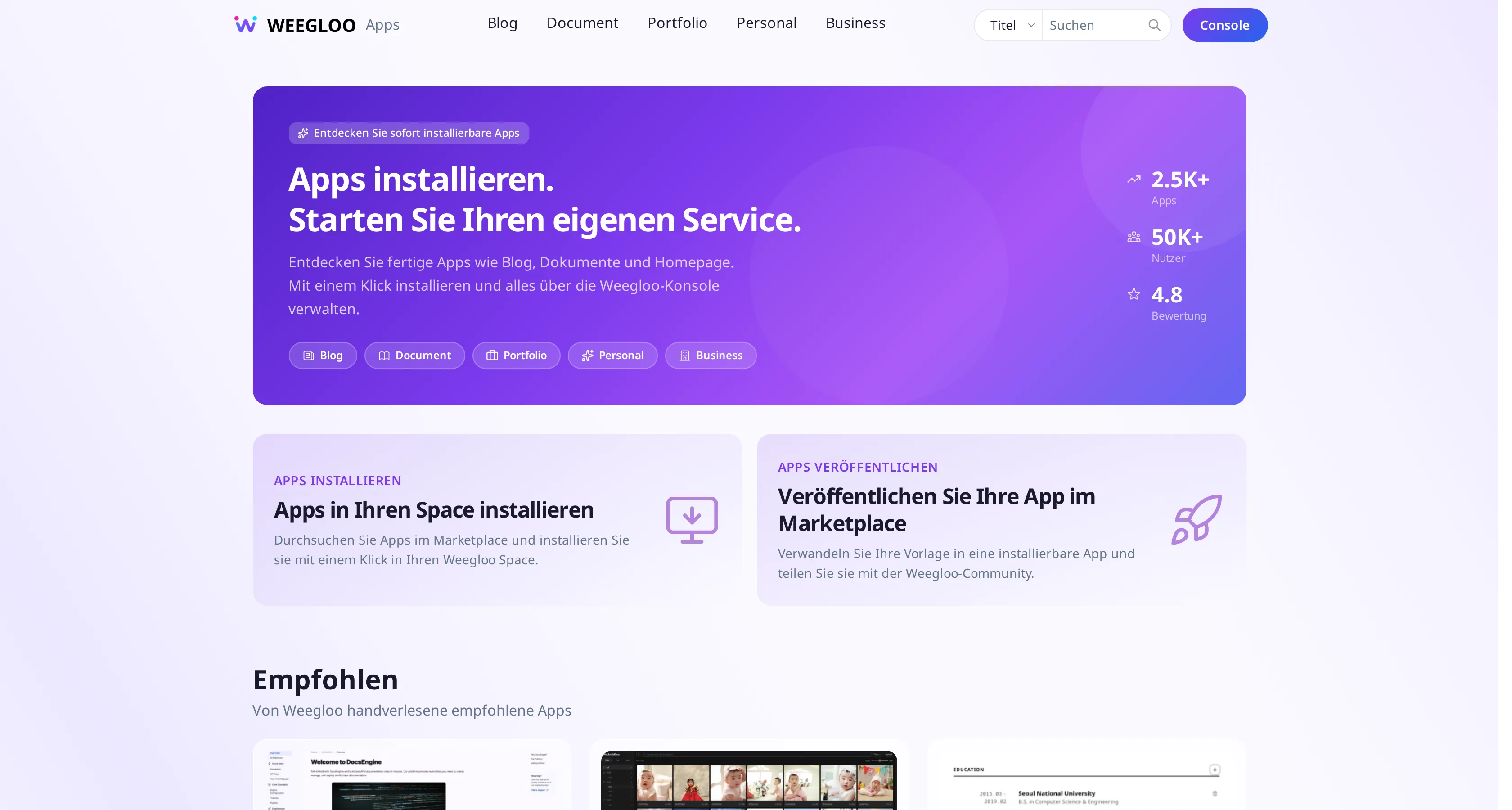
- Drücken Sie im Content-Studio Visit Marketplace. Der Marktplatz öffnet sich in einem neuen Tab.
- Durchstöbern Sie die ausgestellten Apps nach Art und öffnen Sie eine App, die sich für Ihr Bekleidungsgeschäft eignet.
- Installieren Sie diese App in Ihrem Space. Bei der Installation wählen Sie aus, in welchen Space sie soll. Wenn Sie den Space Ihres Bekleidungsgeschäfts wählen, landet die App in diesem Space.
Für die jeweilige Detailansicht, in der Sie eine App auswählen und installieren, folgen Sie den Hinweisen des Marktplatzes (der vom Content-Studio getrennten Website).
Installierte Apps und den Verlauf ansehen
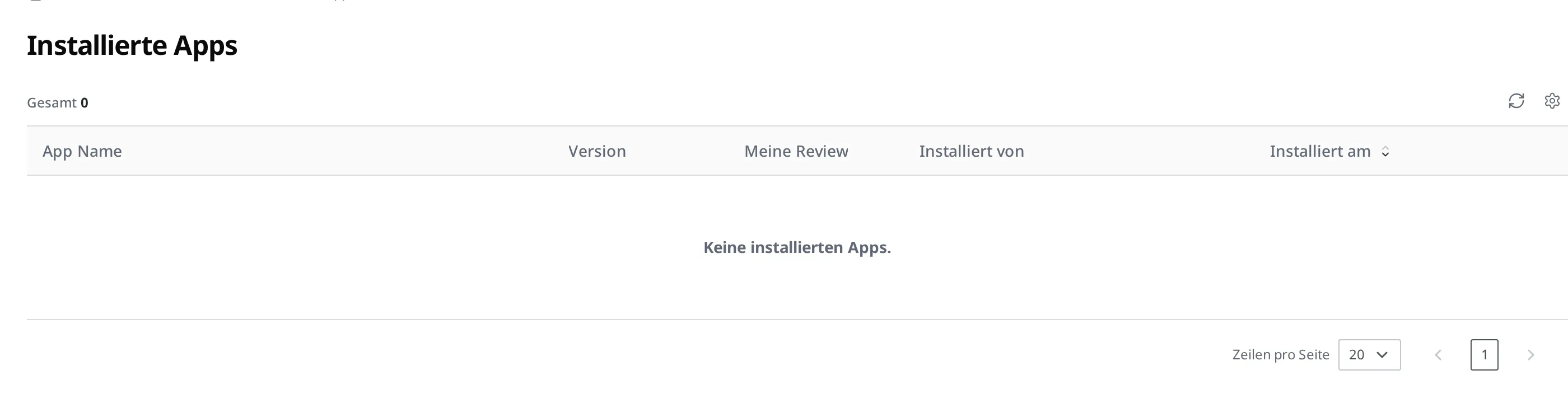
Die installierten Apps und den bisherigen Installationsverlauf können Sie an einer Stelle in Ihrem Space unter Installierte Apps einsehen. Welche App, in welcher Version, von wem und wann installiert wurde, wird Zeile für Zeile aufgereiht.
Die Liste hat für jede App die folgenden Spalten.
- App Name: der Name der installierten App.
- Version: die Versionsnummer der installierten App.
- Meine Review: meine Bewertung, die ich zur installierten App hinterlassen habe. Siehe unten "Eine Bewertung zu einer installierten App hinterlassen".
- Status: zeigt an, ob die Installation abgeschlossen ist. Nach Abschluss steht dort Completed, währenddessen Pending oder Processing, und bei einem Fehlschlag Failed.
- Installiert am: Datum und Uhrzeit, zu der die App installiert wurde.
- Installiert von: das Mitglied, das diese App installiert hat.
Solange noch keine App installiert ist, ist die Liste leer, und es sind nur die Überschriften der obigen Spalten zu sehen. Sobald Sie eine App installieren, erscheint diese Zeile in der Liste.
Ändern, wie die Website in Suche und geteilten Links erscheint
Nehmen Sie an, der Bekleidungsshop hat eine Shop-App installiert. Sie schicken einer Kundin die Adresse der Website, die die App erstellt hat, über einen Messenger, und in der Vorschau steht der englische Titel, den die App festgelegt hat. In den Suchergebnissen steht dasselbe. Sie möchten dort Ihren Shopnamen und Ihre Beschreibung sehen, aber diese Bildschirmdateien gehören derjenigen Person, die die App erstellt hat, und Sie können sie nicht bearbeiten.
Dafür gibt es die Benutzerdefinierten Metadaten. Wenn Sie für jedes Dokument der Website den Titel, die Beschreibung und das Bild festlegen, die in Suchergebnissen und Linkvorschauen erscheinen sollen, werden diese Werte anstelle der von der App festgelegten verwendet. Die Bildschirmdateien bleiben unverändert, und nur die nach außen sichtbaren Informationen ändern sich.
Diese Funktion gibt es nur auf einer Website, die über eine App-Installation hereingekommen ist. Auf einer selbst hochgeladenen Website erscheint sie nicht.
Was Sie ändern können
Die Felder sind in drei Gruppen aufgeteilt.
| Gruppe | Feld | Wo es erscheint |
|---|---|---|
| Basis | Titel, Beschreibung | In Suchergebnissen und Linkvorschauen gleichermaßen |
| Basis | Canonical | Die Adresse, die eine Suchmaschine als maßgeblich ansieht, wenn derselbe Inhalt unter mehreren Adressen erreichbar ist |
| Teilen | Bild, Websitename | Wenn der Link in einen Messenger oder ein soziales Netzwerk eingefügt wird |
| Branding | Favicon | Das kleine Symbol im Browser-Tab |
| Branding | Themenfarbe | Die Farbe der Adressleiste im mobilen Browser |
Für jedes Feld gilt eine Obergrenze an Zeichen. Die Grenzwerte und das, was jedes Feld tatsächlich ändert, sind in der Web Hosting API-Referenz aufgeführt.
So gehen Sie vor
Ändern Sie den Titel des ersten Bildschirms der Shop-App des Bekleidungsshops in den Namen des Shops.
- Klicken Sie im linken Menü unter Dienste auf Web Hosting und dann auf die Website, die die App erstellt hat.
- Scrollen Sie nach unten zu Benutzerdefinierte Metadaten. Die Dokumente, aus denen die Website besteht, stehen in einer Tabelle, und unter Gesetzte Felder sehen Sie, wie viele Werte Sie je Dokument geändert haben.
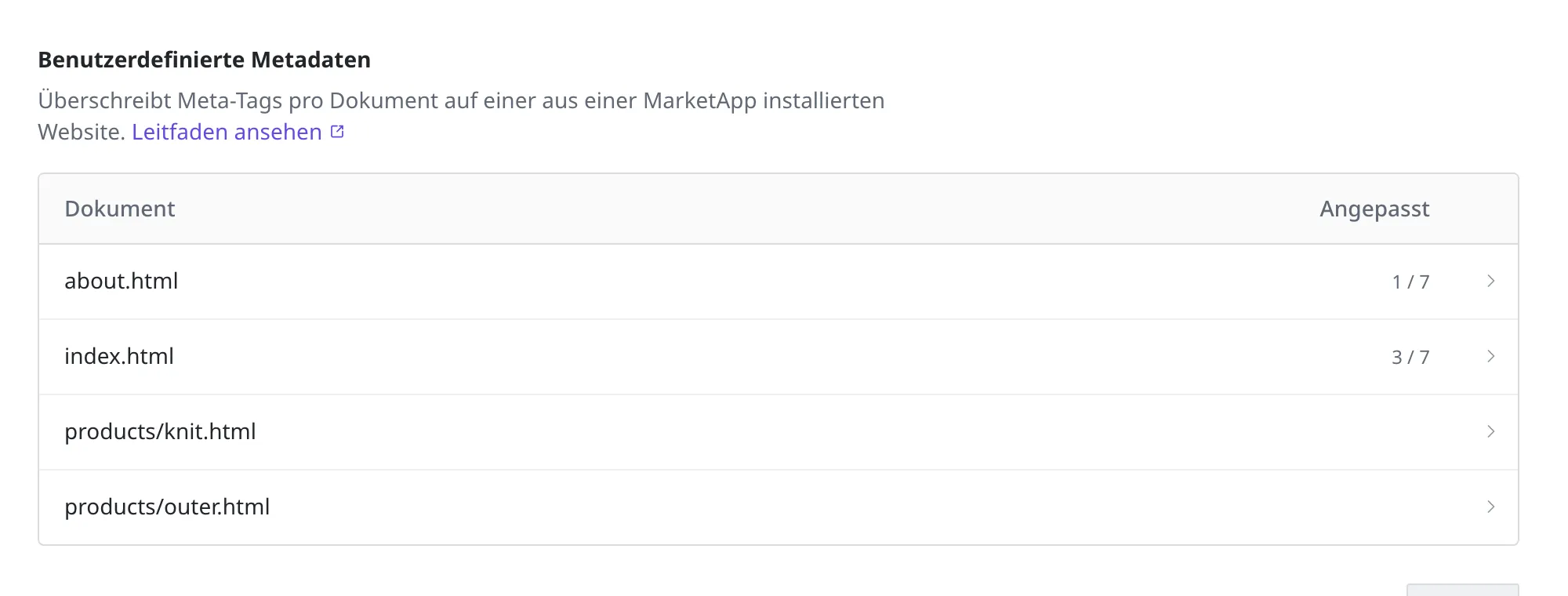
- Klicken Sie auf die Zeile des Dokuments, das Sie ändern möchten. Der erste Bildschirm ist meist
index.html. Die Felder klappen an Ort und Stelle auf. - Geben Sie im Feld Titel unter Basis
DailyWear - Kleidung für jeden Tagein. - Klicken Sie auf Speichern.
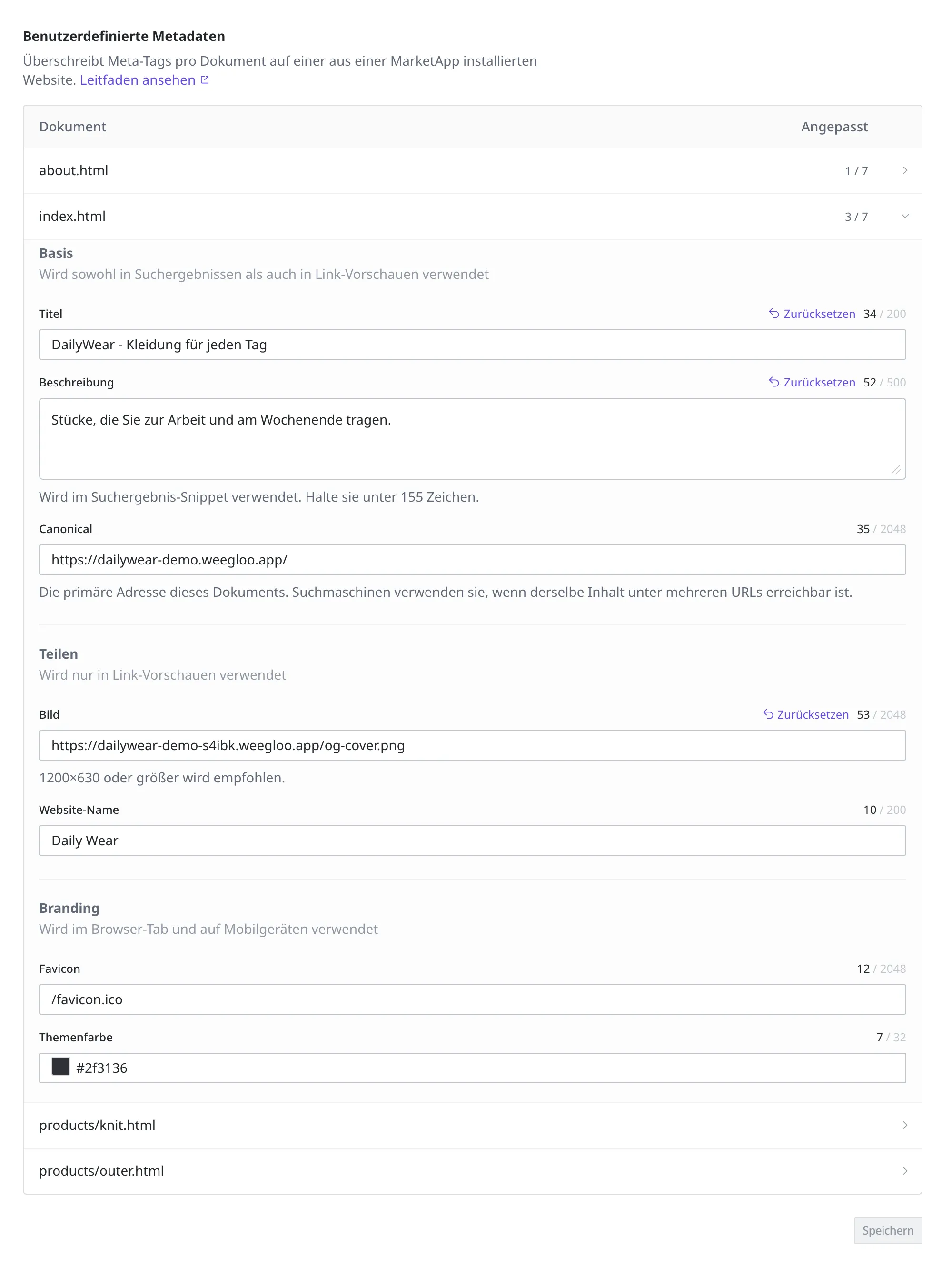
Nach dem Speichern läuft die Vorbereitung erneut, die die geänderten Werte auf die Website anwendet. Warten Sie, bis sie abgeschlossen ist. In dieser Zeit können Sie diesen Bildschirm nicht bearbeiten.
Um einen geänderten Wert auf das zurückzusetzen, was die App festgelegt hat, klicken Sie bei diesem Feld auf Zurücksetzen. Das ist etwas anderes, als das Feld zu leeren. Speichern Sie es leer, fällt diese Information ganz aus der Website heraus, und der Wert, den die App ursprünglich hinterlegt hatte, verschwindet mit ihr.
Eine Bewertung zu einer installierten App hinterlassen
Sie können eine Bewertung dazu hinterlassen, ob eine installierte App nützlich war. In der Spalte Meine Review des Installierte Apps hinterlassen Sie Ihre Bewertung zu dieser App und sehen sie ein. Das wird zu einer hilfreichen Information für andere, die sich dieselbe App ansehen.
Nächste Schritte
- App-Veröffentlichung: behandelt, wie Sie eine selbst erstellte App auf den Marktplatz stellen (auf Ebene der Organization).
- App-Erstellung: behandelt, wie Sie eine zu installierende App bauen und bündeln.
- Website-Veröffentlichung: behandelt, wie Sie die Adresse der von einer App erstellten Website ändern oder eine eigene Domain verbinden.
- API-Referenz: behandelt technische Spezifikationen wie das Anfrageformat, das Sie benötigen, wenn Sie die Installation einer Market App direkt aus einem Programm heraus handhaben.