

E-Mail-Versand
Stellen Sie sich vor, Sie betreiben ein Modegeschäft. Wenn eine Kundin ihre Bestellung abschließt, möchten Sie automatisch eine Bestätigungsmail mit dem Hinweis „Ihre Bestellung ist eingegangen" senden. Um eine Mail zu versenden, müssen Sie aber zuerst festlegen, „von welcher Adresse und unter welchem Namen" sie ausgeht. Damit im Postfach der Kundin der Name Bekleidungsladen-Support und die Adresse des Geschäfts erscheinen, hinterlegen Sie diese Absenderangaben vorab an einer Stelle. Genau dieses Hinterlegen des Absenders, über den Mails versendet werden, ist ein Email Account.
Man kann es mit den vorgedruckten Absenderangaben auf Firmenbriefpapier vergleichen. Statt bei jedem Brief die Adresse und den Namen des Absenders neu einzutragen, nehmen Sie das vorgedruckte Briefpapier, sodass immer derselbe Absender erscheint. Genauso wie dieses Briefpapier gehen bei einem Email Account alle folgenden Mails mit demselben Absender hinaus, sobald Sie es einmal hinterlegt haben.
Eines sei vorab angemerkt. Ein Email Account hinterlegt lediglich den Absender. Das eigentliche Verfassen und Versenden der Mail an die Kundin übernimmt EmailSend aus einem Script, das dieses Email Account auswählt (behandelt weiter unten unter Mit dem hinterlegten Absender Mails senden). Auf dieser Seite sehen wir uns zunächst an, was in einem Email Account hinterlegt wird, und hinterlegen anschließend im Space des Modegeschäfts selbst einen Absender.
Was wird hinterlegt
In einem Email Account hinterlegen Sie drei Gruppen von Werten: den Server, über den Mails versendet werden, die Anmeldedaten für diesen Server und den Absender, der der Kundin angezeigt wird.
- Versandserver: die Adresse und der Port des Servers, der die Mail tatsächlich hinausschickt (SMTP-Server, ein Server nach dem Standardverfahren zum Versenden von Mail). Das Sicherheitsverfahren, das die Verbindung schützt, wird automatisch anhand dieses Ports festgelegt. Port
587ist mitStartTlsgepaart, Port465mitTls, sodass Sie das Sicherheitsverfahren nicht gesondert auswählen. - Anmeldedaten: der Benutzername und das Passwort für die Anmeldung an diesem Versandserver. Der Benutzername ist bei jedem Versandserver unterschiedlich. Er kann mit der Mailadresse identisch sein oder eine feste Zeichenfolge, die der Versanddienst vorgibt.
- Absender: die der Kundin angezeigte Absenderadresse und der Name, der in ihrem Postfach erscheint. Als Absenderadresse legen Sie zum Beispiel
dailycloset.orders@gmail.comfest, als Anzeigename etwaBekleidungsladen-Support. Wird kein Anzeigename angegeben, erscheint nur die Adresse.
Nur der Absender ist für die Kundin sichtbar; der Versandserver und die Anmeldedaten dienen allein dazu, die Mail im Hintergrund tatsächlich hinauszuschicken.
Beim Hinterlegen wird tatsächlich eine Testmail versendet
Das Hinterlegen eines Email Account speichert nicht nur die eingegebenen Werte. Vor dem Speichern wird mit dem eingegebenen Versandserver und den Anmeldedaten eine echte Verbindung aufgebaut und eine Testmail versendet. Nur wenn dieser Versand gelingt, wird der Absender gespeichert.
- Gelingt der Versand, wird das Email Account registriert.
- Schlägt es in irgendeinem Schritt fehl (Verbindung, Anmeldung oder Versand), scheitert der Vorgang, ohne dass etwas registriert wird, und der vom Versandserver zurückgemeldete Fehlergrund wird mit angezeigt.
Sie sollten daher wissen, dass in dem Moment, in dem Sie die Schaltfläche zum Registrieren drücken, eine echte Mail hinausgeht. Wenn Sie Werte falsch eingeben und das Registrieren mehrmals versuchen, wird jedes Mal ein echter Versand versucht.
Verbindungsdaten lassen sich später nicht mehr ändern
Von den hinterlegten Werten lassen sich einige später ändern, andere nicht.
- Versandserver und Anmeldedaten lassen sich nach dem Hinterlegen nicht mehr ändern. Um den Versandserver zu wechseln oder das Anmeldepasswort zu ändern, ändern Sie nicht das bestehende, sondern hinterlegen ein neues Email Account und löschen das alte.
- Absender und Name lassen sich auch nach dem Hinterlegen ändern. Die der Kundin angezeigte Absenderadresse und der Anzeigename sowie der Name, der im Content Studio mehrere Absender voneinander unterscheidet, können später bearbeitet werden.
Das Passwort lässt sich nach dem Hinterlegen nicht mehr einsehen. Es wird beim Hinterlegen einmal eingegeben und danach nirgends mehr angezeigt. Haben Sie das Passwort vergessen, ändern Sie es nicht durch Zurücksetzen, sondern indem Sie es neu hinterlegen.
Welche Versandserver Sie nutzen können
Welche Versandserver Sie nutzen können, hängt vom Tarif ab.
- Vorgegebene Versanddienste (Gmail, Naver, Resend, Brevo) lassen sich in jedem Tarif hinterlegen. Sie wählen sie einfach aus der Liste aus, und Adresse, Port sowie Sicherheitsverfahren werden automatisch ausgefüllt.
- Ein eigener Versandserver, der nicht in der Liste steht, lässt sich nur in einem kostenpflichtigen Tarif mit hinterlegtem Zahlungsmittel nutzen. Der Versuch, in einem kostenlosen Tarif einen Server zu hinterlegen, der nicht in der Liste steht, wird abgelehnt.
Die tarifabhängigen Regelungen finden Sie unter Tarife.
Um Naver Mail zu nutzen, müssen Sie zunächst auf der Naver-Seite POP3/SMTP aktivieren und ein App-Passwort erhalten. Diesen Vorgang behandelt die Seite Naver Mail für den Versand vorbereiten.
Resend lässt sich erst nutzen, wenn Sie eine eigene Domain eintragen und verifizieren lassen. Diesen Vorgang behandelt die Seite Resend für den Versand vorbereiten.
Bei Brevo müssen Sie zuerst die Absenderadresse bestätigen lassen und danach einen eigenen SMTP-Schlüssel erstellen. Diesen Vorgang behandelt die Seite Brevo für den Versand vorbereiten.
Im Content Studio hinterlegen
Jetzt hinterlegen wir im Space des Modegeschäfts einen Absender für die Bestellhinweismails. Als Versandserver nutzen wir das vorgegebene Gmail, und als Absender legen wir Bekleidungsladen-Support fest.
Beschaffen Sie sich vor dem Start das App-Passwort für Gmail. Während des Hinterlegens erscheint ein Feld für diesen Wert. Wie Sie es erhalten, behandelt die Seite Gmail für den Versand vorbereiten.
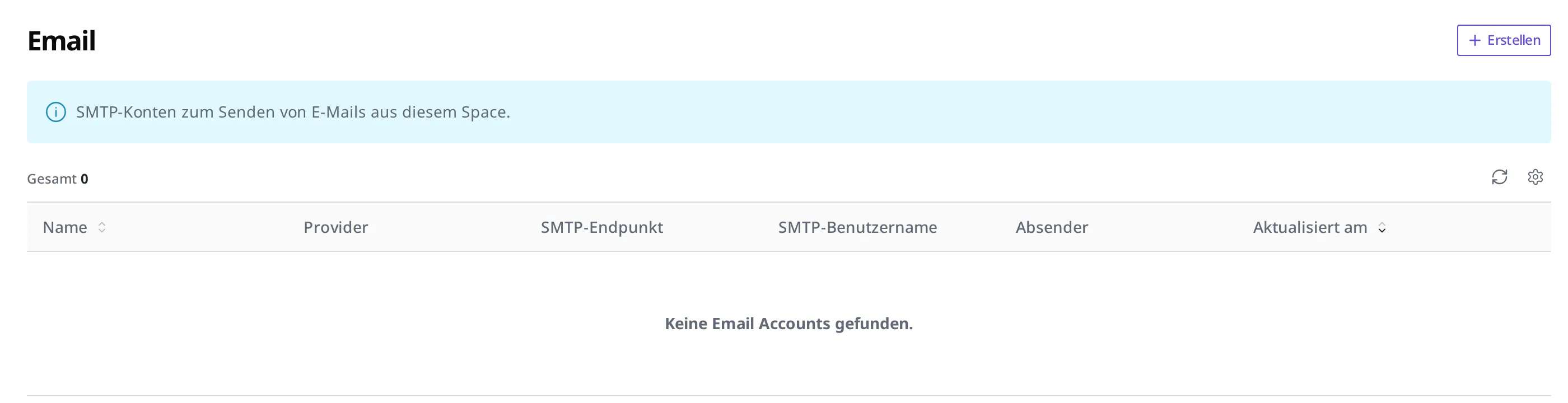
- Öffnen Sie im linken Menü unter Einstellungen und Verwaltung den Eintrag Email.
- Klicken Sie oben rechts auf die Schaltfläche Erstellen.
- Wählen Sie unter Provider Gmail aus. SMTP-Server und Port werden automatisch ausgefüllt, und das Sicherheitsverfahren richtet sich nach dem gewählten Port (bei 587 STARTTLS). Um einen Server zu nutzen, der nicht in der Liste steht, wählen Sie Benutzerdefiniertes SMTP und geben Serveradresse und Port selbst ein.
- Geben Sie im Feld Gmail-Adresse das Gmail-Konto ein, mit dem Sie sich anmelden (z. B.
dailycloset.orders@gmail.com). - Geben Sie im Feld App-Passwort das zuvor beschaffte 16-stellige App-Passwort ein. Es ist nicht das Passwort Ihres Google-Kontos. Dieser Wert lässt sich nach dem Speichern nicht mehr einsehen. Falls Sie es noch nicht haben, holen Sie es unter Gmail für den Versand vorbereiten.
- Geben Sie im Feld Name den Namen
Bestellhinweis-Absenderein, der diesen Absender kennzeichnet. Da dieser Name nur im Content Studio sichtbar ist, hat er mit dem eigentlichen Mailversand nichts zu tun. - Geben Sie im Feld Absenderadresse die Absenderadresse ein, die der Kundin angezeigt wird (z. B.
dailycloset.orders@gmail.com). Bei Gmail wird der Versand auch dann mit der Adresse des authentifizierten Kontos überschrieben, wenn Sie eine andere Adresse eintragen. - Geben Sie im Feld Absender-Anzeigename den Namen
Bekleidungsladen-Supportein, der im Postfach der Kundin erscheint. Ohne Angabe wird nur die Adresse angezeigt. - Klicken Sie auf die Schaltfläche Speichern.
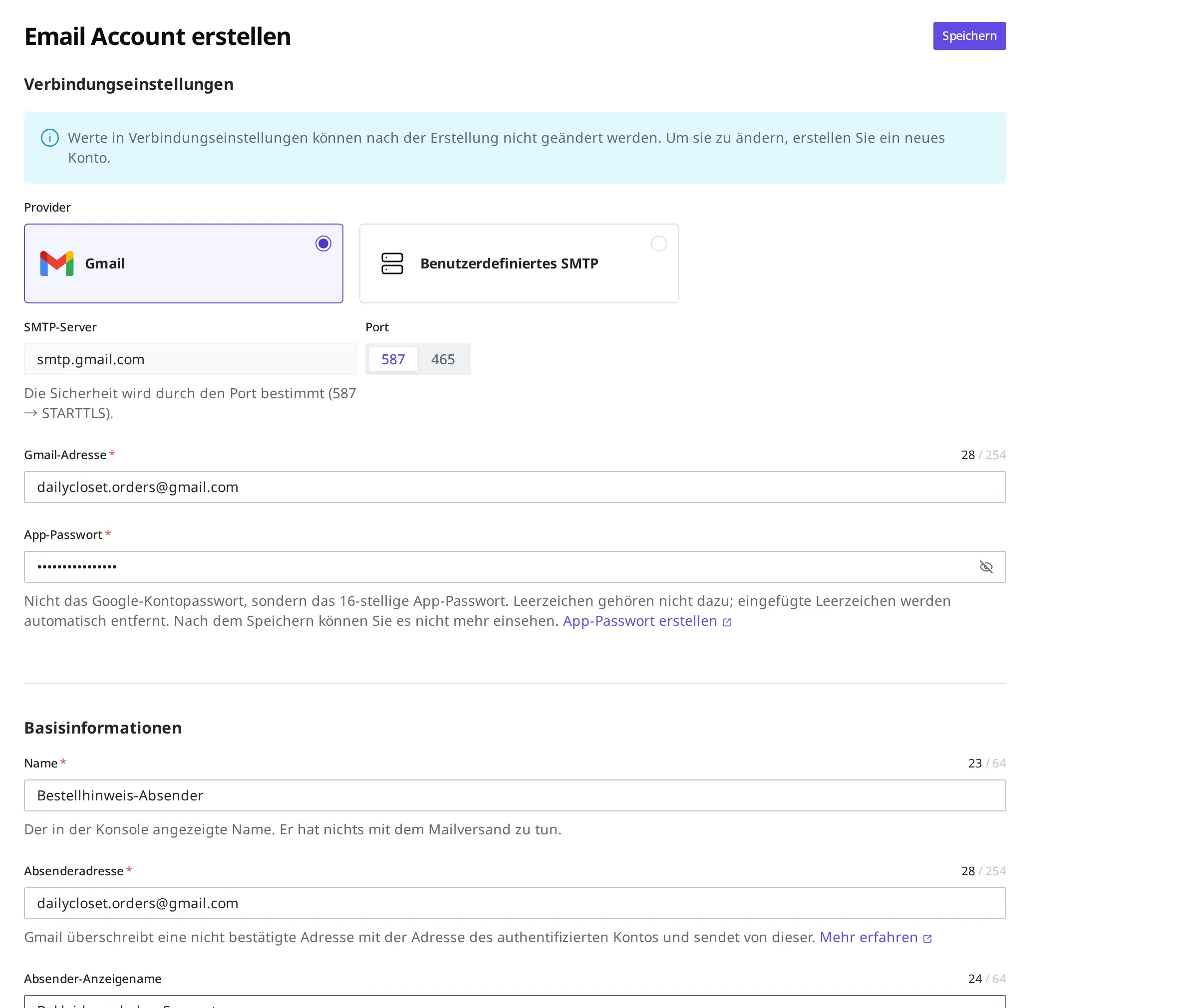
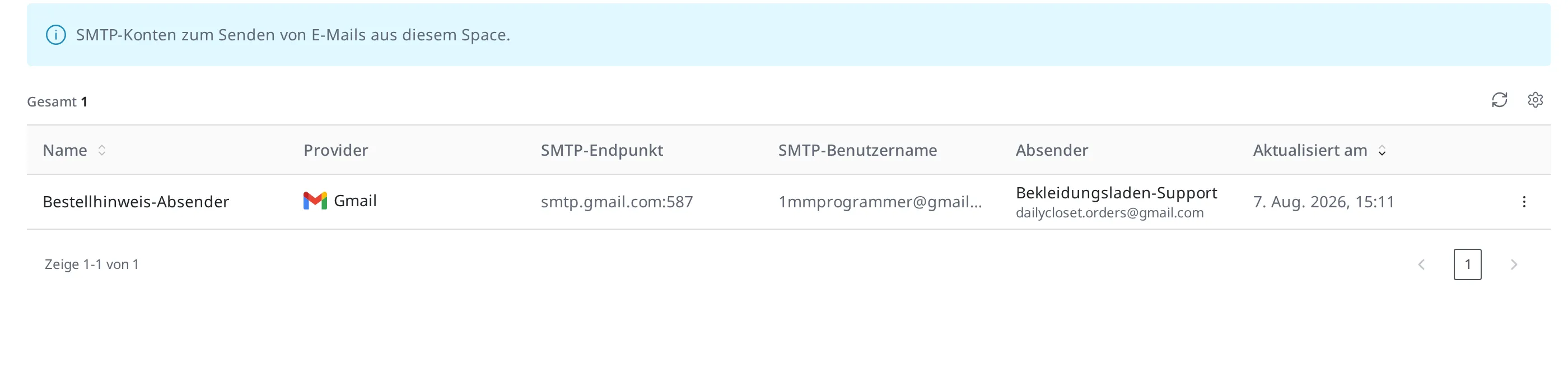
Sobald Sie auf Speichern klicken, wird mit den eingegebenen Angaben eine Testmail versendet. Gelingt der Versand, erscheint Bestellhinweis-Absender in der Liste. Schlägt er fehl, wird der vom Versandserver zurückgemeldete Grund angezeigt und nichts registriert; prüfen Sie in dem Fall die Anmeldedaten oder die Werte des Versandservers erneut.
Mit dem hinterlegten Absender Mails senden
Ein Email Account hinterlegt nur den Absender und versendet nicht selbst Mails. Den eigentlichen Versand übernimmt EmailSend aus einem Script. EmailSend ist eine festgelegte Aktion nach dem Muster „Sende eine Mail mit diesem Absender, an diese Adresse, mit diesem Betreff und Inhalt", und über welchen Absender gesendet wird, legen Sie fest, indem Sie das eben hinterlegte Email Account auswählen. Absenderadresse und Anzeigename werden unverändert aus dem ausgewählten Email Account übernommen, sodass Sie in EmailSend nur den Empfänger sowie Betreff und Inhalt festlegen.
Für die Bestellhinweismail des Modegeschäfts sieht der Ablauf so aus:
- Wenn eine Kundin bestellt, wird die Bestellung als Content angelegt.
- Ein Webhook bemerkt, dass eine Bestellung angelegt wurde, und führt ein zuvor erstelltes Script aus.
EmailSendaus dem Script wählt das Email AccountBestellhinweis-Absenderaus und sendet dieser Kundin die Bestellbestätigungsmail.
Ein einzelnes EmailSend sendet an genau einen Empfänger. Bei mehreren Bestellungen wird innerhalb des Script über die Bestellungen iteriert, sodass pro Bestellung eine Mail ausgeht. Ein ausführliches Beispiel, wie Sie so einen Absender hinterlegen und über ein Script anbinden, behandeln die folgenden Dokumente.
Nächste Schritte
- Script: behandelt, wie Sie einen im Space laufenden Vorgang erstellen, der
EmailSendenthält, um mit dem hinterlegten Email Account tatsächlich Mails zu versenden. - Webhook: behandelt, wie Sie es so anbinden, dass das Script, das die Mail sendet, im Moment der Bestellanlage von selbst ausgeführt wird.
- Email Account: behandelt die Anfrage- und Antwortformate sowie die Feldspezifikationen, mit denen Sie ein Email Account direkt aus einem Programm heraus registrieren und verwalten.