

Media
Als Sie zuvor den Content "Edelstahl-Thermobecher 500 ml" angelegt haben, blieb das Feld für das Titelbild leer. Auf der Produktseite des Thermobechers gehört ein Produktfoto. Jedes Bild, jedes Video und jede Dokumentdatei, die Sie wie dieses Foto im Content-Studio ablegen, ist ein Media.
Ein Media können Sie einmal hochladen und danach in mehreren Content verwenden. Wenn Sie das Produktfoto des Thermobechers einmal hochgeladen haben, verknüpfen Sie es als Titelbild mit dem Thermobecher-Produkt und nutzen dasselbe Foto erneut für ein Aktionsbanner. Sie müssen das Foto nicht für jeden Content einzeln hochladen.
Auf dieser Seite sehen Sie zuerst, was ein Media ist. Danach laden Sie das Produktfoto des Thermobechers als Media hoch und verknüpfen dieses Foto als Titelbild mit dem Thermobecher-Content.
Warum sich getrenntes Verwalten von Dateien lohnt
Wenn Sie für jedes Produkt das Foto jeweils erneut hochladen und anhängen, laden Sie dieselbe Datei mehrmals neu hoch, sobald Sie dasselbe Foto für mehrere Produkte verwenden. Wollen Sie dieses Foto später durch ein besseres ersetzen, müssen Sie jedes Produkt, das es verwendet, einzeln aufsuchen und korrigieren.
Ein Media verringert dieses Problem, weil es Dateien getrennt vom Content an einem Ort sammelt. Das Foto laden Sie nur einmal in die Media-Liste hoch, und im Content wählen Sie dieses Media nur noch aus und verknüpfen es. So können Sie dasselbe Foto für mehrere Produkte gemeinsam verwenden und auf einem Bildschirm sehen, welche Dateien hochgeladen sind.
Nach dem Hochladen automatisch öffentlich
Hier gibt es einen Unterschied zum Content. Einen Content müssen Sie nach dem Anlegen noch einmal mit Publish veröffentlichen, damit er nach außen öffentlich wird. Ein Media dagegen wird allein durch das Hochladen automatisch nach außen öffentlich. Sie müssen Publish nicht extra anklicken.
Wenn Sie eine Datei hochladen, durchläuft sie einen Vorgang, bei dem das System die Datei entgegennimmt und verarbeitet. Bei einem Bild liest es Breite und Höhe aus, bei einem Video prüft es die Länge: So ordnet es die Informationen der Datei. Sobald diese Verarbeitung abgeschlossen ist, wechselt der Status dieses Media automatisch auf Published.
Einen Content müssen Sie nach dem Anlegen selbst mit Publish veröffentlichen, damit er nach außen öffentlich wird. Ein Media dagegen wird nach dem Hochladen automatisch Published, sobald die Verarbeitung abgeschlossen ist.
Ein Media, das Published geworden ist, ist von sich aus nach außen öffentlich. Es ist auch ohne Verknüpfung mit einem Content öffentlich, und es als Titelbild mit einem Content zu verknüpfen ist nur eine Möglichkeit, dieses Foto zu verwenden. Die Verarbeitungszeit hängt von der Datei ab. Kleine Dateien wie Fotos werden meist sofort nach dem Hochladen Published, große Dateien wie umfangreiche Videos können bei der Verarbeitung kurz Zeit brauchen. Wenn eine große Datei direkt nach dem Hochladen noch nicht Published ist, warten Sie einfach, bis die Verarbeitung abgeschlossen ist.
Laden Sie nur Dateien hoch, die nach außen öffentlich sein dürfen. Ein Media, das Published geworden ist, erhält eine eindeutige Adresse (einen Link), und wer diese Adresse kennt, kann die Datei ohne Anmeldung öffnen. Es gibt keine zusätzliche Vorrichtung, die den Zugriff sperrt: Die Adresse ist gleichbedeutend mit dem Schlüssel. Eine einmal nach außen gelangte Adresse lässt sich kaum zurückholen. Laden Sie deshalb keine sensiblen Dateien hoch, etwa Kopien von Ausweisdokumenten oder Unterlagen, die nicht öffentlich werden dürfen.
Das Produktfoto des Thermobechers hochladen
Jetzt laden Sie das Produktfoto des Thermobechers als Media hoch. Nehmen Sie an, Sie laden eine auf dem Computer gespeicherte Fotodatei des Thermobechers (tumbler.png) hoch. Die Datei hochzuladen und Titel sowie Beschreibung einzutragen erledigen Sie alles auf einem Bildschirm.
- Öffnen Sie den Bildschirm mit der Media-Liste.
- Klicken Sie oben rechts in der Liste auf die Schaltfläche Erstellen.
- Wählen Sie im aufgeklappten Menü Einzelnes Media.
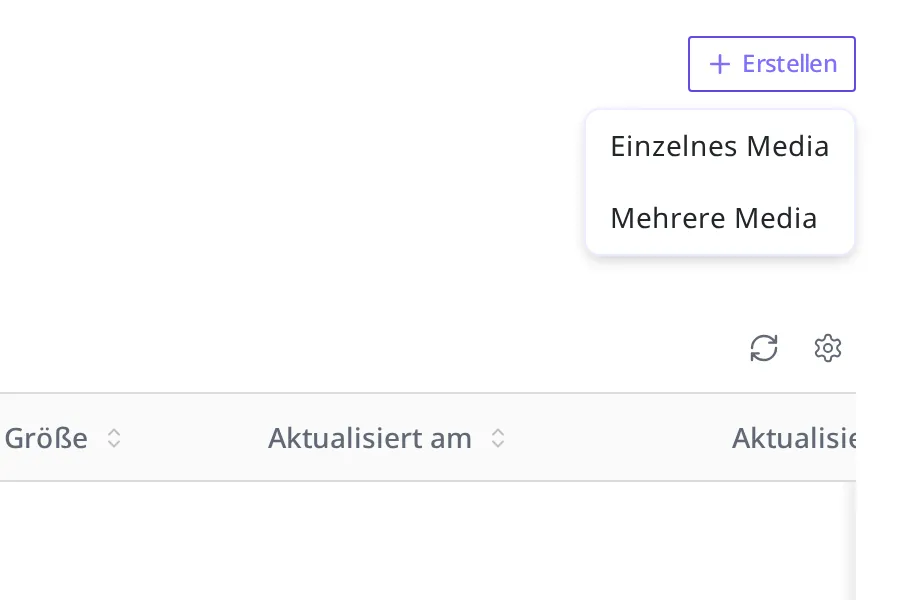
Um mehrere Fotos auf einmal hochzuladen, wählen Sie statt Einzelnes Media die Option Mehrere Media. Hier laden Sie nur ein Foto hoch und verwenden daher Einzelnes Media.
Der Bearbeitungsbildschirm "Media erstellen" öffnet sich. Auf diesem Bildschirm gibt es neben dem Bereich zum Hochladen der Datei die Felder Titel und Beschreibung.
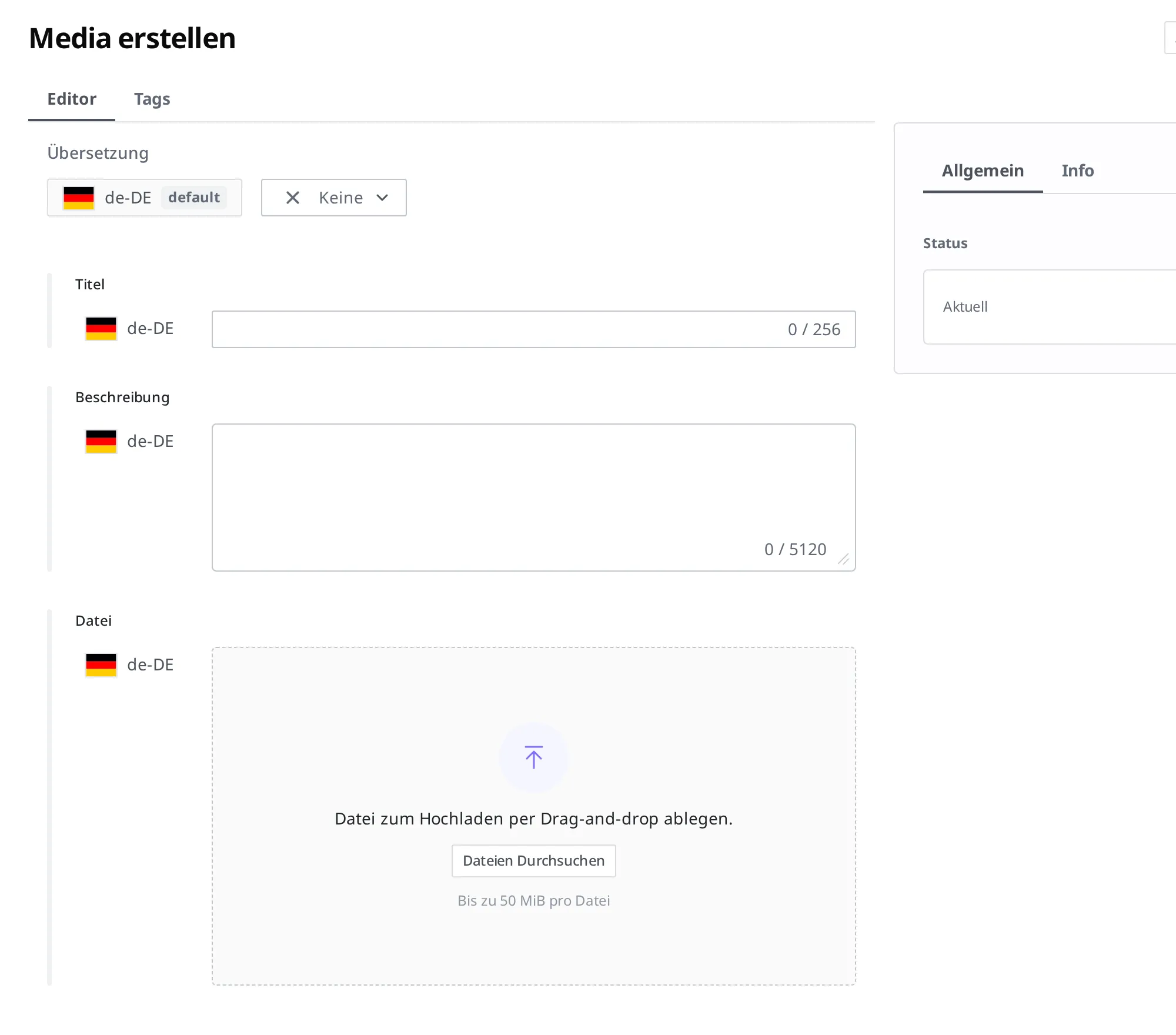
- Klicken Sie im Dateibereich auf die Schaltfläche Dateien Durchsuchen und wählen Sie auf dem Computer das Foto des Thermobechers (
tumbler.png). Oder ziehen Sie die Fotodatei in den gestrichelten Bereich. - Geben Sie im Feld Titel den Text
Edelstahl-Thermobecher 500 ml Frontansichtein. - Geben Sie im Feld Beschreibung den Text
Produktfoto des Thermobechers von vorn, aufgenommen vor weißem Hintergrund.ein.
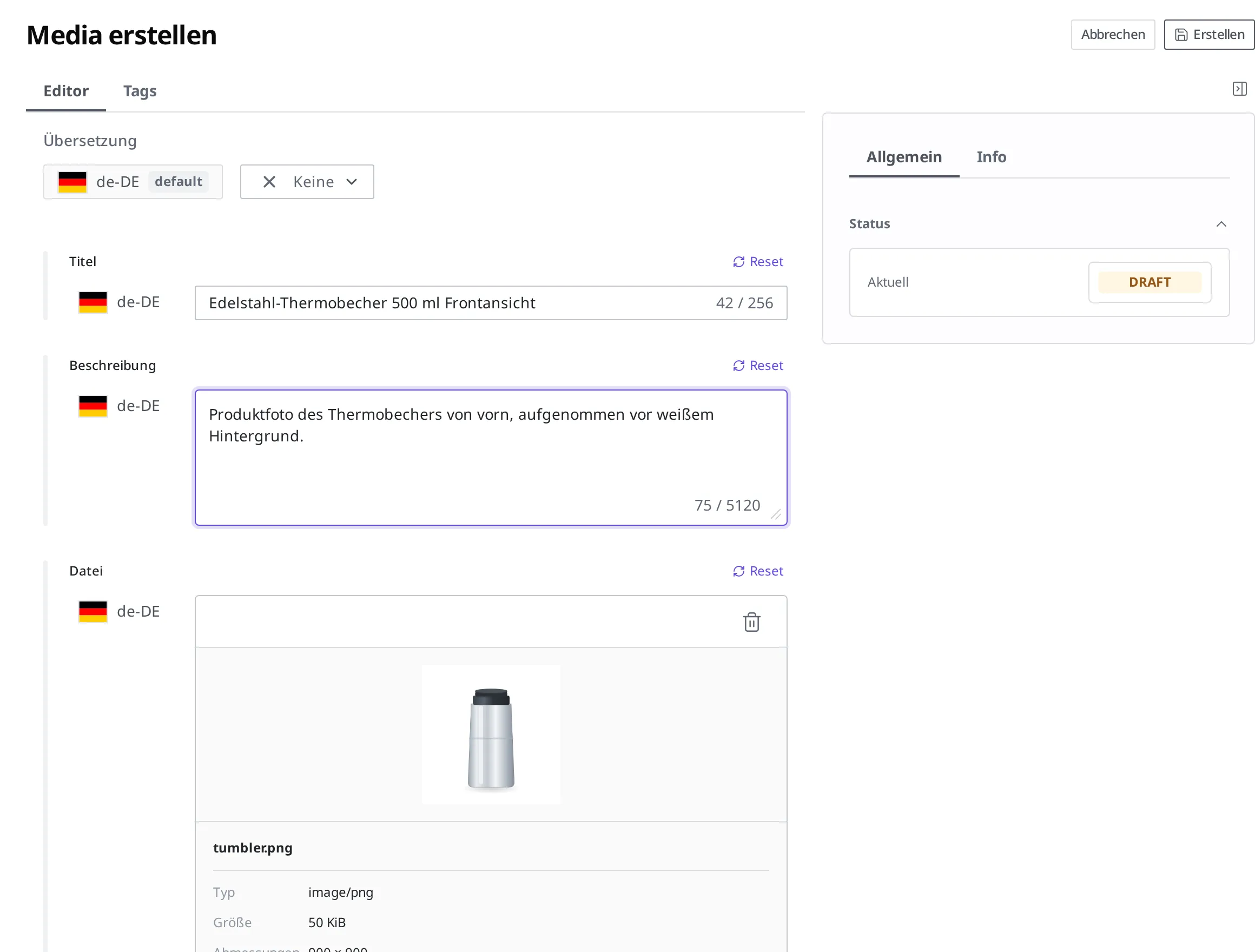
- Klicken Sie oben rechts auf die Schaltfläche Erstellen.
Wenn Sie auf Erstellen klicken, wird das Foto hochgeladen, und anschließend verarbeitet das System die Datei. Auf dem Bearbeitungsbildschirm wird der Status als Draft angezeigt, doch sobald die Verarbeitung abgeschlossen ist, wird das Media ohne separates Publish automatisch Published.
Sie können auch ohne ausgefülltes Titel und Beschreibung auf Erstellen klicken. Am Dateinamen allein lässt sich später schwer erkennen, um welches Foto es sich handelt. Wenn Sie es eintragen, finden Sie das gewünschte Foto auch dann schnell, wenn die Media-Liste länger wird. Falls Sie nichts eingetragen haben, können Sie das Media später öffnen und die Angaben über Bearbeiten ergänzen.
Prüfen, ob das Foto öffentlich ist
Ob das hochgeladene Foto öffentlich ist, können Sie direkt in der Media-Liste prüfen. In der Liste stehen neben Name, Typ (z. B. Image), Abmessungen (z. B. 900 x 900 px) und Größe (z. B. 50 KB) ganz rechts die Spalte Status. Wenn der Status dieses Fotos Published ist, ist es fertig veröffentlicht.

Auch wenn Sie dieses Media öffnen, sehen Sie rechts im Bereich Status denselben Status.
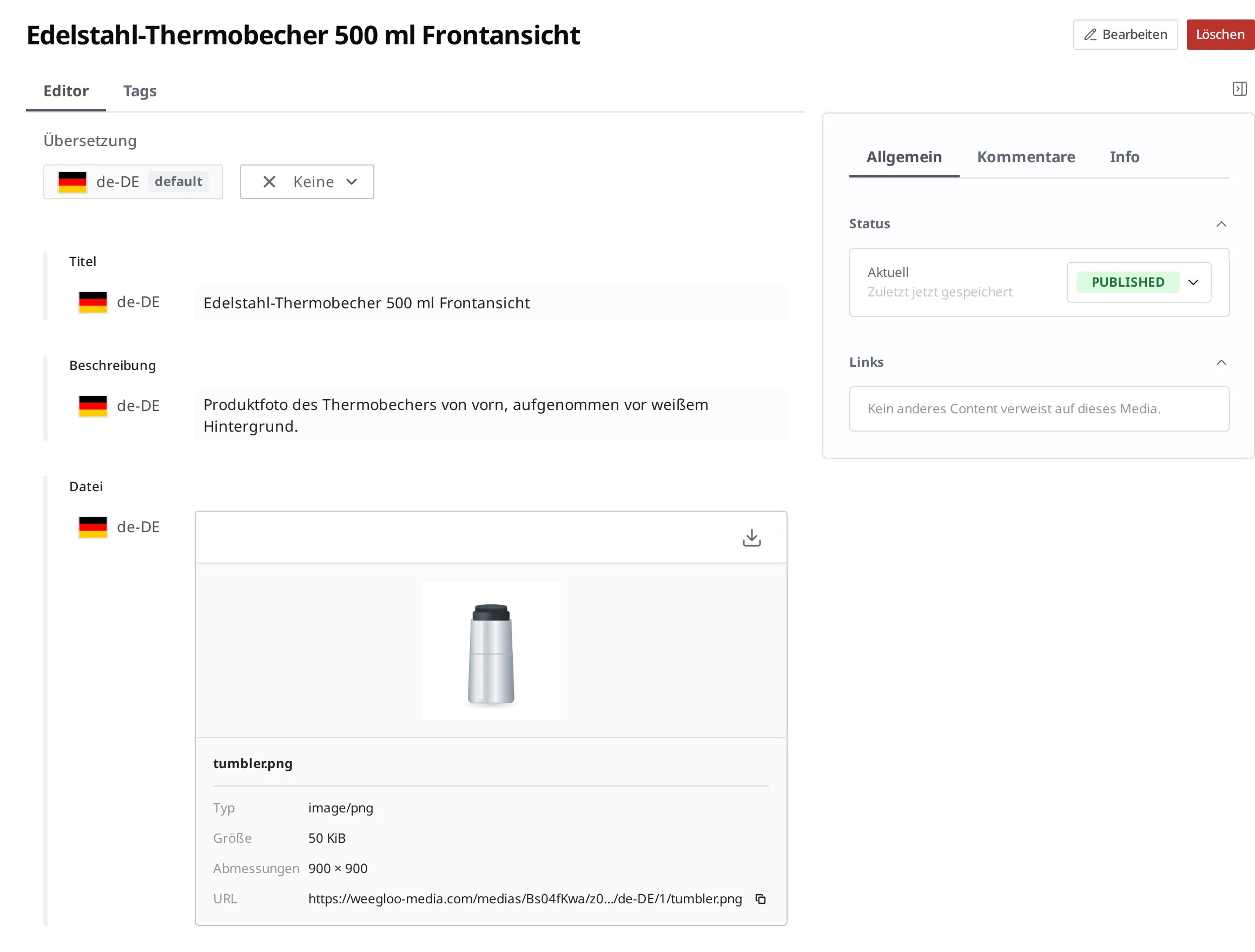
Sobald der Status Published ist, können Sie dieses Foto mit einem Content verknüpfen.
Das Foto mit dem Thermobecher-Produkt verknüpfen
Das Foto ist nun öffentlich, also verknüpfen Sie es jetzt mit dem Feld für das Titelbild des Thermobecher-Content. Beim Anlegen des Content Type "Produkt" haben Sie das Titelbild als ein Field angelegt, das auf ein Media verweist. Deshalb gibt es auf dem Bearbeitungsbildschirm des Thermobecher-Produkts ein Feld für das Titelbild, und in dieses Feld tragen Sie keinen Text und keine Zahl ein, sondern wählen ein zuvor hochgeladenes Media aus.
- Öffnen Sie den zuvor angelegten Content "Edelstahl-Thermobecher 500 ml".
- Klicken Sie oben rechts auf die Schaltfläche Bearbeiten.
Wenn Sie den Bearbeitungsbildschirm nach unten scrollen, finden Sie das Feld Titelbild. Falls Sie noch kein Foto verknüpft haben, sehen Sie in diesem Feld zwei Schaltflächen: Existing Media Hinzufügen und New Media Erstellen.

- Klicken Sie im Feld Titelbild auf die Schaltfläche Existing Media Hinzufügen.
- Wählen Sie im geöffneten Fenster Media auswählen das hochgeladene Foto des Thermobechers (
Edelstahl-Thermobecher 500 ml Frontansicht).
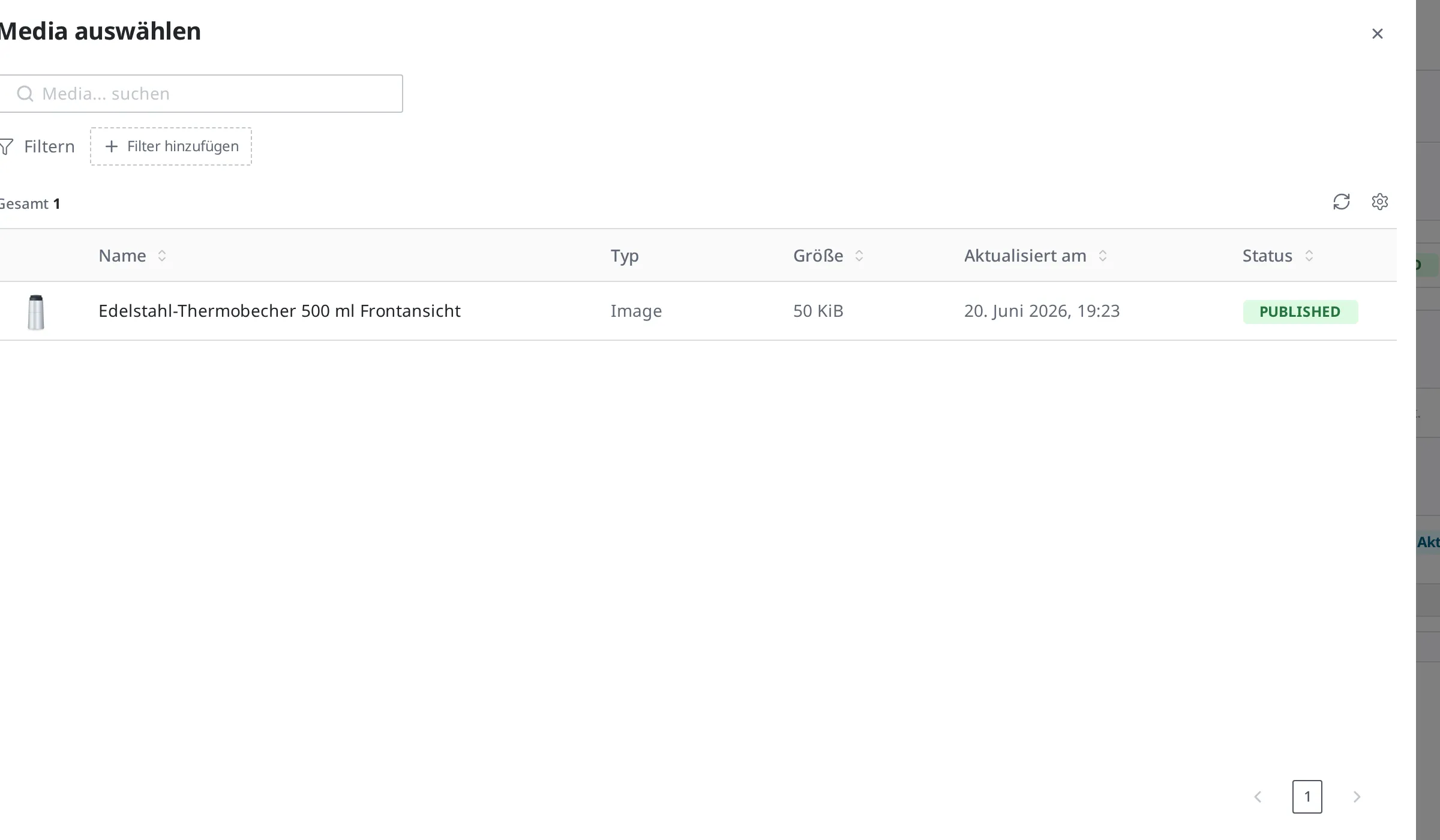
- Klicken Sie oben rechts auf die Schaltfläche Speichern.
Nach dem Verknüpfen wird das ausgewählte Media im Feld Titelbild angezeigt. Es erscheint im Feld als Eintrag, der den Titel des ausgewählten Media (Edelstahl-Thermobecher 500 ml Frontansicht) trägt.

Um an dieser Stelle ein neues Foto hochzuladen und sofort zu verknüpfen, klicken Sie statt Existing Media Hinzufügen auf New Media Erstellen. Das nutzen Sie, wenn noch kein Foto vorab hochgeladen ist.
Wenn Sie diesen Thermobecher-Content jetzt mit Publish veröffentlichen, wird auch das verknüpfte Titelbild mit nach außen öffentlich.
Wie Sie den Thermobecher-Content selbst mit Publish veröffentlichen, behandelt Content anlegen und veröffentlichen. Falls das verknüpfte Foto zwischenzeitlich gelöscht wird, kann das Publish des Thermobecher-Content blockiert werden. Lassen Sie das verknüpfte Media daher am besten unverändert.
Was Sie nach dem Verknüpfen wissen sollten
Ein Foto können Sie für mehrere Produkte gemeinsam verwenden. Nachdem Sie das Produktfoto des Thermobechers mit dem Thermobecher-Produkt verknüpft haben, können Sie dasselbe Foto genauso für ein anderes Produkt oder ein Aktionsbanner auswählen und verknüpfen. Ein Media wird nicht in den Content kopiert, sondern verknüpft, sodass ein einziges Media von mehreren Stellen aus referenziert werden kann.
Sie können nur die Verknüpfung lösen oder die Datei löschen. Wenn Sie beim Thermobecher-Produkt das Titelbild durch ein anderes Foto ersetzen möchten, lösen Sie auf dem Bildschirm Bearbeiten die Verknüpfung und wählen ein anderes Media. Das Media selbst bleibt dabei in der Liste erhalten und kann an anderer Stelle weiter verwendet werden. Um die Media-Datei ganz zu entfernen, Löschen Sie sie auf dem Detailbildschirm des Media.
Ein veröffentlichtes Foto müssen Sie erst zurückziehen, bevor Sie es löschen können. Ein Media im Status Published wird nicht sofort gelöscht. Beim Versuch, es zu löschen, erscheint zunächst der Hinweis, die Veröffentlichung zuerst zurückzuziehen (Unpublish). Öffnen Sie dieses Foto, ziehen Sie es mit Unpublish zurück, sodass der Status wieder auf Draft wechselt, und Löschen Sie es danach.
Für hochladbare Dateiformate und Größen können Sie Bedingungen festlegen. Wenn Sie beim Content Type "Produkt" das Field für das Titelbild anlegen, können Sie für die Größe der in dieses Feld hochladbaren Datei oder für Breite und Höhe des Bildes Bedingungen festlegen. Wenn Sie eine Datei verknüpfen wollen, die die Bedingungen nicht erfüllt, wird sie nicht gespeichert. Welche Bedingungen Sie festlegen können, behandelt Content modellieren.
Fotos in der gewünschten Größe abrufen (Bildverarbeitung)
Selbst beim selben Thermobecher-Foto passt je nach Verwendungsort eine andere Größe. Zum kleinen Vorschaubild in der Produktliste passt ein kleines Foto, zum Detailbildschirm ein großes. Sie müssen die Fotos nicht je Größe einzeln erstellen und hochladen. Wenn Sie an die Bildadresse eines veröffentlichten Media einen festgelegten Stilnamen anhängen, bleibt das Original unverändert, und Sie erhalten an Ort und Stelle ein Bild zurück, das verkleinert und in ein leichteres Format umgewandelt wurde.
An das Ende der Bildadresse hängen Sie /{Stilname} an. Wenn die Adresse des Thermobecher-Fotos etwa https://.../tumbler.png lautet, gibt https://.../tumbler.png/style3, also mit angehängtem /style3, dasselbe Foto auf eine Größe von 128 × 128 verkleinert und in WebP (ein Bildformat mit geringer Dateigröße) umgewandelt zurück.
Verfügbare Größen
| Stil | Größe | Format |
|---|---|---|
style1 | 32 × 32 | WebP |
style2 | 64 × 64 | WebP |
style3 | 128 × 128 | WebP |
style4 | 192 × 192 | WebP |
style5 | 256 × 256 | WebP |
style6 | 320 × 320 | WebP |
style7 | 480 × 480 | WebP |
style8 | 640 × 640 | WebP |
style9 | 960 × 960 | WebP |
style10 | 1024 × 1024 | WebP |
Alle Stile verkleinern das Foto unter Beibehaltung des Originalseitenverhältnisses auf die angegebene Größe und wandeln es in WebP mit 100 % Qualität um.
Was Sie als Nächstes tun können
- Content anlegen und veröffentlichen: Den Thermobecher-Content mit verknüpftem Titelbild mit Publish veröffentlichen und nach außen öffentlich machen.
- Status und Veröffentlichung: Was Status wie Draft, Published und Changed bedeuten und wie sie wechseln.
- Mehrsprachigkeit: Wie Sie dasselbe Foto je Sprache unterschiedlich hinterlegen (z. B. ein Bild mit eingebrannter Beschriftung). Ein Media kann Datei, Titel und Beschreibung je Sprache hinterlegen.
- Content modellieren: Wie Sie ein Field anlegen, das wie das Titelbild ein Media verknüpft.
- API-Referenz: Behandelt die für das Hochladen und Verknüpfen von Fotos per Code nötigen Angaben, etwa das Anfrageformat und technische Spezifikationen wie Dateiformat- und Größenbeschränkungen.