

Referenz
Stellen Sie sich vor, Sie betreiben einen Online-Shop für Kleidung. Bei jedem Produkt möchten Sie festhalten, von welcher Marke das Produkt stammt. Wenn es Dutzende Produkte derselben Marke "Dailywear" gibt, geben Sie bei jedem Produkt erneut denselben Markennamen, dasselbe Logo und denselben Vorstellungstext ein. Ändert sich der Vorstellungstext der Marke, müssen Sie diese Dutzende Produkte einzeln korrigieren.
Eine Referenz beseitigt diese Wiederholung. Die Markeninformationen werden separat nur einmal angelegt, und jedes Produkt verknüpft lediglich diese Marke. Dieselben Informationen nicht jedes Mal erneut einzugeben, sondern an einer Stelle abgelegte Informationen zu verknüpfen und zu nutzen: Das ist eine Referenz. Korrigieren Sie den Vorstellungstext der Marke ein einziges Mal, wird das auf alle Produkte, die diese Marke verknüpft haben, auf einmal übernommen.
Auf dieser Seite geht es darum, was eine Referenz ist, mit der ein Content mit einem anderen Content verknüpft wird, was beim Verknüpfen passiert und wie Content untereinander zusammenhängt.
Warum Sie Informationen verknüpfen statt sie zu kopieren
Die Markeninformationen bei jedem Produkt festzuhalten, lässt sich auf zwei Arten denken.
Die eine ist Kopieren. Jedes Mal, wenn Sie ein Produkt anlegen, tragen Sie den Markennamen "Dailywear" und den Vorstellungstext der Marke direkt in dieses Produkt ein. In 100 Produkten landen 100 Kopien desselben Textes. Ändert sich die Markenvorstellung, müssen Sie alle 100 Kopien finden und korrigieren, und wenn Sie auch nur eine übersehen, zeigt sich bei den Produkten jeweils eine andere Vorstellung.
Die andere ist Verknüpfen. Sie legen die Marke "Dailywear" als einen einzelnen Content separat an, und jedes Produkt verknüpft nur diesen Marken-Content. Die Informationen liegen nur an einer Stelle, bei der Marke. Korrigieren Sie den Vorstellungstext an dieser einen Stelle, folgen alle Produkte, die mit dieser Marke verknüpft sind, derselben neuen Vorstellung.
Eine Referenz ist dieses "Verknüpfen". Das Field, das die Verknüpfung aufnimmt, heißt im Content-Studio Content Reference. Wenn Sie im Produkt-Content Type ein Content Reference-Field einrichten, wählen Sie in diesem Feld den Marken-Content aus und verknüpfen ihn. Bildlich gesprochen: Statt die Markeninformationen bei jedem Produkt von Hand zu kopieren, ziehen Sie einen einzigen Pfeil mit der Aussage "Die Marke dieses Produkts ist das dort drüben, Dailywear".
Die Gestalt der Verknüpfung
Wenn Sie Produkt und Marke verknüpfen, ergibt sich die folgende Gestalt. Mehrere Produkte werden mit derselben einen Marke verknüpft.
Produkt "Edelstahl-Thermobecher 500 ml" ──verknüpft──▶
Produkt "Isolier-Mini-Thermobecher 350 ml" ──verknüpft──▶   Marke "Dailywear"
Produkt "Faltbare Trinkflasche 600 ml" ──verknüpft──▶
Die Marke "Dailywear" wird nur einmal angelegt, und sowohl die Thermobecher als auch die Trinkflasche werden alle mit dieser einen Stelle verknüpft. Korrigieren Sie den Vorstellungstext der Marke einmal im Dailywear-Content, folgen die obigen drei Produkte alle der neuen Vorstellung.
Eine Verknüpfung lässt sich nicht nur zwischen Content herstellen, sondern auch von einem Content zu einem Media (hochgeladene Dateien wie Bilder oder Videos). Ein Beispiel dafür ist, einem Produkt ein Titelbild anzuhängen. Diese Seite behandelt den Fall, dass Content untereinander verbunden wird. Wie Sie Media anhängen, behandelt Media.
Was beim Verknüpfen mitkommt
Wenn Sie einem Produkt eine Marke verknüpft haben, können Sie beim Abrufen der Produktinformationen die Informationen der verknüpften Marke gleich mit abrufen. Wenn Sie ein Thermobecher-Produkt auf dem Bildschirm anzeigen, kommen auch der Name und der Vorstellungstext der mit diesem Produkt verknüpften Marke "Dailywear" auf einmal mit. Obwohl auf der Produktseite keine Markeninformationen kopiert wurden, werden die Werte über die Verknüpfung an der einen Stelle der Marke ausgelesen.
Deshalb genügt es, die Markeninformationen immer nur an einer Stelle abzulegen, im Marken-Content. Jedes Mal, wenn ein Produkt gelesen wird, kommen die Markeninformationen zu diesem Zeitpunkt über die Verknüpfung mit. Korrigieren Sie die Marke, kommt die Korrektur beim nächsten Lesen des Produkts mit.
Wie weit verknüpfter Content mit abgerufen wird und mit welcher Anfrage er abgerufen wird, das genaue Format dafür behandelt die API-Referenz. Im Content-Studio müssen Sie nur die Verknüpfung herstellen.
Festlegen, welche Arten verknüpft werden dürfen
Bei einem Content Reference-Field lässt sich die Einschränkung festlegen "In dieses Feld darf nur bestimmter Content verknüpft werden". Beim Markenfeld eines Produkts wäre es ungünstig, wenn beliebiger Content hineinkäme. Denn eine Rezension oder eine Ankündigung darf nicht versehentlich an der Markenstelle verknüpft werden.
Deshalb lässt sich festlegen, dass in dieses Feld nur Content verknüpft werden darf, der mit dem Content Type "Marke" angelegt wurde. So ist das, was im Markenfeld auswählbar ist, auf die Marken beschränkt, und Content anderer Art wird nicht verknüpft. Es lassen sich auch mehrere verknüpfbare Content Type gemeinsam zulassen. Zum Beispiel können Sie in einem Feld sowohl "Marke" als auch "Partnerunternehmen" zulassen, sodass eines von beiden verknüpft werden kann.
Diese Einschränkung legen Sie in den Detaileinstellungen des Content Reference-Field fest. Schalten Sie unter Validations die Option Nur angegebenen Content Type akzeptieren ein und wählen Sie als zugelassenen Content Type "Marke".
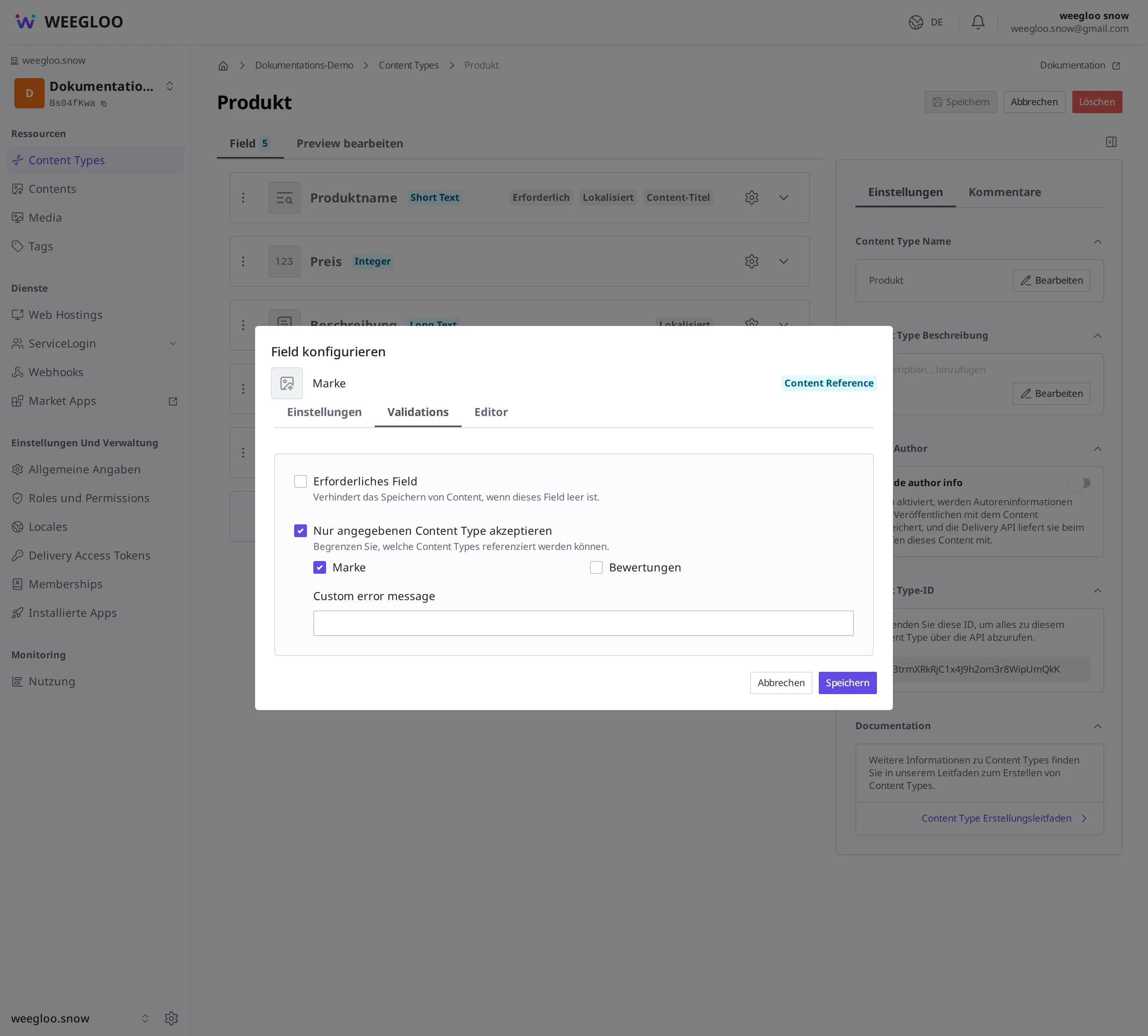
Diese Einschränkung wird beim Speichern oder beim Veröffentlichen geprüft. Verknüpfen Sie Content, der nicht zu einem zugelassenen Content Type gehört, wird das Speichern blockiert, und wenn der verknüpfte Content zwischenzeitlich gelöscht wurde und nicht mehr gefunden werden kann, wird das ebenfalls bei der Prüfung beanstandet. Es ist eine Vorkehrung, die verhindert, dass sich falsch verbundene Verknüpfungen ansammeln.
Mehrere Content in einem Feld verknüpfen
Oft genügt es, einem Produkt nur eine Marke zu verknüpfen. Manchmal möchten Sie jedoch mehrere Content in einem Feld verknüpfen. Zum Beispiel möchten Sie im Feld "Gut dazu passende Produkte" mehrere verwandte Produkte verbinden.
Dazu stellen Sie das Content Reference-Field auf Als Listentyp verwenden ein. Dann lässt sich in einem Feld mehrfacher Content verknüpfen. Etwa indem Sie im Feld "Gut dazu passende Produkte" Thermobecher, Trinkflasche und Isolierkanne alle verknüpfen. Auch bei der Verwendung als Listentyp lässt sich dieselbe Einschränkung der verknüpfbaren Arten festlegen.
Im "Produkt" ein Feld für die Markenverknüpfung anlegen
Damit ein Produkt eine Marke verknüpfen kann, fügen Sie dem Content Type "Produkt" ein Field der Art Content Reference hinzu. Wie Sie ein Field hinzufügen, behandelt Content-Modellierung. Wählen Sie auf dem Bildschirm zur Auswahl der Field-Art Content Reference und legen Sie dann die oben gesehene "verknüpfbare Art" als "Marke" fest.
Da etwas zum Verknüpfen vorhanden sein muss, um verbinden zu können, bereiten Sie zuvor die Markenseite vor.
- Legen Sie den Content Type "Marke" an. Fügen Sie Field wie Markenname und Vorstellungstext hinzu.
- Legen Sie mit dem Content Type "Marke" einen Marken-Content "Dailywear" an.
- Fügen Sie dem Content Type "Produkt" ein Content Reference-Field hinzu und legen Sie die verknüpfbare Art als "Marke" fest.
- Öffnen Sie das Produkt "Edelstahl-Thermobecher 500 ml" und klicken Sie auf Bearbeiten.
- Klicken Sie im Markenfeld auf Existing Content Hinzufügen. Das Fenster Content auswählen öffnet sich.
- Wählen Sie in der Liste "Dailywear" aus und verknüpfen Sie es.
Im Fenster Content auswählen erscheint nur die als verknüpfbare Art festgelegte "Marke". Die zuvor gesetzte Einschränkung wird hier unverändert angewendet.
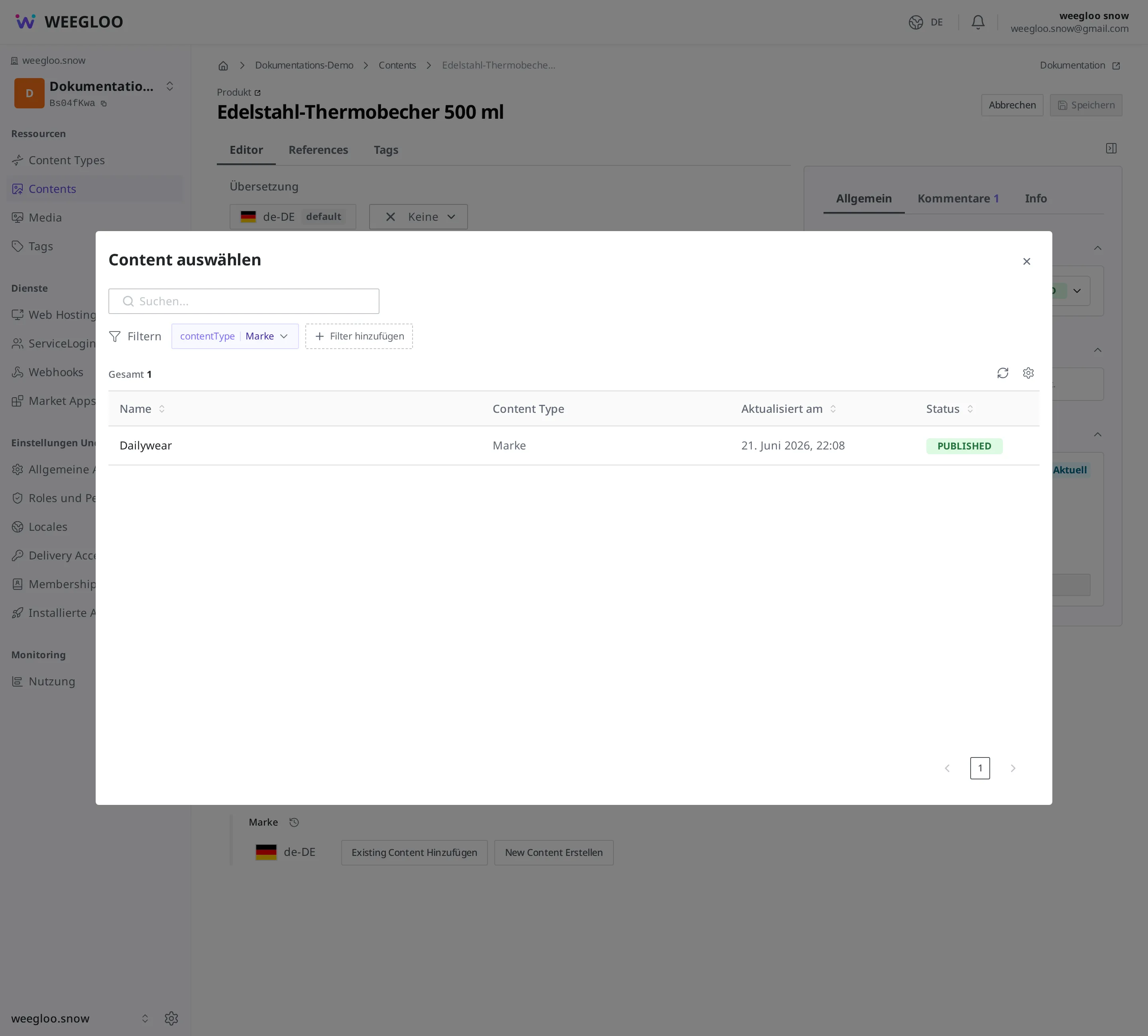
Jetzt ist das Thermobecher-Produkt mit der Marke "Dailywear" verknüpft. Wenn Sie auch bei anderen Produkten im selben Feld "Dailywear" wählen, werden mehrere Produkte gemeinsam mit einer Marke verknüpft.
Was Sie beim Umgang mit Verknüpfungen wissen sollten
Verschwindet der verknüpfte Content, wird das bei der Prüfung beanstandet. Löschen Sie den vom Produkt verknüpften Marken-Content, hat das Markenfeld des Produkts einen Content verknüpft, der nicht mehr gefunden werden kann. In diesem Zustand wird das Produkt beim Speichern oder Veröffentlichen bei der Prüfung blockiert. Verknüpfen Sie erneut eine andere Marke, oder leeren Sie das Feld, falls es nicht pflichtig ist, und versuchen Sie es dann erneut.
Durch das Verknüpfen verschmelzen die beiden Content nicht zu einem. Produkt und Marke bleiben jeweils als eigener Content bestehen. Löschen Sie das Produkt, bleibt der Marken-Content erhalten, und korrigieren Sie die Marke, bleibt der Produkt-Content selbst unverändert. Was sich ändert, sind nur die Werte, die über die Verknüpfung mit ausgelesen werden.
Was Sie als Nächstes tun
- Content-Modellierung: Behandelt, wie Sie dem Content Type "Produkt" ein Content Reference-Field hinzufügen.
- Media: Behandelt, wie Sie einem Produkt Media wie ein Titelbild anhängen.
- Status und Veröffentlichung: Behandelt den Schritt, verknüpften Content zu veröffentlichen und nach außen freizugeben.
- API-Referenz: Hilfreich, wenn Sie das Anfrageformat zum Mit-Abrufen verknüpften Content und die Struktur des
Refer-Elements, das die Verknüpfung aufnimmt, im Programm direkt verarbeiten.