

Kommentare
Stellen Sie sich vor, Sie betreiben einen Bekleidungs-Onlineshop gemeinsam mit Kolleginnen und Kollegen. Während Sie das Produkt "Edelstahl-Trinkbecher 500 ml" anlegen, kommen Fragen auf, die Sie nicht allein entscheiden können. "Ist dieser Preis von 18.000 KRW endgültig?" oder "Darf ich das Produkt schon vor Aktionsbeginn einstellen?" sind Fragen, die Sie einer Kollegin oder einem Kollegen stellen möchten. Statt in einem solchen Fall separat über Messenger oder E-Mail zu fragen, hinterlassen Sie mit einem Kommentar eine Notiz direkt auf dem Bildschirm dieses Trinkbecher-Produkts.
Ein Kommentar ist ein kurzer Beitrag, den die beteiligten Personen zu ein und demselben Produkt austauschen. Wenn Sie neben dem Trinkbecher-Produkt "Ist dieser Preis endgültig?" notieren, kann eine Kollegin oder ein Kollege im selben Arbeitsbereich (Space) direkt dort antworten. Weil festgehalten bleibt, zu welchem Produkt worüber gesprochen wurde, und zwar genau auf dem Bildschirm dieses Produkts, erkennt später auch eine andere Kollegin oder ein anderer Kollege den Zusammenhang sofort.
Auf dieser Seite sehen wir uns zunächst an, was ein Kommentar ist, und behandeln anschließend, wie Sie zum Trinkbecher-Produkt (Content) einen Kommentar hinterlassen und darauf antworten.
Eine Arbeitsnotiz, die neben dem Produkt bleibt
Ein Kommentar ist eine Notiz, die Sie an eine Ressource heften. Eine Ressource ist hier etwa das Produkt (Content), ein Foto (Media) oder die Produktvorlage (Content Type), mit denen Sie im Content-Studio arbeiten. Wenn Sie am Trinkbecher-Produkt einen Kommentar hinterlassen, bleibt dieser Beitrag innerhalb des Bildschirms des Trinkbecher-Produkts. Wechseln Sie zum Bildschirm eines anderen Produkts, sehen Sie nur die Kommentare, die an diesem Produkt hängen.
Bei einem Kommentar wird zusammen mit dem Inhalt automatisch festgehalten, wer ihn wann geschrieben hat. Wenn Sie am Trinkbecher "Ist dieser Preis endgültig?" notieren, bleiben daneben der Name der schreibenden Person und der Zeitpunkt erhalten. So müssen Sie nicht gesondert nachprüfen, "wer hat diese Frage gestellt?".
Beim Umgang mit Kommentaren sollten Sie Folgendes wissen.
- Kommentare lassen sich an Produkt, Foto und Produktvorlage heften. Nicht nur am Trinkbecher-Produkt (Content), sondern auch am Produktfoto des Trinkbechers (Media) oder an der Vorlage "Produkt" selbst (Content Type) können Sie auf dieselbe Weise eine Notiz hinterlassen.
- Mit Antworten setzt sich das Gespräch fort. Wenn Sie auf einen Kommentar antworten, wird diese Antwort gebündelt unterhalb des ursprünglichen Kommentars angezeigt. Antworten Sie unter dem Kommentar "Ist dieser Preis endgültig?" mit "Ja, er ist endgültig", erscheinen beide als eine Einheit.
- Die Länge eines einzelnen Kommentars ist festgelegt. Ein Kommentar kann von mindestens 1 Zeichen bis zu maximal 500 Zeichen lang sein. Er eignet sich eher für kurze Notizen und Antworten als für lange Diskussionen.
Interne Kommunikation, die nicht nach außen gelangt
Das Wichtigste an Kommentaren ist, dass sie eine nur innerhalb des Content-Studios sichtbare interne Kommunikation sind. Den Kommentar "Ist dieser Preis endgültig?", den Sie am Trinkbecher hinterlassen haben, sehen nur die Kolleginnen und Kollegen im selben Arbeitsbereich. An Kundinnen und Kunden, die den eigentlichen Onlineshop besuchen, wird diese Notiz niemals übermittelt.
Verwechseln Sie einen Kommentar besser nicht mit dem eigentlichen Produktinhalt. Produktname, Preis und ausführliche Beschreibung des Trinkbechers werden nach dem Veröffentlichen (Publish) an den externen Onlineshop übermittelt und sind für Kundinnen und Kunden sichtbar. Ein Kommentar dagegen ist eine Arbeitsnotiz zwischen den Personen, die das Produkt erstellen, und gelangt nicht nach außen, ob veröffentlicht oder nicht. Eine Veröffentlichungsstufe gibt es dafür gar nicht.
Deshalb schreiben Sie in das Kommentarfeld keine Produktbeschreibung, die Kundinnen und Kunden sehen sollen. Die Trinkbecher-Beschreibung, die Kundinnen und Kunden sehen, schreiben Sie in das Feld für die ausführliche Beschreibung im Bearbeitungsbildschirm des Produkts, und nur die Abstimmung untereinander wie "Ist dieser Wortlaut so in Ordnung?" hinterlassen Sie als Kommentar. Wie Sie die Produktangaben eines Content schreiben und veröffentlichen, behandelt Content erstellen und veröffentlichen.
Worin unterscheidet sich das von Tag
Weil ein Kommentar an demselben Produkt hängt, lässt er sich leicht mit Tag verwechseln, doch beide haben unterschiedliche Aufgaben. Ein Tag ist ein Namensschild, das Produkte einordnet. Wenn Sie das Tag "Bestseller" anheften, können Sie auf einen Blick nur die Produkte zusammen ansehen, die zu dieser Gruppe gehören. Ein Kommentar dagegen ist ein Gespräch zwischen Personen. Der Kommentar "Ist dieser Preis endgültig?" ordnet das Produkt nicht ein, sondern hält lediglich das Gespräch fest, das über dieses Produkt geführt wurde.
In einem Satz zusammengefasst: Ein Tag ist ein Etikett, das festhält, "zu welcher Gruppe dieses Produkt gehört", und ein Kommentar ist eine Notiz, die festhält, "worüber wir zu diesem Produkt gesprochen haben".
Einen Kommentar am Trinkbecher-Produkt hinterlassen
Hinterlassen Sie nun einen Kommentar am Produkt "Edelstahl-Trinkbecher 500 ml". Nehmen wir an, Sie schreiben eine Notiz, mit der Sie eine Kollegin oder einen Kollegen fragen, ob der Preis endgültig ist. Einen Kommentar hinterlassen Sie innerhalb des Bildschirms, auf dem dieses Produkt (Content) geöffnet ist.
- Klicken Sie in der Content-Liste auf "Edelstahl-Trinkbecher 500 ml", um den Produktbildschirm zu öffnen.
- Klicken Sie oben im rechten Bereich des Bildschirms auf den Tab Kommentare.
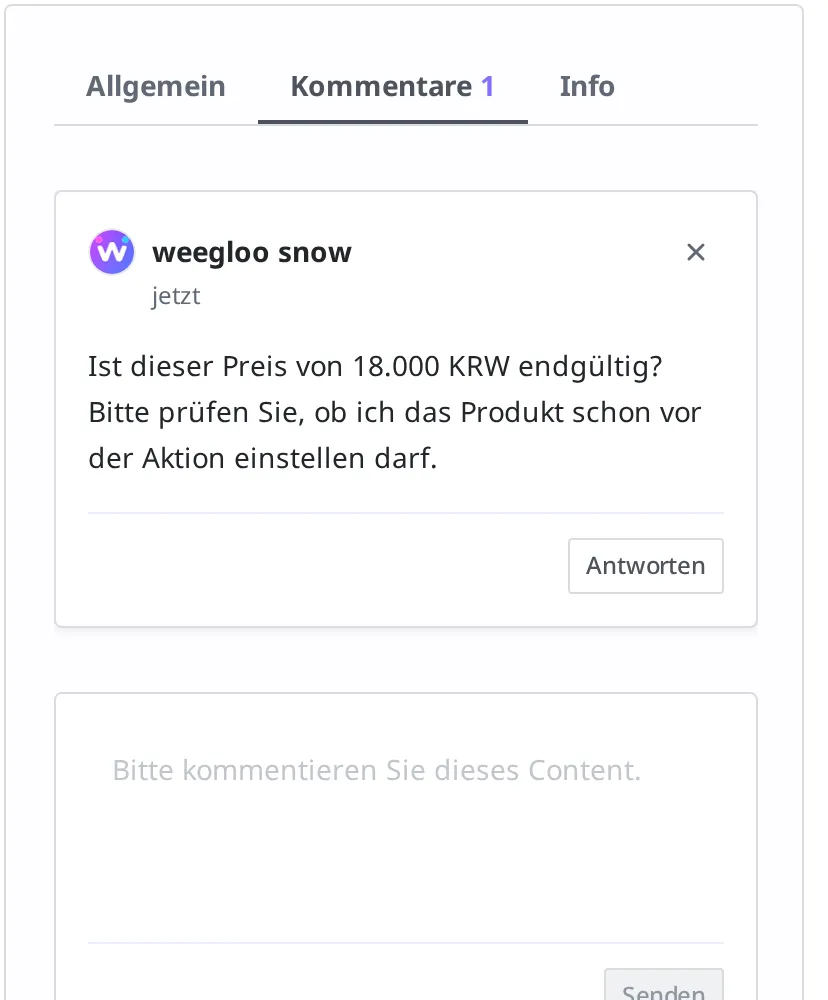
- Geben Sie in das untere Eingabefeld ("Bitte kommentieren Sie dieses Content.")
Ist dieser Preis von 18.000 KRW endgültig? Bitte prüfen Sie, ob ich das Produkt schon vor der Aktion einstellen darf.ein. - Klicken Sie auf die Schaltfläche Senden.
Nachdem Sie ihn hinterlassen haben, werden unter dem eingegebenen Beitrag der Name der schreibenden Person und der Zeitpunkt angezeigt.
An ein Foto (Media) oder eine Produktvorlage (Content Type) heften Sie einen Kommentar auf dieselbe Weise. Suchen Sie auf dem Bildschirm, auf dem das Foto oder die Vorlage geöffnet ist, den Tab Kommentare und hinterlassen Sie die Notiz nach derselben Methode. Wie Sie ein Foto hochladen, behandelt Media.
Auf einen Kommentar antworten
Wenn Sie auf die Frage einer Kollegin oder eines Kollegen antworten, antworten Sie auf den betreffenden Kommentar. Die Antwort wird gebündelt unterhalb des ursprünglichen Kommentars angezeigt, sodass auf einen Blick erkennbar ist, auf welche Frage sie sich bezieht. Antworten wir auf den zuvor hinterlassenen Kommentar "Ist dieser Preis endgültig?".
- Klicken Sie unten rechts auf der Karte des Kommentars, auf den Sie antworten möchten, auf die Schaltfläche Antworten.
- Geben Sie in das Antwort-Eingabefeld
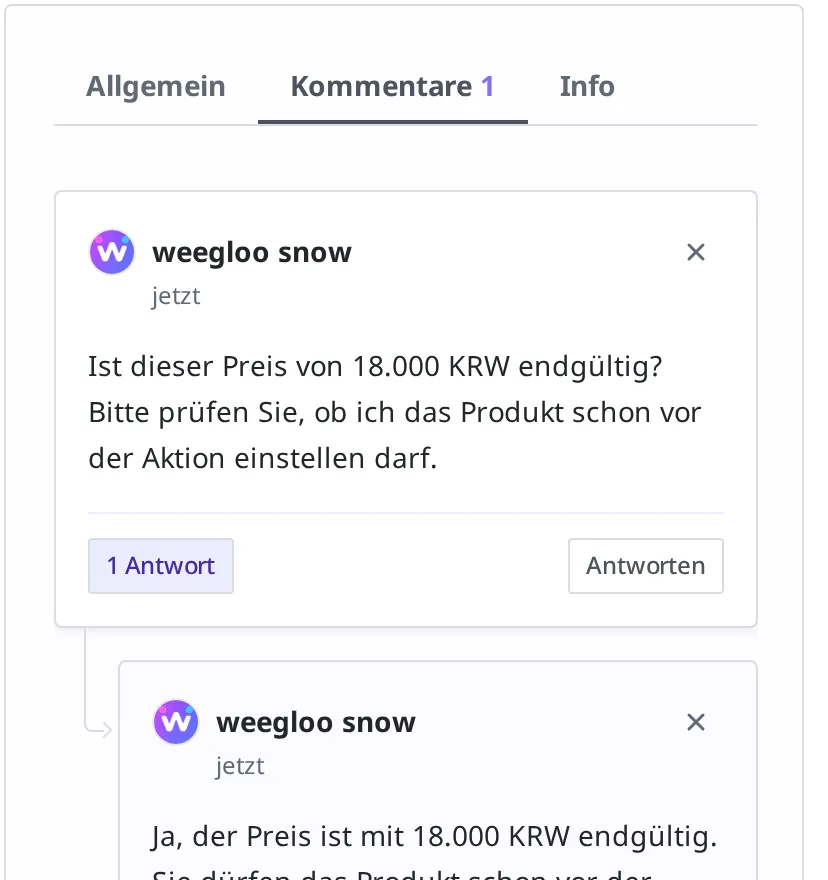
Ja, der Preis ist mit 18.000 KRW endgültig. Sie dürfen das Produkt schon vor der Aktion einstellen.ein. - Klicken Sie auf die Schaltfläche Senden.
Nachdem Sie geantwortet haben, wird die Antwort direkt unterhalb des ursprünglichen Kommentars gebündelt angezeigt.
Was Sie danach wissen sollten
Kommentare, die ich geschrieben habe, kann ich ändern und löschen. Um den Inhalt eines Kommentars zu ändern oder zu löschen, den Sie am Trinkbecher hinterlassen haben, tun Sie das als die Person, die ihn geschrieben hat, selbst. Den Inhalt von Kommentaren anderer Personen können Sie nicht ändern oder löschen. So verwaltet jede Person verantwortlich nur die eigenen Notizen.
Wenn Sie einen Kommentar löschen, verschwinden auch die darunter liegenden Antworten. Wenn Sie den Kommentar "Ist dieser Preis endgültig?" löschen, verschwindet auch die daran hängende Antwort "Ja, er ist endgültig". Eine Antwort ist an den ursprünglichen Kommentar gebunden, und wenn der Kommentar, der die Wurzel des Bündels bildet, verschwindet, werden auch die Antworten mit aufgeräumt. Wenn Sie die Antwort erhalten möchten, löschen Sie den ursprünglichen Kommentar besser nicht.
Nächste Schritte
- Content erstellen und veröffentlichen: behandelt, wie Sie das Produkt (Content) erstellen und veröffentlichen, an dem Sie einen Kommentar hinterlassen.
- Tag: behandelt das einordnende Namensschild, das zwar an demselben Produkt hängt, aber eine andere Aufgabe hat.
- API-Referenz: behandelt technische Spezifikationen wie das Anfrageformat, das Sie benötigen, um Kommentare direkt per Code zu hinterlassen und abzurufen.