

Organization e Space
Imagine que você administra sozinho uma loja de roupas online e, a certa altura, quer delegar o cadastro de produtos a um colega. Para isso, o colega precisa poder entrar na mesma tela de trabalho e colaborar com você. No WEEGLOO, esse ato de compartilhar o mesmo espaço de trabalho com um colega chama-se associação (membership), e o ato de trazer o colega para esse espaço chama-se convite.
O WEEGLOO não tem uma tela de cadastro separada. Ninguém entra por conta própria: uma pessoa nova só entra quando alguém que já está dentro a convida por e-mail. Por isso, para trabalhar junto com um colega, o "convite" é o ponto de partida.
Nesta página você vai conhecer os dois lugares onde um colega entra, o Organization e o Space, e depois vai convidar um colega para a loja de roupas e fazê-lo trabalhar junto com você.
Os dois lugares onde um colega entra
Antes de chamar um colega, basta saber que há dois lugares para onde ele pode entrar.
O Space é o espaço de trabalho onde os conteúdos, como produtos e fotos, realmente vivem. Cadastrar os produtos da loja de roupas, enviar fotos e publicar acontece tudo dentro de um único Space. Todo trabalho que envolve conteúdo é feito no Space.
O Organization é a unidade superior que agrupa esses Space. Uma empresa pode ter vários espaços de trabalho, como um Space para a loja online e um Space para os comunicados internos, e a unidade que reúne esses espaços de trabalho é o Organization. Um Space pertence sempre a um único Organization.
Comparando com uma empresa, o Organization é a empresa inteira e o Space é o escritório de um departamento dentro dela. A pessoa precisa primeiro tornar-se funcionária da empresa (membro do Organization) e, em seguida, recebe a designação para o escritório onde vai trabalhar (membro do Space). No caso da loja de roupas, o colega entra primeiro no seu Organization e depois é designado ao Space da loja online, passando a lidar com os produtos ali.
Uma explicação mais aprofundada de como o Organization, o Space e a conta pessoal usada no login se encaixam é tratada em uma página separada. Nesta página basta conhecer o fluxo: "chamar o colega para o Organization e depois designá-lo a um Space".
Os membros só entram por convite
Não há como entrar por conta própria em um Organization. Para qualquer pessoa se juntar a ele, alguém que já está dentro precisa convidá-la pelo endereço de e-mail dela. A única forma de trazer um colega para o Organization da loja de roupas é convidá-lo pelo e-mail dele. (A conta de login em si é criada para qualquer pessoa no primeiro login, mas em quais Organization e Space ela entra é definido por esse convite. Criar a conta e juntar-se a um Organization são coisas diferentes.)
Ao convidar, acontece o seguinte.
- A pessoa convidada torna-se membro de imediato. Não é preciso clicar em um botão de "aceitar".
- Um e-mail com as instruções do convite é enviado para o e-mail da pessoa convidada.
- É possível convidar mesmo um e-mail de uma pessoa que nunca usou o WEEGLOO antes. Nesse caso, junto com o convite é preparado um espaço para uma nova conta com esse e-mail.
Ao convidar, você também define qual papel do Organization dar a essa pessoa. O papel é o nível de permissão dentro do Organization, e há três.
| Papel do Organization | O que pode fazer |
|---|---|
| Owner | É a permissão máxima, que abrange todo o Organization. Pode convidar e gerenciar membros, criar e gerenciar Space e ainda lidar com o pagamento (plano e cobrança). Quem cria o Organization torna-se o primeiro Owner. |
| Admin | Pode convidar e gerenciar membros e criar e gerenciar Space. No entanto, não tem acesso ao pagamento (plano e cobrança). |
| Member | Não pode fazer a gestão em nível de Organization (gerenciar membros, gerenciar Space, pagamento). Lida com conteúdo apenas no Space ao qual foi designado e somente na medida em que o papel recebido nesse Space permitir. |
Você não pode dar a outra pessoa um papel mais alto que o seu. Por exemplo, quem é Admin pode convidar outra pessoa como Admin ou Member, mas não como Owner. Você só pode distribuir papéis aos colegas dentro do limite da sua própria permissão.
O papel do Organization definido aqui (Owner, Admin, Member) é o nível em todo o Organization. O que o colega pode fazer dentro de um espaço de trabalho específico, como se ele pode criar produtos ou publicá-los em um determinado Space, é definido separadamente pelo papel designado no Space. Esse papel do Space é tratado em uma página separada.
Convidar um colega para o Organization da loja de roupas
Agora você vai convidar para o Organization da loja de roupas um colega que vai gerenciar os produtos com você. Suponha que o e-mail de trabalho do colega seja minji.kim@example.com e que você queira trazê-lo como um membro comum encarregado do cadastro de produtos.
- Clique no nome do Organization no canto superior esquerdo do estúdio de conteúdo para entrar na tela do Organization.
- No menu à esquerda, clique em Memberships.
- Clique no botão Convidar no canto superior direito. A tela de convite se abre.
- No campo E-mail(s) (obrigatório), digite
minji.kim@example.com. - Em Escolher um Organization Role, escolha Member. (Member já vem selecionado por padrão.)
- Clique novamente no botão Convidar no canto superior direito para enviar o convite.
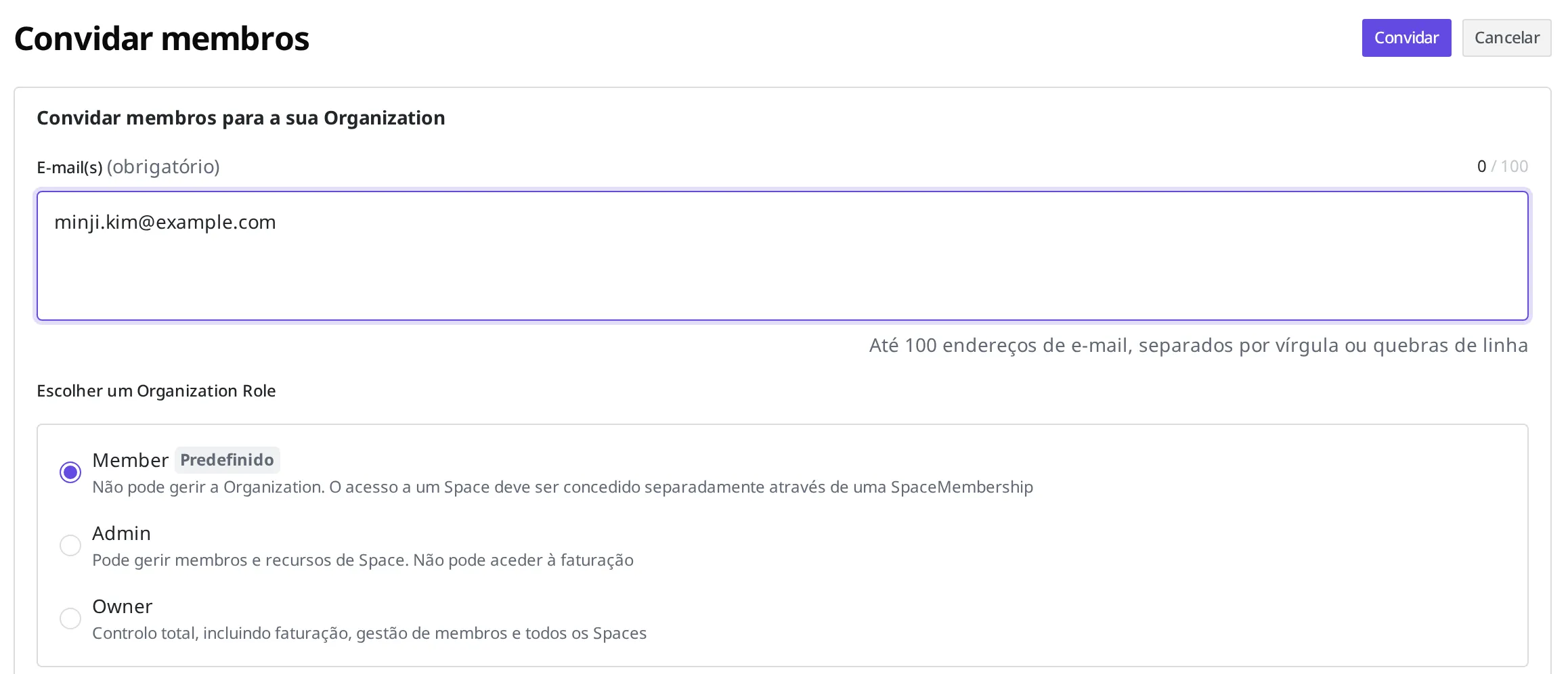
Quando minji.kim@example.com aparecer na lista como Member, significa que o colega se tornou membro do Organization. Um e-mail com as instruções do convite é enviado para o e-mail do colega.
Se você tentar convidar novamente um e-mail que já é membro do Organization, ele não é adicionado e aparece um aviso de que já é membro. Nesse caso, não convide de novo: passe para a etapa seguinte e designe esse membro a um Space.
Designar um colega ao Space da loja online
O colega tornou-se membro do Organization, mas ainda não entrou no espaço de trabalho onde os produtos vivem. Para que o colega lide com os produtos, é preciso designá-lo ao Space da loja online. Nesse momento, você também define com que papel ele vai trabalhar dentro desse Space.
Só é possível designar a um Space membros do Organization. Por isso, na etapa anterior você convidou primeiro o colega para o Organization. Quem ainda não é membro do Organization não pode ser designado a um Space.
- Volte ao Space da loja online e, no menu à esquerda, clique em Memberships.
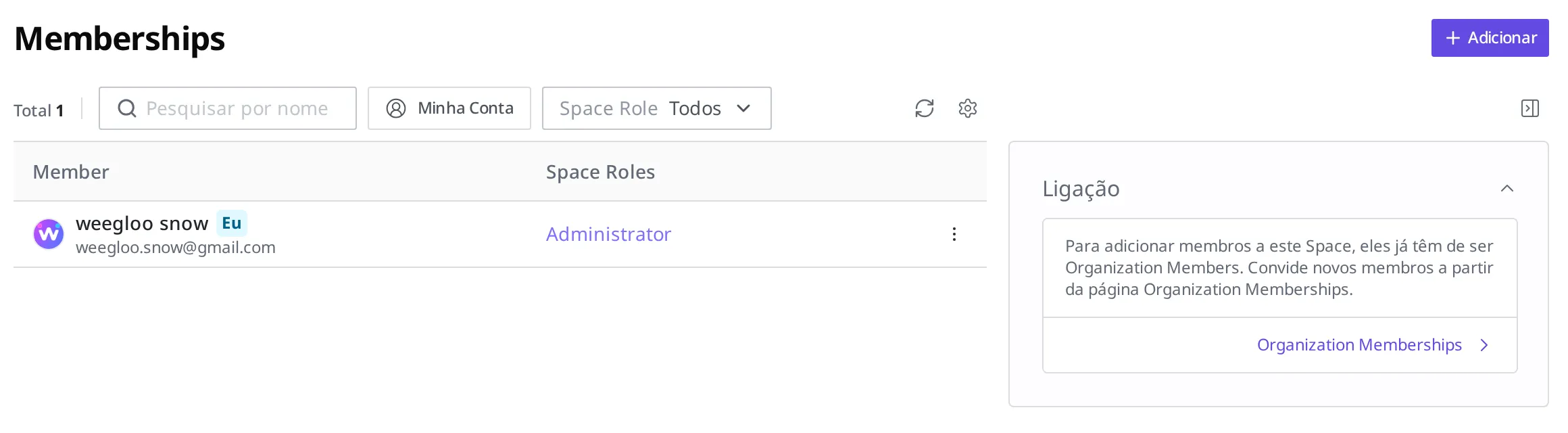
- Clique no botão Adicionar no canto superior direito.
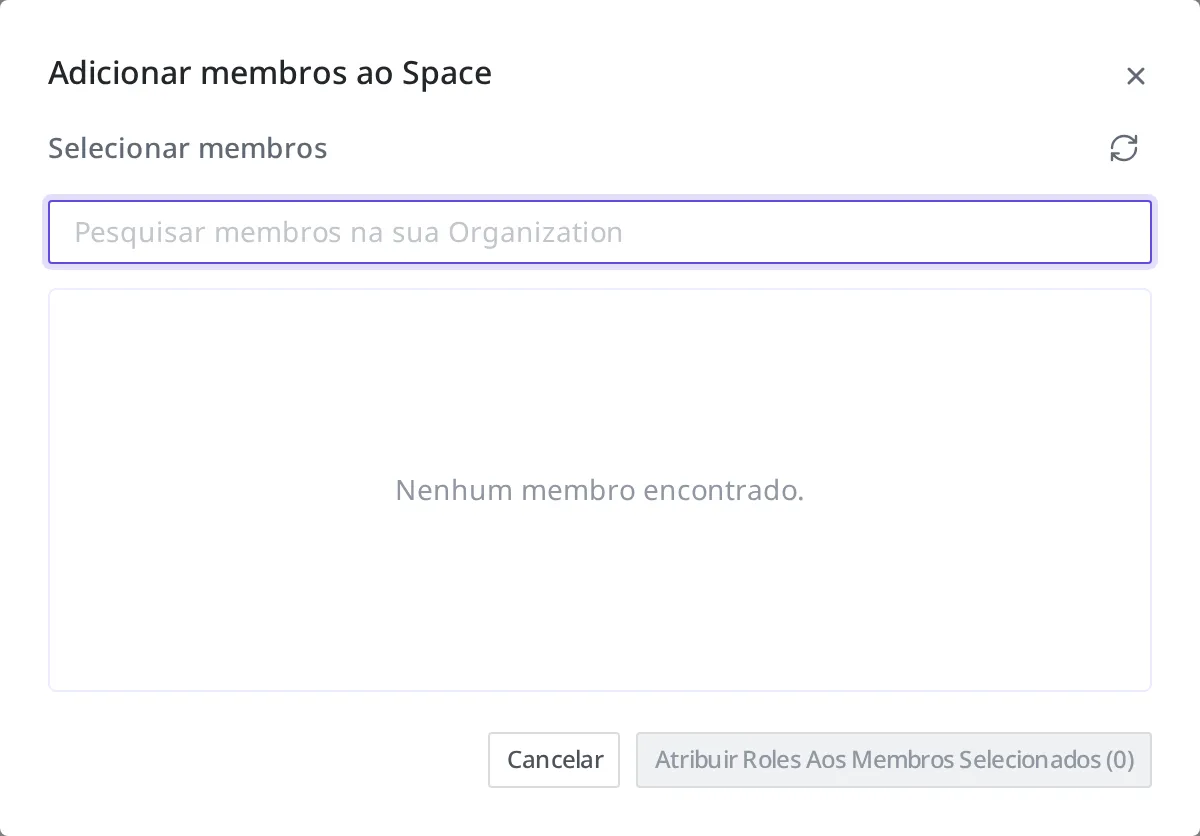
- No campo de busca de Selecionar membros, encontre e escolha
minji.kim@example.comentre os membros do Organization. - Escolha um ou mais papéis (SpaceRole) que o colega terá dentro deste Space.
- Clique no botão Atribuir Roles Aos Membros Selecionados.
Se ninguém aparecer no resultado da busca, significa que esse e-mail ainda não é membro do Organization. Volte à etapa anterior e convide-o primeiro para o Organization.
Quando minji.kim@example.com aparecer na lista, significa que o colega se tornou membro do Space da loja online. Um e-mail com as instruções do convite ao Space é enviado para o e-mail do colega. Agora o colega pode entrar no Space da loja online pelo estúdio de conteúdo e lidar com os produtos dentro do limite que o papel atribuído a ele permitir.
Membro do Organization e membro do Space são coisas diferentes
As duas associações ocupam lugares diferentes. Um membro do Organization tornou-se funcionário da empresa, e um membro do Space é esse funcionário designado para trabalhar em um escritório específico. Ser membro do Organization não dá entrada automática em todos os Space. Para que o colega lide com os produtos do Space da loja online, é preciso designá-lo separadamente a esse Space, à parte de tê-lo trazido para o Organization.
Também é possível designar um mesmo colega a vários Space. Se você designar o mesmo colega tanto ao Space da loja online quanto ao Space de comunicados internos, ele passa a trabalhar nos dois espaços de trabalho. Você ainda pode dar um papel diferente em cada Space.
Quando você precisa remover um colega
Quando um colega com quem você trabalhava não precisa mais atuar, você pode removê-lo da associação. Aqui também basta pensar nos dois lugares separadamente.
Se quiser removê-lo apenas de um Space específico, basta retirar o colega da lista de membros desse Space. O colega sai apenas daquele espaço de trabalho, e o lugar dele como membro do Organization permanece, de modo que ele pode continuar trabalhando em outros Space.
Se você o remover de todo o Organization, o colega sai junto de todos os Space que pertencem a esse Organization. Em qualquer um dos casos, um e-mail com as instruções é enviado para o e-mail do colega.
O último Owner restante não pode ser removido. Como um Organization precisa ter sempre ao menos um Owner, quando há apenas um Owner fica bloqueado rebaixá-lo a Member ou removê-lo. É preciso primeiro promover outra pessoa a Owner e então tentar de novo.
Para excluir o próprio Organization, você precisa antes apagar todos os Space dentro dele. Se restar ao menos um Space, o Organization não é excluído.
O que fazer a seguir
- Modelagem de Content: agora que o colega que vai trabalhar com você entrou, defina a estrutura de quais itens vão compor um produto.
- Criação e publicação de Content: preencha essa estrutura para criar produtos e publique-os para torná-los visíveis externamente.
- Referência da API: trata de especificações técnicas, como o formato das requisições, necessárias para lidar diretamente por código com o convite de membros e a atribuição de papéis.